telefonieren

Die wichtigsten GSM-Codes fürs iPhone z. B. Anrufweiterleitung

Man könnte meinen, die GSM-Codes sind Überbleibsel aus alten Zeiten. Doch selbst mit iOS 9 kann man damit neue Funktionen freischalten.

Das Verhalten von Mobiltelefonen lässt sich über GSM-Codes konfigurieren. Da macht auch das iPhone keine Ausnahme. Die Codes werden über die Tastatur der Telefon-App eingegeben und lösen bestimmte Funktionen aus. Einige entsprechen einfach den Schaltern in „Einstellungen > Telefon“, es gibt aber auch Codes, die sonst nicht verfügbare Funktionen aktivieren.

Wir haben die wichtigsten Befehle für iPhones mit Standardverträgen von T-Mobile zusammengestellt. Die meisten Codes sind aber universell einsetzbar und arbeiten auch in freien iPhones mit beliebigen SIM-Karten. Einige wenige funktionieren nicht mit allen Anbietern oder Tarifen. Zum Teil sind kleine Anpassungen nötig. Hier kann Ihnen im Zweifelsfall Ihr Provider helfen.

Mailbox nutzen

Sehr praktisch sind automatische Rufumleitungen auf die Mailbox, wenn Sie ein Gespräch nicht persönlich annehmen können. Sie erlauben es, Anrufer umzuleiten, wenn Sie gerade telefonieren oder das iPhone ausgeschaltet bzw. ohne Empfang ist. Man spricht deshalb auch von „bedingten“ Rufumleitungen. Sie können einen Anruf selbst bei freier Leitung nach einer einstellbaren Zeit umleiten. Mithilfe der folgenden Codes lassen sich die Umleitungen einschalten:

Rufumleitung auf Voicemail

**67*3311#

Rufumleitung auf Voicemail, wenn besetzt, aktivieren

**62*3311#

Rufumleitung auf Voicemail, wenn nicht erreichbar, aktivieren

**61*3311#

Rufumleitung auf Voicemail nach 15 Sekunden

**61*3311*11*ZEIT#

Rufumleitung auf Voicemail nach 5, 10, 15, 25 oder 30 Sekunden (Zahl anstelle von ZEIT eingeben)

**004*3311#

Aktivieren aller bedingten Umleitungen auf Voicemail

**21*3311#

Sofortige Rufumleitung auf Voicemail für alle Anrufe

Voicemail-Umleitung deaktivieren

## 67 #

Rufumleitung, wenn besetzt, deaktivieren

## 62 #

Rufumleitung, wenn nicht erreichbar, deaktivieren

## 61 #

Verzögerte Rufumleitung deaktivieren

## 004 #

Alle bedingten Rufumleitungen deaktivieren

## 002 #

Alle Rufumleitungen deaktivieren

Status für bedingte Rufumleitung abfragen

*# 67 #

Zeigt an, ob die Rufumleitung im Besetztfall aktiv ist

*# 62 #

Zeigt an, ob die Rufumleitung bei Nichterreichbarkeit aktiv ist

*# 61 #

Zeigt an, ob die verzögerte Rufumleitung aktiv ist

Andere Zielnummer

Bei den erwähnten bedingten Umleitungen ist das Ziel die Mailbox-Kurzwahl 3311 . An ihrer Stelle können Sie auch eine andere Nummer einsetzen, zum Beispiel eine Festnetznummer oder die Nummer eines zweiten Handys. Vergessen Sie dabei die Vorwahl des Orts- oder Handynetzes nicht. Mit **62*08912345678# leiten Sie zum Beispiel Anrufer bei nicht erreichbarem iPhone auf die Münchener Festnetznummer (Vorwahl 089) 12345678 um.

Ist bereits eine Nummer für die bedingte Rufleitung gesetzt worden,

kann sie beim nächsten Mal ohne erneute Angabe der Nummer reaktiviert werden. Hierzu geben Sie nur *61#, *62# beziehungsweise *67# ein.

Mit Mac und iPad über das iPhone telefonieren

iOS 8 machte bei der Zusammenarbeit von iOS und Mac OS X einen großen Schritt nach vorne. Es ist jetzt nicht nur möglich, SMS mit eurem iPad oder Mac zu senden und zu empfangen. Ihr könnt darüber hinaus auch die Mobilfunkverbindung eures iPhones verwenden, um mit eurem Mac oder eurem iPad Anrufe zu machen und zu empfangen.

Voraussetzungen

Stellt zunächst sicher, dass ihr auch alle Voraussetzungen erfüllt: Ihr benötigt ein iPhone mit mindestens iOS 8.0 und freigeschaltetem Mobilfunkvertrag. Auf der anderen Seite braucht ihr ein anderes iOS 8 Gerät oder einen Mac mit Mac OS X Yosemite.

iPhone-Mobilanrufe aktivieren

Im ersten Schritt ist es erforderlich, dass ihr euch auf allen Geräten – einschließlich eures Mac – mit demselben iCloud Account anmeldet.

  • iOS: Einstellungen > iCloud
  • Mac OS X: Systemeinstellungen > iCloud

Es ist überdies notwendig, dass alle Geräte mit demselben WLAN-Netzwerkverbunden sind.

  • iOS: Einstellungen > WLAN
  • Mac OS X: Menüleiste > WLAN-Symbol

Aktiviert nun auf jedem eurer Geräte iPhone-Mobilanrufe:

iPhone-Mobilanrufe am iPhone aktivieren

Einstellungen > FaceTime > iPhone-Mobilanrufe [aktivieren]

Auf eurem iPhone wechselt ihr in die Einstellungen und tippt auf FaceTime. Aktiviert hier den Button für iPhone-Mobilanrufe. Diese Funktion am iPhone zu aktivieren ist die Grundvoraussetzung dafür, dass das iPhone eure Anrufe überhaupt an euer iPad und euren Mac weiterleiten wird.

Überprüft an dieser Stelle auch, ob unter Apple-ID die richtige E-Mail-Adresse eingetragen ist; sie muss auf allen Geräten identisch sein.

iphone-mobilfunkanrufe-2

iPhone-Mobilanrufe am iPad aktivieren

Einstellungen > FaceTime > iPhone-Mobilanrufe [aktivieren]

Der Weg am iPad unterscheidet sich nicht von jenem am iPhone. Vergesst dennoch nicht darauf, die iPhone-Mobilanrufe auch hier zu aktivieren und zu kontrollieren, ob die richtige Apple-ID eingetragen ist.

iPhone-Mobilanrufe am Mac aktivieren

FaceTime > FaceTime (Menüleiste) > Einstellungen > iPhone-Funknetzanrufe [aktivieren]

Möchtet ihr auch auf eurem Mac telefonieren, müsst ihr die FaceTime App öffnen. Klickt in der Menüleiste auf FaceTime und dann auf Einstellungen. Aktiviert im Einstellungsfenster die Option iPhone-Funknetzanrufe.

iphone-mobilfunkanrufe-1

Anrufe mit Mac und iPad empfangen

Das Empfangen von Anrufen mit eurem Mac oder iPad ist ganz einfach. Ihr werdet eine entsprechende Benachrichtigung sehen, die ihr nur noch annehmen müsst. Auf eurem iPad sieht diese Benachrichtigung ganz genauso aus wie auf eurem iPhone…

iphone-mobilfunkanrufe-3

…am Mac ein wenig anders:

iphone-mobilfunkanrufe-4

Anrufe mit Mac und iPad tätigen

Um Anrufe von eurem iPad aus zu tätigen, öffnet die Kontakte App, wählt einen Kontakt aus und tippt einfach auf eine Nummer. Der Anruf wird dann direkt über euer iPhone ausgeführt.

iphone-mobilfunkanrufe-5

Auf eurem Mac funktioniert das ganze sehr ähnlich: Öffnet die Kontakte App, wählt einen Kontakt aus und drückt unter Anruf auf Audio.

iphone-mobilfunkanrufe-6

Mit dem Mac übers iPhone telefonieren und Telefonate annehmen – So geht’s

Seit der Version 10.10 (Yosemite) von Mac OS X gibt es eine tolle Funktion für iPhone-Besitzer. Auf Wunsch lassen sich Mac und iPhone so koppeln, dass man mit seinem Mac, iPad oder iPod touch telefonieren kann. Mac und iPad bauen dazu eine Verbindung zum iPhone, und schon kann man Telefonate führen oder Anrufe annehmen. Wir zeigen, wie’s geht.

Mac und iPhone für Mac-Telefonate vorbereiten

Damit’s funktioniert, müssen zwei Grundvoraussetzungen erfüllt sein: Auf dem iPhone muss mindestens iOS 8 laufen, und auf dem Mac muss mindestens Mac OS X Yosemite, also die Version 10.10 installiert sein. Dann müssen Mac oder iPad nur noch mit dem gleichen WLAN-Netzwerk wie das iPhone verbunden sein, und schon kann man mit dem Mac telefonieren.

Damit’s funktioniert, müssen Sie folgende Grundeinstellungen auf dem iPhone bzw. Mac prüfen bzw. ändern:

1. Prüfen Sie, ob iPhone und Mac mit demselben iCloud-Account verknüpft sind. Auf dem iPhone checken Sie die Konfiguration im Bereich Einstellungen > iCloud, auf dem Mac in den Systemeinstellungen und iCloud.

2. Auch FaceTime sollte auf dem Mac und auf dem iPhone mit demselben Apple-Konto verknüpft sein. Auf dem iPhone prüfen Sie die Einstellung im Bereich Einstellungen > FaceTime, auf dem Mac in der FaceTime-App und dort im Menü FaceTime > Einstellungen.

mac-os-x-yosemite-iphone-anrufe

imac.yosemite-mac-os-x-telefomieren-ueber-iphone

3. Wichtig: In den FaceTime-Einstellungen auf dem Mac und iPhone muss zudem die Option iPhone-Mobilanrufe (auf dem iPhone) bzw. iPhone-Funknetzanrufe (auf dem Mac) aktiviert sein.

Telefonieren mit dem Mac und iPad

Ist alles richtig eingestellt, geht das Telefonieren mit dem Mac ganz einfach: In der Kontakte-App müssen Sie zum Beispiel nur auf die Telefonnummer zeigen und aufs Telefonsymbol klicken. Auch Telefonnummern in Safari, Nachrichten, Spotlight oder dem Kalender lassen sich auf diese Weise wählen. Alternativ dazu können Sie die Rufnummer auch direkt in der FaceTime-App eingeben.

imac.yosemite-mac-os-x-telefomieren-ueber-iphone-2

Nach dem Klick aufs Abheben-Icon erscheint oben rechts auf dem Mac-Bildschirm die Mitteilung, dass der Mac die Rufnummer übers iPhone wählt. Auf dem iPhone selbst erscheint ein am oberen Rand ein grüner Balken. Per Fingertipp auf den grünen Balken übernehme Sie das laufende Gespräch vom iMac aufs iPhone und können mit dem iPhone weitertelefonieren.

imac.yosemite-mac-os-x-telefomieren-ueber-iphone-3

mac-os-x-yosemite-iphone-anrufe-2

Gespräche mit dem Mac annehmen

Auch umgekehrt klappt’s: Sobald auf dem iPhone ein Anruf eingeht, erscheint auf dem Mac ein Hinweisfenster mit Namen, Rufnummer und Profilfoto des Anrufers. Sogar der Klingelton wird übernommen. Wer also auf dem iPhone einen eigenen Klingelton für Anrufer eingerichtet hat, hört diesen auch auf dem Mac. Über die Schaltflächen den Hinweisfensters lässt sich der Anfruf auf dem Mac annehmen, ablehnen oder eine Nachricht hinterlassen. Per Klick aufAnnehmen wird der Mac wieder zum Telefon.

imac.yosemite-mac-os-x-telefomieren-ueber-iphone-4

imac.yosemite-mac-os-x-telefomieren-ueber-iphone-5

Mac-Telefonfunktion wieder abschalten

Wer es nervig findet, dass bei eingehenden iPhone-Anrufen auch der Mac klingelt, kann die Mac-Telefonfunktion ganz einfach abschalten. Dazu auf dem iPhone in den FaceTime-Einstellungen die Option iPhone-Mobilanrufe abschalten, und auf dem Mac in den FaceTime-Einstellungen das Häkchen bei iPhone-Funknetzanrufe entfernen.


Mit OS X 10.10 Yosemite und iOS 8.1 wachsen die beiden Welten zusammen, auch bei der Mobiltelefonie. Über das iPhone kann der Mac Telefonanrufe entgegennehmen oder initiieren. Er kann SMS verschicken und empfangen oder eine Telefonnummer am iPhone wählen, damit das Gespräch dort geführt wird. Jede erdenkliche Kombination ist möglich.

Mac und iPhone, in Harmonie vereintMac und iPhone, in Harmonie vereintZoom© Apple, Inc.

Anforderungen

Damit das funktioniert, müssen alle Geräte in den iCloud-Einstellungen mit derselben Apple-ID angemeldet sein. Ausserdem müssen beide Geräte in WLAN-Reichweite sein.

Ab Werk ist diese Verbindung aktiviert, die Geräte erkennen sich also automatisch. Das ist meistens eine gute Sache. Wenn jedoch ein iMac, ein MacBook, ein iPhone und ein iPad auf dem Tisch liegen und ein Anruf eingeht, fühlt sich das an, als würde eine Kiste voller Klingeltöne explodieren. Deshalb können Sie die Rufannahme gezielt ein- und ausschalten:

iOS-Geräte. Öffnen Sie die Einstellung FaceTime und (de-)aktivieren Sie die OptioniPhone-Mobilanrufe.

Ohne diesen Schalter bleiben alle anderen Geräte stummOhne diesen Schalter bleiben alle anderen Geräte stummZoom

Mac. Öffnen Sie die Anwendung FaceTime. Wählen Sie im Menü FaceTime den Befehl Einstellungen und (de-)aktivieren Sie die Option iPhone-Funknetzanrufe.

Diese Einstellung in «Nachrichten» muss aktiviert seinDiese Einstellung in «Nachrichten» muss aktiviert seinZoom

Es ist also möglich, dass Sie Anrufe am iPad entgegennehmen, am Mac jedoch auf diese Verbindung verzichten. Jede Kombination ist denkbar, solange auf dem empfangenden iPhone (!) die Option iPhone-Mobilanrufe aktiviert ist. Wenn diese jedoch abgeschaltet wird, bleiben auch alle anderen Geräte stumm.


Anrufe am Mac entgegennehmen

Wenn ein Anruf eingeht, macht sich dieser auch am Mac bemerkbar, und zwar in der rechten oberen Fensterecke:

Ein eingehender Anruf, zum Mac umgeleitetEin eingehender Anruf, zum Mac umgeleitetZoom

Hier können Sie den Anruf annehmen, wobei ab Werk Mikrofon und Lautsprecher des Macs verwendet werden. Sie können den Anruf aber auch ablehnen und dem Anrufenden eine Nachricht zukommen lassen. Oder Sie lassen sich nach ein paar Minuten daran erinnern, dass Sie zurückrufen sollten – auch in diesem Fall wird die Verbindung getrennt.

Erinnerung für den RückrufErinnerung für den RückrufZoom

Tipp: Die Kommunikation über den Lautsprecher und das Mikrofon des Macs funktioniert einwandfrei, aber die Gesprächsqualität reicht nicht an ein Headset heran. Wenn Sie öfters am Mac telefonieren, weil Sie zum Beispiel beide Hände frei haben möchten, verwenden Sie stattdessen ein Headset. Sie können mit einem Klick zwischen der Toneingabe und -ausgabe wechseln. Halten Sie die Alt-Taste gedrückt und klicken Sie auf das Lautsprechersymbol in der Menüleiste:

Schneller wechsel zwischen Headset und dem MacSchneller wechsel zwischen Headset und dem MacZoom

Anrufe am Mac initiieren

Auch der umgekehrte Fall ist möglich: Sie können einen Anruf am Mac in die Wege leiten. Ob Sie das Gespräch tatsächlich am Mac oder am iPhone führen, ist anschliessend egal.

Markieren Sie dazu am Mac eine Telefonnummer, zum Beispiel auf der Website eines Restaurants, in dem Sie heute Abend tafeln möchten. OS X umrandet die Telefonnummer automatisch und blendet einen kleinen Pfeil ein, der für ein Einblendmenü steht. Klicken Sie den Pfeil an und lassen Sie die Nummer vom iPhone wählen:

Von der Website direkt ins iPhoneVon der Website direkt ins iPhoneZoom

Die zweite naheliegende Anlaufstelle ist das Adressbuch des Macs. Klicken Sie beim gewünschten Kontakt auf die blaue Schaltfläche Audio und wählen Sie die Telefonnummer.

Wählen im Adressbuch von OS XWählen im Adressbuch von OS XZoom

Nach wenigen Sekunden wird diese auf dem iPhone gewählt. Dabei steht es Ihnen frei, das iPhone in die Hand zu nehmen oder das Gespräch am Mac zu führen.


SMS senden und empfangen

iPhones kommunizieren seit Jahren über die App Nachrichten. Die Spielregeln sind einfach: Ist der Empfänger ebenfalls mit einem iPhone ausgestattet, wird die Nachricht über Apples Dienst iMessage via Internet ausgeliefert. Ist der Empfänger mit einem anderen Gerät ausgerüstet, wird die Nachricht als konventionelle SMS verschickt.

Welche Methode verwendet wird, erkennt man bereits im Texteingabefeld, sobald die Adresse des Empfängers eingegeben wurde: «Nachricht» heisst SMS (Abb. unten links), «iMessage» heisst Internet:

Der Versandweg ist von Anfang an klarDer Versandweg ist von Anfang an klarZoom

Unter Yosemite funktioniert das Verfahren genauso mit dem Mac, wenn das iPhone in Reichweite ist: In der App Nachrichten wird der Empfänger ausgewählt. Anschliessend wird im Texteingabefeld ersichtlich, ob die Mitteilung über iMessage oder SMS rausgeht. Sprachmemos lassen sich jedoch nur über iMessage verschicken:

Unterscheidung zwischen SMS (oben) und iMessageUnterscheidung zwischen SMS (oben) und iMessageZoom

Wenn Sie die Anwendung Nachrichten unter Yosemite zum ersten Mal starten und das in der Nähe ist, werden Sie mit folgendem Dialog begrüsst:

Der Dialog erscheint, wenn ein zugehöriges iPhone erkannt wirdDer Dialog erscheint, wenn ein zugehöriges iPhone erkannt wirdZoom

Klicken Sie auf die Schaltfläche Aktivieren. Anschliessend wird ein Code angezeigt, der auf dem iPhone für die erste Koppelung eingegeben werden muss:

Dieser Code muss am iPhone eingegeben werdenDieser Code muss am iPhone eingegeben werdenZoom

So getan, können Sie in der App Nachrichten auch SMS-Nachrichten an Mobiltelefone verschicken, solange das iPhone in der Nähe ist. Genauso werden eingehende SMS auch am Mac angezeigt.

Sollte der Empfang und Versand jedoch auf Ihrem Mac nicht funktionieren, prüfen Sie die Einstellungen. Öffnen Sie das Programm Nachrichten. Wählen Sie im MenüNachrichten den Befehl Einstellungen. Kontrollieren Sie, ob dieses Häkchen gesetzt ist:

Diese Einstellung in «Nachrichten» muss aktiviert seinDiese Einstellung in «Nachrichten» muss aktiviert seinZoom

Fazit: Die Symbiose zwischen iPhone und Mac beschert einen bisher nicht gekannten Komfort bei der Kommunikation. Das iPhone darf in der Tasche bleiben; trotzdem lassen sich Anrufe tätigen und SMS verschicken. Gerade für Pendler, die oft im Zug arbeiten, werden die neuen Möglichkeiten zu schätzen wissen.

Abhörsicher verschlüsselt telefonieren mit Signal (iPhone) und RedPhone (Android)

Wer telefoniert, kann ganz einfach abgehört werden. Das musste nicht nur die Bundeskanzlerin Angela Merkel am eigenen Leib erfahren. Für sie wurde aus diesem Grund extra ein abhörsicheres Handy entwickelt. Allerdings kostet so ein Kanzlerhandy schlappe 2.500 Euro. Es geht auch kostenlos. Mit kostenlosen Apps für  iPhone und Android kann jedermann verschlüsselte und abhörsichere Telefonate führen.

Aus iPhones und Androids echte Krypto-Handys machen

Besonders einfach geht das mit den kostenlosen Apps Signal für iOS undRedPhone für Android. Beide Apps stammen vom gleichen Entwickler, heißen in den App-Stores – aus welchem Grund auch immer – unterschiedlich. Egal: Werden Telefonate nicht über die normale Telefon-App, sondern über Signal bzw. RedPhone geführt, schauten NSA & Co. in die Röhre. Denn die Gespräche werden abhörsicher verschlüsselt.

Technisch passiert dabei folgendes: Das Telefongespräch wird nicht übers normale Handynetz geführt, sondern über eine verschlüsselte VoIP-Datenverbindung. Die Datenpakete werden mittels ZRTP-Protokoll und AES 128 Bit Verschlüsselung verschlüsselt. Wichtig ist natürlich, dass beide Gesprächspartner entweder Signal oder RedPhone zum Telefonieren verwenden. Wer nicht über eine Datenflat verfügt, sollte zudem beachten, dass jedes Gespräch das mobile Datenvolumen belastet.

Krypto-Handy einrichten

Die Installation der Kryptographie-Apps ist kinderleicht. Nach der Installation von Signal oder RedPhone müssen Sie das eigene Handy zunächst registrieren, indem Sie Ihre Mobilnummer angeben und prompt per SMS einen Bestätigungscode erhalten.

iphone-android-verschluesseln-krypto-app-signal-redphone

iphone-android-verschluesseln-krypto-app-signal-redphone-2

Nach der Bestätigung kann es auch schon losgehen mit verschlüsselten Nachrichten. Findet die App im Adressbuch bereits Kontakte, die ebenfalls bei Signal/RedPhone registriert sind, können Sie sofort einen verschlüsselten Anruf starten. Konakten, die noch nicht registriert sind, kann man ganz einfach eine Einladung schicken.

iphone-android-verschluesseln-krypto-app-signal-redphone-3

Für noch mehr Sicherheit erscheinen während des Gesprächs im blauen Kasten zwei vom System generierte Wörter. Diese fungieren wie Code-Wörter, die auf beiden Displays erscheinen und über die man ggfs. die Identität des Gegenübers prüfen kann.

Die Gesprächsqualität ist erstaunlich gut. Allerdings kommen die Gespräche mit einer Verzögerung von einigen Millisekunden an; vermutlich, weil die Sprachpaket zuerst verschlüsselt und auf dem Handy des Gesprächspartner wieder entschlüsselt werden müssen. Aber was tut man nicht alles, um nicht abgehört werden zu können.

Mit dem iPhone und der Fritzbox von überall aus via VPN über den Festnetzanschluss telefonieren

Wer selbst zu Hause eine FritzBox besitzt und gleichzeitig auch ein Smartphone nutzt, der kennt sicherlich die Software Fritz!App Fon, mit der man das Smartphone zu Hause als drahtloses Festnetztelefon nutzen kann. Doch mit etwas einmaligem Konfigurationsaufwand kann man mit dieser App und dem Smartphone auch unterwegs jederzeit über seinen heimischen Festnetzanschluss telefonieren.

Ist man zum Beispiel im Ausland unterwegs und hat dort ein kostenloses WLAN zur Verfügung, kann man so enorme Telefonkosten sparen, indem man per App über seinen Anschluss in Deutschland telefoniert. Hat dieser auch noch eine Festnetz-Flat, ist das Telefonieren sogar völlig kostenlos möglich. Hier eine kurze Anleitung wie Sie das Ganze mit dem iPhone und der FritzBox einrichten können.

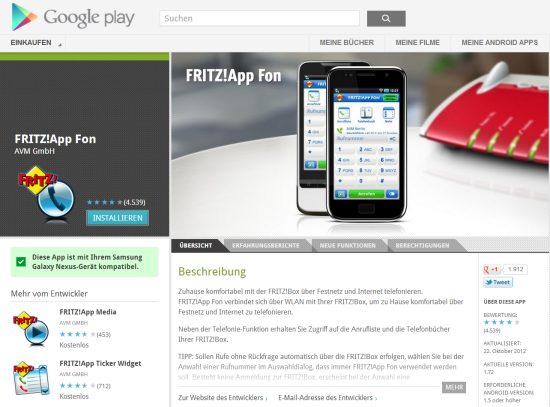
1. Zunächst laden Sie sich die Fritz!App Fon kostenlos vom Appstore oder von Google Play herunter und installieren sie auf dem iPhone.

2. Testen Sie nun, ob das Telefonieren über die App in Ihrem Netz zu Hause problemlos funktioniert. Ist dies der Fall, muss im nächsten Schritt eine so genannte VPN Verbindung eingerichtet werden, damit sich das iPhone von überall mit der FritzBox verbinden kann. Wie man einen VPN-Tunnel erstellt lesen Sie weiter unten. Sie benötigen hierfür einen dynamischen DNS Eintrag auf der FritzBox sowie das kostenlose AVM Programm zum Erstellen der VPN Profile. Im Gegensatz zu Android funktioniert das Einrichten der VPN Verbindung mit den iPhone Bordmitteln und es wird keine weitere Software auf dem Smartphone benötigt.

3. Ist das VPN nach Anleitung eingerichtet, schieben Sie einfach im dem Menü Einstellungen den VPN Schiebeschalter auf “1″. Ist alles korrekt konfiguriert, baut das iPhone eine verschlüsselte VPN Verbindung zu ihrer heimischen FritzBox auf und signalisiert dies mit dem VPN Symbol in der iPhone Statusleiste.

4. Nun können Sie die Fritz!App Fon starten, sie verbindet sich automatisch über die VPN Verbindung ebenfalls mit der FritzBox und funktioniert genau so, als wären Sie in Ihrem Heimnetz. Sie können nun Telefonat über die App führen und nutzen dabei Ihren Festnetzanschluss. So lange die App aktiv ist, werden auch ankommende Anrufe auf Ihrem Festnetzanschluss über die App signalisiert und können auf dem Smartphone entgegen genommen werden.


Eine iPhone-VPN-Verbindung auf eigene FritzBox einrichten für sicheres Surfen an öffentlichen Hotspots

Sind Sie viel mit Ihrem iPhone unterwegs und nutzen auch öfters öffentliche Hotspots, um sich mit dem Internet zu verbinden? Dann haben Sie sich vielleicht auch schon mal Gedanken zur Datensicherheit gemacht, denn die Gefahren an für jedermann zugänglichen Hotspots sind nicht zu unterschätzen und so mancher wurde schon Opfer eines Hackerangriffs. Mit etwas einmaliger Konfigurationsarbeit und einer Fritzbox können Sie jedoch alle Gefahren ausschließen und das Surfen selbst an öffentlichen Hotspots per VPN bombensicher machen.

Sicherer Tunnel nach Hause

So funktioniert der sichere VPN-Tunnel über Hotspots und Ihren Router daheim:

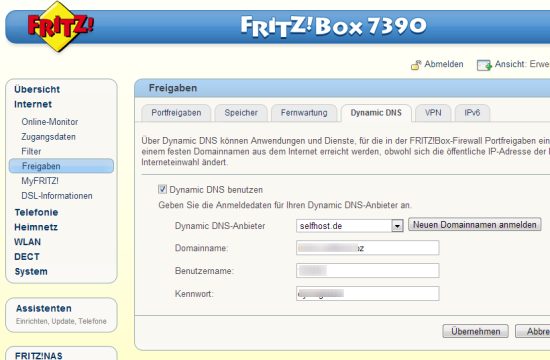
1. Öffnen Sie auf Ihrer Fritzbox die Konfigurationsberfläche und richten unter “Internet | Freigaben” im Register “Dynamic DNS” den Dynamic DNS Dienst ein, wie in der Hilfe beschrieben. Sie benötigen diesen, damit Ihre Fritzbox aus dem Internet unter einem immer gleichen DNS Namen erreichbar wird.

2. Laden Sie sich das Programm “FRITZ!Box-Fernzugang einrichten” von den Internetseiten des Fritzbox Herstellers AVM herunter und installieren Sie es auf Ihrem PC.

3. Wählen sie den Punkt “Neu” im gerade installierten Programm und führen Sie die Option “Fernzugang für einen Benutzer einrichten” aus. Als Unterpunkt wählen Sie “iPhone / iPod touch / iPad”. Sie müssen anschließend einige Angaben machen wie zum Beispiel den zuvor gewählten Dynamic DNS Namen. Wichtig ist in diesem Zusammenhang auch, dass sie den Punkt “Alle Daten über den VPN-Tunnel senden” bestätigen, damit später wirklich alle Daten verschlüsselt gesendet werden.

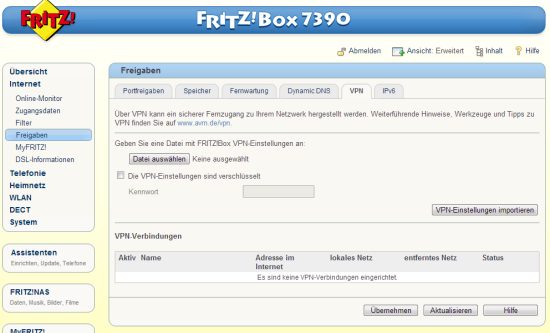
4. Das Programm “FRITZ!Box-Fernzugang einrichten” erzeugt nun eine Datei, die Sie zunächst auf Ihrem PC abspeichern. Anschließend öffnen Sie in der Fritzbox Konfiguration den Punkt “Internet | Freigaben | VPN | Durchsuchen” und importieren die zuvor erzeugte Datei.

5. Jetzt folgt bereits der letzte Schritt. Auf Ihrem iPhone richten Sie ein VPN gemäß den Vorgaben ein, wie Sie die Software “FRITZ!Box-Fernzugang einrichten” zuvor in der Datei “iphone_[…].txt” beschrieben und abgelegt hat.

6. Nun kommt der große Moment, wie Sie die VPN Verbindung zum ersten Mal testen können. Rufen Sie die iPhone Einstellungen auf und stellen Sie den Schiebeschalter unter dem Punkt “VPN” auf “1″. Das iPhone versucht nun eine VPN Verbindung mit der Fritzbox aufzubauen. War dies erfolgreich, erscheint oben in der Statusleiste des iPhones ein kleines VPN-Symbol. Sie können nun immer an öffentlichen Hotspots das VPN anschalten und sind damit absolut sicher im Internet unterwegs.

Im Hintergrund passiert nun folgendes: der komplette Datenverkehr wird getunnelt und über Ihren Fritz!-Router zuhause geschickt. Der öffentliche Hotspot wird also nur dazu genutzt, eine Tunnelverbindung zum Router Zuhause herzustellen. Da der Datentunnel per VPN geschützt und verschlüsselt ist, können Angreifer den Datenverkehr nicht belauschen bzw. Sie können ihn zwar abfangen, “hören” aber nur verschlüsselten Datensalat.


VPN-Verbindung mit Apple iOS (z.B. iPhone) bzw. Mac OS X zur FRITZ!Box (Client-LAN-Kopplung)

Mit Hilfe der VPN-Technologie (Virtual Private Network) können Sie über das Internet sichere Netzwerkverbindungen zwischen zwei FRITZ!Box-Geräten bzw. einem Computer mit FRITZ!Fernzugang und einer FRITZ!Box herstellen. Da die FRITZ!Box das standardisierte VPN-Protokoll IPSec unterstützt, können Sie auch mit Apple iOS-Geräten (iPhone, iPad oder iPod Touch) bzw. Computern mit Mac OS X eine VPN-Verbindung zur FRITZ!Box herstellen und auf alle Netzwerkgeräte und Dienste im FRITZ!Box-Heimnetz zugreifen.

Wichtig:
Voraussetzung für das Herstellen der VPN-Verbindung ist eine FRITZ!Box mit einer Firmware-Version ab xx.04.76 sowie iOS ab Version 3.1 bzw. Mac OS X ab Version 10.6.


Beispielwerte in dieser Anleitung

Mit dieser Beispielanleitung richten Sie eine VPN-Verbindung zur FRITZ!Box mit einem iPhone 4 mit iOS 5 bzw. einem Computer mit Mac OS X 10.7 ein.

Wichtig:
Ersetzen Sie bei der Einrichtung der VPN-Verbindung die hier genannten Beispielwerte durch die in Ihrem FRITZ!Box-Netzwerk tatsächlich verwendeten Werte.
  • IP-Netzwerk der FRITZ!Box:
    192.168.10.0 (Subnetzmaske: 24 – 255.255.255.0)
  • IP-Adresse des VPN-Benutzers im FRITZ!Box-Heimnetz:
    192.168.10.201
  • E-Mail-Adresse des VPN-Benutzers:
    max.mustermann@gmx.net
  • Dynamic DNS-Name der FRITZ!Box:
    fritzbox.dyndns.org
Wichtig:
Die Anleitungen für VPN-Verbindungen zu Produkten anderer Hersteller sind unverbindlich und erheben keinen Anspruch auf Vollständigkeit und Aktualität. AVM leistet keinen Support für die Einrichtung von Produkten anderer Hersteller.


Vorbereitungen

„FRITZ!Box-Fernzugang einrichten“ herunterladen und installieren

Wichtig:
Das Programm FRITZ!Box-Fernzugang einrichten kann auf jedem Computer mit Windows 7 / Vista / XP / 2000 (32bit) installiert werden. Für die Erstellung der VPN-Konfigurationsdateien muss der Computer nicht mit der FRITZ!Box verbunden sein.
  1. Rufen Sie im Internetbrowser unser VPN Service-Portal auf.
  2. Laden Sie aus dem Abschnitt „Aktuelle Downloads“ das Programm „FRITZ!Box-Fernzugang einrichten“ herunter und installieren Sie es.

Dynamic DNS-Domainnamen einrichten

  1. Rufen Sie die Benutzeroberfläche der FRITZ!Box auf.
  2. Klicken Sie auf „Internet“ und dann auf „Freigaben“ .
  3. „Dynamic DNS“ > „Hilfe“
  4. Richten Sie einen Dynamic DNS-Domainnamen wie in der Hilfe beschrieben ein.


VPN-Einstellungen erzeugen

  1. Öffnen Sie das Programm „FRITZ!Box-Fernzugang einrichten“ und klicken Sie auf „Neu“.
  2. Wählen Sie die Option „Fernzugang für einen Benutzer einrichten“ und klicken Sie auf „Weiter“.
  3. Wählen Sie die Option „iPhone / iPod touch / iPad“ und klicken Sie auf „Weiter“.
  4. Tragen Sie die E-Mail-Adresse des Benutzers ein, der VPN-Verbindungen zur FRITZ!Box herstellen soll (max.mustermann@gmx.net) und klicken Sie auf „Weiter“.
  5. Tragen Sie im Eingabefeld „Name“ den Dynamic DNS-Domainnamen der FRITZ!Box ein (fritzbox.dyndns.org) und klicken Sie auf „Weiter“.
  6. Aktivieren Sie die Option „Anderes IP-Netzwerk verwenden“.
    Wichtig:
    Wenn Sie die IP-Einstellungen der FRITZ!Box nicht geändert haben, aktivieren Sie die Option „Werkseinstellung der FRITZ!Box für das IP-Netzwerk übernehmen“.
  7. Tragen Sie das IP-Netzwerk (192.168.10.0) und die Subnetzmaske der FRITZ!Box (24 – 255.255.255.0) ein.
  8. Passen Sie den Eintrag „IP-Adresse des Benutzers im Netz der FRITZ!Box:“ an das IP-Netzwerk der FRITZ!Box an (192.168.10.201).
    Wichtig:
    Die „IP-Adresse des Benutzers im Netz der FRITZ!Box“ darf nicht im DHCP-Bereich der FRITZ!Box liegen! Dieser Bereich umfasst i.d.R. die Adressen von xxx.xxx.xxx.20 bis xxx.xxx.xxx.200.
  9. Nur, wenn bei bestehender VPN-Verbindung auch alle Internetanfragen über die entfernte FRITZ!Box weitergeleitet werden sollen, aktivieren Sie die Option „Alle Daten über den VPN-Tunnel senden“ und klicken Sie auf „Weiter“.
    Hinweis:
    So können Sie bspw. Ihre E-Mails auch aus öffentlichen und unsicheren WLAN-Netzwerken (Hotspots) verschlüsselt abrufen.
  10. Tragen Sie im Eingabefeld „Kennwort“ das Kennwort ein, das beim Herstellen der VPN-Verbindung eingegeben werden soll.
  11. Klicken Sie auf „Weiter“ und „Fertig stellen“.

Jetzt erzeugt FRITZ!Box-Fernzugang einrichten die VPN-Einstellungen.  Anschließend öffnet sich automatisch ein Windows-Ordner, der die Datei „fritzbox_[…].cfg“ und einen Unterordner mit der Datei „iphone_[…].txt“ enthält.

Hinweis:
Diesen Ordner können Sie auch jederzeit manuell aufrufen, indem Sie in „FRITZ!Box-Fernzugang einrichten“ den Dynamic DNS-Domainnamen der FRITZ!Box markieren und auf die Schaltfläche „Explorer“ klicken.


VPN-Einstellungen in FRITZ!Box importieren

  1. Rufen Sie die Benutzeroberfläche der FRITZ!Box auf.
  2. Klicken Sie auf „System“ und dann auf „Ansicht“.
  3. Aktivieren Sie die Expertenansicht und klicken Sie auf „Übernehmen“.
  4. „Internet“ > „Freigaben“ > „VPN“ > „Durchsuchen…“
  5. Wählen Sie die mit „FRITZ!Box-Fernzugang einrichten“ erzeugte „fritzbox_[…].cfg“ aus.
  6. Klicken Sie auf „VPN-Einstellungen importieren“ und dann auf „OK“.


VPN-Verbindung in iOS einrichten

  • Richten Sie die VPN-Verbindung am iPhone, iPad bzw. iPod touch wie in der Datei „iphone_[…].txt“ beschrieben ein.
    Hinweis:
    Die Datei „iphone_[…].txt“ können Sie aufrufen, indem Sie in FRITZ!Box-Fernzugang einrichtenden Dynamic DNS-Domainnamen der FRITZ!Box markieren und auf die Schaltfläche „Explorer“ klicken. Die Datei befindet sich in dem Unterordner.
    iPhone_VPN_1
     Abb.: VPN-Verbindung einrichten

VPN-Verbindungen zur FRITZ!Box unter iOS herstellen

  1. Wählen Sie auf dem Homescreen des iPhones, iPads bzw. iPod touch das Symbol „Einstellungen“.
  2. Aktivieren Sie „VPN“ über den Schieberegler:
    iPhone_VPN_2
     Abb.: VPN-Verbindung herstellen

Nachdem die VPN-Verbindung hergestellt wurde, erscheint in der Symbolleiste das VPN-Symbol:

iPhone_VPN_4
 Abb.: VPN-Verbindung hergestellt


VPN-Verbindung in Mac OS X einrichten und herstellen

Richten Sie die VPN-Verbindung am Computer mit Mac OS X mit Hilfe der Angaben in der Datei „iphone_[…].txt“ ein:

Hinweis:
Die Datei „iphone_[…].txt“ können Sie aufrufen, indem Sie in FRITZ!Box-Fernzugang einrichten den Dynamic DNS-Domainnamen der FRITZ!Box markieren und auf die Schaltfläche „Explorer“ klicken. Die Datei befindet sich in dem Unterordner.
  1. Rufen Sie im Apfel-Menü die „Systemeinstellungen …“ auf.
  2. Klicken Sie auf „Netzwerk“.
  3. Klicken Sie auf das Pluszeichen unter der Liste mit den bestehenden Verbindungen.
  4. Wählen Sie unter „Anschluss“ den Eintrag „VPN“ und unter „VPN-Typ“ den Eintrag „Cisco IPSec“.
  5. Tragen Sie als „Dienstname“ einen beliebigen Namen (z.B. „FRITZ!Box-VPN“) ein und klicken Sie auf „Erstellen“.
  6. Tragen Sie als „Serveradresse“ den Dynamic DNS-Namen der FRITZ!Box (fritzbox.dyndns.org) ein.
  7. Tragen Sie als „Accountname“ die E-Mail-Adresse des VPN-Benutzers (max.mustermann@gmx.net) ein.
  8. Tragen Sie im Eingabefeld „Kennwort“ das Kennwort aus der Datei „iphone_[…].txt“ ein.
    ACHTUNG!
    Wenn Sie das Kennwort hier eintragen, ist der VPN-Verbindungsaufbau ohne Kennworteingabe möglich. Stellen Sie daher sicher, das Unbefugte keinen Zugriff auf den Computer haben.
  9. Klicken Sie auf „Identifizierungseinstellungen …“.
  10. Tragen Sie im Eingabefeld „Schlüssel („Shared Secret“)“ das Shared Secret aus der Datei „iphone_[…].txt“ ein.
  11. Tragen Sie im Eingabefeld „Gruppenname“ die E-Mail-Adresse des VPN-Benutzers (max.mustermann@gmx.net) ein.
  12. Klicken Sie auf „OK“ und dann auf „Verbinden“.