Tippen Sie

Acht Mac-Tastaturkürzel, die jeder kennen sollte

Als Windows-Gewohnheitstier vergisst man manchmal, dass es auch auf dem Mac einige praktische Tastaturhandgriffe gibt, die einem das Leben erleichtern.

Tastenkombinationen erleichtern den Alltag. Wer nur zwischendurch auf einem Mac unterwegs ist, muss sich in Mac-Gefilden hie und da wieder anfreunden mit den etwas anderen Tastaturkombinationen. Dabei sind die gar nicht so kompliziert und sogar teilweise identisch. Diese acht Handgriffe sollte jeder Mac-Anwender kennen.

Command+Q

Quittieren Sie ein Programm: Eigentlich ist CMD+Q die «Übersetzung» für Alt+F4 unter Windows. Allerdings gibt es einen kleinen Unterschied: Wenn Sie ein Mac-Programm einfach übers Fenster (oben links) beenden, ist die Anwendung nicht beendet, sondern nur ausgeblendet. Mit CMD+Q beenden Sie eine Mac-Applikation vollständig und bringen die Ressourcen wieder auf Vordermann.

Command+W/Command+ ⌥ +W

Mit Command+W schliessen Sie ein aktives Fenster. Das heisst: das aktive Fenster, in dem Sie sich gerade befinden. Kombinieren Sie Command+W mit der sogenannten Optionstaste (), schliessen Sie alle Fenster der Anwendung. Beispiel: Wenn Sie über den Finder mehrere Fenster offen haben, schliessen Sie mit der zusätzlichen Optionstaste auf einen Schlag alle Fenster.

Command+C/+X/+V

Prägen Sie sich diese Kombination(en) – vor allem: CMD+C und CMD+V – ein. Ein Alltag ohne diese Funktion ist kaum wegzudenken. Mit CMD+C kopieren Sie Inhalte in die Zwischenablage. Mit CMD+V fügen Sie diese wieder an einem anderen Ort ein. Nach demselben Prinzip funktioniert das Ausschneiden von Textstellen: CMD+X schneidet Inhalte aus.

Command+Tab

Die Kombination CMD+Tabulatortaste öffnet den «Applikations-Switcher», mit dem Sie schnell zwischen sämtlichen aktiven Mac-Anwendungen hin- und herspringen. Die Mac-Tab-Taste auf der Schweizer Tastatur finden Sie unter dem «§°»-Zeichen. Halten Sie die Kombination gedrückt und tippen Sie fortlaufend auf die Tabulatortaste, um die Programme aus der Auswahl durchzugehen. Übrigens: Mit CMD+Q quittieren Sie auch von hier aus aktive Programme direkt.

Command+F

Wenn Sie eine Webseite oder ein Word-Dokument nach einem bestimmten Begriff abgrasen wollen, drücken und halten Sie einfach kurz CMD+F, um einen Suchbegriff in ein aufpoppendes Feld einzutippen. Command+F kann man sich leicht merken. Diese Kombination entspricht nämlich der Windows-Funktion «Ctrl+F».

Command+Shift+3/Command+Shift+4

Wenn Sie einen Screenshot des ganzen Bildschirminhalts vornehmen wollen, drücken und halten Sie Command+Shift+3. Das Bildschirmfoto landet dann beim Finder im Desktop-Ordner. Wenn Sie nur einen Bildschirmbereich abknipsen wollen, drücken Sie statt der «3» einfach die «4», zusammen mit CMD und Shift. Der Mauszeiger verwandelt sich dann in einen Cursor. Halten Sie die Kombination so lange gedrückt, bis Sie einen Auswahlbereich gezogen haben.

Command+T

Klassiker: Command+T ist eigentlich das Pendant zu «Control+T» unter Windows. Sie öffnen damit schnell einen neuen, leeren Tab im Browser.

Command+Shift+T

Praktisch: Mit Command+Shift+T öffnen Sie wieder den zuletzt geschlossenen bzw. versehentlich weggeklickten Tab.

iPhone: Es merkt sich Ihre Standorte

Um «nützliche ortsbezogene Informationen» anzubieten, speichert das iPhone die markierten Orte. So verhindern Sie das.

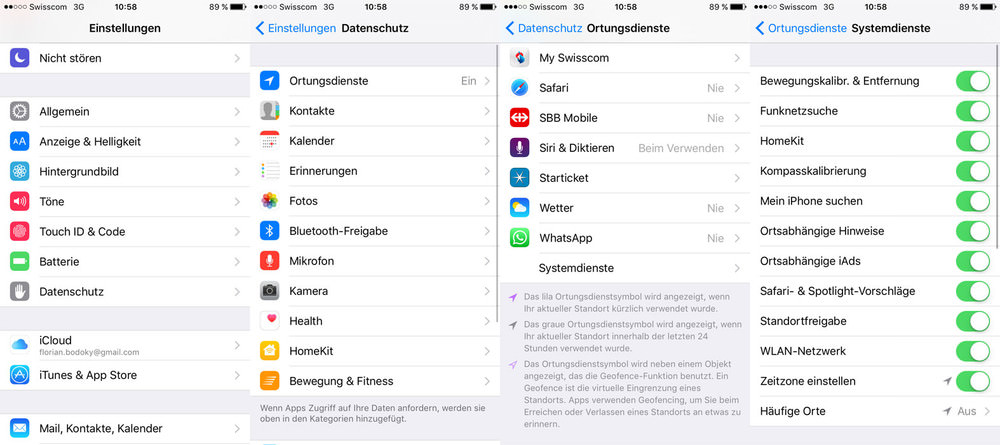
Dass bei Smart-Geräten Daten gesammelt werden, ist ja kein Geheimnis. So auch beim iPhone. Wenn man Apps die Berechtigung zur Standortermittlung gibt, startet auch die automatisch aktivierte Option «Häufige Orte». Dieses generiert ein Bewegungsprofil und merkt sich jene Orte, an denen sich der Nutzer häufig aufhält. Um dies zu verhindern, gehen Sie wie folgt vor:

iphonestandort

  1. Gehen Sie ins Einstellungsmenü (Zanrad-Icon).
  2. Wählen Sie den Punkt Datenschutz.
  3. Tippen Sie auf das Menü Ortungsdienste.
  4. Aktivieren Sie den Punkt Ortungsdienste.
  5. Scrollen Sie bis ans Ende des Menüs.
  6. Wählen Sie den Menüpunkt Systemdienste.
  7. Stellen Sie die Option Häufige Orte auf Aus.

Thunderbird Postfach-Zugriff durch Komprimierung beschleunigen

Mit Thunderbird lässt sich Post aus verschiedenen Postfächern gemeinsam verwalten. Wenn das Volumen der Postfachordner jedoch stark wächst, wird Thunderbird langsam. Um Postfachdateien zu verkleinern, genügt es nicht, Nachrichten und Anhänge zu löschen. Entfernt werden die gelöschten Elemente erst, wenn das Postfach komprimiert wird.

Komprimieren: Die Grenze für das automatische Komprimieren von Postfachordnern bei Thunderbird können Sie mit „Extras ➞ Einstellungen ➞ Netzwerk & Speicherplatz“ im Dialogfenster festlegen. Achten Sie dabei darauf, dass bei Thunderbird „Ordner komprimieren“ markiert ist. Reduzieren Sie im Feld daneben die Postfachgröße beispielsweise auf 1 MB. Erst wenn diese Grenze erreicht wird, entfernt Thunderbird die Mails, die Sie gelöscht haben, aus dem Ordner und reduziert so das Dateivolumen. Sie können den Komprimierungsbefehl vorzeitig einleiten, in  dem Sie einen Ordner – zum Beispiel den Papierkorb – mit der rechten Maustaste anklicken und „Komprimieren“ wählen.

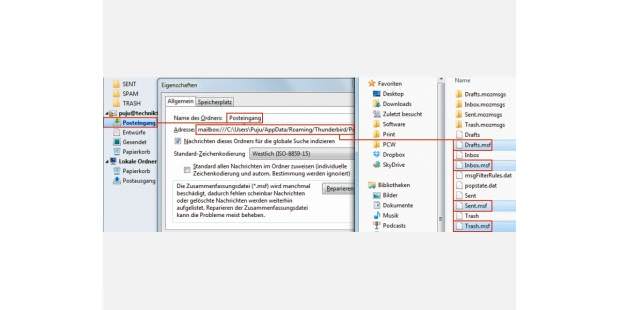
Reparieren: Wenn die Komprimierung Thunderbird nicht beschleunigt oder die Ordnerstruktur beschädigt ist, lässt sich auch eine Reparatur der gespeicherten Ordner-Zusam  men  fassungen ausführen. Klicken Sie dazu den Postfachordner – etwa den Posteingang – mit der rechten Maustaste an und wählen Sie daraufhin im Menü „Eigenschaften ➞ Allgemein ➞ Reparieren“.

3519542_620x310

Um Thunderbird zu zwingen, seine Zusammenfassungsdateien neu zu generieren, löschen Sie die „*.msf“-Dateien im Mailbox-Verzeichnis.

Löschen:   Sollte dies nicht den gewünschten Erfolg nach sich ziehen, haben Sie noch die Möglichkeit, die Zusammenfassungsdateien zu löschen. Dies zwingt Thunderbird zur Neuordnung. Hierfür öffnen Sie wieder per Rechtsklick auf einen Postfachordner und „Eigenschaften“ im Dialogfenster die Registerkarte „Allgemein“ und markieren im Feld „Adresse“ durch Überstreichen mit gedrückter Maustaste die Pfadangabe, etwa „C:/Users/name/AppData/Roaming/Thun derbird/Profiles/kiou49ux.default/Mail/pop.1und1.de/“ (Markierung vom Laufwerksbuchstaben bis zum letzten Schrägstrich). Der Dateiname am Ende der Pfad  angabe darf hierbei ebenso wenig wie die Bezeichnung „mailbox:///“ am Beginn markiert werden. Betätigen Sie nun gleichzeitig die Taste Strg und die Taste C, um die Adresse zu kopieren. Schließen Sie mit „Abbrechen“ das Fenster und mit „Datei ➞ Beenden“ das Programm.

Öffnen Sie dann ein Explorer-Fenster. Klicken Sie in die Adresszeile und ersetzen Sie den markierten Pfad mit dem gleichzeitigen Drücken der Taste Strg und der Taste V durch die zwischengespeicherte Adresse. Betätigen Sie die Enter-Taste. Im geöffneten Ordner klicken Sie die Dateien mit der Erweiterung „.msf“ an, während Sie die Taste Strg gedrückt halten. Tippen Sie danach auf die Taste Entf und bestätigen Sie die nachfolgende Abfrage mit „Ja“. Beim nächsten Start stellt Thunderbird die Zusammenfassungsdateien neu und ohne den alten Ballast her.

So werden Sie Thumbs.db los

Windows kreiert in Bildordnern automatisch die Datei Thumbs.db. Diesen Quell ärgerlicher Fehlermeldungen können Sie aber loswerden.

Ob Sie den Ordner selbst erstellen oder von einem mobilen Device auf die Festplatte kopieren: Bei Bildordnern kreiert Windows früher oder später die Datei Thumbs.db. Diese in der Regel versteckte Datei kann ganz schön nerven: Sie kann das Löschen des Ordners verunmöglichen, belegt unnötig Platz oder gibt manchmal Fehlermeldungen aus, wenn Sie den betreffenden Ordner umbenennen wollen. Das Perfide: Diese Datei wird nur angezeigt, wenn man in den Ordneroptionen den Punkt Ausgeblendete Dateien, Ordner und Laufwerke anzeigenaktiviert und die Option Geschützte Systemdateien ausblenden deaktiviert hat.
thumbs
So verhindern Sie thumbs.db:

  1. Tippen Sie den Parameter regedit ins Windows-Suchfeld ein.
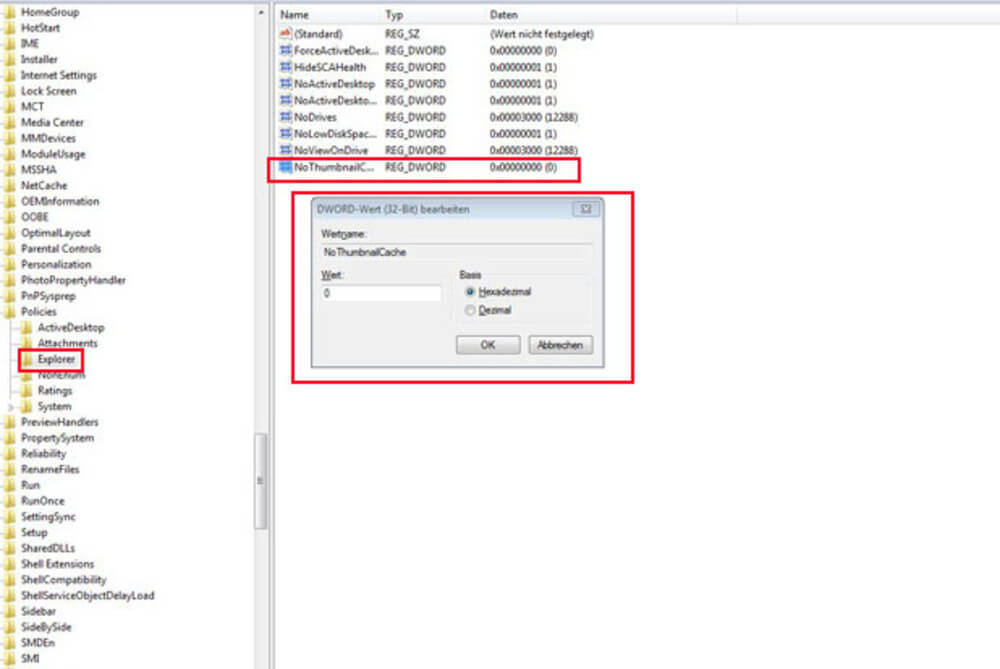
  2. Öffnen Sie bei lokalen Laufwerken den Pfad Hkey_Current_UserSoftwareMicrosoftWindowsCurrentVersionPoliciesExplorer.
  3. Führen Sie einen Rechtsklick auf die linke Fensterhälfte aus und wählen Sie Neu und danach DWORD-Wert (32bit) aus.
  4. Benennen Sie die Datei mit dem Namen NoThumbnailCache.
  5. Danach führen Sie einen Doppelklick auf die neue Datei aus und tippen als Wert 1 statt der bereits existierenden 0 ein.


Bei Netzlaufwerken weicht die Prozedur geringfügig ab:

  1. Suchen Sie in der Registry nach dem Pfad Hkey_Current_UserSoftwarePoliciesMicrosoftWindowsExplorer.
  2. Erstellen Sie wie oben ebenfalls einen DWORD-Wert (32 Bit) mit dem Namen DisableThumbsDBOnNetworkFolders und ändern Sie den Wert auf 1.

Anschliessend muss der Rechner neu gestartet werden. Erst danach greifen die Änderungen.

Windows: mehrere Seiten auf ein Blatt drucken

So drucken Sie mehrere Seiten auf ein Blatt mit Word

Word: Mehrere Seiten auf ein Blatt
  • Öffnen Sie das Dokument mit Microsoft Word oder einer Alternative wie Open Office.
  • Navigieren Sie über „Datei“ > „Drucken“ zu dem gesuchten Druckmenü.
  • Im Bereich „Einstellungen“ finden Sie als unterste Option „1 Seite pro Blatt“.
  • Tippen Sie darauf und wählen Sie eine Alternative wie „8 Seiten pro Blatt“.
  • Klicken Sie nun auf „Drucken“.

PDF: Mehrere Seiten auf ein Blatt drucken

Windows: Mehrere Seiten auf 1 Blatt

Möchten Sie individuell die Seitenzahl anpassen, exportieren Sie Ihre Datei zunächst ins PDF-Format.

  • Öffnen Sie das File mit Adobe Reader.
  • Rufen Sie „Datei“ > „Drucken…“ auf.
  • Im Bereich „Seite anpassen und Optionen“ stellen Sie die gewünschte Seitenzahl ein, indem Sie den Button „Mehrere“ aktivieren.
  • Tippen Sie auf „Benutzerdefiniert“ im Reiter „Seiten pro Blatt“, um individuelle Zahlen festzulegen.
  • Wählen Sie abschließend „Drucken“.