Mehrere Fenster oder sogar mehrere Bildschirme: So scrollen Sie in Fenstern ohne sie anzuklicken.
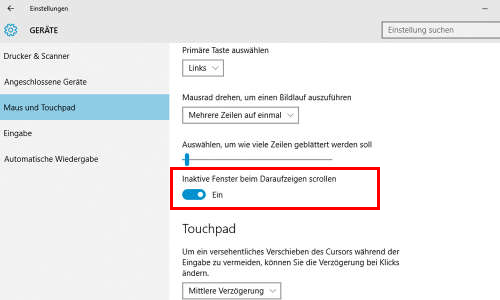
Wenn man am Arbeitsplatz oder zu Hause mit mehreren Bildschirmen arbeitet kann es in der Hektik vorkommen, dass man plötzlich duzende von Fenstern offen hat. Möchte man dann innerhalb eines Fensters scrollen geht dies nicht, weil ein Fenster auf dem anderen Bildschirm noch aktiv ist. So ersparen Sie sich die Klickerei vor dem Scrollen:
Öffnen Sie das Windows-Einstellungs-Menü
Wählen Sie die Option Geräte aus.
Klicken Sie Links auf Maus und Touchpad.
Aktivieren sie nun die Option Inaktive Fenster beim Draufzeigen scrollen.
Nun können Sie nur noch mit dem Mauszeiger auf das gewünschte Fenster zeigen um dort zu scrollen.
Whether it’s to sell a product, attract subscribers or promote a cause, your website serves a purpose. A landing page is where you describe what that purpose is and why it should matter to those who visit your site.
Think of it as a beachhead. Your website has a home page, a product page or perhaps an „About“ page that describes who you are and what you do. A landing page is a page on your website that you publicize widely in the hopes that new visitors to your site will „land“ there. If you’re running an email or advertising campaign. Having a highly customized destination for those who click on a link can lead to better conversions and more business.
„A landing page is designed to translate a visitor’s attention from something — search results, a social link, an ad, whatever — into behavior,“ says Sonia Simone, speaking at Copyblogger’s annual Authority Rainmaker event. „The question is: what kind of behavior are you looking for?“
Your answer may influence the design of your landing page. According to Simone, truly effective landing pages share a few traits. She outlined six best landing page design practices in her presentation.
1. Tell your visitors where they are.
If that sounds simple, that’s because it is. Simone says you have to make it clear what visitors can expect from your website. „The colder the traffic — visits from search or an ad, for example — the more important this is,“ Simone says.
2. Explain the problem you solve.
Visitors clicked to your site for a reason. Now they’re at your landing page, which means it’s time to deliver on the promise implied before the click: a breakthrough product, a screaming deal on a hard-to-find retail item or perhaps a crucial piece of educational material. Whatever it is, your landing page design should help satisfy your visitor’s need.
3. Write a must-click headline.
A good headline has „terrifying“ power, Simone says. She’s right. A bad headline gets ignored even more often than a good one gets clicks. BuzzFeed has a built a business around irresistible headlines. „A headline lets people know that they’re in the right place,“ Simone says.
4. Make an irresistible offer.
Once you’ve hooked visitors with your headline, it’s time to offer something of value—something that they’ll want to purchase, sign up for or otherwise commit to. Be crystal clear and deliver on expectations. „Talk about what your audience wants,“ Simone says. „People do not buy what they need. They buy what they want.“ (Although the very best offers give your visitors not only what they want but also what they need, Simone says.)
5. Have a clear call to action.
Don’t presume that your audience knows how to take the next step. Tell them explicitly what you want them to do. „Be clear. Be stupidly clear. Be insanely clear and concrete about what your visitor should do next to move forward in the process,“ Simone says.
6. Reverse the risk.
Your call to action won’t work if it feels like too big of a leap. How do you overcome that? Give your would-be buyer, subscriber or member an „out“ such as a money-back guarantee. Also, make your landing page design look professional. „Making people feel safe is huge,“ Simone says. „So, make your site look real. Make it look like you’re a real business, like you have your stuff under control and that you’re not taking their money and going to the Grand Caymans.“
Effective landing page design assuages fears and tells visitors what they need and how to get it. Your visitors expect nothing less, after all.
Customers have a lot of choices in an expanding eCommerce marketplace that’s expected to reach nearly $500 billion in 2018, according to research site Internet Retailer. Online shoppers can’t touch, feel, taste, smell, or try on products, so one of the best ways to get them to remember you is by providing a great customer engagement experience they’ll never forget.
Customers now expect VIP treatment in both online and in-person shopping. Even the smallest details – from easy-to-read product descriptions to a simplified checkout process — can make a difference. Here are four tips to help you engage your online shoppers and keep them coming back time and again.
Make It Personal
Personalized incentives are a great way to welcome new customers and to lure back previous visitors. Consider using first-time shopper discounts, loyalty rewards, video chats to answer questions or sneak previews of new products. First impressions count, so take advantage of every opportunity to build customer loyalty by creating long-lasting relationships rather than simply winning sales.
Get Emotional
Tap into emotions by helping customers make connections between special events and their shopping experiences, recommends Entrepreneur. Let visitors share their shopping lists or potential purchase with friends. Or create wish lists for holidays or special events. These engagement strategies can expose your site to other prospective customers, and bring undecided shoppers back for a second look. If you also have a physical store, allow customers to scan bar codes and add them to a wish list as they shop.
Tell a Story
An important part of building a relationship is introducing your brand to visitors. Tell a story about your site or brand, why you exist, and how you stand out from the competition. Social media is an easy and cost-effective way to start the conversation and share your brand story. In fact, over 60 percent of millennials rely on social networks to stay updated on brands, and 46 percent rely on social media when making online purchases.
Continue The Conversation
To establish strong relationships with customers, it’s important to keep the conversation going long after the initial sale is over. Asking customers for feedback on their new purchases can help you tailor future experiences or remind them of your exceptional customer care policies. Invite shoppers back with exclusive offers or provide incentives for them to share their experiences with friends. Give customers a voice by enabling them to provide comments, reviews and ratings.
How important is customer engagement? Two out of three online shoppers say they would do more of their shopping online if brands and sites would proactively engage with them, according to a survey by Moxie Software, Inc. It’s clear that there’s never been a better time to focus on your customers‘ experiences and create long-lasting success for your online site or business.
Immer wieder mal erreichen mich Anfragen, ob der Touch ID Sensor auch auf meinem iPhone 5s mit der Zeit an Genauigkeit verliert. Dies kann ich leider bestätigen, wenngleich ich das Gefühl habe, dass es mit der vierten Beta von iOS 7.1 inzwischen schon deutlich besser geworden ist. Dennoch gebe ich an dieser Stelle gerne den Tipp weiter, den aktuell die Kollegen von SecurityNow(via iMore) veröffentlicht haben. Bisher war ich immer der Meinung, dass der einfachste Weg für eine Linderung des Problems ist, die gespeicherten Fingerabdrücke zu löschen und sie neu anzulegen. Manch einer propagiert auch die Möglichkeit, ein und denselben Finger mehrfach abzuspeichern. Allerdings verliert man hierdurch die Möglichkeit, mehrere Finger zu speichern, stehen einem doch „nur“ fünf Speicherplätze für Fingerabdrücke zur Verfügung. Es gibt offenbar aber auch die Möglichkeit, die Sensorerkennung zu trainieren, ohne den Fingerabdruck zuvor zu löschen.
Hierzu geht man in die Touch ID Einstellungen auf dem iPhone und hält dann den entsprechenden Finger auf den Sensor. Was mir bislang noch nicht bekannt war ist, dass der gespeicherte Eintrag dann kurz aufblinkt. Je öfter man dies mit allen gespeicherten Fingern macht, soll dies den Touch ID Sensor weiter trainieren. Ich bin mir nicht sicher, ob es sich dabei rein um einen Placeboeffekt handelt oder dies tatsächlich für Besserung sorgt, aber rein subjektiv scheint dieser Weg tatsächlich zu helfen. Einen Versuch ist es in jedem Fall wert.
Dank Touch ID können Sie Ihr iPhone ab dem Modell 5s auch mit Ihrem Fingerabdruck entsperren. In den Einstellungen lassen sich dazu fünf Finger speichern. Das reicht Ihnen nicht? Sie möchte mehr Finger abspeichern? Etwa alle eigenen zehn Finger und die zehn Finger Ihres Partners? Kein Problem: Mit einem Trick können Sie viel mehr als die fünf vorgesehenen Finger abspeichern. Selbst 25 Fingerabdrücke sind kein Problem. Der Trick: Pro Fingerslot hinterlegen Sie nicht nur einen, sondern gleich fünf Finger. Im ersten Slot “Finger 1″ werden dann zum Beispiel alle fünf Finger der rechten Hand hinterlegt.
Fünf Finger auf “Finger 1″
Normalerweise können Sie im iPhone 5S nur fünf Finger hinterlegen und speichern. Der Touch-ID-Sensor des iPhone 5S lässt sich aber ganz einfach überlisten, um weit mehr als fünf Finger zu speichern. So ist es zum Beispiel kein Problem, alle Finger einer Hand als nur einen Finger abzuspeichern – die anderen vier Fingerslots stehen dann für weitere Finger oder sogar komplette Hände zur Verfügung. So funktioniert der Touch-ID-Trick:
1. Wechseln Sie in den Bereich “Einstellungen | Allgemein | Touch ID & Kennwort”.
2. Tippen Sie auf “Touch ID”.
3. Tippen Sie auf “Fingerabdruck hinzufügen”.
4. Starten Sie bei der Fingererkennung mit dem Daumen. Warten Sie bis sich die Fingerabruck-Grafik gefüllt hat das iPhone vibriert. Ganz wichtig: Legen Sie jetzt nicht erneut den Daumen auf, sondern den Zeigefinger. Weiter geht es dann mit dem Mittelfinger, Ringfinger und kleinem Finger. Danach geht es wieder von vorne mit dem Daumen los. Und zwar so lange, bis die erste Erkennung abgeschlossen ist. Am einfachsten klappt das, wenn die Finger jeweils immer dieselbe Position auf dem Sensor einnehmen.
5. Ist die erste Erkennung abgeschlossen, geht es weiter mit der alternativen Fingerposition. Hier das gleiche Spielchen: Fangen Sie mit dem Daumen an, und legen Sie ihn zum Beispiel von oben auf den Sensor. Danach geht es wieder weiter mit Mittelfinger, Ringfinger und kleinem Finger und so weiter.
Mitunter klappt es nicht beim ersten Mal und das iPhone meldet, dass der Finger nicht verwendet werden kann. Wiederholen Sie dann die Schritte noch einmal von vorne. Mit etwas Geduld klappt es dann.
Hat das iPhone alle Finger richtig erkannt, erscheint wieder die Touch ID-Übersicht – mit nur einem einzigen Eintrag “Finger 1″. Hinter “Finger 1″ steckt jetzt allerdings nicht nur ein Finger, sondern alle Finger der rechten oder linken Hand. Das Ganze können Sie jetzt zum Beispiel für die andere Hand oder die Hände des Partners wiederholen und auf diese Weise statt nur fünf bis zu 25 Finger hinterlegen.
Hier können Sie alle Schritte zum Überlisten des Touch-ID-Sensors noch einmal im YouTube-Video sehen:
Beim Arbeiten mit Notebooks kommt es häufig vor, dass man versehentlich mit einem Finger oder einem Handballen das Touchpad berührt. Dadurch wird der Cursor an eine andere Position versetzt, oder ein Mausklick wird ausgelöst. Je nachdem, in welchem Programm man sich dann gerade befindet, kann das auch zu einem Daten- oder Dokumentenverlust führen. Aus diesem Grund enthalten viele Geräte eine Abschaltfunktion für das Touchpad. Benötigt man zu einem späteren Zeitpunkt jedoch eine Mausfunktion, muss das Pad erst wieder eingeschaltet werden. Besser wäre jedoch eine automatische Abschaltung während des Schreibvorgangs. Und genau das kann “Touch Freeze”.
Automatische Abschaltung bei Tastenaktivität
Dieses hilfreiche Tool schaltet das Touchpad automatisch ab, sobald Sie anfangen auf der Tastatur zu tippen. Hören Sie auf zu schreiben, wird es wieder eingeschaltet. Das ist besonders praktisch bei Geräten von Sony, HP und Dell, bei denen das Problem des “springenden Cursors” besonders häufig auftritt.
kostenlos heruntergeladen werden. Klicken Sie in der Spalte “Filename” auf den Link “TouchFreeze.msi”, und folgen Sie den Download- und Installationsanweisungen.
Nach der Installation erscheint das TouchFreeze-Symbol im Informations-Bereich der Taskleiste.
Mit einem Klick auf das Symbol öffnen Sie das Kontextmenü, in dem Sie einstellen können, ob “TouchFreeze” beim Systemstart automatisch mit geladen werden soll.
Unser Fazit:
“TouchFreeze” ist ein nützliches Tool um sich das Arbeiten mit dem Laptop angenehmer zu gestalten. Der einzige Nachteil ist, das das Programm nicht bei allen Geräten funktioniert. Aber einen Versuch ist es wert.
Windows 8 bringt ja von Haus aus bereits eine eigene Mail-App mit, die natürlich auch Google Mail unterstützt. Google selbst will nach wie vor keine eigene Windows 8 und Windows RT App für seinen Email-Dienst anbieten. Wer aus irgendeinem Grund eine alternative App für Google Mail verwenden will, kann jedoch zu Gmail Touch greifen.
Gmail Touch ermöglicht den Zugriff auf das Google Mail Postfach mit allen Facetten. Nachrichten ordnen, sortieren, verfassen oder mit Labels ausstatten. Alles kein Problem. Auch eine Suchfunktion über die Charms Bar ist mit an Bord. Außerdem unterstützt die App mehrere Google Mail Konten und kommt mit einer Live-Kachel für Benachrichtigungen.
In der kostenlosen Version ist die App mit einem Werbebanner in der unteren rechten Ecke versehen. Die Vollversion schlägt mit 2,49 Euro zu Buche.
Wie gesagt, falls jemand eine weitere Alternative bezüglich Google Mail für Windows 8 oder Windows RT sucht, steht Gmail Touch auf alle Fälle bereit.
So ein iPhone ist robust hält eine Menge aus. Das gilt auch für den Homebutton. Im Laufe eines iPhone-Lebens muss der Homebutton eine Menge aushalten. Doch was tun, wenn der Homebutton klemmt oder einfach nicht mehr funktioniert? Dann müssen Sie das iPhone nicht gleich zur teuren Reparatur schicken. Defekte Home-Buttons können Sie ganz einfach per Software simulieren.
Der Home-Button auf dem iPhone-Display
Das Zauberwort heißt “Assistive Touch”. Eigentlich hat Apple Assistive Touch als Bedienhilfe für iPhone-User gedacht, die aufgrund einer Behinderung den Homebutton nicht richtig bedienen können. Die Bedienhilfe eignet sich aber auch hervorragend als Ersatz-Home-Taste. So wird sie eingerichtet:
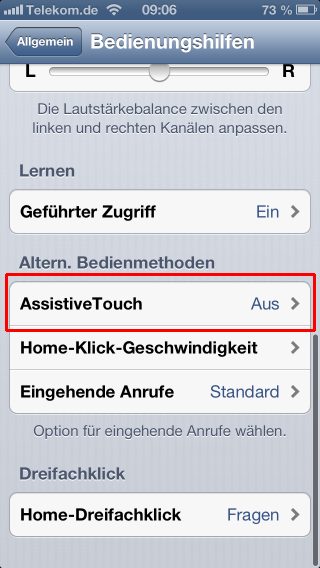
1. Wechseln Sie in den Bereich “Einstellungen | Allgemein”, und tippen Sie auf “Bedienungshilfen”.
2. Blättern Sie nach unten, und tippen Sie auf “AssistiveTouch”.
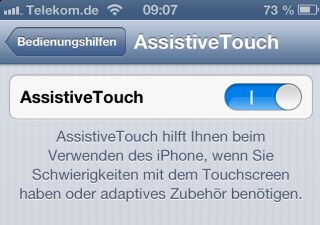
3. Im folgenden Fenster aktivieren Sie die Funktion “AssistiveTouch”.
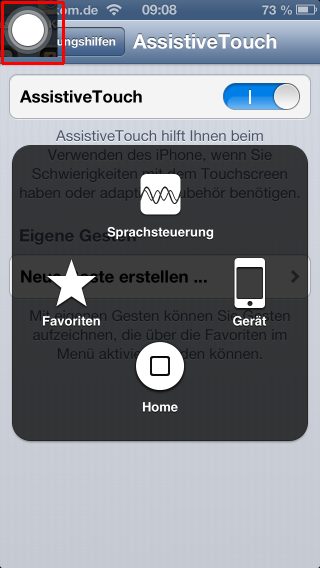
Jetzt erscheint oben links auf dem iPhone-Display ein kleiner weißer Button, der nach etwa einer Sekunde leicht transparent wird. Das ist jetzt praktisch Ihr neuer Home-Button. Der Button lässt sich mit dem Finger beliebig auf dem Display platzieren.
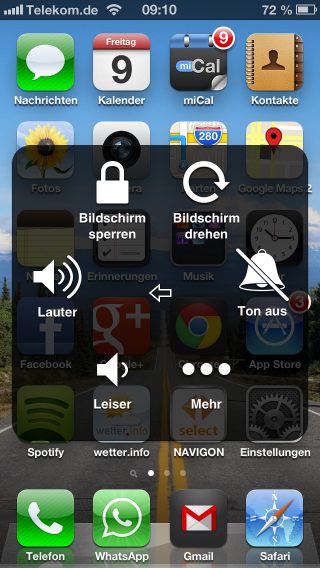
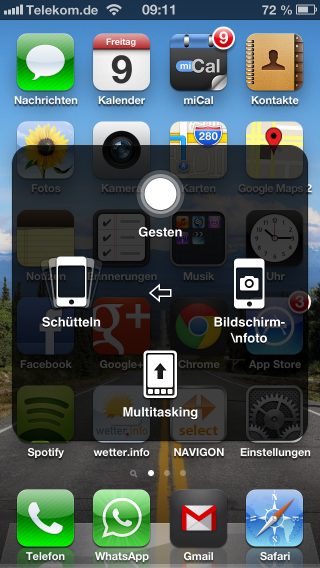
Wenn Sie mit dem Finger darauf tippen, erscheint ein neues Menü. Hier können Sie unter anderem mit “Home” das Drücken des Homebuttons simulieren. Zudem gibt es weitere Schnellbefehle für Siri, zum Sperren und Drehen des Bildschirms, zum Stummschalten oder zum Einstellen der Lautstärke.