umgang

CorelDraw: Zeichnen nach Maßstab und Bemaßung

Problem

Ich möchte gerne mit CorelDRAW auch im Maßstab zeichnen.
Konkret möchte ich meine Wohnung mit Türen, Fenstern usw. in CorelDRAW zeichnen.

Kann ich den Maßstab irgendwie umstellen? Also nur in Dezimeter, Zentimeter oder Meter zeichnen?
Die Vorgabe dass das dann auf ein A4 Papier passt brauche ich auch nicht mehr bzw. kann die ignorieren.
Aus den Bastelbögen die ich eine Zeit lang entworfen habe war immer alles auf Millimeter und hat da auch sehr gut gepasst.
Um meine Wohnung zu zeichnen funktioniert das aber in Millimeter nicht.
Immer jedes Längenmaß separat umzurechnen und in mm zu zeichnen ist auch zu mühsam.


Lösung

Die Einstellung zu den Einheiten findest du mit einem Rechtsklick auf die Lineale >>Lineale einrichten.
Dies kannst du aber auch schon nach dem erstellen eines neuen Dokuments oben in der Eigenschaftsleiste ändern. mm, cm, meter, km, usw.

Du willst im Maßstab arbeiten, dann–>Rechtsklick auf die Lineale–>Lineale einrichten–>“Skalierung bearbeiten“


 

46xkw2 387jy5


Du kannst mit dem Hilfsmittel „Dimension“ die Referenzlänge aus dem Lageplan abnehmen…

…und dann die Zeichenskala anpassen (den Maßstab einstellen)

Die Bemaßung passt sich nun an:

Ab jetzt kannst Du im richtigen Maßstab weitermachen:

Je besser die Vorlage ist, desto geringer sind die Abweichungen.

Ideal wäre natürlich eine Vorlage im Vektor-Format.


HILFSMITTEL ‚PARALLELE BEMASSUNG‘

Das Hilfsmittel Parallele Bemaßung eignet sich zur schrägen Bemaßung von Objekten. Doch bevor du ein Objekt einmisst, solltest du dich mit den Optionen, die du in der Eigenschaftsleiste findest, näher auseinandersetzen.


Hier kannst du optional einstellen, welchen Bemaßungsstil du verwenden möchtest, die Anzahl der Nachkommastellen in der Maßangabe und beispielsweise die Einheit, in der du das Objekt vermisst. Die Anzahl der Nachkommastellen findet man direkt in der Eigenschaftsleiste des Bemaßungswerkzeugs.

corel-bemassung-nachkomma

Du kannst ferner einen Präfix und einen Suffix angeben, also Bezeichnungen, die in der Bemaßung vor bzw. nach dem Messergebnis erscheinen sollen, und darüber hinaus CorelDRAW anweisen, die Bemaßung automatisch mit der Objektskalierung anzupassen.

HILFSMITTEL ‚HORIZONTALE ODER VERTIKALE BEMASSUNG‘

Mit diesem Werkzeug kannst du die Bemaßungen von Objekten mit geraden Kanten in der horizontalen und vertikalen Lage vornehmen.

Um die Bemaßung eines Objektes durchzuführen, klickst du einfach auf einen Anfangspunkt und ziehst mit gedrückt gehaltener linker Maustaste bis zum Endpunkt der zu messenden Strecke. Danach kannst du die Entfernung der Beschriftung zum bemessenen Objekt mithilfe eines letzten Klicks bestimmen, bevor die Bemaßung übernommen wird.

HILFSMITTEL ‚WINKELBEMASSUNG‘

Etwas umständlicher zu bedienen ist das Hilfsmittel Winkelbemaßung. Hiermit kannst du Winkel einzeichnen. Dieses Werkzeug erfordert etwas Übung im Umgang. Du nimmst eine Bemaßung eines Winkels am besten so vor, dass du zunächst den Startpunkt des Winkels anwählst – hier den Mittelpunkt des Kreises.

Danach bewegst du dich zum Rand hin und ziehst das Hilfsmittel so weit auf, bis der einzumessende Winkel vollkommen eingeschlossen wurde.

Lässt du nun den Mauszeiger los, so erscheint die vollständige Bemaßung des Segmentes. Das lässt sich im Übrigen auch für die gegenüberliegende bzw. verbliebene Kreishälfte wiederholen.

Die Bemaßung kann mit einer zusätzlichen Formatierung versehen werden. So ist es beispielsweise möglich, die Schriftart und Schriftgröße zu verändern oder die Farbe der Bemaßungslinie anzupassen. Dies erreichst du, indem du bei markierter Maßlinie einen Rechtsklick auf die gewünschte Farbe in der Farbpalette tätigst.

Es ist auch möglich, die Beschriftung im Eigenschaftsdialog für die Objekteigenschaften zu formatieren und beispielsweise mit einer Farbe zu hinterlegen.

HILFSMITTEL ‚SEGMENTBEMASSUNG‘

Das Hilfsmittel Segmentbemaßung ist dein Hilfsmittel der Wahl, wenn du Teilstrecken einer aufwendigeren Zeichnung bemaßen möchtest. In der Eigenschaftsleiste kannst du die Option Automatisch fortlaufende Bemaßung und dynamischer Modus setzen. Dadurch werden fortlaufende Bemaßungen erleichtert und bei Änderungen des Objektes die Bemaßungslinien angepasst. Mit diesem Mittel bemisst du den Abstand zwischen zwei Knoten eines Objektes.

Ist die Option zur automatischen Neuberechnung von Bemaßungslinien in der Eigenschaftsleiste aktiviert worden, kannst du Objekte auch nachträglich skalieren und die Bemaßung wird automatisch neu berechnet.

HILFSMITTEL ‚3-PUNKT-BESCHRIFTUNGSLINIE‘

Jede gute (technische) Zeichnung sollte über ein paar erklärende Beschreibungen verfügen. Hier wird das Hilfsmittel 3-Punkt-Beschriftungslinie eingesetzt, mit dem du deiner Zeichnung weitere Einzelheiten hinzufügen kannst. Entscheide in der Eigenschaftsleiste über die Darstellungsform der Linien, wie deine Beschriftung angebracht werden soll. Das Hilfsmittel kommt mit 3 Klicks aus. Zunächst markierst du damit den Punkt, auf den die Spitze zeigen soll, danach den Linienverlauf. Am Ende beschriftest du einfach mithilfe des nun erscheinenden Textfeldes diese Linie.

Top Secret: Unglaubliche Geheimnisse des Internets

Das Internet ist ein riesiger Raum voller kurioser Dinge. Ob mysteriöse Videos einer schwebenden Stadt oder verschlüsselte Nachrichten – wir zeigen Ihnen hier 7 unglaubliche Geheimnisse des World Wide Webs.

Die Stadt in der Luft – ein mysteriöses Video

Ende 2015 erschien ein Video, in dem eine Stadt in der Luft zu sehen ist. Das Video wurde in China aufgenommen und sorgte für wilde Spekulationen im Internet. Viele Menschen vor Ort glaubten, Zeuge eines Paralleluniversums geworden zu sein. So soll für ein kurzes Zeitfenster ein alternatives Universum in unserem eigenen sichtbar gewesen sein. Andere glauben, dass die NASA „Project BlueBeam“ startete. Dieses Projekt soll eine außerirdische Invasion simulieren.
Bis jetzt wurde noch nicht geklärt, was genau dort im Himmel sichtbar war – machen Sie sich im Video doch selbst ein Bild.

Wer kann das Rätsel von Cicada 3301 lösen?

Können Sie das Rätsel lösen?
Eine Gruppierung namens Cicada 3301 veröffentlicht seit 2012 Rätsel im Internet. Diese führen meist auf eine Seite oder zur Gruppierung selber. Die Rätsel sind extrem schwer zu lösen und erfordern Kenntnisse in Verschlüsselungsverfahren und Steganografie. Auch ein erfahrener Umgang mit dem Darknetwird vorausgesetzt.
Wenn Sie das Rätsel oder die Rätsel-Reihe gelöst und den Lösungsweg nicht verraten haben, setzt sich die Gruppe anscheinend mit Ihnen in Verbindung. Was danach passiert, ist ungewiss. Verschwörungstheoretiker mutmaßen, dass die CIA oder andere Nachrichtendienste dahinter stecken. Aber auch private Unternehmen werden nicht ausgeschlossen.

A858 – kein Flugzeug, sondern ein anonymer Reddit-Nutzer

Das Mysterium um A858
Der Reddit-Nutzer A858 veröffentlicht in regelmäßigen Abständen verschlüsselte Botschaften. Die kryptischen Nachrichten werden immer von ein und derselben Person geschrieben und haben schon viele begeisterte Anhänger gefunden. Auch nach großen Bemühungen ist es noch niemandem gelungen, die Identität oder den Standort von A858 zu ermitteln. Den passenden Subreddit finden Sie hier.

Aufruhr im Usenet – Was ist das Markovian Parallax Denigrate?

Steckt Saddam Hussein dahinter?
Einer der Vorläufer des Internets, nämlich das Usenet, wurde erstmals 1996 in Aufruhr versetzt. Denn es tauchten Textdokumente mit dem Namen „The Markovian Parallax Denigrate“ auf. Diese enthielten eine scheinbar wahllose Anzahl an merkwürdigen Wörtern.
Bis heute wurde nicht geklärt, wer für diese Nachrichten verantwortlich war. Auch jahrelange Entschlüsselungsversuche blieben ohne Erfolg. 2012 gab es Gerüchte, dass eine Journalistin und ehemalige Spionin von Saddam Hussein dafür verantwortlich war. Belegt wurde dies aber nie.

Gruselige Geistersichtung auf YouTube: Ist wirklich immer alles ein Fake?

Auf Youtube und anderen Videoportalen existieren Geistervideos, die Ihnen einen Schrecken einjagen werden. Der Großteil davon ist natürlich nicht echt, aber es gibt auch einige Exemplare, deren Authentizität nur schwer in Frage gestellt werden kann.
Zum Beispiel tauchte Anfang 2015 ein sehr gruseliges Video eines Mannes aus Saudi-Arabien auf. Dieser fuhr mitten in der Nacht durch die Wüste und begegnete auf einmal einer Kreatur, die Ähnlichkeit mit einer Hexe hatte. Die saudiarabische Polizei startete danach eine umfangreiche Suchaktion, die aber erfolglos blieb. Achtung: Das Video ist nichts für schwache Nerven.

Der kuriose Fall des Benjamin Benett

Niemand kennt den Grund der Videos
Unter dem Namen Benjamin Benett lädt ein junger Mann seit geraumer Zeit Videos hoch. Auf diesen sitzt er 4 Stunden lang auf dem Boden und lächelt dabei. Fast 200 Videos hat er schon hochgeladen, alle mit demselben Muster. Niemand weiß genau, warum er es tut. Aber überzeugen Sie sich selbst von dieser außergewöhnlichen Kuriosität.

Was lauert im Deep Web?

Das Deep Web ist gigantisch
Deep Web: Manche können mit dem Begriff nichts anfangen, anderen schaudert alleine bei dem Gedanken daran. Das ist nicht unbegründet, denn in diesen Tiefen des WWW geht es nicht immer mit rechten Dingen zu. Das Deep Web lässt sich nicht über Suchmaschinen wie Google aufrufen. Man braucht dazu spezielle Software wie zum Beispiel Tor, um eine Verbindung aufbauen zu können.
Übrigens: Nicht nur Verbrecher nutzen das Deep Web. Als Twitter in der Türkei gesperrt wurde, ist der Verkehr im Deep Web aus der Region rapide angestiegen.

OS X: so viel ist sicher! Ein Ratgeber zur Verschlüsselung

Verschlüsselung macht gute Gefühle – und OS X bringt alles mit, was Sie für den umfassenden Schutz Ihres Macs brauchen. Ein Leitfaden.

Also gut, OS X bringt nicht alles mit, denn eine Funktion zur Verschlüsselung einzelner Dateien fehlt. Doch das macht nichts, denn sie würde den Mac nur «ein wenig sicher» machen – und das ist schlimmer als «überhaupt nicht sicher», weil man sich in einer falschen Wohlfühlzone wähnt. Und deshalb macht Apples Betriebssystem Nägel mit Köpfen.

Verschlüsselte Massenspeicher

Im einfachsten Fall verbinden Sie eine externe Festplatte, einen USB-Stick oder etwas Ähnliches und verschlüsseln den Inhalt mit wenigen Handgriffen:

Klicken Sie mit der rechten Maustaste auf den Massenspeicher und wählen Sie im Kontextmenü den Befehl […] verschlüsseln.

Mac OSX Verschlüsselung-1
Geben Sie zweimal das Kennwort ein, ergänzt durch eine obligatorische Merkhilfe:

Mac OSX Verschlüsselung-2
Das Laufwerk verschwindet vom Schreibtisch und taucht erst wieder auf, wenn die Verschlüsselung abgeschlossen ist. Wenn Sie es das nächste Mal mit einem Mac verbinden, erscheint die Abfrage des Kennworts:

Mac OSX Verschlüsselung-3
Blenden Sie auf Wunsch die Merkhilfe ein. Sie können das Kennwort auch im Schlüsselbund von OS X speichern, damit sich das Medium künftig ohne manuelle Eingabe öffnet. Das empfiehlt sich zum Beispiel, wenn Sie den Speicher in einer sicheren Umgebung am eigenen Mac verwenden; unterwegs bleiben die Daten jedoch vertraulich, falls das Medium abhandenkommt.

Achtung: Die Entschlüsselung funktioniert nur an einem Mac mit OS X 10.7 oder neuer – auf anderen Plattformen lässt sich das verschlüsselte Medium nicht einsehen.

«GUID erforderlich!»

Vielleicht scheitert die Verschlüsselung mit dem Hinweis, dass «eine GUID-Partition erforderlich ist». Ohne auf die technischen Details einzugehen: Das liegt fast immer daran, dass der Massenspeicher noch nie unter OS X formatiert wurde – oder auf die falsche Weise. In diesem Fall müssen Sie das Medium auf die korrekte Art neu formatieren.

Warnung! Sie ahnen es schon: Dabei werden alle Daten gelöscht.

Wählen Sie im Finder im Menü Gehe zu den Befehl Dienstprogramme. Starten Sie das Festplattendienstprogramm:

Mac OSX Verschlüsselung-4
Klicken Sie in der linken Spalte auf den Namen des Massenspeichers (1) und danach auf den Bereich Löschen (2). Wählen Sie das Format OS X Extended (Journaled) und als Schema die GUID-Partitionstabelle. (3) Klicken Sie auf die Schaltfläche Löschen. Nach dieser Prozedur können Sie den Massenspeicher im Finder wie beschrieben verschlüsseln.

FileVault

FileVault – so heisst die Funktion, mit der OS X die interne Festplatte oder SSD verschlüsselt. Danach ist der Zugriff nur noch mit dem richtigen Kennwort erlaubt. Dank der kompletten Verschlüsselung ist es nicht möglich, an die Daten heranzukommen, indem der Mac von einem anderen Laufwerk gestartet wird. (Mit dem normalen Benutzerkennwort wäre das kein Problem.)

Einmal eingerichtet, ist der Umgang mit FileVault absolut transparent, sicher und komfortabel. Streng genommen ist es unmöglich festzustellen, ob FileVault aktiv ist, solange Sie nicht in der Systemeinstellung Sicherheit nachsehen. Bei so viel Komfort wäre es also sträflicher Leichtsinn, bei einem mobilen Mac auf FileVault zu verzichten!

FileVault aktivieren

Bereits die erste Verschlüsselung durch FileVault läuft unsichtbar und diskret im Hintergrund ab. Während dieser Zeit können Sie normal weiterarbeiten. Die MacBooks müssen jedoch in dieser Phase am Strom hängen. Wenn Sie den Stecker ziehen, wird die Erstverschlüsselung unterbrochen und erst fortgesetzt, wenn der Saft wieder fliesst. Nach der ersten Einrichtung gibt es jedoch keine Einschränkungen mehr.

Öffnen Sie die Systemeinstellung Sicherheit und klicken Sie auf den Bereich FileVault. (1) Klicken Sie auf das Vorhängeschloss (2) und geben Sie Ihr Kennwort ein, damit Änderungen an den Einstellungen vorgenommen werden können. Zu guter Letzt klicken Sie auf die Schaltfläche FileVault aktivieren (3):

Mac OSX Verschlüsselung-5

Um später auf Ihren Mac zuzugreifen, müssen Sie das Kennwort Ihres Benutzerkontos verwenden. Wenn dieses Kennwort vergessen wird, sind alle Daten verloren. Deshalb geht es im nächsten Schritt darum, ein Sicherheitsnetz einzubauen, um den Zugang trotzdem zu gewährleisten. Sie könnten die Verschlüsselung aufheben, indem Sie sich mit Ihre Apple-ID anmelden. Oder Sie lassen einen Wiederherstellungsschlüssel anfertigen, den Sie unbedingt ausdrucken und an einem sicheren Ort aufbewahren sollten:

Mac OSX Verschlüsselung-6

Der Wiederherstellungsschlüssel sieht etwa so aus:

Mac OSX Verschlüsselung-7

So getan, klicken Sie auf die Schaltfläche Neustart. Danach beginnt die Verschlüsselung im Hintergrund:

Mac OSX Verschlüsselung-8

Wie viel ist zu viel?

Nicht alle Macs brauchen gleich viel Schutz. Nach der Aktivierung verlangt FileVault das Kennwort bei jedem Neustart des Rechners und bei jeder Anmeldung – und daran wird nicht gerüttelt. Das Kennwort wird ausserdem beim Beenden des Bildschirmschoners und des Ruhezustandes verlangt – und daran kann sehr wohl gerüttelt werden.

Öffnen Sie die Systemeinstellung Sicherheit und klicken Sie auf den Bereich Allgemein. Bestimmen Sie, wann das Kennwort verlangt wird:

Mac OSX Verschlüsselung-9

Hier ein wenig Inspiration: Mein MacBook ist (natürlich) durch FileVault geschützt, doch ich verwende das Gerät meistens zuhause. Deshalb ist die Option Passwort erforderlich … meistens deaktiviert, weil die ständige Kennworteingabe auf dem Sofa nervt. Nur wenn ich mit dem MacBook das Haus verlasse, wird die Abfrage mit der Option sofort aktiviert. Falls das MacBook unterwegs verloren geht oder unfreiwillig den Besitzer wechselt, muss ich «nur» den Verlust der Hardware betrauern. In den eigenen vier Wänden ist von FileVault jedoch absolut nichts zu spüren.

Disk Images

Mit einem Disk Image ist eine Datei gemeint, die eine Festplatte oder DVD repräsentiert. Ein DVD-Image enthält zum Beispiel eine bitgenaue Kopie der Original-DVD. Mithilfe dieses Images könnte man eine neue DVD brennen, die vom Original nicht zu unterscheiden ist.

Doch DVDs sind zum Glück passé. Stattdessen kann OS X verschlüsselte Disk-Images erstellen, die geheime Daten verlässlich geheim halten. Wird ein solches Image doppelgeklickt, muss zuerst das Kennwort eingegeben werden. Anschliessend erscheint der Inhalt wie eine reguläre Festplatte:

Mac OSX Verschlüsselung-10

Sie können nun Daten darauf speichern, ändern oder löschen – ganz wie bei einer regulären Festplatte. Um die Inhalte des Images wegzuschliessen, klicken Sie die virtuelle Festplatte mit der rechten Maustaste an und wählen im Kontextmenü den Befehl […] auswerfen:

Mac OSX Verschlüsselung-11

Die Vorteile eines verschlüsselten Images sind erschlagend. Sie sperren damit die vertraulichsten Dokumente sicher weg. Die Image-Datei können Sie deshalb problemlos über eine Cloud synchronisieren, auf dem Server der Firma speichern oder einer anderen Person eine Sicherheitskopie aushändigen. All das ist gefahrlos möglich, solange Sie das Kennwort für sich behalten.

Verschlüsseltes Image erstellen

Öffnen Sie im Finder das Menü Gehe zu und wählen Sie den Befehl Dienstprogramme. Starten Sie das Festplattendienstprogramm, das wir bereits kennengelernt haben. Um ein neues Image herzustellen, wählen Sie im Menü Ablage unter Neues Image den Befehl Leeres Image:

Mac OSX Verschlüsselung-12

Machen Sie vor der Erstellung ein paar Angaben:

Mac OSX Verschlüsselung-13

Sichern unter: (1) Geben Sie hier den Namen der Image-Datei an – ganz so, als würden Sie eine Word-Datei benennen.

Name: (2) So heisst die virtuelle Festplatte, wenn sie auf dem Schreibtisch erscheint. Verwenden Sie eine beliebige Bezeichnung.

Image-Format: (3) Wählen Sie als Typ ein «mitwachsendes Image». Das heisst, die Datei (und damit der Speicherplatz) werden dynamisch vergrössert, wenn Sie neue Daten hinzufügen.

Verschlüsselung: (4) Sobald Sie hier die Verschlüsselung wählen, werden Sie zur Eingabe des Kennwortes aufgefordert. Für maximale Sicherheit wählen Sie die 256-Bit-AES-Verschlüsselung. Sie ist zwar ein wenig langsamer, doch mit heutigen Mitteln nicht zu knacken – solange Sie ein sicheres Kennwort verwenden. (Anderes Thema). Die reduzierte Geschwindigkeit spielt bei moderner Hardware keine grosse Rolle, solange Sie keine Videoverarbeitung auf diesem Image betreiben.

Mac OSX Verschlüsselung-14

Klicken Sie auf die Schaltfläche Sichern, um die Erstellung abzuschliessen.

Nun können Sie die virtuelle Festplatte wie gewohnt bespielen. Wenn Sie fertig sind, werfen Sie das Abbild wie vorhin beschrieben aus, damit es korrekt geschlossen wird. Um das Image erneut zu öffnen, doppelklicken Sie die Datei und geben Sie das Kennwort ein.

Der Umgang mit Spyder Checkr

Anpassen der Referenzaufnahme

Das Freistellen erfolgt mit dem Zuschneidewerkzeug in Lightroom oder Adobe Camera Raw. Eventuell gerade richten und Objektivkorrektur vornehmen.

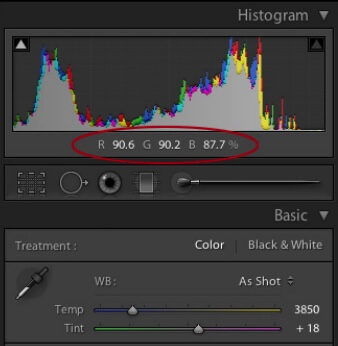
Weißlichtabgleich: Am besten das hellgraue Feld (= 20% grau) unter dem weißen Feld verwenden.

Belichtung: Das weiße Feld sollte 90% bzw. RGB 230, 230, 230 erreichen.

Schwarz: Das schwarze Feld sollte 4% bzw. RGB 10, 10,10 erreichen. Dazu den Schieberegler „Schwarz“ verwenden.

screenshot_0534

Kennwörter, PINs und TANs: Der richtige Umgang mit sensiblen Daten

Wenn es um Daten geht, sind nicht nur persönliche Daten wie Name, Adresse oder Telefonnummer gemeint. Wenn Adressinformationen in falsche Hände geraten, erhalten Sie schlimmstenfalls eine Menge unerwünschte Werbung. Kritischer sind „geheime“ Daten wie Benutzernamen und Kennwörter, Kreditkartennummern oder PIN- und TAN-Nummern von Onlinebanken. Solch sensible Informationen sollten besonders geschützt sein.

Das optimale Kennwort

Das Schützen von sensiblen Daten wie Kennwörter beginnt bereits bei der Wahl des Passworts. Achten Sie bei der Wahl des Passworts darauf, dass es nicht zu leicht zu erraten ist. Dabei spielt es keine Rolle, ob es sich um das Zugangskennwort für das Betriebssystem, den Onlinedienst oder fürs Onlinebanking handelt.

Aus Bequemlichkeit werden oft der Name des Partners bzw. des Haustiers, das eigene Geburtsdatum oder Standardwörter aus dem alltäglichen Sprachgebrauch verwendet. Die lassen sich zwar einfach merken, macht es Hackern aber zu einfach. Erfahrene Angreifer können einfache Kennwörter blitzschnell ermitteln. Eine beliebte Angriffsvariante ist die Brute-Force-Methode. Dabei werden von Hackern einfach alle Worte und Wortkombinationen durchprobiert, die im Duden oder anderen Wörterbüchern stehen. Früher oder später sind Standardkennwörter wie „Kaffeetasse“ ermittelt. Daher sollten Sie ein möglichst kompliziertes Kennwort verwenden. Je komplizierter, desto besser.

Ein möglichst sicheres Kennwort zu erzeugen, dass nicht in Wörterbüchern steht, sich aber trotzdem leicht merken lässt, ist sehr einfach. Folgende Varianten haben sich bewährt:

  • Wechselnde Schreibweise – Eine Methode besteht darin, ein einfaches Wort durch wechselnde Groß- und Kleinschreibung komplizierter zu machen, etwa „kaFfeETasSe“ statt einfach nur „Kaffeetasse“.
  • Buchstaben durch Zahlen ersetzen – Ersetzen Sie einzelne Buchstaben durch Ziffern und Sonderzeichen, zum Bei-spiel „K@ff33ta55e“.
  • (Pseudo)-Zufallskennwörter – Besonders sicher sind Kennwörter, die und ausschließlich aus zufällig gewählten Buchstaben und Ziffern bestehen, etwa „MTnbmdZ5“. Mit einer Esels-brücke lässt sich sowas auch leicht merken. Das obige Beispiel ist zusammengesetzt aus den Anfangsbuchstaben des Satzes „Meine Telefonnummer beginnt mit der Ziffer 5“ – darauf kommt garantiert so schnell kein Hacker.

Unauffällige Benutzernamen

Auch beim Benutzernamen sollten Sie kreativ sein. Damit zum Beispiel Ihre YouTube-Videos nicht zu leicht mit Ihrem Namen in Verbindung gebracht werden können, sollten Sie im Benutzernamen auf Vor- oder Nachnamen verzichten. Verwenden Sie unverfängliche Synonyme wie DerFilmemacherDeluxeoder HeuteSchonGefilmt.

Einige Onlinedienste fragen bei der Passwortgenerierung nach einer Sicherheitsabfrage, etwa dem Mädchennamen der Mutter. Falls Sie das Kennwort vergessen, können Sie es durch die Beantwortung der Sicherheitsabfrage wieder zurücksetzen oder ändern. Doch Vorsicht: Das gilt dann auch für potenzielle Angreifer. Bei zu einfachen Fragen sollten Sie daher auf die Hinterlegung einer Sicherheitsabfrage verzichten. Lassen Sie das Feld einfach leer, oder geben Sie eine bewusst falsche Antwort oder zufällige Buchstabenkombination ein.

Für jeden Dienst neue Zugangsdaten

Aus Bequemlichkeit verwenden viele Anwender für verschiedene Onlinedienste dieselben Benutzernamen und Kennwörter. Für Windows, ebay, Amazon, Facevook, YouTube, den Blog und das E-Mail-Postfach kommen einfach dieselben Kombinationen aus Benutzernamen und Kennwort zum Einsatz. Das ist zwar praktisch, da man sich die Zugangsdaten nur einmal merken muss, birgt aber enorme Risiken. Leser des Lieblingsforums können anhand des Benutzernamens zum Beispiel herausfinden, was Sie gerade bei ebay kaufen oder verkaufen. Und sobald ein Hacker oder Datendieb das Standardkennwort in die Finger bekommt, erhält er sofort Zugriff auf mehrere Onlinedienste.

Um für jeden Zweck ein sicheres und doch leicht zu merkendes Kennwort zu verwenden, gibt es einen simplen Trick. Verwenden Sie – wie oben beschrieben – ein Zufallskennwort, das sich aus einer Eselsbrücke ableiten lässt. Ergänzen Sie am Anfang und am Ende ein Kürzel für den jeweiligen Dienst, zum Beispiel den ersten und zweiten Buchstaben des jeweiligen Dienstes, für ebay wären das die Beiden Buchstaben a und b, für Amazon a und m und für YouTube y und t. Die individuellen Kennwörter lauten dann zum Beispiel

  • eMTnbmdZ5b (für ebay)
  • aMTnbmdZ5m (Amazon)
  • yMTnbmdZ5u (YouTube).

PINs und TANs richtig aufbewahren

PIN- und TAN-Nummern der Onlinebank sind wie Auto- oder Wohnungsschlüssel. Und genau so sorgsam sollten Sie damit umgehen:

  • TANs verstecken – Lassen Sie die TAN-Nummern nicht offen liegen – schon gar nicht in offen-sichtlichen „Verstecken“, etwa unter der Tastatur. Bewahren Sie die Nummernblöcke in unauffälligen Verstecken auf, zum Beispiel in einem Buch oder im Musikregal in einer CD-Hülle.
  • PIN und TAN trennen – Bewahren Sie PIN und TAN niemals gemeinsam auf. Wird das Versteck ent-deckt, erhalten Unbefugte den kompletten Zugriff aufs Konto und können Überweisungen durchführen. Verstecken Sie PIN und TAN daher an unter-schiedlichen Stellen. Oder noch besser: Lernen Sie die PIN-Nummer auswendig, und vernichten Sie den Zettel mit der PIN.
  • PIN und TAN nicht im PC speichern – Einige Onlinebanking-Programme bieten die Möglichkeit, PIN- und TAN-Nummern in der Software zu hinterlegen. Beim Überweisen müssen Sie dann nicht mehr den TAN-Block aus dem Versteck holen und die Nummer manuell eingeben. Doch Vorsicht: Sollte der Rechner gestohlen werden oder Hacker das Bankingprogramm „knacken“, gelangen Angreifer mit wenig Aufwand sofort in den Besitz der PIN und der kompletten TAN-Liste. Speichern Sie daher nie die TAN-Liste im Computer – weder im Bankingprogramm noch manuell in einer Textdatei, Excel-Tabelle oder ähnlichem.