update

Kali Linux 2020 – das Hacker Linux

Software wie Kali-Linux ist Fluch und Segen zugleich. Das gemeinhin als Hacker-Linux bezeichnete Betriebssystem kann für gute und weniger gute Zwecke eingesetzt werden. Nun ist mit der Version 2020.3 ein neues Update erschienen, das Kali Linux samt GUI auch unter Windows 10 an den Start bringt.
 
Das sogenannte Hacker-Linux bringt eine ganze Palette an Features auf Ihren PC. Mit Kali Linux können Sie verloren geglaubte Daten retten, Ihr WLAN auf potentielle Schwachstelle prüfen oder die Sicherheit von Passwörtern checken. Andererseits lassen sich mit den mitgelieferten Programmen auch Passwörter knacken, WLAN-Netzwerke ausspionieren oder Server durch Attacken überlasten.
Als Nachfolger der Sicherheits-Distributionen BackTrack und seines Vorgängers Whoppix basiert Kali Linux nicht mehr auf Ubuntu, sondern auf Debian-Linux. Um seinen Aufgaben gerecht zu werden, verfügt das System über mehr als 600 Sicherheits-Tools. Diese sind vor allem dafür gedacht, Sicherheitslücken und Konfigurationsfehler aufzudecken.
 

DOWNLOADS: KALI LINUX

Kali Linux (32 Bit) 2020.3


Die nun veröffentlichte Version 2020.3 bringt einige spannende Neuheiten mit. So können Nutzer auf einem aktuellen Windows 10 Kali Linux auf dem Windows Subsystem für Linux einrichten. Kali Linux lässt sich mit der neuen Funktion Win-KeX (Windows + Kali Desktop EXperience) dann samt grafischer Oberfläche unter Windows 10 nutzen.
Kali Linux wird wahrscheinlich mit der nächsten Version die Standard-Shell wechseln, ein wichtiger Punkt für die Profi-Nutzer, die ohnehin mehr Zeit auf der der Kommandozeile verbringen als in graphischen Oberflächen. Von der bisher genutzten Bash soll es zur noch mächtigeren ZSH gehen und das aktuelle Kali Linux bringt ZSH auch mit. Wer möchte, kann die neue Shell auch schon jetzt zum Standard machen.
Weitere Neuheiten:
  • Hohe Auflösungen: Auch Security-Experten haben oftmals Bildschirme mit sehr hohen Auflösungen im Einsatz. Dann ist es eine gute Sache, wenn die eingesetzten Tools die auch ordentlich unterstützen. Der neue automatische HiDPI-Modus soll dem Gefrickel mit Einstellungen ein Ende setzen.
  • Bluetooth-Tools: Für die Analyse von Bluetooth-Verbindungen gibt es neue Tools.
  • Neue Icons: Es ist zwar nur Kosmetik, aber schöne Icons sind auch im Security-Bereich eine nette Sache und so liefert Kali Linux für alle Standard-Tools jetzt passende Icons mit.
  • Desktop-Update: Der verwendete Gnome-Desktop hat ein Update erfahren und zeigt damit unter anderem ein neues Theme im Datei-Manager.


Kali-Linux Anleitung: Erste Schritte

 
Bevor Sie sich den Tools widmen, sollten Sie Kali Linux an Ihre Bedürfnisse anpassen. Die Sidebar auf der linken Seite blendet sich automatisch ein, wenn Sie mit der Maus an den Rand gleiten. Genauso schnell ist sie aber auch wieder weg. Wen das stört, der kann das über das Tweak-Tool abschalten.
Um das angebotene Live-System nutzen zu können, melden Sie sich mit dem Benutzernamen „kali“ und dem Passwort „kali“ an. Wer administrative Rechte benötigt, hat über den Umweg der „sudo“-Gruppe alle Möglichkeiten.
 
Kali Linux richtet seinen Fokus voll und ganz auf IT-Sicherheit. Wir sagen Ihnen, was Sie über die Linux-Distribution wissen müssen.
Foto: Offensive Security / GPL


Das Open-Source-Betriebssystem Linux hat inzwischen knapp 30 Jahre auf dem Buckel und die Tech-Branche in dieser Zeit in vielfacher Hinsicht bereichert. Dazu hat auch das Prinzip der Distributionen beigetragen, die den Linux-Kernel erst lauffähig machen und individuelle Weiterentwicklungen des Open-Source-Betriebssystems darstellen. Eine der populärsten Linux-Distributionen, wenn es um IT-Sicherheit geht, ist Kali Linux.


Definition – Was ist Kali Linux?

Bei Kali Linux handelt es sich um eine spezielle Linux-Distribution, die gezielt auf IT-Sicherheit optimiert wurde. Die Linux-Distribution wurde im Jahr 2006 als „BackTrack Linux“ geboren – und nach einer großflächigen Renovierung im Jahr 2013 in Kali Linux umbenannt. Wie es zu dieser Nomenklatur kam, dazu später mehr.

Kali Linux basiert auf Debian Testing und beinhaltet mehr als 300 Security Tools – darunter beispielsweise Metasploit, Nmap und Aircrack-ng, aber auch eine Reihe weitaus spezialisierterer Werkzeuge. Kali Linux steht kostenlos zum Download bereit, ist dabei allerdings nicht als gewöhnliches Betriebssystem gedacht, um E-Mails abzurufen, im Netz zu surfen oder Katzen-GIFs auf Facebook zu teilen. Stattdessen stellt es eine spezielle Linux-Variante für den Penetration-Testing-Einsatz dar.


Kali Linux – wie startet man?

Wenn Sie mit Linux – und ganz besonders Debian, beziehungsweise Ubuntu – bereits Erfahrungen gemacht haben, wird Ihnen Kali Linux direkt bekannt vorkommen, zumindest auf den ersten Blick. Kali Linux ist übrigens eine vom Debian Project offiziell anerkannte Linux-Version und kommt mit dem Standard GNOME-Desktop.

Vielleicht kennen Sie diese Szene, die für Actionfilme der 1980er typisch ist: Der Held zieht eine staubige Decke von der glänzenden Minigun, kurz bevor es zum großen Showdown kommt. Ganz ähnlich fühlt es sich an, erste Schritte mit Kali Linux zu gehen. Denn die Werkzeuge, die das Pentester-Linux an Bord hat, sind mächtig – ihr Einsatz kann allerdings auch schnell gesetzlich gesetzte Grenzen sprengen. Deswegen sollten Sie in jedem Fall wissen, was Sie tun.

Schließlich ist Kali Linux in erster Linie für Security-Testing-Zwecke konzipiert. Deswegen wird es in aller Regel auch als virtuelle Maschine auf einem Laptop installiert. Dazu kann VMware, Virtualbox, Windows, Mac oder sogar Linux selbst zum Einsatz kommen. Auch Qubes VM funktioniert im Zusammenspiel mit Kali Linux gut. Kali-Linux-Einsteiger können eine vorkonfigurierte VM herunterladen, um direkt loszulegen.


https://www.youtube.com/watch?v=8VL0K0rFgxw


Für wen ist Kali Linux gemacht?

Kali Linux richtet sich in erster Linie an erfahrene Linux-Benutzer, die eine auf IT-Sicherheit ausgerichtete Penetration-Testing-Plattform benötigen. Falls das nicht auf Sie zutrifft, fahren Sie mit den deutlich benutzerfreundlicheren Ubuntu- oder Mint-Linux-Distributionen deutlich besser.

Oder, um es mit den Worten der Kali-Macher zu sagen: „Wenn Sie die grundlegenden Kompetenzen, ein System zu administrieren vermissen lassen, eine Distribution suchen, um erste Schritte mit Linux zu gehen oder eine Distribution für den gewöhnlichen Desktop-Einsatz suchen, ist Kali Linux wahrscheinlich nicht das Richtige für Sie.“

Sind Sie hingegen Pentester oder generell Security-Profi, ist Kali Linux für nahezu jeden Task die richtige Wahl. Fortgeschrittene User haben eventuell bessere Alternativen in der Hinterhand – Newcomer fahren allerdings gut damit, erst einmal mit Kali Linux die Grundlagen zu verinnerlichen.


Was sind Kali Meta Packages?

Für Kali Linux gibt es eine Vielzahl an Security Tools. Weil einige davon nur mit spezieller Hardware funktionieren oder für ganz bestimmte Anwendungsfälle in Betrcaht kommen, kommt Kali Linux im Bundle mit den gängigsten und populärsten Tools. Zusätzlich können die User sogenannte Meta Packages installieren. Das sind im Grunde Debian Bundles, die dutzende oder hunderte solcher Tools beinhalten. Ein Beispiel: Wenn Sie Kali Linux in einer Wireless-Umgebung für Pentesting zum Einsatz bringen wollen, reicht eine simple Kommandozeile (apt-get install kali-tools-wireless) aus, um alle Tools für Wireless-Umgebungen direkt im Bundle zu laden.

Eine vollständige Auflistung aller verfügbaren Meta Packages für Kali Linux finden Sie hier.


https://www.youtube.com/watch?v=q7HkIwbj3CM


Welche Kali Tools sind empfehlenswert?

Stellen Sie sich das Topmodell eines Schweizer Taschenmessers vor: Welches Feature testen Sie zuerst? Wahrscheinlich fangen Sie nicht mit dem Zahnstocher oder der Pinzette an, sondern werden sich zunächst an den Grundlagen erfreuen – dem Messer selbst, dem Flaschenöffner und dem Schraubenzieher. Übertragen auf Kali Linux empfehlen sich folgende Tools für den Start:

  • Metasploit (Penetration Testing Framework)

  • Nmap (Port Scanner)

  • Wireshark (Netzwerk-Traffic-Analyzer)

  • Aircrack-ng (WiFi Security Testing Tool)

Darüber hinaus stehen für so gut wie jeden erdenklichen Security-Zweck weitere Tools zur Verfügung – hier einige Beispiele:

  • Mitmproxy (Man in the Middle Tool)

  • Hashcat / John The Ripper (Offline-Passwort-Cracking)

  • Sqlmap (SQL Injection)

  • Social Engineer Toolkit (Phising, etc.)


Wie nutzt man Kali Linux in der Praxis?

Gerade Newcomer sollten unbedingt darauf achten, Kali Linux auf legale Art und Weise einzusetzen. Wenn Sie testweise hacken wollen, empfehlen sich VPN Services wie VulnHub oder HacktheBox, die kostenlosen (oder sehr günstigen) Zugang zu verschiedenen, (legal) angreifbaren Systemen gewähren.

Haben Sie die Grundlagen gemeistert, sind Sie bereit für OSCP (Offensive Security Certified Professional Certification). Dabei handelt es sich um einen Zertifizierungskurs, der von Offensive Security (dem Anbieter von Kali Linux) konzipiert wurde und gemanagt wird. Bestandteile des Kurses sind ein Hands-on-Training und ein 24-stündiges Examen, bei dem die Teilnehmer verschiedene, ausgewählte Ziele erfolgreich hacken müssen. Nicht ohne Grund steht OSCP unter dem Motto „Try harder“ – für diese Zertifizierung müssen Sie einiges auf dem Kasten haben.


https://www.youtube.com/watch?v=p4twsh9e4-A


Welche Special Features bietet Kali Linux?

Kali Linux kann für extrem spitze Use Cases eingesetzt werden, an die die meisten Menschen gar nicht erst denken würden. So bietet die Pentesting-Distribution von Linux ARM-Support, einen IT-Forensik-Modus, den neuen „Kali for Android“-Modus oder auch Support für Amazon EC2 Images und Braille. Dabei handelt es sich um Use Cases für fortgeschrittene Kali-Linux-Nutzer, die für Anfänger generell eher ungeeignet sind – dennoch zeigen sie, wie weitläufig das Kali-Linux-Universum ist.

Und was hat es nun mit dem Namen „Kali“ auf sich? Hatten die Macher dabei die hinduistische Göttin des Todes und der Zerstörung vor dem geistigen Auge? Oder doch den gleichnamigen französischen Sangeskünstler?

Weder noch: „Kali ist einfach der Name, den wir uns für unsere neue Distribution ausgedacht haben“, so die Entwickler nüchtern.


PiHole – Sicher und werbefrei surfen mit dem Raspberry Pi

Als Mediacenter oder IoT-Lösung – der Bastelrechner Raspberry Pi ist vielseitig einsetzbar. Mit Pihole macht er sogar euer gesamtes Netzwerk werbefrei und frei von Trackern. So richtet ihr die Software Schritt für Schritt einKling.

Was ist der Unterschied von Pihole zu einem Adblocker?

Warum einen Raspberry Pi mit etwas ausstatten, das ein Adblocker im Browser auf den ersten Blick auch kann? Weil Adblocker-Plugins etwas anders funktionieren und aufgerufene Websites erst blocken, sobald sie euren PC, Mac oder das Smartphone erreicht haben. Pihole hat einen anderen Ansatz, denn es blockt Tracker, Viren-verseuchte Websites und Werbung auf DNS-Ebene.

Das heißt, dass das Pihole quasi alles ausfiltert, bevor es an die Geräte im Netzwerk ausgeliefert wird. Wie ein Sieb, das zwischen eurem Router und allen Geräten im Netzwerk arbeitet. Und es bringt den Vorteil mit, dass diese Geräte auch in den nativen Apps werbefrei sind – und nicht nur mit Plugins oder speziellen Apps. Ich blicke in deine Richtung, iPhone.

Weniger Tracking, mehr Speed

Weniger Tracker bedeuten auch gleichzeitig mehr Privatsphäre, denn die eingebauten Filter sorgen dafür, dass deutlich weniger Informationen über euer Surfverhalten gesammelt werden können. Pihole ist zwar kein Tails oder Tor, das euren Traffic über fünf Millionen Proxies und dann noch mal zur Venus schickt, blockt aber sehr viele Anbieter und gefährliche Seiten.

Weniger Werbung und weniger Gefunke von Trackern und Analytics-Anbietern bedeutet zudem weniger Traffic und schnellere Ladezeiten von Websites und Apps. Na, überzeugt? Das alles braucht ihr für die Einrichtung.

Diese Hardware brauchst du für den Raspberry Pi mit Pihole

  • Einen Raspberry Pi – im Grunde tut es jeder Raspberry, auch der Raspberry Pi 1 oder Zero. Wir empfehlen euch jedoch einen Raspberry Pi 3 und aufwärts, um die Weboberfläche vom Pihole flott nutzen zu können.
  • Ein Netzteil – oder einen USB-Anschluss mit 2A-Output oder mehr.
  • Eine Micro-SD-Karte und einen SD-Adapter, der Karten meistens beiliegt.
  • Optional: Ein Gehäuse für den Raspberry Pi.
  • Optional: Einen Hoodie, da ihr ein paar einfache Shell-Befehle kopieren werdet und dabei aussehen müsst, wie ein Hacker.

Software für Pihole


Vorbereitung der SD-Karte

  1. Ladet euch im ersten Schritt Balenaetcher (oder eine der oben erwähnten Alternativen) herunter und installiert das Tool. Balenaetcher braucht ihr, um das Betriebssystem für den Raspberry Pi auf der SD-Karte zu „installieren“. Das Image öffnen und die Dateien kopieren funktioniert übrigens nicht, da eine Partitionstabelle auf die Micro-SD-Karte geschrieben werden muss.
  2. Raspberry Pi OS findet ihr hier, wobei ihr für das Pihole nur die „Lite“-Version braucht. Bei der Veröffentlichung dieses Artikels ist das Raspberry Pi OS (32-bit) Lite (basierend auf Debian Buster). Ihr könnt aber auch die 64-Bit-Variante installieren oder die Version mit einer Desktopumgebung, falls ihr den Raspberry Pi mit Pihole noch für andere Dinge verwenden wollt.
  3. Startet Balenaetcher, wählt die heruntergeladene und entpackte Datei und dann die Micro-SD-Karte aus, die nun mit oder ohne Adapter in eurem PC stecken sollte. Checkt bitte vorher, dass ihr die richtige Micro-SD-Karte und nicht eine externe Festplatte oder den USB-Stick auswählt (den mit dem geheimen Ordner, den Mutti niemals sehen sollte).
  4. Balenaetcher schreibt das Raspberry Pi OS auf die SD-Karte, und somit wäre das gute Stück dann auch schon bereit für den Einsatz. Steckt die Karte in euren Raspberry und stöpselt ihn mit einem HDMI- und am besten einem Netzwerkkabel verbunden an die Strombuchse. Ihr braucht zudem eine Tastatur mit Bluetooth-Adapter oder ganz oldschool eine mit Kabel.


Voreinstellungen des Raspberry Pi OS

Nachdem der Raspberry Pi gebootet hat (was ein wenig nach „Matrix“ aussieht), loggt ihr euch mit folgenden Logindaten und Passwort ein:

pi
raspberry

(beziehungsweise „raspberrz“, da die Tastatur noch auf Englisch eingestellt ist)

Ich bin zwar kein Hellseher, nehme aber an, dass ihr mit hoher Wahrscheinlichkeit eine deutsche Tastatur nutzt. Damit das auch der Raspberry weiß, gebt ihr im Terminal ein:

sudo raspi-config

In dem Konfigurationstool hüpft ihr zu Punkt 4 (Localisation Options) und stellt im nächsten Schritt die Locale unter I1 auf Deutsch (DE), die Timezone (I2) auf Berlin, das Keyboard Layout (I3) auf Deutsch (DE) und WLAN Country (I4) ebenfalls auf DE. Die Punkte wählt ihr mit der Space-Taste an oder ab und wechselt mit Tab auf „Select“ beziehungsweise „Back“. Nach etwas Gerödel verlasst ihr das Menü über „Finish“ und startet den Raspberry am besten neu, mit:

sudo reboot

Nach dem Neustart ändert ihr zunächst das Passwort, damit Mr. Robot nicht so einfach Zugriff auf euren Raspberry Pi hat. Loggt euch ein (diesmal mit hoffentlich deutschem Tastaturlayout) und gebt ein:

passwd

Gebt euer aktuelles Passwort ein (raspberry) und dann euer neues, das ihr am besten in einem Passwortmanager speichert. Um das Betriebssystem auf den neuesten Stand zu bringen, führen wir ein Update durch, mit:

sudo apt update && sudo apt -y upgrade && sudo apt-get -y dist-upgrade && sudo apt -y autoremove && sudo apt -y autoclean && sync && sudo reboot

Nach dem Neustart installiert ihr nun Pihole und macht euch erstmal zum root, da Pihole bestimmte Rechte für die Installation braucht:

sudo passwd root

Vergebt jetzt ein temporäres Passwort und loggt euch als root ein, mit:

su -


Deutsche Tastatur:

  1. sudo raspi-config
  2. Punkt 4 Localisation Options
  3. l3 Change Keyboard Layout
  4. PC generic de 105 tecles (intl.)
  5. Runtergehen auf „Andere“
  6. Das Wort Duits suchen und bestätigen
  7. Dann nach oben und DUITS auswählen
  8. und dann geht es komischerweise wie gewohnt weiter


Die Installation von Pihole auf dem Raspberry Pi

Pihole bietet eine übersichtliche Oberfläche, mit der ihr weitere Einstellungen vornehmen könnt. 

Falls ihr nicht wisst, welche IP euer Pihole hat, findet ihr es so raus und notiert es am besten:

hostname -I

(das ist ein großes I, wie „Ihhh“, kein L)

Jetzt installiert ihr das Pihole über das Skript:

curl -sSL https://install.pi-hole.net | bash

Sollte das nicht funktionieren, weil curl fehlt, könnt ihr auch Folgendes tun:

wget -O basic-install.sh https://install.pi-hole.net
sudo bash basic-install.sh


Bei Problemen findet ihr weitere Infos zur Installation auf der GitHub-Seite von Pihole. Das Skript installiert und arbeitet ein bisschen vor sich hin und wird euch zwischendurch einige Fragen stellen, die ihr wie folgt, beantworten könnt:


Select Upstream DNS Provider: Cloudflare oder Google oder einer eurer Wahl.

Select Lists: Wählt hier einfach alle Listen aus.

Select Protocols: IPv4 und/oder IPv6, falls ihr IPv6 nutzt.

Do you want to use your current network settings as a static address: Gebt hier die IP-Adresse des Raspberry Pi ein, die euer Router zugewiesen hat (beziehungsweise Enter), und wählt den Router als Gateway aus – meist 192.168.0.1, aber prüft es zur Sicherheit nochmal in den Einstellungen eures Routers.

Do you wish to install the web admin interface: Ja, denn hier nehmt ihr nachher Einstellungen vor und seht, was das Pihole alles filtert.

Do you wish to install the web server (lighttpd): Ja, denn ohne läuft auch die Weboberfläche nicht oder ihr müsst euch den Server anders zusammenfrickeln.

Do you want to log queries: Ja, sofern ihr die Zugriffe in Logdateien speichern wollt.

Select a privacy mode for FTL: Je nachdem, ob ihr ein öffentliches Netzwerk betreibt oder die Anfragen schlicht und einfach komplett anonymisieren wollt (hallo DSGVO), könnt ihr hier einstellen, was genau geloggt wird.


Nach der Installation zeigt euch das Skript die Adresse des Pihole als IPv4 und/oder IPv6 sowie das Passwort für die Weboberfläche an. Loggt euch wieder als root aus und auch ein Neustart kann nicht schaden:

exit
sudo passwd -dl root
sudo reboot


Pihole als DNS-Server des Routers eintragen

Im Grunde könnt ihr den Raspberry nun an seinen Zielort verfrachten. Er braucht nur noch Strom und ein Netzwerkkabel zu eurem Router. Das Pihole funktioniert im Grunde auch per WLAN, sofern es nicht der ganz alte Raspberry Pi 1 ist. Für eine stabile Verbindung, und um etwas Frickelei zu vermeiden, solltet ihr aber ein Netzwerkkabel nutzen. Wer den Raspberry Pi übrigens nicht kennt: Das Teil hat leider keinen An- oder Aus-Schalter. Ihr macht ihn an, wenn ihr das USB-Kabel anstöpselt und fahrt ihn am besten herunter mit:

sudo shutdown now

Dann könnt ihr ihn vom Strom trennen und wieder anklemmen, wenn ihr ihn einschalten wollt. Im Idealfall wird er aber die ganze Zeit durchlaufen und Trackinganfragen, Werbung und anderen Firlefanz auf DNS-Ebene blocken. Damit das funktioniert, müsst ihr das in einem letzten Schritt eurem Router mitteilen.

Pihole müsst ihr im Backend der Fritzbox als DNS-Server eintragen. Hier unterscheiden sich die Modelle bei ihrer Weboberfläche natürlich. Bei der Fritzbox findet ihr die Einstellung unter Internet > Zugangsdaten > DNS-Server.

Hier gebt ihr die IPv4- und/oder die IPv6-Adresse eures Pihole ein. Als Alternative empfiehlt sich noch ein zweiter DNS-Server, falls ihr den Raspberry mal wechseln, aber dennoch weiter Internet haben wollt. Hier bieten sich Cloudflare (1.1.1.1) oder Googles DNS-Server (8.8.8.8) an, aber ihr könnt natürlich nehmen, was ihr wollt.


Die Weboberfläche und weitere Einstellungen

Im Grunde sollte alles out-of-the-box funktionieren. Ihr könnt euch die Weboberfläche vom Pihole ansehen, indem ihr die IP-Adresse im Browser angebt und ein „/admin/“ anhängt, zum Beispiel:

http://192.168.0.10/admin/

Loggt euch mit dem Passwort aus der Installation ein und ihr könnt euch auf dem Dashboard ansehen, wie viele Anfragen vom Pihole geblockt worden sind, welche Domains und Tracker das waren und so weiter. Wenn ihr die Listen aktuell halten wollt, könnt ihr unter dem Punkt Tools > Update Gravity auf Update klicken.

Eine Allow-Liste findet ihr ebenfalls im Menü links und ihr werdet sie das eine oder andere Mal brauchen, denn manchmal blockt Pihole relativ harmlose Werbetracker oder versaut euch Links in Newslettern, da diese meist über Tracking-Tools laufen. Setzt die entsprechenden Domains dann einfach auf die Liste oder schaltet Pihole kurzzeitig mit einem Klick auf Disable aus und wählt, für wie lange er ausbleiben soll.

Wer möchte, kann das Pihole auch als DHCP-Server nutzen, DNSSEC aktivieren, als rekursiven DNS-Server mit Unbound nutzen, weitere Adblock-Listen hinzufügen oder die Allow-Lists automatisch updaten lassen. Auf die gehört übrigens auch www.t3n.de – ist ja klar. Wie ihr das alles anstellt, erfahrt ihr hier:

Als kleiner Tipp: Wenn das Blocken mal nicht direkt funktioniert, wartet ein paar Minuten, bis euer Netzwerk das Pihole als DNS-Server „vermittelt“ hat. Oder startet euer Gerät ein Mal neu. Das gleiche gilt auch, wenn ihr das Pihole im Menü kurzzeitig ausschaltet, denn ein paar Sekunden lang wird es Tracker immer noch blocken.


Neue Ad-Block Filterlisten in Pi-hole einbinden


Standardmäßig enthält Pihole 5.0 aktuell 7 Filterlisten zum Blocken von Domains bzw. Webseiten. Diese ermöglichen Pihole das Filtern von unerwünschten Inhalten wie z.B. Werbebannern oder unerwünschten Scripten. Durch das Hinzufügen weiterer Filterlisten lässt sich die Zahl der unerwünschten Domains sehr einfach erhöhen. Wir wollen euch heute zeigen, wie ihr euren Pi-hole noch besser im Ad-Blocking machen könnt.

Filterlisten gibt es wie Sand am Meer. Wichtig ist, dass diese Listen gepflegt werden, denn die Listen werden nicht nur einmal in Pihole eingebunden, sondern regelmäßig auf Änderungen geprüft. Wir haben für euch ein paar Listen bzw. Webseiten zusammengetragen:

for blocklists i’m using

https://raw.githubusercontent.com/StevenBlack/hosts/master/hosts https://mirror1.malwaredomains.com/files/justdomains http://sysctl.org/cameleon/hosts https://zeustracker.abuse.ch/blocklist.php?download=domainblocklist https://s3.amazonaws.com/lists.disconnect.me/simple_tracking.txt https://s3.amazonaws.com/lists.disconnect.me/simple_ad.txt https://hosts-file.net/ad_servers.txt https://raw.githubusercontent.com/HenningVanRaumle/pihole-ytadblock/master/ytadblock.txt https://github.com/anudeepND/youtubeadsblacklist/blob/master/domainlist.txt https://v.firebog.net/hosts/lists.php?type=tick

for blacklists i’m using

ad.doubleclick.net clients6.google.com googleads.g.doubleclick.net i1.ytimg.com pagead2.googlesyndication.com pubads.g.doubleclick.net r1—sn-vgqsen7z.googlevideo.com r1.sn-vgqsen7z.googlevideo.com r17—sn-vgqsenes.googlevideo.com r2—sn-vgqs7n7k.googlevideo.com r20—sn-vgqs7ne7.googlevideo.com r20.sn-vgqs7ne7.googlevideo.com r4—sn-vgqs7nez.googlevideo.com r4.sn-vgqs7nez.googlevideo.com securepubads.g.doubleclick.net static.doubleclick.net www.youtube-nocookie.com

I’ve had decent success with this regex

^r[0-9]*([-]{1,3}|.)sn-[a-z0-9]{4,}-[a-z0-9]{4,}\.googlevideo

It’s not perfect, but does block about 80% of the ads that play during streaming, but only about 40% of the ads that play before the video begins.


Einbinden neuer Filterlisten in Pi-Hole

Ab der Version 5 von Pi-Hole befindet sich die Verwaltung der Filterlisten im Gruppen-Management der Software. Ihr könnt mehrere Gruppen definieren, die dann auf unterschiedliche Blocklisten zugreifen können.

 
Nach dem Einbinden neuer Blocklisten müssen diese noch über die im Bereich Tools vorhandene Funktion Update Gravity in Pi-Hole aktiviert werden.


pihole5-list-tool

Installing Python packages

sudo apt update
sudo apt install python3-picamera

sudo apt install python3-pip

installation

If you don’t sudo pip3 install, things won’t work – possibly in a very confusing way. Definitely on Raspbian 10, so probably before that.

$ sudo pip3 install pihole5-list-tool --upgrade

usage / running

Simply run:

$ sudo pihole5-list-tool

Finishing up

After adding lists, they must be loaded by running:

$ pihole -g


allowlists

Currently the only source for maintained whitelists is anudeepND’s allowlist. They are presented as:

  • Allowlist Only – Domains that are safe to allow i.e does not contain any tracking or

      advertising sites. This fixes many problems like YouTube watch history,
      videos on news sites and so on.
    
  • Allowlist+Optional – These are needed depending on the service you use. They may contain some

      tracking sites but sometimes it's necessary to add bad domains to make a
      few services to work.
    
  • Allowlist+Referral – People who use services like Slickdeals and Fatwallet need a few sites

      (most of them are either trackers or ads) to be whitelisted to work
      properly. This contains some analytics and ad serving sites like
      doubleclick.net and others. If you don't know what these services are,
      stay away from this list. Domains that are safe to whitelist i.e does
      not contain any tracking or advertising sites. This fixes many problems
      like YouTube watch history, videos on news sites and so on.
    

ad/blocklists

Currently the only source for maintained blocklists is firebog.net

  • Non-crossed lists: For when someone is usually around to whitelist falsely blocked sites
  • Ticked lists: For when installing Pi-hole where no one will be whitelisting falsely blocked sites
  • All lists: For those who will always be around to whitelist falsely blocked sites


Zusätzliche Whitelists

Gibt es, um mal welche zu nennen:

Aber die Ersteller/Verwalter von Blocklists sollten Einträge aus solchen Whitelists eigentlich bereits aus ihren Listen entfernt haben.


IP-Adresse oder sonstige Netzwerkeinstellungen ändern

Reconfigure pi hole via command line: pihole -r

You can also change ip address in

/etc/pihole/setupVars.conf


Updating

Updating is as simple as running the following command:

pihole -up


How do I set or reset the Web interface Password?

The Web interface password needs to be reset via the command line on your Pi-hole. This can be done locally or over SSH. You will use the pihole command to do this:

pihole -a -p

You will be prompted for the new password. If you enter an empty password, the password requirement will be removed from the web interface.

Quick-Tip: Linux / Raspberry Pi Update und Speicher bereinigen & Zugriff über SSH Putty, MacOS, ChromeOS

Update


sudo apt-get update

sudo apt-get dist-upgrade


Säubern

am einfachsten ist Linux über BleachBit zu reinigen

sudo apt-get autoremove && sudo apt-get -y autoclean
sudo apt-get clean

und noch zusätzlich

Cache

sudo du -sh /var/cache/apt


Thumbnail Cache

anzeigen:

du -sh ~/.cache/thumbnails

löschen:

rm -rf ~/.cache/thumbnails/*


Cronjob anlegen


sudo crontab -e 

0 0 1 * * sudo apt-get autoremove && sudo apt-get clean && sudo apt-get -y autoclean
5 15 * * 1-5sudo du -sh /var/cache/apt


[ Con­trol-X ]
[ y ]
[ Enter ]
 

Unter https://crontab.guru oder http://corntab.com/ oder https://www.bennetrichter.de/tools/crontab-generator/ kann man sich cron­jobs erstel­len las­sen.


Raspberry Pi: SSH einrichten – so geht’s

Auf einem Raspberry Pi läuft traditionell eine Version von Linux. In der Praxis bedeutet dies, dass viele Funktionen auf dem Pi über das Terminal verwaltet werden können, beispielsweise die Installation von neuen Programmen oder Updates oder auch Serverfunktionen des Pis. Der Vorteil: Das funktioniert nicht nur direkt am Raspberry Pi, sondern auch aus der Ferne, also von einem anderen PC im Netzwerk. Dabei kommt Secure Shell oder kurz SSH zum Einsatz. Das Protokoll ermöglicht eine verschlüsselte Verbindung zum Raspi und die Ausführung von Terminal-Befehlen aus der Ferne. Auch Dateitransfers von und zum Pi lassen sich per SSH-Verbindung realisieren.


Hinweis: Durch SSH besteht ein Sicherheitsrisiko, falls der RPi Zugang zum Internet hat. Ändern Sie daher unbedingt das Standard-Passwort über den Befehl passwd.

SSH auf dem Raspberry Pi installieren

Aktuelle Versionen von Raspbian oder auch den meisten alternativen Linux-Distributionen kommen ab Werk mit einem SSH-Server. Diesen müssen Sie nur noch aktivieren (s. unten). Falls Sie eine ältere Version von Raspbian oder eine Distribution ohne vorinstallierten SSH-Server verwenden, können Sie diesen schnell nachinstallieren. Öffnen Sie dazu am Raspberry Pi ein Terminal und geben Sie diesen Befehl ein:

sudo apt-get install ssh

Nun müssen Sie den SSH-Server nur noch starten. Dazu geben Sie diesen Befehl ein:

sudo /etc/init.d/ssh start

Damit Sie den SSH-Server nicht jedes Mal manuell starten müssen, können Sie ihn auch automatisch beim Booten aufrufen. 


 Enable SSH

As of the November 2016 release, Raspberry Pi OS has the SSH server disabled by default. It can be enabled manually from the desktop:

  1. Enter sudo raspi-config in a terminal window
  2. Select Interfacing Options
  3. Navigate to and select SSH
  4. Choose Yes
  5. Select Ok
  6. Choose Finish

Alternatively, use systemctl to start the service

sudo systemctl enable ssh
sudo systemctl start ssh

When enabling SSH on a Pi that may be connected to the internet, you should change its default password to ensure that it remains secure. See the Security page for more details.

Ab sofort ist der Raspberry Pi dauerhaft für den SSH-Zugriff gerüstet.


SSH unter Windows nutzen

Windows musste lange ohne einen eigenen SSH-Client auskommen. Beginnend mit dem Fall Creators Update von 2017 hat Microsoft aber eine SSH-Implementierung auf Basis von OpenSSH in die neue Kommandozeile PowerShell integriert. Öffnen Sie also einfach über das Startmenü die PowerShell und geben Sie diesen Befehl ein:

ssh benutzername@IPAdressedesPi

Wie bereits erwähnt ist der Standard-Benutzername “pi”. Die IP-Adresse des Raspis finden Sie beispielsweise über Ihren Router heraus. Am Raspberry Pi selbst gibt der Terminal-Befehl “ifconfig” die aktuellen Netzwerkeinstellungen und damit auch die IP-Adresse aus. Bei der ersten Verbindung müssen Sie die SSH-Schlüssel des Pis bestätigen, wozu Sie einfach “yes” eintippen. Nach Eingabe des Benutzerpassworts können Sie die Fernwartung des Pis komfortabel direkt unter Windows durchführen.

In älteren Windows-Versionen bzw. auf Windows-10-Systemen, die noch nicht mit den neueren Systemupdates versorgt wurden, müssen Sie für die SSH-Verbindung zum Pi auf externe Programme zurückgreifen. Der wohl populärste SSH-Client für Windows ist PuTTY. Das kostenlose Programm öffnet in einem Terminalfenster eine SSH-Verbindung zu Ihrem Pi (oder natürlich jeden anderen SSH-Server). Tragen Sie dazu einfach die IP-Adresse des Pis in das Feld “Host Name” ein, wählen Sie bei “Connection Type” den Punkt “SSH” und klicken Sie auf “Open”. Im nun geöffneten Fenster geben Sie den Benutzernamen und das Passwort ein. Nun können Sie das Terminal des Raspberry Pi von Windows aus bedienen. Natürlich können Sie PuTTY auch unter Windows 10 als Alternative zur Powershell verwenden.


SSH-Verbindung unter Linux oder macOS nutzen

Arbeiten Sie unter einer Linux-Distribution oder mit dem Mac, ist die SSH-Verbindung zum Pi deutlich einfacher. Beide Systeme kommen ab Werk mit einer SSH-Implementierung. Öffnen Sie einfach das Linux- bzw. macOS-Terminal und geben Sie den entsprechenden Befehl ein. Standardmäßig verbinden Sie sich beispielsweise mit folgendem Befehl per SSH zum Raspberry Pi:

ssh benutzername@IPAdressedesPi

Nun können Sie sich genau wie bei Windows auf der Kommandozeile des Raspberry Pis austoben.


Chromebook SSH Client

Secure Shell Extension

The easiest method of using SSH from a Chromebook is by way of a third-party extension, called Secure Shell Extension. With this add-on, you can not only login to your remote machines (via the ssh command), you can also securely copy files to and from those same remote machines (using the Secure FTP command, sftp).


How do you install that extension? Easy. Here are the steps:

 
  1. Open the Chrome browser on your Chromebook.

     
  2. Click the Menu button and then click More tools Extensions.

    Screenshot of the chromebook menu.
  3. Click the three horizontal lines in the upper left corner and then select Open Chrome Web Store.

    Screenshot of the Open Chrome Web Store link.
  4. Type Secure Shell Extension in the search bar.

     
  5. Click the Add to Chrome button associated with Secure Shell Extension.

    Screenshot of the Add to Chrome button.
  6. When prompted, click Add extension.

    Screenshot of the Add Extension button.

How to Use Secure Shell Extension

You should now see a new icon in your Chrome browser toolbar. Follow these steps to create a new connection:

 
  1. Click the Secure Shell Extension icon in the Chrome toolbar.

    Screenshot of the Secure Shell Extension icon.
  2. From the drop-down, click Connection Dialog.

    Screenshot of the Connection Dialog entry.
  3. In the resulting window, fill out the necessary information for the connection.


In order to create a new connection, you’re only required to fill out the following details:


Username@hostname – For this entry, type the username you’ll login with and either the IP address or domain of the remote host. For example, if you need to log into a remote machine with the IP address 192.168.1.166, with a username jack, type jack@192.168.1.166.

 
Screenshot of the New Connection window.

Once you fill out that information, the extension will automatically fill out the username and hostname below the username@hostname line. After you’ve filled out that line, click Enter on your keyboard and, when prompted, click Allow (to give the extension permission to open ssh links).

 
Screenshot of the Allow button.

After giving the extension the necessary permissions, follow these steps to complete the connection:

 
  1. Type yes and click Enter on your keyboard to continue with the connection, type the password for the remote user, and click Enter on your keyboard.

    Screenshot of the SSH password prompt.
  2. You should now find yourself on the terminal window of the remote machine.


When you’re finished working on the remote machine, type exit and click Enter on your keyboard. You will then be prompted to type x to complete the exit from the extension.


Reconnecting

One nice thing about the Secure Shell Extension is that it will remember your connections. Click on the extension icon (in the Chrome toolbar) and you’ll see your saved connections listed. Click on an entry and type the remote user password for that machine to login.

 
Screenshot of the newly added connections.

If, instead, you need to connect to a different machine, open the Connection Dialog and click [New Connection]. Fill out the same information you did before (with the username/IP address for the new remote machine) and your new connection is ready. When you have more than one connection saved, all of those connections will be listed (for quick access) in the Secure Shell Extension drop-down.


That’s all there is to it. With the assistance of a simple third-party extension, you can gain easy and secure access to your remote machines … all from your user-friendly Chromebook.

WhatsApp: Jetzt auch in Fett, kursiv und durchgestrichen

Der zu Facebook gehörende Instant Messenger WhatsApp (App Store Link) wurde gestern Abend mit einem Update auf den neuesten Stand gebracht. Version 2.12.17 soll den Entwicklern zufolge lediglich „Bug fixes“ enthalten. Stimmt nicht ganz, denn mit der Aktualisierung haben die Macher eine Funktion ausgeliefert, die es erlaubt, Texte mit Formatierungen zu versehen und versenden. Möglich sind hier Fettkursivund durchgestrichen. Unterstreichungen sind Links (so sie denn funktionieren…) vorbehalten, sie taugen also nicht als Textdekorationen. Warum die Programmierer das neue Feature nicht in den Release Notes nennen, ist uns ein Rätsel. Wie man es benutzt, verraten wir euch aber gerne.

Text-Formatierungen in WhatsApp: So geht es

Um Texte mit Formatierungen zu versehen, genügt es, die betreffenden Wörter mit Steuerzeichen zu versehen. Sternchen markieren den Text fett, Unterstriche sorgen für kursive Darstellung und die Tilde streicht den Text durch. Wie man schneller an die Sonderzeichen kommt, verrät unser Tipp-Artikel.

  • *Fetter Text*
  • _Kursiv dargestellter Text_
  • ~Durchstreichen von Text~

Verfasst man einen Text mit Formatierungen, so sieht man diese nicht im Chat-Verlauf. Nur der Empfänger sieht das Ergebnis. Vorausgesetzt, er verfügt schon über die neueste Version von WhatsApp. Auch die Desktop-Clients des Instant Messengers fangen noch nichts mit den neuen Steuerzeichen an, sie zeigen diese an, formatieren den Text aber nicht entsprechend. Vermutlich deswegen haben die Macher die Neuerung nicht an die große Glocke gehängt. Es handelt sich vielleicht auch nur um einen versehentlichen Go-Live der Funktion.

FRITZ!Box am Hybrid-Anschluss der Telekom einsetzen

Allgemeines

Bei einem Hybrid-Anschluss kombiniert die Telekom einen DSL-Anschluss mit einer LTE-Funkverbindung. Der Internetzugang wird dabei von einem speziellen Hybrid-Router hergestellt. Dieser stellt bei Auslastung der DSL-Internetverbindung automatisch eine zusätzliche LTE-Internetverbindung her und verteilt den anfallenden Datentransfer auf beide Verbindungen.


Die FRITZ!Box kann auch mit einem zusätzlichen LTE-Mobilfunk-Stick nicht direkt an einem Hybrid-Anschluss der Telekom (z.B. MagentaZuhause Hybrid) eingesetzt werden. Sie können die FRITZ!Box jedoch an einem hybridfähigen Router anschließen und so einrichten, dass sie die Internetverbindung des anderen Routers nutzt. Mit der FRITZ!Box verbundene Telefonie- und Netzwerkgeräte können diese Verbindung dann ebenfalls verwenden.


Der Tag der Umschaltung ist gekommen…

Der NTBA wird abmontiert, der Splitter und ein vorhandener Router ebenso.  Statt dessen wird die Speedport Hybrid direkt in die 1.TAE Dose gesteckt und von dort mit DSL versorgt. Soweit so gut, die Speedport synchronisiert mit DSL, empfängt LTE und ist startbereit. Ohne die Fritz!Box könnte ich nun in der Speedport Hybrid die Rufnummern eintragen, den Endgeräten zuweisen und loslegen


ABER ICH BRAUCHE MEINE FRITZBOX. Und schon beginnt der Ernst des Lebens 🙂

!! NOCH nicht DIE FRITZBOX anschließen !!

Zunächst wird die Speedport Hybrid für den Betrieb der Fritzbox als IP-Client hinter der Speedport eingerichtet. Folgende Einstellungen erwiesen sich bei mir als ideal:


BILD 1

Die Ip Adresse habe ich auf die bei Fritzboxen gängige Adresse geändert. Der Grund war einfach: Ich betreibe einige Geräte mit fester IP Adresse, die zuvor an der „alten“ Fritzbox liefen – ohne diese Änderung hätte ich alle Geräte abändern müssen – so habe ich die IP der Speedport Hybrid geändert. Das geht folgendermaßen

BILD 2

Klick auf Heimnetzwerk, dann auf Heimnetzwerk (LAN ) und dann auf Name und Adresse des Routers.  In meinem Fall
habe ich hier dann die altbekannte Adresse der Fritzboxen genommen.

Wenn wir schon gerade auf der Seite sind, einmal auf „DHCP“ klicken. Das Fenster erweitert sich um den DHCP Bereich:


BILD 3

Auf dieser Seite habe ich den Bereich des DHCP verkleinert. Konkret statt bis zur IP Adresse 192.168.178.199 auf die Adresse 169 am Ende. Der Grund ist einfach: Bei den Geräten mit fester IP handelt es sich um meine Fotovoltaikanlage, um IP Kameras und um mehrere Access Points – die habe ich alle im Bereich ab 170 angesiedelt. Kann man so machen – muss man aber nicht 🙂


Die bisherigen Einstellungen sind nicht für Jedermann notwendig. Wenn man weniger „Spielereien“ betreibt, bleibt zu beachten: DHCP muss in meinem „Fall“  eingeschaltet bleiben. Nun gehts weiter…


In der Speedport habe ich KEINE Rufnummern eingetragen.


BILD 4


So sieht das ganze in meiner Hybrid aus.

Um nun die Fritzbox hinter der Speedport mit Leben zu Erwecken, habe ich folgende Einstellungen vorgenommen. Ich möchte an dieser Stelle betonen, daß ich nicht weiß, ob diese Einstellungen alle erforderlich sind oder ob ein Teil davon reicht.

Unter Internet / Internetverbindung und dann unter LTE deaktivieren oder Ausnahmen hinzufügen  habe ich folgende Ausnahmen hinzugefügt:


BILD 5


Klickt man hier auf „ändern“  ( oder bei Dir auf „hinzufügen“ ) kommt folgendes Fenster, bei dem ich die gezeigten Einstellungen vorgenommen habe:


BILD 6


Weiter unten kann man auf „Telekom Datenschutz“ gehen – dieser steht bei mir derzeit auf „aus“.


BILD 7


Das Alleine brachte leider auch nicht den gewünschten Erfolg, daher habe ich unter „Internet / Portfreischaltung“ weitergemacht.

Unter Port-Umleitungen und Portweiterleitungen habe ich nichts eingetragen


BILD 8

Unter „Dynamische Portfreischaltungen“ habe ich folgende Ports eingetragen:


BILD 9

Unter Anlegen stehen folgende Daten in meiner Hybrid:


BILD 10


weiter gehts…..


BILD 11


… und noch weiter….


BILD 12


langsam sind wir am Ziel…


BILD 13


geschafft 🙂

Bevor wir uns gleich der Fritzbox widmen, sollten wir noch die DSL-Daten notieren, die man auch in der Hybrid findet:

Klick hierzu auf EinstellungenSystem Informationen und dann auf Versionsnummern und DSL Informationen.

Der Downstream und der Upstream Wert sind hier wichtig. Bitte diese Daten notieren. Wie man erkennen kann, habe ich LTE mehr als nötig 🙂  Die anderen Daten habe ich ausgeschnitten..


BILD 14


Gut, soviel zur Speedport.


Bevor es nun zur Fritzbox geht, muss die eMail Adresse bei T-Online eingerichtet werden. Hierzu das Kundencenter unter kundencenter.telekom.de aufrufen


BILD 15

Im Feld eMail Adresse gibst Du nun die T-Online Zugangsnummer ein. Die Zugangsnummer findest Du auf dem weißen Zettel mit den Zugangsdaten, die Du per Post von der Telekom erhalten hast.

Das persönliche Kennwort findest Du auch auf diesem Zettel.


Anschliessend auf Login klicken.


BILD 16


Im Kundencenter dann auf „Dienste und Abos“ klicken ( der Screenshot fehlt ) und dann auf eMail.

Achtung, Stolperfalle:   Es muss ein eMail Kennwort eingerichtet werden !! Dieses kann identisch mit einem anderen Kennwort sein, es muss aber von DIR eingerichtet werden. !!!

Dieses eMail Kennwort brauchst Du gleich bei der Einrichtung der Telefonie in der Fritzbox. Also nochmal: nicht VERGESSEN !!!


Wenn wir gerade im Kundencenter sind, können wir auch gleich die „Offline-Rufannahme“ einrichten. Diese nimmt Gespräche entgegen, wenn die IP Telefonie gestört ist. Andererseits „weiß“ die
Netztechnik nicht wohin mit dem Anrufer und es passieren komische Dinge.

Also Klick auf Anschluss und Tarif, dann auf  Telefonie-Einstellungen


BILD 17


Im folgenden Fenster auf Telefonie Center starten.


BILD 18

Im folgenden Fenster kannst Du nun Deine Rufnummer auswählen, die Du bearbeiten möchtest , dann auf Weiter.


BILD 19

BILD 20


Hier dann auf Offline Rufannahme. In dem Screenshot siehst Du auch den Punkt „Anrufer blockieren“ ausgewählt – das ist hier nicht relevant, ich habe mir da
nur Freiraum von einer Bielefelder Nummer geschafft, die mir immer Millionengewinne versprochen hat ( Rufnummer ist gesperrt und kommt nun nicht mehr an ).


BILD 21


In der Offline Rufannahme kann man entweder die Sprachbox oder eine andere Rufnummer angeben. Bei einer anderen Rufnummer bitte beachten, daß Kosten anfallen können.
Ich habe hier meine Handynummer eingetragen um auch bei einem Ausfall erreichbar zu bleiben.

Wenn man die Rufnummer eingetragen hat, einfach ein paar Sekunden warten, die Nummer speichert sich automatisch.

Anschliessend kann man das Kundencenter verlassen


Jetzt geht es mit der Fritzbox richtig los 🙂

Zur Info vorweg: Ich habe der Fritzbox eine feste IP Adresse gegeben. Das hat den Vorteil, daß die Fritzbox von der Speedport nicht zwischenzeitlich neue IP Adressen bekommt
und man dann erst im Konfigurationsprogramm der Speedport nach der Fritzbox suchen muss, um die aktuelle IP zu finden. Da ich die 7390 auch als Anrufbeantworter, für meine
Dect Steckdosen ( Smarthome ) und die Faxfunktion nutze, habe ich die IP fest eingestellt.

Das geht so..


BILD 22

Zunächst einmal wird die Fritzbox noch NICHT an der Speedport angeschlossen, sondern direkt an den Rechner, mit dem Du das Konfigurationsprogramm aufrufst. Die Fritzbox darf jetzt keine Netzwerkverbindung mit der Speedport Hybrid haben !

Dann die „alte“ IP eingeben – im Regelfall ist das die 192.168.178.1.

Es öffnet sich die PIN Abfrage. PIN eingeben und auf Anmelden gehen.


BILD 23


Hier sieht man die Gesamtübersicht. Bei Internet siehst Du „eine bestehende Internetverbindung im Netzwerk wird mitbenutzt ( IP Client Modus ) und meine IP.

Ferner auch die aktuelle Firmware -hast Du die noch nicht, kein Problem – machen wir am Ende. 🙂 Bitte ganz unten die Ansicht auf „Erweitert“ einstellen, falls noch nicht geschehen.


Nun klickst Du auf Internet / Zugangsdaten und wählst die folgenden Einstellungen:


BILD 24


Wichtig hierbei „Weitere Internetanbieter“ dann „Anderer Internetanbieter“ und dann den „IP-Client Modus“ auswählen. ( sieht bei Dir anders aus, die Abbildung zeigt
das ganze nach der Fertigstellung ).

Anschliessend öffnet sich das folgende Fenster bei denen die angezeigten Punkte angeklickt werden.

Bei den Verbindungseinstellungen trägst Du unter Übertragungsgeschwindigkeit DEINE Geschwindigkeit des DSL Anschlusses ein. Diesen Wert haben wir ganz
am Anfang aus der Speedport Hybrid ausgelesen und notiert. Jetzt noch nicht auf Übernehmen klicken, sondern auf „Verbindungseinstellungen ändern“


BILD 25

BILD 26


In diesem Fenster kannst Du dann der Fritzbox eine feste IP geben. Beachte bitte, daß Du eine IP verwendest, die nicht vom DHCP der Speedport verwendet wird.

Ich habe die 198 gewählt – das geht allerdings nur, wenn man den IP Bereich wie ganz oben in der Speedport beschrieben reduziert.

Standard Gateway, Primärer DNS und Sekundärer DNS ist die IP der Speedport.


JETZT DIE FRITZBOX mit einer Kabelverbindung von LAN 1 ( Fritzbox ) auf einen LAN Steckplatz der Speedport anschließen.


BILD 27

Kommen wir zu der Stelle, an der ich 10 Tage gescheitert bin 🙂

Als erstes wählst Du „Neue Rufnummer“


BILD 28

Dieses Fenster hat es jetzt in sich. Also GENAU gucken was Du tust 🙂  Telefonie-Anbieter ist „anderer Anbieter“. Die Internetrufnummer ist Deine Rufnummer mit Vorwahl – komplett.
Aus Datenschutzgründen steht hier in der Abbildung nur die Vorwahl – hier muss aber die komplette Rufnummer mit Vorwahl eingetragen werden.

Beim Benutzernamen trägst Du Deine eMail Adresse ein ( alles KLEIN )  Die T-Online Zugangsnummer oder anonymous@t-online.de funktionierten bei mir NICHT.

Beim Kennwort trägst Du das selbst erstellte Passwort ( ehemals Webkennwort ) ein.

Registrar und Proxy sind tel.t-online.de

Anschliessend auf Weiter.


BILD 29


Man bekommt nochmal eine Übersicht zur Kontrolle ( hier steht wieder nur die Vorwahl anstatt der vollständigen Nummer wie bei Dir und der Benutzername ist geschwärzt ).

OK – auf weiter.


BILD 30


Die Rufnummer wird geprüft und erfolgreich getestet. Man denkt jetzt „Hurra, fertig“ – und das ist der größte Fehler !!!!!

Die Rufnummer wird nämlich nun mit einem grünen Punkt angezeigt und man denkt, daß alles funktioniert – tut es teilweise auch – aber man ist dennoch häufig nicht erreichbar. Es treten kuriose
Fehler auf – ich war zum Beispiel aus dem Mobilfunknetz erreichbar, aus dem Festnetz nur von IP Anschlüssen, von „alten“ Anschlüssen nicht, oder auch mal gar nicht oder auch mal von allen..

Machen wir es richtig – klicke rechts neben der Rufnummer auf „Bearbeiten“.


BILD 31


Es öffnet sich das entscheidende Fenster – mein Sohn würde hier vom „Endgegner“ sprechen 🙂

Unter STUN-Server unbedingt stun.t-online.de eintragen.

Bei Suffix für Internetrufnummern 0*49 eintragen – sonst bekommt man im Display später 494736123456 anstatt 04736123456 angezeigt. Das was links neben
dem Stern steht, ersetzt das, was rechts neben dem Stern steht.


BILD 32

Jetzt noch das Update einspielen und fertig. WLAN, Steckdosen und AB sind nicht so kompliziert – das schaffst Du alleine 🙂


BILD 33

Ein Hinweis zuletzt: Es kann sein, daß man trotz aller korrekter Einstellungen nach einigen Tagen nicht mehr erreichbar ist – warum das so ist, weiß ich momentan noch nicht – man kann entweder hierzu Speedport und Fritzbox regelmäßig neu starten – oder man installiert einfach eine Zeitschaltuhr in der Steckdose und automatisiert das ganze zum Beispiel nachts.


Alternative


Schritt 1:
Speedport Hybrid einrichten (unbedingt mit der neusten Firmware!), allerdings nicht über den Einrichtungsassistenten, sondern manuell. Telekom-Zugangsdaten eingeben. DSL-Einwahl testen. Danach kommen die Einrichtungsschritte für Telefonie. Diese auf jeden Fall abbrechen! Die Telefonie und DECT müssen auf den Speedport Hybrid komplett deaktiviert bleiben!

Zusätzlich am besten auch den „Telekom-Datenschutz“ auf aus stellen. Durch diese Option wird die 24-Stunden-Zwangstrennung des DSL-Anschlusses deaktiviert.

Schritt 2:
Die FRITZ!Box im IP-Client-Modus per LAN-Kabel mit dem Speedport Hybrid verbinden. Dabei der FRITZ!Box auf jeden Fall eine feste IP außerhalb des DHCP-Bereichs vom Speedport Hybrid vergeben.

Schritt 3:
Anschließend werden die Nebenstellen für Telekom ALL-IP eingerichtet.
Dies kann zunächst ganz normal gemäß Vorgabe passieren. Siehe dazu z.B. die Anleitung auf der AVM-Webseite
Anschließend muss jedoch jede Telekom-Nebenstelle noch bearbeitet werden, da wir beim Speedport Hybrid mit hintergelagerter AVM-Box einige Besonderheiten zu beachten haben.
Dazu die Nebenstellen einzeln bearbeiten und die Server-Einstellungen wie im folgenden Screenshot abändern:

Achtung! Bei FRITZ!OS >= 06.30 müssen die Leistungsmerkmale abweichend vom obigen Screenshot wie folgt eingestellt werden:

Die roten Balken dienen dem Datenschutz :-)

Schritt 4:
Nun ist in der FRITZ!Box unter „Eigene Rufnummern“ Reiter „Anschlusseinstellungen“ noch eine wichtige Einstellung zu tätigen:

Die FRITZ!Box soll also die Port-Weiterleitung des Speedport (die in einem der folgenden Schritte noch eingerichtet wird) alle 30 Sekunden aktiv halten. Ohne diesen Schritt ist keine zuverlässige Erreichbarkeit auf den Telekom ALL-IP-Rufnummern möglich!

Schritt 5:
Achtung! Bei FRITZ!OS >= 06.30 kann Schritt 5 komplett entfallen, da die entsprechende Einstellung bereits in Schritt 3 mit vorgenommen wurde!

Nun wird es leider noch ein bisschen eklig, denn es muss eine Option auf der FRITZ!Box aktiviert werden, die nicht im Web-Frontend zu finden ist.

Zunächst Telnet auf der FRITZ!Box aktivieren per analogem Telefon und Eingabe von #96*7*
Mit Telnet z.B. über putty auf der Box einloggen. putty gibt es hier: http://www.putty.org/
Natürlich tut es auch jeder andere Telnet-Client!

Anschließend wird die Datei voip.cfg bearbeitet, dazu wird der folgende Befehl per telnet ausgeführt:
nvi /var/flash/voip.cfg

Man befindet sich danach im Editor vi. Dort muss für jede Telekom ALL-IP-Rufmummer einzeln die folgende Änderung durchgeführt werden:
no_register_fetch = no;
ändern in
no_register_fetch = yes;

Tastenbefehle für nvi bzw. vi:
Taste i =Editormodus
Escape =Editormodus verlassen
:wq (im Befehlsmodus) speichern und verlassen

Danach unbedingt die FRITZ!Box neustarten.

Quelle für die nvi-Anleitung

Schritt 6:
Die FRITZ!Box wäre vorbereitet. Ursprünglich wurden in Schritt 6 noch Ports von außen direkt auf die FRITZ!Box weitergeleitet.
Es hat sich aber herausgestellt, dass dies mit der aktuellen Firmware des Speedport Hybrid nicht notwendig ist, da dieser den RTP-Traffic als eine Art SIP-Proxy weiterleitet. Aktuell also keine To-Dos mehr im Bereich Port-Weiterleitung. Umso besser!

Schritt 7: 
Nachdem die Port-Weiterleitung eingerichtet ist, muss auf dem Speedport nun noch eine Regel eingerichtet werden, um das Telekom ALL-IP VoIP ausschließlich über die DSL-Leitung zu senden und nicht über LTE.
Hierfür wird auf der Startseite des Speedport Hybrird das Internet-Icon ausgewählt und anschließend der Punkt „LTE deaktivieren oder Ausnahmen hinzufügen“ ausgewählt.

Der Verbindungsmodus bleibt auf DSL + LTE. Nun wird eine Ausnahme wie folgt erstellt:

Dieser Einstellung betrifft übrigens nur die FRITZ!Box als solches, WLAN-/LAN-Clients die mit einer anderen IP an der FRITZ!Box hängen, können so weiterhin DSL-/LTE-Hybrid nutzen!

Schritt 8:
Am besten noch einmal zuerst Speedport Hybrid und dann FRITZ!Box neu starten und dann sollte es das gewesen sein. Viel Spaß mit der FRITZ!Box hinter dem Speedport Hybrid!

Einzelne WhatsApp-Kontakte stummschalten und Chat-Nachrichten als ungelesen markieren

In die WhatsApp Version 2.12.258 die im August 2015 erschienen ist, wurden neben ein paar neuen Emojis, auch zwei neue Funktionen eingebaut. Chats lassen sich nun als ungelesen markieren und einzelne Kontakte können stumm geschaltet werden.

UNGELESENE CHATS

Wer seine Kommunikation hauptsächlich über WhatsApp führt, der hat bestimmt schon einmal versehentlich einen Chat geöffnet, dessen Nachrichten eigentlich zu einem späteren Zeitpunkt beantwortet werden sollten.

whatsapp-chat-ungelesen-nachrichten-version-2.12.258

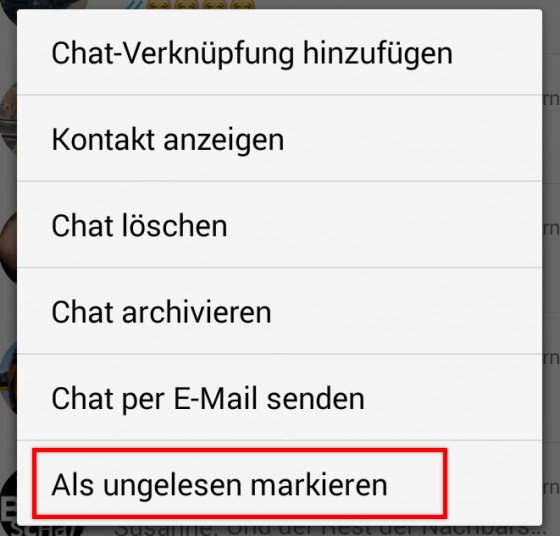
Dabei verschwindet dann die grüne Markierung der ungelesenen Nachrichten aus der Chat-Übersicht. Diese Ungelesen-Markierungkann jetzt wieder hergestellt werden. Tippe auf den betreffenden Chat und halte ihn, bis das Kontextmenü erscheint. Dann wähle die Option Als ungelesen markieren aus. Die Markierung ist damit wieder hergestellt.

whatsapp-kontakt-ungelesen-markieren-android-ios-rechts-schieben-chat-560x536

iPhone-Besitzer schieben den betreffenden Chat einfach nur nach rechts.

Mit dem gleichen Schritt kann man die ungelesenen Chats auch als Gelesen markieren.

STUMMSCHALTUNG EINZELNER KONTAKTE

Das Stummschalten von Gruppenchats war ja schon länger möglich. Mit dem August-Update wurde diese Funktion auch auf dieEinzel-Kontakte erweitert.

Rufe den Chat-Kontakt auf, dessen Nachrichten-Ton unterdrückt werden soll, aktiviere den Schieber Stummschalten…

whatsapp-stumm-schalten-kontakt-chat-zeitweise-stunden-tage-jahr

…und stelle die gewünschte Ruhezeit von 8 Stunden, 1 Woche oder 1 Jahr ein. Speichere dann die Änderung mit OK. Nach Ablauf der eingestellten Zeitspanne aktiviert sich der Nachrichtenton wieder von selbst.

whatsapp-chat-stumm-woche-jahr-stunde-auswahl-einstellen-kontakt-gruppe

Bei iPhones reicht es, auf dem betreffenden Chat nach links zu wischen und auf Weiter zu tippen. Dann kannst du ebenfalls die Zeitspanne einstellen. Ein durchgestrichenes Lautprechersymbol zeigt die Stummschaltung an. Auch hier schaltet sich der Benachrichtigungston nach der Laufzeit wieder automatisch ein.

6 Landing Page Design Tips


Windows Defender deaktivieren und entfernen

windows-10-defender-deaktiviert-fenster

Since Windows Vista, your operating system comes with an anti spyware program called Windows Defender. It’s a small piece of software that runs in the background to help protect your computer from various pieces of spyware and malicious software. Defender has been around since 2006 and although not a fully featured security application, it does at least offer some protection for Windows Vista and 7 out-of-the-box. In Windows 8, Microsoft went a step further basically renamingMicrosoft Security Essentials to Defender, and it’s now an antivirus package as opposed to just small resident anti spyware tool.

The problem with all Defender versions in Windows Vista and above is it’s integrated into the operating system and installs by default with no visible or hidden option to uninstall. Many people are looking for ways to disable, uninstall or remove it from their system as they prefer to use other software. Windows XP users at least have the luxury of choosing whether they want to download and install Defender in the first place as it’s a separate package, and then have the option to uninstall again through Add or Remove Programs. Luckily most of the time when you install a new anti spyware program or antivirus application that includes anti spyware, it should be smart enough to disable Windows Defender as your new software takes care of it from now on. However, if Defender is still running or causing other issues, you need to know how to turn it off manually or in more extreme cases remove it from the system completely. Here we show you how to do both.

windows defender program is turned off

Disabling Defender In Windows Vista And 7

Defender in Windows Vista is slightly more integrated into the operating system as opposed to Windows 7 with added options for protecting Internet Explorer, startup items and services/drivers etc. It also includes a tray icon for the program which is started with Windows that needs to be removed. There are two easy ways to disable Defender in Windows 7 and Vista:

Method #1

1. Click Start and type services.msc into the search box, or go to Control Panel -> Administrative Tools -> Services.

2. Look for “Windows Defender” in the services list and double click on it to bring up the Properties window.

disable Windows Defender service

3. Click the Stop button to stop the Windows Defender service and then click on the Startup type drop down menu and select Disabled. Press OK.

Stop Windows Defender Services

Method #2

1. This way is just as easy, go to Control Panel -> Windows Defender, or if it’s running in the tray under Vista, simply double click on the tray icon.

2. Click on Tools and then go to Options.

windows defender tools option

3a. In Windows Vista scroll right to the bottom of the window and you’ll see an option “Use Windows Defender” under Administrator options. Simply uncheck “Use Windows Defender” and click Save, Defender will now be turned off.

Uncheck Use Windows Defender

3b. Defender is laid out slightly differently in Windows 7. In the Options window, click on Administrator down the left and then uncheck “Use this program” and click Save.

administrator use this program

Removing The Startup Entry

If you stop and disable Vista’s Windows Defender from Services and do not disable the Windows Defender tray program (MSASCui.exe) from starting with Windows, you’ll likely get the following error message:

Application failed to initialized: 0x800106ba. A problem caused this program’s service to stop. To start the service, restart your computer or search Help and Support for how to start a service manually.

Application failed to initialized 0x800106ba

1. Click Start and type msconfig into the search box.

2. Go to the Startup tab and uncheck Windows Defender displayed in the Startup Item column. Click OK and at the restart box check “Don’t show this message again” and then click “Exit without restart”.

disable Windows defender from MSCONFIG

Of course, there are many other tools around that can disable Windows startup entries such as CCleaner which you can use instead if you wish.

Disabling Windows Defender In Windows 8

As we mentioned above, Windows 8 Defender is now pretty much the full Microsoft Security Essentials antivirus software under the Defender name. It can also be disabled using two methods which are basically the same as for Windows Vista and 7. The first method of disabling the Windows Defender service is exactly the same as Method #1 above, the second is slightly different because of the MSE looking interface.

1. Go to Control Panel -> Windows Defender or click on the Start Screen -> right click -> All Apps -> Windows Defender.

Windows 8 Defender

2. Click on the Settings tab -> click Administrator on the left, and then uncheck the “Turn on Windows Defender” box and save the changes.

turn off windows defender 8

Windows 10 Defender ausschalten und einschalten

Anleitung: Defender ausschalten unter Windows 10

Wer den Defender nur vorrübergehend ausschalten oder wieder einschalten will, der kann dies am besten über die Dienste machen. Hier besteht nicht nur die Möglichkeit den Dienst kurzzeitig anzuhalten und nach einem Neustart wieder zu starten, sondern über diesen Weg kann man den Windows 10 Defender auch komplett deaktivieren. So bleibt der Windows Malwareschutz auch nach einem Neustart komplett deaktivieren und ausgeschaltet.

  1. Einstellungen im Startmenü öffnen
  2. Auf Update und Sicherheit und dann unter Windows Defender den Echtzeitschutz ausschalten

Defender über die Registry deaktivieren

Alternativ zu dieser Methode kann man auch über die Registry kinderleicht den Defender unter Windows 10 ausschalten. Wer also nicht über die Dienste gehen möchte, der muss folgendermaßen in der Registry vorgehen und einen bestimmten Wert ändern.

  1. Öffne die Registry über die Windows-Taste + R und gebe dort “regedit” ein.
  2. Jetzt navigierst Du zu dem Pfad “HKEY_LOCAL_MACHINESOFTWAREPoliciesMicrosoftWindowsWindows Defender” und erstellst über einen Rechtsklick einen neuen Schlüssel mit dem Namen “Windows Defender”.
  3. In diesem Pfad öffnest Du wieder das Kontextmenü über die rechte Maustaste und erstellst einen “DWORD-Wert (32-bit)” und diesen nennst Du “DisableAntiSpyware”.
  4. Setze hier den Wert auf 1 und speichere den Schlüssel ab.
  5. Jetzt ist der Windows Defender über die Registry deaktiviert worden. Um diesen wieder zu aktivieren, einfach den Wert von 1 auf 0 ändern.

Einzelne Dateien oder Ordner aus dem Scan ausschließen

Wer den Defender trotzdem nutzen möchte aber einfach nur einzelne Verzeichnisse, Dateien oder Dateiendungen aus dem Scan ausschließen will, der kann dies natürlich auch über die Einstellungen machen und das geht folgendermaßen.

  1. Öffne das Startmenü und gehe über die “Einstellungen” auf den Punkt “System”.
  2. Navigiere dort wieder zu dem “Windows Defender” und gehe auf der rechten Seite auf den Punkt “Einen Ausschluss hinzufügen”.
  3. Hier hast Du jetzt die Möglichkeit nicht nur einzelne Dateien sondern auch ganze Ordner, Dateitypen und Prozesse auszuschließen.
  4. Eine sehr nützliche Sache vor allem deswegen, weil man jetzt auch einzelne Programme ausschließen kann. Wenn es zum Beispiel Probleme mit Spielen oder Programmen wie Steam und Co. gibt.
  5. Wenn man eine falsche Datei oder Ordner angegeben hat, kann man dies jederzeit rückgängig machen über den Eintrag und “Entfernen”.

Das war unsere kurze Anleitung zum Deaktivieren von dem Windows 10 Defender. Sollte es noch Fragen geben oder wenn irgendwas nicht funktioniert wie beschrieben, einfach einen Kommentar hinterlassen.


!!! Completely Uninstalling Windows Defender !!!

For most users, simply turning off Windows Defender or disabling it via the Services Control Panel should be enough to stop it running. If for whatever reason you’re still having some sort of issue or are determined to remove Defender completely from the system, unfortunately is isn’t possible using Programs and Features or the Turn Windows features on or off window.

Although there is no official way to cleanly uninstall Defender, it is possible to remove the service, Control Panel entry, other related registry entries and all the files and folders manually so Defender is unofficially removed from the system. This does present its own set of problems though as the registry keys, files and folders are all protected with enhanced permissions and you have to take ownership of them all. Also, once removed, you can’t re-install Defender again because it isn’t a separate package.

As there seems to be no tool around to do it for you, we’ve decided to create our own little utility that can delete all the necessary protected registry keys, files and folders at the click of a button. Currently the program works great on Windows Vista and 7’s Defender but does not work and shouldn’t be used on Windows 8, we may include full Windows 8 Defender support in future if people request it.

Windows Defender Uninstaller

Simply download the portable Windows Defender Uninstaller and run it, then click the button to uninstall Defender. The lower pane will show what’s being deleted and if there are any errors. For best results, it’s best to disable Defender beforehand using one of the methods above. Please use this tool at your own risk as once Defender has been removed, it cannot easily be re-installed, make sure you have backups to hand in case you change your mind later on.

Alternative: NoDefender.zip 

Manually Removing Defender

For the more experienced, removing the Windows Defender service, files, folders and Control Panel entry can be done manually, but as they’re all protected, you need to know how to delete a protected registry key and how to take ownership of folders with a tool like WinOwnership or theTake Ownership context menu .

1. Open a command Prompt and type the following to stop and then delete the Defender service:

sc stop windefend

sc delete windefend

sc stop windefend

2. Next you need to grant full permissions to and delete the following registry key so the Defender Control Panel entry can be deleted:

HKEY_LOCAL_MACHINESOFTWAREMicrosoftWindowsCurrentVersionExplorer
ControlPanelNameSpace{D8559EB9-20C0-410E-BEDA-7ED416AECC2A}

3. Also grant full permission and delete the Defender programregistry key:

HKEY_LOCAL_MACHINESOFTWAREMicrosoftWindows Defender

4. Now take ownership of and delete the following folders:

C:Program FilesWindows Defender

C:ProgramDataMicrosoftWindows Defender

C:Program Files (x86)Windows Defender (for 64-bit users only)

After that is done, Defender should now be removed. Windows may complain that Defender is turned off but this will disappear after a reboot or you can go into Action Center and tell it not to monitor your anti spyware software.

turn off messages about spyware and related protection

Of course we don’t recommend disabling or uninstalling Windows Defender for the sake of it, especially if it’s causing you no issues or there is no specific need to do so. Disabling Windows Defender will leave your computer unprotected from spyware and other malware, so you obviously need to make sure you have another anti spyware program or security package to replace it.

Microsoft zieht Update KB2982791 zurück und rät zur Deinstallation

Microsoft zieht Konsequenzen aus den Meldungen zu grundlegenden Problemen mit den jüngsten Updates: Wie das Unternehmen per Mail in Bezug auf die Sicherheits-Bulletin MS14-045 bekannt gab, wird das Update KB2982791 zurückgezogen. Alle derzeit noch unterstützten Betriebssystem-Versionen sind davon betroffen.Microsoft hatte am vergangenen Dienstag das Sicherheits-Update mit der Bezeichnung KB2982791 für Windows 8.1, Windows 8, Windows 7 & Vista sowie für die Server-Systeme Windows Server 2003, Server 2008 & 2008 R2 und Server 2012 & 2012 R2 herausgegeben.

Meldungen vom Freitag
Ausschlaggebend waren Probleme, die sich vor allem bei den Nutzern von Windows 7 durch gehäufte Bluescreens und damit verbundene Komplettausfälle zeigten. Bereits gestern beschäftigen wir uns mit dem Problem. Nach einem Stop 0x50-Fehler war das System für einige Nutzer lahmgelegt. Der neue Kernel-Mode-Treiber löste bei 64Bit-Systemen das Problem, soweit derzeit bekannt ist, aus.

Wie viele Anwender davon tatsächlich betroffen waren, lässt sich nicht sagen. Von Problemen nach dem Update auf anderen Systemen ist nicht viel bekannt bislang, dennoch hat Microsoft alle Updates komplett zurückgezogen.

Microsoft rät zur Deinstallation
Nutzern, die das Update bereits installiert haben, wird nun die Deinstallation empfohlen. Dazu wählt man in der Systemsteuerung die installierten Update aus. Ist KB2982791 aufgeführt, geht man auf die Auswahl Deinstallieren und führt den Vorgang aus. Auch wer bislang keine Probleme mit der Aktualisierung bemerkt hat, sollte der Empfehlung folgen.

KB2982791 deinstallieren

Unsere Updates Packs werden dementsprechend geändert. Microsoft wird aller Voraussicht nach zeitnah für ein überarbeitetes Update sorgen. Die Entwickler forschen nach den Ursachen und der Lösung. Wann das kommt, ist noch total unklar, Ankündigungen dazu gibt es nicht.

Update: Windows: Offizielle Microsoft-Workarounds zum Pannen-Update

Kommentare anzeigen »Zurück zur Artikelübersicht

r, was der Netflix-Start Mitte September mit sich bringen wird, doch die bevorstehende Europa-Offensive der Streaming-Größe aus den USA macht die bisherigen Anbieter in Deutschland sichtlich nervös: Sky hat nun reagiert und die monatlichen Kosten für seinen Snap-Dienst massiv gesenkt.

Angst vor Netflix?
Snap, das Ende des Vorjahres gestartete Streaming-Angebot von Abo-Sender Sky, wurde bereits beim Launch als „Netflix-Konkurrent“ bezeichnet. Zu diesem Zeitpunkt war von einem Netflix-Start im deutschsprachigen Raum allerdings noch lange keine (offizielle) Rede, die Ankündigung erfolgte erst einige Monate später Mitte Mai.

Der zeitliche Vorsprung war für Sky Snap aber allem Anschein nach nicht genug, weshalb nun eine signifikante Preissenkung bekannt gegeben wurde. Statt bisher 9,99 Euro im Monat kostet Snap ab sofort nur noch 3,99 Euro. Wer sich Filme und TV-Serien gerne auf einem iPhone oder iPad ansieht, der bezahlt für die „Snap Extra“ genannte Option nun 6,99 Euro. Dadurch kann man die Snap-Inhalte herunterladen und auf bis zu zwei Mobilgeräten parallel ansehen.

Wer bisher Sky-Abonnent ist und auch Zugriff auf Snap gebucht hat, der zahlt wie bisher 4,90 Euro und bekommt dafür auch den „Extra“-Zugang. Wer sich hingegen neu anmeldet (als Sky-Abo-Inhaber), muss für das Streaming.-Paket 6,99 Euro zahlen, auch hier ist „Extra“ inklusive.

Probierphase verlängert
Eine Testphase bietet Sky weiterhin an bzw. hat man bekannt gegeben, dass diese bis Ende September verlängert worden ist. Wie Sky in derPressemitteilung schreibt, läuft die kostenlose Nutzung ab erstmaliger Anmeldung auf der Snap-Webseite.

Sky sieht das Snap-Angebot in erster Linie als Dienst, mit dem man neue Kunden an sich binden will. Gegenüber dem Medienmagazin DWDL sagte eine Sky-Sprecherin, dass Snap vor allem ein „Eintritt für neue Kunden in die Film- und Serienwelt von Sky“ sein soll. Branchenbeobachter interpretierten die Preissenkung zum einen als „vorbereitende“ Maßnahme auf den Netflix-Start, aber auch als Hinweis darauf, dass Snap nicht so läuft wie Sky es sich erhofft hat. Offizielle Zahlen sind dazu aber bisher nicht genannt worden.

Siehe auch: Netflixstart in Deutschland – 16. September großes Presseevent

Kommentare anzeigen »Zurück zur Artikelübersicht

AdBlocker: So beeinflussen die Anti-Werbe-Programme das Netz

Das Thema AdBlocker sorgt im Internet immer wieder für aufgeheizte Diskussionen zwischen Webseitenbetreibern, Nutzern und der Werbeindustrie. Eine Infografik will jetzt in einer ausführlichen Analyse zeigen, welche Auswirkungen AdBlocker wirklich auf das Netz haben.

Keine Schwarz-Weiß-Malerei möglich
Egal wie man persönlich zu Browser-Werbeblockern steht und welche Lösungsansätze der Einzelne für angebracht hält: Tatsache ist, dass die kleinen Programme für immer mehr kommerzielle Webseiten zum echten Problem werden. Die Rechnung ist dabei ganz einfach: Wenn weniger Besuchern Werbung angezeigt werden kann, verdient der Anbieter des Inhalts weniger Geld – und kann im schlimmsten Fall die Erstellung weiterer Inhalte nicht mehr finanzieren.

Auf der anderen Seite haben Nutzer jedes Recht dazu, Werbeformen einzufordern, die sie bei der Nutzung eines Angebotes nicht behindert – sondern im besten Fall ergänzend zu diesem funktionieren. Wie Beispiele aus anderen Zusammenhängen zeigen, kann gut konzipierte und richtig platzierte Werbung sogar für alle Beteiligten einen echten Mehrwert bieten – StichwortSuper Bowl. Die Werbeindustrie tut auf jeden Fall gut daran, neue Werbeformen für das Web zu entwickeln, die von einer breiten Masse an Nutzern nicht nur akzeptiert, sondern ihrem Zweck entsprechend genutzt werden kann.

Interessante Einsichten
Bis zwischen den verschiedenen Fraktionen ein gutes Gleichgewicht gefunden werden kann, wird es wohl noch eine Weile dauern. Eine neue Infografik vonWhoIsHostingThis gibt jetzt aber Auskunft darüber, welche Auswirkungen AdBlocker aktuell auf das Netz und den Alltag zwischen Webseitenbetreibern, Nutzern und der Werbeindustrie hat.

Demnach nutzen aktuell fast 23 Prozent aller Internetnutzer eine AdBlocker-Software. 200 Millionen von diesen Netznutzern setzen dabei auf AdBlock Plus. Die Software landet damit unangefochten auf Platz 1 der installierten Anti-Werbungs-Maßnahmen – und das auch trotz anhaltender und durchaus heftiger Kritik. Immerhin 20 Millionen sorgen mit AdBlock für werbefreie Netzausflüge. Eine Analyse der entsprechenden Suchanfragen zeigt, dass die Nutzeranzahl hier auf jeden Fall weiter steigen dürfte.

Abhängig von Inhalt
Ob und wie viel Werbung geblockt wird, ist dabei auch sehr stark abhängig von dem Inhalt der Webseite – und damit natürlich auch von dem Zielpublikum. Während auf Seiten mit lokalen Inhalten und Finanznachrichten nur rund acht Prozent der Werbung von AdBlockern ausgeblendet wird, müssen Webseiten-Betreiber von Tech- und Gaming-Seiten damit rechnen, dass ihre Werbeeinnahmen durch AdBlocker um 30-40 Prozent schrumpfen. Gerade Letzteres zeigt, wie heftig AdBlocker auf den Alltag im Netz Einfluss nehmen.

Besonders interessant sind diese Zahlen, wenn man ihnen andere Untersuchungsergebnisse gegenüberstellt. So können sich nur 9,3 Prozent der Nutzer vorstellen, für Inhalte zu bezahlen, wenn sie dafür werbefrei bleiben würden. Eine große Mehrheit von 75 Prozent bevorzugen das Modell eines freien Internets, dass durch Anzeigen finanziert wird. Zwischen diesen Bedürfnissen müssen Webseiten­betreiber einen Weg finden, ihr Angebot zu finanzieren.

Eines der großen Probleme ist dabei, dass Webseitenbetreiber oft gar keinen Einfluss auf die Werbung haben, die auf ihren Webseiten angezeigt wird, da diese über Vermarkter oder Netzwerke wie Google AdSense ausgespielt werden. Unerwünschte Anzeigen lassen sich dort meist nur nachträglich und schwer blockieren. Hier ist bisher noch keine Lösung in Sicht, die es Webseiten-Bestreibern ermöglicht, schnell und unkompliziert auf die Werbung Einfluss zu nehmen.

Für die Werbeindustrie sollten diese Werte aber durchaus ein echter Ansporn sein, denn sie zeigen: Nutzer haben nicht prinzipiell etwas gegen Werbung und setzen sogar darauf, dass dank Web-Anzeigen die Mehrzahl der Netzangebote kostenlos bleibt.

Wie AdBlocker das Internet zerstören

Kommentare anzeigen »Zurück zur Artikelübersicht

Bill Gates toppt die Ice Bucket Challenge mit selbstgebauter Dusche

„I’m always up for a challenge“ – mit diesen Worten startet Microsoft-Gründer Bill Gates seine „Ice Bucket Challenge“. Facebook-Chef Mark Zuckerberg hatte Gates nominiert, sich zugunsten der ALS-Stiftung einen Kübel mit eiskalten Wasser über den Kopf auszuschütten.

Und Gates hat überraschend angenommen, nachdem er zunächst den Facebook-Chef scherzhaft für verrückt erklärt hatte – „wer will sich denn schon freiwillig einen Eimer mit Eiswasser über den Kopf schütten?“

Kalte Dusche oder 100 US-Dollar-Spende
Wahrscheinlich wollte Bill Gates nur ein wenig die Spannung antreiben, bevor er dann auch zur Tat schritt. Mit der Ice Bucket Challenge wird auf die Krankheit ALS (Amyotrophe Lateralsklerose) hingewiesen. Die Aktion startete in den USA und war zunächst vor allem bei Studenten und Sportlern beliebt. In der Challenge stellt man sich der kalten Dusche mit Eiswasser oder spendet 100 US-Dollar an die ALS-Stiftung.

Diese Aktion zieht derzeit ihre Kreise durch die Welt der Chefs der Technologiebranche, der Promis und der Super-Reichen. In diesen Kreisen wird kräftig gespendet – und auch mit einem Videobeweis die Challenge erfüllt: So konnten wir schon sehen, wie sich Apple CEO Tim Cook und sein Manager Phil Schiller mit Wasser übergossen, die Google-Gründer Larry Page und Sergey Brin es gleichsam taten, und auch Microsoft-CEO Satya Nadella ließ sich bereits mit eiskaltem Wasser überschütten.

Nun folgt Bill Gates mit einem wirklich coolen Auftritt.

Zum Video: Bill Gates stellt sich der Ice Bucket Challenge zugunsten von ALS

Gates hat nach bestandener Ice Bucket Challenge den Moderator und Schauspieler Ryan Seacrest, den TED-Journalist Chris Anderson und Tesla-Chef Elon Musk herausgefordert.

Bill Gates Ice Bucket Challenge

Die ALS-Stiftung für die Aufklärung rund um die Erkrankung und Erforschung der Amyotrophen Lateralsklerose hat in den letzten Wochen einen deutlichen Zulauf erhalten. Zwar melden sich immer mehr Menschen, die vor dem gefährlichen Spaß warnen, dennoch sollen innerhalb von nur zwei Wochen über vier Millionen US-Dollar Spenden reingekommen sein. Laut Angaben der ALS-Stiftung waren es im Vorjahr nur knapp über 1,1 Millionen US-Dollar.

Weitere Informationen rund um die Erkrankung:

Kommentare anzeigen »Zurück zur Artikelübersicht

Aquos Crystal: Sharp stellt Smartphone praktisch ohne Rand vor

Der japanische Hersteller Sharp ist vor allem für seine Fernsehgeräte bekannt, das Unternehmen hat nun aber ein vor allem vom Design her interessantes Smartphone vorgestellt. Das Aquos Crystal genannte Gerät hat auf der Front an drei von vier Seiten so gut wie keinen Rand. Ob es nach Europa kommt, ist allerdings unklar.

Sharp hat gemeinsam mit Softbank, einem großen Telekommunikationsunternehmen aus Japan, das Smartphone Aquos Crystalvorgestellt. Genauer gesagt sind es zwei Modelle, die in Japan unter diesem Namen auf den Markt kommen und zwar einmal mit 5,5-Zoll-Display und einmal mit fünf Zoll. Das größere Gerät ist der Top-Klasse hinzuzuzählen, die 5-Zoll-Variante ist hingegen eher ein Mittelklasse-Gerät. Beide haben aber das nahezu „randlose“ Design, das auch an die Flachbild-Fernseher von Sharp angelehnt ist (via Mobile Geeks).

Sharp Aquos Crystal

Aquos Crystal X
Das Aquos Crystal X ist das 5,5-Zoll-Modell und bringt Full-HD mit, also eine Auflösung von 1920 x 1080 Pixel. Von den Spezifikationen ist es zweifellos das interessantere Modell, so hat die X-Version einen Qualcomm-Quad-Core-Chipsatz Snapdragon 801, die Taktfrequenz beträgt 2,3 GHz.

Das Android-4.4-Mobilgerät hat überdies drei Gigabyte RAM, 32 GB internen Speicher (per microSD um maximal 128 GB erweiterbar). Der Akku hat 2610 mAh, die Kamera auf der Rückseite kommt mit einer 13,1-Megapixel-Optik daher, vorne sind es 1,2 MP.

Einsteiger-Version
Das Aquos Crystal (ohne X) bietet zwar das gleiche Design, technisch ist es aber deutlich unter dem Topmodell positioniert: Als Auflösung werden beim 5-Zoll-Gerät 1280 x 720 Pixel angegeben, auch beim Chipsatz ist man mit einem nicht näher genannten Quad-Core (1,2 GHz) mindestens eine „Etage“ tiefer angesiedelt.

Die beiden Aquos Crystal-Smartphones werden ab August in Japan verkauft, auch eine US-Markteinführung ist offenbar geplant (zumindest beim besseren der beiden Geräte). Wie viel die Smartphones kosten und ob sie je nach Europa kommen werden, ist allerdings derzeit unbekannt.

Kommentare anzeigen »Zurück zur Artikelübersicht

1&1, GMX und Web.de: Ganze Mail-Server von Spamhaus geblacklistet

Bei den verschiedenen Internet-Diensten des Konzerns United Internet ist es in den vergangenen Stunden zu spürbaren Problemen bei der E-Mail-Kommunikation gekommen. Die Ursache lag wohl darin, dass diese komplett auf einer der meistgenutzten Spam-Blacklists landeten.

Diese wird von der Organisation Spamhaus gepflegt und kommt in zahlreichen Filtersystemen zum Einsatz. Aus bisher unbekannten Gründen wurden wohl Mail-Server der United Internet-Marken 1&1, GMX und Web.de allgemein aufgenommen. Dies führte dazu, dass es zahlreichen Nutzern nicht mehr möglich war, eine E-Mail an Kontakte zuzustellen.

Am heutigen Vormittag um 10:15 Uhr wurde die Angelegenheit beim 1&1-Support offiziell als zu lösendes Problem registriert. Konkretere Informationen, was die Ursache für die Schwierigkeiten ist, gab es hier allerdings nicht. Zu diesem Zeitpunkt wurde in der Öffentlichkeit aber bereits vermutet, dass Spamhaus dahinter steckt, da die IP-Adressen von Postausgangsservern auf den entsprechenden Blacklists zu finden waren.

Vom 1&1-Support wurde dies schließlich in der Twitter-Kommunikation mit Kunden bestätigt. „Sorry für die Unannehmlichkeiten. Kollegen stehen mit Spamhouse in Kontakt“, hieß es hier schließlich. Um 12:47 Uhr konnte das Unternehmen dann Vollzug melden. Die Probleme hätten gelöst werden können. Inzwischen sollte es also weitgehend wieder möglich sein, anderen von einem Server einer United Internet-Marke E-Mails zu schicken.

Auf Seiten der Support-Mitarbeiter hat man aktuell noch keine Informationen darüber, warum die Blacklist bei Spamhaus entsprechend überarbeitet wurde. Möglich wäre hier ein Fehler bei der Zusammenstellung. Da Betreiber großer E-Mail-Dienste immer wieder Probleme damit haben, dass einige Konten auf ihrem Service für den Versand von Spam missbraucht werden, besteht die Möglichkeit, dass bestimmte Konten blockiert werden sollten und dabei aus Versehen komplette Mail-Server gesperrt wurden.

Kommentare anzeigen »Zurück zur Artikelübersicht

Windows 9 „Threshold“ Technology Preview im September/Oktober

Microsoft will im Herbst eine „Technology Preview“ seines neuen Betriebssystems Windows „Threshold“ veröffentlichen, das möglicherweise unter dem Namen Windows 9 auf den Markt kommt. Aktuell wird ein Termin im September beziehungsweise Oktober angestrebt, heißt es.

Wie Microsoft-Spezialistin Mary Jo Foley unter Berufung auf ihre normalerweise äußerst verlässlichen firmennahen Quellen meldet, will Microsoft gegen Ende September oder Anfang Oktober mit der Verteilung einer als „Technologievorschau“ bezeichneten Vorabversion von Windows „Threshold“ beginnen. Das neue Betriebssystem wird dann vermutlich für die breite Öffentlichkeit als Vorschau zugänglich sein.

Monatliche Aktualisierung der Vorabversion
Wer die Windows „Threshold“ Technology Preview installieren will, muss sich laut Foley darauf einstellen, dass das Betriebssystem in relativ kurzen Abständen mit neuen Updates aktualisiert wird – die wahrscheinlich auch den Funktionsumfang verändern oder erweitern. Damit würde Microsoft seinen mit dem Windows 8.1 Update „2“ eingeschlagenen Weg weiterverfolgen, bei dem man monatlich neue Updates nachreicht, statt über einen längeren Zeitraum Updates zu sammeln und diese als Service Pack zu veröffentlichen.

Aktuell soll laut Foley noch offen sein, ob nach der Technology Preview gegen Ende des Jahres eine öffentliche Vorschauversion von Windows „Threshold“ folgt, bevor die Veröffentlichung der finalen Version im Frühjahr 2015 erfolgen wird. Bei Windows 8 hatte man zunächst eine Entwicklerversion veröffentlicht, bevor dann einige Monate später eine für Endkunden geeignete Vorabversion erschien.

Windows 9 „Threshold“ wird wahrscheinlich eine ganze Reihe von Neuerungen mit sich bringen, die unter anderem auf eine einfachere Bedienung auf Systemen ohne Touchscreen abzielen. Unter anderem führt Microsoft ein neues „Startmenü“ ein, das mit dem Startscreen kombiniert wird. Außerdem wird erwartet, dass die Windows Store Apps künftig auch im Fenster laufen können und man möglicherweise die Charms Bar von Windows 8 wieder abschafft. Auch war von der Einführung „virtueller Desktops“ und der Verfügbarkeit des Sprachassistenten Cortana in der „großen“ Version von Windows die Rede.

Kommentare anzeigen »Zurück zur Artikelübersicht

München erwägt Linux-Aus und Rückkehr zu Microsoft-Systemen

„LiMux“, wie die Umstellung der Stadt München auf das Open-Source-Betriebssystem heißt, war vor zehn Jahren das Parade-Projekt in Sachen Linux. Die Verwaltung der bayerischen Landeshauptstadt trennte sich von Windows, Office und Co. und wollte fortan ausschließlich auf freie Software setzen. Die Umstellung wurde vor einigen Monaten abgeschlossen und nun könnte womöglich die nächste starten. Motto: „Ctrl-Z“.

Laut einem Bericht der Süddeutschen Zeitung (SZ) wächst in der Münchner Verwaltung sowie der Politik der Unmut über die einst als (R)Evolution angepriesene Umstellung auf Linux. Münchens Zweiter Bürgermeister Josef Schmid (CSU) bestätigte die Ausstiegsüberlegungen gegenüber der SZ und sagte, dass es zuletzt zahlreiche interne Beschwerden gegeben habe.

Einig ist sich die Münchner Politik in dieser Sache aber nicht, da die SZ auf die Dritte Bürgermeisterin Christine Strobl verweist, die kurz nach der „erfolgreich abgeschlossenen“ Umstellung gemeint hatte, dass LiMux längst zur „täglichen Routine“ bei den Mitarbeitern der Stadtverwaltung (umgerüstet wurden immerhin rund 15.000 Rechner) geworden sei.

Mitarbeiter „leiden“
Ihr SPD-Parteikollege, Oberbürgermeister Dieter Reiter, widersprach Strobl aber vor kurzem und sagte in einem Interview, dass das Open-Source-System „gelegentlich den Microsoft-Anwendungen“ hinterherhinke, auch er musste so manche Praxis-Probleme bei seinem Amtsantritt überstehen.

Sein Vize von der CSU findet noch klarere Worte. Überall würden sich Mitarbeiter über LiMux beschweren, da sie „darunter leiden“ würden, so Schmid, der auch eine ziemlich klare Ansage macht: „Das müssen wir ändern.“ Er verweist darauf, dass die 2004 begonnene Umstellung vor allem eine „politisch motivierte“ Entscheidung gewesen sei und die CSU schon damals gewarnt habe, „dass sich das nicht durchsetzen wird, weil wir als Kommune nicht die ganze Welt verändern können.“

Kostenintensiver als gedacht
Auch bei den maßgeblichen Mitinitiatoren dieses Schrittes von den Grünen gibt es bereits länger Zweifel: Sabine Nallinger, Grünen-OB-Kandidatin, hatte Anfang des Jahres von großen Problemen („Viele Mitarbeiter sind verzweifelt“) und einer überforderten Stadtverwaltung berichtet.

Laut CSU-Politiker Schmid bestehe die Problematik vor allem darin, dass Microsoft viele Standards setze, LiMux damit aber immer wieder nicht klarkomme: „Wenn die ganze Welt mit einem Standardprogramm arbeitet, dann ist es wichtig, dass wir auf dem gleichen System sind.“ Auch die angebliche Kostenersparnis, die das größte Argument pro LiMux war, wies Schmid von sich: „Wir haben den Eindruck, dass Linux sehr kostenintensiv ist, weil sehr viel selbst programmiert werden muss.“

Kommentare anzeigen »Zurück zur Artikelübersicht

Trolle mobben die Tochter von Robin Williams aus dem Netz

Die allgegenwärtigen Trolle im Netz haben erneut ein prominentes Opfer für ihre menschenverachtende Hetze gefunden. Zelda Williams, die Tochter des verstorbenen Schauspielers Robin Williams hat sich aus verschiedenen sozialen Netzwerken zurückgezogen.

Nicht genug, dass die 25-Jährige den Suizid ihres Vaters verarbeiten muss. Auf Twitter und Instagram schossen sich Nutzer auf die Frau ein und ließen ihr Beleidigungen und eine ganze Reihe von geschmacklosen Nachrichten zukommen. Sie habe letztlich gezittert, als ihr ein User das Bild eines Toten zuschickte, der gewisse Ähnlichkeiten mit ihrem Vater gehabt habe, erklärte sie laut einem Bericht der britischen Tageszeitung The Telegraph. Wie sich letztlich herausstellte, war das fragliche Foto schon mehrere Jahre alt.

Andere Nutzer griffen die junge Frau direkt an. So behauptete jemand in Mitteilungen, die er ihr zuschickte, sie sei Schuld am Tod ihres Vaters. Denn dieser habe sich für sie geschämt. Bei Twitter hat man inzwischen reagiert und die fraglichen Nutzer von der Plattform geworfen. Doch ihre Nachrichten lassen sich letztlich nicht ungeschehen machen.

Verstärkt wurde der Druck auf Zelda Williams auch von einer anderen Seite: Einigen Fans des Schauspielers. Diese fühlten sich angesichts des Freitodes ihres Idols wohl vieler Augenblicke beraubt, an denen sie nicht teilhaben konnten. Sie kritisierten die Tochter wüst dafür, dass diese nicht mehr Fotos der Momente veröffentlichte, die sie privat gemeinsam mit ihrem Vater verbrachte.

All dies führte dazu, dass Zelda Williams die Konsequenz zog, ihre Accounts dicht zu machen. Ob sie jemals zurückkehren wird, ist derzeit fraglich. Zuvor hatte sie sich selbst noch zu Wort gemeldet, um die Online-Community an ihrer Trauer teilhaben zu lassen. Sie beschrieb ihren Vater dabei als eine der liebenswürdigsten und sanftesten Seelen, die sie je kennengelernt hatte und erklärte, dass sie es nicht verstehe, warum er nicht wenigstens einen Grund in seinem Herzen gefunden hatte, zu bleiben. Der Schauspieler wurde am MontagOpfer seiner Depressions-Erkrankung.

Kommentare anzeigen »Zurück zur Artikelübersicht

Windows: Offizielle Microsoft-Workarounds zum Pannen-Update

Seit Tagen sorgen die beim letzten Patch-Day aufgetauchten Probleme für einiges an Unsicherheit bei Windows-Nutzern. Microsoft listet hier vier Updates auf, die drei bisher bekannte Probleme zur Folge haben. Wer damit zu kämpfen hat, der muss einige zum Teil etwas komplizierte Schritte durchführen. Nachfolgend ein Versuch, die Komplexität der Schwierigkeiten in Zusammenhang mit MS14-045 ein wenig aufzulösen.

Das Microsoft-Update mit der Kennzeichnung MS14-045 (45. Update in 2014) sollte eigentlich diverse Sicherheitslücken im Kernel von Windows stopfen, doch seither klagen einige Nutzer von Windows 7 sowie Windows 8.x über das Auftreten des so genannten „Blue Screen of Death“ (BSoD), dieses schwere Absturzverhalten tritt allem Anschein nach vor allem bei Rechnern mit Windows 7 (64-bit) auf (siehe unten „Problem 3“).

Bekanntes Problem #1
Nach dem Ausführen des angesprochenen Updates können Schriftarten, die nicht in das Standard-Verzeichnis für Fonts (also %windir%\fonts\) installiert werden, nach dem Laden in eine aktive Sitzung nicht mehr verändert werden. Microsoft gibt hier an, dass Versuche, diese Fonts zu verändern, zu ersetzen oder zu löschen, mit der Nachricht, wonach diese derzeit in Verwendung seien, blockiert wird.

Lösung: Ein Workaround wird für Problem Nummer #1 bisher noch nicht angeboten. Auch in der Community scheint nichts bekannt zu sein.

Bekanntes Problem #2
Auch Bug Nummer #2 hat mit Schriftarten zu tun, da die Fonts nicht ordnungsgemäß dargestellt werden, nachdem man (zumindest) einen von gleich vier Patches installiert hat. Es handelt sich um die folgenden Patches:298279129702282975719 und 2975331.

Nummer 2982791 ist das Kernel-Sicherheits-Update, 2970228 hat mit einem neuen Rubel-Währungs-Symbol zu tun, die beiden letztgenannten hängen mit dem August-Update (für 8.1- bzw. 8.0-Systeme, Windows Server 2012 bzw. 2012 R2 inklusive) zusammen.

Lösung: Die Links zu den vier genannten Patches hat Microsoft zurückgezogen und von seinen Servern entfernt. Wer sie auf dem Rechner hat, sollte diese deinstallieren: Das geht über „Programme und Features“ (Systemsteuerung -> Programme -> Programme und Features), auf der linken Seite ist „Installierte Updates anzeigen“ anzuklicken. Nach der Deinstallation sollten die Probleme verschwinden. Sobald Microsoft den genauen Fehlerherd identifiziert und beseitigt hat, werden aktualisierte Updates über Windows Update verteilt.

Bekanntes Problem #3
Das ist jenes Problem, das zum eigentlichen gefürchteten BSoD führt: Auch hier wird (mindestens) einer der oben genannten vier Patches als Fehlerquelle genannt. Nach derzeitigem Stand (via Naked Security) kommt es dazu durch das fehlerhafte Ausführen der Font-Cache-Datei, was beim Neustart des Systems passiert. Und da MS14-045 nach Installation einen Reboot erfordert, kommt es zu einer Art Endlosschleife beim Neustart.

Lösung: Auch hier wurden die vier Fehlerauslöser von den Servern genommen, wer den auch als „0x50“ bekannten Bug hat, muss einen mehrstufigen und etwas „fummeligen“ Workaround durchführen (wenn der Rechner in der Boot-Schleife steckt):

  1. Der PC sollte zunächst im abgesichertem Modus hochgefahren werden („F8“ beim Booten von Windows 7 gedrückt halten; bei Windows 8 ambesten über den Installationsdatenträger oder nach drei fehlerhaften Boot-Vorgängen).
  2. Im Dateisystem sollte die fntcache.dat-Datei gelöscht werden. Dazu in der Eingabeaufforderung (CMD) folgendes Kommando:
    del %windir%\system32\fntcache.dat.
    Im Fehlerfall als Administrator wiederholen.
  3. Nach dem Löschen von fntcache.dat ist der PC neu zu starten, was nun auch ordnungsgemäß funktionieren sollte.
  4. Über die Eingabeaufforderung (wieder cmd) „regedit.exe“ eintippen, so gelangt man in den Registry-Editor.
  5. In der Registry ist der folgende Subkey zu suchen und anzuklicken: HKEY_LOCAL_MACHINE\Software\Microsoft\Windows NT\CurrentVersion\Fonts\
  6. Rechtsklick auf „Fonts“ und „Exportieren“ wählen. Einen beliebigen, aber eindeutigen (wieder auffindbaren) Dateinamen wählen und Speicherort auswählen.
  7. Im Registry-Subkey (in dem man sich gerade „befindet“), müssen nun alle Dateien gelöscht werden (Rechtsklick auf den jeweiligen Eintrag), die entweder einen vollständigen Pfad haben (z. B.: C:\Windows\ProgramFiles\. . .) oder auf .otf enden.
  8. Die automatisch wieder erstellte fntcache.dat-Datei muss nun erneut gelöscht werden (Siehe Punkt 2.).
  9. Nun müssen die vier bereits erwähnten Patches (29827912970228,2975719 und 2975331) deinstalliert werden, das geschieht über Programme und Features wie bei „Problem 2“ beschrieben. Danach den Rechner neu starten.
  10. Die zuvor exportierte Registry-Datei (aus Schritt 6) muss nun rechtsgeklickt werden, über „Zusammenführen“ (oberster Eintrag) werden die zuvor entfernten Registry-Werte wiederhergestellt.

Hattet Ihr mit dem Problem zu kämpfen? Habt ihr die fehlerhaften Patches deinstallieren können? Kann so etwas Mal passieren oder ist es ein absolutes No-Go? Wir freuen uns auf eure Meinungen und Hilfestellungen in Form eines (oder mehrerer) Kommentare.

Kommentare anzeigen »Zurück zur Artikelübersicht

Aldi-Nord bringt Nokias Lumia 630 zum Schnäppchen-Preis

Wer aktuell möglichst günstig an ein Smartphones mit Microsofts Windows Phone-Betriebssystem kommen möchte, kann in der nächsten Woche beim Discounter Aldi-Nord fündig werden. Denn dieser bringt das solide Einsteiger-System Nokia Lumia 630 zum Schnäppchenpreis in seine Filialen.

Das Modell selbst ist noch vergleichsweise neu. Seit Mai ist es im Handel verfügbar. Bei Aldi bietet man das Produkt in der Ausführung mit einem SIM-Karten-Slot an. Wer doch lieber mit zwei Karten arbeiten möchte, muss also weiter auf ein teureres Angebot anderer Händler zurückgreifen.

Als das Lumia 630 auf den Markt kam, handelte es sich nicht nur um das erste Modell, das ab Werk mit Windows Phone 8.1 ausgestattet war, sondern auch um eines der günstigsten Smartphones mit einem Quad-Core-Prozessor. Konkret arbeitet ein Qualcomm Snapdragon 400-Chip mit einer Taktung von jeweils 1,2 Gigahertz in dem System.

Kleiner Preis durch einige Schwächen
Ein kleiner Schwachpunkt ist es, dass Nokia in dem Gerät nur 512 Megabyte Arbeitsspeicher verbaut, was im Zweifel trotz des relativ guten Prozessors zu Performance-Einbußen führen kann. Intern stehen hier außerdem 8 Gigabyte Festspeicher zur Verfügung, der mit MicroSD-Karten um bis zu 128 Gigabyte erweitert werden kann.

Weiterhin verfügt das Lumia 630 über ein 4,5 Zoll großes Display mit einer Auflösung von 854 x 480 Pixeln. Für Netzwerkanbindungen stehen N-WLAN, Bluetooth 4.0 sowie ein Mobilfunkchip, der mit Netzen bis HSPA+ arbeitet, zur Verfügung. Das Smartphone ist ferner mit einer 5-Megapixel-Kamera ausgestattet. Ein Blitz-LED und eine zweite Kamera auf der Vorderseite fehlen. Der Akku bringt es auf eine Kapazität von 1830mAh, wodurch bis zu 13 Stunden Telefonie beziehungsweise 600 Stunden Standby möglich sein sollen.

Die Preise für das Lumia 630 lagen zur Markteinführung bei rund 150 Euro. Inzwischen ist es bei verschiedenen Händlern auch schon für rund 125 Euro zu haben. Aldi geht hier noch einmal um weitere gut 15 Euro nach unten und wird das Gerät am kommenden Donnerstag für 109 Euro in seine Regale legen.

Kommentare anzeigen »Zurück zur Artikelübersicht

13-Jährige entwickelt Anti-Mobbing-System für Social Networks

Während die Betreiber der meisten sozialen Netzwerke kaum effektive Ideen haben, wie verbale Übergriffe gegen andere Nutzer in den Griff zu bekommen sein könnten, präsentierte eine 13-Jährige nun ein Konzept, das auf Forschungsergebnissen und Vertrauen in die Vernunft basiert.

Trisha Prabhu aus Chicago konnte sich mit ihrem Projekt einen Finalistenplatz bei Googles Wettbewerb für Nachwuchsforscher „Global Science Fair“ sichern. Ihre Idee beruht im Grunde auf einer grundlegenden Erkenntnis: Verletzende Kommentare werden oft aus einem Impuls heraus in einem Moment veröffentlicht, an dem über mögliche Konsequenzen nicht nachgedacht wird.

Eine Grundlage dafür ist nicht zwingend in der Erziehung oder dem Charakter einer Person zu suchen. So ist bis zum Alter von 25 Jahren der präfrontale Kortex im Gehirn noch nicht voll ausgebildet, der wesentlich mit für ein verantwortungsvolles Handeln verantwortlich ist. Laut Prabhu würden insbesondere jüngere Nutzer viele Postings gar nicht veröffentlichen, wenn sie über einen aktuellen Moment der Aufregung heraus gezwungen werden, noch einmal über den Inhalt nachzudenken.

Auf Grundlage dessen hat sie ein System namens „Rethink“ entwickelt. Der Prototyp sorgte schlicht dafür, dass die Nutzer nach dem erstmaligen Drücken des Senden-Knopfes noch einmal aufgefordert wurden, über ihren Beitrag nachzudenken und zu entscheiden, ob sie ihn wirklich veröffentlichen wollen. Bei Testläufen habe sich gezeigt, dass die große Mehrheit kritischer Posts so nie das Eingabefeld verließen.

Prabhu will das System nun zu einem kompletten Produkt weiterentwickeln und dabei mit Anbietern von Social Media-Plattformen und Mobile-Apps zusammenarbeiten. Mit fortgeschrittenen Algorithmen zur Sprachanalyse, wie sie verschiedene große Plattformen bereits einsetzen, ließen sich ihrer Ansicht nach beispielsweise Filter entwickeln, die eine Nachdenk-Aufforderung vor dem Posten lediglich dann erscheinen lassen, wenn es sich um Inhalte handelt, die verletzend für andere sein könnten.

Kommentare anzeigen »Zurück zur Artikelübersicht

Neue High-Speed-Kamera zeichnet 4,4 Billionen Frames/Sekunde auf

Wissenschaftler aus Japan haben die weltweit schnellste Kamera gebaut. Mit dieser können Bildaufzeichnungen mit 4,4 Billionen Frames pro Sekunde angefertigt werden. Dies erlaubt Zeitlupen-Videos in einer bisher nicht erreichten Qualität.

Das von den Forschern entwickelte Verfahren wird als Sequentially Timed All-optical Mapping Photography (STAMP) bezeichnet. Man verspricht sich von dem Kamera-System die Möglichkeit, eine Reihe von Prozessen im Video festzuhalten, die sehr schnell vonstatten gehen. Das soll letztlich bessere Erkenntnisse über die detaillierten Abläufe bei solchen Ereignissen bringen.

Bei Probeläufen ist es so beispielsweise schon gelungen, spezielle Vorgänge bei der Wärmeleitung festzuhalten, deren Geschwindigkeit bis zu einem Sechstel der Lichtgeschwindigkeit erreicht. Geplant sind aber auch Aufnahmen von chemischen Reaktionen und den dynamischen Vorgängen in einem Plasma, berichten die Wissenschaftler im Wissenschaftsmagazin Nature Photonics.

Um eine ungefähre Relation zur Leistungsfähigkeit von STAMP zu erhalten, lohnt ein Vergleich mit der Zeitlupen-Funktion einer Smartphone-Kamera. Das iPhone zeichnet hierbei beispielsweise 120 Frames pro Sekunde auf. Um ebenso viele Einzelbilder zu schießen, wie es mit STAMP in einer Sekunde möglich ist, müsste man bei dem Apple-Telefon etwa 1.161 Jahre dauerhaft auf den Auslöser drücken.

Das Kamera-System bringt es dabei auf eine Auflösung von 450 x 450 Pixeln. Dies erscheint im Vergleich zu den heute gebräuchlichen Bildsensoren im Alltag relativ niedrig, reicht aber für die Zwecke der Forscher aus.

Lichtgeschwindigkeit erleben
Hochgeschwindigkeitskameras kennt man für gewöhnlich von Aufnahmen, bei denen beispielsweise ein platzender Luftballon, ein auftreffender Wassertropfen oder der Durchschlag eines Projektils festgehalten werden. Die leistungsfähigsten Modelle aus der Wissenschaft sind zu ganz anderen Aufzeichnungen fähig. Die bisher schnellste Kamera wurde am renommierten US-Forschungsinstitut MIT entwickelt und schaffte etwas weniger als ein Viertel der Leistung von STAMP. Schon mit ihr war es möglich, in einem Zeitlupen-Video zu beobachten, wie sich Licht durch eine Flasche bewegt.


Kommentare anzeigen »Zurück zur Artikelübersicht
Copyright © 2014 WinFuture.de
Sie erhalten diesen Newsletter, da Sie sich auf WinFuture.de dafür angemeldet haben.Unsere Adresse:

WinFuture.de

Lindenstraße 76

Berlin 10969

Germany

Add us to your address book


Update von Windows 8 auf 8.1

Um das Update von Windows 8 auf 8.1 installieren zu können muß auf dem PC der Patch  KB2871389  installiert sein.

Herunterladen des kostenlosen Updates

Bereit? Dann können Sie jetzt das kostenlose Update aus dem Windows Store herunterladen.

  1. Tippen oder klicken Sie hierzu auf der Startseite auf die Store-Kachel.
    Store-Kachel auf der Startseite
    Store-Kachel auf der Startseite
  2. Tippen oder klicken Sie im Store auf das Update für Windows 8.1 oder Windows RT 8.1. Sollte das Update auf der Startseite des Stores nicht angezeigt werden, finden Sie weitere Informationen unter Warum finde ich das Update im Store nicht?
  3. Tippen oder klicken Sie auf Herunterladen.
  4. Das Update wird im Hintergrund heruntergeladen und installiert. Während dieser Zeit können Sie Ihren PC weiter verwenden. Der Installer prüft, ob genügend Speicherplatz zur Verfügung steht, Ihre Apps und Geräte mit Windows 8.1oder Windows RT 8.1 kompatibel sind und Sie über alle erforderlichen Updates verfügen.

    Gelegentlich findet der Installer einzelne Punkte, um die Sie sich noch kümmern müssen, damit die Updateinstallation fortgesetzt werden kann. In einem solchen Fall wird eine Meldung mit Informationen zur Vorgehensweise angezeigt.

WSUS Offline Update: Windows und Office ohne Internetverbindung aktualisieren

Wer Windows oder Office neu installiert, kennt das Problem: Nach der Erstinstallation müssen erst einmal zig Updates heruntergeladen und Windows etliche Male neu gestartet werden. Das sollte man auch recht schnell erledigen, da so ein “nacktes” Windows ohne Updates jede Menge Sicherheitslücken enthält. Wer sich die Update-Orgie sparen und ein frisches Windows erst gar nicht mit dem Internet verbinden möchte, sollte das Gratistool “WSUS Offline Update” kennen. Damit patchen Sie Windows und Office auch ohne Internetverbindung.

Alles Updates sofort parat

Möglich macht’s die Freeware “WSUS Offline Update“. Das Prinzip des Update-Helfers: Das Tool lädt zunächst alle notwendigen und aktuellen Updates für Windows (egal für welche Windows-Version, auch Windows 8) und/oder Office herunter. Die Updatesammlung können Sie dann auf eine DVD brennen oder einen USB-Stick kopieren und damit ein frisch installiertes System auf offline auf den neuesten Stand bringen – ganz ohne Gefahr, sich mit einem frisch installierten Windows auch gleich einen Virus einzufangen.

Die Vorgehensweise im Einzelnen:

1. Zuerst laden Sie von der Webseite download.wsusoffline.net die aktuelle Version herunter.

2. Dann entpacken Sie die ZIP-Datei und starten per Doppelklick die Datei “UpdateGenerator”.

3. Im Programmfenster wählen Sie anschließend, welche Updates geladen werden solle. Unterstützt werden zum Beispiel folgende Windows-Versionen und Programme – wahlweise für 32- und 64-Bit sowie allen verfügbaren Sprachen:

  • – Windows Server XP
  • – Windows Vista
  • – Windows 7
  • – Windows 8
  • – Windows Server 2003
  • – Windows Server 2008
  • – Office 2003
  • – Office 2007
  • – Office 2010

4. Um die Updates zum Beispiel auf einen USB-Stick zu speichern, aktivieren Sie die Option “Kopiere Updates für gewählte Produkte ins Verzeichnis” und geben den USB-Laufwerksbuchstaben an.

wsus-offline-updater-windows-office-updates-download-paket

5. Per Klick auf “Start” werden die Updates heruntergeladen; das kann je nach Auswahl mehrere Minuten bis Stunden dauern. Den Download-Fortschritt können Sie im schwarzen Terminalfenster verfolgen.

wsus-offline-updater-windows-office-updates-download-paket-2

Der Lohn der Mühe: Dank des Vorab-Downloads haben Sie für Neuinstallationen jetzt alle Updates und Patches parat und können sie auch ohne Internetverbindung installieren. Sobald der Rechner dann ins Internet geht, sind bereits alle bekannten Sicherheitslücken gestopft.

Um die Updates einzuspielen, starten Sie einfach die Datei “UpdateInstaller” (etwa vom USB-Stick), wählen die gewünschten Updateoptionen aus und klicken auf “Start”. Anschließend müssen Sie nur noch abwarten, bis die Updates installiert wurden.

wsus-offline-updater-windows-office-updates-download-paket-3


Windows Update Fehler

Fehler 0x800B0100, 0x800f0826

Bekommen Sie den Fehler 0x800B0100 angezeigt, liegt unter Umständen ein Problem mit den Systemdateien vor. Starten Sie in der Eingabeaufforderung den Befehl sfc /scannow und installieren Sie das System Update Readiness Tool (System-Update-Vorbereitungs-Tool).
Oft erscheint der Fehler auch aufgrund von Problemen in .NET Framework. Um diese zu beheben, gehen Sie vor, wie im folgenden Abschnitt besprochen. Stellen Sie sicher, dass auf dem Computer alle aktuellen Patches und Treiber installiert sind.
Die eben beschriebenen Vorgehensweisen helfen auch beim Fehler 0x800f0826. Ebenfalls hilfreich bei diesen Fehlern ist das AU Check-Tool. Führen Sie das Tool aus und lassen Sie die Änderungen am System durchführen. Das Tool erstellt Protokolldateien, die Sie analysieren können. Der Pfad zu den Dateien erscheint beim Abschluss als Meldefenster. Hilft das Tool nicht, können Sie das Tool Windows Update Restore verwenden.
Starte eine administrative Commandline:
http://www.wintotal.de/tipparchiv/index.php?id=1262

Darin dann die folgenden Befehle eingeben:

net stop wuauserv [ENTER]
rd /s /q %windir%SoftwareDistribution [ENTER]
net start wuauserv [ENTER]
>>> 10 Min. warten, jetzt Windows Update aufrufen.

ODER:

– stop service „Windows update“
– delete everythink in folder %windir%softwaredistribution
– delete file %windir%WindowsUpdate.log
– open webpage http://update.microsoft.com/microsoftupdate and/or run Check Updates in Windows Update in Control Panel

Windows Update-Fehler 80246008

neuen updater installieren:

win.-taste+r/ %systemroot%softwaredistribution eingeben/o.k.

gefundene ordner mit strg+a makieren/entf.-taste/

comp neustart.

zwei ordner werden wahrscheinlich nicht gelöscht werden. wenn es nach dem neustart noch immer nicht funktioniert dasselbe noch einmal und auch die beiden ordner mit dem programm löschen. sie müssen es öfters versuchen und gucken das immer löschen eingestellt ist. http://unlocker.softonic.de/ auch für win7


Außerdem:

Probiere mal folgendes aus:
Eingabeaufforderung als Administrator öffnen
fsutil resource setautoreset true c: eingeben und Enter drücken.
Anschließend sollte die Meldung erscheinen: „ Der Vorgang wurde erfolgreich beendet“.
Rechnerneustart !
Jetzt sollte die Update Funktion wieder funktionieren.

In der Systemkonfiguration war der Dienst COM+-Ereignissystem bei mir deaktiviert.
Auf automatisch und siehe da funzt.


Fehlermeldung „0x8007045A ERROR_DLL_INIT_FAILED“ bei Verwendung der Windows Update-Website oder der Microsoft Update-Website

Methode 1: Microsoft XML-Parser aktualisieren oder neu installieren

Der aktuellste XML-Parser steht auf folgender Microsoft-Website zum Download zur Verfügung:

Methode 2: Ersetzen Sie die beschädigten Dateien

Gehen Sie folgendermaßen vor, um dieses Problem zu beheben:

  1. Kopieren Sie die folgenden DLL-Dateien aus dem Ordner „C:WINDOWSSYSTEM“ eines ordnungsgemäß funktionierenden Computers auf den Computer, auf dem das Problem auftritt:
    • Msxml3.dll
    • Msxml3a.dll
    • Msxml3r.dll
  2. Nachdem Sie die Dateien ersetzt haben, müssen Sie sie registrieren. Gehen Sie folgendermaßen vor, um die Dateien zu registrieren:
    1. Klicken Sie auf Start und anschließend auf Ausführen.
    2. Geben Sie REGSVR32 C:WINDOWSSYSTEMMSXML.DLL in das Feld Öffnen ein, und klicken Sie danach aufOK. Wenn die Registrierung erfolgreich war, wird Ihnen eine entsprechende Meldung angezeigt.
    3. Wiederholen Sie die Schritte a und b für die folgenden Dateien:
      • C:WINDOWSSYSTEMMSXML2.DLL
      • C:WINDOWSSYSTEMMSXML3.DLL
    4. Starten Sie den Computer neu.

BITS und Autom. Updates reparieren

Lade das Tool WUS_Fix.exe herunter und lasse es laufen. Diese kleine Tool wird die Default-Registry-Einstellungen bzgl. des Dienste „Intelligenter Hintergrundübertragungsdienst“ (BITS) sowie der automatischen Updates wiederherstellen.

Wenn das noch nicht zum Ziel führt, führe diese Anleitung aus => http://www.microsoft.com/de-de/downl…s.aspx?id=4395

Fehler 0x80240017 bei Updates von Windows 10

Beim Aktualisieren von Windows 10 erhalte ich den Update-Fehler 0x80240017, und die neusten Updates kommen nicht. Was kann ich dagegen tun?

Als ich kürzlich Windows 10 neu installieren wollte, liess mich eine OEM-DVD ständig auf dem letzten Build 1511 sitzen. Das Anstossen der Windows-Update-Zentrale bekundete den kryptischen Fehler 0x80240017. Installiert war noch keine weitere Software, sondern lediglich der Chipsatz-Treiber des Motherboards.

Update_01
Auch nach einem Neustart von Windows 10 – derselbe Fehler. Falls Sie auch schon dieser Update-Blockade begegnet sind, kann eventuell folgendes Patentrezept helfen:

Führen Sie einen Rechtsklick auf dem Startmenü-Knopf aus und starten Sie die CMD-Konsole als Administrator. Nun tippen Sie nacheinander folgende Befehle ein, die Sie jeweils mit der Eingabeteste bestätigen.

net stop wuauserv

net stop bits

Sie stoppen damit den Windows-Update-Dienst und einen weiteren Hintergrunddienst, der Protokolldaten übermittelt.

Öffnen Sie jetzt im Explorer den Ordner C:WindowsSoftwareDistribution

Markieren und löschen Sie hierin sämtliche Inhalte (Dateien und Unterordner). Falls das wegen laufender Hintergrundprozesse nicht geht, starten Sie einfach den PC einmal neu und versuchen Sie erneut, diese Dateien zu löschen.

Update_02
Nachdem besagter Ordner geleert ist, starten Sie Windows 10 neu.

Nach dem Neustart aktivieren Sie die Update-Dienste wieder. Das geht mit folgenden Befehlen, die Sie wieder nacheinander mit Enter bestätigen.

net start wuauserv

net start bits

Scannen Sie erneut nach Windows-Updates. Wenn Sie Glück haben, kommt der Abbruchfehler jetzt nicht mehr.

Update_03
Hinweis: Bevor Sie überhaupt Windows 10 wieder einmal neu aufsetzen, ist es immer die beste Idee, zuerst ein aktuelles Systemabbild mit den neusten Builds zu laden. Grund: Man muss Microsofts Server nicht unnötig mit zu vielen Nachhol-Updates belasten, weil man unter Umständen auch hier mal länger anstehen kann. Ihre gegenwärtige Windows-10-Version finden Sie mit dem winver-Befehl heraus.