usb-sticks

Festplatten-Speicherfresser finden und grafisch darstellen

Die Größe von Verzeichnissen auf Speichermedien zu ermitteln ist mit dem Windows Explorer kein Problem. Spätestens über den Kontextmenüeintrag Eigenschaften wird die Größe in KB, MB oder GB angezeigt. Man sieht aber nicht auf Anhieb, wie groß die Verzeichnisse im Vergleich zu anderen Ordnern oder dem Gesamtspeicherplatz ist. Aber gut, dass es auch für diesen Zweck eine einfache Lösung gibt.

Das 303 Kb kleine Tool HDGraph ist auf der Webseite www.hdgraph.com als kostenloser Download im ZIP-Format erhältlich. Du musst es nur an beliebiger Stelle entpacken. Es kommt ohne Installation aus und ist daher prima für den mobilen Einsatz auf USB-Sticks oder SD-Karten geeignet. Zum Aufrufen des Tools HDGraph klickst du doppelt auf die Startdatei HDGraph.exe.

EINFACHE BEDIENUNG

Im Programmfenster des Tools legst du zuerst den zu analysierenden Speicherort (Fesplatte, -partition oder externe Speichermedien) fest und startest dann die Analyse mit dem Button Scan/Refresh. Nach ein paar Augenblicken werden alle im Scanbereich befindlichen Verzeichnisse als Torten-Grafik dargestellt. Mit einem Doppelklick können Teilbereiche ausgewählt werden, um zu den Unterverzeichnissen zu gelangen.

HDGRAPH ALS KONTEXTMENÜ-EINTRAG

HDGraph lässt sich auf Wunsch auch in das Kontextmenü des Windows Explorers einbinden. Dazu klickst du im HDGraph-Programmfenster in der Menüleiste auf Tools | Explorer Integration | Add me to the explorer context menu.

Natürlich lassen sich alle grafischen Darstellungen ausdrucken, speichern und direkt als Bild im PNG-Format exportieren.

FAZIT

Tolles Tool um Präsentationen professionell zu gestalten. 


ALTERNATIVE

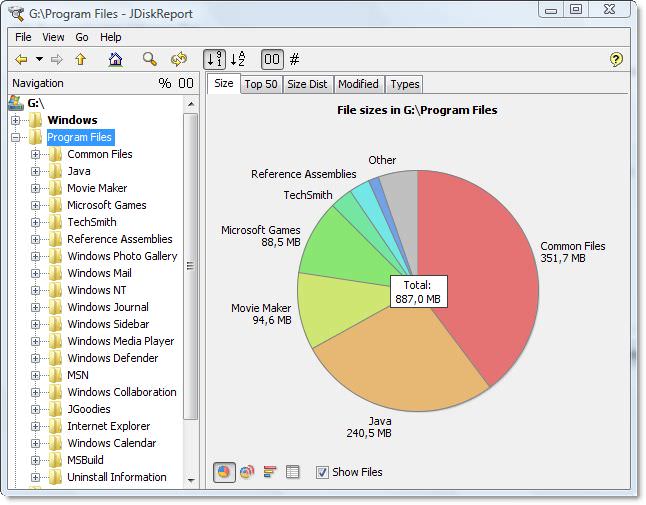
JDiskReport von jgoodies.com

jdiskreport

Check Flash: Das Profi-Tool für die Analyse deiner USB-Sticks

Die meisten USB-Sticks sind billige Massenware, deren Verarbeitung zu wünschen übrig lässt. Häufig liegen die Mängel in fehlerhaften Speicherzellen und/oder an mechanischen Fehlern (z. B. brüchige Lötstellen). Wenn USB-Sticks nicht mehr die Leistung bringen die sie eigentlich sollten, dann ist es empfehlenswert, sie vor einem Neukauf erst einmal zu analysieren. Mit diesem Profi-Tool findest du schnell heraus, ob sich der Kauf eines neuen Sticks lohnt.

Das Tool Check Flash ist auf der Webseite mikelab.kiev.ua des Ukrainers Mykhailo Cherkes als kostenloser Download erhältlich. Wird dir die Webseite auf kyrillisch angezeigt, dann stellst du sie über das Symbol EN oben links auf englisch um. Danach wählst du Programs | Check Flash aus, um auf die Downloadseite zu gelangen.

flash-drive-sd-karte-speicher-test-profi-tool-check-mikelab-fehlerhaft-stick-usb

Mit einem Klick auf den Link beginnt der Download im ZIP-Format.

checkflash-tool-download-zip-datei-entpacken-mikelab-usb-stick-testen-560x212

Anschließend entpackst du das Tool Check Flash in einem beliebigen Ordner und startest es über die Startdatei ChkFlsh.exe.

SPEED-TEST

Für eine Messung der Lese- und Schreibgeschwindigkeit wählst du im Programmfenster unter Drive deinen USB-Stick oder ein anderes Flash-Speichermedium aus. Dann wählst du im Bereich Access type die Option Use temporary file aus und stellst bei Test length die Dauer One full pass ein. Mit dem Startbutton führst du dann den Speed-Test durch.

lese-schreib-geschwindigkeit-ermitteln-checkdisk-ukraine-profi-tool-analyse-flash-drive

Das Ergebnis wird im Informationsbereich bei Read speed (Lesegeschwindigkeit) und bei Write speed (Schreibgeschwindigkeit) angezeigt.

SPEICHER-GRÖSSE KONTROLLIEREN

Als erstes solltest du die Daten auf dem Speichermedium auf deiner Festplatte sichern, da sie während des Tests gelöscht werden.

Um zu ermitteln, wie groß der Speicherplatz tatsächlich ist, wählst du im Programmfenster folgende Konfiguration:

  • Drive: Auswahl des USB-Sticks oder SD-Karte
  • Access type: As physical device (NT-based-systems only)
  • Action type: Write and read test sowie Full pattern set
  • Test length: One full pass
  • Start

Bestätige anschließend die Meldung dass alle Daten auf der Karte/Stick gelöscht werden.

speicherplatz-effektiv-ermitteln-herausfinden-usb-drive-check-flash

BESCHÄDIGTE SPEICHERELEMENTE IDENTIFIZIEREN

Dieser Test wird letztendlich zeigen, ob du die Speicherkarte/USB-Stick weiterhin verwenden solltest. Werden nach dem Testende zu viele beschädigte Speicherzellen angezeigt, ist von einer weiteren Verwendung abzuraten. Das Risiko eines Totalausfalls ist dann einfach zu groß.

Vor der Speicheranalyse sollten auch hier die Daten vorab gesichert werden. Im Zuge des Tests wird das Speichermedium komplett gelöscht. Wähle anschließend folgende Optionen im Programmfenster aus:

  • Drive: Auswahl des USB-Laufwerks
  • Access type: As logigal drive (NT-based-systems only)
  • Action type: Write and read test und Small pattern set
  • Start
  • Bestätigung der Warnmeldung mit Ja.

speicherzellen-fehler-defekt-kaputt-test-usb-stick-sd-karte-flash-speicher

Nach der Verwendung des Tools Check Flash ist eine Formatierung des Wechseldatenträgers erforderlich, da verschiedene Informationen während der Tests auf dem Stick/SD-Karte abgelegt werden. Das erledigst du über den Windows Explorer, indem du per Rechtsklick auf das Laufwerk den Kontextmenübefehl Formatieren auswählst.

usb-stick-sd-karte-flash-speicher-formatieren-windows-kontext-menu

TIPP:

Falls ein mechanischer Fehler, wie defekte Lötstellen oder ein beschädigter USB-Stecker der Grund für die Fehlfunktionen ist, kann man versuchen, den eigentlichen Speicher zu retten.

Oft werden in USB-Sticks Mini-SD-Karten verbaut, die mit etwas handwerklichem Geschick aus dem Stick extrahiert werden können. 

USB sperren: Fremde USB-Sticks am eigenen Computer nicht zulassen

Fremde USB-Sticks sind oftmals ein Sicherheitsrisiko, wenn man deren Ursprung nicht kennt. Professionelle Cyber-Kriminelle platzieren sogar gezielt USB-Sticks vor Firmeneingängen, wo sie “zufällig gefunden” werden sollen, um so Viren in Firmennetzwerke einzuschleusen. Und auch die eigenen Kinder können mit Viren infizierte Sticks von Freunden mitbringen und am heimischen Computer anschließen. Dies kann man recht einfach verhindern.

Die Windows-Datei usbstor.inf ist für die Erkennung und Installation der USB-Treiber verantwortlich und muss deaktiviert werden.

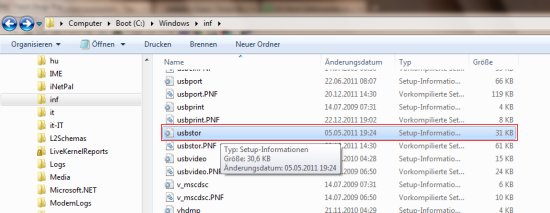
Öffnen Sie dazu den Windows-Explorer mit der Tastenkombination [Windows][E]. Navigieren Sie zum Verzeichnis “C:\Windows\Inf”. Hier finden Sie die verantwortliche Datei usbstor.inf.

usbstor-usb-stick-anschliessen-verhindern-windows-datei-umbenennen-explorer

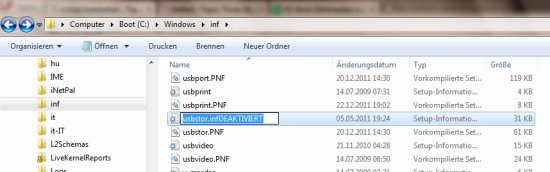
Markieren Sie diese Datei, drücken Sie die Taste [F2] oder öffnen per Rechtsklick das Kontextmenü und benennen die Datei um. Es reicht vollkommen, dem Dateinamen eine Ziffer hinzuzufügen. Das Ergebnis könnte dann wie folgt aussehen: usbstor.inf9

usbstor-inf-datei-umbenennen-markieren-usb-stick-verhindern

Die Warnmeldung, dass die Datei unbrauchbar werden könnte, bestätigen Sie mit “Ja”.

warnung-meldung-bestaetigen-ja-ok-datei-endung

Ab sofort werden keine unbekannten USB-Sticks mehr zugelassen. Die in der Vergangenheit mit diesem Computer verwendeten USB-Sticks sind aber weiterhin funktionsfähig, da dessen Treiber auf Ihrem Rechner gespeichert sind.

Wenn neue USB-Sticks in Betrieb genommen werden sollen, dann wiederholen Sie die obigen Arbeitsschritte und geben der Datei wieder ihren normalen Namen (usbstor.inf) zurück.

Windows USB-Ports sperren: Zugriff auf USB-Sticks und USB-Festplatten verhindern (Video)

Wenn mehrere Personen einen Rechner nutzen oder PC und Notebook auch mal unbeaufsichtigt im Büro bleiben, weiß man nie, was andere mit dem Rechner so anstellen. Ob sie nicht zum Beispiel USB-Sticks und USB-Festplatten anstöpseln und womöglich den Rechner mit Viren infizieren, nutzlose Software installieren oder heimlich Dateien auf den USB-Stick kopieren. Das alles lässt sich verhindern, indem man kurzerhand die Nutzung von externen Speichermedien verbietet.

USB-Sticks und externe Festplatten sperren

Das Sperren von externen Speichermedien ist in Windows ganz einfach möglich. Sie müssen nur eine kleine Änderung in der Registrierungsdatei vornehmen:

1. Drücken Sie die Tastenkombination [Windows-Taste][R], geben Sie “regedit” ein, und klicken Sie auf OK.

windows-externe-usb-sticks-festplatten-sperren-blockieren

2. Im Registrierungseditor öffnen Sie den Ordner

HKEY_LOCAL_MACHINESOFTWAREPoliciesMicrosoftWindows

3. Dann klicken Sie mit der rechten Maustaste auf den Ordner “Windows” und rufen den Befehl “Neu | Schlüssel” auf.

windows-externe-usb-sticks-festplatten-sperren-blockieren-2

4. Überschreiben Sie den Namen des Ordners mit

RemovableStorageDevices

Achten Sie auf die korrekte Groß- und Kleinschreibung und darauf, dass keine Leerzeichen eingegeben werden.

windows-externe-usb-sticks-festplatten-sperren-blockieren-3

5. Anschließend klicken Sie mit der rechten Maustaste auf “RemovableStorageDevices” und wählen den Befehl “Neu | DWORD-Wert (32 Bit)”.

windows-externe-usb-sticks-festplatten-sperren-blockieren-4

6. Geben Sie dem neuen Wert den Namen

Deny_all

Wichtig ist auch hier die korrekte Groß- und Kleinschreibung sowie der Unterstrich.

7. Es folgt ein Doppelklick auf den neuen Wert “Deny_all”.

8. Ins Feld “Wert” geben Sie anschließend die Zahl “1″ ein und bestätigen mit OK.

windows-externe-usb-sticks-festplatten-sperren-blockieren-5

Das war’s. Ab dem nächsten Windows-Neustart ist die USB-Sperre aktiv. Sobald eine externe USB-Festplatte, ein USB-Stick oder ein CD/DVD-Brenner angeschlossen wird, erscheint dieser zwar im Windows-Explorer. Sobald das Laufwerk allerdings geöffnet oder beschrieben werden soll, erscheint die Fehlermeldung “Zugriff verweigert”.

USB-Speichermedien wieder freigeben

Um das Ganze wieder rückgängig zu machen und den Zugriff auf externe USB-Laufwerke wieder zu erlauben, wiederholen Sie die Schritte 1 und 2. Dann klicken Sie mit der rechten Maustaste auf den Ordner “RemovableStorageDevices” und wählen den Befehl “Löschen”. Ab dem nächsten Windows-Neustart lassen sich USB-Speichermedien wieder wie gewohnt nutzen.

Der Trick funktioniert bei Windows Vista, Windows 7 und Windows 8/8.1.

USB-Sticks das Speichern verbieten und nur die Lese-Funktion zulassen

Eine Vielzahl von Tipps und Tricks verraten, wie man den USB-Port eines Computers oder Notebook deaktiviert, um unerlaubtes Kopieren von Daten zu verhindern. Auch wir haben über diese Möglichkeit in der Vergangenheit berichtet. Möchten Sie aber das Lesen von USB-Sticks weiterhin ermöglichen, dann können Sie auch das im Registrierungseditor einstellen. Zusätzlich wird auch ein externer USB-Brenner deaktiviert.

Öffnen Sie das Fenster “Ausführen” mit der Tastenkombination [Windows-Taste][R], geben Sie dort den Befehl regedit ein, und klicken Sie auf “OK”.

bild-3-ausführen-regedit-schlüssel-anlegen-favoriten-erzeugen-direkt-mit-einem-klick-registry-registrierungseditor

Navigieren Sie dann zum Schlüssel “HKEY_LOCAL_MACHINE\SYSTEM\CurrentControlSet”.

bild-2-usb-speicher-brenner-lesen-schreiben-kopieren-verbieten-deaktivieren-registry-schlüssel-ändern-neu-erstellen

Klicken Sie dort mit der rechten Maustaste auf den Teilschlüssel “Control” und legen Sie mit “Neu | Schlüssel” einen weiteren Unterschlüssel namens “StorageDevicePolicies” an.

In diesem Unterschlüssel öffnen Sie per Rechtsklick das Kontextmenü und legen mit “Neu | DWORD-Wert (32-Bit)” einen neuen Eintrag mit dem Namen “WriteProtect” an.

bild-3-storage-device-policies-dword-wert-32-bit-write-protect-usb-schreiben-verhindern-kopierfunktion

Öffnen Sie dann diesen Neueintrag mit einem Doppelklick, ändern Sie den Wert auf “1″, und speichern Sie die Änderung mit “OK”.

bild-4-dword-wert-registry-registrierungseditor-schlüssel-unterschlüssel-usb-stick-brenner-dvd-cd-control-hkey-local-machine-system

Der USB-Schreibschutz ist danach ohne Computer-Neustart aktiv.

Diese Änderung in der Registry ist besonders dann empfehlenswert, wenn andere Nutzer ebenfalls auf diesen Computer zugreifen können. Zur Wiederherstellung des ursprünglichen Zustands löschen Sie den Schlüssel “StorageDevicePolicies” wieder. Die Alternative zur Löschung besteht in der Änderung des Wertes in “WriteProtect”. Geben Sie dazu wieder eine “0″ ein.

Einfache Sicherung, Wiederherstellung und Vervielfältigung von USB-Sticks

USB-Sticks sind als Speichermedium nicht mehr wegzudenken. In punkto Datentransfer und -transport ist er fast unschlagbar. Nur der Datenaustausch per Internet ist noch schneller. Nur ist ein USB-Stick leider nicht zur dauerhaften Archivierung von Daten geeignet, da äußere Einflüsse die gespeicherten Daten beschädigen und/oder vernichten können. Das fängt bei magnetischen Einwirkungen (z. B. Musiklautsprecher) an und geht bis zu mechanischen Beschädigungen der USB-Sticks. Daher sollten wichtige Daten die auf den Sticks gespeichert sind auf dem Computer oder einer Festplatte gesichert werden. Genau für diesen Fall ist die Freeware “USB Image Tool” am besten geeignet.

Mit diesem Programm werden Backups kompletter USB-Sticks oder deren Partitionen schnell und einfach angefertigt. Das nervige Kopieren mit dem Windows-Explorer entfällt komplett.

Download und Installation

Das “USB Image Tool” von Alexander Beug kann von seiner Homepage oder im Downloadbereich von “Chip.de” kostenlos als ZIP-Datei heruntergeladen werden. Klicken Sie bei Chip.de auf dem Button “Zum Download” und folgen Sie den weiteren Anweisungen.

bild-1-usb-stick-sichern-image-tool-programm-kostenlos-gratis-abbild-erstellen-herunterladen-download

Anschließend entpacken Sie das Programm in einem beliebigen Ordner.

bild-2-zip-datei-programm-entpacken-winzip-7zip-winrar-extrahieren-speichern-download-usb-image-tool-abbild-kostenlos-mp3-smartphone

Datensicherung eines USB-Sticks

Starten Sie dann das “USB Image Tool” per Doppelklick auf die Startdatei.

bild-3-startdatei-programm-starten-img-sichern-dateityp-format-favoriten-add

Das Programm erkennt beim Start automatisch die eingesteckten USB-Sticks. Gegebenenfalls können Sie mit der Schaltfläche “Scan” eine neue Erkennung starten.

Klicken Sie auf eins der angezeigten Laufwerke, um Informationen des USB-Sticks anzuzeigen. Oben links wird standardmäßig “Device Mode” angezeigt. Enthält der Stick jedoch mehrere Partitionen, die nicht alle gesichert werden sollen, wählen Sie im Aufklappmenü die Option “Volume Mode”. Die Schaltfläche “Backup” unten rechts…

bild-4-device-mode-image-abbild-erstellen-backup-usb-stick-tool-computer-kopieren-vervielfältigen-mehrfach

…öffnet den Windows-Explorer. Geben Sie hier einen Dateinamen ein, wählen Sie dann den Dateityp “Image files (*img, *ima) aus, und klicken Sie dann auf “Speichern”.

bild-5-sicherung-speichern-img-ima-format-dateityp-auswählen-dateiname-speichern-pfad-festlegen-windows-explorer-8-7-win7-win8-xp-vista

Damit Sie die Datei für eine spätere Wiederherstellung oder Vervielfältigung schnell wiederfinden, speichern Sie auf der Registerkarte “Favorites” mit der Schaltfläche “Add” den Speicherpfad der Backup-Datei.

bild-7-image-img-datei-favorit-add-speichern-später-bearbeitung-wiederherstellung-pfad-path-speichern-einfach-wiederfinden

So schnell und einfach können Dateisicherungen von USB-Sticks sein.

Wiederherstellung von Datensicherungen

Zur Wiederherstellung starten Sie das Tool, suchen über das Register “Favorites” die benötigte Datei und klicken auf “Restore”. Den Sicherheitshinweis bestätigen Sie mit “Ja”.

bild-8-restore-windows-explorer-auswählen-img-ima-datei-wiederherstellen-kopieren-mehrfach-bequem

Genügend Festplattenspeicher?

Bei der Datensicherung mit dem Programm “USB Image Tool” müssen Sie nur auf genügend Speicherkapazität der Festplatte achten.

bild-6-usb-device-stick-komplette-speicher-volumen-partition-lesezeichen-komplett-datenspeicher-größe

Nicht nur der Datenbestand des USB-Sticks wird kopiert, sondern die gesamte Größe des Sticks wird auf die HDD übertragen.

Achten Sie also darauf, dass halbvolle USB-Sticks erst komplett belegt sind, bevor ein Backup angelegt wird.

Tipp:

Da das Tool angeschlossene USB-Geräte erkennt, können auch die Daten von MP3-Playern und manchen Smartphones gesichert werden.

USB-Sticks ohne nerviges Nachfragen – Automatische Wiedergabe für USB-Sticks abschalten

Beim häufigen Gebrauch von USB-Sticks kann das Erscheinen des Fensters “Automatische Wiedergabe” ganz schön nerven. Und erst recht dann, wenn sowieso nur noch ein USB-Port frei ist. In diesem Fall lässt sich die Nachfrage in der “Shellhardwareerkennung” ganz einfach abschalten.

USB-Sticks ohne Nachfrage einstöpseln

Dazu öffnen Sie die Diensteverwaltung, in dem Sie mit der Tastenkombination [Windows-Taste][R] das Fenster “Ausführen” aufrufen…

bild-1-diensteverwaltung-services-automatische-wiedergabe-abschalten-usb-stick-einstecken-aufrufen-laufwerk

…dort den Befehl “services.msc” eintragen und mit “OK” bestätigen.

Im Dialogfenster “Dienste” suchen Sie den Dienst “Shellhardwareerkennung”. Mit einem Doppelklick öffnen Sie diesen Dienst, wählen im Register “Allgemein” die Starttyp-Einstellung “Deaktiviert”, und klicken bei Dienststatus auf den Button “Beenden”.

bild-2-shellhardwareerkennung-beenden-dienst-verwaltung-schaltfläche-deaktiviert-drop-down-einstellen-abschalten

Mit “OK” schließen Sie dieses Dialogfenster. Das Hauptfenster “Dienste” kann ebenfalls mit der Systemschaltfläche “X” beendet werden.

Ab sofort erscheint beim Einstecken eines USB-Sticks das Fenster “Automatische Erkennung” nicht mehr.

Bei manchen Programme, wie beispielsweise einzelne Scanner-Tools, kann es vorkommen, dass diese nicht mehr oder nicht mehr richtig funktionieren. In diesem Fall wiederholen Sie die Arbeitsschritte und ändern den Starttyp wieder auf “Automatisch” und klicken im Bereich “Dienststatus” auf die Schaltfläche “Starten”. Mit “OK” bestätigen und alles ist wieder wie es war.


USB-Sticks in Festplatten umwandeln

Die Leistungsfähigkeit von USB-Sticks steigt von Jahr zu Jahr. Bei den großen Sticks würde es sich sogar lohnen, diese als Festplatte einzusetzen. Geht nicht? Geht doch! Man muss Windows nur mit einem Filtertreiber vorgaukeln, dass es sich doch um eine Festplatte handelt. Und das ist gar nicht so schwer wie es sich anhört.

Die Vorteile

Einige Vorteile der Umwandlung sind eine bessere Leistung des Sticks, vom Stick gelöschte Dateien wandern erst einmal in den Papierkorb und sind nicht sofort verloren, außerdem lässt sich ein USB-Stick partitionieren.

Was bringt das partitionieren? Haben Sie beispielsweise vertrauliche Dateien, die nicht verschlüsselt werden sollen, dann können diese auf einer zweiten Partitionierung des Sticks “versteckt” werden. Sollte ein unberechtigter Nutzer diesen USB-Stick in seinen Rechner stecken, wird er nur die Daten der ersten Partitionierung sehen, die zweite mit den sensiblen Daten kann der “normale” Windows-PC nicht erkennen. Sie sind für ihn unsichtbar.

Wann ist ein Stick ein Stick?

Windows erkennt einen USB-Stick am “Removable Media Bit”, der im Kontroller des Sticks sitzt und den Wert “1″ hat. Der Wert “0″ steht für eine Festplatte. Und damit sind wir beim “Vorgaukeln”. Man muss Windows davon überzeugen, dass der Kontroller auf “0″ (Null) steht.

Die Firma Lexar hat vor einiger Zeit ein Tool angeboten, mit dem man das “Removable Media Bit” verändern konnte. Dies ist aber gefährlich, da Veränderungen am Kontroller den ganzen Stick unbrauchbar machen kann. Aus diesem Grund hat Lexar das Tool auch schon wieder aus dem Verkehr gezogen.

Der Treiber: Download und Modifikation

Da es ohnehin kein Universal-Tool zum Auslesen eines Kontrollers gibt, da jeder Hersteller seinen eigenen verwendet, liegt die Lösung im Treiber, den es zu modifizieren gilt. Von Hitachi gibt es (leider nur für die 32-Bit-Versionen von Windows 7 und Windows 8) einen kostenlosen Treiber für Mini-Festplatten, der hierfür zweckentfremdet werden kann. Rufen Sie die Seite

www.wintotal.de/server/tipps/xpfildrvr1224_320.zip

auf,…
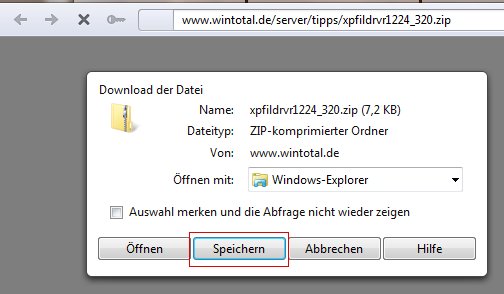
bild-1-usb-stick-als-festplatte-umbauen-treiber-minifestplatte-zip-entpacken-datei

speichern Sie die ZIP-Datei, und entpacken Sie diese in einem Arbeitsverzeichnis.

Das entpackte Archiv enthält die Datei “cfadisk.inf” die nun modifiziert werden muss. Öffnen Sie die Datei mit einem beliebigen Editor.
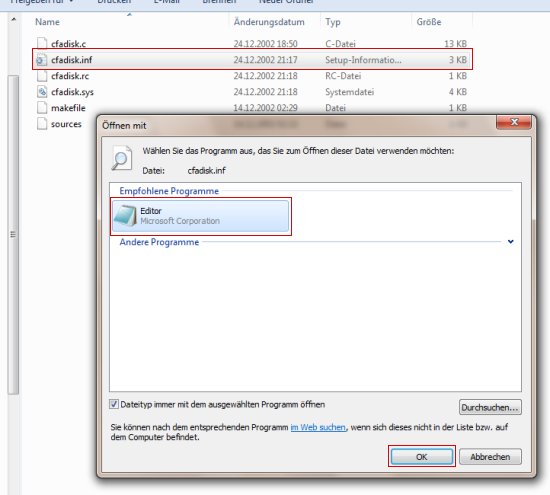
bild-2-editor-inf-datei-öffnen-bearbeiten-treiber-modifizieren

Srcollen Sie im Editor bis zum Abschnitt [cfadist_device], fügen Sie direkt an erster Stelle die Zeile

%Microdrive_devdesc% = cfadisk_install,USBSTOR\GenDisk

ein, und speichern Sie den geänderten Treiber mit “Datei | Speichern”.
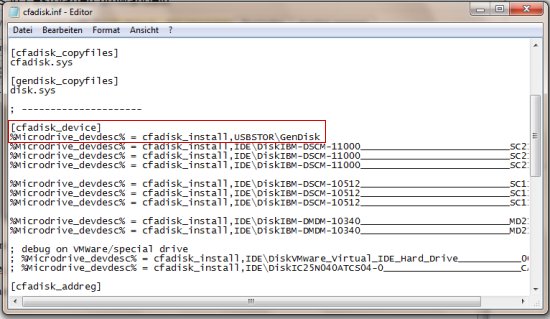
bild-3-microdrive-treiber-anpassen-cfadisk-usbstor-gendisk-speichern-datei-geändert-installieren

Installation des geänderten Treibers

Für die Installation öffnen Sie den Geräte-Manager über die Systemsteuerung. Am schnellsten geht das mit der Tastenkombination [Windows-Taste][Pause].
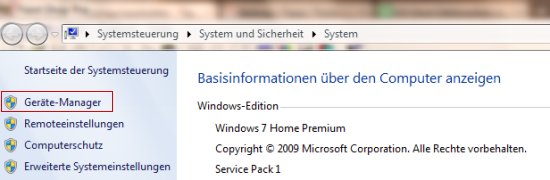
bild-4-geräte-manager-grätenmanager-systemsteuerung-windows-pause-taste

Im Geräte-Manager suchen Sie den Eintrag “Laufwerke” und klappen das Untermenü auf. Mit der rechten Maustaste klicken Sie auf den USB-Stick und wählen im Kontextmenü die Option “Treibersoftware aktualisieren”.
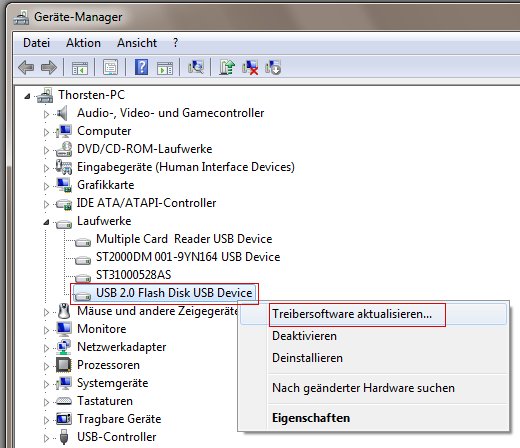
bild-5-usb-stick-laufwerke-auswählen-rechtsklick-treiber-aktualisieren

Im nächsten Fenster entscheiden Sie sich für “Auf dem Computer nach Treibersoftware suchen”…
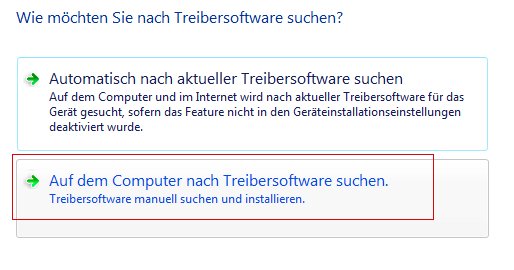
bild-7-computer-treiber-software-suchen-manuell-navigieren-bearbeitet-festplattentreiber

…und danach für “Aus einer Liste von Gerätetreibern auf dem Computer auswählen”.

bild-8-treiber-suchen-navigieren-meldung-gerätetreiber-auswählen-liste

Im nächsten Fenster klicken Sie auf “Datenträger”.
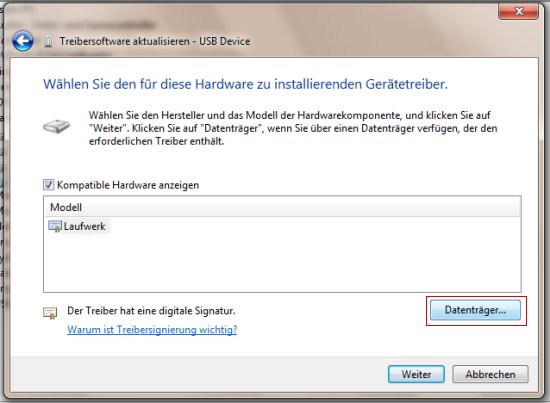
bild-9-datenträger-auswählen-treiber-liste-suchen-navigieren-speicherort-zip-archiv-geändert-treiber-gespeichert

Dann navigieren Sie über den Button “Durchsuchen” zum Speicherort des entpackten ZIP-Archivs.
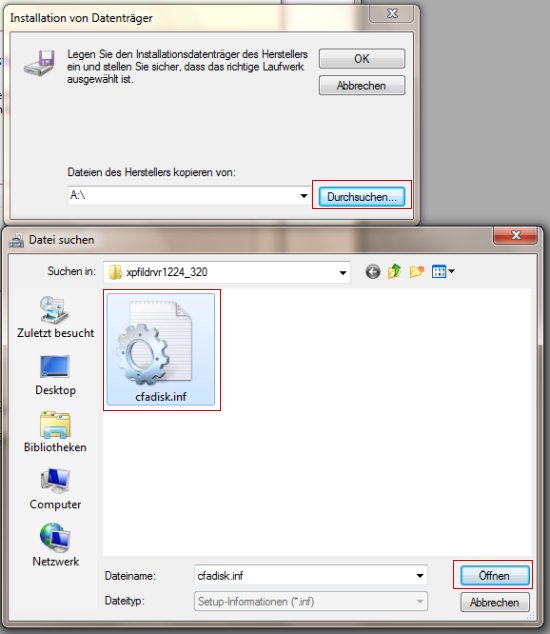
bild-10-treiber-durchsuchen-datenträger-cfadisk-inf-wählen-öffnen-bestätigen

Wählen Sie den Treiber “cfadisk.inf” aus und laden Sie ihn mit “Öffnen” hoch. Anschließend erhalten Sie noch zwei Warnmeldungen, da der Treiber nicht signiert ist. Ignorieren Sie diesmal die Warnungen und bestätigen Sie trotzdem die Installation.

bild-6-treiber-aktualisieren-warnmeldung-ignorieren-signatur-digital-trotzdem-installieren-suche-rechtsklick

Nach der Installation schließen Sie die offenen Dialogfenster und starten den Rechner neu. Der USB-Stick wird nun als Festplatte erkannt und kann partitioniert werden.

bild-11-zusätzlich-festplatte-nicht-usb-stick-lokaler-datenträger-neustart-rechner

Alles rückgängig machen

Möchten Sie den USB-Stick wieder als solchen nutzen, dann kann alles ganz schnell wieder in den Urzustand versetzt werden.

Wie oben beschrieben, starten Sie den Geräte-Manager erneut. Unter “Laufwerke” klicken Sie mit der rechten Maustaste auf den USB-Stick und wählen im Kontextmenü “Deinstallieren”.
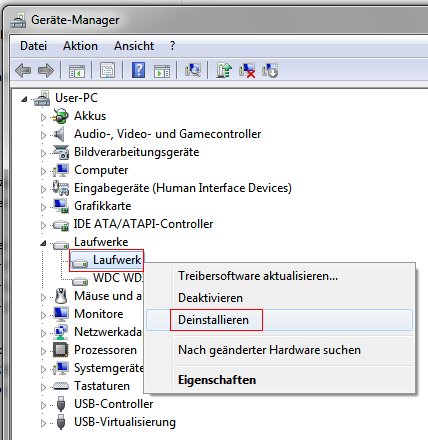
bild-12-alles-rückgängig-machen-usb-stick-nutzen-ursprung-ursprünglich

Danach ziehen Sie den Stick ab und stecken ihn erneut ein. Die Standardtreiber für den USB-Stick werden automatisch geladen.

Die “Umwandlung” von USB-Sticks in Festplatten funktioniert leider nicht mit den 64-Bit-Versionen von Windows 7 und 8.

Windows 7, Vista und XP: Keine externen USB-Sticks zulassen

Haben mehrere Personen Zugriff auf einen Computer, dann ist es sinnvoll diesen gegen unerwünschtes herunter- und hochladen von Daten per USB zu schützen. Besonders wichtig ist das für Eltern, deren Kinder öfter mal Musik, Videos und andere Daten von Freunden bekommen. Hier ist die Chance sich einen Trojaner oder Virus einzufangen recht groß. Mit ein paar Einstellungen kann man mit Bordmitteln zukünftig fremde USB Devices automatisch aussperren.

Die “alten” sind nicht betroffen

Von der Aussperrung sind die bereits benutzten USB-Geräte nicht betroffen, da deren Treiber dem Computer bereits bekannt sind.

USB-Sperre einrichten

Um die USB-Sperre einzurichten, öffnen Sie die Windows-Explorer mit der Tastenkombination [Windows][E] und navigieren zum Ordner “C:\Windows\inf”.  Dort scrollen Sie bis zur Datei “usbstor.inf” und markieren diese.

Die Datei “usbstor.inf” muss nun umbenannt werden, damit die unbekannten USB-Sticks vom PC nicht mehr akzeptiert werden. Am am einfachsten geht das mit der Taste [F2], geht aber auch mit einem Rechtsklick und der Option “Umbenennen”.

Vergeben Sie der Datei “usbstor.inf” einen neuen Namen, beispielsweise “usbstor.infDEAKTIVIERT”. Mit [Enter] bestätigen Sie den neuen Dateinamen.

Ab sofort wird die Installation aller neuen USB-Treiber verhindert. Eine entsprechende Meldung erscheint beim Versuch, einen fremden USB-Stick anzuschließen.

Was tun bei neuen USB-Sticks

Wenn neue USB-Sticks angeschlossen werden sollen, dann geben Sie für diesen Zeitraum der Datei wieder ihren ursprünglichen Namen zurück (usbstor.inf).

100 % Sicherheit?

Aber Achtung: Ein hundertprozentiger Schutz gegen Datenklau, Viren und Trojaner ist das aber nicht. Man muss immer davon ausgehen, dass dieser Trick auch den Tätern bekannt ist. In diesem Fall dauert es nur etwas länger, bis die Daten auf einen Stick kopiert sind.

Unbekannte oder ältere USB-Sticks testen

Wenn Ihnen nach längerer Zeit ältere USB-Sticks wiederfinden, sollten Sie keine sensiblen Daten darauf speichern. Jedenfalls nicht, ohne noch mindestens eine weitere Sicherheitskopie zu besitzen. Der Speicher auf dem Stick könnte durch unterschiedliche Einflüsse Schaden genommen haben und darauf gespeicherte Dateien könnten zerstört werden. Um dies auszuschließen, sollten die älteren USB-Sticks vor dem regelmäßigen Gebrauch mit dem kostenlosen Tool “Hash Tab” getestet werden.

Das Tool “Hash Tab” vergleicht die Prüfsumme von zwei gleichen Dateien, wobei sich eine auf Ihrem Computer befindet und die andere auf dem USB-Stick.

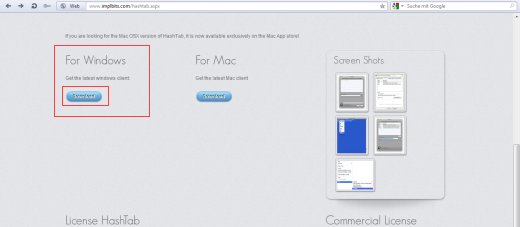
Rufen Sie in Ihrem Browser die Webseite www.implbits.com/hashtab.aspx auf, und klicken Sie auf den Button “Download” Ihres Betriebssystems. Das Tool ist für Windows und für Mac erhältlich.

Sie werden auf die Download-Seite Ihres gewählten Betriebssystems weitergeleitet. Dort klicken Sie erneut auf “Download” und laden die Zip-Datei herunter. Entpacken und installieren Sie die Datei und folgen dabei den Installationsanweisungen. Danach ist das Tool einsatzbereit und wird mit einem Rechtsklick über das Kontextmenü gestartet.

Für den Test des USB-Sticks benötigen Sie jetzt nur noch eine Test-Datei, die in etwa dem Gesamtspeicher des Sticks entspricht. Hierfür eignen sich am besten Videodateien.

Für diesen Test haben wir einen 500 MB Stick und eine 420 MB große Videodatei gewählt.

1. Kopieren Sie als erstes eine passende Datei auf den USB-Stick.

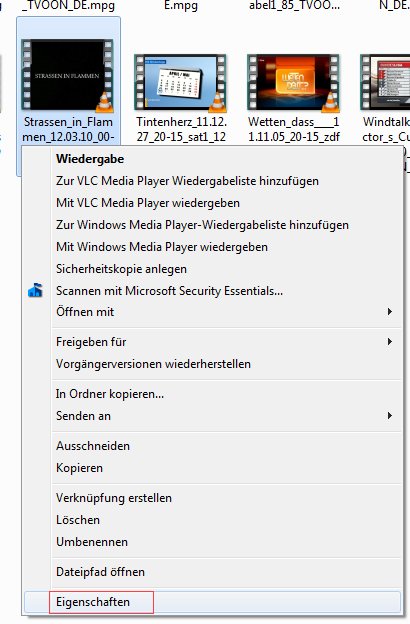
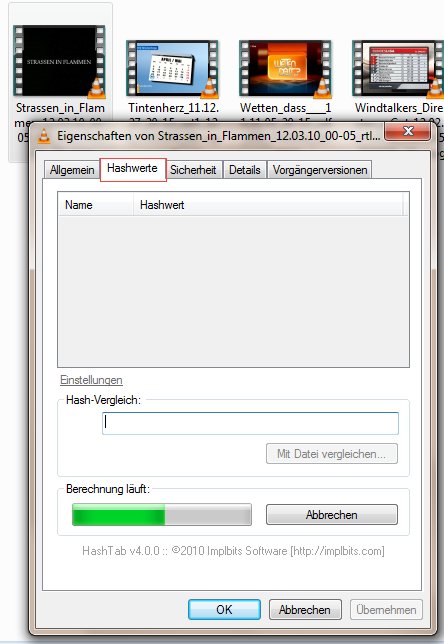
2. Anschließend klicken Sie mit der rechten Maustaste auf die Datei die sich auf Ihrem PC befindet und wählen im Kontextmenü “Eigenschaften”.

3. Im neuen Fenster “Eigenschaften von…” wechseln Sie zur Registerkarte “Hashwerte”. Das Auslesen der Prüfsumme der Datei startet automatisch. Der grüne Balken zeigt den Fortschritt der Berechnung an.

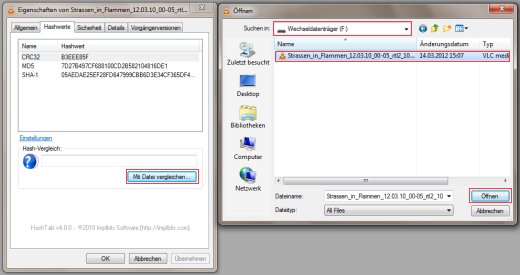
4. Nach dem Auslesen wird im Bereich “Hash-Vergleich” die Schaltfläche “Mit Datei vergleichen” aktiviert. Klicken Sie auf diese Schaltfläche und navigieren im Unterfenster “Öffnen” zur Vergleichsdatei Ihres USB-Sticks. Markieren Sie die Vergleichsdatei und klicken unten rechts auf die Schaltfläche “Öffnen”

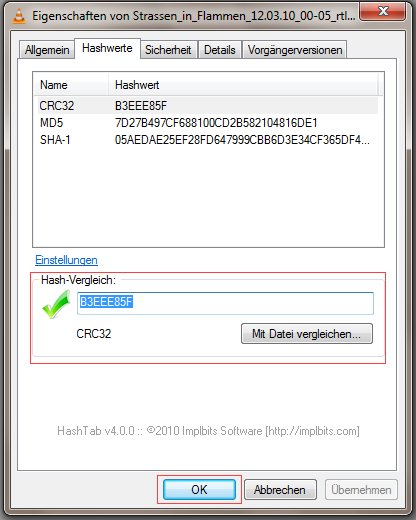
5. Nun wird auch bei der Vergleichsdatei der Hash-Wert ermittelt und mit dem Wert der Originaldatei verglichen. Bei einem positiven Ergebnis wird im Feld “Hash-Vergleich” der Hashwert mit einem grünen Haken angezeigt.

6. Mit “OK” schließen Sie das Dialogfenster.

Bei einem positiven Ergebnis können Sie nun davon ausgehen, dass der Stick fehlerfrei arbeitet. Bei einem negativen Ergebnis (Hash-Wert wird mit einem roten X dargestellt) können Sie noch versuchen, mit einer Formatierung den fehlerhaften Stick wiederherzustellen. Wiederholen Sie anschließend den Test noch einmal.

Ist der Test wieder negativ, dann sollten Sie dem Stick keine sensiblen Daten mehr anvertrauen. Sie können dann entscheiden ob Sie ihn wegwerfen, oder noch weiter nutzen wollen. Um beispielsweise Musik im Auto oder Filme mit einem Media Player abzuspielen, taugt er auf jeden Fall noch.

USB-Sticks auf Fehler testen

Da USB-Sticks nur eine bestimmte Haltbarkeit haben, kann es bei den älteren Sticks schon mal vorkommen, dass beim Kopieren von Dateien eine Fehlermeldung erscheint. Um herauszufinden, ob auf dem Stick fehlerhafte Sektoren unwiederbringlich defekt oder wiederherstellbar sind, benötigt man zusätzliche Software. Mit dem kostenlosen “USB Flash Drive Tester” des Anbieters “Virtual Console” finden Sie ganz schnell heraus, wie es dem Stick geht.

USB-Sticks auf Herz und Nieren prüfen

Rufen Sie in Ihrem Internetbrowser die Webseite http://www.vconsole.com/client/?page=page&id=13 auf, klicken Sie auf den Button “Download”, und folgen Sie den Download- und Installationshinweisungen.

Starten Sie das Tool per Doppelklick auf das Desktopsymbol, und wählen Sie oben links im Drop-Down-Menü von “Select flash drive/card” den zu testenden USB-Stick aus. Anschließend stellen Sie im Aufklappmenü von “Select test type” die Option “Read” ein.

Die Option “Read” ist besonders dann wichtig, wenn sich auf dem Stick noch Daten befinden, die nicht gelöscht werden sollen. Mit der Schaltfläche “Start Test” wird die Fehlersuche gestartet.

Da das Tool den Speicher in 5MB-Blocks testet, kann die Prüfung bei großen USB-Sticks etwas länger dauern.

Nach erfolgreicher Prüfung wird das Ergebnis schriftlich in einem Log-Bericht und grafisch in der “Device map” angezeigt. Grün zeigt intakte Sektoren, gelbe Sektoren sind fehlerhaft, aber wiederherstellbar. Rote Sektoren sind zerstört und nicht reparabel.

Enthält der USB-Stick sehr viele rote Sektoren, sollten Sie ihn sicherheitshalber nicht mehr verwenden und gegen ein neues Exemplar austauschen.

Datenreste alter USB-Sticks finden und entfernen

Dass Windows Daten und Informationen sammelt, ist sicherlich keine neue Erkenntnis. Selbst Informationen von USB-Sticks, die man nur einmal genutzt hat, werden in den Tiefen des Betriebssystems dauerhaft gespeichert. Mit der Zeit werden so Unmengen von unnützen Daten gespeichert, die Prozessor und Festplattenspeicher belasten. Will man diesen Datenmüll entfernen, muss er mühselig aufgespürt werden. Das Programm “GhostBuster” bietet hier eine einfache und kostenlose Hilfe. (mehr …)

USB-Stick defekt? Daten von beschädigten USB-Sticks retten

USB-Sticks werden als Massenware möglichst billig produziert. Das führt zwangsläufig zu Qualitätseinbußen bei Material und Verarbeitung. Die Konsequenz ist, dass diese Billig-Sticks sehr schnell verschleißen. Wenn sie dann auch noch ein paar Mal herunterfallen, ist deren Schicksal schnell besiegelt: Ab in den Mülleimer. Doch vorher gibt es noch zwei Möglichkeiten die gespeicherten Daten zu retten. Dazu brauchen Sie nur etwas Tesa-Film oder Ihren Backofen. (mehr …)