verhindert

Erfüllt mein Computer die System-Anforderung des neuen PC-Games? So findest du es VOR dem Kauf heraus.

Egal ob du dein neues Computerspiel offline in der realen Welt oder online im Netz kaufst, du solltest vorher prüfen, ob dein PC die Systemanforderung des neuen Spiels überhaupt erfüllen kann. Bei Kaufpreisen von teilweise weit über 50 Euro könnte dies sonst sehr frustrierend sein. Das herauszufinden ist mit dem richtigen Online-Dienst gar nicht so schwer.

Jeder der mal eine Spielverpackung in der Hand hielt, wird mit einem Blick auf die System Requirements schnell erkennen, wie klein diese Informationen abgedruckt sind. Dazu kommt dann noch, dass man nicht immer die technischen Infos seines Computers kennt.

Klarheit bringt die Webseite www.systemrequirementslab.com. Hier gibst du den Namen des Computerspiels in das Textfeld ein, oder wählst ihn über das Drop-Down-Menü aus. Dann klickst du auf die Schaltfläche Can You Run It.

system-requirements-lab-systemanforderung-pc-game-spiel-vergleichen

Im nachfolgenden Dialog bestätigst du die Option Automatic Detection und klickst auf Start. Leider funktioniert dieser Vergleich nur mit den Webbrowsern Firefox, Chrome und Internet Explorer.

auswahl-requirements-java-start-automatic-detect

Wer einen anderen Browser verwendet, bei dem fehlt die Option der automatischen Systemerkennung. In diesem Fall wählst du dieDesktop App aus, die dann auf deinem Computer installiert wird. Die Hardware deines Rechners wird anschließend von der App analysiert und die Daten an die Webseite übertragen.

Auf der Internetseite wird dann der Vergleich von System und PC-Game dargestellt und gegebenenfalls ein Upgrade vorgeschlagen.
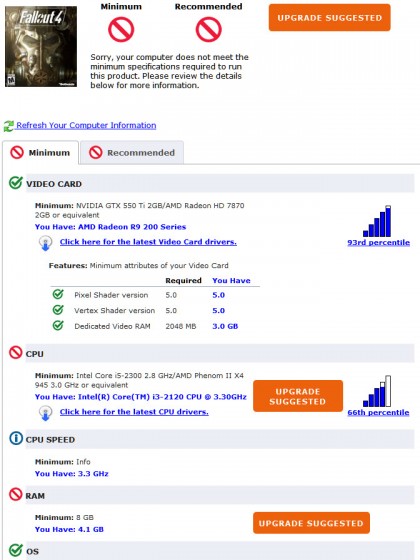
vergleich-spiel-game-system-computer-anforderung-ergebnis-upgrade-empfohlen-420x560

Wie auch auf den Produktverpackungen der Spiele, wird bei dem Vergleich zwischen Minimum-Anforderungen und denempfohlenen Systemvoraussetzungen unterschieden.

FAZIT:

Die Webseite systemrequirementslab.com verhindert eine Menge Frust nach dem Kauf und zeigt ob die technischen Voraussetzungen eines Computers bei aktuellen Spieletiteln noch Up-to-date sind.

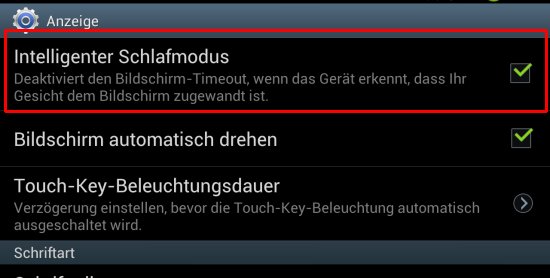
Samsung Galaxy S3: Intelligenter Schlafmodus verhindert das Ausschalten des Bildschirms – solange Sie auf den Bildschirm schauen

Akku sparen ist ja schön und gut. Das automatische Abschalten des Handy-Displays kann aber auch nerven. Zum Beispiel dann, wenn Sie eine Webseite oder ein E-Book lesen. Da Sie beim Lesen das Handy nicht anderweitig nutzen und Befehle aufrufen oder Tasten drücken, schaltet sich das Display nach einer gewissen Zeit einfach ab. Mittendrin. Damit das nicht mehr passiert, gibt es beim Samsung Galaxy S3 den “intelligenten Schlafmodus”. Das erkennt über die Kamera, ob Sie das Handy noch nutzen oder nicht. Und schaltet sich erst ab, wenn Sie nicht mehr vor dem Gerät sitzen.

Kamera steuert den Schlafmodus

Normalerweise wird der Schlafmodus dann aktiv, wenn Sie das Handy eine gewisse Zeit nicht nutzen. Das führt aber dazu, dass es beim Lesen von eBooks mittendrin ausgeht und Sie erst wieder mit einem Tastendruck oder Fingerwisch aktivieren müssen. Mit dem intelligenten Schlafmodus (den es bislang leider nur beim Galaxy S3 gibt) steuert die Kamera, ob und wann der Schlafmodus aktiviert wird. Ist aus Sicht der Kamera ein Gesicht zu erkennen, bleibt das Handy aktiv. Erst wenn Sie es zur Seite legen, wird der Schlafmodus aktiviert.

Standardmäßig ist der intelligente Schlafmodus deaktiviert, da er im Dauereinsatz zu viel Akkuleistung beansprucht. Um den cleveren Schlafmodus zu aktivieren, gehen Sie in den Bereich “Einstellungen | Anzeige” und kreuzen die Option “Intelligenter Schlafmodus” an. Das Android-Handy bleibt jetzt so lange hell, wie Sie aufs Display blicken. Sobald Sie es weglegen oder woanders hinschauen, schaltet es sich nach der eingestellten Zeit automatisch ab.