verkleinern

Thunderbird Postfach-Zugriff durch Komprimierung beschleunigen

Mit Thunderbird lässt sich Post aus verschiedenen Postfächern gemeinsam verwalten. Wenn das Volumen der Postfachordner jedoch stark wächst, wird Thunderbird langsam. Um Postfachdateien zu verkleinern, genügt es nicht, Nachrichten und Anhänge zu löschen. Entfernt werden die gelöschten Elemente erst, wenn das Postfach komprimiert wird.

Komprimieren: Die Grenze für das automatische Komprimieren von Postfachordnern bei Thunderbird können Sie mit „Extras ➞ Einstellungen ➞ Netzwerk & Speicherplatz“ im Dialogfenster festlegen. Achten Sie dabei darauf, dass bei Thunderbird „Ordner komprimieren“ markiert ist. Reduzieren Sie im Feld daneben die Postfachgröße beispielsweise auf 1 MB. Erst wenn diese Grenze erreicht wird, entfernt Thunderbird die Mails, die Sie gelöscht haben, aus dem Ordner und reduziert so das Dateivolumen. Sie können den Komprimierungsbefehl vorzeitig einleiten, in  dem Sie einen Ordner – zum Beispiel den Papierkorb – mit der rechten Maustaste anklicken und „Komprimieren“ wählen.

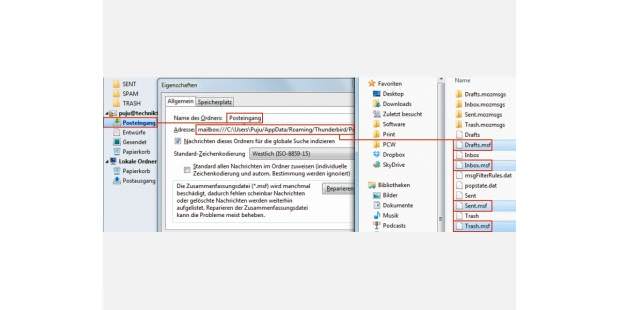
Reparieren: Wenn die Komprimierung Thunderbird nicht beschleunigt oder die Ordnerstruktur beschädigt ist, lässt sich auch eine Reparatur der gespeicherten Ordner-Zusam  men  fassungen ausführen. Klicken Sie dazu den Postfachordner – etwa den Posteingang – mit der rechten Maustaste an und wählen Sie daraufhin im Menü „Eigenschaften ➞ Allgemein ➞ Reparieren“.
3519542_620x310

Um Thunderbird zu zwingen, seine Zusammenfassungsdateien neu zu generieren, löschen Sie die „*.msf“-Dateien im Mailbox-Verzeichnis.

Löschen:   Sollte dies nicht den gewünschten Erfolg nach sich ziehen, haben Sie noch die Möglichkeit, die Zusammenfassungsdateien zu löschen. Dies zwingt Thunderbird zur Neuordnung. Hierfür öffnen Sie wieder per Rechtsklick auf einen Postfachordner und „Eigenschaften“ im Dialogfenster die Registerkarte „Allgemein“ und markieren im Feld „Adresse“ durch Überstreichen mit gedrückter Maustaste die Pfadangabe, etwa „C:/Users/name/AppData/Roaming/Thun derbird/Profiles/kiou49ux.default/Mail/pop.1und1.de/“ (Markierung vom Laufwerksbuchstaben bis zum letzten Schrägstrich). Der Dateiname am Ende der Pfad  angabe darf hierbei ebenso wenig wie die Bezeichnung „mailbox:///“ am Beginn markiert werden. Betätigen Sie nun gleichzeitig die Taste Strg und die Taste C, um die Adresse zu kopieren. Schließen Sie mit „Abbrechen“ das Fenster und mit „Datei ➞ Beenden“ das Programm.

Öffnen Sie dann ein Explorer-Fenster. Klicken Sie in die Adresszeile und ersetzen Sie den markierten Pfad mit dem gleichzeitigen Drücken der Taste Strg und der Taste V durch die zwischengespeicherte Adresse. Betätigen Sie die Enter-Taste. Im geöffneten Ordner klicken Sie die Dateien mit der Erweiterung „.msf“ an, während Sie die Taste Strg gedrückt halten. Tippen Sie danach auf die Taste Entf und bestätigen Sie die nachfolgende Abfrage mit „Ja“. Beim nächsten Start stellt Thunderbird die Zusammenfassungsdateien neu und ohne den alten Ballast her.

PDF-Dateien verkleinern: PDFs kleiner machen mit Mac OS X Bordmitteln (Vorschau)

PDF-Dateien sind eine feine Sache für den Austausch von Dokumenten, da PDFs auf allen Rechnern gleich aussehen – egal ob Mac, PC, Linux, Android oder iOS. Allerdings können PDF-Dateien ganz schön groß werden. Oft sind sie zu groß, um sie etwa per Mail zu verschicken. Die gute Nachricht: PDF-Dateien lassen sich ganz einfach verkleinern. Beim Mac braucht man dazu noch nicht mal ein Extra-Programm. Der PDF-Verkleinerer ist bereits an Bord.

PDFs verkleinern mit der Vorschau und dem Quartz-Filter

Zum Betrachten von PDF-Dateien gibt’s beim Mac die Vorschau-App. Und die kann mehr als nur die PDF-Dateien anzuzeigen. Mit einem simplen Trick lassen sich damit auch PDF-Dokumente verkleinern. Und das geht so:

1. Zuerst öffnen Sie in der Vorschau die gewünschte PDF-Datei, die verkleinert werden soll. Dazu reicht es meist, im Finder doppelt auf die PDF-Datei zu klicken, da die Vorschau beim Mac als Standard-PDF-Viewer eingestellt ist.

2. In der Vorschau rufen Sie den Befehl Ablage > Exportieren auf.

3. Im Speicher-Dialogfenster wählen Sie aus dem Listenfeld Quartz Filter den Eintrag Reduce File Size (Dateigröße reduzieren) auf. Quartz ist übrigens ein technischer Fachbegriff in der Programmierung und dort eine gängige Technik zum Bearbeiten von Grafiken.

pdf-dateien-verkleinern-kleiner-machen-2

4. Jetzt müssen Sie nur noch einen neuen Dateinamen für die verkleinerte PDF-Datei eingeben und mit einem Klick auf Sichern die verkleinerte Version speichern.

Wie effektiv die Verkleinerung ist und wie stark die Dateigröße schrumpft, lässt sich leider nicht einstellen. Um wie viel die Datei kleiner wird, hängt von verschiedenen Faktoren ab, etwa mit welchem Programm die PDF-Datei erstellt wurde (und ob dort evtl. schon eine Verkleinerung vorgenommen wurde), wie viele Seite die PDF umfasst und wie viele Grafiken sich darin befinden. Da sich Text stärker komprimieren lässt als Fotos, ist der Effekt bei PDFs mit viel Text größer als bei bildlastigen PDF-Dateien.

Erstaunlich: In seltenen Fällen sind die komprimierten Versionen sogar größer als das Original. Das passiert vor allem dann, wenn die PDF mit einem professionellen PDF-Programm erzeugt wurde, das bereits von Hause aus eine Komprimierung vorgenommen hat.

Bilder verkleinern: Die besten Onlinetools zum Verringern der Dateigröße

Klein. Möglichst klein sollten Bilder sein, wenn sie ins Web gestellt oder per E-Mail verschickt werden. Daher sollte man die Dateigröße fürs Web oder den E-Mail-Versand auf ein Minimum verringern. Natürlich darf dabei die Qualität nicht leiden. Beide Aufgaben lassen sich bestens mit kostenlosen Onlinetools meistern.

Auf die Dateigröße kommt es an

Warum eigentlich Bilder verkleinern? Es gibt zwei gute Gründe. Wer Fotos per E-Mail verschicken möchte, stößt schnell an die Obergrenze für Dateianhänge. Viele Mailanbieter erlauben nur E-Mails mit maximal 10 oder 20 MB Anhang – da kann bereits bei zwei oder drei Fotos Schluss sein.

Auch bei Bloggern ist die Dateigröße wichtig. Die Ladezeit einer Webseite gilt bei Google & Co. als wichtiger Rankingfaktor. Und je kleiner die Bilder sind, desto schneller wird die Webseite geladen. Mit “klein” sind dabei nicht die Abmessungen des Fotos, sondern die reine Dateigrößen der Bilddatei gemeint.

Optimizilla: Schnell und effektiv Fotos verkleinern

Wie lassen sich Fotos schnell verkleinern und die Dateigröße auf ein Minimum reduzieren? Normalerweise sind dazu viele Schritte notwendig: man muss das Foto in einem Bildbearbeitungsprogramm hochladen, den Speichern-unter-Befehl aufrufen und ein Dateiformat wählen, dass die Dateigröße minimiert aber gleichzeitig nicht zu sehr die Bildqualität reduziert. Oft braucht man mehrere Versuche, bis man die richtigen Speichereinstellungen und die optimale Balance zwischen Reduktion und Qualität gefunden hat.

Einfacher geht es mit Onlinetools, die sich darauf spezialisiert haben, Foto möglichst ohne Qualitätsverlust auf eine Minimum der ursprünglichen Dateigröße zu reduzieren. Am besten gefällt uns dabei Optimizilla. Hier kann man bequem bis zu 20 Fotos gleichzeitig verkleinern, indem man die JPG- oder PNG-Dateien einfach per Drag-and-Drop das Bild ins Browserfenster zieht.

opzimizlla-bilder-verkleinern

Nach dem Upload zeigt der Bildvergleich links das Originalfoto und rechts die verkleinerte Vorschau. Die Abmessungen bleiben gleich, die Dateigröße reduziert sich aber meist erheblich. Im obigen Beispiel wurde das Originalfoto von 1,6 MB auf ein Drittel und rund 566 KB reduziert. Die Qualität ist annähernd gleich geblieben. Unterschiede sind nur mit der Lupe zu erkennen.

opzimizlla-bilder-verkleinern-2

Wer die Dateigröße noch weitere reduzieren möchte, schiebt des rechten Schieberegler einfach weiter nach unten, etwa auf 50 oder 20. Bei den meisten Fotos kann man damit meist noch mehr einsparen. Ab einer Qualität von unter 60 leidet aber die Bildqualität auch sichtbar. Dann kommt es meist an Rändern und Kanten zu störenden Artefakten. Mit Save starten Sie den Download des verkleinerten Fotos.

Weitere kostenlose Bilder-Verkleinern-Dienste

Optimizilla ist unser Favorit in Sachen Bilder verkleinern. Es gibt aber noch andere gute Dienste, die ähnlich gut funktionieren und sich ebenfalls einfach bedienen lassen. Zum Beispiel TinyPNG. Auch hier können Sie per Drag-and-Drop Fotos hochladen und optimieren lassen; allerdings klappt das nur bei Fotos im PNG-Format. Praktisch: Für TinyPNG gibt es auch ein Photoshop-Plugin zu Verkleinern. Eine andere Alternative ist PunyPNG. Hier klappt’s zwar mit PNG- und JPG-Dateien, allerdings ist die Dateigröße des Originalfotos bereits von vornherein auf 500 KB begrenzt.

Bilder verkleinern mit Windows-Programmen

Wer Bilder nicht online hochladen möchte, kann Fotos auch auf dem lokalen Rechner verkleinern. Sehr gute Gratisprogramme dafür sind VarieDrop für Windows und JPGmini für Mac OS X und Windows

Word-Texte um eine Seite verkleinern: Dokumente exakt auf eine oder mehrere Seiten reduzieren

Beim Schreiben von Briefen und Rechnungen ärgert es immer wieder, wenn die letzte Zeile nicht mehr auf die Seite passt und nur wegen einer Zeile ein ganzes Blatt Papier verschwendet wird. Da man nicht sinnlos Papier verschwenden möchte, musste man bislang mühsam am Text feilen, so dass doch alles auf eine Seite passt. Hier ein Wort streichen, da einen Zeilenabstand anpassen, dort die Schriftgröße verkleinern – ganz schön viel Arbeit. Dabei geht es auch viel einfacher. In Word gibt es eine versteckte Funktionen, die Dokumente exakt auf eine bestimmte Seitenzahl verkleinert.

Alles auf eine Seite? Kein Problem

Per Knopfdruck schrumpft Word den gesamten Text, so dass alles exakt auf eine bestimmte Anzahl von Seiten passt, zum Beispiel auf eine Seite. Leider hat Microsoft den Befehl gut versteckt. Um ihn zu aktivieren, gehen Sie folgendermaßen vor:

1. Bei Word 2000 bis 2003 rufen Sie den Befehl “Extras | Anpassen” auf und aktivieren das Register “Befehle”. Bei Word 2007 öffnen Sie das Office-Menü, klicken auf “Word-Optionen” und dann auf “Anpassen”. Bei Word 2010/2013 rufen Sie den Befehl “Datei | Optionen” auf und klicken auf “Symbolleiste für den Schnellzugriff”.

2. Im nächsten Fenster markieren Sie in der linken Liste den Eintrag “Extras” (Word 2000 bis 2003) bzw. wählen bei Word 2007/2010/2013 aus der Liste “Befehle auswählen” den Eintrag “Alle Befehle”.

3. Bei Word 2000 bis 2003 klicken Sie anschließend auf “Um eine Seite verkleinern” und ziehen den Befehl mit gedrückter Maustaste an eine beliebige Stelle der Symbolleiste. Lassen Sie die Maustaste erst dort los. In der Symbolleiste gibt es jetzt ein neues Symbol für den Geheimbefehl zum Schrumpfen von Seiten.

Bei Word 2007/2010/2013 markieren Sie den Eintrag “Um eine Seite verkleinern” und klicken auf “Hinzufügen” sowie “Ok”. Das Symbol für den neuen Befehl finden Sie in der Symbolleiste für den Schnellzugriff, oben links neben der Office-Schaltfläche.

word-dokumente-um-eine-seite-verkleinern-befehl-in-symbolleiste-einbauen

Um das gesamte Dokument um eine Seite zu verkleinern, genügt ab sofort ein Klick auf die neue Schaltfläche. Word verkleinert dabei alle Schriftgrößen, bis es auf die gewünschte Seiten passt. Sie können den Befehl auch mehrfach hintereinander aufrufen, um die Seitenzahl weiter zu verringern – bis nur noch eine Seite übrig bleibt.

word-dokumente-um-eine-seite-verkleinern-befehl-in-symbolleiste-einbauen-2

Ohne Zusatzsoftware Fotos verkleinern für zügigen E-Mail-Versand

Das Versenden von Fotos per E-Mail kann, abhängig von der Dateigröße, sehr lange dauern. Zwar gibt es genügend Zusatzsoftware die diese Dateimengen verkleinert oder komprimiert(z. B. Winzip, Winrar,7Zip). Hat man viele Fotos zu versenden, ist das eine gute Möglichkeit. Möchte man aber nur ein paar wenige senden, dann dauert das mit einem Zusatzprogramm zu lange. In diesem Fall gibt es eine wesentlich schnellere Methode, die keine Fremdsoftware benötigt.

Während Komprimierungsprogramme etliche Arbeitsschritte benötigen, geht das mit der Windows-Fotoanzeige für einzelne Bilder wesentlich schneller.

Suchen Sie sich das entsprechende Foto heraus, klicken Sie mit der rechten Maustaste darauf, und wählen Sie im Kontextmenü die Option”Vorschau”.

bild-1-windows-bilder-verkleinern-email-versand-versenden-bordmittel-software-ohne

Klicken Sie im nächsten Fenster in der Menüleiste auf “E-Mail”. Im Dialogfenster “Dateien anfügen” ändern Sie mit dem Drop-Down-Menü von “Bildgröße” die Gesamtgröße des Fotos. Die Schaltfläche “Anfügen” öffnet Ihren E-Mail-Client und fügt die Bilddatei direkt in die E-Mail ein.

bild-2-email-datei-anfügen-größe-wählen-einfügen-start-automatisch-programm

Folgende Bildgrößen stehen in dem Dialogfenster zur Verfügung:

  • Kleiner: 640 x 480
  • Klein: 800 x 600
  • Mittel: 1024 x 768
  • Groß: 1280 x 1024
  • Ursprüngliche Größe

Jetzt bearbeiten und versende Sie die E-Mail wie gewohnt.

bild-3-email-versenden-anhängen-einfügen-größe-datei-weitergeben-fotoanzeige-windows-verschicken

Das ursprüngliche Bild wird nicht verändert und bleibt erhalten.


Outlook: Fotos und Bilder vor dem E-Mail-Versand automatisch verkleinern

Fotos moderner Digitalkameras sind kaum unter fünf Megabyte groß; mitunter knacken sie sogar die kritische 10-Megabyte-Marke. Da reichen schon ein oder zwei Fotos um schnell die Maximalgrenze der meisten E-Mail-Anbieter zu erreichen. Ist die E-Mail zum Beispiel inklusive der Anhänge über 10 MB groß, wird sie von vielen Mailprovidern abgewiesen. Outlook hat dafür eine eingebaute Lösung.

Outlook verkleinert Bilder automatisch

Bei Outlook 2007 müssen Sie im ersten Schritt die Symbolleiste für den Schnellzugriff erweitern, indem Sie in der kleinen Symbolleiste ganz oben links auf den nach unten weisenden Pfeil und dann auf den Befehl “Weitere Befehle” klicken.

outlook-bilder-foto-automatisch-verkleinern

Dann wählen Sie  Feld “Befehle auswählen” den Eintrag “Alle Befehle” und klicken in der unteren Liste doppelt auf “Anlagenoptionen”. Nach einem Klick auf OK erscheint in der Symbolleiste für den Schnellzugriff eine neue grüne Schaltfläche.

outlook-bilder-foto-automatisch-verkleinern-2

Jetzt fügen Sie wie gewohnt die Fotos als Anhang ein und klicken auf die neue Schaltfläche. Am rechten Fensterrand wird die Seitenleiste “Anlagenoptionen” eingeblendet. Über das Listenfeld “Bildgrösse wählen” legen Sie anschließend die gewünschte Größe fest, zum Beispiel “Gross (1024 x 768)”. Outlook passt die Fotos automatisch an und verkleinert die angehängten Bilder. Die Originale bleiben unangetastet.

outlook-bilder-foto-automatisch-verkleinern-3

Übrigens: Wenn in der Seitenleiste “Anlageoptionen” das Kontrollkästchen “Das Anfügen von Dateien anzeigen” angekreuzt ist, erscheint sie automatisch beim Einfügen von Fotos.

Verkleinern bei Outlook 2010 und 2013

Bei Outlook 2010 und 2013 gibt es die Anlagenoptionen-Seitenleiste nicht mehr. Um hier die Bildverkleinerung vorzunehmen, rufen Sie den Befehl “Datei | Informationen” auf und wählen die Option “Größe von großen Bildern beim Senden der Nachricht anpassen”. Zu große Fotos werden dann automatisch auf die Größe 1024 x 768 Pixel verkleinert. Auch hier gilt die Verkleinerung nur für die angehängten Bilder; die Originale auf der Festplatte bleiben davon unberührt.

outlook-bilder-automatisch-verkleinern


IrfanView: Nach dem Verkleinern oder Vergrößern Bilder automatisch schärfen

Mit IrfanView ist es ein Leichtes, Fotos zu verkleinern oder zu vergrößern. Allerdings ändert sich damit auch die Qualität. Oft sind die Fotos nach dem Skalieren unscharf. Natürlich kann man in einem zweiten Schritt das skalierte Foto nachschärfen. Es geht aber auch einfacher. Mit einem Trick können Sie Verkleinern bzw. Vergrößern und das Schärfen in einem einzigen Schritt erledigen.

Erst verkleinern, dann schärfen – ganz automatisch

Um mit IrfanView nach dem Verkleinern oder Vergrößern das Foto automatisch zu schärfen, gehen Sie folgendermaßen vor:

1. Öffnen Sie das gewünschte Foto, und rufen Sie den Befehl “Bild | Größe ändern” auf, oder drücken Sie die Tastenkombinatiopn [Strg][R].

2. Im folgenden Dialogfenster stellen Sie die neue Größe ein und wählen als “Methode” die Option “Resample”.

irfanview-foto-automatisch-schaerfen-nach-verkleinern-oder-vergroessern

3. Nach einem Klick auf OK bringt IrfanView das Foto auf die neue Größe und schärft es automatisch nach. Das Ergebnis ist ein knackescharfes Bild in der gewünschten Größe.

Bilder verkleinern mit JPEGmini: Dateigröße von Fotos ohne Qualitätsverlust verringern

Im Web oder beim Mailen kommt es auf jedes Kilobyte an. Zu große Fotos lassen sich zum Beispiel nicht per E-Mail verschicken. Damit’s doch klappt, gibt es im Web jede Menge Bilderverkleinerer. Die machen aber nichts anders als den JPG-Kompressionsfaktor zu erhöhen. Das macht das Bild zwar kleiner, verringert aber auch die Qualität. Im Foto gibt es dann hässliche Pixelknubbel, auch Artefakte genannt. Ganz anders macht’s JPEGmini.

Der Online-Bilderverkleinerer JPEGmini macht vieles anders. Und besser. Damit können Sie im Handumdrehen die Dateigröße riesiger Fotos auf einen Bruchteil der Originalgröße reduzieren. Und dass ohne merklichen Qualitätsverlust. Selbst wenn die Fotos nach dem Reduzieren nur noch ein Viertel Speicherplatz benötigen, ist kein Qualitätsunterschied zu sehen.

JPEGmini macht Fotos ganz ganz klein

Das Ganze funktioniert online und ohne Registrierung. Einfach das Foto uploaden, online verkleinern lassen und als JPG-Datei wieder herunterladen. So funktioniert’s:

  • Rufen Sie die Webseite www.jpegmini.com und klicken Sie oben rechts auf “Try it Now”.
  • Dann klicken Sie auf “Select Phots”, wählen das Fotos aus, dasverkleinert werden soll und klicken auf “Öffnen”.
  • Das Foto wird daraufhin zu den JPEGmini-Servern hochgeladen und mithilfe von mehreren patentierten Verkleinerungsalgorithmen auf ein Minimum geschrumpft. Selbst wenn die Fotos bereits zuvor optimiert und mit Komprimierungsverfahren bearbeitet wurde, holt JPEGmini noch mehr raus und macht die Datei noch kleiner.
  • Unter dem Foto sehen Sie die alte und neue Dateigröße und den Faktor, um den das Foto verkleinert wurde. Per Klick auf die Schaltfläche “Download Photo” starten Sie den Download der verkleinerten Version.Ein toller Service für allen, die schnell und unkompliziert die Dateigröße von Bildern und Fotos reduzieren möchten. Die Ergebnisse sind verblüffend.

Praktisch: Mit dem Vorher-Nachher-Vergleich können Sie sofort die Original- und JPEGmini-Version vergleichen. Die Trennlinie lässt sich mit der Maus verschieben. Erstaunlicherweise ist auf den meisten Bildern kein Unterschied zwischen Original und Miniversion zu entdecken.