verschieben

CorelDraw: Extrusion

Mit dem Hilfsmittel Extrusion kannst du räumliche Abbildungen, dreidimensionale Perspektiven von Vektorobjekten erstellen.

In CorelDRAW gibt es entsprechende Voreinstellungen, mit deren Hilfe du Extrusionen auf Objekte anwenden kannst.

Die Extrusionen werden erzeugt, indem das Objekt mit vorstehenden Spitzen versehen wird und diese so zusammengeführt werden, dass ein räumlicher Eindruck entsteht.

In CorelDRAW kannst du dich für einen Extrusionstyp entscheiden. Dabei handelt es sich nicht um die Voreinstellungen, sondern um Typen, die anhand eines bestimmten Fluchtpunktes auf das Objekt einwirken.

Es stehen sechs Variationen für die Extrusion zur Verfügung, zwischen denen du dich entscheiden kannst.

Diese wirken sich recht unterschiedlich auf das Objekt aus.

Du kannst, nachdem du beispielsweise den Extrusionstyp festgelegt hast, die Tiefe des Extrusionseffekts mithilfe der Eingabeoptionen in der Eigenschaftsleiste beeinflussen.

Ein größerer Wert erzeugt mehr Tiefe. Du kannst entweder über die direkte Eingabe von Zahlenwerten in diesem Dialogfeld die Tiefe bestimmen oder mithilfe des Schiebereglers auf dem Extrusionsobjekt, der sich zwischen den beiden Fluchtpunktmarkierungen befindet.

Die Richtung der räumliche Darstellung beeinflusst du mit dem Verschieben des Fluchtpunktes. Entweder gibst du in der Eigenschaftsleiste einen Wert für die X- und Y-Koordinaten an oder du verschiebst den Fluchtpunkt, der außerhalb oder innerhalb des Objektes liegt und mit einem X gekennzeichnet ist.

Der Fluchtpunkt kann verschiedene Positionen bzw. Positionsbezüge einnehmen. Entweder anhand des tatsächlichen Objektmaßes oder beispielsweise der Seitengröße. Du kannst hier auch festlegen, dass dieser Fluchtpunkt für alle noch zu erstellenden Extrusionsobjekte gelten soll.

Du kannst darüber hinaus den Fluchtpunkt vor unerwünschten Veränderungen schützen, indem du diesen einfach sperrst. So kannst du immer sicher sein, dass alle deine Objekte stets den gleichen, vorgesehenen Fluchtpunkt besitzen.

Es gibt eine Funktion in CorelDRAW, mit deren Hilfe du die Objekte frei drehen kannst. So lässt sich die optimale Position für das Extrusionsobjekt am besten finden.

Es lassen sich darüber hinaus verschiedene Einstellungen vornehmen, die direkten Einfluss auf die Farbigkeit des Objektes besitzen. Im Dialogfeld Farbe kannst du dich zwischen verschiedenen Optionen entscheiden.

Du kannst zum Beispiel einem Objekt eine benutzerdefinierte Tiefenfarbe zuweisen. Diese bestimmst du, indem du in den Farbfeldern Von und Bis eine entsprechende Farbe einstellst, die für die Tiefenwirkung, also die Schattenpartien verantwortlich ist. Nimmst du den Haken bei Gewebefüllungen heraus, entstehen realistischere Texturen für die Tiefe, die auf der Füllung der Ausgangsfläche basieren.

Extrusionen können im Ganzen oder auch nur an den extrudierten Flächen Füllungen zugewiesen werden. Du kannst jede Fläche einzeln mit einer Füllung bedecken oder die Füllung so voreinstellen, dass sie das gesamte Objekt ohne Unterbrechung des Musters oder der Struktur bedeckt.

Es gibt zusätzlich eine Möglichkeit, dem Objekt abgeschrägte Kanten hinzuzufügen, damit eine abgefaste Kante nachempfunden wird. Die Handhabung dieser Funktion ist allerdings etwas schwierig und erfordert ein wenig Übung. Du kannst die Tiefe für die Abschrägungeinstellen und den Winkel, den diese Abschrägung der Kanten aufweisen soll.

Noch mehr realistische Tiefe erzeugst du, indem du die Beleuchtungsoptionen benutzt, die gleich 3 Lichtquellen mit sich bringen.

Jede Lichtquelle kann individuell positioniert, aktiviert und mit einem Intensitätsregler eingestellt werden. So lassen sich aus einfachen 2-D-Objekten schnell realistische 3D-Modelle formen. Die Extrusion kann mit jedem Vektorobjekt vorgenommen werden. Wenn die Lichtquellen nicht mehr benötigt werden, können sie wieder entfernt werden.

CorelDraw: Objekte kopieren und vervielfältigen

OBJEKTE DUPLIZIEREN/OBJEKTE VERVIELFÄLTIGEN

Objekte lassen sich auf mehrere Arten vervielfältigen. Die einfachste Option ist das Duplizieren über die Tastenkombinationen Strg+C und Strg+V – für Kopieren und Einfügen. Dadurch werden Objektkopien angefertigt. Du kannst jedoch auch Objekte kopieren, indem du diese beispielsweise bei gedrückter rechter Maustaste verschiebst und im Kontextmenü den Eintrag Hierhin kopieren auswählst.

Zudem kannst du einzelne Objekte klonen. Das funktioniert allerdings nur mit einzelnen Objekten und ist über das Menü Bearbeiten zugänglich.

Mit der Tastenkombination Strg+D für das Duplizieren erscheint eine Dialogbox, in der du festlegen kannst, in welchem Abstand deine Kopie vom Ursprungsobjekt abgelegt werden soll. Diese Option lässt sich in den Voreinstellungen editieren und steht auch in der Eigenschaftsleiste zur Verfügung, wenn kein Objekt ausgewählt wurde.

Positive Werte erzeugen Kopien rechts und oberhalb des Originals, negative Zahlenangaben hingegen bewirken einen Duplikatsabstand nach links und unten. Beide Werte, sowohl der X- als auch der Y-Wert, können getrennt voneinander eingegeben werden.

Für Mehrfachkopien hält CorelDRAW eine Dialogbox bereit, die du über das Menü Bearbeiten oder durch Drücken der Tastenkombination Strg+Umschalt+D erreichst. In dieser Dialogbox, dem Andockfenster Vielfach Duplizieren, kannst du festlegen, wie viele Kopien und in welchem Abstand diese angelegt werden sollen.

Es gibt zudem einige Möglichkeiten zum Duplizieren von Objekten, die weniger bekannt sind. So lassen sich Objekte ebenfalls duplizieren, wenn du beim Verschieben der Objekte kurz die Leertaste deiner Tastatur drückst oder die Taste „+“ auf dem numerischen Block der Tastatur. Letztere Möglichkeit existiert jedoch nur bei einem echten numerischen Block.

INTELLIGENTES DUPLIZIEREN

CorelDRAW ist in der Lage, Kopien von Objekten mit Eigenschaften zu versehen und diese automatisiert fortzuführen. Beispiel: Duplizierst du ein Objekt und änderst nachträglich die Größe, wird die Größenänderung bei den fortlaufenden Kopien ebenfalls schrittweise fortlaufend verändert.

Diese Art von Kopien erhältst du, wenn du nach der Erstellung einer Kopie die Tastenkombination Strg+R drückst. Sie steht für den Befehl der Wiederholung des letzten Schrittes.

So lassen sich auch Objekte mehrfach im Kreis herum duplizieren, indem man das erste Duplikat anweist, sich beispielsweise um einen bestimmten Drehpunkt herum zu drehen, und dann bei einem bestimmten Winkel – am besten in Kombination mit der Strg-Taste(voreingestellte Drehwinkel, siehe Optionen) während des Drehvorgangs ein Duplikat anlegt.

Achtung: Ändert man nachträglich den Winkel, funktioniert der Wiederholen-Schritt nur für die Drehwinkeländerung und erzeugt kein neues Objekt.

Wenn das Prinzip dahinter erst einmal verstanden wurde, ist es ein Leichtes, benutzerdefinierte Duplikate von Objekten anzulegen.

So kannst du beispielsweise auch dafür sorgen, dass ein Duplikat mit jeder weiteren Kopie verkleinert wird. Ist die Objektgröße nach einigen Verkleinerungen bei 0 angelangt, kehrt diese Option den Befehl automatisch um und vergrößert weitere Objekte hingegen.

CorelDraw: Knotenbearbeitung

KNOTENTYPEN

Du kannst einen von vier Knotentypen für die Knoten auf einem Kurvenobjekt festlegen: spitz, glatt, symmetrisch und Linie. Die Steuerpunkte verhalten sich bei den einzelnen Knotentypen unterschiedlich. Jeder Knotentyp kann in einen anderen Knotentypumgewandelt werden. Dazu steht dir die Eigenschaftsleiste und das Kontextmenü zur Verfügung.

Du kannst Kurven elastisch bearbeiten, indem du die Schaltfläche für den elastischen Modusin der Eigenschaftsleite oben rechts aktivierst. Nun kannst du eine Linie oder ein Kurvensegment frei verformen; die benachbarten Knoten und Anfasser werden daraufhin angepasst.

SPITZER KNOTEN

Mit spitzen Knoten kannst du scharfe Übergänge in einem Kurvenobjekt erzeugen, beispielsweise Ecken und spitze Winkel. Du kannst die Steuerpunkte eines spitzen Knotensunabhängig voneinander verschieben, um z. B. nur die Linie auf der einen Seite des Knotens zu ändern.

GLATTER KNOTEN

Beim glatten Knoten nehmen die Linien, die durch den Knoten verlaufen, die Form einer Kurve an und erzeugen so weiche Übergänge zwischen den Liniensegmenten. Die Steuerpunkte eines glatten Knotens liegen einander stets direkt gegenüber, sie können jedoch unterschiedlich weit vom Knoten entfernt sein. Sie sind nicht symmetrisch und die Folgestrecken können unterschiedlich ausgeformt werden.

SYMMETRISCHER KNOTEN

Symmetrische Knoten verhalten sich ähnlich wie glatte Knoten. Sie sorgen für einen weichen Übergang zwischen Liniensegmenten und geben den Linien beiderseits eines Knotens die gleiche Krümmung. Die Steuerpunkte symmetrischer Knoten befinden sich direkt einander gegenüber und in gleicher Entfernung vom Knoten.

LINIENKNOTEN

Linienknoten hingegen ermöglichen das Formen von Kurvenobjekten durch Bearbeiten der einzelnen Segmente. Du kannst ein gekrümmtes Segment begradigen bzw. ein gerades Segment krümmen. Die Umwandlung eines geraden in ein gekrümmtes Segment bewirkt keine Formänderung. Es werden jedoch Steuerpunkte angezeigt, die du nun zur weiteren Bearbeitung des Segments nutzen und verändern kannst.

TIPP:

Du kannst einem Knoten auch über Tastaturbefehle einen anderen Typ zuweisen: Um einen glatten Knoten in einen spitzen Knoten oder einen spitzen in einen glatten Knoten zu konvertieren, klickst du einfach mit dem Hilfsmittel Form auf den Knoten und drückst die Taste C. Um einen symmetrischen Knoten in einen glatten Knoten oder einen glatten in einen symmetrischen Knoten zu konvertieren, klickst du mit dem Hilfsmittel Form auf den Knoten und betätigst die Taste S.

KNOTEN ÄNDERN

Objekte können durch Dehnen, Skalieren, Drehen und Neigen der Knoten geformt werden. So lassen sich z. B. die Eckknoten eines Kurvenobjekts so skalieren, dass das Kurvenobjekt proportional vergrößert wird. Kurvenobjekte oder Teile davon können zudem links- bzw. rechtsläufig gedreht werden. Diese Möglichkeit hilft dir bei der weiteren Bearbeitung deiner Objekte.

STRECKEN VON KURVENOBJEKTEN UNTERBRECHEN, VERBINDEN

DEFINITION STRECKEN

Strecken zeigen den Umriss der Form eines Objekts und sind häufig als ein oder mehrere Linien- bzw. Kurvensegmente sichtbar. Du kannst die Liniensegmente voneinander trennen und so Unterstrecken bilden. Unterstrecken sind zwar nicht verbunden, bleiben jedoch Bestandteil der definierenden Strecke des Ausgangsobjekts. Du kannst eine Unterstrecke aber herauslösen und so zwei separate Objekte erzeugen, nämlich die herausgelöste Unterstrecke und das Objekt, aus dem sie gelöst wurde.

Du kannst diese getrennten Objekte auch wieder zusammenführen, indem du entweder die Knoten fortführst und mit dem letzten Knoten verbindest oder den zuletzt gesetzten Knoten markierst und zur Schaltfläche Kurve schließen in der Eigenschaftsleiste gehst, um dieses Objekt zu schließen.

DEFINITION UNTERSTRECKEN

Unterstrecken sind die grundlegenden Kurven und Formen, aus denen ein einzelnes Kurvenobjekt erstellt wird. So wird häufig ein einzelnes Kurvenobjekt mit Unterstreckenerstellt, wenn Text in Kurven konvertiert wird. Der Buchstabe O ist beispielsweise aus zwei Ellipsen aufgebaut: Die äußere Ellipse entspricht der äußeren Form des Buchstabens und die innere Ellipse dem Loch in der Mitte. Die Ellipsen sind Unterstrecken, die das Kurvenobjekt O bilden.

Du erstellst beispielsweise Objekte mit Unterstrecken, damit du Objekte mit Löchern erzeugen kannst. Oftmals werden diese Objekte als kombinierte Objekte abgebildet, deren Kombination man zur weiteren Bearbeitung aufheben kann.

ÄNDERUNGEN IN KURVENOBJEKTEN SPIEGELN – SYMMETRISCHE OBJEKTE

Wenn du Änderungen in Kurvenobjekten spiegelst, bearbeitest du Knoten und wendest diese Änderungen in gespiegelter Form auf andere Knoten an. Du kannst einen Knoten beispielsweise nach rechts verschieben: Der zugehörige andere Knoten wird dann um den gleichen Abstand nach links verschoben.

Damit du diese Funktion nutzen kannst, musst du zwei Kurvenobjekte auswählen, von denen eines durch Spiegelung des anderen erstellt wurde. Alternativ kann auch ein symmetrisches Objekt ausgewählt werden. Als Nächstes bestimmst du näher, ob die Änderungen horizontal(entlang einer vertikalen Symmetrielinie) bzw. vertikal (entlang einer horizontalen Symmetrielinie) gespiegelt werden sollen.

Abschließend wählst du die Gegenknoten aus, damit die Änderungen an den ausgewählten Objekten gespiegelt werden können.

CorelDraw: das Pfadwerkzeug der Stift

OBJEKTERSTELLUNG MIT DEM ‚STIFTWERKZEUG‘

Neben der Verwendung von fertigen Objektformen oder unter Verwendung des Hilfsmittels Formerkennung erstellter Formen kannst du eigene Objekte mit den Pfadfunktionen in CorelDRAW erstellen. Dabei spielt das eigentliche Werkzeug (Hilfsmittel) keine besondere Rolle, denn mit allen Linienwerkzeugen lassen sich eigene Objekte erstellen.

Du kannst mit diesen Hilfsmitteln eigene Formen aufzeichnen, sogenannte Kurvenobjekte.Auf einem Kurvenobjekt befinden sich Knoten und Steuerpunkte, mit deren Hilfe die Form des Objekts geändert werden kann.

Kurvenobjekte können im Grunde jede Form annehmen, einschließlich der Form gerader oder gekrümmter Linien. Die Knoten eines Objekts erkennst du an den kleinen Quadraten, die auf dem Objektumriss angezeigt werden. In den Voreinstellungen kannst du diese Darstellungsweise ändern, indem du zum Beispiel eine größere Knotendarstellung wählst.

Jeder Knoten verfügt über gekrümmte Segmente, die über einen Steuerpunkt mit dem Knoten verbunden sind. Steuerpunkte helfen dir dabei, die Krümmung eines Segments zu verändern. In CorelDRAW erstellte Kurvenobjekte folgen einer Strecke, die ihnen ihre Form verleiht.

Eine Strecke kann offen (z.B. eine Linie) oder geschlossen (z.B. eine Ellipse) sein und auch Unterpfade enthalten. Für unsere Praxis habe ich das Ausgangsobjekt jetzt mehrfach dupliziert und passe dessen Form an meine Vorstellungen an.

Damit ich eine bessere Vorstellung von der Gesamtform bekomme, kann ich diese auch einfärben. Das geht am einfachsten, wenn ich bei markierter Form in der Farbpalette mit der linken Maustaste eine Farbe auswähle. Die Konturenfarbe wähle ich hingegen mit der rechten Maustaste aus.

So färbe ich nacheinander alle 3 Objekte ein.

Zunächst kontrolliere und korrigiere ich die Formen so lange, bis sie meinen Vorstellungen entsprechen.

Ich möchte nun versuchen, einem Objekt eine besondere Färbung zu verleihen. Da die einfarbigen Flächen wenig ansprechend und flach wirken, möchte ich die Funktion der Maschenfüllung auf eine dieser Flächen aufbringen.

Daher aktiviere ich das Hilfsmittel Maschenfüllung bei ausgewähltem Objekt und erhalte mein Grundgitter.

Dieses Gitter erweitere ich in der Eigenschaftsleiste um weitere Knotenpunkte. Diese kann ich jedoch nicht beliebig hoch setzen, da die Form als Begrenzung und limitierender Faktor wirkt. Ich färbe die ersten Knoten ein.

Damit ich eine schöne Fläche erhalte, versuche ich, die Knoten ansprechend mit Farben zu befüllen. So entsteht optisch der Eindruck von zarten Verläufen und Glanzlichtern. Ich aktiviere zudem in der Eigenschaftsleiste die Glättung bei den Farbübergängen.

Sind alle Knoten eingefärbt, die für die Farbgebung des Objektes maßgeblich sind, kann ich diese Knoten anpassen.

Ich kann Knoten hinzufügen, löschen oder verschieben, bis mein Objekt die endgültige Farbgebung aufweist.

Für das linke Objekt, ebenfalls eine Blüte, möchte ich hingegen auf die Maschenfüllungverzichten und alternativ auf einen einfachen Verlauf zurückgreifen. Diesen lege ich mir über das Hilfsmittel Farbverlauf bei aktiviertem Objekt an. Ich nehme eine benutzerdefinierte Einstellung des Verlaufes vor, indem ich die Farben anpasse. Das kann sowohl den Beginn und das Ende des Verlaufes betreffen als auch Zwischenstationen. Zusätzlich drehe ich diesen Verlauf um einige Grad, damit er sich besser in meine Form fügt.

Diese Farbgebung gefällt mir für diesen Moment etwas besser als die Maschenfüllung und ich deaktiviere daher die Maschenfüllung für das erste Objekt. Ich möchte nun versuchen, die Fülleigenschaften des Objektes auf dieses benachbarte Objekt zu übertragen. Das könnte ich mit dem Hilfsmittel Attributpipette bewerkstelligen oder ich benutze das Kontextmenü,indem ich mit gedrückt gehaltener rechter Maustaste das Musterobjekt auf das Zielobjekt ziehe.

Nachdem ich den Eintrag Füllung hierher kopieren ausgewählt habe, wird das Zielobjekt mit dem gleichen Farbverlauf versehen.

Diesen Verlauf passe ich nun an, indem ich erneut das Hilfsmittel Farbverlauf aufrufe. Dort ist unser aktueller Farbverlauf aktiv und kann editiert werden. Ich passe den Winkel des Verlaufes an, um diesen dann meinem Zielobjekt zuzuweisen.

Nachdem diese Zuweisung stattgefunden hat, kann ich auch die hintere Blüte auf die gleiche Weise einfärben.

Jetzt ist es an der Zeit, noch einmal die Blütenformen zu kontrollieren und anzupassen.

Ich wechsle nun das Hilfsmittel, um den Stängel für diese Blume einzuzeichnen. In CorelDRAW gibt es dafür ein geeignetes Hilfsmittel, die Künstlerischen Medien. Ich wähle aus den Pinselformen eine geeignete Pinselspitze für die nachfolgende Aufgabe aus.

Ich kann im nächsten Schritt einfach einen Pfad auf meine Arbeitsfläche zeichnen.

CorelDRAW füllt mir diesen Pfad dann mit der zuvor ausgesuchten Form. Ich kann bei aktiviertem Pfad diese auch jederzeit durch einen Formenwechsel austauschen.

Auf die gleiche Weise werde ich nun die Blattkonturen einzeichnen. Wichtig ist zu wissen, dass diese Grafiken nicht vollflächig füllbar sind. Hier müsste ich zunächst ein eigenes Objekt wie oben beschrieben erstellen, damit ich die gesamte Blattform einfärben kann.

Jede dieser eingezeichneten Formen lässt sich mit dem Hilfsmittel Form nachträglich anpassen.

Man kann jederzeit sehr einfach neue Formen erstellen, wenn die existierenden den Anforderungen nicht mehr genügen, oder vorhandene Formen anpassen.

Die Farbgebung ist recht flexibel und eröffnet viele Möglichkeiten, Objekte in Szene zu setzen. So kann ein angepasster Farbverlauf für eine ganz andere Stimmung sorgen.

Diesem Farbverlauf kann man eine zusätzliche Dynamik geben, wenn man zum Beispiel weitere Techniken miteinander kombiniert und Duplikate einsetzt, die skaliert werden und deren Inhalt beispielsweise mit Transparenzen versehen werden.

Über die künstlerischen Medien kann man zudem einen anderen Blumenstempel aus der Galerie auswählen.

Und diesen mit einer angepassten Farbe hinter die Blüte bringen, indem man die Reihenfolge des Objektes so abändert, dass dieses hinten liegt. Das gelingt durch die Verwendung der Tastenkombination Strg oder Shift+Bild auf, Bild ab.

Cloudspeicher: Unkomplizierte und effektive Datenverschlüsselung

Die Datenspeicherung im Web (Cloud-Speicher) ist ein sehr beliebtes Mittel, wenn Dateien zu jeder Zeit verfügbar sein müssen. Auch die Weitergabe von großen Dateien, die nicht per E-Mail versendet werden können, ist hier möglich. Der große Nachteil bei den meisten Cloud-Anbietern ist die Datensicherheit. Persönliche Dateien sollten daher verschlüsselt werden. Aus der Masse der Verschlüsselungstools ragt der deutsche Anbieter Cloudfogger besonders heraus.

cloud-speicher-online-onedrive-google-drive-cloudfogger-automatisch-encryption

Er zeichnet sich durch eine automatische AES 256 Bit Verschlüsselung aus, die per RSA Public-Key-Verfahren in jeder Datei gespeichert wird. Das bedeutet, du speicherst eine Datei in dem betreffenden Cloudfogger-Ordner wo sie automatisch verschlüsselt und in der Cloud synchronisiert wird. Willst du später auf die verschlüsselte Datei zugreifen, dann öffnest du sie wie gewohnt, da auch die Entschlüsselung automatisch erfolgt. Aber alles der Reihe nach…

Zuerst einmal  musst du das Verschlüsselungstool herunterladen und installieren. Auf der Webseite www.cloudfogger.com ist es für privaten Einsatz kostenlos als Download erhältlich. Wähle einfach die Version für dein Betriebssystem aus. Cloudfogger ist mit Windows, Mac OSX, iOS und Android kompatibel.

cloudfogger-download-kostenlos-privat-anwender-datensicherung-online-cloudspeicher

Folge einfach dem Download- und Installationsassistenten durch den gesamten Prozess. Während der Installation wirst du aufgefordert, eine Registrierung (ebenfalls kostenlos) mit E-Mail und Passwort durchzuführen. Daraus stellt Cloudfogger die Verschlüsselung für deine Daten her.

Während der Installation kannst du auch direkt schon Personen definieren, die später Zugriff auf deine gesicherten Cloud-Daten erhalten sollen. Dazu gibst du einfach nur die E-Mail-Adresse(n) ein. Die Freigabe ist nicht zwingend erforderlich, sie kann auch später noch durchgeführt werden.

cloud-daten-sichern-zugriff-erlauben-personen-cloudfogger-email-adresse-eingeben

Nach der Installation kann Cloudfogger direkt verwendet werden.

cloudfogger-deutscher-anbieter-zertifiziert-onlinespeicher-gesichert-mega-onedrive-560x432

Neben der automatischen Verschlüsselung durch Verschieben, steht auch noch die Verschlüsselung einzelner Dateien per Kontextmenü zur Verfügung. Das ist besonders vorteilhaft, wenn du sensible Dateien mit einem USB-Stick transportieren möchtest.

kontext-menu-datei-sichern-encryption-cloudfogger-mobil-usb-stick-einzel

Cloudfogger erkennt und unterstützt derzeit folgende 13 Onlinespeicher:

  • Dropbox
  • Microsoft OneDrive
  • Google Drive
  • Box
  • MEGA
  • SugarSync
  • VirtualDrive
  • Telekom Mediencenter
  • Strato HiDrive
  • GoodSync
  • OwnCloud
  • Bitcasa
  • 1&1 SmartDrive

FAZIT:

Einfacher kann Datenverschlüsselung kaum sein! Da haben die automatischen Datenscans der Anbieter wie Apple und Microsoftkeine Chance mehr, deine persönlichen Inhalte zu analysieren. 

Chrome: Downloads per Drag&Drop verschieben

Praktisch, aber nicht allen Anwendern bekannt: Chrome beherrscht auch eine «Drag&Drop»-Funktion für heruntergeladene Dateien.

Nicht jedem Chrome-Anwender dürfte dieser triviale, aber äusserst praktische Trick bekannt sein. Nach dem Download einer Datei hat man mit Chrome grundsätzlich zwei Optionen. Die meisten Anwender dürften wohl aus Gewohnheit immer den ersten Weg einschlagen: Per Rechtsklick auf die heruntergeladene Datei mit «In Ordner anzeigen» lokalisieren Sie zumindest gleich den Download-Zielort. Weniger bekannt ist jedoch, dass Chrome sogar eine «Drag&Drop»-Funktion beherrscht, mit der Sie den abgeschlossenen Download flink in ein Verzeichnis Ihrer Wahl verschieben.

Das geht so:

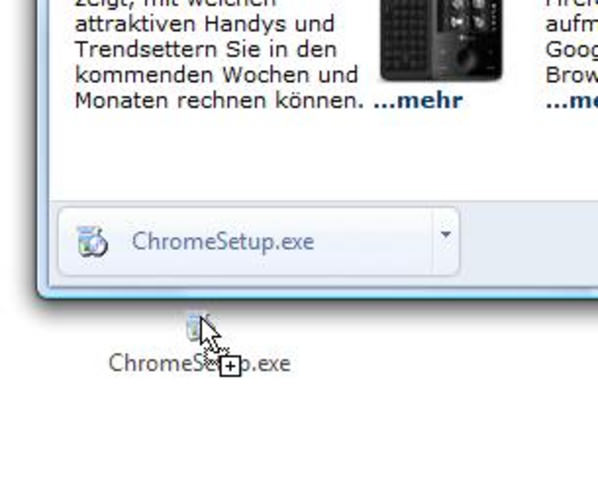
Klicken Sie per Linksklick auf den abgeschlossenen Download, halten Sie dabei den Linksklick gedrückt. Während Sie die Maustaste noch immer gedrückt halten, bewegen Sie die Datei nun ganz einfach in ein Verzeichnis Ihrer Wahl.

chromedownload
Am einfachsten gehts, wenn sich auf dem Desktop bzw. im Startmenü oder in der Taskleiste bereits eine Verknüpfung zum Windows-Explorer befindet. Indem Sie die gehaltene Datei auf das Explorer-Symbol «schieben», öffnet sich der Verzeichnisbaum des Windows-Explorers von selbst. Nun lassen Sie die Datei einfach am gewünschten Zielort los.

Mac: effizienter arbeiten mit zwei Fenstern

Unter dem Mac-Betriebssystem El Capitan lassen sich kinderleicht zwei Apps nebeneinander darstellen. Wie das funktioniert, zeigt unser Kurztipp zu Mac OS X 10.11.

Was auf dem iPad geht, ist seit «El Capitan» auch auf dem Mac möglich. Mit der Funktion «Split View» trennen Sie schnell und leicht den Bildschirm, um beispielsweise während dem Durchstöbern im Finder im Fenster nebenan im Browser zu navigieren. Etwas verwirrend ist anfangs die Handhabe, dabei geht das eigentlich kinderleicht.

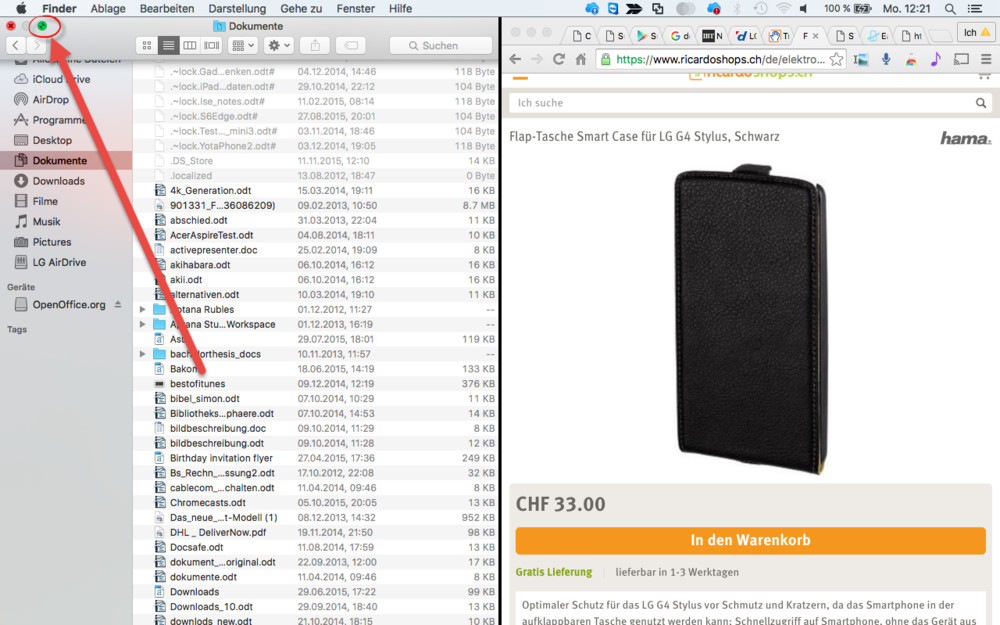
Um «Split View» zu verwenden, drücken und halten Sie das grüne Kreissymbol des Programmfensters. Wenn Sie die Taste gedrückt halten, verkleinert sich das Fenster. Es lässt sich nun bewegen. Schieben Sie, während Sie die Schaltfläche noch immer gedrückt halten, das aktuelle Fenster in den linken oder rechen Bildschirmbereich.

splitview

Klicken Sie dann auf die App, die im gegenüberliegenden Bildschirmbereich angezeigt werden soll. Die schwarze Trennlinie in der Mitte lässt sich verschieben, um der einen oder anderen App mehr Platz einzuräumen. Sie können nun in zwei Apps gleichzeitig arbeiten.

Der Wechsel zwischen zwischen Apps erfolgt via Mission Control (Tastenkombination: CTRL+Aufwärtspfeil).

Hinweis: Nicht alle Mac-Apps unterstützen das Feature.

Windows 10: Systemsprache wechseln

Verklickt beim Windows-Setup? PC im Ausland gekauft? So ändern Sie die Sprache!

Wenn Sie einen PC mit vorinstalliertem Windows kaufen, zum Beispiel mit einer Refurbisher-Lizenz, kann es sein, dass Windows auf Englisch (im besten Fall) läuft. Um die Sprache nach der Installation zurückzuwechseln muss man einige Kniffe kennen.

    1. Starten Sie die Systemsteuerung (Control Panel).
      sprache1
    2. Wählen Sie den Menupunkt Zeit, Sprache und Region aus (Clock, Time, and Region).
      Klicken Sie auf den Button Sprache hinzufügen (Add a language) unter dem Punkt Sprache (Language).
      Wählen Sie das gewünschte Sprachpaket aus.sprache2

      sparche2a
      3. Klicken Sie im Optionen-Menü auf Sprachpaket herunterladen und installieren (Download and install language pack).

      sprache3
      4. Das Sprachpaket steht nun in der Liste. Über den Button Nach oben ändern Sie die Position des Pakets. Verschieben Sie es nach ganz oben.
      5. Starten Sie den PC neu.
      6. Ändern Sie nach dem Neustart die Tastaturbelegung indem Sie im Systray einen Rechtsklick auf das Sprachsymbol ausführen und Einstellungen wählen.
      7. Legen Sie das gewünschte Tastaturlayout als Standard fest.

iCloud Drive App am Homescreen anzeigen

icloud-drive-app-anzeigen-61

iCloud Drive ist Apple’s Antwort auf Dropbox und bietet euch eine geräteübergreifende Verwaltung eurer Dokumente. iCloud Drive hält eure Dokumente sowohl auf eurem iPhone, als auch auf eurem Mac oder Windows PC aktuell. Während iCloud Drive innerhalb aller kompatiblen Apps (wie zB Pages, Notes oder iMovie) aufgerufen werden kann, fehlte bislang eine bequeme Möglichkeit, alle in iCloud gespeicherten Dokumente übersichtlich anzuzeigen. iOS 9 bringt iCloud Drive jetzt als App auf euren Homescreen!

Voraussetzung

Damit ihr die iCloud Drive App verwenden könnt, benötigt ihr mindestens iOS 9.0. Schon iOS 8 unterstützte zwar iCloud Drive, hatte allerdings keine separate App dafür.

iCloud Drive App am Homescreen anzeigen

Einstellungen > iCloud > iCloud Drive

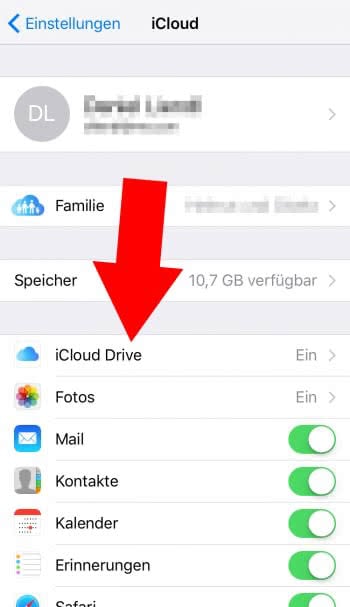
Öffnet auf eurem iPhone die Einstellungen. Wischt in den Einstellungen ein wenig nach unten und tippt auf „iCloud“, um zu den mit eurem iCloud Account im Zusammenhang stehenden Einstellungen zu gelangen. Auf dieser Ebene öffnet ihr „iCloud Drive“.

iCloud Drive App am Homescreen anzeigen

Damit ihr die iCloud Drive App verwenden könnt, muss iCloud Drive natürlich aktiviert sein. Aktiviert hier nun „Auf Home-Bildschirm“, um die iCloud Drive App auf eurem Homescreen anzuzeigen.

Optional könnt ihr weiter unten noch festlegen, welchen Apps ihr die Verwendung von iCloud Drive erlauben möchtet. Überdies ist es möglich, iCloud Drive auf WLAN zu beschränken.

iCloud Drive App am Homescreen anzeigen

Verlasst die Einstellungen, indem ihr einmal den Homebutton drückt, und sucht auf eurem Homescreen nach der iCloud Drive App.

Dokumente öffnen, teilen und löschen

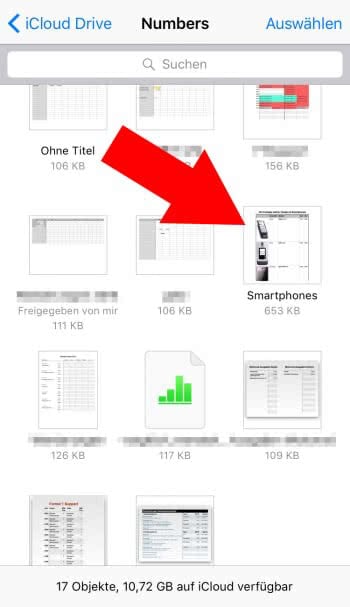
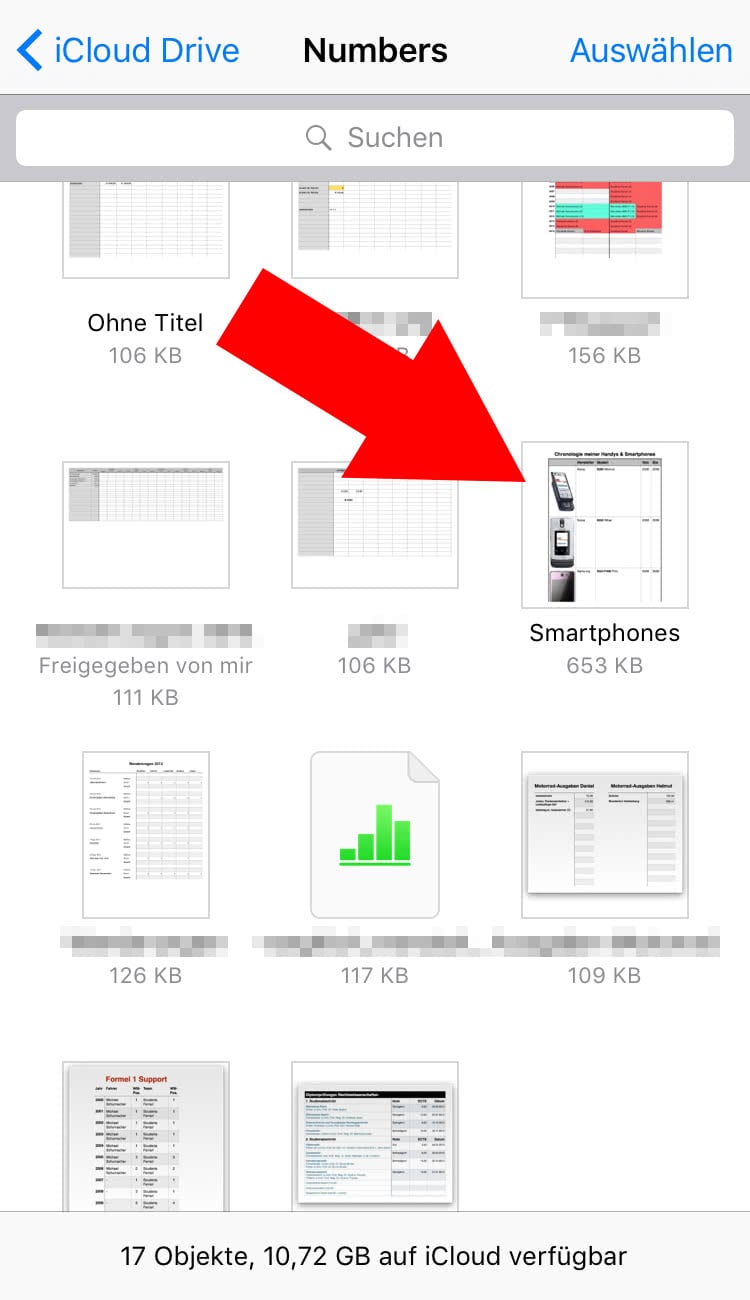
In der neuen iCloud Drive App findet ihr eure Dokumente sortiert nach Apps in Ordnern dargestellt. Tippt auf eine App, wie zum Beispiel „Numbers“, um alle dazugehörigen Dokumente in eurer iCloud anzuzeigen.

iCloud Drive App am Homescreen anzeigen

Mithilfe des Suchfeldes ganz oben könnt ihr nach Dokumenten suchen. Dokumente lassen sich durch Antippen öffnen.

iCloud Drive App am Homescreen anzeigen

Bedenkt bitte, dass ihr in dieser App keine Dokumente bearbeiten könnt. Möchtet ihr nun beispielsweise ein Numbers-Dokument bearbeiten, müsst ihr Numbers auf eurem iPhone installieren und das Dokument hiermit bearbeiten.

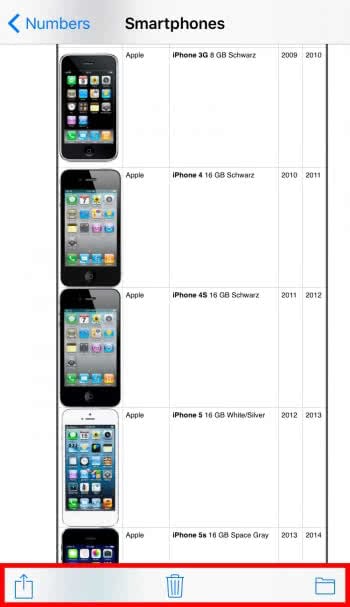
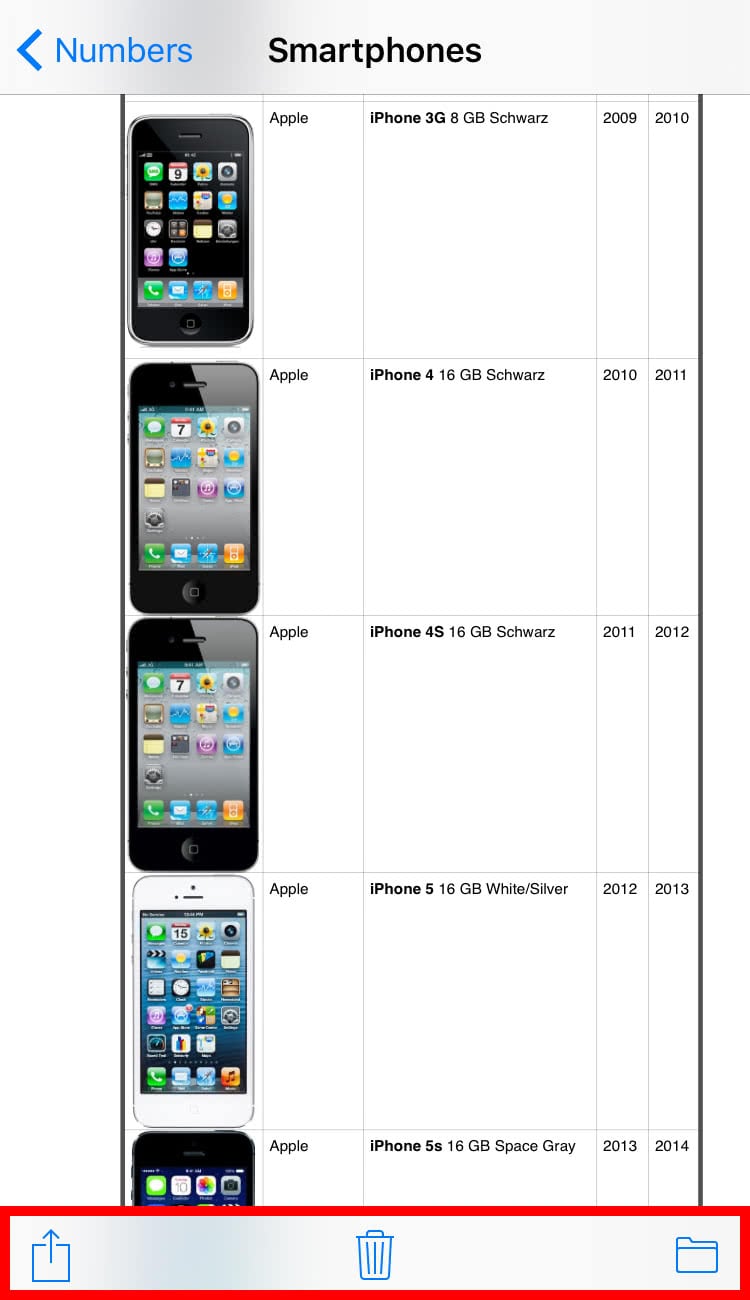
Geöffnete Dokumente könnt ihr teilen, indem ihr links unten auf das Teilen-Symbol tippt und anschließend eine App auswählt, mit der ihr das Dokument teilen möchtet.

Ein Fingertipp auf den Papierkorb genügt, um ein Dokument zu löschen.

Rechts unten findet ihr außerdem ein kleines Ordner-Symbol; damit könnt ihr das Dokument innerhalb eurer iCloud verschieben.

iCloud Drive App am Homescreen anzeigen

Windows 8: Eigene Dateien verschieben

Problem: Windows 8 und die Programme laufen hier auf einem relativ klein bemessenen SSD. Nun möchte ich meine «Eigenen Dateien» bzw. die entsprechenden Ordner unter Windows 8 auf die zweite Festplatte verschieben. Wie geht das?

Lösung: Das geht im Prinzip auch unter Windows 8 gleich wie unter Windows 7.

Erstellen Sie auf der zweiten Festplatte (z.B. Laufwerk D:) zuerst einen Ordner, den Sie als zukünftiges Sammelbecken für Ihre Daten verwenden wollen. Nennen Sie den Ordner beispielsweise schlicht «Daten».

Innerhalb von «Daten» erstellen Sie Unterordner für alle relevanten Ordner, die Windows 8 derzeit in Ihrem Benutzerprofil (unter Ihrem Namen) anzeigt. Das können Ordner wie «Dokumente», «Bilder» oder «Musik» sein.

Jetzt öffnen Sie Ihren persönlichen Ordner. Tun Sie das am besten via «Computer», gefolgt von Laufwerk C:\Users\IhrName bzw. C:\Benutzer\IhrName. Klicken Sie mit der rechten Maustaste auf einen der Ordner, z.B. auf «Eigene Bilder».

Ordner verschieben unter Windows 8

Rufen Sie im Kontextmenü die Eigenschaften auf und wechseln Sie zum Reiter Pfad. Klicken Sie auf die Schaltfläche Verschieben und hangeln Sie sich via Laufwerk D: zum zukünftigen Bilderordner durch. Jetzt nur noch einmal mit OK und einmal mit Ja bestätigen – schon verschiebt Windows die Dateien an den neuen Ort. Auch die Ordner der Bibliothek verweisen danach automatisch auf die neuen Ordner.


Benutzerordner über die Registry verschieben

Für frisch aufgesetzte Systeme können Sie den Pfad für den Benutzerordner in der Registry ändern. Alle Benutzer, die NACH diesem Eingriff neu erstellt werden, landen im neuen Laufwerk, welches Sie in der Registry festgelegt haben. Vorausgesetzt wird: Sie haben auf dem neuen Laufwerk den Ordner Users angelegt. Die Benutzerordner, welche VOR der Registry-Änderung existierten, bleiben aber bei dieser Variante weiterhin auf C:\Users (C:\Benutzer). In der Registry wird der Ort festgelegt, wo ab JETZT endgültig der Benutzerordner zu Hause ist. Das Zurücksetzen des Registry-Eintrags auf C:\ bzw. auf %SystemDrive% bringt leider oft Probleme mit sich.

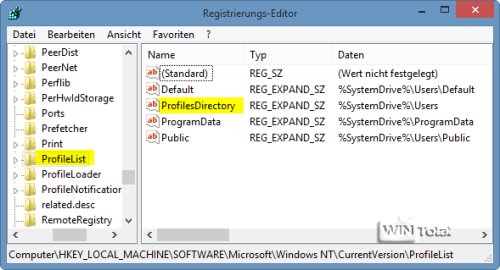
Der eigentliche Pfad für Users wird in der Registry im Schlüssel

HKEY_LOCAL_MACHINE\SOFTWARE\Microsoft\Windows NT\CurrentVersion\ProfileList

beziehungsweise

HKEY_LOCAL_MACHINE\SOFTWARE\Wow6432Node\Microsoft\Windows NT\CurrentVersion\ProfileList

unter ProfilesDirectory gespeichert.

04.Benutzerdateien

Wenn Sie %SystemDrive%\Users in (z.B.) D:\Users ändern, sind alle relativen Pfade, die normalerweise auf %userprofile% lauten, auf dem neuen Laufwerk zu finden. Dazu müssten Sie aber auch \Users\Default und \Users\Public sowie \ProgramData den neuen Laufwerksbuchstaben zuweisen. Die Verschiebung von “ProgramData” wird in Windows 8.1 aber nicht empfohlen, wie wir oben schon erwähnt haben. Außerdem müssten Sie die Registry nach “Users” durchsuchen und alle Werte, die auf C:\ oder auf %SystemDrive% verweisen, auf das neue Laufwerk abändern. Dazu müssen Sie als Administrator angemeldet sein, damit Sie in der Registry Änderungen vornehmen dürfen.

Diese Variante sollte nur genutzt werden, wenn das System frisch aufgesetzt wurde und Sie sich entschieden haben, “Users” nach der Registry-Änderung nicht mehr zu verschieben.


The following list provides the locations of the following options currently available with Folder redirection:

HKEY_CURRENT_USER\Software\Microsoft\Windows\CurrentVersion\Explorer\User Shell Folders
Name: AppData
Type: REG_EXPAND_SZ
Data: %USERPROFILE%\Application Data

Name: Desktop
Type: REG_EXPAND_SZ
Data: %USERPROFILE%\Desktop

Name: Personal
Type: REG_EXPAND_SZ
Data: %USERPROFILE%\My Documents

Name: My Pictures
Type: REG_EXPAND_SZ
Data: %USERPROFILE%\My Documents\My Pictures

Name: Start Menu
Type: REG_EXPAND_SZ
Data: %USERPROFILE%\Start Menu

YouTube-Videos vom alten auf ein neues Konto verschieben

Es gibt etliche Gründe, warum man einen bestehenden YouTube-Kanal schließt und einen neues Konto anlegt. Der Hauptgrund dürfte meist darin liegen, dass ein Google-Plus-Konto gelöscht werden soll. Durch die unlösbare Verknüpfung beider Dienste wird auch das YouTube-Konto mit allen Inhalten gelöscht.

Bevor man diesen Schritt geht, sollte man überlegen, ob alle selbst erstellen Videos unwiederruflich entfernt werden können. Die meisten dürften sich vermutlich als Backup irgendwo auf deiner Festplatte befinden.

Kopieren ist schneller als Hochladen

Du kannst diese Videos mühsam suchen um sie dann in das neue YouTube-Konto hochzuladen, vielleicht probierst du aber auch erst einmal die Kopierfunktion aus.

Da man eine offizielle kontoübergreifende Kopierfunktion bei YouTube vergeblich sucht, muss man zu einem wenig bekannten Trick greifen.

Öffne deinen bisherigen YouTube-Kanal. Melde dich mit deinen Accountdaten an, und rufe den Video-Manager auf.

youtube-video-kopieren-neues-konto-trick-clip

Lizenzänderung auf “Creative Commons”

Wähle anschließend aus der Liste das Video aus, das in den neuen YouTube-Kanal verschoben werden soll. Im nächsten Schritt muss die Lizenz auf Creative Commons geändert werden. Klicke dazu auf Aktionen | Creative Commons.

video-aussuchen-waehlen-aktion-creative-commons-youtube-clip-verschieben

Kopiere nun den Link in die Zwischenablage oder in ein externes Dokument (Word, E-Mail, etc.).

lizenz-youtube-video-manager-aktion-aendern-link-kopieren-zwischenablage-dokument

Neues YouTube-Konto im Inkognito-Fenster starten

Öffne mit der Tastenkombination [Strg][Umschalt][N] ein Inkognito-Fensterin deinem Browser, starte YouTube, und melde dich im neuen YouTube-Konto an. Dann fügst du den Video-Link aus dem Dokument oder der Zwischenablage ein und rufst das Video auf.

Scrolle bis zur Videobeschreibung herunter und klicke auf die Option Mehr anzeigen.

privat-modus-fenster-tab-browser-neu-kanal-youtube-beschreibung-mehr-anzeigen

Nun wird in der Beschreibung des Clips der Link Remix für dieses Video erstellen angezeigt. Ein Mausklick auf diesen Link öffnet den Video-Managerdeines neuen YouTube-Kanals.

remix-video-creative-commons-link-teilen-youtube-clip-kanal-kopieren

Bei Bedarf kannst du jetzt das Video noch vor der Veröffentlichung bearbeiten. Werden keine Änderungen vorgenommen, dann gib nur den Titel ein und klicke rechts auf den Button Video erstellen, um die Veröffentlichung einzuleiten.

Je nach Größe der Videodatei kann der Vorgang mehrere Minuten in Anspruch nehmen. Danach wird der Clip im neuen Account angezeigt.

manager-video-veroeffentlichen-erstellen-titel-bearbeiten-neu-konto-youtube

Um weitere Videos zu verschieben, wiederhole die Arbeitsschritte entsprechend oft.

Nur eigene Videos lassen sich verschieben

Im übrigen lassen sich Videos von Drittanbietern, die keine “Creative Commons”-Lizenz haben, nicht verschieben.

Windows 8: Eigene Dateien / User-Ordner verschieben

Problem: Windows 8 und die Programme laufen hier auf einem relativ klein bemessenen SSD. Nun möchte ich meine «Eigenen Dateien» bzw. die entsprechenden Ordner unter Windows 8 auf die zweite Festplatte verschieben. Wie geht das?

Lösung: Das geht im Prinzip auch unter Windows 8 gleich wie unter Windows 7.

Erstellen Sie auf der zweiten Festplatte (z.B. Laufwerk D:) zuerst einen Ordner, den Sie als zukünftiges Sammelbecken für Ihre Daten verwenden wollen. Nennen Sie den Ordner beispielsweise schlicht «Daten».

Innerhalb von «Daten» erstellen Sie Unterordner für alle relevanten Ordner, die Windows 8 derzeit in Ihrem Benutzerprofil (unter Ihrem Namen) anzeigt. Das können Ordner wie «Dokumente», «Bilder» oder «Musik» sein.

Jetzt öffnen Sie Ihren persönlichen Ordner. Tun Sie das am besten via «Computer», gefolgt von Laufwerk C:\Users\IhrName bzw. C:\Benutzer\IhrName. Klicken Sie mit der rechten Maustaste auf einen der Ordner, z.B. auf «Eigene Bilder».

Ordner verschieben unter Windows 8

Rufen Sie im Kontextmenü die Eigenschaften auf und wechseln Sie zum Reiter Pfad. Klicken Sie auf die Schaltfläche Verschieben und hangeln Sie sich via Laufwerk D: zum zukünftigen Bilderordner durch. Jetzt nur noch einmal mit OK und einmal mit Ja bestätigen – schon verschiebt Windows die Dateien an den neuen Ort. Auch die Ordner der Bibliothek verweisen danach automatisch auf die neuen Ordner.

Thunderbird-Daten auf andere Partition verschieben

Dein Thunderbird-Profil findet Du normalerweise hier:
C:\Dokumente und Einstellungen\IRGENDWAS\Anwendungsdaten\Thunderbird\Profiles

Kopiere nun alles was in diesem Verzeichnis steht (incl. Unterverzeichnisse) in Dein neues Verzeichnis oder auf die andere Festplatte.
Dein neues Verzeichnis könnte so aussehen:
D:\Datensicherung\Thunderbird – Profil (und da kopierst Du nun alles hinein).

(Achte darauf, daß die Anwendung THUNDERBIRD nicht aktiv ist) :!:

Nun gehe nochmal in das obige Verzeichnis (aber eine Ebene höher)
C:\Dokumente und Einstellungen\IRGENDWAS\Anwendungsdaten\Thunderbird
Dort sollte die Datei: profiles.ini sein. Öffne sie z.B. mit Notepad(Editor) und verfahre mit ihr genauso wie im Firefox-Beispiel (siehe unten).

Gehe nun in Dein neu angelegtes Thunderbird-Profil-Verzeichnis und öffne dort die Datei: prefs.js am besten mit dem Texteditor. Ersetze nun alle Verweise, welche auf das alte Verzeichnis hinwiesen und so aussehen:
C:\\Dokumente und Einstellungen\\IRGENDWAS\\Anwendungsdaten\\Thunderbird\\Profiles\\
Es gibt auch noch andere Verweise, welche wo anders hin verweisen, diese solltest Du unverändert lassen. Beachte bei den Pfadänderungen die Doppel \\ . Hier brauchst Du im übrigen nicht die Leerzeichen durch %20ersetzen (Näheres siehe Firefox-Anleitung weiter unten).

Ebenso bei Thunderbird gibt es noch ein Unterverzeichnis mit Namen: chrome. Dort findest Du die Datei chrome.rdf. Verfahre mit Ihr auf die gleiche Weise wie im Firefox-Beispiel beschrieben.

Anschließend sollte auch das Thunderbird-Profil eine neue Ablagestätte gefunden haben.


Firefox

Im Normalfall liegt Dein Profil in folgendem Verzeichnis:
C:\Dokumente und Einstellungen\IRGENDWAS\Anwendungsdaten\Mozilla\Firefox\Profiles

Kopiere nun alles was in diesem Verzeichnis steht (incl. Unterverzeichnisse) in Dein neues Verzeichnis oder auf die andere Festplatte.
Dein neues Verzeichnis könnte so aussehen:
D:\Datensicherung\Firefox – Profil (und da kopierst Du nun alles hinein).

(Achte darauf, daß die Anwendung FIREFOX nicht aktiv ist) :!:

Nun gehe nochmal in das obige Verzeichnis (aber eine Ebene höher)
C:\Dokumente und Einstellungen\IRGENDWAS\Anwendungsdaten\Mozilla\Firefox
Dort sollte die Datei: profiles.ini sein. Öffne sie z.B. mit Notepad(Editor). Der Inhalt sollte in etwa so aussehen:

      [General]


      StartWithLastProfile=0
      [Profile0]


      Name=IRGENDWAS


      IsRelative=0


      Path=C:\Pfad\Pfad\Pfad……. (usw.)

Lasse alles so, bis auf den Eintrag: Path
Hier trage nun den Pfad zu Deinem neuen Profil ein – Also in unserem Beispiel wäre das:
Path=D:\Datensicherung\Firefox – Profil
Speichere und schließe die Datei anschließend wieder.

Jetzt gehen wir in das neue Verzeichnis, wo wir unser Profil hinkopiert haben. – Also:
D:\Datensicherung\Firefox – Profil
Dort befindet sich das Unterverzeichnis: chrome. In diesem Unterverzeichnis befindet sich eine Datei mit Namen: chrome.rdf. Öffne nun diese Datei. Benutze hierzu am besten den WordPad-Editor von Windows um eine formatierte und übersichtlichere Ansicht zu erhalten. (Tip: Solltest Du die Datei beim Einladen in Wordpad nicht finden, aktiviere beim Öffnen: Dateityp: Alle Dokumente und schon siehst Du die Datei und kannst sie öffnen)

Wenn Du nun die Datei ein wenig durchblätterst, wirst Du einige Verweise findet, welche auf Unterordner Deines alten Profilspeicherortes verweisen. Diese müssen wir natürlich auch ändern, sonst bekommst Du beim Start nur einen weißen Bildschirm mit ein paar Schriftsätzen. Das geht mit dem Wordpad relativ easy.

Suche zunächst in der Datei folgenden Verweis: (Ich benutze wieder obiges Beispiel)

file:///C:/Dokumente%20und%20Einstellungen/IRGENDWAS/Anwendungsdaten/Mozilla/Firefox/Profiles………..
(nach den Pünktchen geht es evtl. noch weiter, je nachdem, was da bei Dir steht.
Markiere aber nur ausschließlich das, was hier bei mir blau ist und kopiere es. Gehe nun beim WordPad auf Bearbeiten, Ersetzen. Falls das, was wir eben kopiert haben nicht sowieso schon in der Zeile Suchen nachsteht, kopiere es nun dort hinein.

Wie Du vielleicht festgestellt hast sind aus den Backslashes – Shlashes geworden – Also aus: \ wurde /. Ebenso aus Abständen z.B.: c:\Dokumente und Einstellungen\ wurde C:/Dokumente%20und%20Einstellungen/

Das ist Normal und muß so sein, sonst geht’s nicht :!: :wink:

Das bedeutet für Dich: Du mußt alle \ durch / ersetzen, ebenso alle Leerstellen durch %20

Wir wollen also unseren bisherigen Pfad:
file:///C:/Dokumente%20und%20Einstellungen/IRGENDWAS/Anwendungsdaten/Mozilla/Firefox/Profiles………..
durch den neuen:
D:\Datensicherung\Firefox – Profil
ersetzen, daß sollte dann so aussehen:
file:///D:/Datensicherung/Firefox%20-%20Profil
Achte auf die 3 /// am Anfang, auf die / und auf %20 Änderungen.

Machen nun Deine Änderungen am Pfad entsprechend und kopieren ihn in das Feld: Ersetzen mit (Wordpad…Bearbeiten, Ersetzen :wink: )

Wenn Du nun Alle ersetzen anklickst, werden alle alten Pfade aktualisiert.
Danach schließe die Datei wieder und Firefox sollte sich nun mit dem „neuen“ Profil aktivieren lassen.

Alles was nun vorher unterhalb(nicht darüber) von
C:\Dokumente und Einstellungen\IRGENDWAS\Anwendungsdaten\Mozilla\Firefox\Profiles
stand kann nun gelöscht werden.

ggf. mußt Du noch diverse Änderungen an Pfaden in Uninstall-Dateien machen, damit diese dann wieder sauber entfernt werden können. Das Verfahren mit der Pfadänderung ist aber das Gleiche.

Bestehendes Thunderbird Profil verschieben um Speicherplatz auf C freizugeben

Hat man sich entschieden ein bestehendes Thunderbird von c: auf zum Beispiel d: zu verschieben muss man einige Einstellungen durchführen, damit der „Umzug“ ohne Probleme vollzogen werden kann.
Im Normalfall legt Thunderbird nach der Installation ein Profil automatisch unter c:\Benutzer\“Username“\AppData\Roaming\Thunderbird\Profiles\….default (Windows 7) bzw.
c:\Dokumente und Einstellungen\“Username“\Anwendungsdaten\Thunderbird\profiles\….default (Windows XP) an.
Dieses Profil mit der Dateiendung .default kann man folgend verschieben.
Hinweis: beide Pfade sind standardmäßig von Windows versteckt!

Thunderbird muss beendet werden.

Den Profilordner mit der Endung .default auf das gewünschte Laufwerk kopieren
In den oben genannten Pfaden befindet sich im Ordner Thunderbird die Datei profiles.ini
In dieser Datei bestimmt Thunderbird den Pfad für den Profilordner. Hier muss nun der Wert IsRelative=0 gesetzt und unter Path= der neue Pfad zu dem Profilordner angegeben werden. z.B. path=d:\thunderbird_profil\ Name des Profils.default

Thunderbird neu starten und es ist alles so wie vorher.

Windows 7 Benutzerordner verschieben

Seit Windows 7 gibt es das Problem das die Benutzerordner nicht mehr so einfach verschoben werden können. Gemeint sind die tatsächlichen Benutzerordner, normalerweise zu finden unter „C:\Users\%UserName%“, und nicht deren Inhalt. Ziel dieses Tutorials ist es das der gesamte Benutzerordner, samt Default und Public auf einer anderen Partition als der Systempartition liegen und neue Profile ebenfalls dort angelegt werden.

Special Folders Manager – Verschieben Benutzer spezifischer Windows 7 System Ordner

Special Folders Manager ermöglicht das Verschieben Benutzer spezifischer Windows 7 System Ordner in andere Laufwerke / Partitionen.

Mit dem auch als Save Me bekannten portablen Tool Special Folders Manager können benutzerspezifische Systemordner (User Folders) auf andere Laufwerke / Partitionen verschoben werden.

Benutzerspezifische Systemordner (User Folders) sind Windows System Verzeichnisse, die Ihre Benutzerdaten enthalten und normalerweise nicht ohne die Systemstabilität zu gefährden kopiert oder verschoben werden können.

Special Folders Manager zeigt alle verschiebbaren Windows 7 und Vista Benutzerordner als Liste an und kann diese sowohl Verschieben als auch zu Backup Sicherungszwecken Kopieren und bei Bedarf Wiederherstellen.

Special Folders Manager – Features:

  • Benutzerspezifische Ordner verschieben und umleiten (redirect)

    Special Folders Manager - Verschieben Benutzer spezifischer Windows 7 System Ordner-special-folders-manager-2-screenshot-1.jpgSpecial Folders Manager - Verschieben Benutzer spezifischer Windows 7 System Ordner-special-folders-manager-2-screenshot-2.jpg

  • My Documents – Meine Dateien Verzeichnis verschieben
  • Windows 7 Benutzerprofile verschieben

    Special Folders Manager - Verschieben Benutzer spezifischer Windows 7 System Ordner-special-folders-manager-2-screenshot-3.jpgSpecial Folders Manager - Verschieben Benutzer spezifischer Windows 7 System Ordner-special-folders-manager-2-screenshot-4.jpg

    Special Folders Manager - Verschieben Benutzer spezifischer Windows 7 System Ordner-special-folders-manager-2-screenshot-5.jpgSpecial Folders Manager - Verschieben Benutzer spezifischer Windows 7 System Ordner-special-folders-manager-2-screenshot-6.jpg

Special Folders Manager ist eine installationsfreie Portable Anwendung.

Hinweis:
Wie bei allen tief in das System eingreifenden Maßnahmen, wird die vorherige Erstellung eines Wiederherstellungspunktes (System Restore Point) oder eines Images empfohlen.

Systemanforderungen:
Windows 8 (32-bit/64-bit)
Windows 7 (32-bit/64-bit)
Windows Vista (32-bit/64-bit)

Windows XP (32-bit/64-bit)
Save Me 1.2


Manuelle Vorgehensweise

Schritt 1:
Legt als erstes bitte ein komplettes Backup eures Systems an!

Schritt 2:
Nun kopiert ihr den öffentlichen Ordner, normalerweise „C:\Users\Public“ auf das neue Ziellaufwerk in unserem Beispiel E:\ also „E:\Users\Public“.

Schritt 3:
Öffnet nun den Registryeditor (Windows+R –> „regedit“ –> OK) und navigiert zu diesem Ort:
HKEY_LOCAL_MACHINE\Software\Microsoft\Windows NT\CurrentVersion\ProfileList.

Schritt 4:
Ersetzt nun den Wert des Schlüssels „Default“ durch den neuen Speicherort eures Benutzerordners, in unserem Fall „E:\Users\Default“.

Ersetzt ebenfalls den Wert des Schlüssels „Public“ durch den neuen Speicherort des öffentlichen Profils (s. Schritt 2) also bei uns „E:\Users\Public“.

Als Letztes ersetzt ihr noch den Wert des Schlüssels „ProfilesDirectory“ durch den Wert des neuen Benutzerordners, also „E:\Users“.

Schritt 5:
Nun legt ihr einen neuen Benutzer in eurem System an. Geht dazu in die Systemsteuerung und wählt dort die Benutzerkonten, und legt einen neuen Benutzer an.

Benutzer die noch nie das Administratorkonto benutzt haben können natürlich auch diesen Weg gehen. Gebt dazu einfach in einer Kommandobox (Ausführen –> „cmd“ –> OK) folgendes ein:
net user administrator /activate

Später könnt ihr das Administratorkonto wieder deaktivieren, öffnet dazu wieder die Kommandobox und gebt folgendes ein:
net user administrator /activate:no

Schritt 6:
Startet nun den Rechner neu und loggt euch danach mit dem Administratorkonto, welches ihr eben aktiviert habt, ein. Euch wird am Anfang angezeigt das der Desktop erstellt wird. Sobald ihr eingeloggt seid kontrolliert ob das Administratorkonto nun in dem neuen Benutzerordner zu finden ist, bei uns „E:\Users\Administrator“.

Schritt 7:
Bitte beendet nun soviele Anwendungen wie möglich und beendet überflüssige Dienste und Prozesse über den Taskmanager, da manche Dateien durch solche Anwendungen blockiert werden.

Schritt 8:
Nun kopiert ihr den gesamten Inhalt des alten Benutzerordners „C:\Users\*“ in den neuen Benutzerordner auf der anderen Partition „E:\Users“. Dieser Vorgang dauert ein wenig, beachtet bitte das es Warnmeldungen geben wird, viele .TMP Dateien können nicht kopiert werden, überspringt diese einfach guten Gewissens.

Schritt 9:
Nun benötigt ihr ein Programm welches in der Registry kopieren und ersetzen (Find & Replace) kann. Ich benutze dafür das Registry Toolkit für Windows.

Öffnet nun euer Programm zum Suchen und Ersetzen und durchsucht die gesamte Registry nach Einträgen welche den alten Speicherort der Benutzerprofile enthalten, ersetzt diese durch den neuen Lageort der Benutzerprofile. In unserem Beispiel ersetzen wir also „C:\Users“ durch „E:\Users“. Beachtet bitte das euer Programm nicht nur die Werte der Registryschlüssel ersetzt sondern auch die Schlüsselnamen. Ihr könnt das bei dem oben genannten Tool einfach einstellen.

Schritt 10:
Nun meldet ihr euch mit dem Administratorkonto einmal ab und meldet euch danach wieder an. Wiederholt Schritt 9 solange bis keine Schlüsselnamen und Werte mehr ersetzt werden. Das ist deshalb von Nöten da einige Programme wohl die Registrywerte durch den alten Pfad ersetzen möchten. Ich selber habe diesen Schritt nur einmal wiederholen müssen.

Zur Kontrolle öffnet ihr noch einmal den Registryeditor (Ausführen –> „regedit“ –> OK) und durchsucht die gesamte Registry nach Schlüssen und Werten die den alten Profilpfad „C:\Users“ enthalten.

Schritt 11:
Benennt nun euren alten Benutzerordner „C:\Users“ um sodass er nicht mehr angesprochen werden kann, zum Beispiel in „C:\Users.Old“.

Meldet euch mit dem Administratorkonto ab und meldet euch regulär mit eurem normalen Benutzer an. Es sollte nun alles Problemlos funktionieren und dir Profile sich auf dem neuen Speicherort befinden. Lediglich mit einigen Programmen kann es Probleme geben wenn der Benutzerpfad fest einprogrammiert wurde, mir persönlich ist soetwas bisher noch nicht untergekommen.

Schritt 12:
Wenn ihr nun kontrolliert habt das sich alle Daten an der richtigen Stelle befinden und auch alle Dateien korrekt kopiert worden sind, sowie alle Programme funktionieren könnt ihr nun das Backup eures alten Benutzerordners, bei uns „C:\Users.Old“ löschen. – Fertig!

Ihr werdet nachdem ihr die Profile verschoben habt, feststellen das die Sidebar leer ist und ihr keinen Hintergrund mehr habt. Das ist weiter kein Problem konfiguriert die Sidebar einfach neu oder zieht eure Gadgets an den rechten Bildschirmrand. Euren Hintergrund stellt ihr einfach wieder über Rechtsklick und Anpassen ein oder ihr klickt mit der rechten Maustaste auf ein Bild eurer Wahl und wählt „Als Desktophintergrund festlegen“.