versehen

Ebay: Auktionen optimieren

Als Verkäufer bei Ebay sollten Sie Ihre Artikel und damit Ihren Shop mit einem schicken Design versehen. Damit erhöhen Sie Ihr Vertrauen beim Kunden und steigern gleichzeitig Ihren Umsatz.

Ebay mit HTML ein eigenes Shop-Design erstellen

Der Texteditor von Ebay ist leider sehr eingeschränkt – bis auf den Font, die Schriftart und Standard-Formatierungen können Sie hier leider nichts einstellen. Abhilfe schafft optionaler HTML-Code, den Sie statt des normalen Textes in den HTML-Editor einfügen können. HTML ist die Programmiersprache von Internetseiten – wenn Sie sich damit nicht auskennen, können Sie einen speziellen Editor verwenden (siehe unten). Bei der eigenen Design-Programmierung gibt es folgendes zu beachten:

  • Leider gibt es für Verkäufer unterschiedliche Regeln für den HTML-Editor: Geprüfte Mitglieder, Powerseller und Verkäufer mit über 500 Verkäufen dürfen in Ihrem Code Scripte und Iframes verwenden – so können Sie etwa Ihre Webseite im Ebay-Shop einbinden.
  • Kleine Verkäufer dürfen keine externen CSS- oder Javascript-Dateien einbinden – CSS-Elemente müssen Sie daher sehr eingeschränkt über den „style“-Befehl von div-Boxen setzen.
  • Bilder können Sie wie gewohnt über den Code <img src=“URL“> einbinden. Bei der Positionierung von Bildern müssen Sie auf das Ebay-Design Rücksicht nehmen: Sonst können Ihre Bilder etwa in den Footer der Webseite reichen.

Ein gutes Tool für den Mac hierfür ist der Auction Listing Designer. Für Windows kann man den ListingFactory verwenden. Möchte man sein Layout online erstellen kann man gegen eine monatliche Gebühr auf den Crazylister zurückgreifen.


Einbindung externer Webseiten in Ebay mittels iFrame

Möchte man spezielle Webseiten, die (extra) für Ebay entworfen wurden über einen iFrame einbinden, so benötigt man folgenden Code:

<style>
</style>
&nbsp;
<iframe src="http://www.domain.com/ebay/product1.html" height="1500" width="1000"></iframe>

Höhe und Breite können dementsprechend angepasst werden.


CorelDraw: Extrusion

Mit dem Hilfsmittel Extrusion kannst du räumliche Abbildungen, dreidimensionale Perspektiven von Vektorobjekten erstellen.

In CorelDRAW gibt es entsprechende Voreinstellungen, mit deren Hilfe du Extrusionen auf Objekte anwenden kannst.

Die Extrusionen werden erzeugt, indem das Objekt mit vorstehenden Spitzen versehen wird und diese so zusammengeführt werden, dass ein räumlicher Eindruck entsteht.

In CorelDRAW kannst du dich für einen Extrusionstyp entscheiden. Dabei handelt es sich nicht um die Voreinstellungen, sondern um Typen, die anhand eines bestimmten Fluchtpunktes auf das Objekt einwirken.

Es stehen sechs Variationen für die Extrusion zur Verfügung, zwischen denen du dich entscheiden kannst.

Diese wirken sich recht unterschiedlich auf das Objekt aus.

Du kannst, nachdem du beispielsweise den Extrusionstyp festgelegt hast, die Tiefe des Extrusionseffekts mithilfe der Eingabeoptionen in der Eigenschaftsleiste beeinflussen.

Ein größerer Wert erzeugt mehr Tiefe. Du kannst entweder über die direkte Eingabe von Zahlenwerten in diesem Dialogfeld die Tiefe bestimmen oder mithilfe des Schiebereglers auf dem Extrusionsobjekt, der sich zwischen den beiden Fluchtpunktmarkierungen befindet.

Die Richtung der räumliche Darstellung beeinflusst du mit dem Verschieben des Fluchtpunktes. Entweder gibst du in der Eigenschaftsleiste einen Wert für die X- und Y-Koordinaten an oder du verschiebst den Fluchtpunkt, der außerhalb oder innerhalb des Objektes liegt und mit einem X gekennzeichnet ist.

Der Fluchtpunkt kann verschiedene Positionen bzw. Positionsbezüge einnehmen. Entweder anhand des tatsächlichen Objektmaßes oder beispielsweise der Seitengröße. Du kannst hier auch festlegen, dass dieser Fluchtpunkt für alle noch zu erstellenden Extrusionsobjekte gelten soll.

Du kannst darüber hinaus den Fluchtpunkt vor unerwünschten Veränderungen schützen, indem du diesen einfach sperrst. So kannst du immer sicher sein, dass alle deine Objekte stets den gleichen, vorgesehenen Fluchtpunkt besitzen.

Es gibt eine Funktion in CorelDRAW, mit deren Hilfe du die Objekte frei drehen kannst. So lässt sich die optimale Position für das Extrusionsobjekt am besten finden.

Es lassen sich darüber hinaus verschiedene Einstellungen vornehmen, die direkten Einfluss auf die Farbigkeit des Objektes besitzen. Im Dialogfeld Farbe kannst du dich zwischen verschiedenen Optionen entscheiden.

Du kannst zum Beispiel einem Objekt eine benutzerdefinierte Tiefenfarbe zuweisen. Diese bestimmst du, indem du in den Farbfeldern Von und Bis eine entsprechende Farbe einstellst, die für die Tiefenwirkung, also die Schattenpartien verantwortlich ist. Nimmst du den Haken bei Gewebefüllungen heraus, entstehen realistischere Texturen für die Tiefe, die auf der Füllung der Ausgangsfläche basieren.

Extrusionen können im Ganzen oder auch nur an den extrudierten Flächen Füllungen zugewiesen werden. Du kannst jede Fläche einzeln mit einer Füllung bedecken oder die Füllung so voreinstellen, dass sie das gesamte Objekt ohne Unterbrechung des Musters oder der Struktur bedeckt.

Es gibt zusätzlich eine Möglichkeit, dem Objekt abgeschrägte Kanten hinzuzufügen, damit eine abgefaste Kante nachempfunden wird. Die Handhabung dieser Funktion ist allerdings etwas schwierig und erfordert ein wenig Übung. Du kannst die Tiefe für die Abschrägungeinstellen und den Winkel, den diese Abschrägung der Kanten aufweisen soll.

Noch mehr realistische Tiefe erzeugst du, indem du die Beleuchtungsoptionen benutzt, die gleich 3 Lichtquellen mit sich bringen.

Jede Lichtquelle kann individuell positioniert, aktiviert und mit einem Intensitätsregler eingestellt werden. So lassen sich aus einfachen 2-D-Objekten schnell realistische 3D-Modelle formen. Die Extrusion kann mit jedem Vektorobjekt vorgenommen werden. Wenn die Lichtquellen nicht mehr benötigt werden, können sie wieder entfernt werden.

CorelDraw: Objekte verzerren

HILFSMITTEL ‚VERZERRUNG‘

Mit dem Hilfsmittel Verzerrung kannst du verschiedenartige Verzerr-Effekte auf Objekte anwenden. Die Voreinstellungen beinhalten fünf Variationen, nach denen Objekte verzerrt werden können.

In der Eigenschaftsleiste befinden sich einige optionale Einstellmöglichkeiten, mit deren Hilfe man die vorzunehmenden Verzerrungen steuern kann. So lassen sich Eigenschaften für die Zackenverzerrung über drei Schaltflächen, die eine weitere Ausgestaltung des Verzerren-Effektes zulassen, einstellen. Die erste Schaltfläche ermöglicht eine programmgesteuerte Zufallsverzerrung des ausgewählten Objektes. Du kannst zudem die beiden anderen Schaltflächen gleichzeitig aktivieren. Sie glätten die Verzerrung oder reduzieren die Verzerrungseffekte im Verlauf.

Du kannst Ecken ziehen, drücken, einen Wirbel erstellen, einen Stempel simulieren oder einen Zackenschnitt anlegen. Darüber hinaus stehen dir zahlreiche weitere Möglichkeiten für individuelle, selbst gestaltete Verzerrungen zur Verfügung. Zunächst einmal kannst du einen der drei Schalter für die Verzerrungsart markieren. Hier hast du die Wahl zwischen den Schaltern für Ein- und Ausbuchtung, Zackenschnitt und der Wirbelverzerrung. Jede dieser Optionen verzerrt das markierte Objekt auf andere Art und Weise.

Das Feld Amplitude reguliert dabei mittels Negativ- oder Positivwerten die Ein- bzw. Ausbuchtung von Objekten. Verzerrungen können zudem zentriert am Objekt ausgerichtet und in Kurven konvertiert werden.

Die Eigenschaftsleiste verändert sich je nach gewählter Art der Verzerrung. So ist die Verzerrungsart Ein- bzw. Ausbuchten mit verhältnismäßig wenig Einstellmöglichkeiten versehen. Die Zackenschnittamplitude beeinflusst beispielsweise die Höhe der Zähne des Zackenschnitts.

Die Zackenschnittfrequenz beeinflusst zur gleichen Zeit die Anzahl der Zähne, die zwischen den Strecken angelegt werden.

Wenn du die Wirbelverzerrung benutzt, erhältst du wiederum andere Zusatzfunktionen für die genaue Steuerung des Verzerren-Effektes. So kannst du in der Eigenschaftsleistebestimmen, ob der Wirbel links- oder rechtsläufig ausfallen soll.

Eine weitere Optionsschaltfläche ermöglicht es dir, festzulegen, wie viele vollständige Drehungen das Objekt erhalten soll. Du kannst weiterhin eine Gradangabe für Objektteile definieren, die über die vollständige Drehung hinausragen.

Der Vorteil bei einer Wirbelverzerrung ist, dass du beispielsweise auf diese Weise eine Spirale erstellen kannst, die ein gefülltes Objekt ist. Diese Option besteht beim Hilfsmittel Spiralenicht.

CorelDRAW gibt eine Warnung aus, falls eine Extrusion sehr umfangreich wird. Extrusionenbeanspruchen mitunter viel Rechenpower und stehen daher immer in Abhängigkeit zu den zur Verfügung stehenden Computerressourcen.

CorelDraw: Objekte kopieren und vervielfältigen

OBJEKTE DUPLIZIEREN/OBJEKTE VERVIELFÄLTIGEN

Objekte lassen sich auf mehrere Arten vervielfältigen. Die einfachste Option ist das Duplizieren über die Tastenkombinationen Strg+C und Strg+V – für Kopieren und Einfügen. Dadurch werden Objektkopien angefertigt. Du kannst jedoch auch Objekte kopieren, indem du diese beispielsweise bei gedrückter rechter Maustaste verschiebst und im Kontextmenü den Eintrag Hierhin kopieren auswählst.

Zudem kannst du einzelne Objekte klonen. Das funktioniert allerdings nur mit einzelnen Objekten und ist über das Menü Bearbeiten zugänglich.

Mit der Tastenkombination Strg+D für das Duplizieren erscheint eine Dialogbox, in der du festlegen kannst, in welchem Abstand deine Kopie vom Ursprungsobjekt abgelegt werden soll. Diese Option lässt sich in den Voreinstellungen editieren und steht auch in der Eigenschaftsleiste zur Verfügung, wenn kein Objekt ausgewählt wurde.

Positive Werte erzeugen Kopien rechts und oberhalb des Originals, negative Zahlenangaben hingegen bewirken einen Duplikatsabstand nach links und unten. Beide Werte, sowohl der X- als auch der Y-Wert, können getrennt voneinander eingegeben werden.

Für Mehrfachkopien hält CorelDRAW eine Dialogbox bereit, die du über das Menü Bearbeiten oder durch Drücken der Tastenkombination Strg+Umschalt+D erreichst. In dieser Dialogbox, dem Andockfenster Vielfach Duplizieren, kannst du festlegen, wie viele Kopien und in welchem Abstand diese angelegt werden sollen.

Es gibt zudem einige Möglichkeiten zum Duplizieren von Objekten, die weniger bekannt sind. So lassen sich Objekte ebenfalls duplizieren, wenn du beim Verschieben der Objekte kurz die Leertaste deiner Tastatur drückst oder die Taste „+“ auf dem numerischen Block der Tastatur. Letztere Möglichkeit existiert jedoch nur bei einem echten numerischen Block.

INTELLIGENTES DUPLIZIEREN

CorelDRAW ist in der Lage, Kopien von Objekten mit Eigenschaften zu versehen und diese automatisiert fortzuführen. Beispiel: Duplizierst du ein Objekt und änderst nachträglich die Größe, wird die Größenänderung bei den fortlaufenden Kopien ebenfalls schrittweise fortlaufend verändert.

Diese Art von Kopien erhältst du, wenn du nach der Erstellung einer Kopie die Tastenkombination Strg+R drückst. Sie steht für den Befehl der Wiederholung des letzten Schrittes.

So lassen sich auch Objekte mehrfach im Kreis herum duplizieren, indem man das erste Duplikat anweist, sich beispielsweise um einen bestimmten Drehpunkt herum zu drehen, und dann bei einem bestimmten Winkel – am besten in Kombination mit der Strg-Taste(voreingestellte Drehwinkel, siehe Optionen) während des Drehvorgangs ein Duplikat anlegt.

Achtung: Ändert man nachträglich den Winkel, funktioniert der Wiederholen-Schritt nur für die Drehwinkeländerung und erzeugt kein neues Objekt.

Wenn das Prinzip dahinter erst einmal verstanden wurde, ist es ein Leichtes, benutzerdefinierte Duplikate von Objekten anzulegen.

So kannst du beispielsweise auch dafür sorgen, dass ein Duplikat mit jeder weiteren Kopie verkleinert wird. Ist die Objektgröße nach einigen Verkleinerungen bei 0 angelangt, kehrt diese Option den Befehl automatisch um und vergrößert weitere Objekte hingegen.

CorelDraw: das Pfadwerkzeug der Stift

OBJEKTERSTELLUNG MIT DEM ‚STIFTWERKZEUG‘

Neben der Verwendung von fertigen Objektformen oder unter Verwendung des Hilfsmittels Formerkennung erstellter Formen kannst du eigene Objekte mit den Pfadfunktionen in CorelDRAW erstellen. Dabei spielt das eigentliche Werkzeug (Hilfsmittel) keine besondere Rolle, denn mit allen Linienwerkzeugen lassen sich eigene Objekte erstellen.

Du kannst mit diesen Hilfsmitteln eigene Formen aufzeichnen, sogenannte Kurvenobjekte.Auf einem Kurvenobjekt befinden sich Knoten und Steuerpunkte, mit deren Hilfe die Form des Objekts geändert werden kann.

Kurvenobjekte können im Grunde jede Form annehmen, einschließlich der Form gerader oder gekrümmter Linien. Die Knoten eines Objekts erkennst du an den kleinen Quadraten, die auf dem Objektumriss angezeigt werden. In den Voreinstellungen kannst du diese Darstellungsweise ändern, indem du zum Beispiel eine größere Knotendarstellung wählst.

Jeder Knoten verfügt über gekrümmte Segmente, die über einen Steuerpunkt mit dem Knoten verbunden sind. Steuerpunkte helfen dir dabei, die Krümmung eines Segments zu verändern. In CorelDRAW erstellte Kurvenobjekte folgen einer Strecke, die ihnen ihre Form verleiht.

Eine Strecke kann offen (z.B. eine Linie) oder geschlossen (z.B. eine Ellipse) sein und auch Unterpfade enthalten. Für unsere Praxis habe ich das Ausgangsobjekt jetzt mehrfach dupliziert und passe dessen Form an meine Vorstellungen an.

Damit ich eine bessere Vorstellung von der Gesamtform bekomme, kann ich diese auch einfärben. Das geht am einfachsten, wenn ich bei markierter Form in der Farbpalette mit der linken Maustaste eine Farbe auswähle. Die Konturenfarbe wähle ich hingegen mit der rechten Maustaste aus.

So färbe ich nacheinander alle 3 Objekte ein.

Zunächst kontrolliere und korrigiere ich die Formen so lange, bis sie meinen Vorstellungen entsprechen.

Ich möchte nun versuchen, einem Objekt eine besondere Färbung zu verleihen. Da die einfarbigen Flächen wenig ansprechend und flach wirken, möchte ich die Funktion der Maschenfüllung auf eine dieser Flächen aufbringen.

Daher aktiviere ich das Hilfsmittel Maschenfüllung bei ausgewähltem Objekt und erhalte mein Grundgitter.

Dieses Gitter erweitere ich in der Eigenschaftsleiste um weitere Knotenpunkte. Diese kann ich jedoch nicht beliebig hoch setzen, da die Form als Begrenzung und limitierender Faktor wirkt. Ich färbe die ersten Knoten ein.

Damit ich eine schöne Fläche erhalte, versuche ich, die Knoten ansprechend mit Farben zu befüllen. So entsteht optisch der Eindruck von zarten Verläufen und Glanzlichtern. Ich aktiviere zudem in der Eigenschaftsleiste die Glättung bei den Farbübergängen.

Sind alle Knoten eingefärbt, die für die Farbgebung des Objektes maßgeblich sind, kann ich diese Knoten anpassen.

Ich kann Knoten hinzufügen, löschen oder verschieben, bis mein Objekt die endgültige Farbgebung aufweist.

Für das linke Objekt, ebenfalls eine Blüte, möchte ich hingegen auf die Maschenfüllungverzichten und alternativ auf einen einfachen Verlauf zurückgreifen. Diesen lege ich mir über das Hilfsmittel Farbverlauf bei aktiviertem Objekt an. Ich nehme eine benutzerdefinierte Einstellung des Verlaufes vor, indem ich die Farben anpasse. Das kann sowohl den Beginn und das Ende des Verlaufes betreffen als auch Zwischenstationen. Zusätzlich drehe ich diesen Verlauf um einige Grad, damit er sich besser in meine Form fügt.

Diese Farbgebung gefällt mir für diesen Moment etwas besser als die Maschenfüllung und ich deaktiviere daher die Maschenfüllung für das erste Objekt. Ich möchte nun versuchen, die Fülleigenschaften des Objektes auf dieses benachbarte Objekt zu übertragen. Das könnte ich mit dem Hilfsmittel Attributpipette bewerkstelligen oder ich benutze das Kontextmenü,indem ich mit gedrückt gehaltener rechter Maustaste das Musterobjekt auf das Zielobjekt ziehe.

Nachdem ich den Eintrag Füllung hierher kopieren ausgewählt habe, wird das Zielobjekt mit dem gleichen Farbverlauf versehen.

Diesen Verlauf passe ich nun an, indem ich erneut das Hilfsmittel Farbverlauf aufrufe. Dort ist unser aktueller Farbverlauf aktiv und kann editiert werden. Ich passe den Winkel des Verlaufes an, um diesen dann meinem Zielobjekt zuzuweisen.

Nachdem diese Zuweisung stattgefunden hat, kann ich auch die hintere Blüte auf die gleiche Weise einfärben.

Jetzt ist es an der Zeit, noch einmal die Blütenformen zu kontrollieren und anzupassen.

Ich wechsle nun das Hilfsmittel, um den Stängel für diese Blume einzuzeichnen. In CorelDRAW gibt es dafür ein geeignetes Hilfsmittel, die Künstlerischen Medien. Ich wähle aus den Pinselformen eine geeignete Pinselspitze für die nachfolgende Aufgabe aus.

Ich kann im nächsten Schritt einfach einen Pfad auf meine Arbeitsfläche zeichnen.

CorelDRAW füllt mir diesen Pfad dann mit der zuvor ausgesuchten Form. Ich kann bei aktiviertem Pfad diese auch jederzeit durch einen Formenwechsel austauschen.

Auf die gleiche Weise werde ich nun die Blattkonturen einzeichnen. Wichtig ist zu wissen, dass diese Grafiken nicht vollflächig füllbar sind. Hier müsste ich zunächst ein eigenes Objekt wie oben beschrieben erstellen, damit ich die gesamte Blattform einfärben kann.

Jede dieser eingezeichneten Formen lässt sich mit dem Hilfsmittel Form nachträglich anpassen.

Man kann jederzeit sehr einfach neue Formen erstellen, wenn die existierenden den Anforderungen nicht mehr genügen, oder vorhandene Formen anpassen.

Die Farbgebung ist recht flexibel und eröffnet viele Möglichkeiten, Objekte in Szene zu setzen. So kann ein angepasster Farbverlauf für eine ganz andere Stimmung sorgen.

Diesem Farbverlauf kann man eine zusätzliche Dynamik geben, wenn man zum Beispiel weitere Techniken miteinander kombiniert und Duplikate einsetzt, die skaliert werden und deren Inhalt beispielsweise mit Transparenzen versehen werden.

Über die künstlerischen Medien kann man zudem einen anderen Blumenstempel aus der Galerie auswählen.

Und diesen mit einer angepassten Farbe hinter die Blüte bringen, indem man die Reihenfolge des Objektes so abändert, dass dieses hinten liegt. Das gelingt durch die Verwendung der Tastenkombination Strg oder Shift+Bild auf, Bild ab.

CorelDraw: Zeichnen nach Maßstab und Bemaßung

Problem

Ich möchte gerne mit CorelDRAW auch im Maßstab zeichnen.
Konkret möchte ich meine Wohnung mit Türen, Fenstern usw. in CorelDRAW zeichnen.

Kann ich den Maßstab irgendwie umstellen? Also nur in Dezimeter, Zentimeter oder Meter zeichnen?
Die Vorgabe dass das dann auf ein A4 Papier passt brauche ich auch nicht mehr bzw. kann die ignorieren.
Aus den Bastelbögen die ich eine Zeit lang entworfen habe war immer alles auf Millimeter und hat da auch sehr gut gepasst.
Um meine Wohnung zu zeichnen funktioniert das aber in Millimeter nicht.
Immer jedes Längenmaß separat umzurechnen und in mm zu zeichnen ist auch zu mühsam.


Lösung

Die Einstellung zu den Einheiten findest du mit einem Rechtsklick auf die Lineale >>Lineale einrichten.
Dies kannst du aber auch schon nach dem erstellen eines neuen Dokuments oben in der Eigenschaftsleiste ändern. mm, cm, meter, km, usw.

Du willst im Maßstab arbeiten, dann–>Rechtsklick auf die Lineale–>Lineale einrichten–>“Skalierung bearbeiten“


46xkw2 387jy5


Du kannst mit dem Hilfsmittel „Dimension“ die Referenzlänge aus dem Lageplan abnehmen…

…und dann die Zeichenskala anpassen (den Maßstab einstellen)

Die Bemaßung passt sich nun an:

Ab jetzt kannst Du im richtigen Maßstab weitermachen:

Je besser die Vorlage ist, desto geringer sind die Abweichungen.

Ideal wäre natürlich eine Vorlage im Vektor-Format.


HILFSMITTEL ‚PARALLELE BEMASSUNG‘

Das Hilfsmittel Parallele Bemaßung eignet sich zur schrägen Bemaßung von Objekten. Doch bevor du ein Objekt einmisst, solltest du dich mit den Optionen, die du in der Eigenschaftsleiste findest, näher auseinandersetzen.


Hier kannst du optional einstellen, welchen Bemaßungsstil du verwenden möchtest, die Anzahl der Nachkommastellen in der Maßangabe und beispielsweise die Einheit, in der du das Objekt vermisst. Die Anzahl der Nachkommastellen findet man direkt in der Eigenschaftsleiste des Bemaßungswerkzeugs.

corel-bemassung-nachkomma

Du kannst ferner einen Präfix und einen Suffix angeben, also Bezeichnungen, die in der Bemaßung vor bzw. nach dem Messergebnis erscheinen sollen, und darüber hinaus CorelDRAW anweisen, die Bemaßung automatisch mit der Objektskalierung anzupassen.

HILFSMITTEL ‚HORIZONTALE ODER VERTIKALE BEMASSUNG‘

Mit diesem Werkzeug kannst du die Bemaßungen von Objekten mit geraden Kanten in der horizontalen und vertikalen Lage vornehmen.

Um die Bemaßung eines Objektes durchzuführen, klickst du einfach auf einen Anfangspunkt und ziehst mit gedrückt gehaltener linker Maustaste bis zum Endpunkt der zu messenden Strecke. Danach kannst du die Entfernung der Beschriftung zum bemessenen Objekt mithilfe eines letzten Klicks bestimmen, bevor die Bemaßung übernommen wird.

HILFSMITTEL ‚WINKELBEMASSUNG‘

Etwas umständlicher zu bedienen ist das Hilfsmittel Winkelbemaßung. Hiermit kannst du Winkel einzeichnen. Dieses Werkzeug erfordert etwas Übung im Umgang. Du nimmst eine Bemaßung eines Winkels am besten so vor, dass du zunächst den Startpunkt des Winkels anwählst – hier den Mittelpunkt des Kreises.

Danach bewegst du dich zum Rand hin und ziehst das Hilfsmittel so weit auf, bis der einzumessende Winkel vollkommen eingeschlossen wurde.

Lässt du nun den Mauszeiger los, so erscheint die vollständige Bemaßung des Segmentes. Das lässt sich im Übrigen auch für die gegenüberliegende bzw. verbliebene Kreishälfte wiederholen.

Die Bemaßung kann mit einer zusätzlichen Formatierung versehen werden. So ist es beispielsweise möglich, die Schriftart und Schriftgröße zu verändern oder die Farbe der Bemaßungslinie anzupassen. Dies erreichst du, indem du bei markierter Maßlinie einen Rechtsklick auf die gewünschte Farbe in der Farbpalette tätigst.

Es ist auch möglich, die Beschriftung im Eigenschaftsdialog für die Objekteigenschaften zu formatieren und beispielsweise mit einer Farbe zu hinterlegen.

HILFSMITTEL ‚SEGMENTBEMASSUNG‘

Das Hilfsmittel Segmentbemaßung ist dein Hilfsmittel der Wahl, wenn du Teilstrecken einer aufwendigeren Zeichnung bemaßen möchtest. In der Eigenschaftsleiste kannst du die Option Automatisch fortlaufende Bemaßung und dynamischer Modus setzen. Dadurch werden fortlaufende Bemaßungen erleichtert und bei Änderungen des Objektes die Bemaßungslinien angepasst. Mit diesem Mittel bemisst du den Abstand zwischen zwei Knoten eines Objektes.

Ist die Option zur automatischen Neuberechnung von Bemaßungslinien in der Eigenschaftsleiste aktiviert worden, kannst du Objekte auch nachträglich skalieren und die Bemaßung wird automatisch neu berechnet.

HILFSMITTEL ‚3-PUNKT-BESCHRIFTUNGSLINIE‘

Jede gute (technische) Zeichnung sollte über ein paar erklärende Beschreibungen verfügen. Hier wird das Hilfsmittel 3-Punkt-Beschriftungslinie eingesetzt, mit dem du deiner Zeichnung weitere Einzelheiten hinzufügen kannst. Entscheide in der Eigenschaftsleiste über die Darstellungsform der Linien, wie deine Beschriftung angebracht werden soll. Das Hilfsmittel kommt mit 3 Klicks aus. Zunächst markierst du damit den Punkt, auf den die Spitze zeigen soll, danach den Linienverlauf. Am Ende beschriftest du einfach mithilfe des nun erscheinenden Textfeldes diese Linie.

WhatsApp: Jetzt auch in Fett, kursiv und durchgestrichen

Der zu Facebook gehörende Instant Messenger WhatsApp (App Store Link) wurde gestern Abend mit einem Update auf den neuesten Stand gebracht. Version 2.12.17 soll den Entwicklern zufolge lediglich „Bug fixes“ enthalten. Stimmt nicht ganz, denn mit der Aktualisierung haben die Macher eine Funktion ausgeliefert, die es erlaubt, Texte mit Formatierungen zu versehen und versenden. Möglich sind hier Fettkursivund durchgestrichen. Unterstreichungen sind Links (so sie denn funktionieren…) vorbehalten, sie taugen also nicht als Textdekorationen. Warum die Programmierer das neue Feature nicht in den Release Notes nennen, ist uns ein Rätsel. Wie man es benutzt, verraten wir euch aber gerne.

Text-Formatierungen in WhatsApp: So geht es

Um Texte mit Formatierungen zu versehen, genügt es, die betreffenden Wörter mit Steuerzeichen zu versehen. Sternchen markieren den Text fett, Unterstriche sorgen für kursive Darstellung und die Tilde streicht den Text durch. Wie man schneller an die Sonderzeichen kommt, verrät unser Tipp-Artikel.

  • *Fetter Text*
  • _Kursiv dargestellter Text_
  • ~Durchstreichen von Text~

Verfasst man einen Text mit Formatierungen, so sieht man diese nicht im Chat-Verlauf. Nur der Empfänger sieht das Ergebnis. Vorausgesetzt, er verfügt schon über die neueste Version von WhatsApp. Auch die Desktop-Clients des Instant Messengers fangen noch nichts mit den neuen Steuerzeichen an, sie zeigen diese an, formatieren den Text aber nicht entsprechend. Vermutlich deswegen haben die Macher die Neuerung nicht an die große Glocke gehängt. Es handelt sich vielleicht auch nur um einen versehentlichen Go-Live der Funktion.

Windows-Feststelltaste deaktivieren

Mit „CapsLock Goodbye“ ordnen Sie Ihrer Capslock-Taste einer anderen Funktion zu.

a3d03712c4567957
Schon wieder beim Tippen abgerutscht und versehentlich die Großschreibung eingeschaltet? Das hat nun ein Ende, denn mit „CapsLock Goodbye“ schalten Sie die Funktion der Taste einfach komplett ab oder geben ihr eine neue Aufgabe.

So können Sie zum Beispiel mit einem Klick den Ton Ihrer Boxen ausschalten oder eine zweite Windows-Taste hinzufügen.

Fazit: Sehr praktisches Tool für alle Leute, denen öfter der Finger auf die Capslock-Taste rutscht.

Download

Acht Mac-Tastaturkürzel, die jeder kennen sollte

Als Windows-Gewohnheitstier vergisst man manchmal, dass es auch auf dem Mac einige praktische Tastaturhandgriffe gibt, die einem das Leben erleichtern.

Tastenkombinationen erleichtern den Alltag. Wer nur zwischendurch auf einem Mac unterwegs ist, muss sich in Mac-Gefilden hie und da wieder anfreunden mit den etwas anderen Tastaturkombinationen. Dabei sind die gar nicht so kompliziert und sogar teilweise identisch. Diese acht Handgriffe sollte jeder Mac-Anwender kennen.

Command+Q

Quittieren Sie ein Programm: Eigentlich ist CMD+Q die «Übersetzung» für Alt+F4 unter Windows. Allerdings gibt es einen kleinen Unterschied: Wenn Sie ein Mac-Programm einfach übers Fenster (oben links) beenden, ist die Anwendung nicht beendet, sondern nur ausgeblendet. Mit CMD+Q beenden Sie eine Mac-Applikation vollständig und bringen die Ressourcen wieder auf Vordermann.

Command+W/Command+ ⌥ +W

Mit Command+W schliessen Sie ein aktives Fenster. Das heisst: das aktive Fenster, in dem Sie sich gerade befinden. Kombinieren Sie Command+W mit der sogenannten Optionstaste (), schliessen Sie alle Fenster der Anwendung. Beispiel: Wenn Sie über den Finder mehrere Fenster offen haben, schliessen Sie mit der zusätzlichen Optionstaste auf einen Schlag alle Fenster.

Command+C/+X/+V

Prägen Sie sich diese Kombination(en) – vor allem: CMD+C und CMD+V – ein. Ein Alltag ohne diese Funktion ist kaum wegzudenken. Mit CMD+C kopieren Sie Inhalte in die Zwischenablage. Mit CMD+V fügen Sie diese wieder an einem anderen Ort ein. Nach demselben Prinzip funktioniert das Ausschneiden von Textstellen: CMD+X schneidet Inhalte aus.

Command+Tab

Die Kombination CMD+Tabulatortaste öffnet den «Applikations-Switcher», mit dem Sie schnell zwischen sämtlichen aktiven Mac-Anwendungen hin- und herspringen. Die Mac-Tab-Taste auf der Schweizer Tastatur finden Sie unter dem «§°»-Zeichen. Halten Sie die Kombination gedrückt und tippen Sie fortlaufend auf die Tabulatortaste, um die Programme aus der Auswahl durchzugehen. Übrigens: Mit CMD+Q quittieren Sie auch von hier aus aktive Programme direkt.

Command+F

Wenn Sie eine Webseite oder ein Word-Dokument nach einem bestimmten Begriff abgrasen wollen, drücken und halten Sie einfach kurz CMD+F, um einen Suchbegriff in ein aufpoppendes Feld einzutippen. Command+F kann man sich leicht merken. Diese Kombination entspricht nämlich der Windows-Funktion «Ctrl+F».

Command+Shift+3/Command+Shift+4

Wenn Sie einen Screenshot des ganzen Bildschirminhalts vornehmen wollen, drücken und halten Sie Command+Shift+3. Das Bildschirmfoto landet dann beim Finder im Desktop-Ordner. Wenn Sie nur einen Bildschirmbereich abknipsen wollen, drücken Sie statt der «3» einfach die «4», zusammen mit CMD und Shift. Der Mauszeiger verwandelt sich dann in einen Cursor. Halten Sie die Kombination so lange gedrückt, bis Sie einen Auswahlbereich gezogen haben.

Command+T

Klassiker: Command+T ist eigentlich das Pendant zu «Control+T» unter Windows. Sie öffnen damit schnell einen neuen, leeren Tab im Browser.

Command+Shift+T

Praktisch: Mit Command+Shift+T öffnen Sie wieder den zuletzt geschlossenen bzw. versehentlich weggeklickten Tab.

Einzelne WhatsApp-Kontakte stummschalten und Chat-Nachrichten als ungelesen markieren

In die WhatsApp Version 2.12.258 die im August 2015 erschienen ist, wurden neben ein paar neuen Emojis, auch zwei neue Funktionen eingebaut. Chats lassen sich nun als ungelesen markieren und einzelne Kontakte können stumm geschaltet werden.

UNGELESENE CHATS

Wer seine Kommunikation hauptsächlich über WhatsApp führt, der hat bestimmt schon einmal versehentlich einen Chat geöffnet, dessen Nachrichten eigentlich zu einem späteren Zeitpunkt beantwortet werden sollten.

whatsapp-chat-ungelesen-nachrichten-version-2.12.258

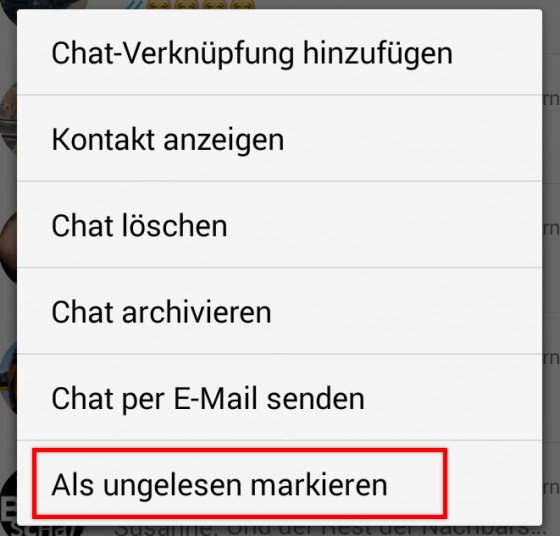
Dabei verschwindet dann die grüne Markierung der ungelesenen Nachrichten aus der Chat-Übersicht. Diese Ungelesen-Markierungkann jetzt wieder hergestellt werden. Tippe auf den betreffenden Chat und halte ihn, bis das Kontextmenü erscheint. Dann wähle die Option Als ungelesen markieren aus. Die Markierung ist damit wieder hergestellt.

whatsapp-kontakt-ungelesen-markieren-android-ios-rechts-schieben-chat-560x536

iPhone-Besitzer schieben den betreffenden Chat einfach nur nach rechts.

Mit dem gleichen Schritt kann man die ungelesenen Chats auch als Gelesen markieren.

STUMMSCHALTUNG EINZELNER KONTAKTE

Das Stummschalten von Gruppenchats war ja schon länger möglich. Mit dem August-Update wurde diese Funktion auch auf dieEinzel-Kontakte erweitert.

Rufe den Chat-Kontakt auf, dessen Nachrichten-Ton unterdrückt werden soll, aktiviere den Schieber Stummschalten…

whatsapp-stumm-schalten-kontakt-chat-zeitweise-stunden-tage-jahr

…und stelle die gewünschte Ruhezeit von 8 Stunden, 1 Woche oder 1 Jahr ein. Speichere dann die Änderung mit OK. Nach Ablauf der eingestellten Zeitspanne aktiviert sich der Nachrichtenton wieder von selbst.

whatsapp-chat-stumm-woche-jahr-stunde-auswahl-einstellen-kontakt-gruppe

Bei iPhones reicht es, auf dem betreffenden Chat nach links zu wischen und auf Weiter zu tippen. Dann kannst du ebenfalls die Zeitspanne einstellen. Ein durchgestrichenes Lautprechersymbol zeigt die Stummschaltung an. Auch hier schaltet sich der Benachrichtigungston nach der Laufzeit wieder automatisch ein.

Hängende oder abgestürzte Programme ohne Datenverlust wiederherstellen

Was bei Windows XP und Vista noch häufig vorkam, nimmt bei Windows 7/8/10 immer mehr ab: Die Programmabstürze und das Aufhängen von Programmen aufgrund von Fehlern oder dem Überlauf des Arbeitsspeichers. Das sind zwar nur zwei Ursachen von vielen, aber instinktiv verwenden viele Nutzer in einem solchen Fall den Taskmanager um die abgestürzten Programme zu beenden. Leider führt diese Methode unweigerlich zu einem Verlust nicht gespeicherter Daten. Was Wenige wissen: es gibt eine etwas sanftere Möglichkeit Programme zu beenden, die nicht gespeicherte Daten retten kann.

In laufenden Programmen versehen mehrere Hintergrundprozesse ihren Dienst. Meist liegt es nur an einem fehlerhaften Dienst, der das Programm nicht mehr reagieren lässt. Mit dem Ressourcenmonitor lässt sich dieser Hintergrunddienst identifizieren und beenden. Die restlichen Prozesse laufen weiter und verhindern somit in den meisten Fällen einen Datenverlust.

Im Falle eines Programmabsturzes startest du den Ressourcenmonitor über das Fenster Ausführen mit der Tastenkombination [Windows][R] und dem Befehl resmon.

taskmanager-programm-beenden-datenverlust-resmon-ressourcenmonitor-dienst-hintergrund

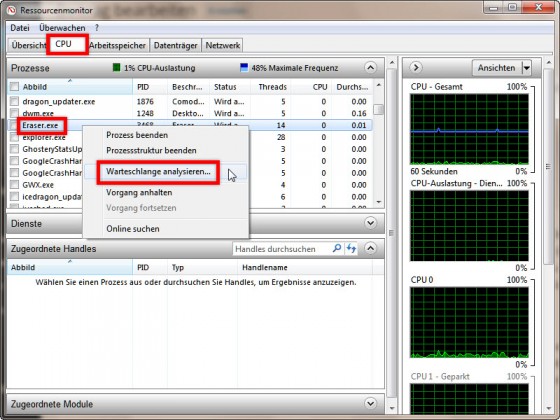
Im Programmfenster des Ressourcenmonitors suchst du nun auf der Registerkarte CPU das fehlerhafte Programm. In der Regel wird es rot dargestellt. Mit einem Rechtsklick auf diesen Eintrag öffnest du das Kontextmenü und wählst Warteschlange analysieren aus.

resmon-warteschlange-analysieren-prozess-beenden-fehlerhaft-560x420

Im Anschlußdialog werden alle Hintergrundprozesse des ausgewählten Programms aufgelistet. Markiere dann die fehlerhaften Einträge, die sich meist am Ende der Liste befinden mit einem Rechtsklick und beende sie.

Kehre zum abgestürzten Programm zurück und warte einen Augenblick, ob die Anwendung wieder funktioniert. Speichere anschließend die Daten und führe einen Neustart des Programms durch.

LEIDER NICHT IMMER ERFOLGREICH

Leider führt diese Methode nicht immer zu dem gewünschten Erfolg. Auf jeden Fall lohnt es sich, sie als erstes auszuprobieren. Im Zweifelsfall sind die Daten ohnehin verloren. In diesem Fall kannst du das betroffene Programm auch direkt im Ressourcenmonitor beenden.

ressourcenmonitor-hintergrund-dienst-prozess-beenden-sanft-daten-verlust-vermeiden

Einfach per Rechtsklick den Kontextmenü-Eintrag Prozess beenden auswählen.

Photoshop: Bilder signieren und mit eigener Unterschrift versehen

Von Malern ist es ja bekannt, dass sie sich mit einer Signatur auf ihren Kunstwerken verewigen. Mit einem unmissverständlichen Pinselstrich wird klar gemacht, wer der Urheber des Bildes ist. Diese Möglichkeit wünschen sich auch viele Fotografen, vor allem wenn sie ihre Bilder im Internet veröffentlichen. Mit Photoshop lässt sich in wenigen Schritten erledigen. Einfach die Signatur einscannen und später auf die Fotos legen.

Natürlich können Sie die Signatur in Photoshop auch einfach mit dem Textwerkzeug erstellen. Allerdings lässt diese Möglichkeit nur wenig Individualität zu. Deutlich persönlicher wirkt das Ganze, wenn Sie die Bilder mit Ihrer eigenen Unterschrift kennzeichnen. Wandeln Sie die eingescannte Unterschrift zunächst in eine Bilddatei um. Die besten Ergebnisse erzielen Sie, wenn Sie die die Unterschrift mit einem schwarzen Stift auf einem weißen Blatt Papier erstellen. Sollten Sie keinen Scanner besitzen können Sie die Unterschrift auch einfach senkrecht von oben fotografieren.

Bereiten Sie Signatur dann mit Photoshop wie folgt vor

1. Als Erstes schneiden Sie das Bild mit dem Freistellungswerkzeug möglichst eng um die Signatur zu. Dazu ziehen Sie mit dem Markierungswerkzeug (Taste [M]) einen Rahmen um die Unterschrift und rufen dann den Befehl “Bild | Freistellen” auf.

2. Sollte das Papier nicht reinweiß sein gehen Sie anschließend auf “Bild | Korrekturen | Schwellenwert”. Ziehen Sie Regler soweit nach links, bis der Hintergrund in reinem Weiß und die Unterschrift in tiefstem Schwarz erscheint.

2. Speichern Sie das Bild anschließend auf Ihrem Rechner ab.

photoshop-bilder-fotos-signieren-signatur-unterschrift-scannen-einscannen

Fügen Sie die Signatur anschließend wie folgt auf dem Bild ein

1. Öffnen Sie zunächst das Bild, das Sie signieren möchten.

2. Gehen Sie anschließend zum Menü “Datei” und wählen Sie hier den Befehl “Platzieren” aus. Im sich daraufhin öffnenden Feld können Sie nun die zuvor abgespeicherte Signatur auswählen.

photoshop-bilder-fotos-signieren-signatur-unterschrift-scannen-einscannen-2

3. Über die Eckpunkte können Sie die die Signatur anschließend auf die gewünschte Größe anpassen. Mit dem Werkzeug “Verschieben” können Sie die Signatur an der gewünschten Bildstelle platzieren.

4. Allerdings steht die Unterschrift noch auf einem weißen Hintergrund, was natürlich sehr unschön aussieht. Ändern Sie dies deshalb die Füllmethode noch auf “Multiplizieren”. Dazu markieren Sie in der Ebenenliste die Ebene mit der Unterschrift und wählen aus dem Listenfeld für die Füllmethode den Eintrag “Multiplizieren”.

photoshop-bilder-fotos-signieren-signatur-unterschrift-scannen-einscannen-3

Google Chrome: Dokumente mit der eigenen Unterschrift versehen und per Gmail versenden.

Sollen per E-Mail handschriftlich unterschriebene Dokumente versendet werden, dann führt der “normale” Weg über den Drucker und über den Scanner zurück auf die Festplatte. Erst dann wird das Dokument als Anhang versendet. Natürlich gibt es genügend Hardware, um Unterschriften in Dokumente einzufügen. Jeder, der in Vergangenheit einmal zu Hause eine Versicherung abgeschlossen hat, wurde mit dieser Technik bereits konfrontiert. Mit “HelloSign” geht das aber auch viel einfacher.

Unterschreiben Sie mit “HelloSign”

Die kostenlose Erweiterung “HelloSign” für Google Chrome ermöglicht das einfache Einfügen handschriftlicher Unterschriften oder Namenskürzel in ein beliebiges Dokument. Automatisch wird das auf diese Weise unterschriebene Dokument ins PDF-Format umformatiert und kann direkt mit Ihrem Gmail-Konto versendet werden. Zusätzlich wird das Dokument in Google Drive gespeichert.

Erhalten Sie per E-Mail Unterlagen die unterschrieben oder gegengezeichnet werden müssen, kann dies direkt im Gmail-Account geschehen.

Erste Schritte vor dem Download

Aber alles der Reihe nach. Bevor Sie über den Chrome Webstore die Erweiterung herunterladen, scannen Sie als erstes Ihre Unterschrift und speichern sie in einem Bildformat (z. B. jpg, bmp, png) ab. Danach rufen Sie Anbieter-Webseite www.hellosign.com/gmail auf.

bild-1-hello-sign-eigene-unterschrift-gmail-googlemail-unterschreiben-addon-erweiterung-google-mail-email

Klicken Sie auf den roten Button “Try it out” und bestätigen Sie im nächsten Dialogfenster mit “Zugriff zulassen” die Zugriffsberechtigung auf Ihr Gmail-Konto.

bild-2-berechtigungen-bestätigen-email-adresse-allgemeine-kontoinformationen-abrufen-zugriff-zulassen


Download aus dem Chrome Webstore

Nun können Sie aus dem Chrome Webstore die Erweiterung herunterladen und Ihrem Chrome-Browser hinzufügen.

bild-3-chrome-webstore-google-category-hellosign-gmail

Erhalten Sie nun eine Email mit der Bitte, die beigefügten Unterlagen zu unterschreiben, dann klicken Sie bei dem angehängten Dokument auf den Link “Sign”. Dieser Link wurde Ihrem Googlemail-Konto durch das Add-on hinzugefügt.

bild-4-unterschrift-signin-gmail-chrome-sign-scannen-hochladen

Erstellen und Einfügen von Unterschriften

Das Dokument wird nun hochgeladen. Mit der Schaltfläche “Signature or Initials” öffnen Sie das Dialogfenster zur Unterschriften-Erfassung. Mit diesem Dialog können Sie jederzeit eine neue oder aktuellere Unterschrift eingeben und abgespeicherte Unterschriften in das betreffende Dokument einfügen.

bild-5-unterschrift-signatur-initialen-hochladen-unterschreiben-hello-sign-chrome-google-upload

Um eine Unterschrift zu erstellen, klicken Sie auf die Kategorie “Upload image file” und auf den Button “Upload” um Ihre zuvor gescannte Unterschrift hochzuladen.

bild-6-upload-image-file-unterschrift-scannen-hochladen-klick

Folgen Sie dann den weiteren Arbeitsschritten “Crop and Contrast” zur weiteren Optimierung der Unterschrift. Mit “Next” gelangen Sie zum nächsten Bearbeitungsschritt.

bild-8-unterschrift-hellosign-markieren-crop-ausschneiden-next-weiter-nächster-schritt

Mit “Save & Insert Signature” wird die Unterschrift gespeichert und in ein Dokument eingefügt.

bild-9-unterschrift-speichern-hochladen-hello-sign-gmail-google-mail-chrome-extension-signature

Eine weitere Möglichkeit der Unterschriften-Erstellung ist die Funktion “Draw it in”. Da hier aber nur eine begrenzte Anzahl von Buchstaben zur Verfügung stehen, ist diese Version nur für kurze Namen oder Initialen nutzbar. Tragen Sie mit der Maus Ihren Namen oder Ihre Initialen auf der gestrichelten Linie ein und bestätigen Sie die Eingabe mit “Next”. Die nächsten Arbeitsschritte entsprechen den bereits erläuterten Schritten in “Upload image file”.

bild-7-mit-maus-unterschreiben-eingeben-draw-it-in

Ziehen Sie anschließend das Unterschriftenfeld an die richtige Stelle. Die Unterschrift kann mit gedrückter linker Maustaste in der Größe angepasst werden. Zum Schluss klicken Sie auf “Save and Attach to Email”.

bild-10-box-unterschrift-ziehen-positionieren-save-and-attach-email-einfügen-speichern

Nach ein paar Sekunden ist der Speichervorgang beendet und das unterschriebene Dokument wird in Google Drive angezeigt. Von hier kann es dann mit einer neuen E-Mail versendet oder auf den Rechner heruntergeladen werden.

bild-11-pdf-save-hellosign-unterschrift-speichern-google-drive-download-upload-skalieren

“HelloSign” ist das ideale Tool um die eigene digitale Korrespondenz mit einer persönlichen Note zu versehen. Bitte achten Sie aber darauf, welche Dokumente Sie mit Ihrer Unterschrift versehen. Ihre (digitale) Unterschrift könnte als rechtsverbindlich anerkannt werden.

Thunderbird: Mails mit Schlagwörtern versehen und schneller wiederfinden

Gerade wenn Sie viele E-Mails empfangen, wird der Posteingang schnell unübersichtlich. Wenn Sie dann nach einer bestimmten Nachricht suchen, gestaltet sich dies oft schwierig. Um thematisch zusammenhängende Nachrichten schneller wieder aufzufinden, können Sie diese mit verschiedenen Schlagwörtern versehen. Dies ermöglicht eine einfache Klassifikation der eingehenden Mails. (mehr …)