versionen

Quick-Tip: Linux / Raspberry Pi Update und Speicher bereinigen & Zugriff über SSH Putty, MacOS, ChromeOS

Update


sudo apt-get update

sudo apt-get dist-upgrade


Säubern

am einfachsten ist Linux über BleachBit zu reinigen

sudo apt-get autoremove && sudo apt-get -y autoclean
sudo apt-get clean

und noch zusätzlich

Cache

sudo du -sh /var/cache/apt


Thumbnail Cache

anzeigen:

du -sh ~/.cache/thumbnails

löschen:

rm -rf ~/.cache/thumbnails/*


Cronjob anlegen


sudo crontab -e 

0 0 1 * * sudo apt-get autoremove && sudo apt-get clean && sudo apt-get -y autoclean
5 15 * * 1-5sudo du -sh /var/cache/apt


[ Con­trol-X ]
[ y ]
[ Enter ]
 

Unter https://crontab.guru oder http://corntab.com/ oder https://www.bennetrichter.de/tools/crontab-generator/ kann man sich cron­jobs erstel­len las­sen.


Raspberry Pi: SSH einrichten – so geht’s

Auf einem Raspberry Pi läuft traditionell eine Version von Linux. In der Praxis bedeutet dies, dass viele Funktionen auf dem Pi über das Terminal verwaltet werden können, beispielsweise die Installation von neuen Programmen oder Updates oder auch Serverfunktionen des Pis. Der Vorteil: Das funktioniert nicht nur direkt am Raspberry Pi, sondern auch aus der Ferne, also von einem anderen PC im Netzwerk. Dabei kommt Secure Shell oder kurz SSH zum Einsatz. Das Protokoll ermöglicht eine verschlüsselte Verbindung zum Raspi und die Ausführung von Terminal-Befehlen aus der Ferne. Auch Dateitransfers von und zum Pi lassen sich per SSH-Verbindung realisieren.


Hinweis: Durch SSH besteht ein Sicherheitsrisiko, falls der RPi Zugang zum Internet hat. Ändern Sie daher unbedingt das Standard-Passwort über den Befehl passwd.

SSH auf dem Raspberry Pi installieren

Aktuelle Versionen von Raspbian oder auch den meisten alternativen Linux-Distributionen kommen ab Werk mit einem SSH-Server. Diesen müssen Sie nur noch aktivieren (s. unten). Falls Sie eine ältere Version von Raspbian oder eine Distribution ohne vorinstallierten SSH-Server verwenden, können Sie diesen schnell nachinstallieren. Öffnen Sie dazu am Raspberry Pi ein Terminal und geben Sie diesen Befehl ein:

sudo apt-get install ssh

Nun müssen Sie den SSH-Server nur noch starten. Dazu geben Sie diesen Befehl ein:

sudo /etc/init.d/ssh start

Damit Sie den SSH-Server nicht jedes Mal manuell starten müssen, können Sie ihn auch automatisch beim Booten aufrufen. 


 Enable SSH

As of the November 2016 release, Raspberry Pi OS has the SSH server disabled by default. It can be enabled manually from the desktop:

  1. Enter sudo raspi-config in a terminal window
  2. Select Interfacing Options
  3. Navigate to and select SSH
  4. Choose Yes
  5. Select Ok
  6. Choose Finish

Alternatively, use systemctl to start the service

sudo systemctl enable ssh
sudo systemctl start ssh

When enabling SSH on a Pi that may be connected to the internet, you should change its default password to ensure that it remains secure. See the Security page for more details.

Ab sofort ist der Raspberry Pi dauerhaft für den SSH-Zugriff gerüstet.


SSH unter Windows nutzen

Windows musste lange ohne einen eigenen SSH-Client auskommen. Beginnend mit dem Fall Creators Update von 2017 hat Microsoft aber eine SSH-Implementierung auf Basis von OpenSSH in die neue Kommandozeile PowerShell integriert. Öffnen Sie also einfach über das Startmenü die PowerShell und geben Sie diesen Befehl ein:

ssh benutzername@IPAdressedesPi

Wie bereits erwähnt ist der Standard-Benutzername “pi”. Die IP-Adresse des Raspis finden Sie beispielsweise über Ihren Router heraus. Am Raspberry Pi selbst gibt der Terminal-Befehl “ifconfig” die aktuellen Netzwerkeinstellungen und damit auch die IP-Adresse aus. Bei der ersten Verbindung müssen Sie die SSH-Schlüssel des Pis bestätigen, wozu Sie einfach “yes” eintippen. Nach Eingabe des Benutzerpassworts können Sie die Fernwartung des Pis komfortabel direkt unter Windows durchführen.

In älteren Windows-Versionen bzw. auf Windows-10-Systemen, die noch nicht mit den neueren Systemupdates versorgt wurden, müssen Sie für die SSH-Verbindung zum Pi auf externe Programme zurückgreifen. Der wohl populärste SSH-Client für Windows ist PuTTY. Das kostenlose Programm öffnet in einem Terminalfenster eine SSH-Verbindung zu Ihrem Pi (oder natürlich jeden anderen SSH-Server). Tragen Sie dazu einfach die IP-Adresse des Pis in das Feld “Host Name” ein, wählen Sie bei “Connection Type” den Punkt “SSH” und klicken Sie auf “Open”. Im nun geöffneten Fenster geben Sie den Benutzernamen und das Passwort ein. Nun können Sie das Terminal des Raspberry Pi von Windows aus bedienen. Natürlich können Sie PuTTY auch unter Windows 10 als Alternative zur Powershell verwenden.


SSH-Verbindung unter Linux oder macOS nutzen

Arbeiten Sie unter einer Linux-Distribution oder mit dem Mac, ist die SSH-Verbindung zum Pi deutlich einfacher. Beide Systeme kommen ab Werk mit einer SSH-Implementierung. Öffnen Sie einfach das Linux- bzw. macOS-Terminal und geben Sie den entsprechenden Befehl ein. Standardmäßig verbinden Sie sich beispielsweise mit folgendem Befehl per SSH zum Raspberry Pi:

ssh benutzername@IPAdressedesPi

Nun können Sie sich genau wie bei Windows auf der Kommandozeile des Raspberry Pis austoben.


Chromebook SSH Client

Secure Shell Extension

The easiest method of using SSH from a Chromebook is by way of a third-party extension, called Secure Shell Extension. With this add-on, you can not only login to your remote machines (via the ssh command), you can also securely copy files to and from those same remote machines (using the Secure FTP command, sftp).


How do you install that extension? Easy. Here are the steps:

 
  1. Open the Chrome browser on your Chromebook.

     
  2. Click the Menu button and then click More tools Extensions.

    Screenshot of the chromebook menu.
  3. Click the three horizontal lines in the upper left corner and then select Open Chrome Web Store.

    Screenshot of the Open Chrome Web Store link.
  4. Type Secure Shell Extension in the search bar.

     
  5. Click the Add to Chrome button associated with Secure Shell Extension.

    Screenshot of the Add to Chrome button.
  6. When prompted, click Add extension.

    Screenshot of the Add Extension button.

How to Use Secure Shell Extension

You should now see a new icon in your Chrome browser toolbar. Follow these steps to create a new connection:

 
  1. Click the Secure Shell Extension icon in the Chrome toolbar.

    Screenshot of the Secure Shell Extension icon.
  2. From the drop-down, click Connection Dialog.

    Screenshot of the Connection Dialog entry.
  3. In the resulting window, fill out the necessary information for the connection.


In order to create a new connection, you’re only required to fill out the following details:


Username@hostname – For this entry, type the username you’ll login with and either the IP address or domain of the remote host. For example, if you need to log into a remote machine with the IP address 192.168.1.166, with a username jack, type jack@192.168.1.166.

 
Screenshot of the New Connection window.

Once you fill out that information, the extension will automatically fill out the username and hostname below the username@hostname line. After you’ve filled out that line, click Enter on your keyboard and, when prompted, click Allow (to give the extension permission to open ssh links).

 
Screenshot of the Allow button.

After giving the extension the necessary permissions, follow these steps to complete the connection:

 
  1. Type yes and click Enter on your keyboard to continue with the connection, type the password for the remote user, and click Enter on your keyboard.

    Screenshot of the SSH password prompt.
  2. You should now find yourself on the terminal window of the remote machine.


When you’re finished working on the remote machine, type exit and click Enter on your keyboard. You will then be prompted to type x to complete the exit from the extension.


Reconnecting

One nice thing about the Secure Shell Extension is that it will remember your connections. Click on the extension icon (in the Chrome toolbar) and you’ll see your saved connections listed. Click on an entry and type the remote user password for that machine to login.

 
Screenshot of the newly added connections.

If, instead, you need to connect to a different machine, open the Connection Dialog and click [New Connection]. Fill out the same information you did before (with the username/IP address for the new remote machine) and your new connection is ready. When you have more than one connection saved, all of those connections will be listed (for quick access) in the Secure Shell Extension drop-down.


That’s all there is to it. With the assistance of a simple third-party extension, you can gain easy and secure access to your remote machines … all from your user-friendly Chromebook.

WinToUSB: Windows vom USB-Stick

In wenigen Schritten erstellen Sie mit WinToUSB ein voll funktionsfähiges Windows-Betriebssystem, das vom USB-Stick startet.

WinToUSB erstellt unkompliziert ein tragbares Windows-System für die Hosentasche. Sie benötigen lediglich eine ISO-Datei der gewünschten Windows-Version und einen ausreichend großen USB-Stick. Unterstützt werden die Betriebssysteme Windows XP, Windows Vista, Windows 7, Windows 8 und 8.1 sowie Windows 10. Für ein zuverlässiges Windows To Go sollten Sie jedoch mindestens Windows 7 verwenden.

Zudem bietet die Freeware die Möglichkeit, sein aktuelles OS zu klonen, um ein Windows To Go zu erstellen.

Ab der Version 3 lässt sich Windows To Go direkt von einer VHD oder VHDX erstellen. Außerdem werden nun auch verschlüsselte ESD-Dateien unterstützt. Eine Übersicht aller Änderungen und Neuerungen finden Sie im offiziellen Changelog.

Hinweis
Erweiterte Pro- und Enterprise-Versionen von WinToUSB bietet der Hersteller auf der offiziellen Website zum Kauf an. Dort sehen Sie auch übersichtlich, in welchen Funktionen sich die Editionen voneinander unterscheiden.

Fazit zu WinToUSB

WinToUSB erstellt ein voll funktionsfähiges Windows, das vom USB-Stick an jedem Rechner gestartet werden kann. Einziger Haken: Die Installation des ISO-Abbilds auf den USB-Stick kann je nach Schnittstelle bis zu 1,5 Stunden dauern – doch das Warten lohnt sich.

Windows 10: WLAN-Passwort vergessen? Mit ein paar Mausklicks kannst du es auslesen

Bei den meisten Internetprovidern steht das werksseitige WLAN-Passwort auf der Rückseite des Routers. Vor einigen Wochen wurde bekannt, dass diese Passwörter beim Anbieter Unitymedia kompromittiert wurden. Daraufhin empfahl das Unternehmen seinen Kunden die WLAN-Kennwörter schnellstens zu ändern. Davon abgesehen, sollte jeder WLAN-Nutzer, egal für welchen Anbieter man sich entschieden hat, das Standard-Passwort austauschen. Was aber tun, wenn man das Neue vergessen hat? Kein Problem. Wie auch in den vorigen Windows-Versionen, ist das Wiederfinden des Passwortes unter Windows 10 ebenso einfach.

Öffne mit einem Rechtsklick auf das WLAN-Symbol in der Taskleiste das Kontextmenü und wähle die Option Netzwerk- und Freigabecenter öffnen.

In dem neuen Programmfenster siehst du im Bereich Aktive Netzwerke anzeigen deinen WLAN-Router neben dem Eintrag Verbindungen.

Mit einem Mausklick auf diese Verbindung startet das Dialogfenster Status von WiFi. Hier gelangst du über den Button Drahtloseigenschaften zur Dialogbox Eigenschaften für Drahtlosnetzwerk. Nachdem du im Register Sicherheit die Einstellung Zeichen anzeigen aktiviert hast, wird der Sicherheitsschlüssel (= WLAN-Passwort) in Klarschrift angezeigt.

iPhone Anrufe aufnehmen ohne App & ohne Jailbreak

Wer Telefonate mitschneiden wollte, musste bislang einen Jailbreak installieren oder eine App wie TapeACall verwenden, wobei der Gesprächspartner aber über die Aufnahme akustisch informiert wird. Ihr könnt Anrufe aber auch ganz ohne App & Jailbreak aufzeichnen!

Voraussetzung

Für diesen Trick benötigt ihr mindestens iOS 9.0. In älteren Versionen von iOS ist es nicht möglich, ein Voicemail-File zu exportieren, dieses Feature wird für diesen Trick aber benötigt.

Voraussetzung ist außerdem, dass ihr Voicemail auf eurem iPhone verwenden könnt, was nicht bei jedem Provider möglich ist. Alles zur Voicemail erfahrt ihr in einem eigenen Artikel. Mehr dazu…

iPhone Anruf aufnehmen

Die unbefugte Aufnahme von Telefonaten ist nach deutscher Rechtslage unter Strafe gestellt. Bevor ihr also ein Telefonat aufnehmt, solltet ihr sichergehen, dass euer Gesprächspartner damit einverstanden ist.

Um nun also ein Telefonat auf eurem iPhone aufzunehmen, geht ihr so vor:

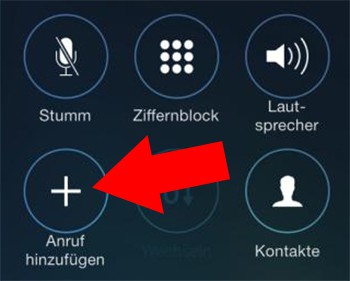
Ruft zunächst einen Kontakt an oder eine beliebige andere Nummer. Sobald der Anruf zustande gekommen ist, tippt ihr auf dem iPhone Display auf Anruf hinzufügen.

01iphone-anruf-aufnehmen-1-350x281

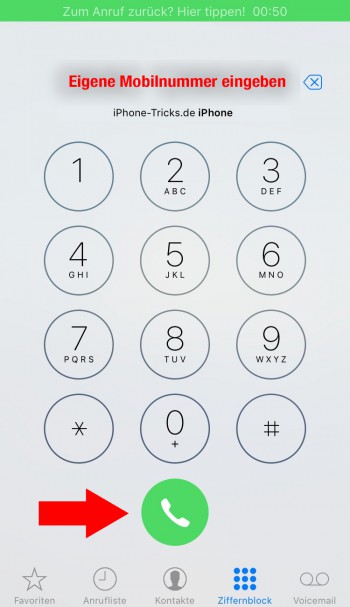
Ihr gelangt jetzt direkt in euer Adressbuch. Wählt hier euren eigenen Kontakteintrag aus oder tippt rechts unten auf Ziffernblock und gebt eure eigene iPhone-Mobilnummer ein, tippt dann auf das grüne Hörer-Symbol.

02iphone-anruf-aufnehmen-2-350x607


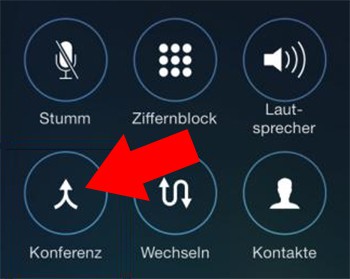
Ihr solltet jetzt direkt in eure Mailbox kommen. Sobald die Aufnahme der Sprachnachricht begonnen hat, was ihr anhand des Piep-Tons erkennt, seht ihr wieder auf euer Display und tippt diesmal auf Konferenz.

03iphone-anruf-aufnehmen-3-350x279


Euer iPhone wird jetzt den ersten Anruf mit dem zweiten (dem Mailbox-Anruf) zusammenlegen, was bedeutet, dass eure Mailbox das nun folgende Gespräch aufzeichnen wird. Beendet dann den Anruf ganz normal über das rote Hörer-Symbol.

Aufnahme exportieren

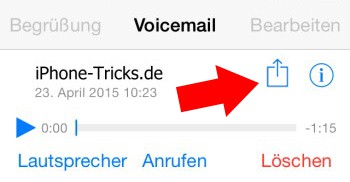
Öffnet jetzt auf eurem iPhone die Telefon App und tippt rechts unten auf Voicemail. Tippt bei eurer Aufnahme auf das Teilen-Symbol und wählt aus, wie ihr das Voicemail-File teilen möchtet. So könnt ihr es euch beispielsweise selbst per Mail schicken und auf eurem Computer abspeichern.

04iphone-anruf-aufnehmen-4-350x182

Mit dem Handy auf Fehlersuche bei deinem Auto gehen

Schon seit vielen Jahren gehört die elektronische Fehlersuche zu den grundsätzlichen Arbeiten einer KFZ-Werkstatt. Dank dem On-Board-Diagnostics-Verfahren (OBD), speichern die Bordcomputer jede Fehlermeldung, die von den Werkstätten ausgelesen werden. Wer an sein Auto lieber selbst Hand anlegen möchte, oder die Arbeit seiner Werkstatt kontrollieren möchte, für den stehen günstige Bluetooth-OBD-Adapter zur Verfügung.

Mit dem Adapter, einem Smartphone und der passenden OBD-App steht der Selbstdiagnose dann nichts mehr im Weg.

Diese Kombination funktioniert mit dem neueren OBD2, für die ältere Version OBD1 verwendet man am besten kabelgebundene Adapter die per USB an ein Notebook angeschlossen werden. Ein gutes Angebot von OBD-Adaptern beider Versionen findet man auch auf eBay.

Empfehlenswert sind die OBD2-Adapter von UniqStore oder ELM327. Beide arbeiten gut mit der Android App Torque Lite und Torque Pro zusammen. Das Löschen von Fehlern ist über die App ebenfalls möglich. Passende Tutorials zu diesem findest du auf YouTube.

Apple-Fans können die Kombination von Engine Link und einem ELM-Adapter verwenden. 

Und bevor du dein Auto auf der Suche nach dem OBD2-Steckplatz auf den Kopf stellst, schaust du am besten auf die Webseite von www.wikiobd.co.uk. Hier findest du schnell die Position des Steckplatzes über die Schaltflächen, zum Beispiel die vom 94er Audi A6 Avant.  Dazu benötigst du Fahrzeugdaten, die in deinem KFZ-Schein stehen.

Über die Webseite kannst du ebenfalls die OBD2-Steckplätze von LKWBooten und Motorrädern herausfinden.

Windows Download kostenlos: Original ISO-Dateien von jedem Windows

Jedes Windows zum Download

Installations-DVDs sind aus der Mode. Beim Kauf neuer PCs und Notebooks gibt es meist nur noch eine Recovery-DVD oder eine Notfall-Partition, aus der man ein vollgemülltes Image restaurieren kann. CHIP zeigt, wie Sie legal und kostenlos an jeden Original Windows Download kommen.

Für PC- und Notebook-Käufer ist es ein Ärgernis: Eine Original-Windows-DVD gibt es nur noch selten. Sie haben zwar einen gültigen Windows-Key, können aber trotzdem keine saubere Neuinstallation machen? Doch, können Sie wohl. Wir verraten, wie Sie direkt bei Microsoft an Windows 7, 8, 8.1 und Windows 10 als kostenlosen Download kommen. Außerdem haben wir ein kleines Tool parat, mit dem Sie die Downloads sehr einfach holen können. Vor allem für Nutzer, die noch Windows 7 brauchen, ist das interessant.

Ausweg Original-Windows

Was braucht man für die Downloads von Windows? Wer eine saubere Neuinstallation machen will, braucht erstmal einen gültigen Lizenz-Key. Denn nur dann hat man auch das Recht auf eine legale Windows-Nutzung. Doch trotz Key bringt sie ein Besuch auf Microsofts Webseiten erst einmal nicht weiter. Dort werden Ihnen die Downloads nicht einfach präsentiert. Wir zeigen, wie Sie sich Windows 7, 8, 8.1 oder 10 kostenlos herunterladen können. Um es aber noch einmal klar zu sagen: Für die legale Nutzung dieser Windows-Versionen brauchen Sie einen passenden Key.

Windows Key auslesen

Wenn Sie Ihren Windows-Key nicht mehr finden, können Sie ihn mit kostenlosen Tools einfach aus dem System auslesen. Das Gratis-Tool Windows Product Key Viewer zeigt Ihnen unkompliziert und einfach Ihren Windows Software-Schlüssel an. Sogar bei aktuellen Notebooks mit Windows 8.1 oder 10, die den Windows-Key ins BIOS packen, gelingt das Auslesen mit dem Tool.

Downloads:

Excel: Verhindern, dass die eigenen Formeln von anderen Personen verwendet werden

Wer im Tabellenkalkulationsprogramm Excel selber Formeln erstellt, der weiß wie kompliziert und zeitaufwendig dies sein kann. Umso ärgerlicher ist es, wenn Dritte diese Formeln ohne deine Erlaubnis kopieren und selber verwenden. Zum Schutz deiner Formeln stehen dir zwei Möglichkeiten zur Verfügung.

Zum Einen kannst du deine Excel-Formeln schützen, indem du von dem Tabellenblatt eine Kopie im PDF-Format erstellst. Dies kannst du über den Dialog Datei | Speichern unter | PDF erledigen.

Möchtest du aber deine Tabelle im Excel-Format versenden, dann musst du anders vorgehen. Öffne die Original-Datei und anschließend eine neue, leere Excel-Datei.

Kopiere nun aus der Originaldatei die gewünschten Zellen in die Zwischenablage.

excel-formeln-nicht-versenden-kopieren-schutz-gegen-dritte

Anschließend wechselst du in die neue Excel-Datei und klickst mit der rechten Maustaste in die Ziel-Zelle und wählst im Kontextmenü die Option Inhalte einfügen aus.

excel-ziel-zelle-inhalt-paste-einfuegen-befehl-kontext-menu-formel-schutz-dritte

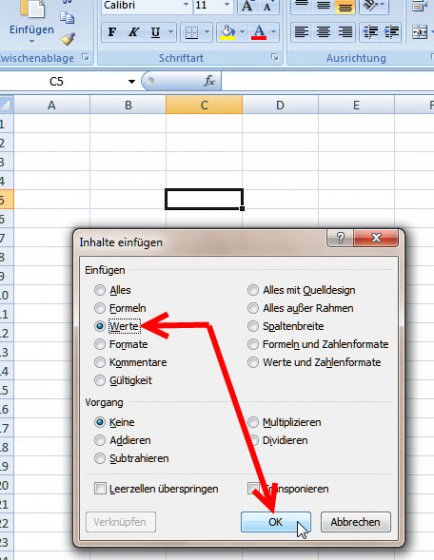
Im nachfolgenden Dialogfenster Inhalte einfügen wählst du die Einstellung Werte aus und bestätigst deine Auswahl mit OK.

excel-formel-wert-auswahl-dialog-box-fenster-einfuegen-schutz-434x560

Es wurden nur die Tabellenwerte kopiert, die Formeln wurden nicht übertragen. Jetzt kannst du die neue Datei gefahrlos versenden oder weitergeben.

Grundsätzlich solltest du ohnehin davon absehen, Original-Dateien der Office-Programme weiterzugeben. Sie enthalten Werkzeuge, mit denen Vorgängerversionen wiederhergestellt werden können. Also gilt: Nur Kopien versenden!

MICROSOFT WORD

Ähnlich kannst du auch mit Word-Dokumenten verfahren. In neue Dateien kopierte Texte oder Textfragmente enthalten keine Wiederherstellungsoptionen. 

Vorlage für den 3D-Druck erstellen

Durch den 3D-Druck kann jeder zum Designer werden. Der Ratgeber erklärt Schritt für Schritt, wie Sie eine 3D-Vorlage mit Sketchup Make von Trimble Navigation modellieren. 

Der 3D-Druck eröffnet neue, faszinierende Möglichkeiten. Jeder kann jetzt zum Designer werden, seiner Phantasie freien Lauf lassen und Figuren, Schrauben oder Schmuckstücke erschaffen. Um eine druckbare 3D-Vorlage zu erstellen, benötigen Sie ein Modellierungsprogramm. CAD-Programme sind hier die beste Wahl. Allerdings sind die professionellen Versionen dieser Konstruktionsprogramme teuer. Eine kostenlose Alternative findet sich in Sketchup Make von Trimble Navigation. Das Modellierungsprogramm stammt ursprünglich von Google und bringt recht umfangreiche Gestaltungswerkzeuge mit. Außerdem bietet das Programm ein Plug-In für den STL-Export. Das Kürzel steht für Surface Tesselation Language. Sie benötigen das Dateiformat, damit sich die fertige 3D-Vorlage ausdrucken lässt.

Bei Sketchup Make arbeiten Sie von Anfang an dreidimensional. So ganz selbsterklärend ist das Programm nicht, was eher an der Thematik, weniger an der Software selbst liegt. Empfehlenswert sind die Video-Tutorials , die Sie in das Programm und dessen Funktionsweise einführen. Allerdings gibt es die Beiträge nur auf Englisch. Haben Sie das Tool auf Ihren Rechner geladen, erhalten Sie für acht Stunden die Pro-Version mit allen Funktionen, die je Lizenz 474 Euro kostet. Danach machen Sie mit der kostenlosen Fassung weiter. Ihr fehlen zwar Funktionen wie erweiterte Kamera-Tools, trotzdem bleibt sie für unsere Zwecke umfangreich genug.

Bevor sich Sketchup Make öffnet, wählen Sie eine Vorlageaus.

1. Voreinstellungen

Bevor sich das Programm zum ersten Mal öffnen lässt, erscheint die Vorlagenauswahl. Hier legen Sie fest, ob Sie ein großes oder kleines Objekt gestalten wollen und welche Maßeinheiten – Zoll, Fuß, Meter, Millimeter – Sie verwenden. In unserem Beispiel geht es um ein kleines Objekt, weshalb wir die Vorlage „Produktdesign und Holzarbeiten – Millimeter“ auswählen. Auch in der kostenlosen Programmfassung lassen sich die Maßeinheiten definieren. Dieser Schritt ist wichtig, um die Eigenschaften des zu konstruierenden Objekts für den 3D-Druck anzupassen. Denn 3D-Drucker setzen bestimmte Wandstärken und Abstände voraus, die meist in Schritten von einem halben Millimeter festgelegt sind. Wählen Sie daher unter „Fenster“ die „Modellinformationen“ aus. Wählen Sie links in der Anzeige „Einheiten“ und unter „Format“ „Dezimal“ und „mm“ (Millimeter). Unter „Genauigkeit“ legen Sie „0,0“ fest. Danach setzen Sie noch einen Haken bei „Längeneinrasten aktivieren“.
Durch die Funktion "Drücken/Ziehen" entstehen die3D-Körper in Sketchup Make.

2. Geometrische Formen

Das Prinzip von Sketchup Make ist es, Quadrate, Kreise und Dreiecke per Ziehen in die dritte Dimension zu bringen. Abhängig davon, wohin Sie ziehen, entstehen Körper oder Aussparungen. Zeichnen Sie zunächst ein Rechteck, indem Sie mit gedrückter Maustaste Anfangs- und Endpunkte anfahren. Lassen Sie die Maustaste los, bestätigt das automatisch die Größe des Rechtecks. Nun wählen Sie mit dem Werkzeug „Pfeil“ die Fläche aus und nutzen das Tool „Drücken/Ziehen“, um aus dem Rechteck einen Quader zu kreieren. Setzen Sie weitere Formen darauf, verbinden sich die Flächen automatisch, da sie auf einer Ebene liegen. Ähnlich gehen Sie bei einem Kreis vor. Hier arbeiten Sie jedoch von der Mitte nach außen und bestimmen so die Größe. Das Werkzeug „Drücken/Ziehen“ lässt aus dem Kreis einen Körper entstehen. Mit einem zweiten, etwas kleineren Kreis auf der Oberseite, den Sie nach unten ziehen, kreieren Sie einen Hohlraum. Schon haben Sie einen tassenähnlichen Gegenstand vor sich.

3. Maßeinheiten

Wollen Sie ein bestimmtes Objekt nachbauen, benötigen Sie genaue Maßeinheiten. In Sketchup Make werden unten im Fenster die „Maßangaben“ angegeben. Ziehen Sie beispielsweise eine Linie, können Sie dort die Länge verfolgen und direkt eingeben. Die Maßeinheit haben Sie vorher mit der Auswahl der Vorlage vorgegeben. Dasselbe Prinzip gilt auch für Breiten, Höhen, Tiefen und Winkel. Außerdem helfen Ihnen Hilfslinien, Proportionen im Objekt genau einzuhalten. Sie lassen sich später wieder entfernen.

Ist in Sketchup Make ein Element als Komponente festgelegtund mehrmals verwendet, gelten Änderungen für alle eingesetztenKomponenten – hier: ein Tischbein.

4. Gruppe und Komponente

Zusammengestellte Teile eines Objektes können Sie entweder als Gruppe oder Komponente definieren. Das bietet sich bei Bestandteilen Ihrer Konstruktion an, die Sie mehrmals verwenden. Haben Sie etwa ein Tischbein in einer bestimmten Länge, Breite, Tiefe und Form konstruiert, lässt es sich als Gesamtes markieren und per Rechtsklick mit der Maus als Gruppe oder Komponente festlegen. Dabei bleibt eine Gruppe stets unverändert, während sich eine Änderung in einer Komponente auf alle Komponenten im Objekt auswirkt. Verändern Sie etwa den Winkel eines Stuhlbeins, gilt das auch automatisch für die drei weiteren Stuhlbeine.

5. Ansicht von allen Seiten

Gerade bei einem Gegenstand in 3D ist es wichtig, das Objekt stets von allen Seiten zu begutachten. Dazu bietet Sketchup Make mehrere Optionen. So bewegen Sie sich mit der Rotierfunktion um, unter und über das Objekt. Die Handfunktion ermöglicht die Ansicht vertikal und horizontal. Und die Zoomfunktion verkleinert und vergrößert das Objekt. Sie können die Ansichten kombinieren, indem Sie die Shift-Taste drücken und loslassen.

Mit dem Plug-in Sketchup STL lässt sich die fertigmodellierte Datei ins STL-Format wandeln – die Voraussetzung, umsie auf einem 3D-Drucker ausgeben zu können.

Mit dem Plug-in Sketchup STL lässt sich die fertig modellierte Datei ins STL-Format wandeln – die Voraussetzung, um sie auf einem 3D-Drucker ausgeben zu können.

6. Erweiterungen

Über die Funktion „Erweiterungsmarkt“ lassen sich dem Programm weitere Werkzeuge und Funktionen hinzufügen. Ist Ihr Rechner mit dem Internet verbunden, gelangen Sie direkt über „Fenster, Erweiterungsmarkt“ dorthin. Um das fertige Objekt auf einem 3D-Drucker ausgeben zu können, benötigen Sie ein Plug-in, das die Datei ins STL-Format wandelt wie etwa Sketchup STL von Sketchup Team. Die Erweiterung lässt sich direkt in Sketchup Make laden und erscheint unter „Datei, Exportiere SLT…“. Bevor Sie das Format Ihres Objekts ändern, bilden Sie daraus eine Gruppe, indem Sie es komplett markieren. Dazu ziehen Sie das Pfeilsymbol über das gesamte Objekt. Ein Rechtsklick öffnet das Kontextmenü, in dem Sie „Gruppierungen“ auswählen. Nun zeigt ein blauer Kasten an, dass das Objekt als Gruppe definiert ist. Für den Export müssen Sie die Maßeinheit und das Dateiformat – sprich: Millimeter und ASCII – festlegen. Auch der Import von SLT-Dateien funktioniert dank des Plug-ins.

Aus der 3D-Galerie lassen sich fertig modellierte3D-Vorlagen in Sketchup Make laden.

Aus der 3D-Galerie lassen sich fertig modellierte 3D-Vorlagen in Sketchup Make laden.

7. Modelle übernehmen

Wer es sich einfacher machen möchte, kann fertige Gegenstände aus der Trimble-3D-Galerie übernehmen und weiterbearbeiten. Dazu gehen Sie auf „Datei, 3D-Galerie“. Nun werden Sie mit der Online-Sammlung verbunden. Geben Sie ein Stichwort ein – etwa Tasse. Sie erhalten eine Auswahl von fertig modellierten Objekten anderer Anwender, die Sie sich ins Programm laden können.

8. Farben und Materialien

Ist Ihnen die neutrale Ansicht Ihres Objekts zu langweilig, können Sie es einfärben oder in verschiedenen Materialien anzeigen lassen. Für die Farb- und Materialauswahl markieren Sie die entsprechende Fläche im Objekt und wählen das Farbeimer-Symbol. Neben unterschiedlichen Farben stehen auch Materialien wie Holz, Asphalt, Kacheln oder Metall zur Auswahl. Für den Ausdruck macht das natürlich keinen Unterschied, denn der 3D-Drucker kann nur das Kunststoffmaterial für den Druck verwenden, mit dem er bestückt ist.

Vor dem eigentlichen Druck: Fehler in den 3D-Objektenentlarven Sie mit der Freeware Netfabb Studio Basic.

VergrößernVor dem eigentlichen Druck: Fehler in den 3D-Objekten entlarven Sie mit der Freeware Netfabb Studio Basic.

9. STL-Vorlage prüfen

Bevor Sie nun das fertige Objekt tatsächlich auf einem 3D-Drucker ausgeben oder zum Dienstleister senden, sollte Sie es auf Fehler zu überprüfen. Dazu verwenden Sie die Freeware Netfabb Studio Basic. Sie kann mit STL-Dateien umgehen und findet kritische Stellen. Mehrere Ansichten erleichtern die Fehleranalyse. Außerdem können Sie die Maßeinheit etwa von Zoll auf Millimeter oder umgekehrt konvertieren. Die kostenlose Version kann zwar das Objekt auch automatisch reparieren, allerdings speichert sie die Datei nur im programmeigenen Format (fabbproject) ab. Um das STL-Format zu erhalten, müssen Sie die kritischen Stellen in Sketchup Make überarbeiten oder die kostenpflichtige Fassung von Netfabb Studio erwerben.

DropBox Undelete & frühere Versionen: Gelöschte oder veränderte Dateien in der DropBox wiederherstellen

Clouddienste wie zum Beispiel der Onlinespeicher DropBox erfreuen sich stetig steigender Beliebtheit. Mit Hilfe der DropBox ist es sehr einfach möglich auf mehreren unterschiedlichen Geräten, wie zum Beispiel PC, Laptop, Tablet und Smartphone, immer die gleichen Daten synchron vorzuhalten. Einmal auf den Geräten eingerichtet, erledigt DropBox alles weitere mehr oder weniger selbständig und unbemerkt im Hintergrund. Alle im DropBox Verzeichnis gespeicherten Daten werden automatisch in die Cloud geladen und von dort auf die anderen Geräte des Nutzers verteilt. Doch die DropBox bietet noch viele weitere nützliche Funktionen neben der reinen Synchronisierung von Daten. So verfügt der Cloudspeicher auch über einen Papierkorb zum Wiederherstellen von gelöschten Dateien und eine sehr leistungsfähige Versionsverwaltung, mit der sich auch ältere Versionen von veränderten Dateien mühelos wieder rekonstruieren lassen.

In der Dropbox gelöscht? Nicht wirklich

Und so können Sie gelöschte oder veränderte Dateien wiederherstellen:

1. Öffnen Sie Ihren DropBox Ordner im Webbrowser und wählen Sie das Verzeichnis, in dem sich die gelöschten Dateien oder Verzeichnisse befunden haben.

2. Oben rechts über dem Ordner finden Sie ein kleines Papierkorbsymbol mit der Funktion “Gelöschte Dateien anzeigen”. Wählen Sie diese Funktion aus, werden alle gelöschten Dateien angezeigt.

dropbox-geloeschte-dateien-anzeigen-wiederherstelle-retten-recovery-undelete

3. Per Rechtsklick auf die Datei oder das Verzeichnis und den Befehl “Wiederherstellen” machen Sie den Löschvorgang wieder rückgängig.

dropbox-geloeschte-dateien-anzeigen-wiederherstelle-retten-recovery-undelete-2

Alte Versionen wiederherstellen

Um ältere Versionen einer veränderten Datei zu rekonstruieren, zeigen Sie das Verzeichnis mit der Datei an und klicken Sie diese per Rechtsklick an. Über die Funktion “Frühere Versionen” können Sie sich die letzten Versionen der Datei anzeigen lassen. Sie bekommen auch Informationen wann die Datei verändert wurde und von welchem PC aus. Wählen Sie einfach die gewünschte Version aus und stellen Sie sie per “Wiederherstellen” Button wieder her.

dropbox-geloeschte-dateien-anzeigen-wiederherstelle-retten-recovery-undelete-3

dropbox-geloeschte-dateien-anzeigen-wiederherstelle-retten-recovery-undelete-4

Standardmäßig merkt sich die DropBox alle Veränderungen der letzten 30 Tage und ermöglicht so die Rekonstruktion der Dateien in diesem Zeitraum. Möchten Sie unbegrenzte Zeiträume abdecken können, müssen Sie die DropBox Option “Packrat” hinzubuchen.

Cameyo: Installierte Anwendungen virtualisieren, portable Versionen selber machen und überall mit hinnehmen

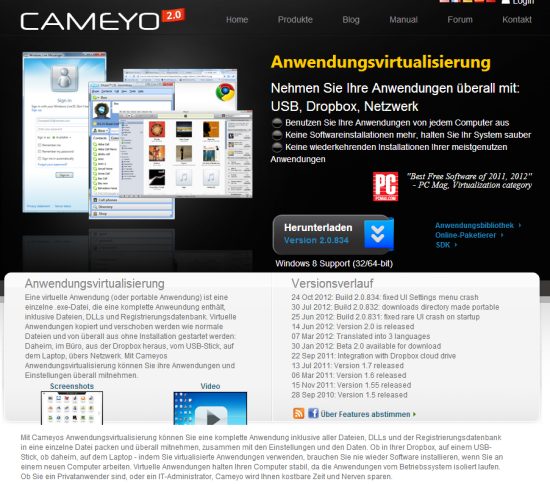
Zu zahlreichen Programmen wie Firefox oder OpenOffice gibt es eine portable Version. Im Gegensatz zur normalen Version läuft die portable Version zum Beispiel auch auf einem USB-Stick und lässt sich so auf jedem Rechner nutzen. Doch was tun, wenn man sein Lieblingsprogramm mitnehmen möchte, es dazu aber keine portable Version gibt? Dann hilft die Freeware “Camyeo”, mit der Sie fast jedes Programm portabel machen – egal, ob es dazu eine portable Version gibt oder nicht.

Cameyo macht alles portabel

Um ein normales Programm (das sich üblicherweise nur auf die Festplatte installieren lässt) portabel zu machen, wird es kurzerhand virtualisiert. Cameyo erstellt eine virtuelle Anwendung in Form einer EXE-Datei, die alles enthält, was das Programm braucht: Dateien, DLLs und Registrierungsdatenbank. Die so virtualisierte Anwendung lässt sich von überall aus ohne Installation starten, etwa vom USB-Stick, übers Netzwerk oder aus der Dropbox heraus.

Virtualisieren lässt sich praktisch jede beliebige Anwendung, die keine zusätzlichen Treiber oder Zusatzsoftware braucht. Das Grundprinzip: Cameyo legt einen System-Snapshot an, überwacht die Installation der gewünschten Anwendung und übernimmt alle Systemänderungen; das Ganze wird dann in eine handliche EXE-Datei verpackt. Im Detail verläuft die Virtualisierung folgendermaßen:

1. Installieren Sie die Freeware Cameyo.

2. Beenden Sie alle Programme außer Cameyo. Auch im Hintergrund laufende Programme wie Copernic, Wuala oder Dropbox-Tools sollten beendet werden.

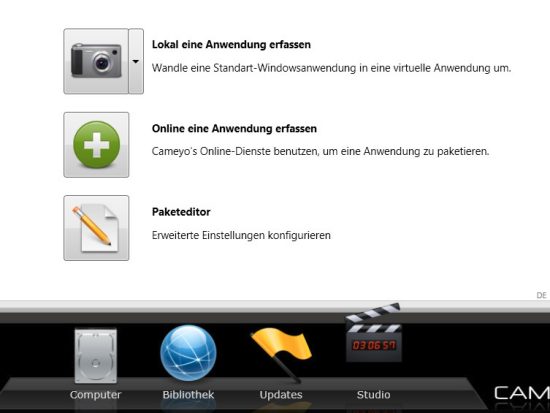
3. In Camyeo klicken Sie auf “Studio” sowie “Lokal eine Anwendung erfassen”.

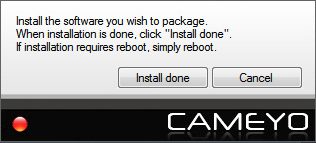
4. Cameyo erstellt daraufhin einen Systemsnapshot und speichert den aktuellen Systemzustand. Danach erscheint die Meldung “Install the software you wish to package”.

5. Jetzt starten Sie das Installationsprogramm der gewünschten Anwendung und installieren das Programm wie gewohnt in das vom Installationsprogramm vorgeschlagene Standardverzeichnis.

6. Sobald die Installation abgeschlossen ist, klicken Sie auf “Install done”. Wichtig: Sollte das Installationsprogramm einen Neustart des Rechners verlangen, müssen die Schaltfläche “Install done” unbedingt vor dem Windows-Neustart betätigen.

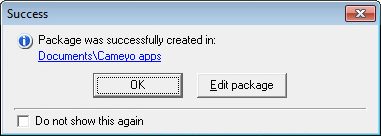
7. Nach dem Klick auf “Install done” legt Cameyo einen zweiten System-Snapshot an und vergleicht den Zustand vor und nach der Installation. Die Änderungen an Dateien und Registrierdatenbank werden dann in die portable EXE-Datei gepackt. Zum Abschluss erhalten Sie die Meldung “Package was successfully created in Documents\Cameyo apps”.

8. Einige Apps benötigen Vollzugriff auf den Rechner – etwa Tuningtools wie TuneUp Uitlities. Um der portablen Variante Vollzugriff zu gewähren, klicken Sie in Cameyo auf “Studio” und rufen den Befehl “Paket-Editor | Öffne bestehende virtuelle Anwendung” auf. Hier wechseln Sie zum Ordner “Dolumente | Camyeo Apps”, wählen das gewünschten Programm aus und aktivieren im Register “Allgemeines” des “Vollzugriff”. Mit “Datei | Speichern” bestätigen Sie die Änderungen.

Die portable Version des Programms können Sie jetzt auf jedem Rechner ausführen. Sie müssen nur die entsprechende EXE-Datei auf einen USB-Stick oder in den Dropbox-Ordner kopieren.