Mithilfe der Mac-Tastatur ist das Einfügen eines Apfel-Textsymbols recht einfach. Man drückt einfach gleichzeitig die Tasten ALT, SHIFT und Sternchen. Das funktioniert am iPhone nicht ganz so einfach. Wenn ihr auch am iPhone das Apple Logo verwenden wollt, könnt ihr das nur mithilfe eines Tricks machen, den wir euch nicht vorenthalten möchten.
Apple Logo kopieren
Zunächst müsst ihr das Apple Logo als Symbol irgendwie in die Zwischenablage eures iPhones bekommen. Das funktioniert nur über Umwege, da ihr am iPhone dieses Symbol – anders als am Mac – nicht generieren könnt.
Per E-Mail schicken & Symbol kopieren
Ein Weg kann sein, dass ihr das Apple Logo mit der TastenkombinationALT, SHIFT und Sternchen auf eurem Mac erstellt und es euch per E-Mail auf euer iPhone schickt. Jetzt müsst ihr die E-Mail nur noch auf eurem iPhone öffnen und das Symbol in die Zwischenablage kopieren.
Trick am iPhone aufrufen & Symbol kopieren
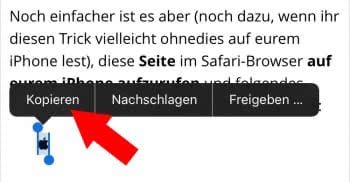
Noch einfacher ist es aber (noch dazu, wenn ihr diesen Trick vielleicht ohnedies auf eurem iPhone lest), diese Seite im Safari-Browser auf eurem iPhone aufzurufen und folgendes Symbol in eure Zwischenablage zu kopieren:
Kurzbefehl erstellen
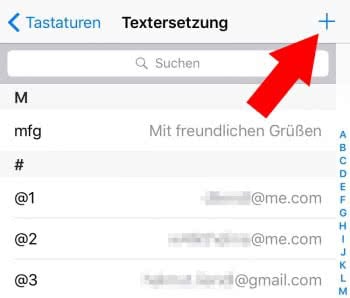
Öffnet auf eurem iPhone jetzt die Einstellungen und tippt auf den Punkt Allgemein. Wischt auf dieser Ebene ein wenig nach unten und öffnet Tastatur. Ihr kennt diese Einstellungsebene vielleicht vom Verwalten von Tastaturen aus dem App Store. Daneben können hier aber auch Kurzbefehle erstellt werden, mithilfe derer ihr Text in Symbole verwandeln könnt. Tippt hierzu auf den Punkt Textersetzung. Tippt rechts oben auf das Plus-Symbol (+), um einen neuen Kurzbefehl zu erstellen.
Tipp: Mit diesen Kurzbefehlen ist es auch möglich, E-Mail-Adressen schneller einzugeben oder Text-Smilies in Emojis zu verwandeln.
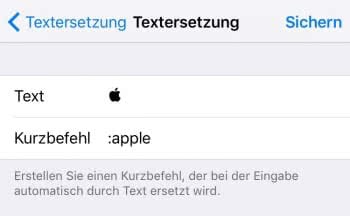
In das Feld Text fügt ihr das zuvor kopierte Apple-Symbol ein. Tippt euch dazuin das Feld (tippt gegebenenfalls nochmals ins leere Feld) und wählt im Popup Einsetzen.
Unter Kurzbefehl müsst ihr jetzt nur noch eine Zeichenfolge bestehend aus mindestens zwei Zeichen eingeben, zum Beispiel „:apple“. Bei der Eingabe von „:apple“ wird diese Zeichenfolge zukünftig durch das Symbol „“ ersetzt.
Tippt rechts oben auf Sichern.
Apple Logo einfügen
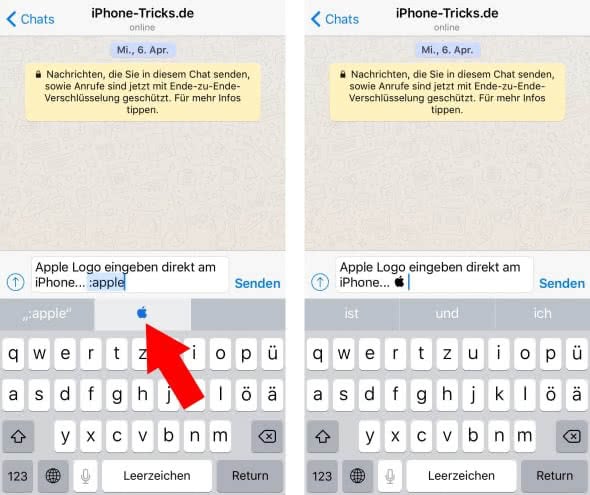
Wenn ihr jetzt auf eurem iPhone das Apple Logo einfügen wollt, tippt ganz einfach den zuvor hinterlegten Kurzbefehl (in unserem Fall „:apple“) und wählt den entsprechenden Vorschlag aus.
Die in Smartphones und Tablets eingebauten Ortungsdienste sammeln GPS-Daten um Bewegungsprofile von den Nutzern zu erstellen. Wie so oft, hat diese Technik Vor- und Nachteile. Für manche Apps, zum Beispiel für die Navigation, ist die Standortermittlung unverzichtbar. Trotzdem zeichnen viele Apps im Hintergrund unsere Bewegungsdaten auf. Die Sammelleidenschaft von iOS und Android kann über ein paar Systemeinstellungen schnell eingeschränkt werden.
IPHONE
Bei iOS öffnest du die Einstellungen und tippst dort auf Datenschutz | Ortungsdienste | Systemdienste. Unter Häufige Orte schaltest du das Sammeln der Bewegungsdaten ab. Es empfiehlt sich, zusätzlich noch unter Systemdienste die Option Diagnose & Nutzung zu deaktivieren, damit keine Übermittlung von Diagnosedaten an Apple stattfindet.
Auch der Safari-Browser sollte keine Cookies speichern. Schalte über Einstellungen | Safari | Cookies blockieren das Anlegen von Cookies aus.
Cloud-Backups speichern ebenfalls Bewegungsdaten, die es zu unterdrücken gilt. Da Datensicherungen aber sehr wichtig sind, kann du besser per iTunes eine lokale Sicherung deiner Daten vornehmen.
Das Cloud-Backup wird unter Einstellungen | iCloud | Backup deaktiviert. Möchtest du bereits gespeicherte Datensicherungen löschen (empfohlen), dann erledigst du das unter Einstellungen | iCloud | Speicher | Speicher verwalten | Backups.
ANDROID
Auch bei dem Betriebssystem von Google, Android, wird die Übermittlung der Standortdaten über die Einstellungen vorgenommen. Im Gegensatz zu iOS ist der Weg wesentlich kürzer. Unter Einstellungen | Standort deaktivierst du für jeden Dienst das Anlegen von Bewegungsdaten. Ebenfalls solltest du bei deinem Webbrowser die Cookies deaktivieren.
Jeder Computer wird mit der Zeit etwas langsamer. Der Eine etwas schneller, bei dem anderen dauert Verlust von Geschwindigkeit länger. Windows 8.1 ist in dieser Hinsicht besonders negativ aufgefallen. Da hilft auch das kostenlose Upgrade auf Windows 10 wenig. Jedenfalls nicht in dem Maße, wenn man vorher das alte System nicht ein wenig aufräumt. Mit den nachfolgenden Arbeitsschritten kann man aber die Geschwindigkeit in beiden Betriebssystemen wesentlich verbessern.
FRÜHJAHRSPUTZ FÜR PC
Als erste Maßnahme steht die Entfernung von alten, nicht mehr benötigten Dateien und Dateiresten, sowie die Reparatur von fehlerhaften Registry-Einträgen. All dies ermöglicht das Tool CCleaner von Piriform mit wenigen Mausklicks.
SYSTEM OPTIMIEREN
Auch im Betriebssystem selbst kann man etwas für eine bessere Geschwindigkeit tun. In diesem Fall sind es die Festplatten-Optimierung (Defragmentierung), sowie das Deaktivieren des virtuellen Arbeitsspeichers. Dieser ist eine Auslagerungsdatei auf deiner Festplatte, die Windows in der Regel selbst verwaltet, wenn der Platz im eigentlichen Arbeitsspeicher knapp wird.
Diese zusätzlichen Zugriffe auf die Festplatte bremsen die Performance des Prozessors aus. Um die Festplatten-Optiomierung durchzuführen, startest du den Windows Explorer, klickst im Verzeichnisbaum auf Dieser PC und anschließend mit der rechten Maustaste auf den Eintrag Lokaler Datenträger (C:).
Im Kontextmenü wählst du dann noch die Eigenschaften aus. Im nachfolgenden Dialogfenster gelangst du über das Register Tools und dem Button Optimieren zur Dialogbox Laufwerke optimieren. Markiere die Systemfestplatte und starte die Analyse und Defragmentierung mit der Schaltfläche Optimieren. Je nach Datenmenge kann dieser Vorgang einige Zeit in Anspruch nehmen.
Nachdem die Optimierung abgeschlossen ist, können die Dialogfenster geschlossen werden und du kehrst zum Windows Explorer zurück.
VIRTUELLEN ARBEITSSPEICHER ABSCHALTEN
Mit einem Rechtsklick auf Dieser PC öffnest du das Kontextmenü und wählst Eigenschaften aus. Im nächsten Fenster gelangst du über den Link Erweiterte Systemeinstellungen zum Dialog der Systemeigenschaften. Im Register Erweitert und der Schaltfläche Einstellungen öffnest du das Unterfenster Leistungsoptionen. In der Kategorie Visuelle Effekte kannst du dich unter vier Optionen für verschiedene Optimierungseinstellungen entscheiden.
Abschließend rufst du in diesem Dialog das Register Erweitert auf und klickst im Bereich Virtueller Arbeitsspeicher auf Ändern.
Dann entfernst du den Haken bei der Einstellung Auslagerungsdateigröße für alle Laufwerke automatisch verwalten und aktivierst die Option Keine Auslagerungsdatei. Dann nur noch mit OK bestätigen und einen Computer-Neustart durchführen, damit die Änderungen wirksam werden.
Ab sofort sollte der Computer spürbar schneller arbeiten.
Hintergrund-Apps deaktivieren
Der RAM ist kostbar, es sollten nicht zu viele Programme gleichzeitig laufen, denn irgendwann ist das Fass voll, auch die Zugriffe auf die Festplatte können ansteigen – das alles bremst das System aus und kann auch der Lebensdauer der Festplatte schaden. Daher sollten Sie Hintergrund-Apps ausschalten, die Sie nicht benötigen.
Öffnen Sie dafür die Einstellungen, indem Sie unten rechts auf der Taskleiste in das Benachrichtigungs-Center und anschließend auf „Alle Einstellungen“ klicken. Dann navigieren Sie zu „Datenschutz“ und klicken links auf „Hintergrund-Apps“. Über die Schieberegler können Sie nun einfach die Apps deaktivieren, die Sie nicht benötigen.
Nun sollte in vielen Fällen das System wesentlich schneller laufen.
Virenscanner nach Windows Update neu installieren
Tiefgreifende Optimierung
Tipp 1: Systemanalyse
Nicht alle Tuning-Tricks funktionieren bei jedem Rechner. Deshalb müssen Sie wissen, wie die Komponenten in Ihrem System harmonieren und wie es konfiguriert ist.
Ein Notebook mit 512 MByte Arbeitsspeicher lässt sich mit einem 1-GByte-Riegel sehr gut beschleunigen. Sind bereits 4 GByte RAM vorhanden, bringen zwei weitere Riegel nichts. Um herauszufinden, mit welchen Mitteln Sie Ihren Rechner auf Hochtouren bringen, helfen nützliche Tools. Sie zeigen Ihnen, ohne dass Sie den Rechner aufschrauben müssen, welche Komponenten verbaut sind und was für ein Windows-System installiert ist.
Um herauszufinden, welche Windows-Version Sie verwenden, benötigen Sie kein zusätzliches Tool. Klicken Sie einfach auf Start und dort – je nachWindows-Version – auf Computer oder Arbeitsplatz mit der rechten Maustaste und wählen Eigenschaften.
Im Informationsfenster sehen Sie, welche Windows-Version Ihr Rechner besitzt, ein paar Grunddaten zu Ihrer Hardware (Prozessor, installierter Arbeitsspeicher) und (ab Windows Vista) ob Ihr System mit 32 oder 64 Bit läuft.
Tipp 2: Spezielle Hardware-Diagnoseprogramme nutzen
AIDA 64 anlysiert die im Rechner eingebauten Hardware-Komponenten bis ins kleinste Detail; hier der Arbeitsspeicher unserer Testmaschine
Wenn man die im Rechner eingebaute Hardware bis ins Detail erfassen will, dann kommt man um zusätzliche Diagnoseprogramme nicht herum. Denn der Windows-Gerätemanager verrät wenig. Die wohl ausführlichsten Systeminformationen liefert AIDA64. Wichtige Punkte bei der Systemanalyse sind z.B. das Mainboard, der Chipsatz und die BIOS-Version.
Dabei wird auch die Hardware-Revision der Hauptplatine angezeigt, wichtig für das passende BIOS-Upgrade, das man vor einer Windows-8-Installation vornehmen sollte. Über den Chipsatztyp kann man herausfinden, ob SATA 3 unterstützt wird. Wenn nicht, dann sollte man für ein SSD-Upgrade zusätzlich die ca. 40 Euro in eine SATA-Karte mit PCIe-Interface investieren. Zudem kann man den Speicher und dessen Timings identifizieren, bei einem Speicher-Upgrade sollte man gleichwertige Module einbauen.
Tipp 3: Schneller Starten durch ein optimiertes BIOS
Der Umstieg auf Windows 8 bringt bei der Bootzeit mehr als der Wechsel auf eine SSD.
Mit sinnvollen BIOS-Settings kann man den Rechnerstart bereits einige Sekunden schneller machen. So sollte als Boot-Laufwerk die Festplatte eingestellt sein, von der das Betriebssystem geladen wird. Der Boot über Netzwerk sollte dafür deaktiviert werden. Auch zusätzliche, aber nicht genutzte SATA-Controller können Zeit kosten, wenn das Board beim Start nach nicht vorhandenen Laufwerken sucht.
Bei Multibootsystemen kann die Anzeigezeit des Windows-Bootmenüs verkürzt werden. Dazu rufen Sie das Programm msconfig.exe unter Ausführen auf. Im Register Boot.ini (XP), bzw. Start (Vista, 7, 8) verkürzen Sie dazu die Zeit hinter Timeout auf fünf oder zehn Sekunden.
Wenn Sie wissen wollen, welche Programme, Dienste und Prozesse ungefragt mit Windows zusammen starten, hilft das Tool Autoruns.
Bei einigen modernen UEFI-Mainboards und Windows 8 als einzigem Betriebssystem kann man den Systemstart noch beschleunigen, indem man das Compatibility Service Module (CSM) deaktiviert. Es dient als Kompatibilitätsschicht für Betriebssysteme ohne UEFI-Support. Dann werden statt der alten 16-Bit-BIOS-Gerätetreiber (Option-ROMS) die effizienteren 32-Bit-EFI-Treiber geladen – und zwar nur die notwendigen. Eine Grundvoraussetzung für diesen Tipp ist aber eine moderne Grafikkarte, die das Graphical Output Protocol (GOP) unterstützt, das UEFI dann statt VGAVGA für die Grafikausgabe nutzt.
Tipp 4: Energiesparmodus nutzen – aber mit Hybrid-Standby
Das Tool Soluto listet alle Zeitfresser beim Windows-Start auf. Von 39 Sekunden Startzeit lassen sich 12 Sekunden einsparen. Weitere vier Sekunden bringt eine Deaktivierung des Tuning-Tools.
Der schnellste Weg, einen PC nebst Betriebssystem zu starten, ist der, ihn gar nicht erst herunterzufahren. Jedenfalls nicht komplett. Stattdessen wird er in den Energiesparmodus versetzt. In diesem S3-Standby-Modus wird nur der Hauptspeicher des Rechners mit Energie versorgt, der komplette Systemzustand vor dem Standby bleibt erhalten.
So startet das Betriebssystem nicht nur extrem schnell, es muss ja nichts von HDD oder SSD geladen werden, sondern man kann auch gleich dort weiterarbeiten, wo man vor dem Standby aufgehört hat. Da die im RAM gespeicherten Informationen einen Stromausfall nicht überleben, sollte auf jeden Fall in den erweiterten Energieoptionen unter Energie Sparen die Einstellung Hybrider Standbymodus zulassen aktiviert sein. Dann wird das System beim Standby parallel auf Platte gesichert und notfalls von dort geladen.
Tipp 5: Startbeschleunigung mit verzögertem Laden von Programmen
Das Abschalten der BIO S-Kompatibilitätsschicht bei UEFI -Systemen beschleunigt den Start bei reinen Windows-8-Systemen.
Vor allem ältere Windows-Versionen brauchen oft ewig, bis das System gestartet ist. Das Tool Soluto schafft Abhilfe. Im Rahmen eines Windows-Neustarts untersucht das Tool das Startverhalten des PCs und stoppt die zum Booten nötige Zeit. Unter Background Apps erscheinen die beim Windows-Start aktiven Komponenten in drei Rubriken: wichtige (grau), möglicherweise überflüssige (orange) und nicht benötigte (grün) Programme.
Grün markierte Software können Sie deaktvieren, bei Orange gekennzeichneten müssen Sie entscheiden, ob Sie sie beibehalten möchten oder sie nicht mehr für einen Windows-Start vorsehen. Es gibt noch eine dritte Möglichkeit: Programme lassen sich nicht direkt mit Windows, sondern zeitverzögert (Delay) starten. Sie werden erst dann geladen, wenn Windows bereits vollständig hochgefahren ist.
Die Software zeigt auch, wie andere Benutzer beim betreffenden Eintrag sich entschieden haben. Haben Sie die gewünschten Einstellungen in Soluto vorgenommen, steht ein Windows-Neustart an. Als willkommenes Extra informiert Soluto unter Apps ob Updates für Ihre installierten Programme zur Verfügung stehen.
Tipp 6: Prozesse erst starten, wenn sie benötigt werden
Außer Programmen gibt es noch Systemdienste und -Prozesse, die mit Windows starten, aber meist nur Performance kosten. Mit dem englischsprachigen Tool autorun.exe von Microsoft kommen Sie der überflüssigen Rechnerbeschäftigung auf die Spur. Das mächtige Programm listet alles auf, was mit Windows startet. Auf dem Register Everything wird alles aufgelistet. Interessant sind die Detaille-Register Logon, Services, Scheduled Tasks und Drivers.
Rot markiert Autorun unbekannte Tools, Gelb markierte sind fehlerhaft. Alles, was mit Update zu tun hat, können Sie getrost deaktiveren. Einzige Ausnahme davon ist Ihre Antiviren-Software. Dazu entfernen Sie die Häkchen vor den Einträgen.
Alles, was Ihnen unbekannt ist, kann ein weiterer Kandidat zum Deaktivieren sein. Wenn Sie nicht wissen, was ein Dienst oder Service macht, klicken Sie ihn mit der rechten Maustaste an und rufen Search Online auf. Das startet eine Online-Suche in Bing. Für Prozesse finden Sie viele Informationen direkt auf processlibrary.com .
Tipp 7: Cache-SSD für ein schnelleres Aufwachen
Wer sich den umständlichen Umstieg auf eine SSD als Systemlaufwerk sparen will, der kann auch mit einer kleinen Cache-SSD dem Rechner Beine machen.
Das Gigabyte Z77X-UP5 TH ist eines der Mainboards mit einem eigenen Slot für mSATAATAATA-SSDs als Cache-Laufwerk.
Wenn Windows 7 oder 8 in den Energiesparmodus versetzt werden, dann werden der Inhalt des Arbeitsspeichers und einige weitere Informationen in der Datei hiberfil.sys auf der Systemfestplatte gesichert. Beim Start wird die Datei ausgelesen, um das System wieder in den Zustand zu versetzen, in dem es vor dem Einschlafen gewesen ist.
Diese Datei wird bei Rapid Start auf der schnellen SSD gesichert. Voraussetzung ist ein Mainboard mit einem Intel-Chipsatz der Serie 7 und Rapid-Start-Option im UEFI-Setup, die zu aktivieren ist. Eigene Software ist nicht notwendig, sie ist in den Intel-SATA-Treibern integriert, die man sowieso installieren sollte. Ein kleines Tool gibt danach Aufschluss, ob Rapid Start aktiv ist. Einige Mainboards mit Intel-Z77-Chipsatz bieten sogar einen mSATA-Steckplatz für Mini-SSDs im Kartenformat, die dann das schnelle Aufwachen genutzt werden. Passende 32-GByte-SSDs kosten ca. 50 Euro.
Tipp 8: SSD statt HDD als Systemlaufwerk einsetzen
Da eine SSD nur aus Flash-Speichern und einem Controller besteht, ist die Datentransferrate und vor allem die Zugriffszeit viel besser als bei HDD s mit ihren rotierenden Magnetscheiben.
Für die tägliche Arbeit bringt der Einsatz einer SSD statt einer HDD für einen einigermaßen modernen Rechner einen größeren Leistungsgewinn als ein stärkerer Prozessor oder mehr Arbeitsspeicher. Denn die SSD bringt nicht nur eine höhere Transferrate, sondern auch einen schnelleren Zugriff auf Dateien. Das zeigt sich eindrucksvoll im Systembenchmark PCMark 7, der die Arbeit mit verschiedensten Windows-Programmen aus allen Einsatzbereichen simuliert.
Hier liefert unser Testsystem mit SSD einen um 50 Prozent besseren Leistungswert als mit einer schnellen HDD. Der Vorteil der SSD zeigt sich noch mehr beim Kopieren großer Datenmengen: Zwischen zwei HDD-Partitionen dauert in unserem Test mit 7,3 GByte mehr als drei Minuten, auf der SSD ist das in 46 Sekunden erledigt. Daher sollte man bei Videoschnitt oder Bildbearbeitung die aktuellen Projektdaten auf der SSD halten und eine zusätzliche HDD primär als Archivmedium nutzen.
Alternativ zum Einsatz als Systemlaufwerk können SSDs auch genutzt werden, um einer bestehenden HDD auf die Sprünge zu helfen. Das geht vor allem ohne Neuinstallation oder Übertragung des Betriebssystems, da die SSD hier nur häufig genutzte Dateien für einen schnelleren Zugriff zwischenpuffert.
Auf Mainboards mit Intel Z68 oder Chipsätzen der Serie 7 mit RAID-Unterstützung kann dafür die Intel-Smart-Response-Technik eingesetzt werden, die mit beliebigen SSDs funktioniert. Die Funktion ist im Intel-SATA-Treiber enthalten. Für andere Plattformen gibt es Cache-SSDs mit eigenen Treibern, etwa die Synapse von OCZ.
Tipp 9: Mit AppBooster mehr Leistung aus dem PC herausholen
Der Wechsel auf eine SSD bringt ein erhebliches Leistungsplus, Übertakten weniger.
Jeder gestartete Prozess beansprucht Arbeitsspeicher und Prozessorleistung. Besonders krass fällt der Ressourcenverlust beivorkonfigurierten PCs aus. Stellen Sie daher vor dem Start anspruchsvoller Programme wie Videoschnitt- und Bildbearbeitungs-Software alle Hintergrundprozesse ab, die Sie nicht benötigen. Das geht mit AppBooster besonders einfach.
Die Software basiert auf einer Datenbank mit Angaben zu nicht zwingend erforderlichen Prozessen. Unnütze Programme werden per Klick auf den Booster-Schalter temporär deaktiviert. Erneutes Betätigen des Booster-Knopfs schaltet sie wieder zu. Die rund 20 Euro teure Pro-Version von AppBooster erlaubt zusätzlich die Einrichtung von Profilen, durch die beim Start eines bestimmten Programmes automatisch andere deaktiviert werden.
Tipp 10: Zugriff bei Festplatten mit einem Klick verbessern.
Übertakten bringt nur bei prozessorintensiven Aufgaben wie dem Transcoding etwas. Übertakten erfordert allerdings einen leistungsfähigen CPU-Kühler und schnellen Speicher.
Die Geräuschentwicklung moderner Festplatten lässt sich durch Automatic Acoustic Management (AAM) anpassen. Die Technik sorgt dafür, dass sich die Schreib-Leseköpfe langsamer bewegen und weniger Lärm verursachen. Allerdings arbeitet das Laufwerk langsamer. Mit dem Tool CrystalDiskInfo schalten Sie die Tempobremse ab, falls sie aktiv ist: Unter Optionen/Erweiterte Optionen/AAM/APM Verwaltung ziehen Sie den oberen Regler ganz nach rechts und klicken auf Aktivieren.
Haben Sie auf Ihrem Router das Passwort geändert, müssen Sie das auch unter Windows 10 erledigen. So gehts.
Den WLAN-Key regelmässig zu ändern kann nichts schaden. Beispielsweise dann, wenn man einen Technicolor-Router von UPC Cablecom besitzt und nach wie vor das vorgegebene Standard-Passwort benutzt. Natürlich muss man dieses Passwort auch in der Verbindung unter Windows 10 ändern, ansonsten kann keine Verbindung mehr hergestellt werden. Dies hat sich als erstaunlich tricky herausgestellt. Eine Möglichkeit, dass Passwort (dauerhaft) nachträglich zu ändern, ist der folgende Workaround.
Öffnen Sie das Menü Einstellungen (Windowstaste+i)
Wählen Sie den Punkt Netzwerk und Internet.
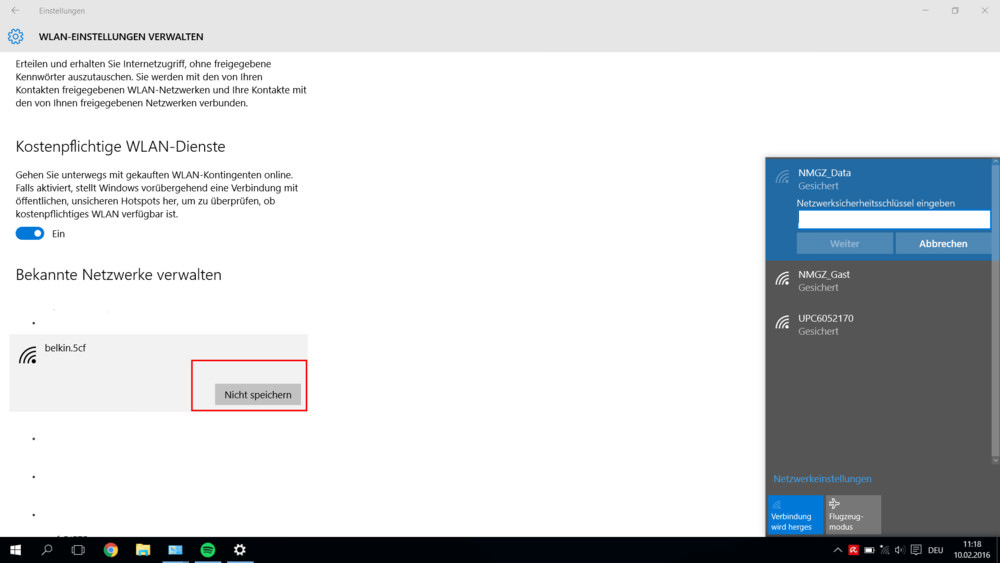
Unter dem Punkt WLAN wählen Sie den Eintag WLAN-Einstellungen verwalten.
Scrollen Sie runter und wählen die gewünschte Verbindung.
Stellen Sie nun wieder eine Verbindung zum betreffenden Netzwerk her. Das Passwort wird automatisch erfragt – hier können Sie nun den neuen Schlüssel eingeben.
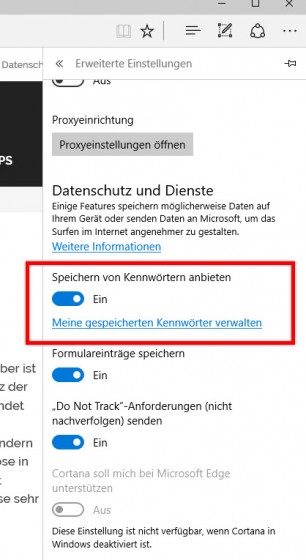
In den meisten Web-Browsern sind Passwort-Manager integriert, die automatisch erkennen, wann Login-Daten eingegeben werden. Die Passwörter können dann im Browser gespeichert und bei Bedarf mit einem Klick in die Anmeldemaske eingegeben werden. Im Edge-Browser kannst du die Speicher-Funktion ein- und ausschalten, oder bestehende Logindaten bearbeiten.
Du gelangst im Edge-Browser über die Menü-Schaltfläche (drei Punkte-Menü) und über Einstellungen | Erweiterte Einstellungenzum Bereich Datenschutz und Dienste. Hier kannst du den Passwort-Manager über den Schalter Speichern von Kennwörtern anbieten ein- oder ausschalten.
Mit einem Klick auf Meine gespeicherten Kennwörter verwalten gelangst du zur Liste der Webseiten mit Logindaten.
Mit dem rechten X löschst du die Daten und mit einem Klick auf die Webseite wird die Bearbeitungsfunktion eingeblendet.
Nun kannst du neue Benutzernamen und/oder Kennwörter einpflegen und sofort speichern.
Leider kann der Passwortmanager nicht dazu benutzt werden, ein Kennwort auszulesen, das du vergessen hast. Kennwörter werden ausschließlich durch einen Platzhalter angezeigt.
Du kannst jedoch über die Systemsteuerung zur Klarschrift-Anzeige des benötigten Logins gelangen. Folge dazu dem Pfad Systemsteuerung | Benutzerkonten | Anmeldeinformationsverwaltung.
Öffne im Bereich Webkennwörter den Eintrag der Webseite dessen Zugangsdaten du auslesen möchtest. Zunächst wird neben Kennwort noch der Platzhalter angezeigt. Klicke auf Einblenden und gib dann dein Microsoft-Kennwort ein, um an die Klarschrift-Anzeige der Logindaten zu gelangen.
Mit Thunderbird lässt sich Post aus verschiedenen Postfächern gemeinsam verwalten. Wenn das Volumen der Postfachordner jedoch stark wächst, wird Thunderbird langsam. Um Postfachdateien zu verkleinern, genügt es nicht, Nachrichten und Anhänge zu löschen. Entfernt werden die gelöschten Elemente erst, wenn das Postfach komprimiert wird.
Komprimieren: Die Grenze für das automatische Komprimieren von Postfachordnern bei Thunderbird können Sie mit „Extras ➞ Einstellungen ➞ Netzwerk & Speicherplatz“ im Dialogfenster festlegen. Achten Sie dabei darauf, dass bei Thunderbird „Ordner komprimieren“ markiert ist. Reduzieren Sie im Feld daneben die Postfachgröße beispielsweise auf 1 MB. Erst wenn diese Grenze erreicht wird, entfernt Thunderbird die Mails, die Sie gelöscht haben, aus dem Ordner und reduziert so das Dateivolumen. Sie können den Komprimierungsbefehl vorzeitig einleiten, in dem Sie einen Ordner – zum Beispiel den Papierkorb – mit der rechten Maustaste anklicken und „Komprimieren“ wählen.
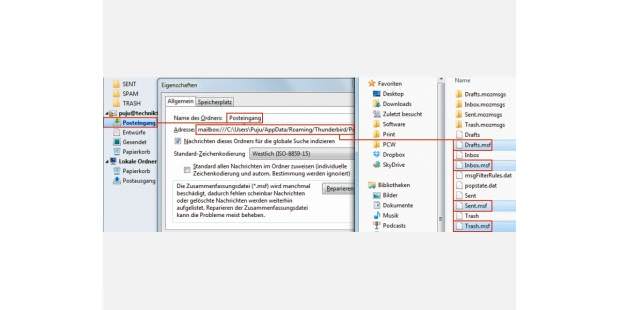
Reparieren: Wenn die Komprimierung Thunderbird nicht beschleunigt oder die Ordnerstruktur beschädigt ist, lässt sich auch eine Reparatur der gespeicherten Ordner-Zusam men fassungen ausführen. Klicken Sie dazu den Postfachordner – etwa den Posteingang – mit der rechten Maustaste an und wählen Sie daraufhin im Menü „Eigenschaften ➞ Allgemein ➞ Reparieren“.
Um Thunderbird zu zwingen, seine Zusammenfassungsdateien neu zu generieren, löschen Sie die „*.msf“-Dateien im Mailbox-Verzeichnis.
Löschen: Sollte dies nicht den gewünschten Erfolg nach sich ziehen, haben Sie noch die Möglichkeit, die Zusammenfassungsdateien zu löschen. Dies zwingt Thunderbird zur Neuordnung. Hierfür öffnen Sie wieder per Rechtsklick auf einen Postfachordner und „Eigenschaften“ im Dialogfenster die Registerkarte „Allgemein“ und markieren im Feld „Adresse“ durch Überstreichen mit gedrückter Maustaste die Pfadangabe, etwa „C:/Users/name/AppData/Roaming/Thun derbird/Profiles/kiou49ux.default/Mail/pop.1und1.de/“ (Markierung vom Laufwerksbuchstaben bis zum letzten Schrägstrich). Der Dateiname am Ende der Pfad angabe darf hierbei ebenso wenig wie die Bezeichnung „mailbox:///“ am Beginn markiert werden. Betätigen Sie nun gleichzeitig die Taste Strg und die Taste C, um die Adresse zu kopieren. Schließen Sie mit „Abbrechen“ das Fenster und mit „Datei ➞ Beenden“ das Programm.
Öffnen Sie dann ein Explorer-Fenster. Klicken Sie in die Adresszeile und ersetzen Sie den markierten Pfad mit dem gleichzeitigen Drücken der Taste Strg und der Taste V durch die zwischengespeicherte Adresse. Betätigen Sie die Enter-Taste. Im geöffneten Ordner klicken Sie die Dateien mit der Erweiterung „.msf“ an, während Sie die Taste Strg gedrückt halten. Tippen Sie danach auf die Taste Entf und bestätigen Sie die nachfolgende Abfrage mit „Ja“. Beim nächsten Start stellt Thunderbird die Zusammenfassungsdateien neu und ohne den alten Ballast her.
Cookies sind im Internet allgegenwärtig und werden auf unzähligen Seiten genutzt. Internetseitenbetreiber versuchen mit deren Hilfe mehr Informationen über Besucher und deren Surfverhalten zu sammeln und für Ihre Zwecke zu nutzen. Manchmal ist der Einsatz von Cookies auch datenschutzrechtlich als sehr bedenklich einzustufen. Denn durch geschickte Kombination von erhaltenen Informationen lassen sich Besucher trotz der Anonymität des Internets durchaus ermitteln. Über die Einstellungen des Firefox lassen sich zwar die gespeicherten Cookie einsehen und im Bedarfsfall auch einzeln oder alle gemeinsam löschen, doch bei weitem komfortabler ist die Nutzung des Add-ons “Cookie Monster”. Denn mit dessen Hilfe können Sie zunächst die Verwendung von Cookies aufspüren, deren Verhalten analysieren und diese gegebenenfalls blockieren oder zulassen.
Und so können Sie Cookie Monster für Ihre Zwecke nutzen:
1. Wählen Sie zunächst im Firefox unter “Extras” den Eintrag “Add-ons”. Oder Sie auf den Firefox-Button und rufen den Befehl “Add-Ons” auf.
2. Im sich nun öffnenden Tab geben Sie im Suchfeld den Begriff “Cookie Monster” ein.
3. Sie bekommen nun das Add-on angezeigt und können es über den Button “Installieren” zu Ihrer Firefox-Installation hinzufügen.
4. Nach einem Neustart von Firefox ist Cookie Monster aktiv und zeigt sich über ein eigenes Symbol ganz oben rechts in der Statusleiste des Browsers. Fahren sie mit dem Mauszeiger über das Symbol, zeigt Ihnen Cookie Monster die aktuellen Informationen bzgl. Cookies zur aufgerufenen Internetseite an.
5. Mit einem Click auf das Symbol öffnet sich ein Menü, in dem Sie nun Cookies erlauben, verbieten oder temporär behandeln können.
Über die einzelnen Menüoptionen lässt sich zudem das Verhalten von Cookie Monster einstellen und über die Anzeige-Funktion jedes beliebige Cookie darstellen. Sie können damit ganz gezielt Cookies einzelner Seiten oder auch alle Cookies löschen.
Egal ob es sich um eine Erweiterung, eine App oder ein Theme für Google Chrome handelt. Oft machen genau diese zusätzlichen Dinge den persönlichen Browser erst aus. Wer mitunter eine ganze Menge davon installiert hat oder beispielsweise regelmäßig neue Erweiterungen testet, der weiß auch wie umständlich die Verwaltung sein kann. Wer aber mit einer weiteren Erweiterung kein Problem hat, sollte einen Blick auf SimpleExtManager wagen.
SimpleExtManager fügt der Symbolleiste ein neues Icon hinzu, über welches sich alle aktuell in Chrome installierten Erweiterungen, Apps und Themes anzeigen lassen. Doch nicht nur der Bestand lässt sich begutachten. Auch eine schnelle Deaktivierung und Reaktivierung ist möglich. Außerdem besteht, falls vorhanden, ein schneller Zugriff auf die Optionen der Erweiterungen, Apps und Themes.
SimpleExtManager verfügt selbst über einige Einstellungsmöglichkeiten und lässt den Benutzer wählen, was genau von der Erweiterung verwaltet werden soll und welche Aktionen über sie möglich sein sollen. Um beispielsweise versehentliche Deinstallationen zu verhindern, kann der Button zum Deinstallieren einer Erweiterung also einfach ausgeblendet werden.
Erweiterungen lassen sich zudem mit SimpleExtManager gruppieren, was die Übersicht noch einmal erleichtern kann.
Insgesamt eine klasse Erweiterung, die den zusätzlichen Platz in der Symbolleiste auf alle Fälle wert ist. Der Download findet sich wie immer im Chrome Web Store.
Man kann Daten zwischen Computer und Android Smartphone entweder umständlich über eine USB-Verbindung übertragen, oder man nimmt AirDroid. Bei AirDroid handelt es sich um die bisher beste App, die mir für diese Zwecke untergekommen ist. Der Zugriff auf Android erfolgt nämlich ganz einfach mit dem Browser und über WLAN.
AirDroid ist komplett kostenlos und muss nur auf dem Smartphone installiert werden. Nötig ist desweiteren natürlich, dass sich das Smartphone im gleichen Netzwerk wie der Computer befindet. Die Anmeldung kann entweder über eine URL mit Passwort, ober direkt über einen QR-Code erfolgen. Wahlweise auch per HTTPS.
Ist die Verbindung erst einmal aufgebaut, lässt sich so ziemlich das ganze Smartphone im Browser verwalten. Dateien hin und her kopieren (System und SD-Karte), Fotos, Videos, Anruflisten und Kontakte verwalten, Klingeltöne festlegen, SMS-Nachrichten schreiben und empfangen, Apps installieren oder deinstallieren, alles kein Problem. Nebenbei bietet AirDroid selbst noch einige Werkzeuge, wie beispielsweise einen Hardware-Monitor oder eine Datei- und App-Verwaltung.
Bestehen Root-Berechtigungen auf dem Smartphone, kann AirDroid den Android-Bildschirm in Echtzeit anzeigen. Screenshots sind ebenfalls möglich.
Neben der Speicherbelegung des Smartphones kann außerdem die Zwischenablage über den AirDroid-Desktop ausgelesen werden. Auch das Öffnen von Webseiten unter Android ist über den Desktop möglich.
Wer AirDroid noch nicht kennt, sollte sich die App unbedingt einmal ansehen. Ich persönlich habe AirDroid nun schon seit einer ganzen Weile ins Herz geschlossen.
Im App Store werden sämtliche Anwendungen aufgelistet, die man irgendwann gekauft oder kostenlos auf den Mac übertragen hat. Wie lassen sich Anwendungen aus dieser Liste entfernen, die man nicht mehr verwendet, damit die Liste wieder übersichtlich wird?
Bewegt man den Mauszeiger über einen der Einträge in der Liste, blendet sich links neben dem Knopf „Installieren“ ein Kreuzsymbol ein. Klickt man dieses an, verschwindet die Anwendung aus der Liste. Sie ist aber nur ausgeblendet. Um sie wieder anzuzeigen, klickt man unter „Alles auf einen Klick“ auf „Account“, meldet sich mit seinem Passwort an und kann dann unter „iTunes in der Cloud“ das Menü „Ausgeblendete Artikel anzeigen“ öffnen. In der folgenden Ansicht lassen sich die Programme mit einem Klick auf „Einblenden“ wieder in die Liste der gekauften Artikel aufnehmen.
Eine der neuen Funktionen bei Windows 7 ist der “Windows-Tresor”. Hier werden zentral alle Passwörter für Microsoft-Software, wie zum Beispiel Outlook (Exchange), Windows Live-Programme und virtuellen Maschinen verschlüsselt abgelegt. Diese Zugangsdaten können von Ihnen jederzeit eingesehen und verwaltet werden.
Außerdem kann der Tresor auch auf einem externen Speicher wie einem USB-Stick oder einer SD-Karte gesichert werden. Das hat den Vorteil, dass alle, mit der Zeit gespeicherten Passwörter, nach einer Windows Neuinstallation oder einem Umzug auf einen neuen Computer, sofort zur Verfügung stehen und nicht erneut vergeben werden müssen. (mehr …)