video

PiHole – Sicher und werbefrei surfen mit dem Raspberry Pi

Als Mediacenter oder IoT-Lösung – der Bastelrechner Raspberry Pi ist vielseitig einsetzbar. Mit Pihole macht er sogar euer gesamtes Netzwerk werbefrei und frei von Trackern. So richtet ihr die Software Schritt für Schritt einKling.

Was ist der Unterschied von Pihole zu einem Adblocker?

Warum einen Raspberry Pi mit etwas ausstatten, das ein Adblocker im Browser auf den ersten Blick auch kann? Weil Adblocker-Plugins etwas anders funktionieren und aufgerufene Websites erst blocken, sobald sie euren PC, Mac oder das Smartphone erreicht haben. Pihole hat einen anderen Ansatz, denn es blockt Tracker, Viren-verseuchte Websites und Werbung auf DNS-Ebene.

Das heißt, dass das Pihole quasi alles ausfiltert, bevor es an die Geräte im Netzwerk ausgeliefert wird. Wie ein Sieb, das zwischen eurem Router und allen Geräten im Netzwerk arbeitet. Und es bringt den Vorteil mit, dass diese Geräte auch in den nativen Apps werbefrei sind – und nicht nur mit Plugins oder speziellen Apps. Ich blicke in deine Richtung, iPhone.

Weniger Tracking, mehr Speed

Weniger Tracker bedeuten auch gleichzeitig mehr Privatsphäre, denn die eingebauten Filter sorgen dafür, dass deutlich weniger Informationen über euer Surfverhalten gesammelt werden können. Pihole ist zwar kein Tails oder Tor, das euren Traffic über fünf Millionen Proxies und dann noch mal zur Venus schickt, blockt aber sehr viele Anbieter und gefährliche Seiten.

Weniger Werbung und weniger Gefunke von Trackern und Analytics-Anbietern bedeutet zudem weniger Traffic und schnellere Ladezeiten von Websites und Apps. Na, überzeugt? Das alles braucht ihr für die Einrichtung.

Diese Hardware brauchst du für den Raspberry Pi mit Pihole

  • Einen Raspberry Pi – im Grunde tut es jeder Raspberry, auch der Raspberry Pi 1 oder Zero. Wir empfehlen euch jedoch einen Raspberry Pi 3 und aufwärts, um die Weboberfläche vom Pihole flott nutzen zu können.
  • Ein Netzteil – oder einen USB-Anschluss mit 2A-Output oder mehr.
  • Eine Micro-SD-Karte und einen SD-Adapter, der Karten meistens beiliegt.
  • Optional: Ein Gehäuse für den Raspberry Pi.
  • Optional: Einen Hoodie, da ihr ein paar einfache Shell-Befehle kopieren werdet und dabei aussehen müsst, wie ein Hacker.

Software für Pihole


Vorbereitung der SD-Karte

  1. Ladet euch im ersten Schritt Balenaetcher (oder eine der oben erwähnten Alternativen) herunter und installiert das Tool. Balenaetcher braucht ihr, um das Betriebssystem für den Raspberry Pi auf der SD-Karte zu „installieren“. Das Image öffnen und die Dateien kopieren funktioniert übrigens nicht, da eine Partitionstabelle auf die Micro-SD-Karte geschrieben werden muss.
  2. Raspberry Pi OS findet ihr hier, wobei ihr für das Pihole nur die „Lite“-Version braucht. Bei der Veröffentlichung dieses Artikels ist das Raspberry Pi OS (32-bit) Lite (basierend auf Debian Buster). Ihr könnt aber auch die 64-Bit-Variante installieren oder die Version mit einer Desktopumgebung, falls ihr den Raspberry Pi mit Pihole noch für andere Dinge verwenden wollt.
  3. Startet Balenaetcher, wählt die heruntergeladene und entpackte Datei und dann die Micro-SD-Karte aus, die nun mit oder ohne Adapter in eurem PC stecken sollte. Checkt bitte vorher, dass ihr die richtige Micro-SD-Karte und nicht eine externe Festplatte oder den USB-Stick auswählt (den mit dem geheimen Ordner, den Mutti niemals sehen sollte).
  4. Balenaetcher schreibt das Raspberry Pi OS auf die SD-Karte, und somit wäre das gute Stück dann auch schon bereit für den Einsatz. Steckt die Karte in euren Raspberry und stöpselt ihn mit einem HDMI- und am besten einem Netzwerkkabel verbunden an die Strombuchse. Ihr braucht zudem eine Tastatur mit Bluetooth-Adapter oder ganz oldschool eine mit Kabel.


Voreinstellungen des Raspberry Pi OS

Nachdem der Raspberry Pi gebootet hat (was ein wenig nach „Matrix“ aussieht), loggt ihr euch mit folgenden Logindaten und Passwort ein:

pi
raspberry

(beziehungsweise „raspberrz“, da die Tastatur noch auf Englisch eingestellt ist)

Ich bin zwar kein Hellseher, nehme aber an, dass ihr mit hoher Wahrscheinlichkeit eine deutsche Tastatur nutzt. Damit das auch der Raspberry weiß, gebt ihr im Terminal ein:

sudo raspi-config

In dem Konfigurationstool hüpft ihr zu Punkt 4 (Localisation Options) und stellt im nächsten Schritt die Locale unter I1 auf Deutsch (DE), die Timezone (I2) auf Berlin, das Keyboard Layout (I3) auf Deutsch (DE) und WLAN Country (I4) ebenfalls auf DE. Die Punkte wählt ihr mit der Space-Taste an oder ab und wechselt mit Tab auf „Select“ beziehungsweise „Back“. Nach etwas Gerödel verlasst ihr das Menü über „Finish“ und startet den Raspberry am besten neu, mit:

sudo reboot

Nach dem Neustart ändert ihr zunächst das Passwort, damit Mr. Robot nicht so einfach Zugriff auf euren Raspberry Pi hat. Loggt euch ein (diesmal mit hoffentlich deutschem Tastaturlayout) und gebt ein:

passwd

Gebt euer aktuelles Passwort ein (raspberry) und dann euer neues, das ihr am besten in einem Passwortmanager speichert. Um das Betriebssystem auf den neuesten Stand zu bringen, führen wir ein Update durch, mit:

sudo apt update && sudo apt -y upgrade && sudo apt-get -y dist-upgrade && sudo apt -y autoremove && sudo apt -y autoclean && sync && sudo reboot

Nach dem Neustart installiert ihr nun Pihole und macht euch erstmal zum root, da Pihole bestimmte Rechte für die Installation braucht:

sudo passwd root

Vergebt jetzt ein temporäres Passwort und loggt euch als root ein, mit:

su -


Deutsche Tastatur:

  1. sudo raspi-config
  2. Punkt 4 Localisation Options
  3. l3 Change Keyboard Layout
  4. PC generic de 105 tecles (intl.)
  5. Runtergehen auf „Andere“
  6. Das Wort Duits suchen und bestätigen
  7. Dann nach oben und DUITS auswählen
  8. und dann geht es komischerweise wie gewohnt weiter


Die Installation von Pihole auf dem Raspberry Pi

Pihole bietet eine übersichtliche Oberfläche, mit der ihr weitere Einstellungen vornehmen könnt. 

Falls ihr nicht wisst, welche IP euer Pihole hat, findet ihr es so raus und notiert es am besten:

hostname -I

(das ist ein großes I, wie „Ihhh“, kein L)

Jetzt installiert ihr das Pihole über das Skript:

curl -sSL https://install.pi-hole.net | bash

Sollte das nicht funktionieren, weil curl fehlt, könnt ihr auch Folgendes tun:

wget -O basic-install.sh https://install.pi-hole.net
sudo bash basic-install.sh


Bei Problemen findet ihr weitere Infos zur Installation auf der GitHub-Seite von Pihole. Das Skript installiert und arbeitet ein bisschen vor sich hin und wird euch zwischendurch einige Fragen stellen, die ihr wie folgt, beantworten könnt:


Select Upstream DNS Provider: Cloudflare oder Google oder einer eurer Wahl.

Select Lists: Wählt hier einfach alle Listen aus.

Select Protocols: IPv4 und/oder IPv6, falls ihr IPv6 nutzt.

Do you want to use your current network settings as a static address: Gebt hier die IP-Adresse des Raspberry Pi ein, die euer Router zugewiesen hat (beziehungsweise Enter), und wählt den Router als Gateway aus – meist 192.168.0.1, aber prüft es zur Sicherheit nochmal in den Einstellungen eures Routers.

Do you wish to install the web admin interface: Ja, denn hier nehmt ihr nachher Einstellungen vor und seht, was das Pihole alles filtert.

Do you wish to install the web server (lighttpd): Ja, denn ohne läuft auch die Weboberfläche nicht oder ihr müsst euch den Server anders zusammenfrickeln.

Do you want to log queries: Ja, sofern ihr die Zugriffe in Logdateien speichern wollt.

Select a privacy mode for FTL: Je nachdem, ob ihr ein öffentliches Netzwerk betreibt oder die Anfragen schlicht und einfach komplett anonymisieren wollt (hallo DSGVO), könnt ihr hier einstellen, was genau geloggt wird.


Nach der Installation zeigt euch das Skript die Adresse des Pihole als IPv4 und/oder IPv6 sowie das Passwort für die Weboberfläche an. Loggt euch wieder als root aus und auch ein Neustart kann nicht schaden:

exit
sudo passwd -dl root
sudo reboot


Pihole als DNS-Server des Routers eintragen

Im Grunde könnt ihr den Raspberry nun an seinen Zielort verfrachten. Er braucht nur noch Strom und ein Netzwerkkabel zu eurem Router. Das Pihole funktioniert im Grunde auch per WLAN, sofern es nicht der ganz alte Raspberry Pi 1 ist. Für eine stabile Verbindung, und um etwas Frickelei zu vermeiden, solltet ihr aber ein Netzwerkkabel nutzen. Wer den Raspberry Pi übrigens nicht kennt: Das Teil hat leider keinen An- oder Aus-Schalter. Ihr macht ihn an, wenn ihr das USB-Kabel anstöpselt und fahrt ihn am besten herunter mit:

sudo shutdown now

Dann könnt ihr ihn vom Strom trennen und wieder anklemmen, wenn ihr ihn einschalten wollt. Im Idealfall wird er aber die ganze Zeit durchlaufen und Trackinganfragen, Werbung und anderen Firlefanz auf DNS-Ebene blocken. Damit das funktioniert, müsst ihr das in einem letzten Schritt eurem Router mitteilen.

Pihole müsst ihr im Backend der Fritzbox als DNS-Server eintragen. Hier unterscheiden sich die Modelle bei ihrer Weboberfläche natürlich. Bei der Fritzbox findet ihr die Einstellung unter Internet > Zugangsdaten > DNS-Server.

Hier gebt ihr die IPv4- und/oder die IPv6-Adresse eures Pihole ein. Als Alternative empfiehlt sich noch ein zweiter DNS-Server, falls ihr den Raspberry mal wechseln, aber dennoch weiter Internet haben wollt. Hier bieten sich Cloudflare (1.1.1.1) oder Googles DNS-Server (8.8.8.8) an, aber ihr könnt natürlich nehmen, was ihr wollt.


Die Weboberfläche und weitere Einstellungen

Im Grunde sollte alles out-of-the-box funktionieren. Ihr könnt euch die Weboberfläche vom Pihole ansehen, indem ihr die IP-Adresse im Browser angebt und ein „/admin/“ anhängt, zum Beispiel:

http://192.168.0.10/admin/

Loggt euch mit dem Passwort aus der Installation ein und ihr könnt euch auf dem Dashboard ansehen, wie viele Anfragen vom Pihole geblockt worden sind, welche Domains und Tracker das waren und so weiter. Wenn ihr die Listen aktuell halten wollt, könnt ihr unter dem Punkt Tools > Update Gravity auf Update klicken.

Eine Allow-Liste findet ihr ebenfalls im Menü links und ihr werdet sie das eine oder andere Mal brauchen, denn manchmal blockt Pihole relativ harmlose Werbetracker oder versaut euch Links in Newslettern, da diese meist über Tracking-Tools laufen. Setzt die entsprechenden Domains dann einfach auf die Liste oder schaltet Pihole kurzzeitig mit einem Klick auf Disable aus und wählt, für wie lange er ausbleiben soll.

Wer möchte, kann das Pihole auch als DHCP-Server nutzen, DNSSEC aktivieren, als rekursiven DNS-Server mit Unbound nutzen, weitere Adblock-Listen hinzufügen oder die Allow-Lists automatisch updaten lassen. Auf die gehört übrigens auch www.t3n.de – ist ja klar. Wie ihr das alles anstellt, erfahrt ihr hier:

Als kleiner Tipp: Wenn das Blocken mal nicht direkt funktioniert, wartet ein paar Minuten, bis euer Netzwerk das Pihole als DNS-Server „vermittelt“ hat. Oder startet euer Gerät ein Mal neu. Das gleiche gilt auch, wenn ihr das Pihole im Menü kurzzeitig ausschaltet, denn ein paar Sekunden lang wird es Tracker immer noch blocken.


Neue Ad-Block Filterlisten in Pi-hole einbinden


Standardmäßig enthält Pihole 5.0 aktuell 7 Filterlisten zum Blocken von Domains bzw. Webseiten. Diese ermöglichen Pihole das Filtern von unerwünschten Inhalten wie z.B. Werbebannern oder unerwünschten Scripten. Durch das Hinzufügen weiterer Filterlisten lässt sich die Zahl der unerwünschten Domains sehr einfach erhöhen. Wir wollen euch heute zeigen, wie ihr euren Pi-hole noch besser im Ad-Blocking machen könnt.

Filterlisten gibt es wie Sand am Meer. Wichtig ist, dass diese Listen gepflegt werden, denn die Listen werden nicht nur einmal in Pihole eingebunden, sondern regelmäßig auf Änderungen geprüft. Wir haben für euch ein paar Listen bzw. Webseiten zusammengetragen:

for blocklists i’m using

https://raw.githubusercontent.com/StevenBlack/hosts/master/hosts https://mirror1.malwaredomains.com/files/justdomains http://sysctl.org/cameleon/hosts https://zeustracker.abuse.ch/blocklist.php?download=domainblocklist https://s3.amazonaws.com/lists.disconnect.me/simple_tracking.txt https://s3.amazonaws.com/lists.disconnect.me/simple_ad.txt https://hosts-file.net/ad_servers.txt https://raw.githubusercontent.com/HenningVanRaumle/pihole-ytadblock/master/ytadblock.txt https://github.com/anudeepND/youtubeadsblacklist/blob/master/domainlist.txt https://v.firebog.net/hosts/lists.php?type=tick

for blacklists i’m using

ad.doubleclick.net clients6.google.com googleads.g.doubleclick.net i1.ytimg.com pagead2.googlesyndication.com pubads.g.doubleclick.net r1—sn-vgqsen7z.googlevideo.com r1.sn-vgqsen7z.googlevideo.com r17—sn-vgqsenes.googlevideo.com r2—sn-vgqs7n7k.googlevideo.com r20—sn-vgqs7ne7.googlevideo.com r20.sn-vgqs7ne7.googlevideo.com r4—sn-vgqs7nez.googlevideo.com r4.sn-vgqs7nez.googlevideo.com securepubads.g.doubleclick.net static.doubleclick.net www.youtube-nocookie.com

I’ve had decent success with this regex

^r[0-9]*([-]{1,3}|.)sn-[a-z0-9]{4,}-[a-z0-9]{4,}\.googlevideo

It’s not perfect, but does block about 80% of the ads that play during streaming, but only about 40% of the ads that play before the video begins.


Einbinden neuer Filterlisten in Pi-Hole

Ab der Version 5 von Pi-Hole befindet sich die Verwaltung der Filterlisten im Gruppen-Management der Software. Ihr könnt mehrere Gruppen definieren, die dann auf unterschiedliche Blocklisten zugreifen können.

 
Nach dem Einbinden neuer Blocklisten müssen diese noch über die im Bereich Tools vorhandene Funktion Update Gravity in Pi-Hole aktiviert werden.


pihole5-list-tool

Installing Python packages

sudo apt update
sudo apt install python3-picamera

sudo apt install python3-pip

installation

If you don’t sudo pip3 install, things won’t work – possibly in a very confusing way. Definitely on Raspbian 10, so probably before that.

$ sudo pip3 install pihole5-list-tool --upgrade

usage / running

Simply run:

$ sudo pihole5-list-tool

Finishing up

After adding lists, they must be loaded by running:

$ pihole -g


allowlists

Currently the only source for maintained whitelists is anudeepND’s allowlist. They are presented as:

  • Allowlist Only – Domains that are safe to allow i.e does not contain any tracking or

      advertising sites. This fixes many problems like YouTube watch history,
      videos on news sites and so on.
    
  • Allowlist+Optional – These are needed depending on the service you use. They may contain some

      tracking sites but sometimes it's necessary to add bad domains to make a
      few services to work.
    
  • Allowlist+Referral – People who use services like Slickdeals and Fatwallet need a few sites

      (most of them are either trackers or ads) to be whitelisted to work
      properly. This contains some analytics and ad serving sites like
      doubleclick.net and others. If you don't know what these services are,
      stay away from this list. Domains that are safe to whitelist i.e does
      not contain any tracking or advertising sites. This fixes many problems
      like YouTube watch history, videos on news sites and so on.
    

ad/blocklists

Currently the only source for maintained blocklists is firebog.net

  • Non-crossed lists: For when someone is usually around to whitelist falsely blocked sites
  • Ticked lists: For when installing Pi-hole where no one will be whitelisting falsely blocked sites
  • All lists: For those who will always be around to whitelist falsely blocked sites


Zusätzliche Whitelists

Gibt es, um mal welche zu nennen:

Aber die Ersteller/Verwalter von Blocklists sollten Einträge aus solchen Whitelists eigentlich bereits aus ihren Listen entfernt haben.


IP-Adresse oder sonstige Netzwerkeinstellungen ändern

Reconfigure pi hole via command line: pihole -r

You can also change ip address in

/etc/pihole/setupVars.conf


Updating

Updating is as simple as running the following command:

pihole -up


How do I set or reset the Web interface Password?

The Web interface password needs to be reset via the command line on your Pi-hole. This can be done locally or over SSH. You will use the pihole command to do this:

pihole -a -p

You will be prompted for the new password. If you enter an empty password, the password requirement will be removed from the web interface.
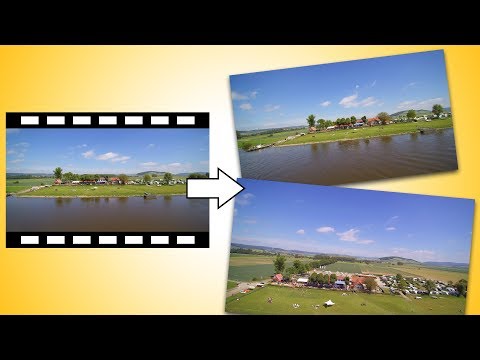

Standbilder aus Video exportieren und bearbeiten in Adobe Photoshop

Video in Photoshop importieren.

Ggf. über Fenster > Zeitleiste die Zeitleiste einblenden und in den Zeitleisten-Eigenschaften Zeitleistentastaturbefehle aktivieren anhaken. Somit kann man mit den Pfeiltasten das ideale Bild auswählen.


Über CMD + A alles auswählen

Datei > Neu > Aus Zwischenablage

Bearbeiten > Einfügen


GifBrewery – ein Video zu einem animierten GIF konvertieren

Convert a video to animated GIF on Mac

If you have ever wanted to convert a movie into an animated GIF, you likely have found a variety of lower quality apps or web based solutions. You can skip those though, because Mac users have an excellent option for creating animated GIFs from a video called GifBrewery. Gif Brewery is a full featured GIF creation suite, able to create animated GIFs from just about anything, whether it’s converting an existing video file like we’ll show you here, using a series of images, or even capturing video or an iOS device screen. This really is a great app for gif production, so let’s walk through how to use Gif Brewery to create an animated GIF using a video file as a source.


As we mentioned on Twitter some days ago (yet another reason to follow @osxdaily!), GifBrewery is free for a limited time. If you have any interest in creating fancy animated gifs, you can get it for free now for the next week or two, otherwise it costs $5 from the App Store which.

How to Convert a Video to Animated GIF in Mac OS X with Gif Brewery

To get started, you’ll need a movie file (of any sort) handy, and the GIF Brewery app.

    1. Get GIF Brewery from the Mac App Store if you haven’t done so yet
    2. Open Gif Brewery and pull down the “File” menu, selecting “Open”, then navigate to and select the movie you wish to convert to an animated GIF

Select the video file to convert

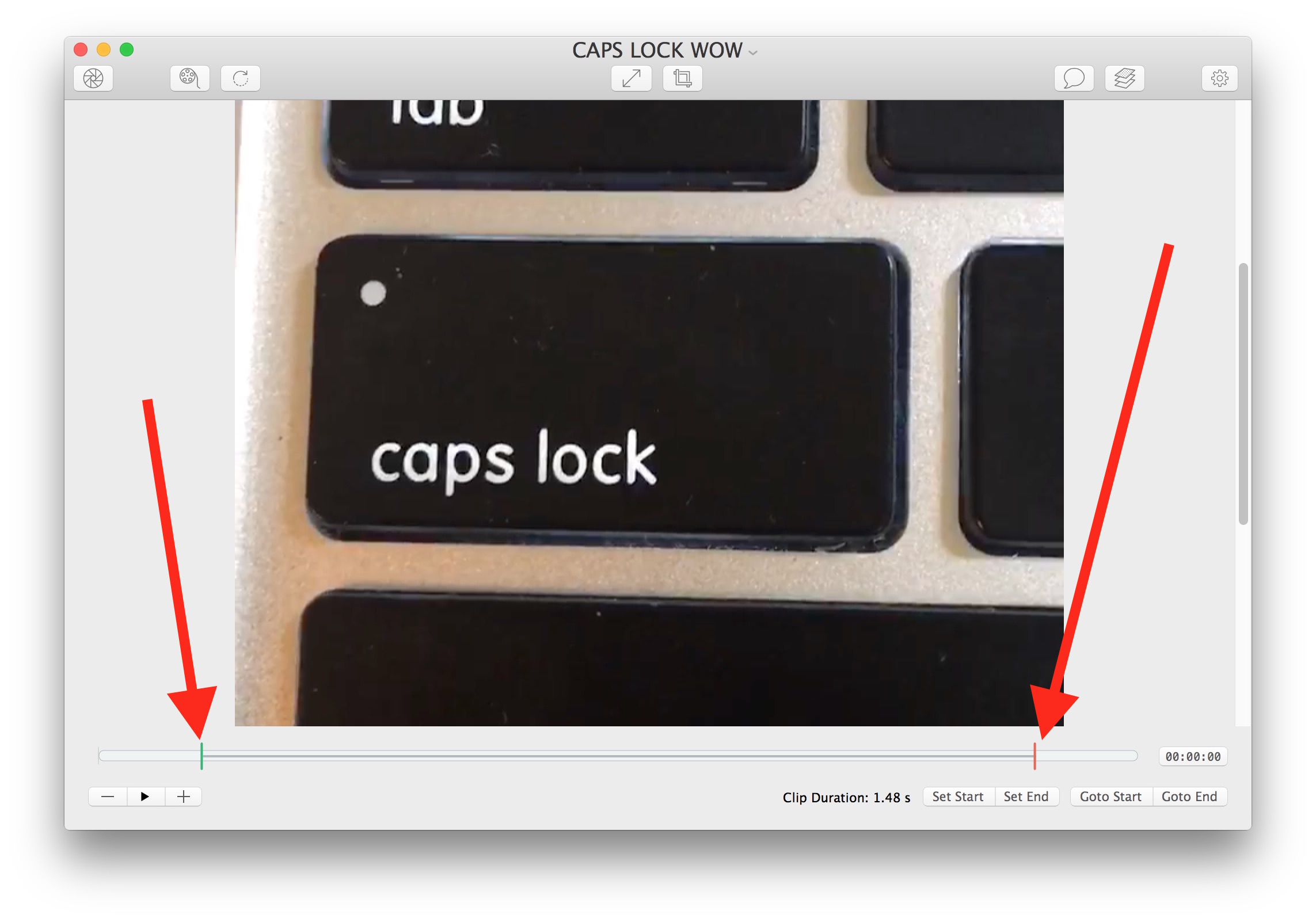
    1. With the video opened in Gif Brewery, drag the start and end bars at the bottom of the app to trim down the movie if desired

Adjust length of video to convert to GIF

    1. Optionally, but recommended, click on the resize / crop button and resize the video to a GIF appropriate resolution (smaller is often better for file size reasons, this is particularly important if you’re working with a 1080p or 4K video recorded from an iPhone)

Resize the video for GIF conversion with Scale or Crop

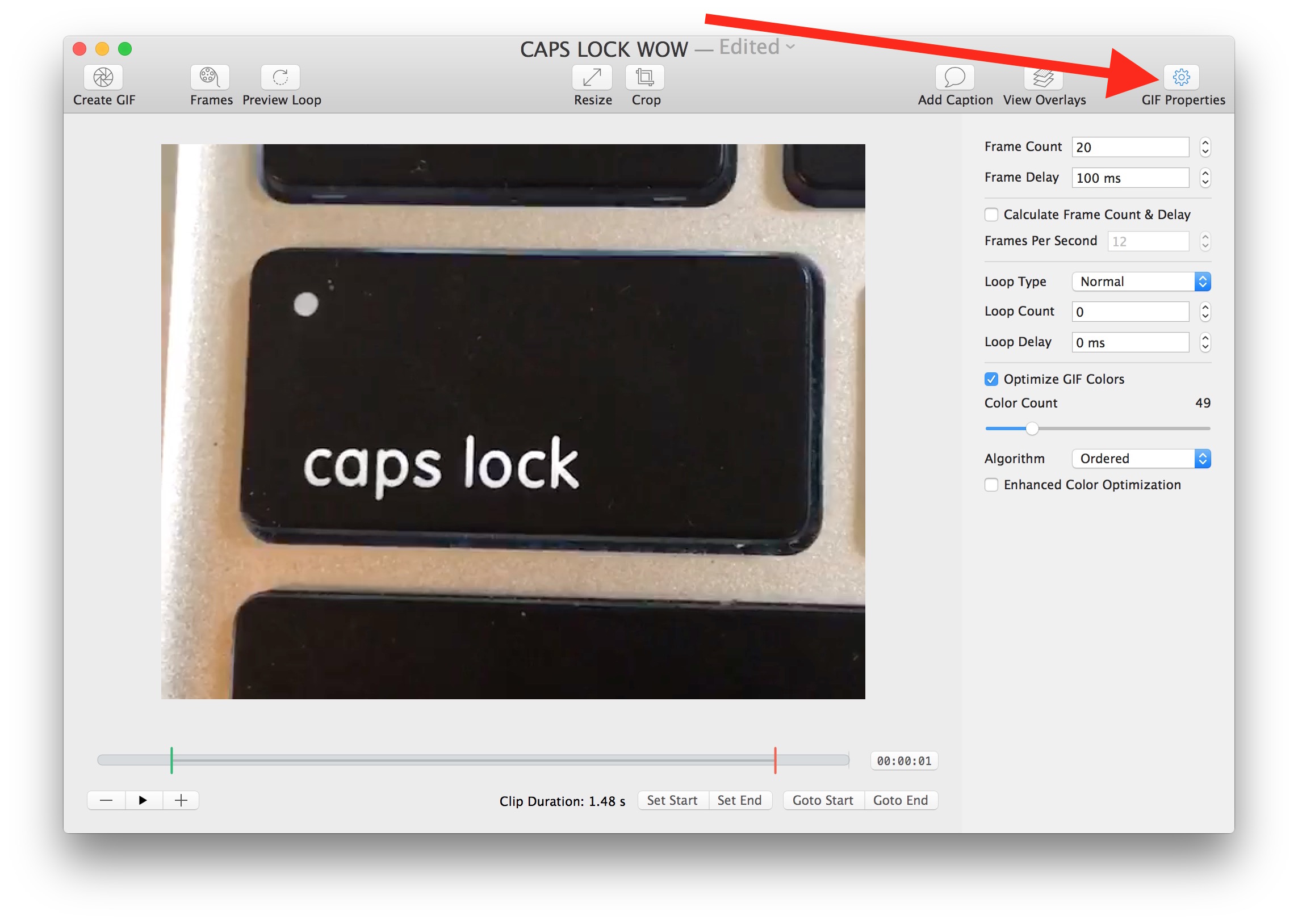
    1. Optionally, click on the GIF Properties button and adjust color, frame rate, and looping

GIF properties

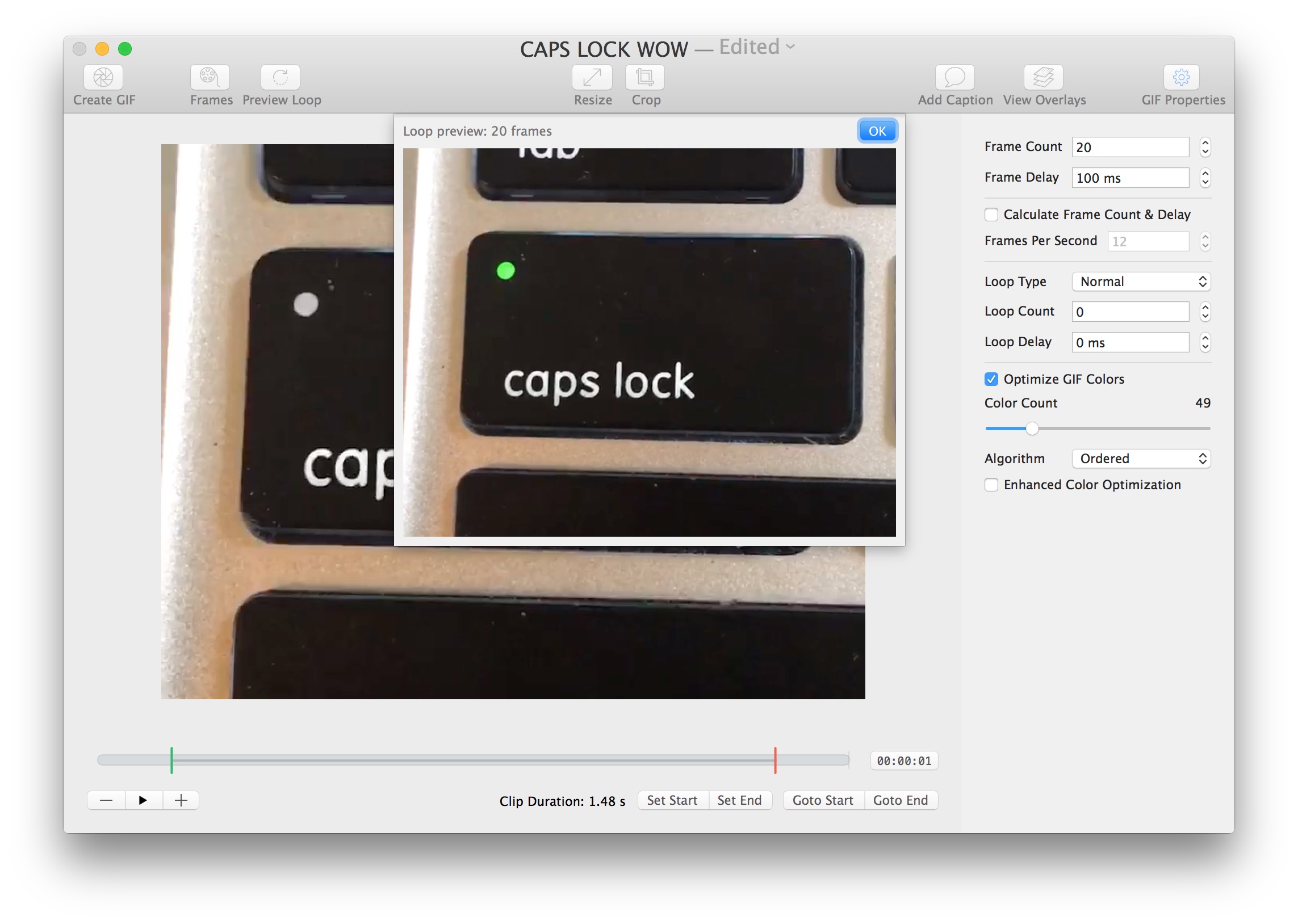
    1. Click on the “Preview Loop” button to get a preview of what your animated GIF will look like

Preview the animated GIF to create from the video

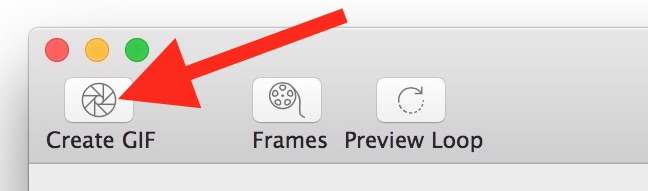
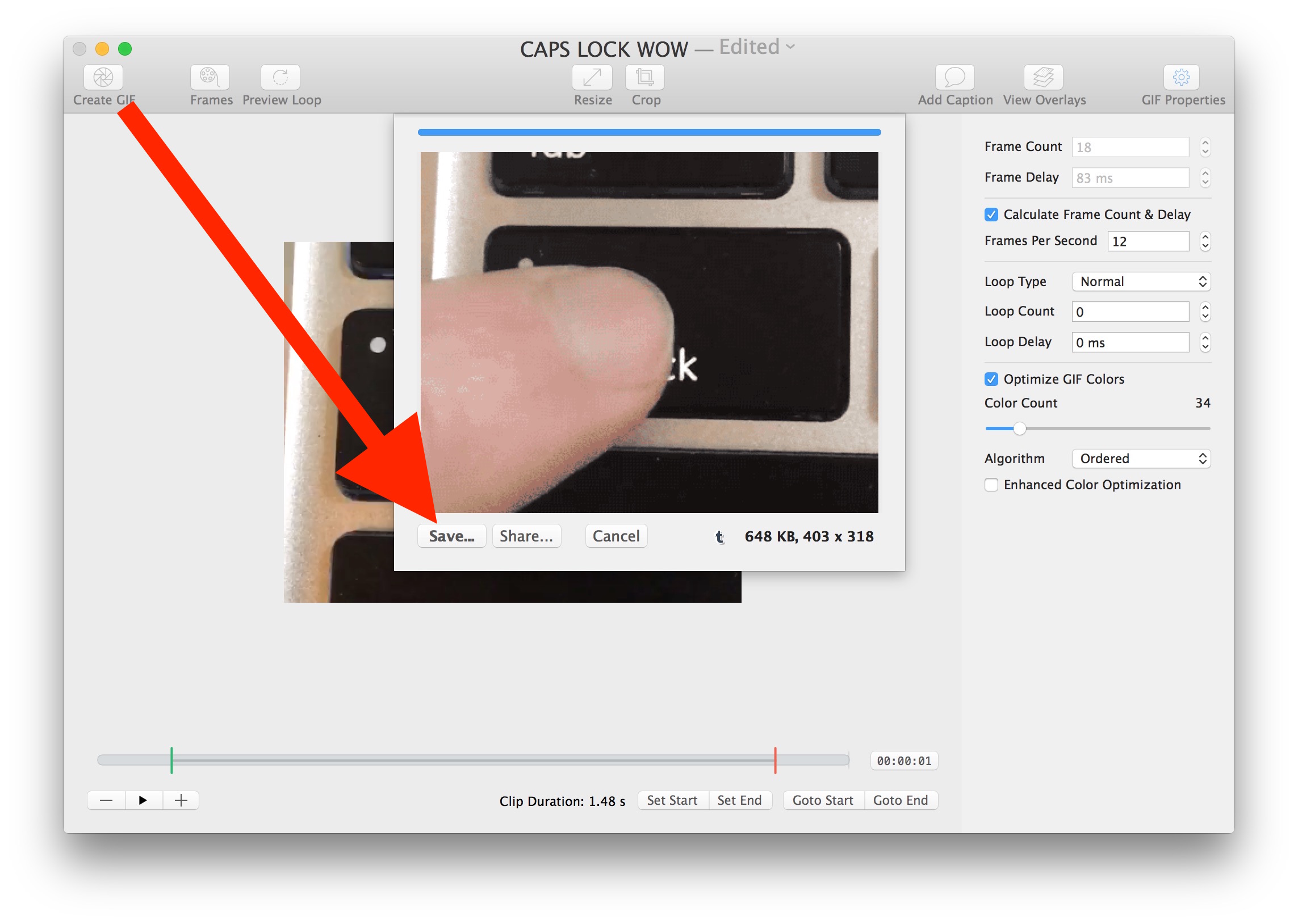
    1. When satisfied, click on “Create GIF” to generate the converted GIF made from your video

Create the animated GIF

    1. Choose “Save” to save the converted GIF as a file in Mac OS X, otherwise choose “Share” to send the converted GIF to social media channels

Save the animated GIF created from the video file

The finalized animated GIF creations are high quality and loop by default. You can send them along to friends through messages, post to social networks, stick them on the web, whatever floats your animated gif boat.

As an example, here is the amazing animated GIF I created from an equally amazing movie of tapping on the caps lock key:

Amazing animated GIF example created from a video showing how to use a caps lock key

What a beautiful gif production, endlessly looping like that, wow, it could be worthy of an Oscar or an Emmy, right?

By the way, Gif Brewery can also handle Live Photos since they’re basically movie files. Of course you’ll need them on your Mac for that purpose, which is a bit less helpful than converting Live Photos to animated GIFS on the iPhone itself, but it works nonetheless.

Creating Animated GIFs of the iOS Screen

Similar to how you can record the iPhone screen with QuickTime in Mac OS X, you can also capture the iOS device screens with Gif Brewery, with the end result being an animated GIF rather than a movie. This is yet another great use of the app, and 9to5mac walks through using GifBrewery to create a GIF animation of an iPhone display in the video embedded below:

Overall it’s pretty similar to converting an existing movie to GIF or recording a new video and saving it as a GIF, which is a good thing since if you learn how to perform one task with the app, you should be able to make an animated GIF out of just about anything.

Personally, I’m still hoping Apple introduces native animated GIF exporting features to both Mac OS X and iOS natively, but in the meantime Gif Brewery is easily the best option I’ve seen for creating and converting movies to gif on the Mac. For iPhone users, GifMill is pretty good at making gifs too, and serves a similar function. Have fun making gifs!

YouTube kommt ohne Sound

Sie möchten in Ihrem Standardbrowser ein YouTube-Video schauen. Doch dieses kommt ohne Sound, obwohl andere Programme problemlos Ton abspielen. Was nun?

Die plausibelste Ursache hierfür ist eine falsche Audio-Einstellung für Ihren Webbrowser, zum Beispiel für Google Chrome. Das kann vielleicht einmal mit einer Tastenkombination oder einem Fehlklick passieren.

Lösung: Während das Video läuft, klicken Sie unten rechts im Infobereich mit der rechten Maustaste aufs Lautsprechersymbol und gehen Sie dort zu Lautstärkemixer öffnen.

Jede Anwendung, die jetzt gerade irgendetwas mit «Sound» macht, hat dort einen eigenen Pegelregler. Unterhalb des Reglers befindet sich ein Symbol, über das Sie bestimmte Anwendungen zum Schweigen bringen könnten. Das erkennen Sie an einem Verbotszeichen. Ist Chrome dort vielleicht deaktiviert oder auf sehr leise gestellt?

Wenn die Tonwiedergabe für Chrome deaktiviert ist, klicken Sie unterhalb des Reglers aufs Symbol. Ist der Ton bloss auf sehr leise gestellt, ziehen Sie ein wenig am Regler.

Coverr.co – Gratis und lizenzfreie Videos für die Homepage

Grossflächige Background-Videos mit thematischen und atmosphärischen Videos sind seit einiger Zeit ein Trend im Webdesign. Beispiele dafür findet man zum Beispiel auf den Webseiten von Unternehmen wie Hoststar oder Nike. Wer auf seiner Homepage selber solche Videos verwenden möchte, aber den Aufwand oder die Kosten für die Produktion eines solchen Videos scheut, der findet jetzt auf coverr.co verschiedene thematische Videos zur lizenzfreien Verwendung.

coverr.co bietet gratis und lizenfreie Background-Videos, auch für kommerzielle Zwecke

Auf coverr.co finden sich frei verwendbare Videos, und laut den Betreibern der Seite kommen jeden Montag 7 neue lizenzfreie Videos hinzu. Die Videos werden in den zwei wichtigen Video-Formaten mp4 sowie webm, und zusätzlich als JPG angeboten. Wer für das Einbinden der Videos Hilfe benötigt, findet bei coverr auch eine Anleitung und die notwendigen Code-Schnippsel, um seine Homepage mit den Videos auszurüsten.

Seer: Vorschau für den Windows Explorer

Die Freeware Seer ergänzt Ihren Windows Explorer um ein äußerst praktisches Vorschaufenster für Bilder, Videos und sonstige Dateien, das per Leertaste geöffnet und geschlossen werden kann.

Wer nicht lange in den Ansichten des Windows Explorers herumsuchen möchte, um eine kurze Vorschau oder zusätzliche Informationen zu ausgewählten Dateien zu sehen, greift am besten zur Freeware Seer. Das clevere Tool ergänzt den Explorer um ein Vorschaufenster, mit dem sich sogar Video-Dateien abspielen lassen.

Nach der Installation von Seer müssen Sie lediglich eine beliebige Datei anwählen und die Leertaste drücken. Nun öffnet sich das Vorschau-Fenster. Bilder werden so vergrößert dargestellt, Videos direkt abgespielt. Sie können sich auch den Inhalt von Ordnern oder Archiven sowie weiterführende Informationen zu Dateien in anderen Dateiformaten anzeigen lassen. Ein weiterer Klick auf die Leertaste schließt das Vorschau-Fenster wieder.


DOWNLOAD

Top Secret: Unglaubliche Geheimnisse des Internets

Das Internet ist ein riesiger Raum voller kurioser Dinge. Ob mysteriöse Videos einer schwebenden Stadt oder verschlüsselte Nachrichten – wir zeigen Ihnen hier 7 unglaubliche Geheimnisse des World Wide Webs.

Die Stadt in der Luft – ein mysteriöses Video

Ende 2015 erschien ein Video, in dem eine Stadt in der Luft zu sehen ist. Das Video wurde in China aufgenommen und sorgte für wilde Spekulationen im Internet. Viele Menschen vor Ort glaubten, Zeuge eines Paralleluniversums geworden zu sein. So soll für ein kurzes Zeitfenster ein alternatives Universum in unserem eigenen sichtbar gewesen sein. Andere glauben, dass die NASA „Project BlueBeam“ startete. Dieses Projekt soll eine außerirdische Invasion simulieren.
Bis jetzt wurde noch nicht geklärt, was genau dort im Himmel sichtbar war – machen Sie sich im Video doch selbst ein Bild.

Wer kann das Rätsel von Cicada 3301 lösen?

Können Sie das Rätsel lösen?
Eine Gruppierung namens Cicada 3301 veröffentlicht seit 2012 Rätsel im Internet. Diese führen meist auf eine Seite oder zur Gruppierung selber. Die Rätsel sind extrem schwer zu lösen und erfordern Kenntnisse in Verschlüsselungsverfahren und Steganografie. Auch ein erfahrener Umgang mit dem Darknetwird vorausgesetzt.
Wenn Sie das Rätsel oder die Rätsel-Reihe gelöst und den Lösungsweg nicht verraten haben, setzt sich die Gruppe anscheinend mit Ihnen in Verbindung. Was danach passiert, ist ungewiss. Verschwörungstheoretiker mutmaßen, dass die CIA oder andere Nachrichtendienste dahinter stecken. Aber auch private Unternehmen werden nicht ausgeschlossen.

A858 – kein Flugzeug, sondern ein anonymer Reddit-Nutzer

Das Mysterium um A858
Der Reddit-Nutzer A858 veröffentlicht in regelmäßigen Abständen verschlüsselte Botschaften. Die kryptischen Nachrichten werden immer von ein und derselben Person geschrieben und haben schon viele begeisterte Anhänger gefunden. Auch nach großen Bemühungen ist es noch niemandem gelungen, die Identität oder den Standort von A858 zu ermitteln. Den passenden Subreddit finden Sie hier.

Aufruhr im Usenet – Was ist das Markovian Parallax Denigrate?

Steckt Saddam Hussein dahinter?
Einer der Vorläufer des Internets, nämlich das Usenet, wurde erstmals 1996 in Aufruhr versetzt. Denn es tauchten Textdokumente mit dem Namen „The Markovian Parallax Denigrate“ auf. Diese enthielten eine scheinbar wahllose Anzahl an merkwürdigen Wörtern.
Bis heute wurde nicht geklärt, wer für diese Nachrichten verantwortlich war. Auch jahrelange Entschlüsselungsversuche blieben ohne Erfolg. 2012 gab es Gerüchte, dass eine Journalistin und ehemalige Spionin von Saddam Hussein dafür verantwortlich war. Belegt wurde dies aber nie.

Gruselige Geistersichtung auf YouTube: Ist wirklich immer alles ein Fake?

Auf Youtube und anderen Videoportalen existieren Geistervideos, die Ihnen einen Schrecken einjagen werden. Der Großteil davon ist natürlich nicht echt, aber es gibt auch einige Exemplare, deren Authentizität nur schwer in Frage gestellt werden kann.
Zum Beispiel tauchte Anfang 2015 ein sehr gruseliges Video eines Mannes aus Saudi-Arabien auf. Dieser fuhr mitten in der Nacht durch die Wüste und begegnete auf einmal einer Kreatur, die Ähnlichkeit mit einer Hexe hatte. Die saudiarabische Polizei startete danach eine umfangreiche Suchaktion, die aber erfolglos blieb. Achtung: Das Video ist nichts für schwache Nerven.

Der kuriose Fall des Benjamin Benett

Niemand kennt den Grund der Videos
Unter dem Namen Benjamin Benett lädt ein junger Mann seit geraumer Zeit Videos hoch. Auf diesen sitzt er 4 Stunden lang auf dem Boden und lächelt dabei. Fast 200 Videos hat er schon hochgeladen, alle mit demselben Muster. Niemand weiß genau, warum er es tut. Aber überzeugen Sie sich selbst von dieser außergewöhnlichen Kuriosität.

Was lauert im Deep Web?

Das Deep Web ist gigantisch
Deep Web: Manche können mit dem Begriff nichts anfangen, anderen schaudert alleine bei dem Gedanken daran. Das ist nicht unbegründet, denn in diesen Tiefen des WWW geht es nicht immer mit rechten Dingen zu. Das Deep Web lässt sich nicht über Suchmaschinen wie Google aufrufen. Man braucht dazu spezielle Software wie zum Beispiel Tor, um eine Verbindung aufbauen zu können.
Übrigens: Nicht nur Verbrecher nutzen das Deep Web. Als Twitter in der Türkei gesperrt wurde, ist der Verkehr im Deep Web aus der Region rapide angestiegen.

OS X: so viel ist sicher! Ein Ratgeber zur Verschlüsselung

Verschlüsselung macht gute Gefühle – und OS X bringt alles mit, was Sie für den umfassenden Schutz Ihres Macs brauchen. Ein Leitfaden.

Also gut, OS X bringt nicht alles mit, denn eine Funktion zur Verschlüsselung einzelner Dateien fehlt. Doch das macht nichts, denn sie würde den Mac nur «ein wenig sicher» machen – und das ist schlimmer als «überhaupt nicht sicher», weil man sich in einer falschen Wohlfühlzone wähnt. Und deshalb macht Apples Betriebssystem Nägel mit Köpfen.

Verschlüsselte Massenspeicher

Im einfachsten Fall verbinden Sie eine externe Festplatte, einen USB-Stick oder etwas Ähnliches und verschlüsseln den Inhalt mit wenigen Handgriffen:

Klicken Sie mit der rechten Maustaste auf den Massenspeicher und wählen Sie im Kontextmenü den Befehl […] verschlüsseln.

Mac OSX Verschlüsselung-1
Geben Sie zweimal das Kennwort ein, ergänzt durch eine obligatorische Merkhilfe:

Mac OSX Verschlüsselung-2
Das Laufwerk verschwindet vom Schreibtisch und taucht erst wieder auf, wenn die Verschlüsselung abgeschlossen ist. Wenn Sie es das nächste Mal mit einem Mac verbinden, erscheint die Abfrage des Kennworts:

Mac OSX Verschlüsselung-3
Blenden Sie auf Wunsch die Merkhilfe ein. Sie können das Kennwort auch im Schlüsselbund von OS X speichern, damit sich das Medium künftig ohne manuelle Eingabe öffnet. Das empfiehlt sich zum Beispiel, wenn Sie den Speicher in einer sicheren Umgebung am eigenen Mac verwenden; unterwegs bleiben die Daten jedoch vertraulich, falls das Medium abhandenkommt.

Achtung: Die Entschlüsselung funktioniert nur an einem Mac mit OS X 10.7 oder neuer – auf anderen Plattformen lässt sich das verschlüsselte Medium nicht einsehen.

«GUID erforderlich!»

Vielleicht scheitert die Verschlüsselung mit dem Hinweis, dass «eine GUID-Partition erforderlich ist». Ohne auf die technischen Details einzugehen: Das liegt fast immer daran, dass der Massenspeicher noch nie unter OS X formatiert wurde – oder auf die falsche Weise. In diesem Fall müssen Sie das Medium auf die korrekte Art neu formatieren.

Warnung! Sie ahnen es schon: Dabei werden alle Daten gelöscht.

Wählen Sie im Finder im Menü Gehe zu den Befehl Dienstprogramme. Starten Sie das Festplattendienstprogramm:

Mac OSX Verschlüsselung-4
Klicken Sie in der linken Spalte auf den Namen des Massenspeichers (1) und danach auf den Bereich Löschen (2). Wählen Sie das Format OS X Extended (Journaled) und als Schema die GUID-Partitionstabelle. (3) Klicken Sie auf die Schaltfläche Löschen. Nach dieser Prozedur können Sie den Massenspeicher im Finder wie beschrieben verschlüsseln.

FileVault

FileVault – so heisst die Funktion, mit der OS X die interne Festplatte oder SSD verschlüsselt. Danach ist der Zugriff nur noch mit dem richtigen Kennwort erlaubt. Dank der kompletten Verschlüsselung ist es nicht möglich, an die Daten heranzukommen, indem der Mac von einem anderen Laufwerk gestartet wird. (Mit dem normalen Benutzerkennwort wäre das kein Problem.)

Einmal eingerichtet, ist der Umgang mit FileVault absolut transparent, sicher und komfortabel. Streng genommen ist es unmöglich festzustellen, ob FileVault aktiv ist, solange Sie nicht in der Systemeinstellung Sicherheit nachsehen. Bei so viel Komfort wäre es also sträflicher Leichtsinn, bei einem mobilen Mac auf FileVault zu verzichten!

FileVault aktivieren

Bereits die erste Verschlüsselung durch FileVault läuft unsichtbar und diskret im Hintergrund ab. Während dieser Zeit können Sie normal weiterarbeiten. Die MacBooks müssen jedoch in dieser Phase am Strom hängen. Wenn Sie den Stecker ziehen, wird die Erstverschlüsselung unterbrochen und erst fortgesetzt, wenn der Saft wieder fliesst. Nach der ersten Einrichtung gibt es jedoch keine Einschränkungen mehr.

Öffnen Sie die Systemeinstellung Sicherheit und klicken Sie auf den Bereich FileVault. (1) Klicken Sie auf das Vorhängeschloss (2) und geben Sie Ihr Kennwort ein, damit Änderungen an den Einstellungen vorgenommen werden können. Zu guter Letzt klicken Sie auf die Schaltfläche FileVault aktivieren (3):

Mac OSX Verschlüsselung-5

Um später auf Ihren Mac zuzugreifen, müssen Sie das Kennwort Ihres Benutzerkontos verwenden. Wenn dieses Kennwort vergessen wird, sind alle Daten verloren. Deshalb geht es im nächsten Schritt darum, ein Sicherheitsnetz einzubauen, um den Zugang trotzdem zu gewährleisten. Sie könnten die Verschlüsselung aufheben, indem Sie sich mit Ihre Apple-ID anmelden. Oder Sie lassen einen Wiederherstellungsschlüssel anfertigen, den Sie unbedingt ausdrucken und an einem sicheren Ort aufbewahren sollten:

Mac OSX Verschlüsselung-6

Der Wiederherstellungsschlüssel sieht etwa so aus:

Mac OSX Verschlüsselung-7

So getan, klicken Sie auf die Schaltfläche Neustart. Danach beginnt die Verschlüsselung im Hintergrund:

Mac OSX Verschlüsselung-8

Wie viel ist zu viel?

Nicht alle Macs brauchen gleich viel Schutz. Nach der Aktivierung verlangt FileVault das Kennwort bei jedem Neustart des Rechners und bei jeder Anmeldung – und daran wird nicht gerüttelt. Das Kennwort wird ausserdem beim Beenden des Bildschirmschoners und des Ruhezustandes verlangt – und daran kann sehr wohl gerüttelt werden.

Öffnen Sie die Systemeinstellung Sicherheit und klicken Sie auf den Bereich Allgemein. Bestimmen Sie, wann das Kennwort verlangt wird:

Mac OSX Verschlüsselung-9

Hier ein wenig Inspiration: Mein MacBook ist (natürlich) durch FileVault geschützt, doch ich verwende das Gerät meistens zuhause. Deshalb ist die Option Passwort erforderlich … meistens deaktiviert, weil die ständige Kennworteingabe auf dem Sofa nervt. Nur wenn ich mit dem MacBook das Haus verlasse, wird die Abfrage mit der Option sofort aktiviert. Falls das MacBook unterwegs verloren geht oder unfreiwillig den Besitzer wechselt, muss ich «nur» den Verlust der Hardware betrauern. In den eigenen vier Wänden ist von FileVault jedoch absolut nichts zu spüren.

Disk Images

Mit einem Disk Image ist eine Datei gemeint, die eine Festplatte oder DVD repräsentiert. Ein DVD-Image enthält zum Beispiel eine bitgenaue Kopie der Original-DVD. Mithilfe dieses Images könnte man eine neue DVD brennen, die vom Original nicht zu unterscheiden ist.

Doch DVDs sind zum Glück passé. Stattdessen kann OS X verschlüsselte Disk-Images erstellen, die geheime Daten verlässlich geheim halten. Wird ein solches Image doppelgeklickt, muss zuerst das Kennwort eingegeben werden. Anschliessend erscheint der Inhalt wie eine reguläre Festplatte:

Mac OSX Verschlüsselung-10

Sie können nun Daten darauf speichern, ändern oder löschen – ganz wie bei einer regulären Festplatte. Um die Inhalte des Images wegzuschliessen, klicken Sie die virtuelle Festplatte mit der rechten Maustaste an und wählen im Kontextmenü den Befehl […] auswerfen:

Mac OSX Verschlüsselung-11

Die Vorteile eines verschlüsselten Images sind erschlagend. Sie sperren damit die vertraulichsten Dokumente sicher weg. Die Image-Datei können Sie deshalb problemlos über eine Cloud synchronisieren, auf dem Server der Firma speichern oder einer anderen Person eine Sicherheitskopie aushändigen. All das ist gefahrlos möglich, solange Sie das Kennwort für sich behalten.

Verschlüsseltes Image erstellen

Öffnen Sie im Finder das Menü Gehe zu und wählen Sie den Befehl Dienstprogramme. Starten Sie das Festplattendienstprogramm, das wir bereits kennengelernt haben. Um ein neues Image herzustellen, wählen Sie im Menü Ablage unter Neues Image den Befehl Leeres Image:

Mac OSX Verschlüsselung-12

Machen Sie vor der Erstellung ein paar Angaben:

Mac OSX Verschlüsselung-13

Sichern unter: (1) Geben Sie hier den Namen der Image-Datei an – ganz so, als würden Sie eine Word-Datei benennen.

Name: (2) So heisst die virtuelle Festplatte, wenn sie auf dem Schreibtisch erscheint. Verwenden Sie eine beliebige Bezeichnung.

Image-Format: (3) Wählen Sie als Typ ein «mitwachsendes Image». Das heisst, die Datei (und damit der Speicherplatz) werden dynamisch vergrössert, wenn Sie neue Daten hinzufügen.

Verschlüsselung: (4) Sobald Sie hier die Verschlüsselung wählen, werden Sie zur Eingabe des Kennwortes aufgefordert. Für maximale Sicherheit wählen Sie die 256-Bit-AES-Verschlüsselung. Sie ist zwar ein wenig langsamer, doch mit heutigen Mitteln nicht zu knacken – solange Sie ein sicheres Kennwort verwenden. (Anderes Thema). Die reduzierte Geschwindigkeit spielt bei moderner Hardware keine grosse Rolle, solange Sie keine Videoverarbeitung auf diesem Image betreiben.

Mac OSX Verschlüsselung-14

Klicken Sie auf die Schaltfläche Sichern, um die Erstellung abzuschliessen.

Nun können Sie die virtuelle Festplatte wie gewohnt bespielen. Wenn Sie fertig sind, werfen Sie das Abbild wie vorhin beschrieben aus, damit es korrekt geschlossen wird. Um das Image erneut zu öffnen, doppelklicken Sie die Datei und geben Sie das Kennwort ein.

Geschwindigkeit deiner Website optimieren

Wir alle kennen die Tools zum Messen der Geschwindigkeit einer Website: Pagespeed, YSlow, Pingdom, Webpagetest oder das Kombitool aus Pagespeed und YSlow GTMetrix. Aber wie wird zum Beispiel Browser Caching aktiviert? Wer sich damit nicht auskennt, der findet viele, viele Artikel dazu, die viel Code in sich haben und nichts erklären. Hier ist noch einer davon. 😉
Über die vergangenen Jahre habe ich dieses Gist immer wieder ergänzt, verbessert und korrigiert. Entstanden ist eine sehr praktische Sammlung von Einstellungen, die fail safe die jeweiligen Möglichkeiten des Hosters ausnutzen. Die entsprechenden Anweisungen sind in If-Abfragen gekapselt, so dass es bei guten Hostern keine Probleme mit nicht unterstützen Modulen geben sollte.

Die Einstellungen teilen sich in drei Bereiche: Komprimierung (Deflate/GZip), Browser Caching (Ablaufdatum für statische Caching-Inhalte definieren) und dem Setzen von sinnvollen Headern (Keep Alive, Accept Encoding, etc.).

#
# Sources:
# http://stackoverflow.com/questions/7704624/how-can-i-use-gzip-compression-for-css-and-js-files-on-my-websites
# http://codex.wordpress.org/Output_Compression
# http://www.perun.net/2009/06/06/wordpress-websites-beschleuinigen-4-ein-zwischenergebnis/#comment-61086
# http://www.smashingmagazine.com/smashing-book-1/performance-optimization-for-websites-part-2-of-2/
# http://gtmetrix.com/configure-entity-tags-etags.html
# http://de.slideshare.net/walterebert/die-htaccessrichtignutzenwchh2014
# http://de.slideshare.net/walterebert/mehr-performance-fr-wordpress
#
<IfModule mod_deflate.c>
# Insert filters / compress text, html, javascript, css, xml:
AddOutputFilterByType DEFLATE text/plain
AddOutputFilterByType DEFLATE text/html
AddOutputFilterByType DEFLATE text/xml
AddOutputFilterByType DEFLATE text/css
AddOutputFilterByType DEFLATE text/vtt 
AddOutputFilterByType DEFLATE text/x-component
AddOutputFilterByType DEFLATE application/xml
AddOutputFilterByType DEFLATE application/xhtml+xml
AddOutputFilterByType DEFLATE application/rss+xml
AddOutputFilterByType DEFLATE application/js
AddOutputFilterByType DEFLATE application/javascript
AddOutputFilterByType DEFLATE application/x-javascript
AddOutputFilterByType DEFLATE application/x-httpd-php
AddOutputFilterByType DEFLATE application/x-httpd-fastphp
AddOutputFilterByType DEFLATE application/atom+xml 
AddOutputFilterByType DEFLATE application/json
AddOutputFilterByType DEFLATE application/ld+json 
AddOutputFilterByType DEFLATE application/vnd.ms-fontobject 
AddOutputFilterByType DEFLATE application/x-font-ttf 
AddOutputFilterByType DEFLATE application/x-web-app-manifest+json 
AddOutputFilterByType DEFLATE font/opentype 
AddOutputFilterByType DEFLATE image/svg+xml
AddOutputFilterByType DEFLATE image/x-icon
# Exception: Images
SetEnvIfNoCase REQUEST_URI \.(?:gif|jpg|jpeg|png|svg)$ no-gzip dont-vary
# Drop problematic browsers
BrowserMatch ^Mozilla/4 gzip-only-text/html
BrowserMatch ^Mozilla/4\.0[678] no-gzip
BrowserMatch \bMSI[E] !no-gzip !gzip-only-text/html
# Make sure proxies don't deliver the wrong content
Header append Vary User-Agent env=!dont-vary
</IfModule>
## EXPIRES CACHING ##
<IfModule mod_expires.c>
ExpiresActive On
ExpiresDefault "access plus 1 week"
ExpiresByType image/jpg "access plus 1 year"
ExpiresByType image/jpeg "access plus 1 year"
ExpiresByType image/gif "access plus 1 year"
ExpiresByType image/png "access plus 1 year"
ExpiresByType image/svg+xml "access plus 1 month" 
ExpiresByType text/css "access plus 1 month"
ExpiresByType text/html "access plus 1 minute"
ExpiresByType text/plain "access plus 1 month"
ExpiresByType text/x-component "access plus 1 month" 
ExpiresByType text/javascript "access plus 1 month"
ExpiresByType text/x-javascript "access plus 1 month"
ExpiresByType application/pdf "access plus 1 month"
ExpiresByType application/javascript "access plus 1 months"
ExpiresByType application/x-javascript "access plus 1 months"
ExpiresByType application/x-shockwave-flash "access plus 1 month"
ExpiresByType image/x-icon "access plus 1 year"
ExpiresByType application/json "access plus 0 seconds"
ExpiresByType application/ld+json "access plus 0 seconds"
ExpiresByType application/xml "access plus 0 seconds"
ExpiresByType text/xml "access plus 0 seconds" 
ExpiresByType application/x-web-app-manifest+json "access plus 0 seconds" 
ExpiresByType text/cache-manifest "access plus 0 seconds" 
ExpiresByType audio/ogg "access plus 1 month" 
ExpiresByType video/mp4 "access plus 1 month" 
ExpiresByType video/ogg "access plus 1 month" 
ExpiresByType video/webm "access plus 1 month" 
ExpiresByType application/atom+xml "access plus 1 hour" 
ExpiresByType application/rss+xml "access plus 1 hour" 
ExpiresByType application/font-woff "access plus 1 month" 
ExpiresByType application/vnd.ms-fontobject "access plus 1 month" 
ExpiresByType application/x-font-ttf "access plus 1 month" 
ExpiresByType font/opentype "access plus 1 month" 
</IfModule>
## EXPIRES CACHING ##
#Alternative caching using Apache's "mod_headers", if it's installed.
#Caching of common files - ENABLED
<IfModule mod_headers.c>
<FilesMatch "\.(ico|pdf|flv|swf|js|css|gif|png|jpg|jpeg|txt|html|htm)$">
Header set Cache-Control "max-age=2592000, public"
</FilesMatch>
</IfModule>
<IfModule mod_headers.c>
 <FilesMatch "\.(js|css|xml|gz)$">
 Header append Vary Accept-Encoding
 </FilesMatch>
</IfModule>

<filesMatch "\\.(js|js.gz)$">
Header set Cache-Control "max-age=604800, private"
</filesMatch>
<IfModule mod_gzip.c>
 mod_gzip_on Yes
 mod_gzip_dechunk Yes
 mod_gzip_item_include file \.(html?|txt|css|js|php|pl)$
 mod_gzip_item_include handler ^cgi-script$
 mod_gzip_item_include mime ^text/.*
 mod_gzip_item_include mime ^application/x-javascript.*
 mod_gzip_item_exclude mime ^image/.*
 mod_gzip_item_exclude rspheader ^Content-Encoding:.*gzip.*
</IfModule>
# Set Keep Alive Header
<IfModule mod_headers.c>
 Header set Connection keep-alive
</IfModule>
# If your server don't support ETags deactivate with "None" (and remove header)
<IfModule mod_expires.c> 
 <IfModule mod_headers.c> 
 Header unset ETag 
 </IfModule> 
 FileETag None 
</IfModule>

Vorlage für den 3D-Druck erstellen

Durch den 3D-Druck kann jeder zum Designer werden. Der Ratgeber erklärt Schritt für Schritt, wie Sie eine 3D-Vorlage mit Sketchup Make von Trimble Navigation modellieren. 

Der 3D-Druck eröffnet neue, faszinierende Möglichkeiten. Jeder kann jetzt zum Designer werden, seiner Phantasie freien Lauf lassen und Figuren, Schrauben oder Schmuckstücke erschaffen. Um eine druckbare 3D-Vorlage zu erstellen, benötigen Sie ein Modellierungsprogramm. CAD-Programme sind hier die beste Wahl. Allerdings sind die professionellen Versionen dieser Konstruktionsprogramme teuer. Eine kostenlose Alternative findet sich in Sketchup Make von Trimble Navigation. Das Modellierungsprogramm stammt ursprünglich von Google und bringt recht umfangreiche Gestaltungswerkzeuge mit. Außerdem bietet das Programm ein Plug-In für den STL-Export. Das Kürzel steht für Surface Tesselation Language. Sie benötigen das Dateiformat, damit sich die fertige 3D-Vorlage ausdrucken lässt.

Bei Sketchup Make arbeiten Sie von Anfang an dreidimensional. So ganz selbsterklärend ist das Programm nicht, was eher an der Thematik, weniger an der Software selbst liegt. Empfehlenswert sind die Video-Tutorials , die Sie in das Programm und dessen Funktionsweise einführen. Allerdings gibt es die Beiträge nur auf Englisch. Haben Sie das Tool auf Ihren Rechner geladen, erhalten Sie für acht Stunden die Pro-Version mit allen Funktionen, die je Lizenz 474 Euro kostet. Danach machen Sie mit der kostenlosen Fassung weiter. Ihr fehlen zwar Funktionen wie erweiterte Kamera-Tools, trotzdem bleibt sie für unsere Zwecke umfangreich genug.

Bevor sich Sketchup Make öffnet, wählen Sie eine Vorlageaus.

1. Voreinstellungen

Bevor sich das Programm zum ersten Mal öffnen lässt, erscheint die Vorlagenauswahl. Hier legen Sie fest, ob Sie ein großes oder kleines Objekt gestalten wollen und welche Maßeinheiten – Zoll, Fuß, Meter, Millimeter – Sie verwenden. In unserem Beispiel geht es um ein kleines Objekt, weshalb wir die Vorlage „Produktdesign und Holzarbeiten – Millimeter“ auswählen. Auch in der kostenlosen Programmfassung lassen sich die Maßeinheiten definieren. Dieser Schritt ist wichtig, um die Eigenschaften des zu konstruierenden Objekts für den 3D-Druck anzupassen. Denn 3D-Drucker setzen bestimmte Wandstärken und Abstände voraus, die meist in Schritten von einem halben Millimeter festgelegt sind. Wählen Sie daher unter „Fenster“ die „Modellinformationen“ aus. Wählen Sie links in der Anzeige „Einheiten“ und unter „Format“ „Dezimal“ und „mm“ (Millimeter). Unter „Genauigkeit“ legen Sie „0,0“ fest. Danach setzen Sie noch einen Haken bei „Längeneinrasten aktivieren“.
Durch die Funktion "Drücken/Ziehen" entstehen die3D-Körper in Sketchup Make.

2. Geometrische Formen

Das Prinzip von Sketchup Make ist es, Quadrate, Kreise und Dreiecke per Ziehen in die dritte Dimension zu bringen. Abhängig davon, wohin Sie ziehen, entstehen Körper oder Aussparungen. Zeichnen Sie zunächst ein Rechteck, indem Sie mit gedrückter Maustaste Anfangs- und Endpunkte anfahren. Lassen Sie die Maustaste los, bestätigt das automatisch die Größe des Rechtecks. Nun wählen Sie mit dem Werkzeug „Pfeil“ die Fläche aus und nutzen das Tool „Drücken/Ziehen“, um aus dem Rechteck einen Quader zu kreieren. Setzen Sie weitere Formen darauf, verbinden sich die Flächen automatisch, da sie auf einer Ebene liegen. Ähnlich gehen Sie bei einem Kreis vor. Hier arbeiten Sie jedoch von der Mitte nach außen und bestimmen so die Größe. Das Werkzeug „Drücken/Ziehen“ lässt aus dem Kreis einen Körper entstehen. Mit einem zweiten, etwas kleineren Kreis auf der Oberseite, den Sie nach unten ziehen, kreieren Sie einen Hohlraum. Schon haben Sie einen tassenähnlichen Gegenstand vor sich.

3. Maßeinheiten

Wollen Sie ein bestimmtes Objekt nachbauen, benötigen Sie genaue Maßeinheiten. In Sketchup Make werden unten im Fenster die „Maßangaben“ angegeben. Ziehen Sie beispielsweise eine Linie, können Sie dort die Länge verfolgen und direkt eingeben. Die Maßeinheit haben Sie vorher mit der Auswahl der Vorlage vorgegeben. Dasselbe Prinzip gilt auch für Breiten, Höhen, Tiefen und Winkel. Außerdem helfen Ihnen Hilfslinien, Proportionen im Objekt genau einzuhalten. Sie lassen sich später wieder entfernen.

Ist in Sketchup Make ein Element als Komponente festgelegtund mehrmals verwendet, gelten Änderungen für alle eingesetztenKomponenten – hier: ein Tischbein.

4. Gruppe und Komponente

Zusammengestellte Teile eines Objektes können Sie entweder als Gruppe oder Komponente definieren. Das bietet sich bei Bestandteilen Ihrer Konstruktion an, die Sie mehrmals verwenden. Haben Sie etwa ein Tischbein in einer bestimmten Länge, Breite, Tiefe und Form konstruiert, lässt es sich als Gesamtes markieren und per Rechtsklick mit der Maus als Gruppe oder Komponente festlegen. Dabei bleibt eine Gruppe stets unverändert, während sich eine Änderung in einer Komponente auf alle Komponenten im Objekt auswirkt. Verändern Sie etwa den Winkel eines Stuhlbeins, gilt das auch automatisch für die drei weiteren Stuhlbeine.

5. Ansicht von allen Seiten

Gerade bei einem Gegenstand in 3D ist es wichtig, das Objekt stets von allen Seiten zu begutachten. Dazu bietet Sketchup Make mehrere Optionen. So bewegen Sie sich mit der Rotierfunktion um, unter und über das Objekt. Die Handfunktion ermöglicht die Ansicht vertikal und horizontal. Und die Zoomfunktion verkleinert und vergrößert das Objekt. Sie können die Ansichten kombinieren, indem Sie die Shift-Taste drücken und loslassen.

Mit dem Plug-in Sketchup STL lässt sich die fertigmodellierte Datei ins STL-Format wandeln – die Voraussetzung, umsie auf einem 3D-Drucker ausgeben zu können.

Mit dem Plug-in Sketchup STL lässt sich die fertig modellierte Datei ins STL-Format wandeln – die Voraussetzung, um sie auf einem 3D-Drucker ausgeben zu können.

6. Erweiterungen

Über die Funktion „Erweiterungsmarkt“ lassen sich dem Programm weitere Werkzeuge und Funktionen hinzufügen. Ist Ihr Rechner mit dem Internet verbunden, gelangen Sie direkt über „Fenster, Erweiterungsmarkt“ dorthin. Um das fertige Objekt auf einem 3D-Drucker ausgeben zu können, benötigen Sie ein Plug-in, das die Datei ins STL-Format wandelt wie etwa Sketchup STL von Sketchup Team. Die Erweiterung lässt sich direkt in Sketchup Make laden und erscheint unter „Datei, Exportiere SLT…“. Bevor Sie das Format Ihres Objekts ändern, bilden Sie daraus eine Gruppe, indem Sie es komplett markieren. Dazu ziehen Sie das Pfeilsymbol über das gesamte Objekt. Ein Rechtsklick öffnet das Kontextmenü, in dem Sie „Gruppierungen“ auswählen. Nun zeigt ein blauer Kasten an, dass das Objekt als Gruppe definiert ist. Für den Export müssen Sie die Maßeinheit und das Dateiformat – sprich: Millimeter und ASCII – festlegen. Auch der Import von SLT-Dateien funktioniert dank des Plug-ins.

Aus der 3D-Galerie lassen sich fertig modellierte3D-Vorlagen in Sketchup Make laden.

Aus der 3D-Galerie lassen sich fertig modellierte 3D-Vorlagen in Sketchup Make laden.

7. Modelle übernehmen

Wer es sich einfacher machen möchte, kann fertige Gegenstände aus der Trimble-3D-Galerie übernehmen und weiterbearbeiten. Dazu gehen Sie auf „Datei, 3D-Galerie“. Nun werden Sie mit der Online-Sammlung verbunden. Geben Sie ein Stichwort ein – etwa Tasse. Sie erhalten eine Auswahl von fertig modellierten Objekten anderer Anwender, die Sie sich ins Programm laden können.

8. Farben und Materialien

Ist Ihnen die neutrale Ansicht Ihres Objekts zu langweilig, können Sie es einfärben oder in verschiedenen Materialien anzeigen lassen. Für die Farb- und Materialauswahl markieren Sie die entsprechende Fläche im Objekt und wählen das Farbeimer-Symbol. Neben unterschiedlichen Farben stehen auch Materialien wie Holz, Asphalt, Kacheln oder Metall zur Auswahl. Für den Ausdruck macht das natürlich keinen Unterschied, denn der 3D-Drucker kann nur das Kunststoffmaterial für den Druck verwenden, mit dem er bestückt ist.

Vor dem eigentlichen Druck: Fehler in den 3D-Objektenentlarven Sie mit der Freeware Netfabb Studio Basic.

VergrößernVor dem eigentlichen Druck: Fehler in den 3D-Objekten entlarven Sie mit der Freeware Netfabb Studio Basic.

9. STL-Vorlage prüfen

Bevor Sie nun das fertige Objekt tatsächlich auf einem 3D-Drucker ausgeben oder zum Dienstleister senden, sollte Sie es auf Fehler zu überprüfen. Dazu verwenden Sie die Freeware Netfabb Studio Basic. Sie kann mit STL-Dateien umgehen und findet kritische Stellen. Mehrere Ansichten erleichtern die Fehleranalyse. Außerdem können Sie die Maßeinheit etwa von Zoll auf Millimeter oder umgekehrt konvertieren. Die kostenlose Version kann zwar das Objekt auch automatisch reparieren, allerdings speichert sie die Datei nur im programmeigenen Format (fabbproject) ab. Um das STL-Format zu erhalten, müssen Sie die kritischen Stellen in Sketchup Make überarbeiten oder die kostenpflichtige Fassung von Netfabb Studio erwerben.

So einfach findest du Dateien bei Filehostern wie Mega oder Rapidshare

Filehoster, wie zum Beispiel Rapidshare, speichern viele Dateien, die von Nutzern heruntergeladen werden können. Die Crux dabei ist aber das Fehlen einer Suchfunktion. Das Durchstöbern der endlosen Dateilisten dauert dann eine Ewigkeit und treibt den Einen oder Anderen schon mal in den Wahnsinn. Auf dieses Problem haben sich einige Such-Dienste spezialisiert.

DDLSEARCH

Auf der Webseite von DDLSearch kannst du in gut 200 Filhostern deine benötigten Dateien finden. Gib in das Textfeld den gesuchten Dateinamen ein, dann legst du über das Aufklappmenü von Search Engine die Suchmaschine fest (z. B. IxQuick), und abschließend stellst du bei Site To Search den Filehoster fest, auf dem du die Datei(en) vermutest.

suchmaschine-dienst-ddlsearch-filehoster-datei-finden

Der Button Search oder I am lucky öffnet das Suchergebnis in einem neuen Browser-Tab.

RAPID SEARCH ENGINE

Der Suchdienst Rapid-Search-Engine.com unterstützt die Suche auf circa 42 Filehostern. Über die Option Advanced lässt sich zudem nach bestimmten Datei-Arten (z. B. Videos) suchen.

rapid-search-engine-suchdienst-direkter-download-von-dateien-werbefrei

In der Liste der Suchergebnisse lässt sich dann auch die gewünschte Datei direkt herunterladen. Dieser Suchdienst ist übrigens werbefrei.

RAPID4ME

Rapid4me.com ist optisch nicht besonders ansprechend, hat es aber trotzdem faustdick hinter den Ohren. Die Ergebnisse der derzeit54 Filehoster kannst du nach Herzenslust sortieren und filtern, Filehoster aus- oder abwählen und die Dateien direkt über denDownload-Button herunterladen.

rapid4me-minimalistisch-file-seach-machine-filehoster-dateien-finden-optisch-sehr-einfach

DOWNLOAD URHEBERRECHTLICH GESCHÜTZER INHALTE

Eins sei aber noch zu der Dateisuche bei Filehostern gesagt. Eine Menge Dateien, die über die Filehoster geteilt werden sind in Deutschland illegal und können beim Herunterladen strafrechtliche Konsequenzen haben. Dies betrifft insbesondere Filme und Musik-Dateien.

Der für diesen Artikel verwendete Suchbegriff James Bond diente nur der Veranschaulichung der Funktionsweise der beschriebenen Suchdienste. Wir warnen an dieser Stelle ausdrücklich vor dem Download urheberrechtlich geschützter Inhalte!

6 Landing Page Design Tips


Windows 10 Zugriffsrechte und Dateizuordnungen reparieren mit Bord-Programmen DISM und SFC

Windows-10-reparieren1-rcm992x0

Wenn Windows 10 nicht mehr richtig funktioniert und auch ein Neustart nicht weiterhilft, bleibt noch die Windows-10-Reperatur mit den Programmen DISM und SFC. Wir zeigen euch, wie ihr sie benutzt, um Windows wieder zum Laufen zu kriegen.

Wenn irgendwas nicht mit Windows 10 stimmt und sich etwa bestimmte Funktionen nicht mehr aufrufen lassen, probiert erst mal das Allheilmittel Neustart:

  1. Drückt die Tastenkombination Windows + R, um den Ausführen-Dialog zu öffnen.
  2. Gebt folgenden Befehl ein, und bestätigt mit der Eingabetaste:
    shutdown -g -t 0

Windows startet neu und nach dem Neustart auch alle registrierten Anwendungen. Wenn der Fehler bestehen bleibt, können die Programme DISM oder SFC weiterhelfen.

Windows 10 reparieren mit DISM

Windows 10: DISM prüft den Komponentenspeicher auf Beschädigung.

Die Abkürzung des Befehlszeilenprogramms DISM steht für Deployment Image Servicing and Management; zu Deutsch auch mit Abbildverwaltung für die Bereitstellung übersetzt. So prüft ihr Windows 10 mit DISM auf Fehler und repariert sie:

  1. Drückt die Tastenkombination Windows + X.
  2. Wählt im Kontextmenü Eingabeaufforderung (Administrator) aus.
  3. Kopiert folgende Befehle, fügt sie einem nach den anderen ihn in die Eingabeaufforderung mitStrg + V ein, und bestätigt jeweils mit der Eingabetaste:
    • Dism /Online /Cleanup-Image /ScanHealth
      Windows 10 prüft den Komponentenspeicher auf Beschädigungen. Die Ausführung kann eine Weile dauern.
    • Dism /Online /Cleanup-Image /CheckHealth
      Zeigt an, ob Beschädigungen erkannt wurden und repariert werden können.
    • Dism /Online /Cleanup-Image /RestoreHealth
      Der Befehl versucht die erkannten Fehler zu reparieren.


Windows 10: Das Tool SFC repariert Systemdateien.

Unter Umständen sind auch bestimmte Systemdateien in Windows 10 defekt und verursachen diverse Probleme. Mit dem Systemdatei-Überprüfungsprogramm SFC könnt ihr fehlende oder beschädigte Systemdateien reparieren:

  1. Öffnet die Eingabeaufforderung mit Administratorrechten wie oben unter Punkt 1 und 2 beschrieben.
  2. Gebt den folgenden Befehl ein und bestätigt mit der Eingabetaste:
    sfc /scannow

Windows 10 prüft die Systemdateien und repariert sie gegebenenfalls. Falls das auch nicht zum Erfolg führt, könnt ihr noch Windows 10 zurücksetzen.

File Association Fixer

ermöglicht das Reparieren fehlerhafter Windows 7 und Vista Registry Dateizuordnungen.

Mit File Association Fixer können durch Programminstallationen oder De-Installationen verursachte fehlerhafte Progammverknüpfungen von Dateiarten (Dateierweiterungen) der Windows Registry korrigiert werden.

File Association Fixer erkennt beim Start das installierte Betriebssystem und bietet in der Bedienoberfläche jeweils nur zu dem verwendeten Betriebssystem passende Registry Reparatur Tweaks an.

Beispielsweise können Bilddateien oder Video- und Musikdateien wieder den Standardprogrammen der Windows Default Settings (Voreinstellungen) zugeordnet werden.

Auch hier empfiehlt sich das Erstellen eines Systemwiederherstellungspunkts oder besser gleich ein komplettes Image anzulegen.

Programm-Name:File Association Fixer
Version:2.0
Betriebssystem:Windows alle
Dateigröße:214 KB
Lizenz:Freeware
Sprache:englisch
Eingetragen seit:07.02.2010

Mit Skype jetzt auch im Browser telefonieren und chatten

Per Skype chatten, telefonieren oder Video-Anrufen zu tätigen gehört seit langem zur täglichen Routine für viele Computerbesitzer. Bisher musste das Tool heruntergeladen und installiert werden. Bei knappem Speicherplatz auf Laptops oder Notebooks könnte man diesen Platz aber besser verwenden. Seit kurzem gibt es daher die Browserversion von Skype, die keinen Download erfordert und genauso gut funktioniert wie die installierte Version.

Die Skype-for-Web-Version ist eine abgespeckte Variante, daher sind nicht alle Skype-Funktionen verfügbar. Die Funktionen beschränken sich im Wesentlichen auf Textnachrichten, Video- und Voice-Anrufe.

Rufe in deinem Browser einfach nur die URL web.skype.com auf, melde dich mit deinen Skype-Logindaten an…

skype-web-beta-browser-version-chat-telefonieren-safari-video

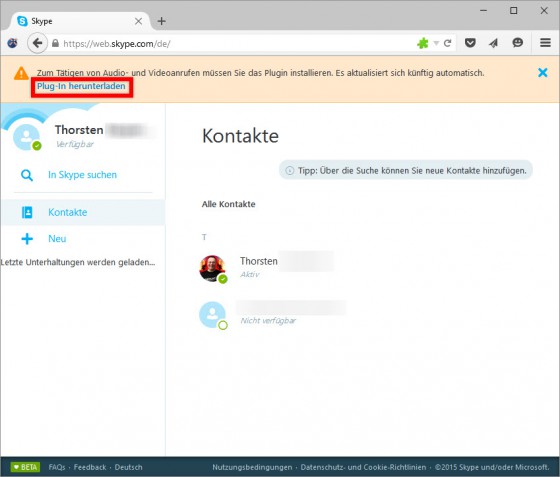
…und schon kannst du wie gewohnt chatten. Wenn du Audio- oder Video-Telefonate führen möchtest, muss du vorher noch ein Plugin für deinen Browser herunterladen. Dies kannst du direkt über die Browserbenachrichtigung erledigen.

skype-plugin

Skype-for-Web ist derzeit noch eine Beta-Version. In der endgültigen Version wird ein Herunterladen des Plugins nicht mehr notwendig sein. Unterstützt werden zur Zeit folgende Web-Browser:

  • Google Chrome
  • Mozilla Firefox
  • Internet Explorer
  • Safari

VLC Media Player Features für den Alltag


vlc
Der VLC Player gehört in vielen Haushalten schon zur Standard-Software wie Microsoft Office oder der Acrobat Reader. Er kann praktisch alle existierenden Videoformate abspielen. In Insiderkreisen sagt man scherzhaft: Wenn der VLC Player etwas nicht abspielen kann, dann ist die Datei beschädigt. Was viele nicht wissen: Die Software hält viele Einstellungsmöglichkeiten und Features bereit, die nicht auf den ersten Blick ersichtlich sind. PCtipp hat diese unter die Lupe genommen und stellt sie hier vor.

Bildqualität verbessern

Für diesen Fall liefert der VLC Player eine Reihe von Filtern und zusätzlichen Einstellungsmöglichkeiten, die sich hinter dem Menüpunkt Tools – Adjustments and Effects verbergen. Unter Video Effects lassen sich Bildjustierung, Farbton, Helligkeit, Kontrast und viele weitere bildbezogene Korrekturen vornehmen.

Der VLC Player kann verschiedenste Dateiformate abspielen, doch lassen die Voreinstellungen leider zu wünschen übrig. So werden DVD-Filme oder Blu-rays zwar in nahezu optimaler Qualität abgespielt, bei kopierten Videos kann es jedoch zu deutlichen Qualitätsschwankungen kommen.

Audioqualität verbessern

Eine Reihe interessanter Funktionen finden sich unter Tools – Adjustments and Effects – Audio Effects, mit deren Hilfe Sie Tonstörungen und Qualitätsprobleme beheben können. Auch sehr nützlich: Asynchrone Tonspuren lassen sich unter dem ReiterSynchronization – Audio track synchronization relativ problemlos angleichen. Hinkt die Tonspur beispielsweise zwei Sekunden hinter den Lippenbewegungen her, können Sie dieses Problem durch die Eingabe -2000 (Wert in Millisekunden) beheben.


Webvideos und Radiostreams

Mit dem VLC Player lassen sich darüber hinaus problemlos Internetclips von YouTube und verwandten Diensten abspielen. Hierfür gehen Sie im Navigationspunkt Media auf Open Networkstream und kopieren den Weblink des Videos in die Adresszeile des Players. Sie sollten hierbei jedoch unbedingt darauf achten, dass im Menü das HTTP-Protokoll ausgewählt ist.

Darüber hinaus kann der VLC Media Player Programme von Webradios abspielen. Hierfür müssen Sie nur unter View – Playlist – Icecast Radio Directory den entsprechenden Sender auswählen. Der VLC Player listet dann unter Ansicht, Wiedergabeliste die gefundenen Programme auf. Diese können dann per Drag&Drop in die Playlist gezogen und gespeichert werden.


Screenshots machen

Videos laufen in jeder Player-Software standardmässig im Overlay-Modus – auch im VLC Media Player. Dabei werden die Filmbilder in das Player-Fenster projiziert. Der angezeigte Film befindet sich dabei im Arbeitsspeicher der Grafikkarte. Deshalb wird er auch nicht erfasst, wenn Sie das angezeigte Bild des VLC Media Players über die Taste Printscreen knipsen möchten.

Wählen Sie im Player den Reiter Video aus und anschliessend die Option Take Snapshot. Das Bild wird im Standardverzeichnis für Bilder abgespeichert. Wollen Sie die Bilder in einem anderen Verzeichnis speichern, können Sie den Speicherpfad unter Tools – Preferences – Video speichern. Auch das Bildformat für die Schnappschüsse kann geändert werden. Zur Auswahl stehen PNG, JPEG oder TIFF. Anschliessend klicken Sie auf Save.


VLC Player als Konverter einsetzen

Nicht jeder schleppt gerne sein Laptop mit, um sich einen Film anzusehen. Hierfür eignen sich tragbare Abspielgeräte wie der iPod oder Smartphones. Doch: Bevor Sie das Video in vollen Zügen geniessen können, sollten Sie es ins richtige Format bringen. Dazu gehören Kriterien wie Auflösung und der entsprechende Audio- sowie Video-Codec. Den dazugehörigen Assistenten finden Sie im VLC Media Player unter Media, Convert/Save. Die Funktion führt Sie schrittweise durch den Konvertierungsprozess. Hierbei müssen Sie beispielsweise die Auflösung des Geräts festlegen, das die konvertierte Datei abspielen soll.


Lesezeichen setzen

Wenn Sie einen Film oder eine Serie nicht zu Ende schauen können, gibt es die Möglichkeit, ein Lesezeichen zu setzen. Wie in Ihrem Browser merkt sich der VLC Player die Stelle im Film, an der er unterbrochen wurde.

Unter Playback – Custom Bookmark – Manage finden Sie ein Menü, in dem Sie ganz einfach auf Create klicken.  Sie müssen keine Zahlen eingeben.


Video als Desktop-Hintergrund

Der VLC Player bietet die Option, das aktuell abgespielte Video auch als Desktop-Hintergrund laufen zu lassen. Um dies zu bewerkstelligen, klicken Sie in der Menüleiste auf Video – Set as Wallpaper. Nun läuft das Video im Hintergrund weiter und Sie können den Computer anderweitig benutzen – ohne jedoch den Fullscreen-Luxus missen zu müssen. Um das Ganze rückgängig zu machen, entfernen Sie das Häkchen unter derselben Option.


Die Endlosschleife

Ein besonders schönes Fussballtor oder eine interessante Filmszene lassen sich mit dem VLC Player aufzeichnen und als Endlosschleife wiedergeben. Klicken Sie dazu auf den Reiter View – Advanced Controls.

Über der bekannten Playtaste erscheint nun eine Reihe von Tasten. Klicken Sie auf die dritte Taste (im Bild markiert) und der Player beginnt, die momentan abgespielte Videosequenz aufzuzeichnen. Ist die gewünschte Szene vorbei, klicken Sie abermals auf diese Taste. Damit stoppt man die Aufnahme.

Die aufgenommene Sequenz läuft nun wieder und wieder ab. Ein dritter Klick auf besagte Taste löscht dann die aufgenommene Sequenz wieder.

Video- und Audiodateien ohne Plugins in WordPress einbinden

video-in-wordpress-einbinden

Wer seine Videodateien auf dem eigenen Server haben will und diese nicht über einen Drittanbieter wie z.B. YouTube, Vimeo, etc. hosten möchte, der kann seit WordPress 3.6 im Handumdrehen Videos ohne Plugins in WordPress einbinden.

Denn mit WordPress 3.6. kommt ein sehr umfangreicher integrierter Audio-/ Videoplayer. Hierzu setzt WordPress auf die sehr beliebte MediaElement.js. Auf der Herstellerseite sieht man auch direkt alle unterstützen Formate und wie welcher Browser oder welches Gerät die einzelnen Formate interpretiert. Hierzu ein Screenshot der Tabelle:

Browser and Device support - Quelle: mediaelementjs.com

Browser and Device support – Quelle: mediaelementjs.com

Video in WordPress einbinden

Um nun ein Video in WordPress einzubinden, geht man ähnlich vor wie bei einem Bild. Innerhalb eines Artikels oder einer Seite klickt man oben links auf “Dateien hinzufügen“, wählt anschließend “Dateien hochladen” und klickt auf den “Dateien auswählen“-Button um die Video / Audio Datei auf seinem PC zu suchen oder wirft sie direkt per Drag ‘n Drop in den “Uploadbereich”.

Nach erfolgreichem Hochladen befindet sich unten rechts ein kleines Dropdown-Menü, welches auf “Eingebundener Medien-Player” gestellt sein muss. Nun auf den blauen Button “In den Beitrag einfügen” klicken und das Video befindet sich in eurem Artikel:

Der Shortcode dazu sieht wie folgt aus:

Neben der Größe und der Breite werden automatisch das Format, sowie die passende URL angegeben. Für einen HTML5/Flash-Fallback können ebenfalls weitere URLS angegeben werden, so würde der Shortcode in etwas so aussehen.

Audio Dateien in WordPress einbinden

Mit Audio Dateien ist es genau wie bei den Videos. Zunächst wird die Audio Datei über den Button “Dateien hinzufügen” hochgeladen und folgendes Snippet eingefügt:

1

Die neue WordPress Audio/Video API ist noch um ein vielfaches umfangreicher, als wirklich nur ein Video oder eine Audio Datei einbinden.

iPhone-Reparaturanleitungen veröffentlicht: Geheime interne Reparaturanleitungen als PDF und Video herunterladen

Das wird Apple nicht schmecken: Der Blogger Sonny Dickson stellt auf seiner Webseite das komplette Reparatur-Handbuch für das iPhone als PDF-Download zur Verfügung. Die PDF-Dateien sind allerdings keine offizielle Reparaturanleitung, sondern nur für den internen Gebrauch und den Apple-Service gedacht.

Mechanical Inspection Guide – Garantiefall oder nicht?

Im “Mechanical Inspection Guide” gibt es für Apple-Mitarbeiter eine Checkliste, um herauszufinden, ob es es sich um einen Garantiefall handelt oder das iPhone zum Beispiel ins Wasser gefallen ist. Den “Mechanical Inspection Guide” können Sie wahlweise online anschauen oder als PDF downloaden. Das interne Papier zeigt zum Beispiel anhand von Bildern, wo die Feuchtigkeitssensoren sitzen und wie nass gewordene iPhones aussehen.

apple-reparaturanleitung-inspection-guide-intern-geheim-dokument-download-pdf

Apple Technician Guide

Im “Apple Technician Guide” (wieder wahlweise online oder als PDF-Download) geht es auf 189 Seiten ans Eingemachte und die Reparatur des iPhones. Hier werden alle wichtigen Probleme und die passenden Lösungen präsentiert. Jeder Reparatur-Schritt wird ausführlich erläutert und bebildert dargestellt, zum Beispiel das Wechseln des Back-Covers oder den Ausbau der Kamera.

apple-reparaturanleitung-inspection-guide-intern-geheim-dokument-download-pdf-2

Video-Reparatur-Anleitungen

Zusätzlich zu den geheimen Apple-Reparatur-Handbüchern stellt Sonny Dickson in seinem YouTube-Kanal jede Menge interne Apple-Videos mit Reparatur-Anweisungen ins Netz. Allerdings ist fraglich, wie lange die Dokumente und Videos noch verfügbar sind. Es ist zu vermuten, dass Apple gegen die Veröffentlichung der (offensichtlich rechtswidrig verschafften) Dokumente und Videos vorgehen und versuchen wird, die Downloads zu unterbinden.

apple-reparaturanleitung-inspection-guide-intern-geheim-dokument-download-pdf-3


FormatFactory: Konvertieren von Audio-, Video- und Grafikdateien in einem Rutsch

Es gibt für alles das passende Werkzeug. Für das Umwandeln Ihrer Fotos, Musikstücke und Videoclips gibt es sogar einen eigenen Werkzeugkasten – und der ist auch noch kostenlos. Die passenden Profile für Smartphones oder iPad sind in der Freeware “FormatFactory” schon integriert.

Die Freeware “FormatFactory” arbeitet mit den verschiedensten Dateiformaten und Codecs: MP4, 3GP, MPG, AVI, WMV, FLV, SWF, MP3, WMA, MMF, AMR, OGG, M4A, WAV, JPG, BMP, PNG, TIF und ICO. Die nötigen Formate für das iPhone oder iPad, für Blackberry oder die Spielekonsolen Xbox und PSP sind ebenso leicht zu konvertieren. Darüber hinaus bietet FormatFactory aber noch mehr kleine Spielereien: Mit dem kostenlosen Tool überspielen Sie Audio-CDs auf Ihre Festplatte. Die Titel holt sich das Programm automatisch aus der Datenbank “FreeDB” im Internet. Sie können die Titel auch beschneiden oder in den Zieleinstellungen die nötige Samplingrate oder Lautstärke festlegen. Ähnlich komfortabel ist die Bearbeitung der Videos, die Sie konvertieren möchten.

Die Installation hat (k)einen Haken

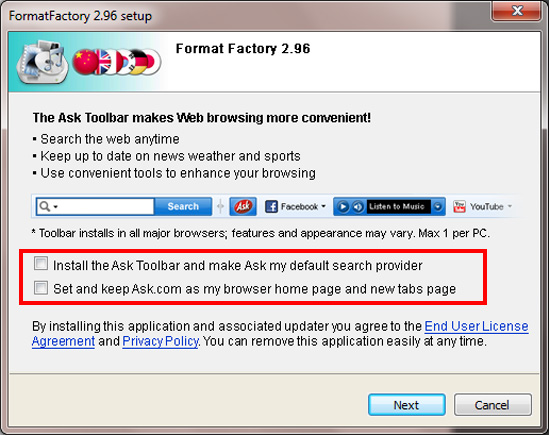
Achtung: Bei der Installation versucht das kostenlose Tool für die Konvertierung von Media-Dateien, die Toolbar der Suchmaschine Ask in Ihrem Browser einzurichten. Um dies zu verhindern, deaktivieren Sie das entsprechende Häkchen.

So funktioniert das Konvertieren

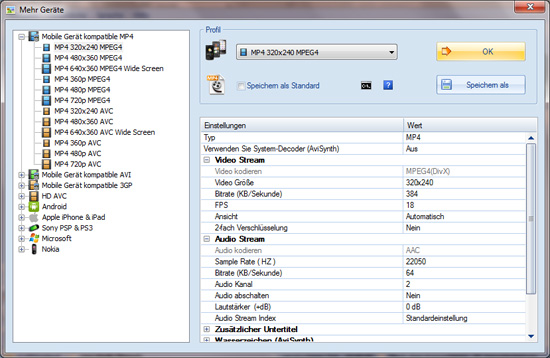
Zum Umwandeln öffnen Sie das Konvertierungstool und wählen  in der Navigationsleiste auf der linken Seite aus, welches Endformat Sie erhalten möchten. In einem neuen Fenster sehen Sie die Einstellungen für das Zielformat, welche Sie bequem durch Drop-Down-Felder verändern können.

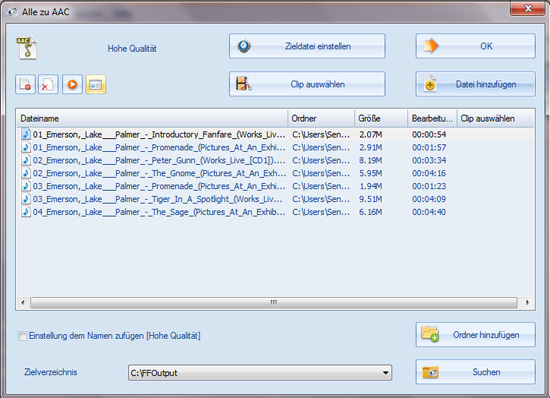
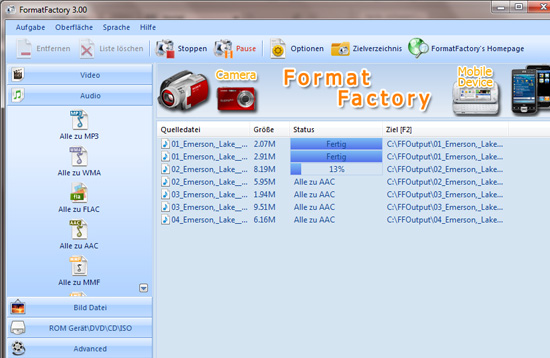
Nach einem Klick auf “OK” wählen Sie die Dateien aus, die Sie verändern möchten und legen das Zielverzeichnis fest. Markieren Sie eine Datei und klicken Sie auf den Button “Medien Datei Info”, um mehr Informationen zu erhalten. Anschließend bestätigen Sie die gewünschte Konvertierung mit “OK” – das Fenster schließt sich und im Hauptfenster sehen Sie die Liste der zu bearbeitenden Dateien. Wählen Sie mit der Maus “Click to start” und das Programm wandelt Ihre Dateien um.

FormatFactory – der Konverter für Audio, Video, Foto

Format Factory ist ein multifunktionaler Media-Konverter.
Stellt Funktionen unten:
Alles zu MP4/3GP/MPG/AVI/WMV/FLV/SWF.
Alles zu MP3/WMA/AMR/OGG/AAC/WAV.
Alles zu JPG / BMP / PNG / TIF / ICO / GIF / TGA.
Rip DVD zu Video-Datei, Rip Musik-CD zu Audio-Datei.
MP4-Dateien unterstützen, iPod / iPhone / PSP / BlackBerry-Format.
Unterstützt RMVB, Wasserzeichen, AV-Mux.

Format Factory Feature:

  • Unterstützung Konvertieren aller gängigen Video-, Audio-, Bild-Formate für andere.
  • Reparatur beschädigt Video-und Audio-Datei.
  • Verringerung Multimedia Dateigröße.
  • Support iPhone, iPod Multimedia-Dateiformaten.
  • Bild Konvertierung unterstützt Zoom, Drehen / Spiegeln, tags.
  • DVD Ripper.

Betriebssystem: Alle Windows-Betriebssystem

Download

Google Picasa: Aus eigenen Urlaubsfotos ein Video machen

So etwas gibt es selten: Ein umfangreiches Programm zum Betrachten, Bearbeiten, Sortieren und Verwalten von Bildern – und das auch noch kostenlos. Google Picasa ist einfach zu bedienen und verfügt über zahlreiche kleine Helferlein. Das Zusammenführen Ihrer Fotos zu einem Film, den Sie auch noch mit Musik untermalen können, ist eines davon.

Aus Fotos Filme machen

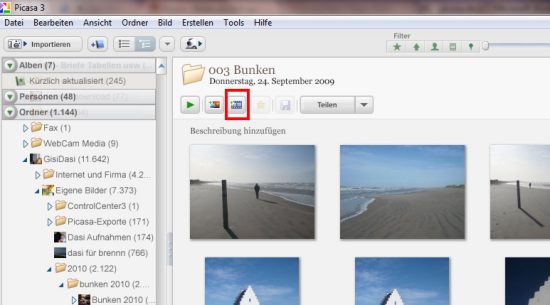
Speichern Sie die Fotos, aus denen Sie einen Film erstellen möchten, in einen speziellen Ordner. Wählen Sie ihn in der Bibliothek des Programmes auf der linken Seite aus. Im Hauptteil des Fensters sehen Sie eine Aufstellung der Fotos. Halten Sie [Strg] gedrückt und wählen Sie die Bilder aus, die Sie im Film sehen möchten. Alternativ wählen Sie mit [Strg][A] alle Fotos auf einmal aus.

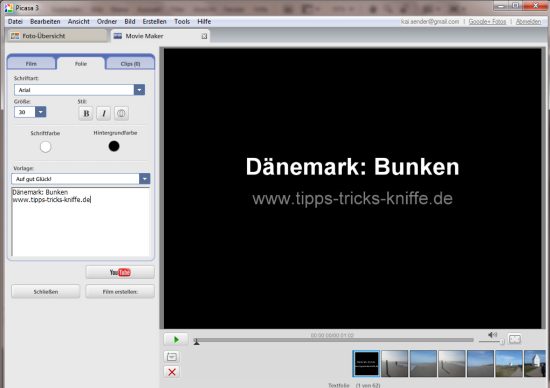
Klicken Sie auf den Button “Film erstellen.” Picasa zeigt Ihnen die erste Folie, den Vorspann mit dem Titel. Sie können im Fenster auf der linken Seite den Text und die Formatierung ändern. Zusätzlicher Text und weitere Folien lassen sich leicht einfügen.

In der Miniaturansicht unten finden Sie die Reihenfolge der Fotos, die Sie jederzeit ändern können, indem Sie mit der Maus die jeweilige Miniatur anfassen und an einen anderen Platz schieben. Unter “Übergänge” wählen Sie aus dem Dropdown-Menü die gewünschte Form der Überblendung. Probieren Sie die verschiedenen Möglichkeiten aus: Picasa zeigt Ihnen im Vorschaufenster stets die aktuellen Auswirkungen.

Hast Du Töne?

Möchten Sie Ihren Film mit Musik untermalen, klicken Sie unter “Audio-Track” auf den Button “Laden” und wählen Sie eine Datei aus. Unter “Optionen” bietet Ihnen das Programm die Alternativen “Audio kürzen”, “Fotos an Audio anpassen” und “Fotos passend zum Ton wiederholen.”

Bestimmen Sie zum Schluss noch die “Anzeigedauer pro Folie” – als Standard werden fünf Sekunden pro Bild angesehen – und klicken Sie abschließend auf den Button “Film erstellen.” Je nach Anzahl der ausgewählten Fotos kann das Berechnen des Films etwas länger dauern. Den fertigen Film können Sie mit Klick auf “YouTube” direkt in Ihren Account hochladen.

Tipps und Tricks zum Einbetten von YouTube Video

Ich habe hier einige Tipps zum Einbinden oder Einbetten von YouTube Videos, auf der eigenen Webseite, zusammengestellt.

  1. Ein YouTube Video automatisch abspielen
    Soll ein eingebetteter Clip sofort abspielen, wenn jemand auf die Seite surft, kommt ein (&autoplay=1) an die embed-URL dran.
    Ich persönlich kann nur empfehlen, diese Option sparsam einzusetzen. Kaum etwas ist schlimmer, wie wenn mehrere Videos auf einer Seite gleichzeitig anfangen ;-)
  2. YouTube Video im Loop abspielen (immer wieder abspielen)
    Ist das Video einmal durchgelaufen, soll es gleich wieder von vorne anfangen.
    Einfach (&loop=1) anhängen und es spielt so lange, bis der User die Seite schliesst oder auf Pause klickt.
  3. Ähnliche YouTube Videos ausblenden
    Niemand soll durch die Vorschläge ähnlicher Videos von Eurem Content abgelenkt werden? Dann hängt an die embed-URL ein (rel=0) an und YouTube schlägt keine weiteren Filme vor.
  4. YouTube Videos in hoher Qualität anschauen
    Wenn das Video in entsprechend guter Qualität vorliegt, kann es größer und in besserer Qualität abgespielt werden, in dem Ihr ‘&fmt=18′ (stereo, 480 x 270 resolution) oder ‘&fmt=22′ (Stereo, 1280 x 720 Resolution) an den Link anhängt (bzw. an die URL in der Adressleiste).
  5. YouTube Videos in höherer Qualität einbinden
    Tipp 3. gilt nur für Links auf Videos. Wenn Ihr ein Video in hoher Qualität einbinden wollt, dann müsst Ihr die folgenden Code-Schnipsel an die URL im embed-Code anhängen: (&ap=%2526fmt%3D18) und (&ap=%2526fmt%3D22)
  6. YouTube Suchfeld verstecken
    Wenn der Mauszeiger über das Video fährt, wird die Suchbox eingeblendet. Um das zu verhindern, einfach (&showsearch=0) an die URL hängen.
  7. Direkt in die Timeline eines YouTube Videos springen
    Wenn der interessante Teil in einem YouTube Videos erst bei 1 Minuten 15 Sekunden kommt, macht es durchaus Sinn im Link auf das Video einzubauen, dass man direkt zu diesem Zeitpunkt in das Video einsteigt. Hierfür hängt Ihr ein (#t=01m15s) an das Video an.
  8. Nur einen Teil des YouTube Videos einbetten
    Wie in 6. beschrieben, kann man auch das eingebettete Video zu einem bestimmten Zeitpunkt starten lassen. Mit (&start=30) an die URL angehangen werden die ersten 30 Sekunden des Videos übersprungen.
  9. YouTube Video runterladen
    Manchmal möchte man sich ein YouTube Video ja mal runterladen. YouTube selber bietet den Service natürlich nicht an – die wollen ja den Traffic auf Ihrer Seite haben, aber es gibt einen Anbieter der sich kickyoutube nennt. Dafür müsst Ihr nur ein (kick) vor das youtube.com/… setzen und Ihr kriegt die entsprechenden Downloadmöglichkeiten angeboten.
  10. YouTube Video auf den Kopf stellen
    (&flip=1) dreht das gesamte Video auf den Kopp – kann man ja immer mal brauchen
  11. Einbetten ohne den Titel des YouTube Videos zu zeigen
    (&showinfo=0) blendet den Titel aus.
  12. YouTube Video gleich im Vollbild starten
    (http://www.youtube.com/swf/cps.swf?video_id=) vor die VideoID im Link gesetzt, lässt das Video nach Klick auf den Link gleich im Vollbild starten.
  13. YouTube Videos in WideScreen im Browser anschauen
    Ein Zwischending zw. Vollbild und der Standard YouTube Ansicht ist, ein Video voll im Browserfenster zu schauen.
    Das Prinzip ist einfach:Mit einer URL in dieser Form:
    (http://www.youtube.com/watch?v=UhZ2znQyGfg) kommt Ihr direkt auf die YouTube Seite des Videos.
    Schmeißt Ihr das watch? aus der URL raus und macht aus dem (=) ein (/) sieht die URL so aus
    (http://www.youtube.com/v/UhZ2znQyGfg) und der Clip läuft voll und im WideScreen im Browserfenster. Probiert es mal aus!
  14. Den YouTube Regionsfilter überlisten
    Auf manche Videos könnt Ihr eigentlich nur mit einer IP aus einem bestimmten Teil der Welt zugreifen. Um das zu verhindern ändert die Struktur der URL
    von (http://www.youtube.com/watch?v=)
    zu http://www.youtube.com/v/

OS X Lion – HowTo: Integrierte Audio & Video Encoder aktivieren

Mit einem einfachen Rechtsklick Audio & Video Dateien encodieren.

Das heißt auf: Video und Audiodateien mit einem einfachen Rechtsklick umwandeln (andere Auflösung, anderes Audioformat).


Wie Sie dies bewerkstelligen, erfahren Sie in den nächsten Abschnitten:

1. Öffnen Sie die Systemeinstellungen, und navigieren zum Menüpunkt Tastatur:


2. Anschließend wechseln Sie zum Reiter Tastaturkurzbefehle, wählen in der linken Liste Dienste  aus, und scrollen runter bis zu den Einträgen im Screenshot:

3. Aktivieren Sie beide rot markierten Einträge mit einem Haken. Das war’s auch schon.

4. Suchen Sie sich eine Audio- oder Video-Datei, und führen einen Rechtsklick auf diese aus. Im Menü wählen Sie den letzten Punkt Dienste, und klicken auf den EintragAusgewählte Videodatei (oder eben Audiodatei) konvertieren:

5. Nach kurzem Warten erscheint nun ein Fenster, in dem Sie Einstellungen vornehmen, und das Video konvertieren können:

Videos konvertieren mit Free Video Converter 2.1

Kann Videos in andere Formate umwandeln, bietet unter anderem Profile für iPhone und iPad.

Sehr einfach ist der Free Video Converter zu bedienen. Der kostenlose Videokonverter unterstützt so gut wie alle Videoformate. Per Drag-and-Drop importiert man einen oder mehrere Videos und wählt ein Zielprofil. Eine Audiospur kann man auswählen und auch eine Untertiteldatei kann ergänzt werden. Neben festen Profilen für iPhone, iPad und einige Dutzend weitere Geräte kann man eigene Profile anlegen. Letztere Option ist aber etwas versteckt und es stehen nur sehr begrenzte Einstellungsmöglichkeiten zur Verfügung. Für gute Videoqualität sorgt der Encoder x264, der auch bei vielen anderen Open Source-Lösungen zum Einsatz kommt. Aufgabe der Freeware ist Werbung für die zahlreichen kostenpflichtigen Tools der Herstellerfirma.