videos

PiHole – Sicher und werbefrei surfen mit dem Raspberry Pi

Als Mediacenter oder IoT-Lösung – der Bastelrechner Raspberry Pi ist vielseitig einsetzbar. Mit Pihole macht er sogar euer gesamtes Netzwerk werbefrei und frei von Trackern. So richtet ihr die Software Schritt für Schritt einKling.

Was ist der Unterschied von Pihole zu einem Adblocker?

Warum einen Raspberry Pi mit etwas ausstatten, das ein Adblocker im Browser auf den ersten Blick auch kann? Weil Adblocker-Plugins etwas anders funktionieren und aufgerufene Websites erst blocken, sobald sie euren PC, Mac oder das Smartphone erreicht haben. Pihole hat einen anderen Ansatz, denn es blockt Tracker, Viren-verseuchte Websites und Werbung auf DNS-Ebene.

Das heißt, dass das Pihole quasi alles ausfiltert, bevor es an die Geräte im Netzwerk ausgeliefert wird. Wie ein Sieb, das zwischen eurem Router und allen Geräten im Netzwerk arbeitet. Und es bringt den Vorteil mit, dass diese Geräte auch in den nativen Apps werbefrei sind – und nicht nur mit Plugins oder speziellen Apps. Ich blicke in deine Richtung, iPhone.

Weniger Tracking, mehr Speed

Weniger Tracker bedeuten auch gleichzeitig mehr Privatsphäre, denn die eingebauten Filter sorgen dafür, dass deutlich weniger Informationen über euer Surfverhalten gesammelt werden können. Pihole ist zwar kein Tails oder Tor, das euren Traffic über fünf Millionen Proxies und dann noch mal zur Venus schickt, blockt aber sehr viele Anbieter und gefährliche Seiten.

Weniger Werbung und weniger Gefunke von Trackern und Analytics-Anbietern bedeutet zudem weniger Traffic und schnellere Ladezeiten von Websites und Apps. Na, überzeugt? Das alles braucht ihr für die Einrichtung.

Diese Hardware brauchst du für den Raspberry Pi mit Pihole

  • Einen Raspberry Pi – im Grunde tut es jeder Raspberry, auch der Raspberry Pi 1 oder Zero. Wir empfehlen euch jedoch einen Raspberry Pi 3 und aufwärts, um die Weboberfläche vom Pihole flott nutzen zu können.
  • Ein Netzteil – oder einen USB-Anschluss mit 2A-Output oder mehr.
  • Eine Micro-SD-Karte und einen SD-Adapter, der Karten meistens beiliegt.
  • Optional: Ein Gehäuse für den Raspberry Pi.
  • Optional: Einen Hoodie, da ihr ein paar einfache Shell-Befehle kopieren werdet und dabei aussehen müsst, wie ein Hacker.

Software für Pihole


Vorbereitung der SD-Karte

  1. Ladet euch im ersten Schritt Balenaetcher (oder eine der oben erwähnten Alternativen) herunter und installiert das Tool. Balenaetcher braucht ihr, um das Betriebssystem für den Raspberry Pi auf der SD-Karte zu „installieren“. Das Image öffnen und die Dateien kopieren funktioniert übrigens nicht, da eine Partitionstabelle auf die Micro-SD-Karte geschrieben werden muss.
  2. Raspberry Pi OS findet ihr hier, wobei ihr für das Pihole nur die „Lite“-Version braucht. Bei der Veröffentlichung dieses Artikels ist das Raspberry Pi OS (32-bit) Lite (basierend auf Debian Buster). Ihr könnt aber auch die 64-Bit-Variante installieren oder die Version mit einer Desktopumgebung, falls ihr den Raspberry Pi mit Pihole noch für andere Dinge verwenden wollt.
  3. Startet Balenaetcher, wählt die heruntergeladene und entpackte Datei und dann die Micro-SD-Karte aus, die nun mit oder ohne Adapter in eurem PC stecken sollte. Checkt bitte vorher, dass ihr die richtige Micro-SD-Karte und nicht eine externe Festplatte oder den USB-Stick auswählt (den mit dem geheimen Ordner, den Mutti niemals sehen sollte).
  4. Balenaetcher schreibt das Raspberry Pi OS auf die SD-Karte, und somit wäre das gute Stück dann auch schon bereit für den Einsatz. Steckt die Karte in euren Raspberry und stöpselt ihn mit einem HDMI- und am besten einem Netzwerkkabel verbunden an die Strombuchse. Ihr braucht zudem eine Tastatur mit Bluetooth-Adapter oder ganz oldschool eine mit Kabel.


Voreinstellungen des Raspberry Pi OS

Nachdem der Raspberry Pi gebootet hat (was ein wenig nach „Matrix“ aussieht), loggt ihr euch mit folgenden Logindaten und Passwort ein:

pi
raspberry

(beziehungsweise „raspberrz“, da die Tastatur noch auf Englisch eingestellt ist)

Ich bin zwar kein Hellseher, nehme aber an, dass ihr mit hoher Wahrscheinlichkeit eine deutsche Tastatur nutzt. Damit das auch der Raspberry weiß, gebt ihr im Terminal ein:

sudo raspi-config

In dem Konfigurationstool hüpft ihr zu Punkt 4 (Localisation Options) und stellt im nächsten Schritt die Locale unter I1 auf Deutsch (DE), die Timezone (I2) auf Berlin, das Keyboard Layout (I3) auf Deutsch (DE) und WLAN Country (I4) ebenfalls auf DE. Die Punkte wählt ihr mit der Space-Taste an oder ab und wechselt mit Tab auf „Select“ beziehungsweise „Back“. Nach etwas Gerödel verlasst ihr das Menü über „Finish“ und startet den Raspberry am besten neu, mit:

sudo reboot

Nach dem Neustart ändert ihr zunächst das Passwort, damit Mr. Robot nicht so einfach Zugriff auf euren Raspberry Pi hat. Loggt euch ein (diesmal mit hoffentlich deutschem Tastaturlayout) und gebt ein:

passwd

Gebt euer aktuelles Passwort ein (raspberry) und dann euer neues, das ihr am besten in einem Passwortmanager speichert. Um das Betriebssystem auf den neuesten Stand zu bringen, führen wir ein Update durch, mit:

sudo apt update && sudo apt -y upgrade && sudo apt-get -y dist-upgrade && sudo apt -y autoremove && sudo apt -y autoclean && sync && sudo reboot

Nach dem Neustart installiert ihr nun Pihole und macht euch erstmal zum root, da Pihole bestimmte Rechte für die Installation braucht:

sudo passwd root

Vergebt jetzt ein temporäres Passwort und loggt euch als root ein, mit:

su -


Deutsche Tastatur:

  1. sudo raspi-config
  2. Punkt 4 Localisation Options
  3. l3 Change Keyboard Layout
  4. PC generic de 105 tecles (intl.)
  5. Runtergehen auf „Andere“
  6. Das Wort Duits suchen und bestätigen
  7. Dann nach oben und DUITS auswählen
  8. und dann geht es komischerweise wie gewohnt weiter


Die Installation von Pihole auf dem Raspberry Pi

Pihole bietet eine übersichtliche Oberfläche, mit der ihr weitere Einstellungen vornehmen könnt. 

Falls ihr nicht wisst, welche IP euer Pihole hat, findet ihr es so raus und notiert es am besten:

hostname -I

(das ist ein großes I, wie „Ihhh“, kein L)

Jetzt installiert ihr das Pihole über das Skript:

curl -sSL https://install.pi-hole.net | bash

Sollte das nicht funktionieren, weil curl fehlt, könnt ihr auch Folgendes tun:

wget -O basic-install.sh https://install.pi-hole.net
sudo bash basic-install.sh


Bei Problemen findet ihr weitere Infos zur Installation auf der GitHub-Seite von Pihole. Das Skript installiert und arbeitet ein bisschen vor sich hin und wird euch zwischendurch einige Fragen stellen, die ihr wie folgt, beantworten könnt:


Select Upstream DNS Provider: Cloudflare oder Google oder einer eurer Wahl.

Select Lists: Wählt hier einfach alle Listen aus.

Select Protocols: IPv4 und/oder IPv6, falls ihr IPv6 nutzt.

Do you want to use your current network settings as a static address: Gebt hier die IP-Adresse des Raspberry Pi ein, die euer Router zugewiesen hat (beziehungsweise Enter), und wählt den Router als Gateway aus – meist 192.168.0.1, aber prüft es zur Sicherheit nochmal in den Einstellungen eures Routers.

Do you wish to install the web admin interface: Ja, denn hier nehmt ihr nachher Einstellungen vor und seht, was das Pihole alles filtert.

Do you wish to install the web server (lighttpd): Ja, denn ohne läuft auch die Weboberfläche nicht oder ihr müsst euch den Server anders zusammenfrickeln.

Do you want to log queries: Ja, sofern ihr die Zugriffe in Logdateien speichern wollt.

Select a privacy mode for FTL: Je nachdem, ob ihr ein öffentliches Netzwerk betreibt oder die Anfragen schlicht und einfach komplett anonymisieren wollt (hallo DSGVO), könnt ihr hier einstellen, was genau geloggt wird.


Nach der Installation zeigt euch das Skript die Adresse des Pihole als IPv4 und/oder IPv6 sowie das Passwort für die Weboberfläche an. Loggt euch wieder als root aus und auch ein Neustart kann nicht schaden:

exit
sudo passwd -dl root
sudo reboot


Pihole als DNS-Server des Routers eintragen

Im Grunde könnt ihr den Raspberry nun an seinen Zielort verfrachten. Er braucht nur noch Strom und ein Netzwerkkabel zu eurem Router. Das Pihole funktioniert im Grunde auch per WLAN, sofern es nicht der ganz alte Raspberry Pi 1 ist. Für eine stabile Verbindung, und um etwas Frickelei zu vermeiden, solltet ihr aber ein Netzwerkkabel nutzen. Wer den Raspberry Pi übrigens nicht kennt: Das Teil hat leider keinen An- oder Aus-Schalter. Ihr macht ihn an, wenn ihr das USB-Kabel anstöpselt und fahrt ihn am besten herunter mit:

sudo shutdown now

Dann könnt ihr ihn vom Strom trennen und wieder anklemmen, wenn ihr ihn einschalten wollt. Im Idealfall wird er aber die ganze Zeit durchlaufen und Trackinganfragen, Werbung und anderen Firlefanz auf DNS-Ebene blocken. Damit das funktioniert, müsst ihr das in einem letzten Schritt eurem Router mitteilen.

Pihole müsst ihr im Backend der Fritzbox als DNS-Server eintragen. Hier unterscheiden sich die Modelle bei ihrer Weboberfläche natürlich. Bei der Fritzbox findet ihr die Einstellung unter Internet > Zugangsdaten > DNS-Server.

Hier gebt ihr die IPv4- und/oder die IPv6-Adresse eures Pihole ein. Als Alternative empfiehlt sich noch ein zweiter DNS-Server, falls ihr den Raspberry mal wechseln, aber dennoch weiter Internet haben wollt. Hier bieten sich Cloudflare (1.1.1.1) oder Googles DNS-Server (8.8.8.8) an, aber ihr könnt natürlich nehmen, was ihr wollt.


Die Weboberfläche und weitere Einstellungen

Im Grunde sollte alles out-of-the-box funktionieren. Ihr könnt euch die Weboberfläche vom Pihole ansehen, indem ihr die IP-Adresse im Browser angebt und ein „/admin/“ anhängt, zum Beispiel:

http://192.168.0.10/admin/

Loggt euch mit dem Passwort aus der Installation ein und ihr könnt euch auf dem Dashboard ansehen, wie viele Anfragen vom Pihole geblockt worden sind, welche Domains und Tracker das waren und so weiter. Wenn ihr die Listen aktuell halten wollt, könnt ihr unter dem Punkt Tools > Update Gravity auf Update klicken.

Eine Allow-Liste findet ihr ebenfalls im Menü links und ihr werdet sie das eine oder andere Mal brauchen, denn manchmal blockt Pihole relativ harmlose Werbetracker oder versaut euch Links in Newslettern, da diese meist über Tracking-Tools laufen. Setzt die entsprechenden Domains dann einfach auf die Liste oder schaltet Pihole kurzzeitig mit einem Klick auf Disable aus und wählt, für wie lange er ausbleiben soll.

Wer möchte, kann das Pihole auch als DHCP-Server nutzen, DNSSEC aktivieren, als rekursiven DNS-Server mit Unbound nutzen, weitere Adblock-Listen hinzufügen oder die Allow-Lists automatisch updaten lassen. Auf die gehört übrigens auch www.t3n.de – ist ja klar. Wie ihr das alles anstellt, erfahrt ihr hier:

Als kleiner Tipp: Wenn das Blocken mal nicht direkt funktioniert, wartet ein paar Minuten, bis euer Netzwerk das Pihole als DNS-Server „vermittelt“ hat. Oder startet euer Gerät ein Mal neu. Das gleiche gilt auch, wenn ihr das Pihole im Menü kurzzeitig ausschaltet, denn ein paar Sekunden lang wird es Tracker immer noch blocken.


Neue Ad-Block Filterlisten in Pi-hole einbinden


Standardmäßig enthält Pihole 5.0 aktuell 7 Filterlisten zum Blocken von Domains bzw. Webseiten. Diese ermöglichen Pihole das Filtern von unerwünschten Inhalten wie z.B. Werbebannern oder unerwünschten Scripten. Durch das Hinzufügen weiterer Filterlisten lässt sich die Zahl der unerwünschten Domains sehr einfach erhöhen. Wir wollen euch heute zeigen, wie ihr euren Pi-hole noch besser im Ad-Blocking machen könnt.

Filterlisten gibt es wie Sand am Meer. Wichtig ist, dass diese Listen gepflegt werden, denn die Listen werden nicht nur einmal in Pihole eingebunden, sondern regelmäßig auf Änderungen geprüft. Wir haben für euch ein paar Listen bzw. Webseiten zusammengetragen:

for blocklists i’m using

https://raw.githubusercontent.com/StevenBlack/hosts/master/hosts https://mirror1.malwaredomains.com/files/justdomains http://sysctl.org/cameleon/hosts https://zeustracker.abuse.ch/blocklist.php?download=domainblocklist https://s3.amazonaws.com/lists.disconnect.me/simple_tracking.txt https://s3.amazonaws.com/lists.disconnect.me/simple_ad.txt https://hosts-file.net/ad_servers.txt https://raw.githubusercontent.com/HenningVanRaumle/pihole-ytadblock/master/ytadblock.txt https://github.com/anudeepND/youtubeadsblacklist/blob/master/domainlist.txt https://v.firebog.net/hosts/lists.php?type=tick

for blacklists i’m using

ad.doubleclick.net clients6.google.com googleads.g.doubleclick.net i1.ytimg.com pagead2.googlesyndication.com pubads.g.doubleclick.net r1—sn-vgqsen7z.googlevideo.com r1.sn-vgqsen7z.googlevideo.com r17—sn-vgqsenes.googlevideo.com r2—sn-vgqs7n7k.googlevideo.com r20—sn-vgqs7ne7.googlevideo.com r20.sn-vgqs7ne7.googlevideo.com r4—sn-vgqs7nez.googlevideo.com r4.sn-vgqs7nez.googlevideo.com securepubads.g.doubleclick.net static.doubleclick.net www.youtube-nocookie.com

I’ve had decent success with this regex

^r[0-9]*([-]{1,3}|.)sn-[a-z0-9]{4,}-[a-z0-9]{4,}\.googlevideo

It’s not perfect, but does block about 80% of the ads that play during streaming, but only about 40% of the ads that play before the video begins.


Einbinden neuer Filterlisten in Pi-Hole

Ab der Version 5 von Pi-Hole befindet sich die Verwaltung der Filterlisten im Gruppen-Management der Software. Ihr könnt mehrere Gruppen definieren, die dann auf unterschiedliche Blocklisten zugreifen können.

 
Nach dem Einbinden neuer Blocklisten müssen diese noch über die im Bereich Tools vorhandene Funktion Update Gravity in Pi-Hole aktiviert werden.


pihole5-list-tool

Installing Python packages

sudo apt update
sudo apt install python3-picamera

sudo apt install python3-pip

installation

If you don’t sudo pip3 install, things won’t work – possibly in a very confusing way. Definitely on Raspbian 10, so probably before that.

$ sudo pip3 install pihole5-list-tool --upgrade

usage / running

Simply run:

$ sudo pihole5-list-tool

Finishing up

After adding lists, they must be loaded by running:

$ pihole -g


allowlists

Currently the only source for maintained whitelists is anudeepND’s allowlist. They are presented as:

  • Allowlist Only – Domains that are safe to allow i.e does not contain any tracking or

      advertising sites. This fixes many problems like YouTube watch history,
      videos on news sites and so on.
    
  • Allowlist+Optional – These are needed depending on the service you use. They may contain some

      tracking sites but sometimes it's necessary to add bad domains to make a
      few services to work.
    
  • Allowlist+Referral – People who use services like Slickdeals and Fatwallet need a few sites

      (most of them are either trackers or ads) to be whitelisted to work
      properly. This contains some analytics and ad serving sites like
      doubleclick.net and others. If you don't know what these services are,
      stay away from this list. Domains that are safe to whitelist i.e does
      not contain any tracking or advertising sites. This fixes many problems
      like YouTube watch history, videos on news sites and so on.
    

ad/blocklists

Currently the only source for maintained blocklists is firebog.net

  • Non-crossed lists: For when someone is usually around to whitelist falsely blocked sites
  • Ticked lists: For when installing Pi-hole where no one will be whitelisting falsely blocked sites
  • All lists: For those who will always be around to whitelist falsely blocked sites


Zusätzliche Whitelists

Gibt es, um mal welche zu nennen:

Aber die Ersteller/Verwalter von Blocklists sollten Einträge aus solchen Whitelists eigentlich bereits aus ihren Listen entfernt haben.


IP-Adresse oder sonstige Netzwerkeinstellungen ändern

Reconfigure pi hole via command line: pihole -r

You can also change ip address in

/etc/pihole/setupVars.conf


Updating

Updating is as simple as running the following command:

pihole -up


How do I set or reset the Web interface Password?

The Web interface password needs to be reset via the command line on your Pi-hole. This can be done locally or over SSH. You will use the pihole command to do this:

pihole -a -p

You will be prompted for the new password. If you enter an empty password, the password requirement will be removed from the web interface.


Coverr.co – Gratis und lizenzfreie Videos für die Homepage

Grossflächige Background-Videos mit thematischen und atmosphärischen Videos sind seit einiger Zeit ein Trend im Webdesign. Beispiele dafür findet man zum Beispiel auf den Webseiten von Unternehmen wie Hoststar oder Nike. Wer auf seiner Homepage selber solche Videos verwenden möchte, aber den Aufwand oder die Kosten für die Produktion eines solchen Videos scheut, der findet jetzt auf coverr.co verschiedene thematische Videos zur lizenzfreien Verwendung.

coverr.co bietet gratis und lizenfreie Background-Videos, auch für kommerzielle Zwecke

Auf coverr.co finden sich frei verwendbare Videos, und laut den Betreibern der Seite kommen jeden Montag 7 neue lizenzfreie Videos hinzu. Die Videos werden in den zwei wichtigen Video-Formaten mp4 sowie webm, und zusätzlich als JPG angeboten. Wer für das Einbinden der Videos Hilfe benötigt, findet bei coverr auch eine Anleitung und die notwendigen Code-Schnippsel, um seine Homepage mit den Videos auszurüsten.

Seer: Vorschau für den Windows Explorer

Die Freeware Seer ergänzt Ihren Windows Explorer um ein äußerst praktisches Vorschaufenster für Bilder, Videos und sonstige Dateien, das per Leertaste geöffnet und geschlossen werden kann.

Wer nicht lange in den Ansichten des Windows Explorers herumsuchen möchte, um eine kurze Vorschau oder zusätzliche Informationen zu ausgewählten Dateien zu sehen, greift am besten zur Freeware Seer. Das clevere Tool ergänzt den Explorer um ein Vorschaufenster, mit dem sich sogar Video-Dateien abspielen lassen.

Nach der Installation von Seer müssen Sie lediglich eine beliebige Datei anwählen und die Leertaste drücken. Nun öffnet sich das Vorschau-Fenster. Bilder werden so vergrößert dargestellt, Videos direkt abgespielt. Sie können sich auch den Inhalt von Ordnern oder Archiven sowie weiterführende Informationen zu Dateien in anderen Dateiformaten anzeigen lassen. Ein weiterer Klick auf die Leertaste schließt das Vorschau-Fenster wieder.


DOWNLOAD

Top Secret: Unglaubliche Geheimnisse des Internets

Das Internet ist ein riesiger Raum voller kurioser Dinge. Ob mysteriöse Videos einer schwebenden Stadt oder verschlüsselte Nachrichten – wir zeigen Ihnen hier 7 unglaubliche Geheimnisse des World Wide Webs.

Die Stadt in der Luft – ein mysteriöses Video

Ende 2015 erschien ein Video, in dem eine Stadt in der Luft zu sehen ist. Das Video wurde in China aufgenommen und sorgte für wilde Spekulationen im Internet. Viele Menschen vor Ort glaubten, Zeuge eines Paralleluniversums geworden zu sein. So soll für ein kurzes Zeitfenster ein alternatives Universum in unserem eigenen sichtbar gewesen sein. Andere glauben, dass die NASA „Project BlueBeam“ startete. Dieses Projekt soll eine außerirdische Invasion simulieren.
Bis jetzt wurde noch nicht geklärt, was genau dort im Himmel sichtbar war – machen Sie sich im Video doch selbst ein Bild.

Wer kann das Rätsel von Cicada 3301 lösen?

Können Sie das Rätsel lösen?
Eine Gruppierung namens Cicada 3301 veröffentlicht seit 2012 Rätsel im Internet. Diese führen meist auf eine Seite oder zur Gruppierung selber. Die Rätsel sind extrem schwer zu lösen und erfordern Kenntnisse in Verschlüsselungsverfahren und Steganografie. Auch ein erfahrener Umgang mit dem Darknetwird vorausgesetzt.
Wenn Sie das Rätsel oder die Rätsel-Reihe gelöst und den Lösungsweg nicht verraten haben, setzt sich die Gruppe anscheinend mit Ihnen in Verbindung. Was danach passiert, ist ungewiss. Verschwörungstheoretiker mutmaßen, dass die CIA oder andere Nachrichtendienste dahinter stecken. Aber auch private Unternehmen werden nicht ausgeschlossen.

A858 – kein Flugzeug, sondern ein anonymer Reddit-Nutzer

Das Mysterium um A858
Der Reddit-Nutzer A858 veröffentlicht in regelmäßigen Abständen verschlüsselte Botschaften. Die kryptischen Nachrichten werden immer von ein und derselben Person geschrieben und haben schon viele begeisterte Anhänger gefunden. Auch nach großen Bemühungen ist es noch niemandem gelungen, die Identität oder den Standort von A858 zu ermitteln. Den passenden Subreddit finden Sie hier.

Aufruhr im Usenet – Was ist das Markovian Parallax Denigrate?

Steckt Saddam Hussein dahinter?
Einer der Vorläufer des Internets, nämlich das Usenet, wurde erstmals 1996 in Aufruhr versetzt. Denn es tauchten Textdokumente mit dem Namen „The Markovian Parallax Denigrate“ auf. Diese enthielten eine scheinbar wahllose Anzahl an merkwürdigen Wörtern.
Bis heute wurde nicht geklärt, wer für diese Nachrichten verantwortlich war. Auch jahrelange Entschlüsselungsversuche blieben ohne Erfolg. 2012 gab es Gerüchte, dass eine Journalistin und ehemalige Spionin von Saddam Hussein dafür verantwortlich war. Belegt wurde dies aber nie.

Gruselige Geistersichtung auf YouTube: Ist wirklich immer alles ein Fake?

Auf Youtube und anderen Videoportalen existieren Geistervideos, die Ihnen einen Schrecken einjagen werden. Der Großteil davon ist natürlich nicht echt, aber es gibt auch einige Exemplare, deren Authentizität nur schwer in Frage gestellt werden kann.
Zum Beispiel tauchte Anfang 2015 ein sehr gruseliges Video eines Mannes aus Saudi-Arabien auf. Dieser fuhr mitten in der Nacht durch die Wüste und begegnete auf einmal einer Kreatur, die Ähnlichkeit mit einer Hexe hatte. Die saudiarabische Polizei startete danach eine umfangreiche Suchaktion, die aber erfolglos blieb. Achtung: Das Video ist nichts für schwache Nerven.

Der kuriose Fall des Benjamin Benett

Niemand kennt den Grund der Videos
Unter dem Namen Benjamin Benett lädt ein junger Mann seit geraumer Zeit Videos hoch. Auf diesen sitzt er 4 Stunden lang auf dem Boden und lächelt dabei. Fast 200 Videos hat er schon hochgeladen, alle mit demselben Muster. Niemand weiß genau, warum er es tut. Aber überzeugen Sie sich selbst von dieser außergewöhnlichen Kuriosität.

Was lauert im Deep Web?

Das Deep Web ist gigantisch
Deep Web: Manche können mit dem Begriff nichts anfangen, anderen schaudert alleine bei dem Gedanken daran. Das ist nicht unbegründet, denn in diesen Tiefen des WWW geht es nicht immer mit rechten Dingen zu. Das Deep Web lässt sich nicht über Suchmaschinen wie Google aufrufen. Man braucht dazu spezielle Software wie zum Beispiel Tor, um eine Verbindung aufbauen zu können.
Übrigens: Nicht nur Verbrecher nutzen das Deep Web. Als Twitter in der Türkei gesperrt wurde, ist der Verkehr im Deep Web aus der Region rapide angestiegen.

So einfach findest du Dateien bei Filehostern wie Mega oder Rapidshare

Filehoster, wie zum Beispiel Rapidshare, speichern viele Dateien, die von Nutzern heruntergeladen werden können. Die Crux dabei ist aber das Fehlen einer Suchfunktion. Das Durchstöbern der endlosen Dateilisten dauert dann eine Ewigkeit und treibt den Einen oder Anderen schon mal in den Wahnsinn. Auf dieses Problem haben sich einige Such-Dienste spezialisiert.

DDLSEARCH

Auf der Webseite von DDLSearch kannst du in gut 200 Filhostern deine benötigten Dateien finden. Gib in das Textfeld den gesuchten Dateinamen ein, dann legst du über das Aufklappmenü von Search Engine die Suchmaschine fest (z. B. IxQuick), und abschließend stellst du bei Site To Search den Filehoster fest, auf dem du die Datei(en) vermutest.

suchmaschine-dienst-ddlsearch-filehoster-datei-finden

Der Button Search oder I am lucky öffnet das Suchergebnis in einem neuen Browser-Tab.

RAPID SEARCH ENGINE

Der Suchdienst Rapid-Search-Engine.com unterstützt die Suche auf circa 42 Filehostern. Über die Option Advanced lässt sich zudem nach bestimmten Datei-Arten (z. B. Videos) suchen.

rapid-search-engine-suchdienst-direkter-download-von-dateien-werbefrei

In der Liste der Suchergebnisse lässt sich dann auch die gewünschte Datei direkt herunterladen. Dieser Suchdienst ist übrigens werbefrei.

RAPID4ME

Rapid4me.com ist optisch nicht besonders ansprechend, hat es aber trotzdem faustdick hinter den Ohren. Die Ergebnisse der derzeit54 Filehoster kannst du nach Herzenslust sortieren und filtern, Filehoster aus- oder abwählen und die Dateien direkt über denDownload-Button herunterladen.

rapid4me-minimalistisch-file-seach-machine-filehoster-dateien-finden-optisch-sehr-einfach

DOWNLOAD URHEBERRECHTLICH GESCHÜTZER INHALTE

Eins sei aber noch zu der Dateisuche bei Filehostern gesagt. Eine Menge Dateien, die über die Filehoster geteilt werden sind in Deutschland illegal und können beim Herunterladen strafrechtliche Konsequenzen haben. Dies betrifft insbesondere Filme und Musik-Dateien.

Der für diesen Artikel verwendete Suchbegriff James Bond diente nur der Veranschaulichung der Funktionsweise der beschriebenen Suchdienste. Wir warnen an dieser Stelle ausdrücklich vor dem Download urheberrechtlich geschützter Inhalte!

YouTube führt Autoplay für vorgeschlagene Videos ein und so deaktiviert Ihr es wieder

Vielleicht ist es Euch in den letzten Tagen oder Wochen bereits aufgefallen, YouTube hat eine neue Funktion eingeführt, die nun bei allen Nutzern aktiviert ist. Betrachtet man ein Video bei YouTube, spielen danach vorgeschlagene Videos automatisch ab. Das Feature ist standardmäßig aktiv, kann aber über zwei Wege deaktiviert werden. Zum einen über das Einstellunsgmenü eines Videos selbst, zum anderen über die Liste mit den vorgeschlagenen Videos (siehe roter Kasten auf den beiden Screenshots).

YT_Autoplay_01

Auf welche Weise die Funktion deaktiviert oder auch wieder aktiviert wird, ist egal, die Einstellungen bleiben gespeichert bis Ihr sie wieder ändert. Wenigstens macht einem YouTube das deaktivieren der Funktion nicht schwer, wenn sie schon aktiviert verteilt wird. Die Logik dahinter ist auf jeden Fall gegeben, immerhin spielt YouTube auf diese Weise erst einmal mehr Videos ab, wenn viele auch sicher vom Nutzer unbeabsichtigt.

YT_Autoplay_02

Ein Video zur neuen Funktion hat YouTube ebenso veröffentlicht wie eine Support-Seite dafür eingerichtet. In manchen Fällen mag das Feature vielleicht sogar nützlich sein, als ich das erste Mal vor ein paar Wochen darüber gestolpert bin, war ich eher erschrocken und suchte schnell die Deaktivierungs-Option.

Bilder, Videos und Schriftverkehr richtig archivieren

Früher wurden Erinnerungsfotos in Bilderalben und Kartons aufbewahrt und Filmrollen oder Videokassetten verstopften etliche Meter Kellerregal. Dazu kommen dann noch etliche Aktenordner mit Korrespondenz. Heutzutage passen diese Datenmengen auf eine handvoll DVD`s oder eine externe Festplatte. Aber auch die “neuen” Speichermedien haben ihre Tücken und man sollte bei der Archivierung einige Punkte beachten.

Verwenden Sie alle vorhandenen Speichermedien

Für eine Archivierung eignen sich sämtliche Speichermedien, die Sie bei sich zu Hause befinden. CD´s, DVD´s, Blu-ray-Rohlinge, Festplatten und Speicherkarten.

Doppelte Sicherheit

Speichern Sie Ihre Daten grundsätzlich doppelt, am besten nutzen Sie dafür Speichermedien unterschiedlicher Herkunft. Zum Beispiel CD und DVD oder Blu-ray. Achten Sie beim Speichern darauf, dass Sie die Original-Größen und bei Fotos, wenn vorhanden, die RAW-Dateien speichern.

Trocken, kühl und dunkel lagern

Die Datenträger verpacken Sie dann am besten in lichtundurchlässige Cases. Sind diese nicht vorhanden lagern Sie diese stehend in dichtschließenden Aufbewahrungsboxen aus Karton. Der Aufbewahrungsort sollte zudem kühl und trocken sein.

Warum Karton und nicht in Kunststoff- oder Metallboxen? In dichtschließenden Kunststoff- und Metallkisten kann sich leicht die Luftfeuchtigkeit absetzen die dann nicht verdunsten kann. Metallkisten sind durch ihre gute Wärmeleitfähigkeit noch ungeeigneter für eine Aufbewahrung von Speichermedien.

archivierung-rohling-cd-dvd-blu-ray-feuchtigkeit-brennen-foto-film-video-schriftverkehr

Unbedenklich sich Kunststoffboxen dann, wenn der Aufbewahrungsort keine großen Temperaturunterschiede garantieren kann.

Tipp:

Da trotz allem bei CD´s, DVD´s und Blu-ray´s die Oberflächen oxidieren können, sollte man hier noch zu einem weiteren Trick greifen. Vakuumieren und verschweißen Sie alle Datenträger die wichtige Unterlagen enthalten.

So bleibt Luft, die Feuchtigkeit abgeben könnte, draußen und Staub kann auch nicht eindringen.

Videos in eBay-Auktionen einbinden – So geht’s

Wer bei ebay erfolgreich verkaufen möchte, muss sein Angebot möglichst attraktiv gestalten. Gute Fotos und ein ehrlicher Beschreibungstext sind schon mal die halbe Miete. Noch ansprechender sind eBay-Auktionen mit eingebetteten Videos. Der Käufer kann dann direkt in der Auktion ein Produktvideo sehen. Oder wie ein Artikel aufgebaut wird. Das sieht nicht nur gut aus, sondern zeigt den potenziellen Käufern sehr anschaulich, wie der Artikel aussieht, ob und welche Beschädigungen vorhanden sind oder wie etwas auf- oder abgebaut wird.

Das brauchen Sie für Videos in eBay-Auktionen

Um Videos in eBay-Auktionen einzubauen, brauchen Sie nicht viel:

– Account bei YouTube & Co: Das Video wird nicht direkt bei ebayhochgeladen, sondern kommt von einer Videoplattform wie YouTube. Anschließend wird das Video per HTML-Code mit der Auktion verknüpft. Ebay-Kunden sehen das Video direkt in der Auktion; technisch gesehen wird es aber von der Videoplattform ausgeliefert. Neben YouTube können Sie auch die Videodienste MySpace, AOL, AuctionMercial, AuctionPlayer, AuctionVideo, CarTHINK, CreativeVideosOnline, Google, i2iAuction und Microsoft nutzen. Wir zeigen weiter unten, wie einfach es mit YouTube geht.

– Geprüftes Mitglied bei eBay: Das Einbauen von Video ist nicht jedem eBay-Mitglied gestattet. Um Videos einbauen zu dürfen, müssen Sie entweder bei eBay ein geprüftes Mitglied sein oder PowerSeller sein oder verifiziertes PayPal-Mitglied sein oder länger als 500 Tage bei eBay angemeldet sein und mehr als 500 Bewertungspunkte aufweisen. Ist eine der Voraussetzungen erfüllt, kann’s losgehen.

Schritt 1: Video bei YouTube hochladen

YouTube ist die bekannteste und erfolgreichste Videoplattform ist. Hier ist das Einbinden eines Videos schnell erledigt. Sie brauchen nur die Videodatei – etwa von der Handykamera – und schon kann’s losgehen:

1. Melden Sie sich mit Ihrem YouTube-Konto bei YouTube an.

2. Klicken Sie oben rechts auf Hochladen.

videos-in-ebay-auktionen-einbauen

3. Dann über das Formular die Videodatei hochladen. Das geht am einfachsten, indem man die Videodatei mit gedrückter Maustaste ins Uploadfenster zieht.

videos-in-ebay-auktionen-einbauen-2

4. Im nächsten Fenster die Videobeschreibung ergänzen, also den Titel, eine kurze Beschreibung und Stichwörter. Die hier eingegebenen Informationen sieht man später aber nur direkt auf YouTube. In der späteren ebay-Auktion wird nur das reine Video zu sehen sein. Sobald der Upload abgeschlossen ist (erkennbar am blauen Balken und der Prozentzahl), per Klick auf Veröffentlichen das Video bei YouTube veröffentlichen.

videos-in-ebay-auktionen-einbauen-3

5. Jetzt brauchen Sie noch den HTML-Code für den Einbau in die ebay-Auktion. Den erhalten Sie, indem Sie das eigene Video bei YouTube ansehen. Dazu klicken Sie in Ihrem YouTube-Videomanager auf das Video oder auf den Link unterhalb von Dein Video wird hier zu sehen sein.

videos-in-ebay-auktionen-einbauen-4

6. Auf der Videoseite klicken Sie auf Teilen und dann auf Einbetten. Jetzt erscheint der Code, den Sie zum Einbetten des Videos in die ebay-Auktion benötigen. Per Klick auf Mehr anzeigen können Sie weitere Einstellungen vornehmen und zum Beispiel die Größe des Players festlegen.


Wichtig: Den angezeigten Code können Sie aber so bei ebay nicht verwenden, da ebay keine iFrame-Einbettungen erlaubt. Um das Problem zu lösen, können Sie den Code-Konverter der Webseite www.isdntek.com/tagbot/YouTubeConverter.htm verwenden. Dazu kopieren Sie zuerst den iFrame-Code von der YouTube-Seite (alles markieren und per Rechtsklick kopieren)…

youtube-videos-bei-ebay-2

…und fügen ihn auf der Seite www.isdntek.com/tagbot/YouTubeConverter.htm ins Feld Nummer 3 ein (Rechtsklick und Einfügen oder [Strg][V)]. Per Klick auf Make eBayCode erhalten Sie dann den Code, den Sie bei ebay verwenden können.

youtube-videos-bei-ebay-3

Jetzt markieren Sie im den kompletten neuen Code, indem Sie doppelt ins Feld klicken oder mit gedrückter Maustaste vom ersten bis zum letzten Zeichen fahren. Ist alles markiert, klicken Sie mit der rechten Maustaste auf die Markierung und wählen den Befehl Kopieren. Der Code befindet sich jetzt in der (unsichtbaren) Zwischenablage von Windows.

youtube-videos-bei-ebay-4

Das war’s auf Seiten von YouTube und dem Konverter auch schon. Weiter geht’s mit der ebay-Auktion und dem Einbau des kopierten Codes in die Auktion.

Schritt 2: YouTube-Videos in die Auktion einbauen

Um den in Schritt 1 kopierten Code für das Video in die Auktion einzubauen, gehen Sie folgendermaßen vor:

1. Erstellen Sie zunächst wie gewohnt die Auktion für den Verkauf inklusive Titel, Fotos und Beschreibung. Im Eingabefeld für die Artikelbeschreibung klicken Sie auf Zum HTML-Editor wechseln.

videos-in-ebay-auktionen-einbauen-6

2. Im HTML-Editor sehen Sie den teils kryptischen Quellcode für den Beschreibungstext. Um das Video ans Ende der Auktion einzufügen, platzieren Sie die Schreibmarke ganz ans Ende des Codes. Dann drücken Sie die Tastenkombination [Strg[V] oder klicken mit der rechten Maustaste und dann auf Einfügen, um den in Schritt 1 kopierten Code für das Video einzufügen.

videos-in-ebay-auktionen-einbauen-7

3. Wenn Sie jetzt wieder per Klick auf Zum Standard-Editor wechseln die normale Textansicht aktivieren, kann man das eingebettete Video bereits so sehen, wie es später auch die Käufer innerhalb der Auktion sehen werden. Jetzt müssen Sie nur noch die Auktion fertigstellen und speichern. Ihre Kunden können das Video dann direkt innerhalb der Auktion abspielen.

videos-in-ebay-auktionen-einbauen-8

Übrigens: Die Auktion aus diesem Beispiel inklusive eingebautem YouTube-Video finden Sie hier: http://www.ebay.de/itm/161295421398.


>>> Tip: Auction Listing Designer

Youtube beschleunigen: Wenn Videos langsam laden, kann ein Trick helfen

Die Welt der Internetvideos macht keinen Spaß, wenn Youtube-Videos langsam laden. Das kann mehrere Ursachen haben. Mit diesem Tipp verraten wir Ihnen, wie Sie eine Drosselung des Videostreams von ihrem ISP umgehen können und Youtube beschleunigen.

Videos auf Youtube zu sehen, kann zur Geduldsprobe werden. Klagen über schlecht ladende Videostreams gibt es immer wieder und nicht immer ist die Schuld bei Youtube zu suchen. In der Regel liefert die Serverfarm der Google-Tochter nämlich recht zügig die abgerufenen Daten aus. Wo liegt also der Fehler und wie lässt sich Youtube beschleunigen?


Youtube beschleunigen: Warum Videos langsam laden


Als zweite Möglichkeit, warum Youtube so enorm langsam lädt, bietet sich die Suche nach Gründen beim ISP an, von dem sie ihren Zugang zum Internet haben. Es ist keine unbekannte Praxis, dass die Datenströme für die Videoplattform gedrosselt werden, woraufhin das Video so gut wie in Modemgeschwindigkeit auf den eigenen Rechner tröpfelt. Nun kann man aber etwas nachhelfen, wenn man weiß, wie Youtube technisch funktioniert. Die Videos werden von sogenannten CDN-Servern (Content Distribution Network) gestreamt. Internetanbieter setzten deren IPs auf Filterlisten, um die Geschwindigkeit zu drosseln. Die Weboberfläche von Youtube kommt allerdings nicht von diesen CDN-Servern, weshalb diese ganz normal lädt.

Nun gibt es einen Umstand, der Ihnen hilft, diese Drosselung zu umgehen. Wenn man nämlich die IP-Adressen der CDN-Server sperrt, liefert Youtube das Video direkt aus und diese Server stehen bei Internet Service Providern häufig nicht auf den Filterlisten. Was man also tun muss, ist das Sperren der IP-Adressenbereiche der CDN-Server, um Youtube dazu zu bekommen, die Daten direkt zu liefern.


Youtube beschleunigen: So umgehen Sie eine etwaige Drosselung


Es gibt nun grundsätzlich zwei Möglichkeiten: Sie können die IP-Adressbereiche 173.194.55.0/24 und 206.111.0.0/16 in ihrem Router sperren, wenn der diese Firewall-Funktion unterstützt und Sie mit der Konfiguration des Routers vertraut sind. Das hat den Vorteil, dass Sie diese Aktion für alle Rechner in ihrem Netzwerk nur einmalig ausführen müssen. Alternativ lässt sich dies auch über Windows eingebaute Firewall oder eine Drittsoftware realisieren. Wie Sie ihre Drittsoftware konfigurieren, lesen Sie im Handbuch des Anbieters nach. Die Windows-Lösung folgt nun.

Anstatt in der Oberfläche der Windows-Firewall herumzuklicken, geht man den schnellen Weg über die Kommandozeile. Das sieht zunächst komplizierter aus, ist es aber nicht. Sie öffnen die Eingabeaufforderung (cmd.exe) im Administratorenmodus und geben dort den folgenden Befehl ein (oder Kopieren/Einfügen):

netsh advfirewall firewall add rule name="YoutubeCDN" dir=in action=block remoteip=173.194.55.0/24,206.111.0.0/16 enable=yes

Das sorgt mit einer Bestätigung durch Enter, dass die IP-Adressbereiche in die Firewall eingetragen werden. Hat alles geklappt, kommentiert Windows dies mit einem „Ok“. Man kann den Eintrag nun auch in der Windows-Firewall sehen, wenn sie deren Oberfläche aufrufen und auf die Filterliste wechseln. Dort lässt sich der Eintrag auch wieder entfernen. Alternativ geht das auch über die Kommandozeile mit dem Befehl:

netsh advfirewall firewall delete rule name="YoutubeCDN"

Das Konzept funktioniert natürlich auch auf allen anderen Betriebssystemen und/oder Firewalls. Einmal aktiviert sollten die Youtube-Videos nun deutlich schneller laden. Ist das nicht der Fall, liefert Googles Videoplattform tatsächlich langsam aus, ihr ISP hat auch diesen letzte Möglichkeit mit einer Drosselung belegt oder ihre Leitung sorgt für Kummer. Letzteres lässt sich allerdings leicht mit zahlreichen im Internet zugänglichen Speedtests oder alternativen Videoplattformen prüfen.


Youtube beschleunigen: In der Praxis ein Erfolg


In unserem Praxistest hatten wir Erfolg: Während an einem Sonntagabend die Videos auf Youtube im Schneckentempo geladen haben, konnten wir nach Anwendung der Modifikation mit vollem Tempo laden. In unserem getesteten Fall ist der ISP die Deutsche Telekom AG. Einen kleinen Nachteil hat die Aktion leider: Die Video-Kommentare werden sporadisch nicht geladen. Wer also auf Kommentare nicht verzichten kann, der muss sich einen anderen Weg, etwa über einen Proxy, suchen. Teilen Sie uns doch ihre Erfahrungen im Kommentarthread mit. Youtube selbst bietet einen Test für die Geschwindigkeiten an, mit der Videos ausgeliefert werden.


Youtube beschleunigen: Alternative Heilverfahren


Wenn dies alles nicht hilft, kann vielleicht noch dieser Rat zu einem besseren Ergebnis führen. Nutzer meinen festgestellt zu haben, dass Videos auf Youtube besser laden, wenn sie im experimentellen HTML5-Standard anstatt mit Flash geöffnet werden. Das setzt allerdings einen Browser voraus, der mit HTML5 umgehen kann (was bei allen aktuellen Browsern der Fall ist). Man zwingt Youtube dazu Videos in HTML5 auszuliefern, indem man „&html5=1“ ohne Anführungsstriche in der URL an die Adresse anhängt. Bequemer ist es allerdings, wenn man sich ein Addon für den bevorzugten Browser herunterlädt. Im Fall des Internet Explorers geht das aber nicht, da dieser solche Addons nicht unterstützt.

naja wenn ich auf youtube bin benutze ich immer Proxy
von dieser seite
Proxy!Live – freie Proxy Server Liste (sortiert nach Geschwindigkeit)

Videos laden dadurch drei mal so schnell, und kein gema crap, Deutschland das drosselland


FritzBox

Bei der Fritzbox kann man auch einfach eine Route hinzufügen, die auf eine nicht vergebene IP im eigenen Netzwerk verweist, da kann dann auch keine Antwort kommen.

Wenn die erweiterte Ansicht aktiviert ist, unter Heimnetz > Netzwerkeinstellungen > IPv4 Routen. Dort habe ich dann

Netzwerk: 173.194.55.0
Subnetz: 255.255.255.0
Gateway: 10.10.100.100 (192.168.100.60 / eine nicht vergebene IP in meinem Netzwerk)

eingetragen. Für den anderen IP-Bereich das Gleiche:

Netzwerk: 206.111.0.0
Subnetz: 255.255.0.0
Gateway: 10.10.100.100 (192.168.100.60 / eine nicht vergebene IP in meinem Netzwerk)

So stellen Sie automatisch startende Videos auf Facebook ab

Seit kurzer Zeit spielt Facebook Videos im Newsfeed automatisch ab. Besonders auf mobilen Geräten kann das zu unerwünschtem Datenverbrauch führen. Wir zeigen, wie Sie diese Videos einschränken.

Facebook spielt neuerdings Videos automatisch ab. Um den Nutzer nicht zu stören, geschieht das ohne Ton. Wer den Ton hören möchte, muss auf das Video klicken. Auf dem Desktop lassen sich die automatischen Videos ausschalten, auf dem Handy ist es ein wenig komplizierter.

Auf dem Desktop

Auf dem Desktop finden Sie die Videoeinstellungen ganz einfach im Optionsmenü
In der Browser-Version von Facebook ist es einfach, die automatischen Videos auszuschalten. Öffnen Sie das Menü «Einstellungen» auf Facebook und wählen Sie den letzten Unterpunkt «Videos» aus. Dort können Sie das automatische Abspielen von Videos ein- und ausschalten. Die Einstellung gilt nur für die Browser-Version von Facebook, nicht für die Mobile-App.

Auf dem Smartphone

In der App öffen Sie zuerst das Menü und wählen «App-Einstellungen» (l.), danach aktivieren Sie «Videos nur mit WLAN-Verbindung automatisch abspielen»
Obwohl die automatisch abspielenden Videos auf dem Smartphone stärker ins Gewicht fallen (Datenlimits), kann man sie nicht komplett abschalten. Sie können jedoch das automatische Abspielen auf das vorhandene WLAN reduzieren. Öffnen Sie dazu in der Facebook-App das Seitenmenü und scrollen Sie bis zum Menü «App-Einstellungen». Dort finden Sie im ersten Abschnitt an der letzten Stelle eine Box mit dem Titel «Videos nur mit WLAN-Verbindung automatisch abspielen». Aktivieren Sie diese Option, um unnötigen Datenverbrauch im Mobilnetz zu vermeiden.

Mozilla Firefox: Mit einem Klick alle Videos, Musikdateien und Bilder einer Webseite im Galerieformat anzeigen lassen

Bei manchen Webseiten die unübersichtlich strukturiert sind, sucht man die Inhalte anstatt sie zu finden. Mit anderen Worten: Man verbringt viel wertvolle Zeit mit der Suche nach Bildern, Musikdateien oder Videos. Einfacher wäre eine Anzeige im Galerie-Format. Da aber die wenigsten Internetseiten eine solche Funktion anbieten, muss man selber eine Lösung finden. Das kostenlose Add-on “Foxy Spider” ermöglicht eine unkomplizierte Auflistung der gesuchten Dateien im Galerie-Format.

Die Erweiterung scannt die gesamte Webseite nach den gewünschten Dateitypen und listet sie übersichtlich auf. Die Ansicht ist vergleichbar mit der Ansicht von “Google Bilder”.

Zum Download und Installation des Add-on starten Sie Ihren Mozilla Firefox, klicken auf den Firefox-Button und wählen “Add-ons” aus.

Im Add-on-Manager geben Sie im Eingabefeld oben rechts den Begriff “Foxy Spider” ein und starten die Suche. In der Ergebnisliste sollte die gleichnamige Erweiterung an erster Stelle stehen. Klicken Sie dann auf den Button “Installieren” und starten Sie danach den Browser neu.

bild-1-foxy-spider-ff-firefox-mozilla-galerie-foto-video-musik-datei-auflisten-durchsuchen-webseite-ganz

Nach dem Browser-Neustart erscheint das Symbol des “Foxy Spider” links neben der Adresszeile.

bild-2-foxy-spider-erweiterung-symbol-adresszeile-eingebunden-neustart-browser-einstellungen

Vor der ersten Nutzung des Add-ons klicken Sie mit der rechten Maustaste auf das Symbol und öffnen die “Einstellungen”. Auf der Registerkarte “Inhalt” legen Sie im Bereich “Verlinkte Dateien” fest, welche Datentypen gefunden werden sollen. Mit “OK” bestätigen Sie die Auswahl.

bild-3-einstellungen-dialogfenster-datei-typ-auswählen-festlegen-foxy-spider-ff-firefox-addon-erweiterung-scannen-mozilla

Ab sofort können Sie mit einem normalen Linksklick auf das Symbol die gesamte, aktive Webseite scannen…

bild-4-galerie-foxy-spider-download-alle-dateien-manuell-firefox-typ-video-herunterladen

…die Ergebnisse werden anschließend in einem neuen Tab angezeigt und können bei Bedarf komplett mit einem Klick auf die Schaltfläche “Dateien herunterladen” auf Ihrem Rechner abgelegt werden. Natürlich können auch einzelne Dateien zum Download ausgesucht werden.

iPhone Mail: Fotos oder Videos in E-Mails einfügen

E-Mails müssen nicht immer nur aus Text bestehen. Ein Bild sagt eben auch bei elektronischen Briefen mehr als tausend Worte. Beim iPhone ein Foto oder Video an eine E-Mail zu hängen, ist aber gar nicht so einfach. Erst seit der iOS 6 können Sie auch mit der iPhone-Mail-App Bilder und Videos einbetten. Allerdings hat Apple den passenden Befehl dazu gut versteckt.

Bilder und Videos als Attachement

Um in der Mail-App ein Foto oder Video als Anhang mitzuschicken, sind folgende Schritte notwendig:

1. Verfassen Sie zunächst wie gewohnt die neue E-Mail.

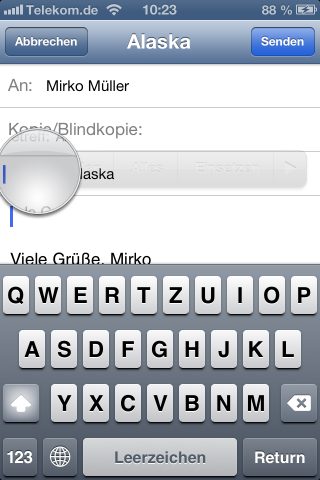
2. Tippen Sie ins Textfeld, und halten Sie den Finger gedrückt, bis die Lupe erscheint.

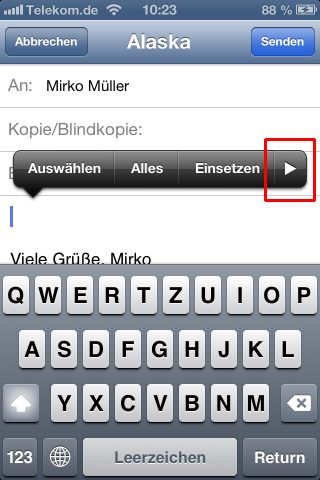
3. Sobald Sie den Finger wieder loslassen, erscheint das schwarze Menü mit den Befehlen “Auswählen”, “Alles” und “Einsetzen”. Tippen Sie hier auf den nach rechts weisenden Pfeil neben “Einsetzen”.

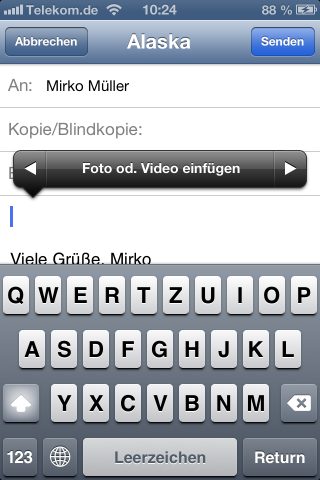
4. Jetzt erscheint der neue Befehl “Foto oder Video einfügen”, über den Sie auf alle Fotos und Filme auf dem Handy oder dem Fotostream zugreifen können.

5. Ist das passende Foto gefunden, tippen Sie auf “Auswählen”, um es in die Mail einzufügen. Das Foto wird direkt in die Mail eingebettet und wird beim Empfänger direkt im Mailtext sichtbar.

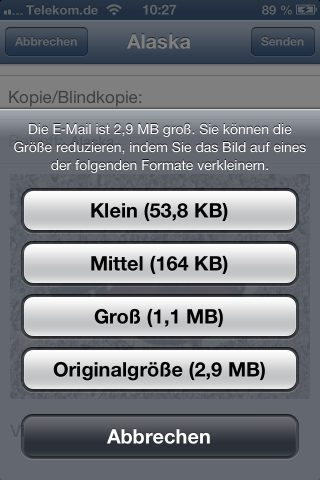
Handelt es sich um ein sehr großes Foto oder Video, können Sie es nach dem Klick auf “Senden” noch verkleinern (etwa auf “Mittel”) oder in Originalgröße verschicken.

YouTube Videos auch bei langsamer Internetverbindung flüssig anschauen

Notebook und Netbook-Besitzer kennen das Problem mit langsamen Internetverbindungen. Ist man unterwegs, hat man nicht immer den Zugriff auf einen Hotspot. Greift man dann zu einem Surfstick, kann es dann schon mal in Puncto Schnelligkeit eng werden. Dann ist das Net- oder Notebook, mit den ohnehin begrenzten Ressourcen, beim Abspielen von Youtube-Videos schnell überfordert. Daher wurde “YouTube-Light” ins Leben gerufen. Diese Version heißt “Feather” und mindert Verbindungsprobleme und schont die Ressourcen beim Notebook.

“YouTube-Feather” ist eine abgespeckte Version des Orginals und sendet weniger Daten an Ihren Browser. Um “Feather” zu starten, geben Sie in die Adresszeile Ihres Internet-Browsers “www.youtube.de/feather_beta” ein und drücken die [Enter] Taste. Danach klicken Sie auf die Schaltfläche “Betaversion von Feather aktivieren”.

“Feather” bleibt so lange aktiviert, bis Sie YouTube verlassen, oder es über den Button “  Betaversion von Feather verlassen” deaktivieren.

Musik und Videos über das Kontextmenü in OS X Lion umformatieren

Unter anderem bietet OS X Lion einen netten neuen Service zum Konvertieren von Audio- und Video-Datei.

Die Dienste „Ausgewählte Video-Dateien codieren“ und „Encode Selected Audio Files“ ruft man entweder im Finder aus dem Menü „Finder > Dienste“ auf, wenn eine Datei markiert ist, oder findet die Dienste im Kontextmenü der Datei. Sollten diese Dienste dort nicht angezeigt werden, öffnet man in der Systemeinstellung „Tastatur“ die Abteilung „Tastaturkurzbefehle“ und klickt in der linken Liste auf „Dienste“. Nun kann man rechts die beiden Dienste in OS X Lion aktivieren. Musikdateien lassen sich aus den Formaten AIF, WAV, CAF, und SDII in das MP4-Format konvertieren, jedoch nicht in MP3. Für Videos gibt es die Formate 480p, 720p, 1080p und „Apple ProRes“. Außerdem lässt sich nur der Ton extrahieren. Ist die Wahl getroffen, konvertiert Lion die Datei und legt sie bei der Originaldatei ab (wenn das Kästchen „Same as source file“ angeklickt ist) oder in einem beliebigen Ordner. Bei Videos empfiehlt sich das Umrechnen in eine höhere Auflösung nicht. Das können andere Programme besser.

Videos konvertieren mit Free Video Converter 2.1

Kann Videos in andere Formate umwandeln, bietet unter anderem Profile für iPhone und iPad.

Sehr einfach ist der Free Video Converter zu bedienen. Der kostenlose Videokonverter unterstützt so gut wie alle Videoformate. Per Drag-and-Drop importiert man einen oder mehrere Videos und wählt ein Zielprofil. Eine Audiospur kann man auswählen und auch eine Untertiteldatei kann ergänzt werden. Neben festen Profilen für iPhone, iPad und einige Dutzend weitere Geräte kann man eigene Profile anlegen. Letztere Option ist aber etwas versteckt und es stehen nur sehr begrenzte Einstellungsmöglichkeiten zur Verfügung. Für gute Videoqualität sorgt der Encoder x264, der auch bei vielen anderen Open Source-Lösungen zum Einsatz kommt. Aufgabe der Freeware ist Werbung für die zahlreichen kostenpflichtigen Tools der Herstellerfirma.