vista:

Windows Defender deaktivieren und entfernen

windows-10-defender-deaktiviert-fenster

Since Windows Vista, your operating system comes with an anti spyware program called Windows Defender. It’s a small piece of software that runs in the background to help protect your computer from various pieces of spyware and malicious software. Defender has been around since 2006 and although not a fully featured security application, it does at least offer some protection for Windows Vista and 7 out-of-the-box. In Windows 8, Microsoft went a step further basically renamingMicrosoft Security Essentials to Defender, and it’s now an antivirus package as opposed to just small resident anti spyware tool.

The problem with all Defender versions in Windows Vista and above is it’s integrated into the operating system and installs by default with no visible or hidden option to uninstall. Many people are looking for ways to disable, uninstall or remove it from their system as they prefer to use other software. Windows XP users at least have the luxury of choosing whether they want to download and install Defender in the first place as it’s a separate package, and then have the option to uninstall again through Add or Remove Programs. Luckily most of the time when you install a new anti spyware program or antivirus application that includes anti spyware, it should be smart enough to disable Windows Defender as your new software takes care of it from now on. However, if Defender is still running or causing other issues, you need to know how to turn it off manually or in more extreme cases remove it from the system completely. Here we show you how to do both.

windows defender program is turned off

Disabling Defender In Windows Vista And 7

Defender in Windows Vista is slightly more integrated into the operating system as opposed to Windows 7 with added options for protecting Internet Explorer, startup items and services/drivers etc. It also includes a tray icon for the program which is started with Windows that needs to be removed. There are two easy ways to disable Defender in Windows 7 and Vista:

Method #1

1. Click Start and type services.msc into the search box, or go to Control Panel -> Administrative Tools -> Services.

2. Look for “Windows Defender” in the services list and double click on it to bring up the Properties window.

disable Windows Defender service

3. Click the Stop button to stop the Windows Defender service and then click on the Startup type drop down menu and select Disabled. Press OK.

Stop Windows Defender Services

Method #2

1. This way is just as easy, go to Control Panel -> Windows Defender, or if it’s running in the tray under Vista, simply double click on the tray icon.

2. Click on Tools and then go to Options.

windows defender tools option

3a. In Windows Vista scroll right to the bottom of the window and you’ll see an option “Use Windows Defender” under Administrator options. Simply uncheck “Use Windows Defender” and click Save, Defender will now be turned off.

Uncheck Use Windows Defender

3b. Defender is laid out slightly differently in Windows 7. In the Options window, click on Administrator down the left and then uncheck “Use this program” and click Save.

administrator use this program

Removing The Startup Entry

If you stop and disable Vista’s Windows Defender from Services and do not disable the Windows Defender tray program (MSASCui.exe) from starting with Windows, you’ll likely get the following error message:

Application failed to initialized: 0x800106ba. A problem caused this program’s service to stop. To start the service, restart your computer or search Help and Support for how to start a service manually.

Application failed to initialized 0x800106ba

1. Click Start and type msconfig into the search box.

2. Go to the Startup tab and uncheck Windows Defender displayed in the Startup Item column. Click OK and at the restart box check “Don’t show this message again” and then click “Exit without restart”.

disable Windows defender from MSCONFIG

Of course, there are many other tools around that can disable Windows startup entries such as CCleaner which you can use instead if you wish.

Disabling Windows Defender In Windows 8

As we mentioned above, Windows 8 Defender is now pretty much the full Microsoft Security Essentials antivirus software under the Defender name. It can also be disabled using two methods which are basically the same as for Windows Vista and 7. The first method of disabling the Windows Defender service is exactly the same as Method #1 above, the second is slightly different because of the MSE looking interface.

1. Go to Control Panel -> Windows Defender or click on the Start Screen -> right click -> All Apps -> Windows Defender.

Windows 8 Defender

2. Click on the Settings tab -> click Administrator on the left, and then uncheck the “Turn on Windows Defender” box and save the changes.

turn off windows defender 8

Windows 10 Defender ausschalten und einschalten

Anleitung: Defender ausschalten unter Windows 10

Wer den Defender nur vorrübergehend ausschalten oder wieder einschalten will, der kann dies am besten über die Dienste machen. Hier besteht nicht nur die Möglichkeit den Dienst kurzzeitig anzuhalten und nach einem Neustart wieder zu starten, sondern über diesen Weg kann man den Windows 10 Defender auch komplett deaktivieren. So bleibt der Windows Malwareschutz auch nach einem Neustart komplett deaktivieren und ausgeschaltet.

  1. Einstellungen im Startmenü öffnen
  2. Auf Update und Sicherheit und dann unter Windows Defender den Echtzeitschutz ausschalten

Defender über die Registry deaktivieren

Alternativ zu dieser Methode kann man auch über die Registry kinderleicht den Defender unter Windows 10 ausschalten. Wer also nicht über die Dienste gehen möchte, der muss folgendermaßen in der Registry vorgehen und einen bestimmten Wert ändern.

  1. Öffne die Registry über die Windows-Taste + R und gebe dort “regedit” ein.
  2. Jetzt navigierst Du zu dem Pfad “HKEY_LOCAL_MACHINESOFTWAREPoliciesMicrosoftWindowsWindows Defender” und erstellst über einen Rechtsklick einen neuen Schlüssel mit dem Namen “Windows Defender”.
  3. In diesem Pfad öffnest Du wieder das Kontextmenü über die rechte Maustaste und erstellst einen “DWORD-Wert (32-bit)” und diesen nennst Du “DisableAntiSpyware”.
  4. Setze hier den Wert auf 1 und speichere den Schlüssel ab.
  5. Jetzt ist der Windows Defender über die Registry deaktiviert worden. Um diesen wieder zu aktivieren, einfach den Wert von 1 auf 0 ändern.

Einzelne Dateien oder Ordner aus dem Scan ausschließen

Wer den Defender trotzdem nutzen möchte aber einfach nur einzelne Verzeichnisse, Dateien oder Dateiendungen aus dem Scan ausschließen will, der kann dies natürlich auch über die Einstellungen machen und das geht folgendermaßen.

  1. Öffne das Startmenü und gehe über die “Einstellungen” auf den Punkt “System”.
  2. Navigiere dort wieder zu dem “Windows Defender” und gehe auf der rechten Seite auf den Punkt “Einen Ausschluss hinzufügen”.
  3. Hier hast Du jetzt die Möglichkeit nicht nur einzelne Dateien sondern auch ganze Ordner, Dateitypen und Prozesse auszuschließen.
  4. Eine sehr nützliche Sache vor allem deswegen, weil man jetzt auch einzelne Programme ausschließen kann. Wenn es zum Beispiel Probleme mit Spielen oder Programmen wie Steam und Co. gibt.
  5. Wenn man eine falsche Datei oder Ordner angegeben hat, kann man dies jederzeit rückgängig machen über den Eintrag und “Entfernen”.

Das war unsere kurze Anleitung zum Deaktivieren von dem Windows 10 Defender. Sollte es noch Fragen geben oder wenn irgendwas nicht funktioniert wie beschrieben, einfach einen Kommentar hinterlassen.


!!! Completely Uninstalling Windows Defender !!!

For most users, simply turning off Windows Defender or disabling it via the Services Control Panel should be enough to stop it running. If for whatever reason you’re still having some sort of issue or are determined to remove Defender completely from the system, unfortunately is isn’t possible using Programs and Features or the Turn Windows features on or off window.

Although there is no official way to cleanly uninstall Defender, it is possible to remove the service, Control Panel entry, other related registry entries and all the files and folders manually so Defender is unofficially removed from the system. This does present its own set of problems though as the registry keys, files and folders are all protected with enhanced permissions and you have to take ownership of them all. Also, once removed, you can’t re-install Defender again because it isn’t a separate package.

As there seems to be no tool around to do it for you, we’ve decided to create our own little utility that can delete all the necessary protected registry keys, files and folders at the click of a button. Currently the program works great on Windows Vista and 7’s Defender but does not work and shouldn’t be used on Windows 8, we may include full Windows 8 Defender support in future if people request it.

Windows Defender Uninstaller

Simply download the portable Windows Defender Uninstaller and run it, then click the button to uninstall Defender. The lower pane will show what’s being deleted and if there are any errors. For best results, it’s best to disable Defender beforehand using one of the methods above. Please use this tool at your own risk as once Defender has been removed, it cannot easily be re-installed, make sure you have backups to hand in case you change your mind later on.

Alternative: NoDefender.zip 

Manually Removing Defender

For the more experienced, removing the Windows Defender service, files, folders and Control Panel entry can be done manually, but as they’re all protected, you need to know how to delete a protected registry key and how to take ownership of folders with a tool like WinOwnership or theTake Ownership context menu .

1. Open a command Prompt and type the following to stop and then delete the Defender service:

sc stop windefend

sc delete windefend

sc stop windefend

2. Next you need to grant full permissions to and delete the following registry key so the Defender Control Panel entry can be deleted:

HKEY_LOCAL_MACHINESOFTWAREMicrosoftWindowsCurrentVersionExplorer
ControlPanelNameSpace{D8559EB9-20C0-410E-BEDA-7ED416AECC2A}

3. Also grant full permission and delete the Defender programregistry key:

HKEY_LOCAL_MACHINESOFTWAREMicrosoftWindows Defender

4. Now take ownership of and delete the following folders:

C:Program FilesWindows Defender

C:ProgramDataMicrosoftWindows Defender

C:Program Files (x86)Windows Defender (for 64-bit users only)

After that is done, Defender should now be removed. Windows may complain that Defender is turned off but this will disappear after a reboot or you can go into Action Center and tell it not to monitor your anti spyware software.

turn off messages about spyware and related protection

Of course we don’t recommend disabling or uninstalling Windows Defender for the sake of it, especially if it’s causing you no issues or there is no specific need to do so. Disabling Windows Defender will leave your computer unprotected from spyware and other malware, so you obviously need to make sure you have another anti spyware program or security package to replace it.

Windows 7, 8, Vista und XP: Ordnerfreigaben bequem über den Assistenten einrichten

Wenn für ein Netzwerk Ordner freigegeben werden, dann führt der normale Weg über die Dateisuche im Windows Explorer, gefolgt von etlichen Klicks um den benötigten Ordner letztendlich freizugeben. Dabei geht das aber auch viel einfacher. Windows enthält einen integrierten Assistenten, der schneller und vor allen Dingen sehr viel bequemer ist.

Der Assistent wird über das Eingabefeld im Startmenü mit dem Befehl shrpubw aufgerufen.

bild-1-freigabe-ordner-windows-microsoft-assistent-navigieren-explorer-interaktiv-einrichten-netzwerk-ordnerfreigabe

Danach startet der Freigabeassistent mit dem Willkommensbildschirm. Mit der Schaltfläche “Weiter” gelangen Sie direkt zum nächsten Schritt.

bild-2-assistent-vista-xp-win7-win8-7-8-ordner-explorer-windows-einrichten-erteilen

Mit dem Button “Durchsuchen” navigieren Sie zum gewünschten Ordner. Bestätigen Sie mit “Weiter” um zum nächsten Arbeitsschritt zu gelangen.

bild-3-weiter-ordnerpfad-festlegen-netzwerk-freigabe-erteilen-assistent-bordmittel

In diesem Fenster legen Sie den Freigabenamen und die Beschreibung fest. Mit “Weiter” gelangen Sie zum Dialogfenster mit den Berechtigungen.

bild-4-freigabename-beschreibung-nächster-schritt-pfad-ordner-netzwerk-assistent-suchen-explorer-windows

Hier legen Sie fest, wer welche Berechtigungen erhalten soll. Die Schaltfläche “Fertig stellen” beendet den Freigabevorgang und öffnet das Fenster mit der Zusammenfassung.

bild-5-berechtigung-festlegen-benutzer-administrator-schreibgeschützt-voll-zugriff-fertig-stellen

Soll ein weiterer Ordner freigegeben werden, setzen Sie ein Häkchen in die untere Checkbox damit der Freigabeassistent nicht beendet wird.

bild-6-freigabe-assistent-erfolgreich-erstellt-erneut-ausführen-starten-weiteren-ordner-freigeben

Letztmalig klicken Sie auf “Fertig stellen” damit der Ordner im Netzwerk sichtbar wird.

Der einzige Nachteil dieses Assistenten ist, dass hier keine Freigabe widerrufen werden kann. Das muss über den “normalen” Weg des Kontextmenüs erfolgen.

bild-7-freigabe-widerrufen-rechtsklick-kontextmenü-normal-weg-explorer-windows-nicht-möglich-mit-assistent


Klicken Sie dazu mit der rechten Maustaste auf den betreffenden Ordner, wählen Sie im Kontextmenü “Eigenschaften”, wechseln Sie dann zum Register “Freigabe”, und öffnen Sie die “Erweiterte Freigabe”. Dort entfernen Sie das Häkchen aus der Option “Diesen Ordner freigeben” und bestätigen mit “OK”. Das Fenster “Eigenschaften von” kann nun auch geschlossen werden.

Windows 7, XP und Vista: Alle offenen und minimierten Programme mit einem Klick schließen

Wer viele Programme, Ordner und Dokumente gleichzeitig geöffnet hat, kommt nicht umhin, diese wieder zu schließen. In der Regel werden die aktiven Anwendungen nacheinander beendet. Das erfordert einen gewissen Zeitaufwand, der aber minimiert werden kann. Das kleine Tool “Close All” schließt alle Programme, selbst die auf die Taskleiste minimierten Programme mit nur einem Klick.

Ruck zuck alles schließen

Offene Dokumente werden dabei nicht ohne Rückfrage geschlossen. Hier werden Sie vorher gefragt, ob gespeichert werden soll. ”Close All” ist als kostenloses ZIP-File auf der Webseite des Anbieters “NTWind Software” erhältlich. Rufen Sie die Webseite

www.ntwind.com/software/utilities/close-all.html

auf, scrollen Sie bis zum Ende der Webseite, und klicken Sie auf den Link “Download-CloseAll.zip (36 KB)”.

bild-1-alle-programme-anwendungen-schließen-ein-klick-closeall-ntwind-software-zip-datei-file

Folgen Sie anschließend den Downloadanweisungen, speichern Sie die ZIP-Datei in einem beliebigen Ordner, und entpacken Sie dann das Programm.

Mit einem Rechtsklick auf die Start-Datei öffnen Sie das Kontextmenü und wählen dann “Senden an | Desktop (Verknüpfung erstellen)” um das Programm mit dem Desktop zu verknüpfen.

bild-2-close-all-desktop-verknüpfung-taskleiste-anpinnen-anhefeten-erstellen-senden-an

Möchten Sie das Programm “Close All” lieber an die Taskleiste anpinnen, dann wählen Sie im Kontextmenü die Option “An Taskleiste anheften”.

Ab sofort können Sie mit nur einem Klick alle Programme und Anwendungen auf einen Schlag beenden.

Windows 7 und Vista mit der Wiederherstellungskonsole reparieren

Wenn Windows nicht mehr richtig rund läuft oder überhaupt startet, liegt ein schwerwiegendes Problem vor. In den meisten Fällen hilft der Start im abgesicherten Modus. Sollte Windows selbst im abgesicherten Modus nicht starten, müssen Sie größere Geschütze auffahren. Ursache für das Startproblem kann zum Beispiel ein Defekt der Festplatte sein. Windows kann dann zum Beispiel nicht auf die sogenannten Startsektoren der Festplatte zugreifen. Hier hilft die Wiederherstellungskonsole von Windows 7 und Vista.

1. Legen Sie die Installations-CD/DVD ins CD/DVD-Laufwerk ein, und starten Sie den Computer neu.

2. Nach kurzer Zeit erscheint in der oberen linken Ecke der Hinweis Drücken Sie eine beliebige Taste, um von der CD zu starten. Kommen Sie der Aufforderung nach, indem Sie eine beliebige Taste drücken. Fahren Sie mit Schritt 3 fort.

windows-xp-abgesicherter-modus-starten-reparieren-reparatur-wiederherstellen-restore-repair-2

Sollte der Hinweis nicht auf dem Bildschirm erscheinen und stattdessen sofort Windows starten, ist Ihr Computer vermutlich nicht so eingestellt, dass er von der CD/DVD startet. In diesem Fall können Sie bei den meisten Computern während der Startphase mehrfach die Taste [F12] drücken, um ein weiteres Auswahlmenü (Boot Device Menu) zu erhalten. Wählen Sie hier den Eintrag CD-ROM Device, um den Computer von der CD/DVD zu starten.

windows-xp-abgesicherter-modus-starten-reparieren-reparatur-wiederherstellen-restore-repair-3

Wenn das Drücken der Taste [F12] kein Auswahlmenü öffnet, müssen Sie die BIOS-Einstellung (Starteinstellung) Ihres Computers anpassen. Wechseln Sie hierzu ins BIOS, indem Sie kurz nach dem Einschalten des Rechners die Taste zum Aktivieren der BIOS-Einstellungen drücken – bei den meisten PCs sind das die Tasten [Entf] oder [F2]. Wechseln Sie im BIOS in den Bereich Boot bzw. Boot Sequence, und stellen Sie die Bootreihenfolge (Startreihenfolge) so ein, dass das CD/DVD-Laufwerk an erster Stelle steht (“1st Boot Device”/”First Boot Device”).

windows-xp-abgesicherter-modus-starten-reparieren-reparatur-wiederherstellen-restore-repair-4

3. Markieren Sie mit den Pfeiltasten den Eintrag “Windows Setup”, und bestätigen Sie mit der [Return]-Taste.

3. Anschließend wählen Sie die Spracheinstellungen “Deutsch” und klicken auf “Weiter”.

4. Klicken Sie auf “Computerreparaturoptionen”.

windows-7-vista-reparieren-reparaturkonsole-computerreparaturoptionen

5. Im nächsten Fenster markieren Sie die zu reparierende Windows-Installation (in den meisten Fällen ist hier nur ein Eintrag vorhanden) und klicken auf “Weiter”.

windows-7-vista-reparieren-reparaturkonsole-computerreparaturoptionen-2

6. Wenn das Analyseprogramm bereits Startschwierigkeiten entdecken konnte, beginnt die Reparatur der Startprobleme automatisch. Sie müssen dann nur auf Systemstartreparatur klicken und warten, bis Windows die Startprobleme automatisch beseitigt hat. Das funktioniert in den meisten Fällen sehr gut.

7. Kann das Analyseprogramm keine Fehler entdecken, erscheint ein Auswahlmenü mit verschiedenen Reparaturwerkzeugen. Sollte die automatische Reparatur scheitern, können Sie das Auswahlmenü auch per Klick auf Erweiterte Optionen für die Systemwiederherstellung einblenden. Folgende Werkzeuge stehen zur Auswahl:

Systemstartreparatur – Wenn Windows gar nicht mehr startet, überprüfen Sie mit diesem Werkzeug, ob alle lebenswichtigen Windows-Komponenten vorhanden sind und korrigieren gefundene Fehler automatisch.

Systemwiederherstellung – Mit diesem Werkzeug können Sie Windows wie mit einer Zeitmaschine in einen früheren Zustand versetzen – als der Rechner noch einwandfrei lief. Windows legt hierzu automatisch Systemwiederherstellungspunkte an. Sie müssen nur den gewünschten Zeitpunkt auswählen, zu dem Sie zurückkehren möchten.

Windows Komplett-Wiederherstellung / Systemabbild-Wiederherstellung – Wenn Sie mit dem Sicherungsprogramm von Windows (“Start | Systemsteuerung | System und Wartung | Sichern und Wiederherstellen | Computer sichern”) eine Komplettsicherung des Computers angelegt haben, können Sie mit diesem Werkzeug das komplette System wiederherstellen.

Windows Speicher-Diagnosetool (Werkzeug) – Bei sporadischen Abstürzen sollten Sie mit diesem Werkzeug den Arbeitsspeicher Ihres Computers unter die Lupe nehmen.

Eingabeaufforderung – Mit der Eingabeaufforderung gelangen Sie in den Textmodus von Windows.

windows-7-vista-reparieren-reparaturkonsole-computerreparaturoptionen-3

Die Befehle der Wiederherstellungskonsole (Eingabeaufforderung)

In der Wiederherstellungskonsole (Option “Eingabeaufforderung”) können Sie nur Textbefehle eingeben. Im ersten Schritt sollten Sie die Festplatte auf Fehler prüfen und reparieren. Hierzu geben Sie folgenden Befehl ein und drücken die [Return]-Taste:

chkdsk c: /p /r

windows-xp-abgesicherter-modus-starten-reparieren-reparatur-wiederherstellen-restore-repair-7

Je nach Festplattengröße dauert der Prüfvorgang zwischen wenigen Minuten und einer Stunde. Gefundene Fehler werden sofort behoben. Starten Sie den Rechner anschließend neu, indem Sie den Befehl “exit” eingeben.

6. Sollte der Computer nach der Reparatur immer noch nicht starten, wiederholen Sie die Schritte 1 bis 4, und geben in die Wiederherstellungskonsole folgenden Befehl ein:

fixboot

Beantworten Sie die Sicherheitsabfrage mit [J]. Damit werden die für den Startvorgang wichtigen Startsektoren der Festplatte repariert. Starten Sie den Rechner anschließend mit dem Befehl “exit” neu.

windows-xp-abgesicherter-modus-starten-reparieren-reparatur-wiederherstellen-restore-repair-8

7. Wenn Windows noch immer nicht korrekt startet und stattdessen die Fehlermeldung “Invalid partition table” (Ungültige Festplattenstruktur-Tabelle) erscheint, können Sie mit der Wiederherstellungskonsole (wiederholen Sie Schritte 1 bis 4) den sogenannten Master Boot Record (Haupt-Startdateien) der Festplatte reparieren. Hierzu geben Sie in die Wiederherstellungskonsole folgenden Befehl ein:

fixmbr

Bestätigen Sie die Sicherheitsabfrage mit [J]. Damit wird ein neuer Startbereich auf die Festplatte geschrieben. Anschließend geben Sie diesen Befehl ein und betätigen ihn mit der [Return]-Taste:

fixboot

windows-xp-abgesicherter-modus-starten-reparieren-reparatur-wiederherstellen-restore-repair-9

Windows 7, Vista und XP: Automatische An- und Abmeldung per USB-Stick

Häufige An- und Abmeldungen bei Windows-Benutzerkonten können sehr nervig sein, besonders dann, wenn das Passwort ziemlich lang ist. Auch wenn diese Prozedur auf Dauer unbequem ist, ist sie doch unverzichtbar. Es gibt jedoch eine Möglichkeit der automatischen An- und Abmeldung per USB-Stick.

USB-Stick als Anmeldestick

Zieht man den Stick ab, wird der Rechner gesperrt, steckt man den Stick wieder ein, sorgt dieser für die automatische Wiederanmeldung. Die kostenlose Software “USBLogon” macht dies möglich. Und keine Sorge: hat man den Stick mal vergessen, können Sie sich per Tastatur wieder ganz normal anmelden.

Herunterladen von “USBLogon”

Als erstes rufen Sie in Ihrem Webbrowser die Webseite “www.quadsoft.org” auf, klicken auf “Download” und folgen anschließend den Download- und Installationshinweisen.

bild-1-quadsoft-usblogon-automatisch-anmelden-abmelden-stick-usb-abziehen-einstecken-passwort-freeware-rechner-computer-sperren

Schlüssel konfigurieren

Stecken Sie nun einen USB-Stick ein und starten Sie das Programm. Es erkennt automatisch alle angeschlossenen USB-Laufwerke. Wählen Sie den passenden Stick aus, klicken Sie auf “Gerät konfigurieren”, und bestätigen Sie den nachfolgenden Sicherheitsdialog.

bild-2-laufwerk-usb-stick-konfigurieren-gerät-auswählen-liste-auflistung-usblogon-vereinfachen-automatisch-anmelden-aussuchen

Im neuen Bearbeitungsfenster geben Sie in das Eingabefeld Ihr Windows-Passwort ein und bestätigen mit “OK”.

bild-3-passwort-eingeben-bestätigen-anlegen-laufwerk-usb-einrichten-konfigurieren-passworteingabe-benutzerkonto-zugang-windows

Nun erscheint der USB-Stick als “konfiguriert” in der Liste.

Abmelden, Sperren oder Ruhezustand?

Im letzten Schritt legen Sie nur noch die Aktionen fest, die der Stick durchführen soll. Klicken Sie oben rechts auf das Zahnradsymbol.

bild-4-optionen-quadsoft-software-kostenlos-freeware-gratis-einstellen-abmelden-sperren-bildschirmschoner-ruhezustand-aktion-verschieden-tool

Im Fenster “Optionen” aktivieren Sie die beiden oberen Funktionen

  • Automatische Anmeldung bei Einsetzen des Sticks
  • Bei Entfernen des Sticks folgende Aktion durchführen:

Im darunterliegenden Dropdown-Menü legen Sie die gewünschte Aktion fest. Zur Verfügung stehen folgende Einstellungen:

  • Abmelden
  • Computer sperren
  • Herunterfahren
  • Ruhezustand
  • Bildschirmschoner

Bestätigen Sie die geänderten Einstellungen mit der Schaltfläche “OK” und schließen Sie das offene Programmfenster.

Ab sofort ist der “USB-Schlüssel” aktiv und führt die entsprechende Aktion aus, sobald er abgezogen wird. Stecken Sie den USB-Stick wieder ein, wird der gesperrte Computer wieder aktiviert.

Mehr als ein Benutzerkonto? Kein Problem!

Für Computer mit mehreren Benutzerkonten lassen sich sogar mehrere USB-Schlüssel anfertigen.

Windows 7 und Vista: Widerspenstige Minianwendungen zuverlässig entfernen

Manche nachträglich installierte Minianwendungen (Gadgets) widerstehen eisern den Lösch- oder Deinstallationsversuchen. Die Gründe können vielfältig sein, sie reichen von schlecht programmiert bis hin zum Datenabriss während des Herunterladens. Doch solche renitenten Desktop-Anwendungen lassen sich mit einem Trick entfernen.

Weg mit dem Gadget

Öffnen Sie mit der Tastenkombination [Windows-Taste][R] das Fenster “Ausführen”, geben Sie in das Eingabefeld den Befehl

shell:gadgets

ein, und klicken Sie auf “OK” oder drücken Sie die Taste [Enter].

bild-1-minianwendung-fehlerhaft-programmiert-löschen-entfernen-shell-gadgets-ausführen-tastenkombination-windows-7-vista-win7

Der Windows-Explorer öffnet direkt den Speicherort nachinstallierter Minianwendungen.

bild-2-gadgets-widgets-sidebar-vista-win7-ordner-datei-markieren-löschen-taste-entf

Wählen Sie hier das fehlerhafte Gadget aus, markieren Sie es mit der rechten Maustaste, und wählen Sie im Kontextmenü “Löschen”.

Windows 7 und Vista: Bei mehreren Benutzern einfach deren Festplattenspeicher beschränken

Festplattenspeicher kann knapp werden, wenn mehrere Personen sich einen Computer teilen. Während am Arbeitsplatz meistens genügend Netzwerkspeicher zur Verfügung steht, ist zuhause der Speicher begrenzt. Bevor die anderen Familienmitgliedern die ganze Festplatte mit Fotos, Musik,Videos und anderen Download vollstopfen, können Sie jedem Benutzer ein begrenztes Speicherkontingent zuweisen. Geregelt wird das Ganze über die Benutzerkontensteuerung.

Auswahl der Festplatte

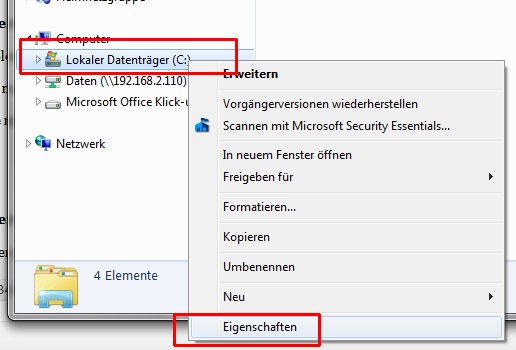
Zum Einrichten eines Benutzerkontingents starten Sie den Windows Explorer, wählen im linken Navigationsbereich “Computer” aus und klicken mit der rechten Maustaste auf das Laufwerk, für das Sie die Speicherkontingente einrichten möchten. Wählen Sie dann im Kontextmenü “Eigenschaften” aus.

bild-1-windows-7-win7-vista-microsoft-kontingent-verwalten-speicher-hdd-festplatte-benutzer-konto-zuweisen-speicherplatz-explorer


Speicherplatz festlegen

Im Dialogfenster “Eigenschaften von Volume” rufen Sie die Registerkarte “Kontingent” auf. Um die Kontingenteinstellungen einzusehen, benötigen Sie Administratorrechte. Wenn Sie sich ohnehin in einem Benutzerkonto mit den entsprechenden Berechtigungen befinden, erfolgt kein Hinweisfenster. Falls nicht, geben Sie im Hinweisfenster die benötigten Zugangsdaten ein.

bild-2-kontingent-speicherplatz-beschränken-benutzerkonto-überschreitung-verweigern-kontingenteinträge

Aktivieren Sie in der Registerkarte “Kontingent” die Kontingentverwaltung und die darunterliegende Option “Speicherplatz bei Überschreitung der Kontingentgrenze verweigern”. Damit werden keine zusätzlichen Ressourcen oberhalb Ihrer festgelegten Grenze freigegeben.

Anschließend beschränken Sie den Speicherplatz nach belieben und legen noch eine Warnstufe fest.

Bei erstmaliger Aktivierung der Kontingentverwaltung erscheint ein Hinweisfenster, das bestätigt werden muss.

Neue Kontingenteinträge erstellen oder bestehende bearbeiten

Mit der Schaltfläche “Kontingenteinträge” gelangen Sie zur Auflistung der bereits bestehenden Benutzerkonten. Bestehende Konten können mit einem Doppelklick geöffnet und der Speicherbedarf angepasst werden.

Fehlende Konten müssen angelegt werden. Klicken Sie dazu in der Menüleiste auf “Kontingent | Neuer Kontingenteintrag”. Im folgenden Dialog tragen Sie in das große Textfeld den Benutzernamen ein und klicken auf “OK”.

bild-3-benutzer-auswählen-objektname-konto-benutzerkonto-ok-bestätigen-dialogfenster-auswahl

Im nächsten Dialog wird der vorher festgelegte Speicherplatz angezeigt. Bevor der neue Eintrag mit der Schaltfläche “OK” erzeugt wird, kann der Festplattenspeicher bei Bedarf noch individuell angepasst werden.

bild-4-neu-eintrag-kontingent-bestätigen-voreingestellt-festgelegt-speicherplatz-erzeugt

Der neue Kontingenteintrag wird sofort in der Liste angezeigt.

bild-5-ergebnisliste-windows-hdd-festplatte-speicher-neu-eintrag-angelegt-freigegeben

Die offenen Fenster können nun mit der Systemschaltfläche geschlossen, beziehungsweise mit “OK” bestätigt werden.

Windows 7 und Vista: Das Öffnen von Ordnern beschleunigen

Der Windows-Explorer öffnet jeden Ordner mit unterschiedlicher Geschwindigkeit. Daher kann es vorkommen, dass sehr umfangreiche Ordner ziemlich lange brauchen, bis der Inhalt angezeigt wird. Speziell bei Ordnern mit Fotos oder Videos kann diese Zeitverzögerung eintreten. Um das Öffnen der Ordner zu beschleunigen muss nur etwas an den Ordnereinstellungen geändert werden.

Ordner schneller machen

Grund für die Zeitverzögerung ist die Erstellung von Miniaturansichten der Einzeldateien durch den Windows-Explorer. So ändern Sie die Ordneroptionen:

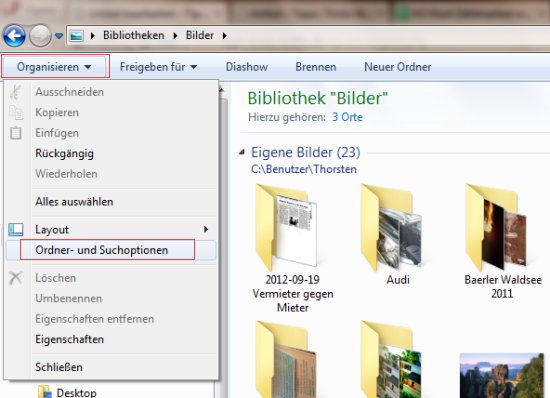
1. Starten Sie den Windows-Explorer mit der Tastenkombination [Windows-Taste][E], und klicken Sie auf “Organisieren | Ordner- und Suchoptionen”.

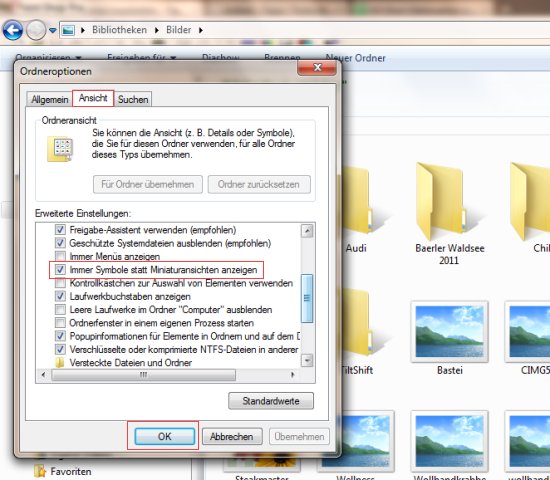
2. Im Dialogfenster “Ordneroptionen” wechseln Sie zur Registerkarte “Ansicht”.

3. Scrollen Sie bis zum Eintrag “Immer Symbole statt Miniansichten anzeigen” und aktivieren diese Option mit einem Häkchen in der Checkbox. Bestätigen Sie die Änderung mit “OK”.

Ab sofort werden keine Miniansichten die “Öffnungszeiten” verzögern.

Windows 7 und Vista: Komprimierte Dateien in die Windows-Suche mit einbeziehen

Startet man die Windows-Suche, dann werden komprimierte Dateien (ZIP, CAB, etc.) dabei nicht berücksichtigt. Das ist besonders dann ärgerlich, wenn aus Platzgründen viele Daten komprimiert wurden. Da die Suche in ZIP-Dateien standardmäßig deaktiviert ist, muss Windows per Hand so konfiguriert werden, dass diese Dateien automatisch in die Suche mit einbezogen werden.
Diese Einstellungen werden mit ein paar schnellen Arbeitsschritten in den “Ordneroptionen” vorgenommen.

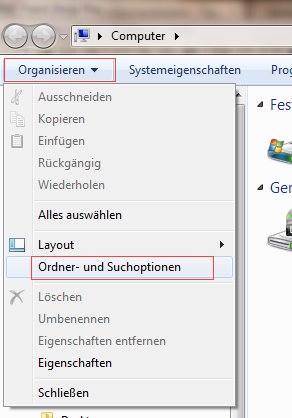
Öffnen Sie den Windows-Explorer mit der Tastenkombination [Windows-Taste][E] und klicken Sie auf “Organisieren | Ordner- und Suchoptionen”.

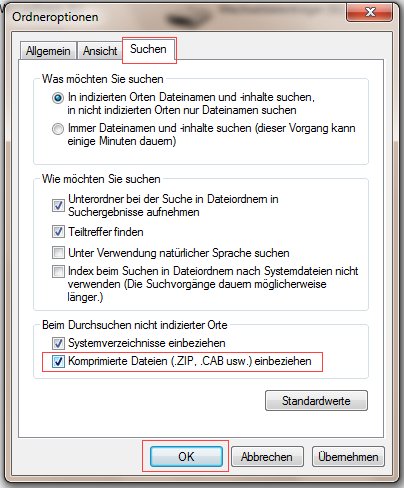
Im neuen Dialogfenster “Ordneroptionen” wechseln Sie zur Registerkarte “Suchen” und setzen ein Häkchen in die Checkbox vor der Option “Komprimierte Dateien (.ZIP, .CAB usw.) einbeziehen”. Mit der Schaltfläche “OK” bestätigen Sie die vorgenommene Änderung.

Ab sofort wird die Suchbereich um die komprimierten Dateien erweitert.

Windows 7, Vista und XP: Automatisch sichere Passwörter erstellen

Regelmäßiges Ändern des Benutzerkonten-Passwortes ist die Grundlage um sicherzustellen, dass unberechtigte Personen an Ihre Datenbestände gelangen. Zusätzlich sollte noch darauf geachtet werden, dass kein Geburtstagsdatum, der Name des Haustieres oder eines Familienmitgliedes verwendet wird. Diese sind viel zu einfach zu erraten. Bei Windows kann aber der eingebaute Passwort-Generator für eine sichere Kennworterstellung sorgen.

Das ideale Kennwort sollte Groß- und Kleinschreibung enthalten, sowie Zahlen und Sonderzeichen. Zugegeben, der Windows Passwort-Generator ist versteckt und nur über einen Kommandozeilenbefehl erreichbar.

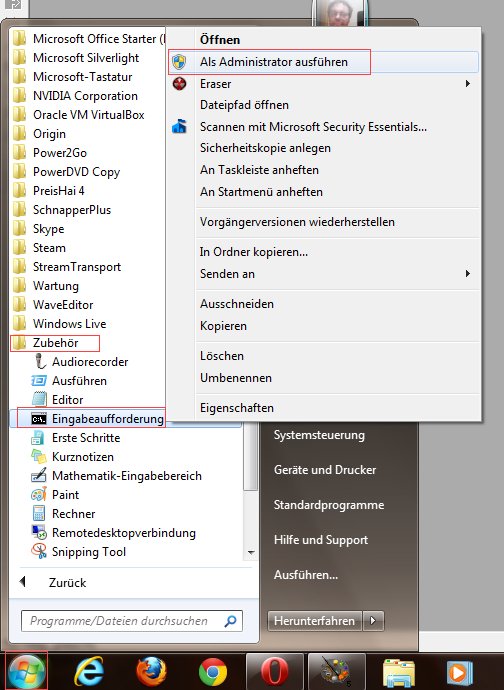
Bei Windows 7 und Vista öffnen Sie die Eingabeaufforderung über “Start | Alle Programme | Zubehör”. Klicken Sie dann mit der rechten Maustaste auf “Eingabeaufforderung” und wählen im Kontextmenü “Als Administrator ausführen”.

Bei Windows XP starten Sie die Eingabeaufforderung mit der Tastenkombination [Windows-Taste][R], geben in das Eingabefeld “cmd” ein und drücken die [Enter]-Taste.

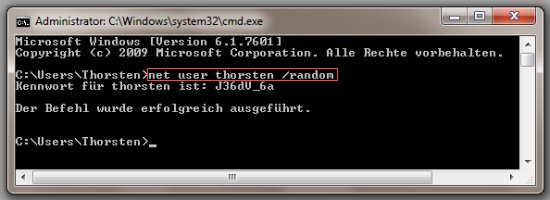
Im Fenster der Eingabeaufforderung geben Sie den Befehl

net user benutzername /random

ein und bestätigen mit [Enter].  “Benutzername” ist hier ein Platzhalter. Geben Sie an dieser Stelle den Namen des Users ein, dessen Passwort generiert werden soll.

Wichtig ist, dass Sie sich das neue Kennwort sofort notieren, da es wird automatisch im Benutzerprofil gespeichert wurde und sofort aktiv ist.

Hinweis: Sollten Sie bei Windows 7 die minimale Passwortlänge zu einem früheren Zeitpunkt mal erweitert haben, werden Sie eine entsprechende Fehlermeldung erhalten. Diese muss vorher wieder rückgängig gemacht werden. Das können Sie direkt in derselben Eingabeaufforderung erledigen. Geben Sie dazu den Befehl

net accounts /minpwlen:8

ein und bestätigen mit [Enter]. Anschließend gehen Sie wie oben beschrieben vor.

Windows 7, Vista und XP: Mit einem Klick den eigenen PC sperren

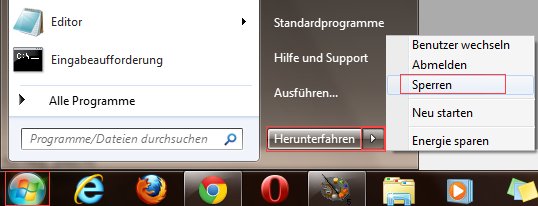
Wenn Sie Ihren Computer sperren möchten, weil Sie kurz mal den Schreibtisch verlassen müssen, dann führt der normale Weg über den “Start”-Button. Entweder melden Sie sich dann von Ihrem Benutzerkonto ab, oder sperren ihn nur. Das sind zwar nur wenige Klicks die man aber manchmal in der Eile doch vergisst. Mit einer speziellen Verknüpfung auf dem Desktop lässt sich der Vorgang erheblich vereinfachen.


So einfach richten Sie die Spezial-Verknüpfung ein:

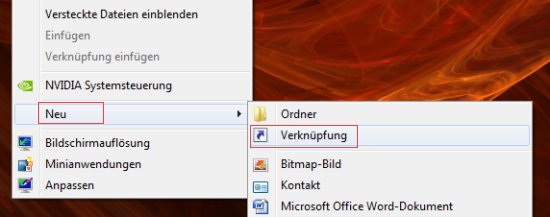
1. Mit der rechten Maustaste klicken Sie auf eine freie Stelle des Desktops und wählen im Kontextmenü “Neu | Verknüpfung”.

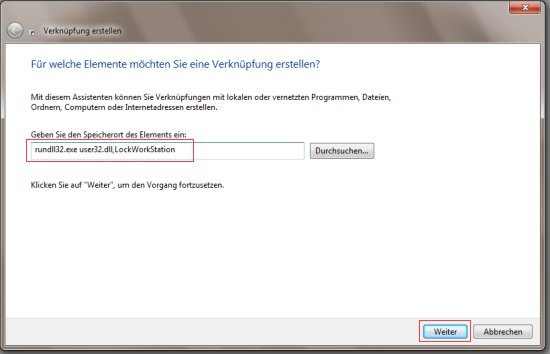
2. Im Dialogfenster “Verknüpfung erstellen” geben Sie folgenden Pfad in das Eingabefeld ein:

rundll32.exe user32.dll,LockWorkStation

Klicken Sie anschließend auf “Weiter”.

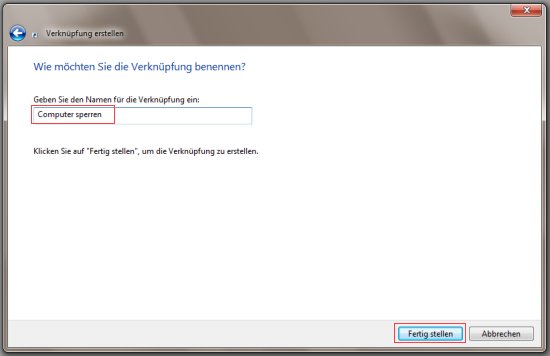
3. Abschließend vergeben Sie im letzten Dialogfenster der Verknüpfung einen Namen, beispielsweise “Computer sperren” und klicken auf “Fertig stellen”.

Wem das Blankosymbol der neuen Verknüpfung zu langweilig erscheint, kann dieser noch zusätzlich ein passendes Symbol, wie beispielsweise einen Schlüssel, zuweisen.

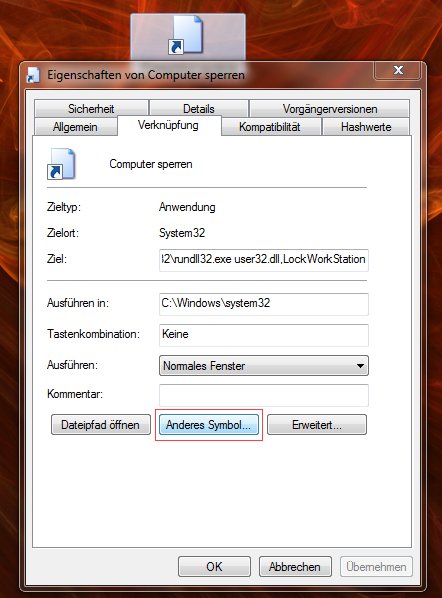
Klicken Sie dazu mit der rechten Maustaste auf die Verknüpfung und wählen Sie die Option “Eigenschaften”. Im Dialogfenster “Eigenschaften von Computer sperren” wechseln Sie zum Register “Verknüpfung” und öffnen mit der Schaltfläche “Anderes Symbol” das nächste Bearbeitungsfenster.

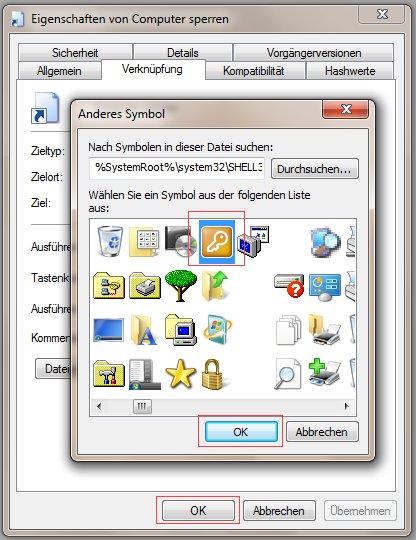
Dort geben Sie den Pfad %SystemRoot%\system32\SHELL32.dll ein und bestätigen mit “OK”. Wählen Sie sich ein passendes Symbol per Linksklick aus und bestätigen wiederum mit “OK”.

Nun können Sie auch das Hauptfenster der “Eigenschaften von Computer sperren” mit “OK” schließen. Auf dem Desktop erscheint nun die Verknüpfung mit dem neuen Symbol.

Beim Computer am Arbeitsplatz kann es vorkommen, dass Sie keine Berechtigung zum Anlegen von Verknüpfungen haben. Entweder sprechen Sie mit der IT-Abteilung, oder Sie nutzen direkt die Tastenkombination [Windows][L], die die gleiche Funktion hat, wie die Verknüpfung.

Windows 7, Vista und XP: Keine externen USB-Sticks zulassen

Haben mehrere Personen Zugriff auf einen Computer, dann ist es sinnvoll diesen gegen unerwünschtes herunter- und hochladen von Daten per USB zu schützen. Besonders wichtig ist das für Eltern, deren Kinder öfter mal Musik, Videos und andere Daten von Freunden bekommen. Hier ist die Chance sich einen Trojaner oder Virus einzufangen recht groß. Mit ein paar Einstellungen kann man mit Bordmitteln zukünftig fremde USB Devices automatisch aussperren.

Die “alten” sind nicht betroffen

Von der Aussperrung sind die bereits benutzten USB-Geräte nicht betroffen, da deren Treiber dem Computer bereits bekannt sind.

USB-Sperre einrichten

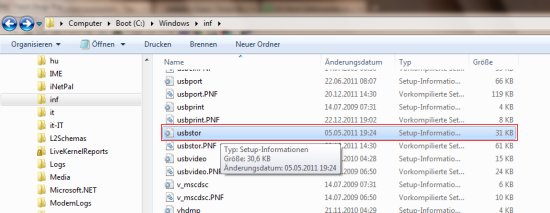
Um die USB-Sperre einzurichten, öffnen Sie die Windows-Explorer mit der Tastenkombination [Windows][E] und navigieren zum Ordner “C:\Windows\inf”.  Dort scrollen Sie bis zur Datei “usbstor.inf” und markieren diese.

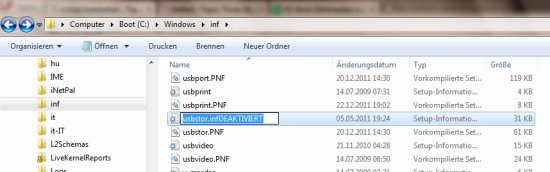
Die Datei “usbstor.inf” muss nun umbenannt werden, damit die unbekannten USB-Sticks vom PC nicht mehr akzeptiert werden. Am am einfachsten geht das mit der Taste [F2], geht aber auch mit einem Rechtsklick und der Option “Umbenennen”.

Vergeben Sie der Datei “usbstor.inf” einen neuen Namen, beispielsweise “usbstor.infDEAKTIVIERT”. Mit [Enter] bestätigen Sie den neuen Dateinamen.

Ab sofort wird die Installation aller neuen USB-Treiber verhindert. Eine entsprechende Meldung erscheint beim Versuch, einen fremden USB-Stick anzuschließen.

Was tun bei neuen USB-Sticks

Wenn neue USB-Sticks angeschlossen werden sollen, dann geben Sie für diesen Zeitraum der Datei wieder ihren ursprünglichen Namen zurück (usbstor.inf).

100 % Sicherheit?

Aber Achtung: Ein hundertprozentiger Schutz gegen Datenklau, Viren und Trojaner ist das aber nicht. Man muss immer davon ausgehen, dass dieser Trick auch den Tätern bekannt ist. In diesem Fall dauert es nur etwas länger, bis die Daten auf einen Stick kopiert sind.

Windows 7, 8, Vista und XP: Kleiner Trick zur Einsparung von bis zu mehreren hundert Megabyte Speicherplatz

Bei Windows, von XP bis Windows 8, wird ein Index erzeugt, der die Suchvorgänge erheblich beschleunigt. Dieser Index enthält Verweise zu den Dateien die sich im Arbeitsspeicher befinden. Je nach Umfang der zu indizierenden Dateien, können schnell mehrere hundert Megabyte zusammenkommen. Nutzen Sie diesen Suchindex nicht oft, können Sie sich auf mehr Speicherkapazität freuen, indem Sie die Indizierung einfach abschalten.

Starten Sie dann mal einen Suchvorgang, dann dauert dieser halt etwas länger. Außerdem kann die Indizierung vor einer umfangreichen Suche natürlich auch wieder eingeschaltet werden.

Um die Indizierung abzuschalten, gehen Sie wie folgt vor:

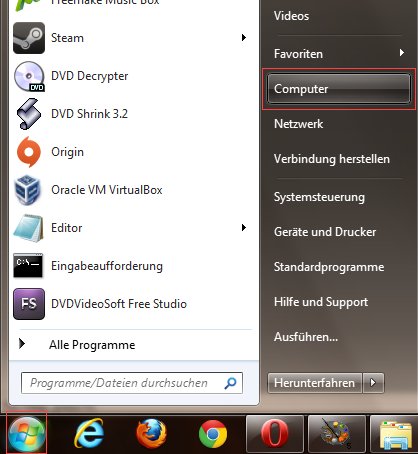
1. Öffnen Sie über das Startmenü den Ordner “Computer” (Windows 7, 8, Vista). Bei Windows XP öffnen Sie den Ordner “Arbeitsplatz”.

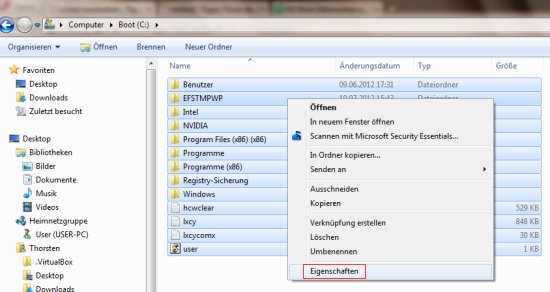
2. Führen Sie einen Doppelklick auf das Laufwerk “C:” durch und markieren alle darin enthaltenen Dateien mit der Tastenkombination [Strg][A]. Mit einem Rechtsklick auf die Markierung öffnen Sie das Kontextmenü und wählen die Option “Eigenschaften”.

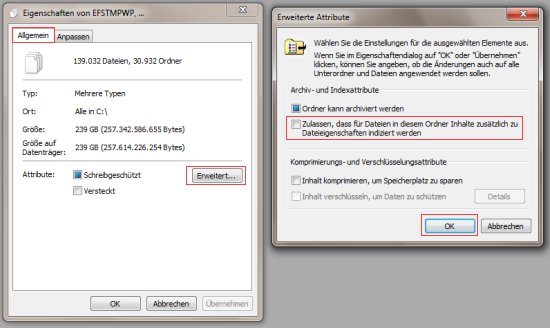
3. Im Dialogfenster “Eigenschaften” klicken Sie auf “Erweitert” und deaktivieren im nächsten Fenster die Option “Inhalt für schnelle Dateisuche indizieren” (= XP). Bei Vista, Windows 7/8 heißt die Option “Zulassen, dass für Dateien in diesem Ordner Inhalte zusätzlich zu Dateieigenschaften indiziert werden”. Mit “OK” bestätigen Sie die Änderung.

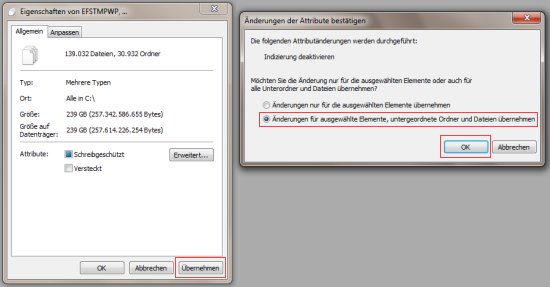
4. Das Fenster”Erweiterte Attribute” schließt sich automatisch. Mit der Schaltfläche “Übernehmen” wechseln Sie zum nächsten Dialog, “Änderungen der Attribute bestätigen”. Wenn nicht bereits voreingestellt, aktivieren Sie die Option “Änderungen für ausgewählte Elemente, untergeordnete Ordner und Dateien übernehmen” und bestätigen mit “OK”.

Eventuelle Fehlermeldungen bestätigen Sie entweder mit “Ignorieren” oder direkt mit “Alle ignorieren”.

Windows 7 & Vista: Überflüssige XPS-Dienste und XPS-Drucker entfernen

Es sollte der ganz große Wurf und das Gegenstück zu Adobes PDF-Dateiformat werden: XPS. Seit Windows Vista gibt es in Windows das XPS-Dateiformat; eine Art PDF von Microsoft. Wie das Original sollte sich auch XPS als universelles, geräteunabhängiges Austauschformat für Dokumente etablieren. Daraus ist nie etwas geworden. Kaum einer nutzt XPS. Stattdessen ist PDF weiterhin unangefochten das beliebteste Format für Dokumente. Die XPS-Totgeburt gibt es zwar aber immer noch, lässt sich aber restlos entfernen.

XPS-Drucker und XPS-Dienste entfernen

Lästigtstes Relikt des XPS-Versuchs: der XPS-Drucker in der Druckerliste. Wer XPS (XML Paper Specification) sowieso nie benutzt und keine XPS-Dokumente erstellt, kann den Drucker gefahrlos aus der Liste entfernen, und zwar so:

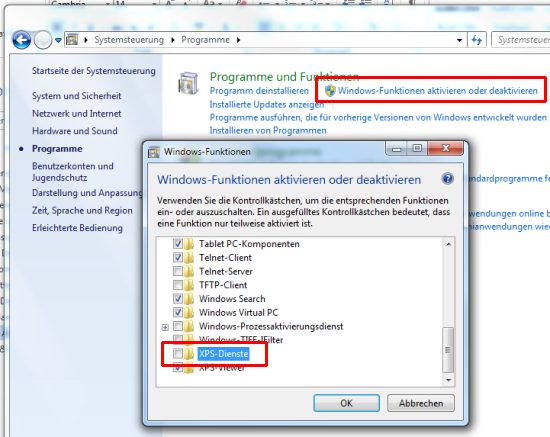
1. Klicken Sie auf die Startschaltfläche, und rufen Sie den Befehl “Systemsteuerung” auf.2

2. Dann klicken Sie auf auf “Programme” sowie “Windows-Funktionen aktivieren oder deaktivieren”.

3. Kreuzen Sie die Option “XPS-Dienste” an, und klicken Sie auf OK.

Sowohl die XPS-Funktion als auch der XPS-Drucker werden daraufhin deinstalliert. Sollten Sie XPS doch wieder brauchen, wiederholen Sie die Schritte, und entfernen Sie das Häkchen “XPS-Dienste” wieder.

Windows 7 und Vista: Für schnellsten Zugriff das Eingabefeld aus dem Startmenü in die Taskleiste einfügen

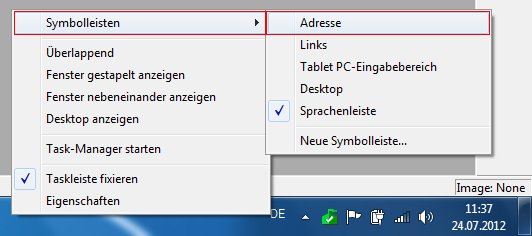
Für Programm- und Ordneraufrufe wird häufig das Fenster “Ausführen” gestartet. Dies geschieht meist auf zwei Arten: Über “Start | Zubehör | Ausführen” oder mit der Tastenkombination [Windows][R]. Für den schnellsten Zugriff können Sie aber auch die Standard-Symbolleiste “Adresse” in die Taskleiste einfügen.

Ein Eingabefeld für alles in der Taskleiste

Das Einfügen dieser Symbolleiste ist mit drei Mausklicks schnell erledigt:

1. Klicken Sie mit der rechten Maustaste auf eine freie Stelle der Taskleiste, und wählen Sie im Kontextmenü die Optionen “Symbolleisten | Adresse” aus.

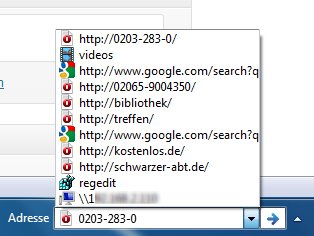
2. Die Symbolleiste wird sofort an die Taskbar dauerhaft angeheftet. Hier können Sie jetzt die Ausführen-Befehle eingeben. Oder Web-Adressen, um sofort die gewünschte Webseite zu öffnen. Die Symbolleiste “Adresse” ergänzt automatisch Ordnerpfade, startet Programme, speichert im Verlauf Textfragmente und Telefonnummern.

Wenn Sie die Adressleiste nicht mehr benötigen,  klicken Sie wieder mit der rechten Maustaste auf die Taskleiste und wählen im Kontextmenü “Symbolleisten | Adresse”.

Windows 7, Vista und XP: Mehr Speicherplatz auf der Festplatte schaffen und gleichzeitig SSD-Festplatten schonen

Selbst die größte Festplatte wird irgendwann zu klein. Gut, dass sich bei jeder Festplatte zusätzlicher Speicherplatz freischaufeln lässt. Eine regelmäßige Datenträgerbereinigung und -optimierung (Defragmentierung) sorgt mit wenigen Klicks für mehr Speicherplatz. Das ist aber noch nicht alles. Windows 7, Vista und XP enthalten eine eigene Komprimierungsfunktion, mit der Sie je nach Datentyp bis zu zwei Drittel mehr an zusätzlichem Speicherplatz erhält.

Mehr Platz dank Komprimierung

Dank Komprimierung sparen Sie nicht nur Speicherplatz auf Ihrer Festplatte, sondern minimieren zudem noch Lese- und Schreibzyklen von SSD-Speicherplatten. Eine praktische Sache, da SSD-Festplatten nur eine begrenzte Anzahl Schreibzyklen durchhalten. Beim Komprimieren werden die Dateien – wie beim “Zippen” oder Packen – automatisch von Windows verkleinert und belegen danach nur noch einen Bruchteil des ursprünglichen Speicherpatzes. Wird die Datei benötigt und zum Beispiel eine Word-Datei geöffnet, entpackt Windows sie automatisch.

Keine Sorge: Nach dem Komprimieren stehen alle Daten weiterhin zur Verfügung. Bei älteren oder langsameren Computern dauert der Zugriff auf die komprimierten Daten etwas länger. Bei neuen Rechnern fällt diese Verzögerung kaum ins Gewicht.

Tipp: Vor der Komprimierung einer Festplatte oder externen HDD ist eine “Defragmentierung” des Datenträgers empfehlenswert. So werden die  vorhandenen Daten vorher “sortiert” und der Speicherplatz der Festplatte optimiert. Das Tool “Defragmentierung” finden Sie in der “Computerverwaltung” der Systemsteuerung.

Komprimierung im Explorer

Um die komplette Festplatte zu komprimieren (das geht problemlos im laufenden Betrieb) und Speicherplatz zu sparen, gehen Sie folgendermaßen vor:

1. Starten Sie mit der Tastenkombination [Windows-Taste][E] den Window-Explorer.

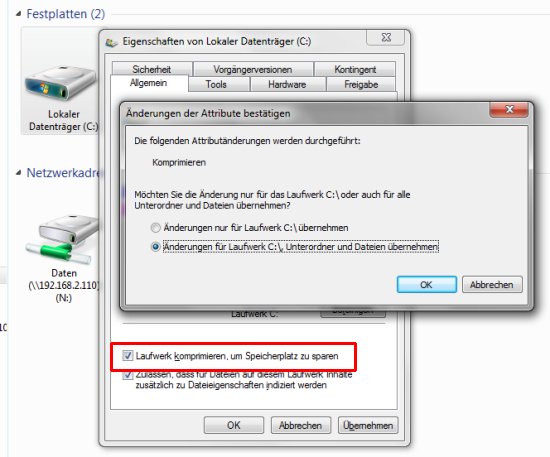
2. Klicken Sie mit der rechten Maustaste auf das Laufwerk, dessen Inhalt Sie komprimieren möchten, und wählen Sie im Kontextmenü den Befehl “Eigenschaften”.

3. Im nächsten Fenster kreuzen Sie das Kontrollkästchen “Laufwerk komprimieren, um Speicherplatz zu sparen” an, und klicken auf OK.

4. Wählen Sie die Option “Änderungen für Laufwerk C:, Unterordner und Dateien übernehmen”, und klicken Sie auf OK. Die Sicherheitswarnung bestätigen Sie mit einem Klick auf “Fortsetzen”.

Windows beginnt anschließend mit dem Komprimieren der Dateien. Das kann je nach Festplattengröße mehrere Stunden dauern. Sie können währenddessen wie gewohnt mit Windows weiterarbeiten. Auch ein Neustart ist nicht erforderlich.

Komprimierung mit dem “compact”-Befehl

Alternativ zur Explorer-Variante können Sie die Komprimierung auch über die Kommandozeile durchführen:

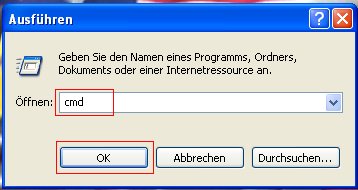
1. Mit der Tastenkombination [Windows][R] öffnen Sie das Fenster “Ausführen” , geben in die Eingabezeile den Befehl

cmd

ein und klicken auf “OK”.

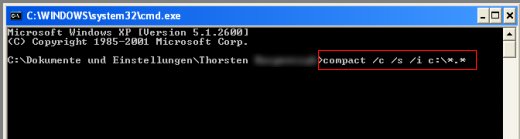
2. Im nächsten Fenster geben Sie dann zum Komprimieren des Laufwerks C: folgenden Befehl ein und drücken anschließend auf [Enter]:

compact c/ s/ i/ c:\*.* 

Die Komprimierung des Laufwerks “C:\” erfolgt sofort. Natürlich kann “C:\” durch andere Laufwerksbuchstaben (zum Beispiel “D:\”) ersetzt werden, um weitere interne, oder auch externe Festplatten zu komprimieren.

Wie viel Platz spare ich?

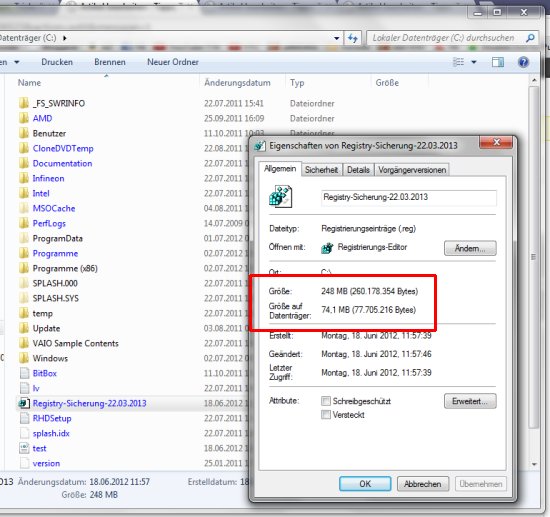
Durch das Komprimieren ganzer Ordner oder Laufwerk sparen Sie eine Menge Speicherplatz. Wie viel genau, erkennen Sie im Windows-Explorer. Generell sind alle komprimierten Dateien und Ordner blau markiert. Wenn Sie mit der rechten Maustaste darauf klicken und den Befehl “Eigenschaften” aufrufen, erfahren Sie aufs Byte genau, wie viel Speicherplatz Sie sparen. Die Zeile “Größe” verrät, wie groß die Datei in normaler, unkomprimierter Form ist. In der Zeile “Größe auf dem Datenträger” steht, wie viel Speicherplatz die Datei nach dem Komprimieren tatsächlich auf dem Datenträger belegt. In der Regel liegt die Ersparnis zwischen 30% und 70%.

Windows 7, Vista und XP: Starten der geheimen Intensiv-Festplattenprüfung

Das Windows-Tool der Festplattenprüfung “CheckDisk” wird normalerweise über den Explorer gestartet. Für diese Prüfung ist beim Systemlaufwerken ein Neustart erforderlich, da während des Checks keine Festplattentätigkeit stattfinden darf. Diese Methode ist nur eine Schnellprüfung und geht leider nicht in die Tiefe. Fehlerhafte Sektoren werden nicht automatisch als “schlecht” markiert und stehen somit nicht zur weiteren Nutzung bereit. Auch der freie Speicher wird nicht geprüft. Eine intensive Festplattenprüfung kann aber trotzdem mit “CheckDisk” durchgeführt werden. Diese ist auch nicht komplizierter als die Version per Windows-Explorer.

Die “einfache” Prüfung wird gestartet, indem Sie mit der rechten Maustaste auf die Festplatte klicken, im Kontextmenü “Eigenschaften” wählen und im Register “Tools” (bei Windows XP heißt es “Extras”) des nächsten Dialogfensters auf den Button “Jetzt prüfen” klicken.

Die Festplattenprüfung startet dann bei dem nächsten Bootvorgang. Einmal im Monat sollte jedoch der Intensiv-Modus von CheckDisk zum Einsatz kommen.

Öffnen Sie das Fenster “Ausführen” mit der Tastenkombination [Windows][R], geben Sie in die Eingabezeile den Befehl

cmd

ein, und klicken Sie auf “OK”.

Im nächsten Fenster tippen Sie den Befehl

chkdsk c:/f/r/x

ein und drücken die [Enter]-Taste. Die Meldung, ob die Prüfung beim nächsten Neustart durchgeführt werden soll, beantworten Sie mit “j” und drücken wieder [Enter].

Starten Sie nun den Computer neu, damit die Prüfung durchgeführt werden kann. Fehlerhafte Sektoren werden nun aufgespürt und automatisch korrigiert, damit sie wieder verwendet werden können. Aber Achtung: Diese intensive Prüfung kann bis zu 90 Minuten dauern.

Windows 7, Vista und XP: Alle im Netzwerk freigegebenen Ordner auf einen Blick kontrollieren

Netzwerke am Arbeitsplatz werden von den Kollegen der IT-Abteilung kontrolliert und gewartet. Sie achten auch darauf, dass die Freigabe von Ordnern nicht von außen manipuliert wurde. Trojaner erzeugen aber oft neue Freigabeordner, um sensible Daten des Netzwerkes auszuspähen. Die Ordner des heimischen Netzwerkes sollten daher auch in regelmäßigen Abständen auf unberechtigte Freigaben geprüft werden. Mit dem Fenster “Ausführen” ist die Kontrolle schnell durchgeführt.

Freigaben unter Windows XP anzeigen

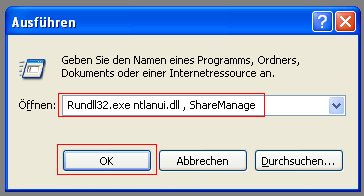
Der “normale” Weg führt mit mehreren Klicks über die Systemsteuerung. Schneller geht’s mit der Tastenkombination [Windows][R], um das Fenster “Ausführen” zu öffnen. Geben Sie hier den Befehl

Rundll32.exe ntlanui.dll , ShareManage

in die Eingabezeile ein, und klicken Sie auf “OK” (wichtig sind die Leerzeichen vor und hinter dem Komma).

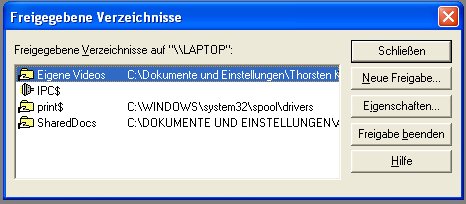
Das Fenster “Freigegebene Verzeichnisse” zeigt in einer Listenansicht alle freigegebenen Ordner an.

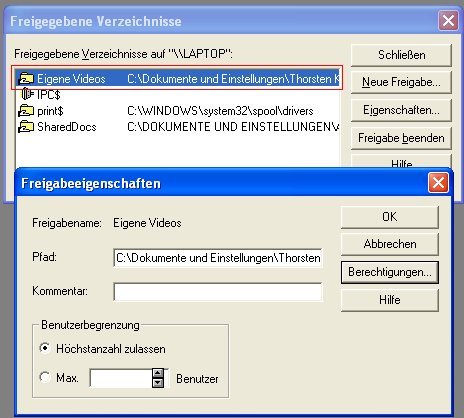
Mit einem Doppelklick auf einen Eintrag öffnet sich ein weiteres Bearbeitungsfenster, in dem der Eintrag bearbeitet und Berechtigungen geprüft werden können.

Auch eine maximale Anzahl von Benutzern einer Datei kann reguliert werden.

Alle Freigaben unter Windows Vista und Windows 7

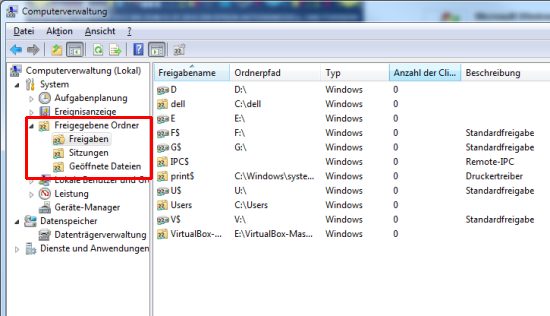
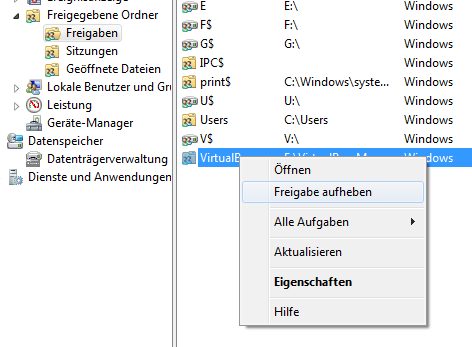
Bei Windows 7 und Vista geht es komfortabler. Um hier alle aktuellen Freigaben anzuzeigen, öffnen Sie das Startmenü, klicken in der rechten Spalte mit der rechten Maustaste auf “Computer” und dann auf “Verwalten”. Im folgenden Fenster wählen Sie links den Eintrag “Freigegebene Ordner” aus. Und schon haben Sie alle derzeitigen Freigaben, alle Netzwerksitzungen und alle zurzeit geöffneten Dateien im Blick.

Per Rechtsklick auf einen der Einträge können Sie die Freigabe bearbeiten und zum Beispiel die Freigabe beenden (Befehl “Freigabe aufheben”) oder geöffnete Dateien schließen.

Windows 7 und Vista: Programme ohne Neuinstallation auf eine andere Festplatte verschieben

Wenn der Speicherplatz auf Festplatten knapp oder eine weitere Festplatte eingebaut wird, sollte man beide Festplatten neu strukturieren. Das bedeutet mitunter, dass Programme von einer auf die andere Festplatte umziehen müssen. Aber ohne Neuinstallation ist das meistens nicht möglich. Mit dem kostenlosen Programm “Symmover” kann dies aber problemlos bewerkstelligt werden.

Ein weiterer Vorteil der Nutzung des “Symmover”  ist, dass auch die bereits erfolgten Updates des zu verschiebenden Programms nicht erneut durchgeführt werden müssen.  Dies ist besonders für Gamer wichtig, da das erneute Aktualisieren je nach Anbieter (z. B. Steam oder Origin) sehr lange dauern kann.

Download und Installation

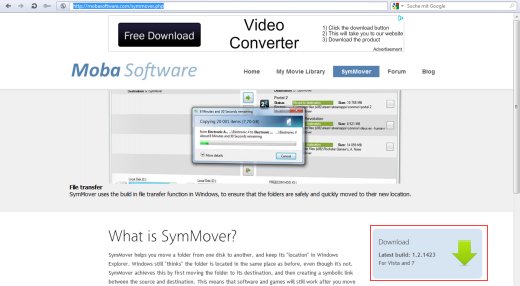
Das Tool “Symmover” finden Sie kostenlos auf der Webseite des Anbieters “Moba Software”. Zur Installation rufen Sie die Webseite http://mobasoftware.com/symmover.php auf und klicken auf den Download-Button.

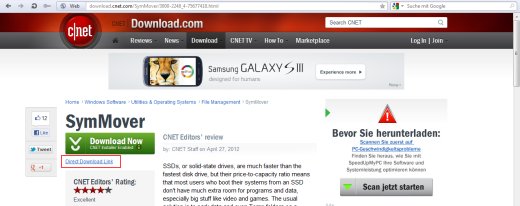
Sie werden automatisch zum Download-Anbieter “CNET” weitergeleitet. Klicken Sie auf dieser Seitenicht auf den grünen Button “Download Now”, sonst wird noch zusätzlich der “CNET-Installer” (ein Download-Manager) heruntergeladen. Die meisten Internet-Browser enthalten bereits einen Download-Manager, daher ist der “CNET-Installer” eigentlich überflüssig.

Stattdessen klicken Sie auf den darunter liegenden “Direct Download Link”, um sofort zum “Symmover” zu gelangen. Anschließend folgen Sie den Download- und Installationsanweisungen.

Bedienung des Symmovers

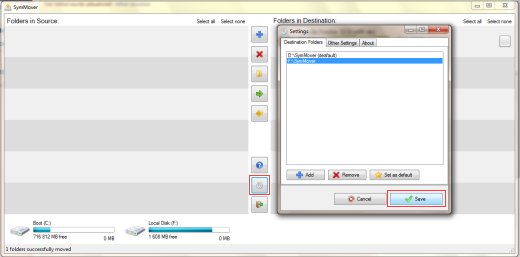
Starten Sie das Programm, erscheint direkt das Bearbeitungsfenster. Klicken Sie auf das Zahnradsymbol und legen Sie im neuen Konfigurationsfenster den Zielordner fest. Mit “Save” werden die neuen Einstellungen gespeichert.

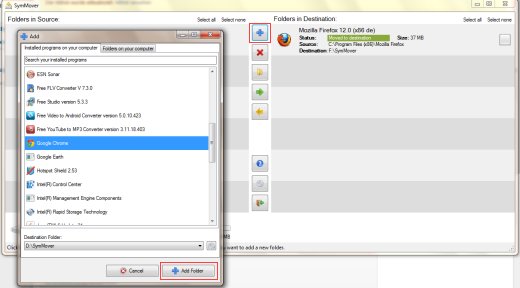
Um ein Programm zu verschieben, klicken Sie auf die Schaltfläche mit dem blauen “Plus”-Zeichen und wählen das gewünschte Programm aus. Mit “Add Folder” bestätigen Sie die Auswahl.

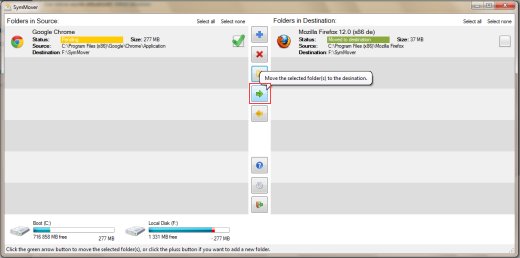
Wiederholen Sie den Auswahlvorgang mit allen Programmen die verschoben werden sollen. Diese Programme erscheinen anschließend im Bearbeitungsfenster auf der linken Seite, bei “Folders in Source”. Mit der Symbolschaltfläche “Grüner Pfeil” werden alle Programme auf die neue(n) Festplatte(n) verschoben.

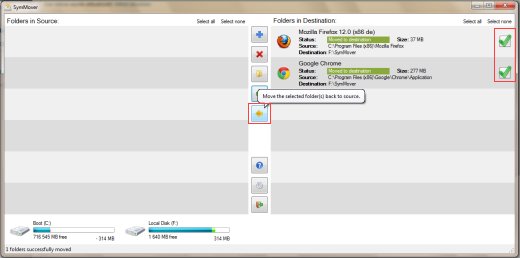
Wenn die Programme zu einem späteren Zeitpunkt wieder auf die ursprüngliche Festplatte zurück bewegt werden sollen, dann starten Sie das Tool erneut, markieren die betreffenden Programme und klicken auf das gelbe Pfeilsymbol.

Wichtig: Die systemrelevanten Programme von Windows 7 und Vista dürfen nicht verschoben werden, da der Computer unter Umständen nicht mehr bootfähig ist. Auch automatisch, im Hintergrund laufende Serviceprogramme sollten nicht auf eine andere Festplatte verschoben werden.

Fazit: Der “Symmover” ist trotz seiner Einfachheit ein sehr nützliches Programm, das auf keinem PC fehlen sollte. Es erspart sehr viel Arbeit, wenn Festplatten ausgetauscht werden sollen, oder aus einem anderen, individuellen Grund auf eine andere HDD oder USB-Stick umziehen müssen.

Windows 7, Vista und XP: Kontextmenü der rechten Maustaste bearbeiten

Das Kontextmenü lässt sich einfach mit der rechten Maustaste aufrufen und enthält eine Menge nützliche Befehle. Das Besondere daran ist, dass sich die angezeigten Befehle je nach ausgeführter Anwendung anpassen . Daher auch der Name Kontextmenü, da der Inhalt immer zum jeweiligen Kontext passt und nur Befehle erscheinen, die zur jeweiligen Anwendung gehören, die am häufigsten genutzt bzw. die als Nächstes am wahrscheinlichsten benötigt werden. Das Kontextmenü kann aber noch mehr. Mit dem kostenlosen Tool “Ultimate Windows Context Menu Customizer” können Sie bei Windows 7, Vista und XP das Kontextmenü nach eigenen Wünschen mit zusätzlichen Befehlen erweitern.

Mein eigenes Kontextmenü

Sie können das nützliche kleine Programm unter

www.door2windows.com/ultimate-windows-context-menu-customizer-customize-context-menu-in-windows-xp-vista-7/

kostenlos herunterladen. Installieren Sie zunächst das Programm und starten Sie es anschließend.

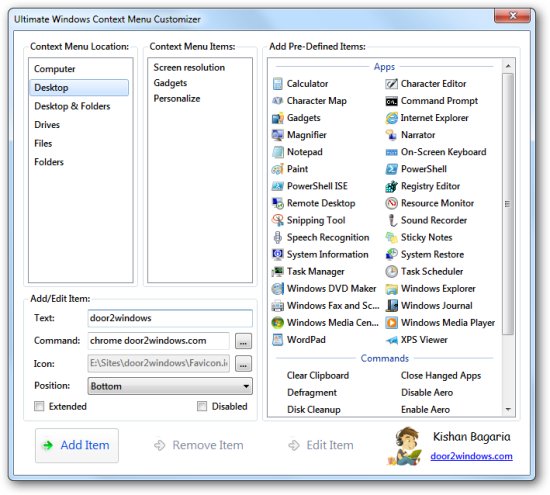
Sie sehen nun die Programmoberfläche, welche in vier Spalten aufgeteilt ist. Dabei sehen Sie links die Befehle, welche standardmäßig im Kontextmenü bei Windows 7, Vista und XP enthalten sind. Dazu werden in der Spalte “Context Menu Items” diejenigen Befehle angezeigt, welche zu dem aktuell ausgewählten Kontextmenü gehören. Möchten Sie zusätzliche Befehle zum Kontextmenü hinzufügen, finden Sie in der Spalte “Add Pre-Defined Items” die hierfür vorgesehenen Möglichkeiten. Die zur Verfügung stehenden Anwendungen finden Sie unter “Apps”. Zudem gibt es noch die Rubrik “Commands”, in der Sie Befehle finden wie beispielsweise “Defragment”. Sie können nun beispielsweise zum Kontextmenü des Desktops den Befehl “Disable Aero” hinzufügen. Dadurch können Sie mit nur zwei Mausklicks die Aero-Oberfläche deaktivieren. Markieren Sie einfach den gewünschten Befehl bzw. die gewünschte Anwendung und machen Sie anschließend einen Klick auf “Add Item”.

Sie können das Tool natürlich auch dazu nutzen, um im Kontextmenü aufzuräumen und nicht benötigte Befehle zu entfernen. Es kommt immer wieder vor, dass Programme automatisch Befehle im Kontextmenü erzeugen, wodurch dieses schnell unübersichtlich wird. Wählen sie hierzu das betreffende Kontextmenü aus und markieren Sie den entsprechenden Befehl, der aus dem Kontextmenü entfernt werden soll. Um den Befehl zu löschen, klicken sie nun einfach auf “Remove Item”.

Windows 7 & Vista: Persönliche Metadaten aus Dateien entfernen – zum Beispiel aus Digitalfotos

Wenn Sie mit einer Kamera gemachte Fotos auf den Rechner übertragen, gelangen dabei auch persönliche Daten in die erweiterten Dateiinformationen und somit direkt auf die Festplatte. Zudem können auch bei zahlreichen anderen Anwendungen Zusatzinfos auf die Festplatte gelangen. Möchten Sie nun beispielsweise Fotos auf einem sozialen Netzwerk wie beispielsweise Flickr veröffentlichen wollen, empfiehlt es sich, diese Informationen vorher zu entfernen. (mehr …)

Windows 7 und Vista Aufgabenplanung: Leistung steigern und Wartungsaufgaben reduzieren

Bei Windows laufen im Hintergrund im Durchschnitt 50-100 Prozesse, die verschiedenste Wartungsaufgaben erledigen. Sie werden automatisch gestartet oder bei bestimmten Situationen ausgeführt. Bei prozessorintensiven Programmen wie zum Beispiel bei Grafikprogrammen oder bei Spielen kann es daher zu Leistungseinbrüchen kommen und das Programm kann sogar abstürzen. Nicht benötigte Wartungsaufgaben sollte man daher für eine permanente Rechner-Höchstleistung deaktivieren. (mehr …)

Windows 7 / Vista: Kein Internetzugriff trotz bestehender WLAN / LAN-Verbindung – nicht identifiziertes Netzwerk

Zuerst sollte man in den Eigenschaften der Netzwerkverbindung das Internetprotokoll Version 6 deaktivieren (TCP/IPv6).

Es hilft, die IP-Adresse des Routers in den IPv4 Eigenschaften als Standardgateway und DNS-Server einzutragen.

Um alles wieder auf den Werkszustand zu setzen müssen die Netzwerkstandorte gelöscht werden:

  1. Netzwerk und Freigabecenter öffnen
  2. klick auf das Symbol unter „Aktive Netzwerke anzeigen“ (also das Haus, Bürogebäude oder Bank)
  3. es öffnet sich das Fenster „Netzwerkeigenschaften festlegen“
  4. unten auf „Netzwerkadressen zusammenführen oder löschen“ klicken
  5. Einstellungen nach Bedarf vornehmen

Manuell zu finden unter

HKEY_LOCAL_MACHINE\SOFTWARE\Microsoft\Windows\CurrentVersion\HomeGroup\NetworkLocations

Dort unter Home oder Work die Netze löschen
Die Standard Reg_SZ nicht löschen


Manchmal verzögert sich die Zuteilung einer DHCP-Adresse an Windows, das liegt in aller Regel an Boot-Verzögerungen am System und nicht am DHCP-Server. Kommt die Adresse nicht rechtzeitig, trägt Windows sich selbst eine Art Hilfs-IP-Adresse ein, die mit 169 beginnt und als unsicheres Netzwerk behandelt wird.

Dummerweise wird das dann auch gleich in der Registry eingetragen, zusammen mit der MAC-Adresse des Routers und Windows 7 bedient sich ab sofort fälschlicherweise dieses Eintrags.

Dies kann durch die Eingabe von ipconfig /all in der Eingabeaufforderung überprüft werden.

Die Lösung ist den entsprechenden Registry-Eintrag zu löschen (und sicherheitshalber eine feste IP zu vergeben, die außerhalb des IP-Adressen-Bereichs des DHCP-Servers liegt). Wie immer bei Änderungen in der Registry sei darauf hingewiesen, dass man wissen sollte was man tut, da man sich durch untaugliche Änderungen in der Registrierungsdatenbank das System heftigst und unwiederbringlich zerschießen kann.

Im Pfad

HKCU\Software\Microsoft\Windows\CurrentVersion\InternetSettings\

löscht man den Eintrag (Ordner)

WPAD

in dem die falschen Einstellungen gespeichert sind.

Danach ein Neustart und sich wieder mit dem gewünschten Netzwerk verbinden, hierzu muss aller Wahrscheinlichkeit nach der WPA-Key neu eingegeben werden. Nach dem, was ich an verschiedenen Stellen im Web so fand, sollte das Problem danach angeblich dauerhaft beseitigt sein, was ich mindestens dann bezweifle, wenn man sich an neuen, bisher unbekannten WLAN-Netzen anmeldet, da kann das meiner Ansicht nach immer wieder vorkommen.

Windows 7, Vista und XP: Farbliche Hervorhebung neu installierter Programme verhindern

Neu installierte Programme werden bei Windows im Startmenü farblich hervorgehoben.  Diese Markierung verschwindet erst beim Starten des Programms. Manche Anwender fühlen sich durch diese Farbmarkierungen gestört und möchten Sie am liebsten abschalten. Tatsächlich gibt es eine Möglichkeit, die Hervorhebung zu verhindern. (mehr …)

Windows 7 und Vista: Defragmentierung aller Laufwerke mit einem Startbefehl

Beim Verschieben oder Löschen großer Datenmengen oder Programmen empfiehlt es sich eine Defragmentierung der Festplatte(n) vorzunehmen. Wenn nur eine Festplatte vorhanden ist, dann kann man durchaus den Weg über die Systemsteuerung nehmen. Bei mehreren Festplatten muss man diesen Weg für jede Festplatte separat wiederholen. Sie können diesen Vorgang aber erheblich abkürzen. (mehr …)

Windows 7, XP, Vista: Bei Computer-Problemen den abgesicherten Modus erzwingen

Bei hartnäckigen Computer-Viren oder anderen PC-Problemen greift man zum “abgesicherten Modus”, um den Fehlern auf die Schliche zu kommen. Der abgesicherte Modus wird mit der [F8]-Taste gestartet, die während des Boot-Vorgangs gedrückt wird. Es kann aber – zum Beispiel bei besonders resistenten Viren –  passieren, dass der abgesicherte Modus nicht auf normalem Wege startet und [F8] ignoriert wird. Oder man verpasst oder vergisst das Drücken der [F8]-Taste an der richtigen Stelle. Dann lässt sich der abgesicherte Modus mit einem Trick erzwingen. (mehr …)

Windows 7 und Vista: Einfachere Dateiauswahl per Checkbox

Die Auswahl von einzelnen Dateien im Windows-Explorer erfolgt normalerweise mit gedrückter [Strg]-Taste und einem Linksklick der Maus. Beispielsweise kann so die Druckauswahl mehrerer Bilder zum Geduldsspiel werden, wenn man aus Versehen mal ein falsches Foto angeklickt oder in einen falschen Bildschirmbereich geklickt hat. Dann fängt die Auswahl wieder von vorne an. Eine kleine Änderung im Windows-Explorer ermöglicht jedoch eine viel komfortablere Dateiauswahl. (mehr …)

Windows 7 & Vista RAM-Test: Fehlerursache Arbeitsspeicher mit verstecktem Tool ausschließen

Bei wiederkehrenden Systemabstürzen ist es unerlässlich, einen Systemcheck durchzuführen, um die Fehlerursache zu identifizieren. Bevor man aber die großen Geschütze auffährt und mit dem Systemreparaturdatenträger bootet, empfiehlt es sich, als erstes den Arbeitsspeicher auf Fehler zu überprüfen. Oft ist zwar ein fehlerhafter Speicherbaustein die Ursache für Systemabstürze, aber man denkt meistens als letztes an diese Möglichkeit. Mit einem versteckten Windows-Tool kann man schnell und einfach den Arbeitsspeicher überprüfen, ohne den Systemreparaturdatenträger einzusetzen. (mehr …)

Windows 7 und Vista: Netzwerk beschleunigen ohne RDC (Remote Differential Compression bzw. Remoteunterschiedskomprimierung)

Das Kopieren von Dateien übers Netzwerk dauert mal wieder ewig? Dann könnte die sogenannte RDC-Technik daran schuld sein. RDC steht für “Remote Differential Compression” (Remoteunterschiedskomprimierung) und soll das Netzwerk eigentlich schneller machen. Mitunter hat RDC aber den gegenteiligen Effekt und macht das Netzwerk langsamer. In diesem Fall schalten Sie RDC einfach aus.

Remote Differential Compression (RDC) wurde mit Windows Vista eingeführt. Es soll dafür sorgen, dass die Daten im Netz komprimiert verschickt bzw. synchronisiert und nur noch die Unterschiede zwischen zwei Dateien übertragen werden. Eigentlich eine gute Idee. Allerdings klappt’s nicht immer, und der Netzwerkverkehr wird langsamer statt schneller. Besonders wenn Dateien von alten XP-Rechnern kopiert werden sollen, die RDC nicht kennen.

RDC deaktivieren und ausschalten

Damit’s wieder schneller geht, lässt sich RDC folgendermaßen deaktivieren:

  1. Öffnen Sie die Systemsteuerung (Start | Systemsteuerung), und wechseln Sie in den Bereich “Programme | Windows-Funktionen aktivieren bzw. deaktivieren” (Windows 7) bzw. “Microsoft-Dienste deaktivieren” (Windows Vista).
  2. Im folgenden Fenster entfernen Sie das Häkchen bei “Remoteunterschiedskomprimierung” und bestätigen die Änderung mit OK.


 Ab dem nächsten Neustart verzichtet Windows auf die RDC-Technik; Kopieren und Verschieben übers Netzwerk geht jetzt meist schneller über die Bühne.

Windows 7, Vista und XP: Systemverzeichnisse mit Punkten oder Schrägstrichen öffnen

Bei Windows 7, Vista und XP lassen sich einige Systemverzeichnisse wie “Arbeitsplatz” oder “C:\” sehr schnell mit Punkten oder Schrägstrich öffnen. Das erspart nicht nur den Schnelltippern viel Zeit.

Drücken Sie die Tastenkombination [Windows][R] um das Eingabefenster “Ausführen” zu öffnen Mit den folgenden Zeichen öffnen Sie folgende Verzeichnisse:

Windows XP 

  • mit einem Punkt (“.”) wird das Benutzerverzeichnis des angemeldeten Kontos geöffnet,
  • mit zwei Punkten (“..”) das Verzeichnis “C:\Dokumente und Einstellungen”,
  • mit drei Punkten (“…”) der Arbeitsplatz
  • und mit dem Backslash-Schrägstrich (“\”) das Verzeichnis “C:\”

Windows 7 und Vista

  • mit einem Punkt (“.”) wird das Benutzerverzeichnis des angemeldeten Kontos geöffnet,
  • mit zwei Punkten (“..”) das Verzeichnis “C:\Benutzer”
  • und mit dem Backslash-Schrägstrich (“\”) das Verzeichnis “C:\”

Windows 7, Vista und XP: Mehrere Ordner gleichzeitig öffnen

Benötigt man Dateien aus mehreren Ordnern gleichzeitig, dann werden die betreffenden Ordner normalerweise nacheinander angewählt und geöffnet. Das kann mehr Zeit erfordern, wenn diese Ordner auf einem allen Arbeitskollegen zugänglichen Server liegt. Der Zentralrechner arbeitet alle Suchanfragen der Reihe nach ab. Da kann es zu Stoßzeiten schon mal zu längeren Wartezeiten kommen. Mit einem kleinen Trick bündeln Sie Ihre Suchanfrage und öffnen die benötigten Ordner alle gleichzeitig.

So öffnen Sie mehrere Ordner auf einmal:

Navigieren Sie im Windows-Explorer zu dem Speicherort der benötigten Ordner. Markieren Sie nun alle benötigten Ordner mit gedrückter [Strg]-Taste und Linksklick der Maus, und drücken Sie danach die [Return/Enter]-Taste. Nun öffnen sich die ausgewählten Ordner ein einem separaten Fenster.

Auf diese Art lassen sich nicht nur Ordner öffnen, sondern auch Einzeldateien wie zum Beispiel PDF´s, Word-, Excel-Dokumente und Foto- bzw. Videodateien.

Eine Einschränkung gibt es aber:  Es lassen sich in einem Öffnungsvorgang keine Dateien verschiedener Formate öffnen. Das heißt zum Beispiel, Word- und Exeldateien lassen sich nicht in einem Vorgang auf einmal öffnen. Sie können nur Dateien eines Formates auf diese Art und Weise öffnen.

Windows 7 / Vista: Inhalte der Benutzerordner sicher auf separatem Laufwerk verwalten

Wenn Windows nicht mehr will, hilft manchmal nur eine Neuinstallation. Doch die hat rasch den Totalverlust der eigenen Daten zur Folge, wenn das Laufwerk dabei neu formatiert wird. Denn Windows speichert die persönlichen Dateien standardmäßig auf dem gleichen Laufwerk wie die Systemdateien und Programme. Besser ist es, die Benutzerordner sicherheitshalber auf ein anderes Laufwerk zu verlagern.

Benutzerordner verschieben: Klicken Sie dazu im Startmenü von Windows auf Ihren Benutzernamen, um Ihre Benutzerordner im Fenster des Windows-Explorers zu sehen. Dann klicken Sie mit der rechten Maustaste auf einen Benutzerordner, den Sie auf ein anderes Laufwerk verschieben möchten. Im dann erscheinenden Menü wählen Sie „Eigenschaften“. Im folgenden Fenster wechseln Sie auf die Registerkarte „Pfad“. Das dortige Eingabefeld zeigt die aktuelle Position des ausgewählten Benutzerordners.

Um das Laufwerk des Benutzerordners zu ändern, überschreiben Sie den Laufwerksbuchstaben am Anfang der Pfadangabe, lassen den Rest des Pfades aber unverändert. So wird beispielsweise aus „C:\Users\Puju\Desktop“ der neue Eintrag D:\Users\Puju\Desktop.
Sobald Sie diese Änderung mit „OK“ bestätigen, erscheint zunächst die Abfrage, ob der Ordner erstellt werden soll. Danach fragt Windows, ob alle Dateien des Ordners an die neue Position verschoben werden. Klicken Sie in beiden Fenstern auf „Ja“. Warten Sie danach, bis die Dateien übertragen sind und das „Eigenschaften“-Fenster verschwindet. Danach machen Sie mit dem nächsten Ordner weiter.

Auch nachdem die Benutzerordner verschoben wurden, erscheinen sie wie gewohnt in Ihrem Benutzerverzeichnis und auch in den Bibliotheken. Im Zugriff gibt es also keinen Unterschied. Wenn Sie allerdings in einem Benutzerordner in die Adresszeile des Windows-Explorers klicken oder sich die Orte der Bibliotheken anzeigen lassen, sehen Sie, auf welchem Laufwerk die Ordner gespeichert sind.