webseiten

PiHole – Sicher und werbefrei surfen mit dem Raspberry Pi

Als Mediacenter oder IoT-Lösung – der Bastelrechner Raspberry Pi ist vielseitig einsetzbar. Mit Pihole macht er sogar euer gesamtes Netzwerk werbefrei und frei von Trackern. So richtet ihr die Software Schritt für Schritt einKling.

Was ist der Unterschied von Pihole zu einem Adblocker?

Warum einen Raspberry Pi mit etwas ausstatten, das ein Adblocker im Browser auf den ersten Blick auch kann? Weil Adblocker-Plugins etwas anders funktionieren und aufgerufene Websites erst blocken, sobald sie euren PC, Mac oder das Smartphone erreicht haben. Pihole hat einen anderen Ansatz, denn es blockt Tracker, Viren-verseuchte Websites und Werbung auf DNS-Ebene.

Das heißt, dass das Pihole quasi alles ausfiltert, bevor es an die Geräte im Netzwerk ausgeliefert wird. Wie ein Sieb, das zwischen eurem Router und allen Geräten im Netzwerk arbeitet. Und es bringt den Vorteil mit, dass diese Geräte auch in den nativen Apps werbefrei sind – und nicht nur mit Plugins oder speziellen Apps. Ich blicke in deine Richtung, iPhone.

Weniger Tracking, mehr Speed

Weniger Tracker bedeuten auch gleichzeitig mehr Privatsphäre, denn die eingebauten Filter sorgen dafür, dass deutlich weniger Informationen über euer Surfverhalten gesammelt werden können. Pihole ist zwar kein Tails oder Tor, das euren Traffic über fünf Millionen Proxies und dann noch mal zur Venus schickt, blockt aber sehr viele Anbieter und gefährliche Seiten.

Weniger Werbung und weniger Gefunke von Trackern und Analytics-Anbietern bedeutet zudem weniger Traffic und schnellere Ladezeiten von Websites und Apps. Na, überzeugt? Das alles braucht ihr für die Einrichtung.

Diese Hardware brauchst du für den Raspberry Pi mit Pihole

  • Einen Raspberry Pi – im Grunde tut es jeder Raspberry, auch der Raspberry Pi 1 oder Zero. Wir empfehlen euch jedoch einen Raspberry Pi 3 und aufwärts, um die Weboberfläche vom Pihole flott nutzen zu können.
  • Ein Netzteil – oder einen USB-Anschluss mit 2A-Output oder mehr.
  • Eine Micro-SD-Karte und einen SD-Adapter, der Karten meistens beiliegt.
  • Optional: Ein Gehäuse für den Raspberry Pi.
  • Optional: Einen Hoodie, da ihr ein paar einfache Shell-Befehle kopieren werdet und dabei aussehen müsst, wie ein Hacker.

Software für Pihole


Vorbereitung der SD-Karte

  1. Ladet euch im ersten Schritt Balenaetcher (oder eine der oben erwähnten Alternativen) herunter und installiert das Tool. Balenaetcher braucht ihr, um das Betriebssystem für den Raspberry Pi auf der SD-Karte zu „installieren“. Das Image öffnen und die Dateien kopieren funktioniert übrigens nicht, da eine Partitionstabelle auf die Micro-SD-Karte geschrieben werden muss.
  2. Raspberry Pi OS findet ihr hier, wobei ihr für das Pihole nur die „Lite“-Version braucht. Bei der Veröffentlichung dieses Artikels ist das Raspberry Pi OS (32-bit) Lite (basierend auf Debian Buster). Ihr könnt aber auch die 64-Bit-Variante installieren oder die Version mit einer Desktopumgebung, falls ihr den Raspberry Pi mit Pihole noch für andere Dinge verwenden wollt.
  3. Startet Balenaetcher, wählt die heruntergeladene und entpackte Datei und dann die Micro-SD-Karte aus, die nun mit oder ohne Adapter in eurem PC stecken sollte. Checkt bitte vorher, dass ihr die richtige Micro-SD-Karte und nicht eine externe Festplatte oder den USB-Stick auswählt (den mit dem geheimen Ordner, den Mutti niemals sehen sollte).
  4. Balenaetcher schreibt das Raspberry Pi OS auf die SD-Karte, und somit wäre das gute Stück dann auch schon bereit für den Einsatz. Steckt die Karte in euren Raspberry und stöpselt ihn mit einem HDMI- und am besten einem Netzwerkkabel verbunden an die Strombuchse. Ihr braucht zudem eine Tastatur mit Bluetooth-Adapter oder ganz oldschool eine mit Kabel.


Voreinstellungen des Raspberry Pi OS

Nachdem der Raspberry Pi gebootet hat (was ein wenig nach „Matrix“ aussieht), loggt ihr euch mit folgenden Logindaten und Passwort ein:

pi
raspberry

(beziehungsweise „raspberrz“, da die Tastatur noch auf Englisch eingestellt ist)

Ich bin zwar kein Hellseher, nehme aber an, dass ihr mit hoher Wahrscheinlichkeit eine deutsche Tastatur nutzt. Damit das auch der Raspberry weiß, gebt ihr im Terminal ein:

sudo raspi-config

In dem Konfigurationstool hüpft ihr zu Punkt 4 (Localisation Options) und stellt im nächsten Schritt die Locale unter I1 auf Deutsch (DE), die Timezone (I2) auf Berlin, das Keyboard Layout (I3) auf Deutsch (DE) und WLAN Country (I4) ebenfalls auf DE. Die Punkte wählt ihr mit der Space-Taste an oder ab und wechselt mit Tab auf „Select“ beziehungsweise „Back“. Nach etwas Gerödel verlasst ihr das Menü über „Finish“ und startet den Raspberry am besten neu, mit:

sudo reboot

Nach dem Neustart ändert ihr zunächst das Passwort, damit Mr. Robot nicht so einfach Zugriff auf euren Raspberry Pi hat. Loggt euch ein (diesmal mit hoffentlich deutschem Tastaturlayout) und gebt ein:

passwd

Gebt euer aktuelles Passwort ein (raspberry) und dann euer neues, das ihr am besten in einem Passwortmanager speichert. Um das Betriebssystem auf den neuesten Stand zu bringen, führen wir ein Update durch, mit:

sudo apt update && sudo apt -y upgrade && sudo apt-get -y dist-upgrade && sudo apt -y autoremove && sudo apt -y autoclean && sync && sudo reboot

Nach dem Neustart installiert ihr nun Pihole und macht euch erstmal zum root, da Pihole bestimmte Rechte für die Installation braucht:

sudo passwd root

Vergebt jetzt ein temporäres Passwort und loggt euch als root ein, mit:

su -


Deutsche Tastatur:

  1. sudo raspi-config
  2. Punkt 4 Localisation Options
  3. l3 Change Keyboard Layout
  4. PC generic de 105 tecles (intl.)
  5. Runtergehen auf „Andere“
  6. Das Wort Duits suchen und bestätigen
  7. Dann nach oben und DUITS auswählen
  8. und dann geht es komischerweise wie gewohnt weiter


Die Installation von Pihole auf dem Raspberry Pi

Pihole bietet eine übersichtliche Oberfläche, mit der ihr weitere Einstellungen vornehmen könnt. 

Falls ihr nicht wisst, welche IP euer Pihole hat, findet ihr es so raus und notiert es am besten:

hostname -I

(das ist ein großes I, wie „Ihhh“, kein L)

Jetzt installiert ihr das Pihole über das Skript:

curl -sSL https://install.pi-hole.net | bash

Sollte das nicht funktionieren, weil curl fehlt, könnt ihr auch Folgendes tun:

wget -O basic-install.sh https://install.pi-hole.net
sudo bash basic-install.sh


Bei Problemen findet ihr weitere Infos zur Installation auf der GitHub-Seite von Pihole. Das Skript installiert und arbeitet ein bisschen vor sich hin und wird euch zwischendurch einige Fragen stellen, die ihr wie folgt, beantworten könnt:


Select Upstream DNS Provider: Cloudflare oder Google oder einer eurer Wahl.

Select Lists: Wählt hier einfach alle Listen aus.

Select Protocols: IPv4 und/oder IPv6, falls ihr IPv6 nutzt.

Do you want to use your current network settings as a static address: Gebt hier die IP-Adresse des Raspberry Pi ein, die euer Router zugewiesen hat (beziehungsweise Enter), und wählt den Router als Gateway aus – meist 192.168.0.1, aber prüft es zur Sicherheit nochmal in den Einstellungen eures Routers.

Do you wish to install the web admin interface: Ja, denn hier nehmt ihr nachher Einstellungen vor und seht, was das Pihole alles filtert.

Do you wish to install the web server (lighttpd): Ja, denn ohne läuft auch die Weboberfläche nicht oder ihr müsst euch den Server anders zusammenfrickeln.

Do you want to log queries: Ja, sofern ihr die Zugriffe in Logdateien speichern wollt.

Select a privacy mode for FTL: Je nachdem, ob ihr ein öffentliches Netzwerk betreibt oder die Anfragen schlicht und einfach komplett anonymisieren wollt (hallo DSGVO), könnt ihr hier einstellen, was genau geloggt wird.


Nach der Installation zeigt euch das Skript die Adresse des Pihole als IPv4 und/oder IPv6 sowie das Passwort für die Weboberfläche an. Loggt euch wieder als root aus und auch ein Neustart kann nicht schaden:

exit
sudo passwd -dl root
sudo reboot


Pihole als DNS-Server des Routers eintragen

Im Grunde könnt ihr den Raspberry nun an seinen Zielort verfrachten. Er braucht nur noch Strom und ein Netzwerkkabel zu eurem Router. Das Pihole funktioniert im Grunde auch per WLAN, sofern es nicht der ganz alte Raspberry Pi 1 ist. Für eine stabile Verbindung, und um etwas Frickelei zu vermeiden, solltet ihr aber ein Netzwerkkabel nutzen. Wer den Raspberry Pi übrigens nicht kennt: Das Teil hat leider keinen An- oder Aus-Schalter. Ihr macht ihn an, wenn ihr das USB-Kabel anstöpselt und fahrt ihn am besten herunter mit:

sudo shutdown now

Dann könnt ihr ihn vom Strom trennen und wieder anklemmen, wenn ihr ihn einschalten wollt. Im Idealfall wird er aber die ganze Zeit durchlaufen und Trackinganfragen, Werbung und anderen Firlefanz auf DNS-Ebene blocken. Damit das funktioniert, müsst ihr das in einem letzten Schritt eurem Router mitteilen.

Pihole müsst ihr im Backend der Fritzbox als DNS-Server eintragen. Hier unterscheiden sich die Modelle bei ihrer Weboberfläche natürlich. Bei der Fritzbox findet ihr die Einstellung unter Internet > Zugangsdaten > DNS-Server.

Hier gebt ihr die IPv4- und/oder die IPv6-Adresse eures Pihole ein. Als Alternative empfiehlt sich noch ein zweiter DNS-Server, falls ihr den Raspberry mal wechseln, aber dennoch weiter Internet haben wollt. Hier bieten sich Cloudflare (1.1.1.1) oder Googles DNS-Server (8.8.8.8) an, aber ihr könnt natürlich nehmen, was ihr wollt.


Die Weboberfläche und weitere Einstellungen

Im Grunde sollte alles out-of-the-box funktionieren. Ihr könnt euch die Weboberfläche vom Pihole ansehen, indem ihr die IP-Adresse im Browser angebt und ein „/admin/“ anhängt, zum Beispiel:

http://192.168.0.10/admin/

Loggt euch mit dem Passwort aus der Installation ein und ihr könnt euch auf dem Dashboard ansehen, wie viele Anfragen vom Pihole geblockt worden sind, welche Domains und Tracker das waren und so weiter. Wenn ihr die Listen aktuell halten wollt, könnt ihr unter dem Punkt Tools > Update Gravity auf Update klicken.

Eine Allow-Liste findet ihr ebenfalls im Menü links und ihr werdet sie das eine oder andere Mal brauchen, denn manchmal blockt Pihole relativ harmlose Werbetracker oder versaut euch Links in Newslettern, da diese meist über Tracking-Tools laufen. Setzt die entsprechenden Domains dann einfach auf die Liste oder schaltet Pihole kurzzeitig mit einem Klick auf Disable aus und wählt, für wie lange er ausbleiben soll.

Wer möchte, kann das Pihole auch als DHCP-Server nutzen, DNSSEC aktivieren, als rekursiven DNS-Server mit Unbound nutzen, weitere Adblock-Listen hinzufügen oder die Allow-Lists automatisch updaten lassen. Auf die gehört übrigens auch www.t3n.de – ist ja klar. Wie ihr das alles anstellt, erfahrt ihr hier:

Als kleiner Tipp: Wenn das Blocken mal nicht direkt funktioniert, wartet ein paar Minuten, bis euer Netzwerk das Pihole als DNS-Server „vermittelt“ hat. Oder startet euer Gerät ein Mal neu. Das gleiche gilt auch, wenn ihr das Pihole im Menü kurzzeitig ausschaltet, denn ein paar Sekunden lang wird es Tracker immer noch blocken.


Neue Ad-Block Filterlisten in Pi-hole einbinden


Standardmäßig enthält Pihole 5.0 aktuell 7 Filterlisten zum Blocken von Domains bzw. Webseiten. Diese ermöglichen Pihole das Filtern von unerwünschten Inhalten wie z.B. Werbebannern oder unerwünschten Scripten. Durch das Hinzufügen weiterer Filterlisten lässt sich die Zahl der unerwünschten Domains sehr einfach erhöhen. Wir wollen euch heute zeigen, wie ihr euren Pi-hole noch besser im Ad-Blocking machen könnt.

Filterlisten gibt es wie Sand am Meer. Wichtig ist, dass diese Listen gepflegt werden, denn die Listen werden nicht nur einmal in Pihole eingebunden, sondern regelmäßig auf Änderungen geprüft. Wir haben für euch ein paar Listen bzw. Webseiten zusammengetragen:

for blocklists i’m using

https://raw.githubusercontent.com/StevenBlack/hosts/master/hosts https://mirror1.malwaredomains.com/files/justdomains http://sysctl.org/cameleon/hosts https://zeustracker.abuse.ch/blocklist.php?download=domainblocklist https://s3.amazonaws.com/lists.disconnect.me/simple_tracking.txt https://s3.amazonaws.com/lists.disconnect.me/simple_ad.txt https://hosts-file.net/ad_servers.txt https://raw.githubusercontent.com/HenningVanRaumle/pihole-ytadblock/master/ytadblock.txt https://github.com/anudeepND/youtubeadsblacklist/blob/master/domainlist.txt https://v.firebog.net/hosts/lists.php?type=tick

for blacklists i’m using

ad.doubleclick.net clients6.google.com googleads.g.doubleclick.net i1.ytimg.com pagead2.googlesyndication.com pubads.g.doubleclick.net r1—sn-vgqsen7z.googlevideo.com r1.sn-vgqsen7z.googlevideo.com r17—sn-vgqsenes.googlevideo.com r2—sn-vgqs7n7k.googlevideo.com r20—sn-vgqs7ne7.googlevideo.com r20.sn-vgqs7ne7.googlevideo.com r4—sn-vgqs7nez.googlevideo.com r4.sn-vgqs7nez.googlevideo.com securepubads.g.doubleclick.net static.doubleclick.net www.youtube-nocookie.com

I’ve had decent success with this regex

^r[0-9]*([-]{1,3}|.)sn-[a-z0-9]{4,}-[a-z0-9]{4,}\.googlevideo

It’s not perfect, but does block about 80% of the ads that play during streaming, but only about 40% of the ads that play before the video begins.


Einbinden neuer Filterlisten in Pi-Hole

Ab der Version 5 von Pi-Hole befindet sich die Verwaltung der Filterlisten im Gruppen-Management der Software. Ihr könnt mehrere Gruppen definieren, die dann auf unterschiedliche Blocklisten zugreifen können.

 
Nach dem Einbinden neuer Blocklisten müssen diese noch über die im Bereich Tools vorhandene Funktion Update Gravity in Pi-Hole aktiviert werden.


pihole5-list-tool

Installing Python packages

sudo apt update
sudo apt install python3-picamera

sudo apt install python3-pip

installation

If you don’t sudo pip3 install, things won’t work – possibly in a very confusing way. Definitely on Raspbian 10, so probably before that.

$ sudo pip3 install pihole5-list-tool --upgrade

usage / running

Simply run:

$ sudo pihole5-list-tool

Finishing up

After adding lists, they must be loaded by running:

$ pihole -g


allowlists

Currently the only source for maintained whitelists is anudeepND’s allowlist. They are presented as:

  • Allowlist Only – Domains that are safe to allow i.e does not contain any tracking or

      advertising sites. This fixes many problems like YouTube watch history,
      videos on news sites and so on.
    
  • Allowlist+Optional – These are needed depending on the service you use. They may contain some

      tracking sites but sometimes it's necessary to add bad domains to make a
      few services to work.
    
  • Allowlist+Referral – People who use services like Slickdeals and Fatwallet need a few sites

      (most of them are either trackers or ads) to be whitelisted to work
      properly. This contains some analytics and ad serving sites like
      doubleclick.net and others. If you don't know what these services are,
      stay away from this list. Domains that are safe to whitelist i.e does
      not contain any tracking or advertising sites. This fixes many problems
      like YouTube watch history, videos on news sites and so on.
    

ad/blocklists

Currently the only source for maintained blocklists is firebog.net

  • Non-crossed lists: For when someone is usually around to whitelist falsely blocked sites
  • Ticked lists: For when installing Pi-hole where no one will be whitelisting falsely blocked sites
  • All lists: For those who will always be around to whitelist falsely blocked sites


Zusätzliche Whitelists

Gibt es, um mal welche zu nennen:

Aber die Ersteller/Verwalter von Blocklists sollten Einträge aus solchen Whitelists eigentlich bereits aus ihren Listen entfernt haben.


IP-Adresse oder sonstige Netzwerkeinstellungen ändern

Reconfigure pi hole via command line: pihole -r

You can also change ip address in

/etc/pihole/setupVars.conf


Updating

Updating is as simple as running the following command:

pihole -up


How do I set or reset the Web interface Password?

The Web interface password needs to be reset via the command line on your Pi-hole. This can be done locally or over SSH. You will use the pihole command to do this:

pihole -a -p

You will be prompted for the new password. If you enter an empty password, the password requirement will be removed from the web interface.

Coverr.co – Gratis und lizenzfreie Videos für die Homepage

Grossflächige Background-Videos mit thematischen und atmosphärischen Videos sind seit einiger Zeit ein Trend im Webdesign. Beispiele dafür findet man zum Beispiel auf den Webseiten von Unternehmen wie Hoststar oder Nike. Wer auf seiner Homepage selber solche Videos verwenden möchte, aber den Aufwand oder die Kosten für die Produktion eines solchen Videos scheut, der findet jetzt auf coverr.co verschiedene thematische Videos zur lizenzfreien Verwendung.

coverr.co bietet gratis und lizenfreie Background-Videos, auch für kommerzielle Zwecke

Auf coverr.co finden sich frei verwendbare Videos, und laut den Betreibern der Seite kommen jeden Montag 7 neue lizenzfreie Videos hinzu. Die Videos werden in den zwei wichtigen Video-Formaten mp4 sowie webm, und zusätzlich als JPG angeboten. Wer für das Einbinden der Videos Hilfe benötigt, findet bei coverr auch eine Anleitung und die notwendigen Code-Schnippsel, um seine Homepage mit den Videos auszurüsten.

Ebay: Auktionen optimieren

Als Verkäufer bei Ebay sollten Sie Ihre Artikel und damit Ihren Shop mit einem schicken Design versehen. Damit erhöhen Sie Ihr Vertrauen beim Kunden und steigern gleichzeitig Ihren Umsatz.

Ebay mit HTML ein eigenes Shop-Design erstellen

Der Texteditor von Ebay ist leider sehr eingeschränkt – bis auf den Font, die Schriftart und Standard-Formatierungen können Sie hier leider nichts einstellen. Abhilfe schafft optionaler HTML-Code, den Sie statt des normalen Textes in den HTML-Editor einfügen können. HTML ist die Programmiersprache von Internetseiten – wenn Sie sich damit nicht auskennen, können Sie einen speziellen Editor verwenden (siehe unten). Bei der eigenen Design-Programmierung gibt es folgendes zu beachten:

  • Leider gibt es für Verkäufer unterschiedliche Regeln für den HTML-Editor: Geprüfte Mitglieder, Powerseller und Verkäufer mit über 500 Verkäufen dürfen in Ihrem Code Scripte und Iframes verwenden – so können Sie etwa Ihre Webseite im Ebay-Shop einbinden.
  • Kleine Verkäufer dürfen keine externen CSS- oder Javascript-Dateien einbinden – CSS-Elemente müssen Sie daher sehr eingeschränkt über den „style“-Befehl von div-Boxen setzen.
  • Bilder können Sie wie gewohnt über den Code <img src=“URL“> einbinden. Bei der Positionierung von Bildern müssen Sie auf das Ebay-Design Rücksicht nehmen: Sonst können Ihre Bilder etwa in den Footer der Webseite reichen.

Ein gutes Tool für den Mac hierfür ist der Auction Listing Designer. Für Windows kann man den ListingFactory verwenden. Möchte man sein Layout online erstellen kann man gegen eine monatliche Gebühr auf den Crazylister zurückgreifen.


Einbindung externer Webseiten in Ebay mittels iFrame

Möchte man spezielle Webseiten, die (extra) für Ebay entworfen wurden über einen iFrame einbinden, so benötigt man folgenden Code:

<style>
</style>
&nbsp;
<iframe src="http://www.domain.com/ebay/product1.html" height="1500" width="1000"></iframe>

Höhe und Breite können dementsprechend angepasst werden.


Kompakte Google-Suchtipps im Dutzend

Google weiss fast alles. Sie brauchen die Informationen bloss korrekt aus der Suchmaschine herauszukitzeln. Das gelingt mit diesen Tipps.

Bei einer Google-Suche wird man oft durch Tausende irrelevanter Resultate erschlagen. Damit Sie beim Suchen in Google auf einen grünen Zweig kommen, brauchen Sie die folgenden Tipps.

Wichtig: Bei den Suchoperatoren mit Doppelpunkt (z.B. site: oder filetype:) folgt nach dem Doppelpunkt kein Leerzeichen.
Nicht mehr nötig ist bei Google der Operator «AND» oder «UND», denn Google findet automatisch Seiten, die alle eingegebenen Begriffe enthalten. Das früher benutzte Pluszeichen für Begriffe, die unbedingt vorkommen müssen, ist sogar kontraproduktiv. Jenes sucht nämlich primär auf den Google-Plus-Seiten oder findet Blutgruppen.

Suche auf bestimmter Webseite: Sie wissen noch, dass eine bestimmte Webseite einmal über ein bestimmtes Thema berichtet hat. Schränken Sie die Suche doch einfach mittels «site:»-Operator auf jene Webseite ein. Das «www» können Sie dabei oft weglassen, und das «http://» ist hierbei sowieso überflüssig.
Beispiel: Um bei PCtipp.ch alles über den Windows Script Host zu finden, geht das so: windows script host site:pctipp.ch

Exakter Begriff: Tippfehler und unterschiedliche Schreibweisen bügelt Google meistens automatisch aus und bezieht beide Schreibweisen mit ein. Ebenso findet Google auch gross geschriebene Wörter, auch wenn Sie sie klein schreiben. Kümmern Sie sich auch nicht darum, ob ein Wort wie «weiss» auf deutschen Webseiten mit einem Eszett (ß) geschrieben wird («weiß»).

Bei der Suche nach einem Begriff mit mehreren Wörtern zeigt es alle Seiten, auf denen alle Wörter vorkommen, wenn oft auch in unterschiedlicher Reihenfolge. Aber was ist, wenn Sie eine ganz bestimmte Zeichen- oder Wortfolge suchen? Setzen Sie diese einfach in „solche“ Anführungszeichen.
Beispiel: „I see a red door“

Ausserdem sind zahlreiche «Wörter» mit nur einem oder zwei Buchstaben für Google reine Füllwörter und werden ignoriert, etwa das «I» in «Star Trek I» oder «LA» für «Los Angeles». Wenn Sie Wert drauf legen, dass diese vorkommen, setzen Sie diese ebenfalls in Anführungszeichen: „I“ und „LA“.

Platzhalter: Das Sternchen ist nicht nur unter Windows ein Platzhalter für beliebige Zeichen im Dateinamen, sondern dient auch in Google als Jokerzeichen. Wenn Sie etwa bei der Suche nach Mani Matters Liedklassiker nicht wissen, wie er wohl den Wilhelm Tell buchstabiert hat, dann suchen Sie einfach danach: si hei dr * ufgfüert

Das findet alles, sei es Wilhelm Tell oder in Mani Matters Dialekt eben: Wilhälm Täll – und dies klappt auch, wenn der Suchbegriff in Anführungszeichen steht.

Ungewünschtes ausschliessen: Sie suchen nach Infos zu einem Thema oder einem Gerät, wollen aber keine Resultate eines bestimmten Anbieters oder welche in einem bestimmten Kontext. Setzen Sie das Element, das Sie explizit nicht wollen, ebenfalls ins Suchfeld, pflanzen aber ein Minuszeichen davor.

Beispiele: Die Suche nach greyhound -bus findet alles zur Hunderasse, aber nicht zur Buslinie. Und die folgende Suche findet Infos über die Nikon D800, aber ohne die oftmals störenden Treffer auf zwei Auktionsplattformen:
nikon d800 -site:ebay.com -site:ricardo.ch

«Oder» heisst «OR»: Bei Synonymen findet Google die jeweils andere Schreibweise meist von selbst. Aber wenn Sie sich für zwei verschiedene Begriffe interessieren, die nicht zwingend Synonyme sind, können Sie auch mit dem Operator «OR» suchen.
Beispiel: ausstellung zürich picasso OR monet

Dateityp: Vielleicht sind Sie auf eine PDF- oder Word-Datei aus, von der Sie wissen, dass sie auf einer bestimmten Webseite liegen muss. Sie haben beispielsweise gehört, dass konsumentenschutz.ch ein PDF zum Thema «Abofalle» anbietet. Mit dem Operator «filetype:» finden Sie sofort bestimmte Dateitypen, so auch PDFs, siehe Screenshot.
Beispiel: abofalle filetype:pdf site:konsumentenschutz.ch


Wer hats verlinkt? Wenn Sie wissen möchten, wer einen Link auf eine bestimmte Webseite gesetzt hat, gibts für die Google-Suche den Operator «link:». Diesen sollten Sie nicht mit anderen Operatoren kombinieren, mit Ausnahme des ausschliessenden Minuszeichens und dem Operator «site:». Denn mit diesen beiden können Sie Suchtreffer jener Domain ausklammern, auf welcher der Link sowieso schon liegt. Die internen Verlinkungen würden das Suchergebnis nur unnötig überfüllen.
Beispiel: Wer hat den beliebtesten PCtipp-Online-Artikel verlinkt (link:www.pctipp.ch/tipps-tricks/kummerkasten/office/artikel/dropdown-liste-in-excel-erstellen-21629/), mal abgesehen von PCtipp selbst (-site:pctipp.ch)? Voilà, so finden wir es heraus:
link:www.pctipp.ch/tipps-tricks/kummerkasten/office/artikel/dropdown-liste-in-excel-erstellen-21629/ -site:pctipp.ch

Cache-Anzeige: Der Suchindex zeigt manchmal Resultate an, die gerade in diesem Moment gar nicht online verfügbar sind. Das kann passieren, wenn der Server der jeweiligen Webseite gerade eine kurze Unterbrechung erleidet oder wenn die Inhalte wegen Wartungsarbeiten vorübergehend offline sind. Sie müssen nicht zwingend warten, bis der Server wieder da ist. Ist die Seite mit dem meistversprechenden Resultat gerade nicht online? Klappen Sie hinter dem Resultat das kleine grüne Dreieck auf und wählen Sie Im Cache. Das zeigt die im Google-Cache gespeicherte Version der Webseite an.

Masse umrechnen: Wollen Sie wissen, wie viel ein Betrag von 250 EUR in Schweizer Franken macht? Google liefert mit 250 eur in chf sofort die Antwort. Dasselbe funktioniert auch mit Längenmassen, etwa feet (Fuss) und Meter: 250 feet in meters

Suchoptionen nutzen, Datum eingrenzen: Benutzen Sie auch die Suchoptionen. Denn mit deren Hilfe können Sie die Suchresultate geografisch eingrenzen (z.B. auf Seiten aus der Schweiz) oder nach Datum (z.B. nur von letzter Woche).

Bildersuche: Wenn Sie ein bestimmtes Bild suchen, starten Sie eine normale Google-Suche und wechseln danach zu Bilder. Hier haben Sie übrigens zahlreiche spannende Werkzeuge. Auch hier gibts Suchoptionen. Die beinhalten aber auch die Grösse des Bildes, die dominierenden Farben, den Typ (z.B. Gesicht oder Clipart), den Zeitraum und – wichtig für die allfällige Weiterverwendung – die Nutzungsrechte.

Oder haben Sie ein Bild und möchten weitere gleiche oder ähnliche Bilder finden? Klicken Sie in der Bildersuche im Suchfeld aufs Kamerasymbol. Ziehen Sie ein Bild hinein oder fügen Sie den Weblink zum Bild ein, zu dem Sie ähnliche Bilder suchen möchten. Vielleicht haben Sie Glück und finden weitere Exemplare desselben Motivs. Es kann Ihnen auch helfen, Fotos aufzuspüren, die jemand von Ihnen geklaut hat.


Kombinieren Sie!

Google Indexierungsstatus überprüfen: Warum ist das wichtig?

Wie viele meiner Unterseiten hat Google eigentlich indexiert? Dieser Frage konnte man bis zur Ankündigung „Geheimnisse des Google-Index enthüllt“ aus dem Juli diesen Jahres nur mit der bekannten site:-Abfrage auf den Grund gehen. Während man seit der Ankündigung innerhalb der Webmaster Tools den genauen Indexierungsstatus der eigenen Webseiten einsehen kann (zu finden unter „Status“ -> „Indexierungsstatus“, mehr dazu in meinem E-Book), hat sich der Blick von außen auf eine Domain doch stark eingeschränkt. Noch vor wenigen Monaten konnte man – eine nicht restriktive Suchanfrage und entsprechend große Seite vorausgesetzt – noch problemlos die Ergebnisse 1 bis 1.000 zu einer Domain über die site:-Abfrage einsehen. Doch wie sieht es heute aus?

Wer sich die Mühe macht und z.B. nach site:wikipedia.org oder site:bild.de sucht, wird feststellen, dass bereits weit vor der 1.000er-Grenze Schluss ist. In der Regel wird bereits nach knapp 700 Ergebnissen der Hinweis auf den Supplemental Index gegeben: 700 relevante Ergebnisse, wer mehr sehen will, kann die Suche ohne Filterung wiederholen. Doch selbst dann ist unter 1.000 Seiten Schluss.

Haben die beiden oben genannten Domains nicht mehr so viel qualitativ hochwertigen Content zu bieten? Das wäre beim Hinweis „Seite 8 von ungefähr 5.890.000 Ergebnissen (0,54 Sekunden)“ doch arg dürftig. Man wird das Gefühl nicht los, dass Google hier bewusst die Anzeige einschränkt – denn die Angabe von knapp 5,9 Millionen Seiten dürfte doch relativ grob sein und vom „Realwert“ in den Webmaster Tools abweichen. So zumindest meine Erfahrung.

Warum es wichtig ist, den Indexierungsstatus der eigenen Webseite zu kennen

Für die meisten Webmaster ist der genaue Indexierungsstatus fremder Webseiten nicht sonderlich interessant, aber für die eigene Webseite möchte man diese Information dann doch gerne haben. In den Google Webmaster Tools kann man diesen Wert finden. Um Probleme bei der URL-Struktur der eigenen Webseite zu erkennen, lohnt sich ein regelmäßiger Blick auf die dort angezeigte Anzahl. Wenn die Anzahl an indexierten URLs weit über den Wert liegt, welchen man erwarten würde, so sollte man sich auf die Suche nach der Ursache machen. Doch auch das Gegenteil muss nicht positiv sein.

Eine Beispielrechnung für die Gesamtanzahl an URLs eines Online-Shops könnte wie folgt aussehen:

Anzahl an Produkten in einem Online-Shop
+ Anzahl an Kategorien
+ Anzahl an paginierten Seiten
+ Anzahl an Filterseiten (z.B. Marke + Kategorie)
+ Anzahl an Marken
+ Anzahl an Webseiten wie „Über uns“ oder Impressum
+ Anzahl der Artikel im Blog
+ Anzahl an URLs, die über die robots.txt blockiert sind
– Seiten, die über Robots „Noindex“ geblockt sind
– Seiten, die nur von URLs verlinkt werden, die über robots.txt blockiert sind
——————————————————————————-
Gesamtanzahl der URLs, die man sich erklären kann

URLs, die über die robots.txt blockiert sind, sollten nicht abgezogen, sondern addiert werden. Denn die robots.txt blockiert nicht die Indexierung von Seiten, sondern nur deren Crawling – und nicht selten entscheidet sich Google dazu, die entsprechenden URLs trotzdem zu indexieren. Durch das Crawling-Verbot sind Seiten, die nur von einer per robots.txt blockierten URL angelinkt werden, für Suchmaschinenrobots hingegen nicht erreichbar und sollten deshalb abgezogen werden.

Sofern sich die ermittelte Gesamtanzahl an URLs von dem in Google Webmaster Tools angezeigten Wert unterscheidet – sowohl positiv als auch negativ – sollte die Webseite genauer untersucht werden. Beispielhaft dazu ein Chart einer Webseite. Auffällig ist, dass die Anzahl indexierter URLs sprunghaft und signifikant nach oben geschnellt ist. Wir sprechen hier nicht von 1.000 Seiten, sondern von über 500.000 neuen URLs. Bereits der Anstieg von August zu September ist auffällig: Hier hat bereits eine Verdoppelung der Anzahl an indexierten Seiten stattgefunden.

Wie viele Seiten hat Google indexiert?

Was können Gründe für „zu viele“ indexierte URLs sein?

Mehr indexierte URLs als erwartet zu haben, muss bei der Suchmaschinenoptimierung nicht zwangsläufig besser sein. Eigentlich gilt hier die Devise: so viele URLs wie nötig, so wenige URLs wie möglich.

Gründe, weshalb der Indexierungsstatus aus dem Ruder läuft, gibt es viele. Die Liste stellt einen Auszug dar:

  • Der Server gibt auch bei „invaliden“ URLs den HTTP-Statuscode 200 aus.
  • Der Content ist über klein- und großgeschriebene URLs erreichbar.
  • Jeder Hostname wird vom Server akzeptiert, z.B. auch http://w.meinedomain.de/.
  • Session-IDs in den URLs.
  • Unnötige Parameter werden nicht von der Indexierung ausgeschlossen.
  • Die Seite ist unter http und https indexiert.

Was können Gründe für „zu wenig“ indexierte URLs sein?

Wenn weit weniger URLs im Google Index vertreten sind als erwartet, kann auch das ein Hinweis auf ein Problem sein.

  • Wurde die Angabe „Noindex“ unbewusst zu häufig eingesetzt?
  • Gibt es Probleme mit dem Canonical-Tag?
  • Sind Verteiler-Seiten der Domain per robots.txt blockiert?
  • Werden alle URLs mindestens 1x angelinkt?
  • Wurden zu restriktive Einstellungen in Google Webmaster Tools für Parameter gewählt?
  • Hat die Domain ein zu niedriges Verhältnis an Backlinks zu Content?
  • Stellt mein Content keinen Mehrwert dar? Ist der Content eventuell kopiert worden?
  • Wurde die Domain erst vor kurzem online gestellt?

Wie geht man vor, wenn der Indexierungsstatus aus dem Ruder läuft?

Bei einigen der Problem helfen die Google Webmaster Tools weiter. Unter dem Punkt „HTML-Verbesserungen“, zu finden unter „Optimierung“ listet Google beispielsweise Seiten auf, die sich dieselben Meta-Informationen teilen. Auch über Parameter und deren Crawling kann unter „Konfiguration“ -> „URL-Parameter“ eine Liste von URLs mit Parametern angesehen werden. Dazu müssen die Beispiel-URLs zu einem der gelisteten Parameter aufgerufen werden. Um zu kontrollieren, ob eine Seite auch unter https:// indexiert wurde, kann der Suchbefehl „site:meinewebseite.de inurl:https“ verwendet werden.

Über die Google Webmaster Tools lassen sich bereits einige Problemfelder identifizieren. Weiteren Aufschluss über Probleme kann ein Crawlvorgang der Webseite liefern. Empfehlenswerte Tools sind dabei unter anderem der Screaming Frog und das SEO-Toolkit von Microsoft.

Wie strukturiert man Webseiten-Inhalte sinnvoll?

Eine neue Webseite oder einen Blog einzurichten oder eine schon bestehende Webseite neu zu gestalten, kann einem ganz schön Kopf zerbrechen bereiten. Und noch bevor man anfängt sich Gedanken zum Design zu machen sollte man sich überlagen, wie man die Webseiten-Inhalte strukturieren möchte.

Die wichtigsten Fragen, die man sich hierbei stellen sollte sind: Für wen ist die Webseite? und Welchen Zweck soll die Webseite erfüllen?

1. Die wichtigsten Fragen klären

Denn die Antworten auf diese Fragen können je nach Art der Webseite komplett unterschiedlich ausfallen. Wenn du z.B. ein Onlineshop hast, sind die Anforderungen an deine Webseite ganz andere, als bei einem Portfolio, einer Geschäftspräsentation oder einem privaten Blog.

Nachdem du dir Gedanken zum Zielpublikum deiner Webseite gemacht hast und du dich auch mit der Frage auseinander gesetzt hast, welchen Zweck du mit deiner Webseite eigentlich erfüllen möchtest kannst du sehr viel leichter herausfinden, welche Inhalte für deine Webseiten-Besucher eigentlich am wichtigsten sind.

  • Welche Links sollten in deinem Hauptmenü vorkommen, welche müssen in ein Untermenü oder auf welche kannst du komplett verzichten (oder eventuell reicht es auch, einige Links nur im Footer unterzubringen).
  • Welche Bereiche deiner Webseite sollten auf jeder Seite vorkommen und welche Inhalte sollten je nach Art der Seite wechseln?
  • Was möchtest du auf deiner Startseite zeigen und welche Inhalte sollen eher auf den Unterseiten angeordnet werden?

Du könntest auch mit einer Startseite anfangen, die die Inhalte deiner Webseite nur anteasert, so dass deine Besucher auf der Startseite einen ersten Eindruck bekommen, was sie auf deiner Webseite an Inhalten erwartet.

2. Woher kommen deine Webseiten-Besucher?

Jetzt hast du dir also bereits Gedanken zu deiner Startseite gemacht. Aber es ist auch wichtig zu bedenken, wie deine Besucher eigentlich überhaupt auf deine Webseite gelangen.

Falls du schon eine bestehende Webseite hast, kannst du dafür Google Analytics als Info-Quelle zur Hand nehmen (z.B. über das WordPress-Plugin Google Analytics). Du solltest nämlich auch daran denken, dass viele Besucher vielleicht über die Google-Suche oder Social Media-Links (über Facebook oder Twitter) direkt auf einem Blog-Artikel oder einer anderen Unterseite landen. Diese Besucher sehen also die Startseite überhaupt nicht gleich.

Bei einem Portfolio, das du hauptsächlich als Visitenkarte für dich nutzt, ist dagegen recht wahrscheinlich, dass alle Besucher als erstes deine Startseite besuchen.

3. Welche Informationen sind wirklich relevant?

Außerdem solltest du dir darüber Gedanken machen, welche deiner Inhalte wirklich wichtig sind, um deine Ziele zu erreichen. Dein Haupt-Menü sollte z.B. übersichtlich und leicht überschaubar sein. Einige Links sind daher vielleicht besser an einer anderen Stelle aufgehoben (Sidebar, Untermenü, Footer).

Natürlich gibt man sich viel Mühe mit den eigenen Inhalten und am liebsten möchte man seinen Besuchern, gleich alle Informationen mitteilen. Aber die Inhalte übersichtlich zu halten, ist eventuell wichtiger, als alles mitteilen zu wollen. Wenn du aber nur die wichtigen Informationen aufnimmst, schaffst du eine klarere Struktur und du kannst deinen wichtigen Inhalten mehr Platz bieten. Deine Besucher finden sich so viel leichter auf deiner Webseite zurecht.

Natürlich ist es aber auch wichtig, die Besucher nicht zu langweilen. Auf News-Webseiten oder Online-Magazinen, auf denen die Besucher die Inhalte eher abscannen und nicht unbedingt im Detail lesen, ist eventuell eine andere Strategie sinnvoller. Es kommt also wie gesagt immer sehr stark auf deine Ziele und dein Ziel-Publikum an, welche Strategie du für deine Webseite verfolgen solltest.

4. Optionen bieten

Ein weiterer wichtiger Punkt ist es auch, immer Optionen zu bieten und deine Besucher nicht ins “Nichts” laufen zu lassen. Es könnte vielleicht sinnvoll sein, noch einmal eine Anzahl an relevanten Infos oder Links im Footer anzubringen, anstatt die Webseite einfach mit dem letzten Inhaltsbereich enden zu lassen. Auch eine Webseiten-Suche ist dabei eine hilfreiche Möglichkeit.

Auf Blog-Artikeln kannst du mit Hilfe eines Plugins weitere Beiträge mit ähnlichen Themen anzeigen (z.B. mit Related Posts von Jetpack oder dem Yet Another Related Posts-Plugin). So können deine Leser gleich zum nächsten Beitrag weiter klicken, wenn ihnen der gerade gelesene Artikel gefallen hat.

Wenn die Hauptmenü-Punkte auf deiner Webseite (z.B. bei einem Shop mit Warenkorb-Link) besonders wichtig sind, könnte eine feststehende Menüleiste für dich wichtig sein. So finden deine Besucher immer sofort zu deinen wichtigsten Links. Wichtig ist dabei zu beachten, ob die Leiste nicht zu viel Platz in der Höhe deiner Webseite wegnimmt oder ob du diesen Platz für das Menü einnehmen möchtest.

Mozilla Firefox: Vier kleine Änderungen, die den Browser noch schneller machen.

Der Firefox ist mit knapp einem Drittel Marktanteil in Deutschland der beliebteste Webbrowser. Die schier unerschöpflichen Einstellungsmöglichkeiten und (kostenlosen) Erweiterungen sind wohl „schuld“ daran. Jeder Nutzer kann den Browser für seine eigenen Zwecke anpassen und optimieren. Aber alle legen hohen Wert auf die Schnelligkeit. Und die kann man natürlich auch noch verbessern.

Der erste Beschleunigungstipp führt über den Befehl about:config. Gib diesen Befehl in die Adresszeile ein und bestätige mit [Eingabe] und bestätige die nachfolgende Warnmeldung.

Über das Suchfeld rufst du nacheinander die zwei Einstellungen network.http.pipelining und network.http.proxy.pipelining auf und änderst den Wert per Doppelklick von false auf true.

Anschließend rufst du auf die gleiche Weise die Option network.http.pipelining.max-optimistic-requests auf und änderst den Wert von 4 auf 8.

Im letzten Arbeitsschritt suchst du den Eintrag network.http.pipelining.ssl und setzt per Doppelklick den Wert von false auf true.

Ab sofort sollte Firefox spürbar schneller arbeiten.

Noch weitere Tipps

ABOUT:CONFIG

Der erste Trick führt hier auch wieder über about:config. Gib diesen Befehl in die Adresszeile ein, drücke die Taste [Eingabe], und bestätige die Warnmeldung mit der Schaltfläche Ich werde vorsichtig sein, versprochen!

Anschließend rufst du über das Suchfeld zuerst die Funktion network.http.max-connections auf. Mit einem Doppelklick auf den Eintrag öffnest du die Dialogbox und änderst darin den Wert von 256 auf 48. Mit OK bestätigst du die Änderung.

Über das Suchfeld navigierst du nun zum Eintrag network.http.max-persistent-connections-per-proxy und änderst nach obigem Vorbild den Wert auf 12.

FASTERFOX

Im zweiten Tipp nutzt das Add-On Fasterfox auch die Leerlaufzeit des Firefox, um eingebettete URL´s auf Webseiten schon im Voraus zu laden, um sie bei Bedarf schneller anzeigen zu können. Dies erhöht die Surfgeschwindigkeit.

Fasterfox kannst du auf der Add-On-Seite von Mozilla herunterladen und installieren. Nach einem Neustart des Browsers ist die Erweiterung aktiv und einsatzbereit.

Standardmäßig ist Fasterfox auf das Geschwindigkeits-Profil Turbo eingestellt, dass aber eine höhere Serverlast zufolge hat.

Insgesamt kannst du aus fünf Profilen wählen:

  • Standard – nutzt die „normalen“ Standardwerte des Browsers und ist somit eigentlich nutzlos
  • Moderat – Optimiert nur den Aufbau der aufgerufenen Webseite ohne Serverbelastung
  • Optimiert – verbessert die Geschwindigkeit im Rahmen der RFC-Spezifikationen
  • Turbo – Hohe Geschwindigkeit und erhöhte Serverlast
  • Angepasst – erweiterte Optionen zur individuellen Geschwindigkeitseinstellungen

Zu den Profilen von Fasterfox gelangst du über den Menübutton oben rechts und dem Kontextmenü-Eintrag Add-Ons.

Performance des Browsers erheblich beschleunigen

Egal welchen Browser du verwendest, mit der Zeit werden alle etwas langsamer und es dauert länger bis die Startseite geöffnet wird. Der Grund dafür sind die Informationen, die der Browser sammelt, was dazu führt, dass die Profildatei des Webbrowsers mehr und mehr fragmentiert wird. Da hilft es nur bedingt, die Browserdaten manuell zu bereinigen. In diesem Fall hilft das Programm SpeedyFox weiter. Die Performance der von diesem Tool unterstützen Programme kann bis zu dem Faktor 3 verbessert werden.

Das Tool SpeedyFox ist kostenlos auf der Webseite des Anbieters Crystalidea als ZIP-Datei erhältlich. Entpacke das Tool an seinem Bestimmungsort, beende deinen Browser, und starte das Tool mit einem Doppelklick auf speedyfox.exe.

SpeedyFox scannt deinen PC nach unterstützten Programmen. Wähle dann (falls nicht automatisch geschehen) die betreffenden Browser und/oder Programme aus und klicke auf Optimize!

Die Prozessoptimierung der ausgewählten Programme startet und SpeedyFox misst gleichzeitig die Zeit. Wiederhole nach dem ersten Durchlauf den Prozess mehrere Male, bis sich keine wesentliche Verbesserung mehr feststellen lässt. 

SpeedyFox ist kompatibel mit den Betriebssystemen von Windows und MAC OS X. Beim MAC wird allerdings nur der Firefox-Browser optimiert.

Unter Windows können wesentlich mehr Programme beschleunigt werden. Darunter befinden sich neben dem Firefox auch der Opera, Chrome und Thunderbird, sowie Epic, Iron, Palemoon, Skype, Yandex, Cyberfox und Slimjet.

Windows Download kostenlos: Original ISO-Dateien von jedem Windows

Jedes Windows zum Download

Installations-DVDs sind aus der Mode. Beim Kauf neuer PCs und Notebooks gibt es meist nur noch eine Recovery-DVD oder eine Notfall-Partition, aus der man ein vollgemülltes Image restaurieren kann. CHIP zeigt, wie Sie legal und kostenlos an jeden Original Windows Download kommen.

Für PC- und Notebook-Käufer ist es ein Ärgernis: Eine Original-Windows-DVD gibt es nur noch selten. Sie haben zwar einen gültigen Windows-Key, können aber trotzdem keine saubere Neuinstallation machen? Doch, können Sie wohl. Wir verraten, wie Sie direkt bei Microsoft an Windows 7, 8, 8.1 und Windows 10 als kostenlosen Download kommen. Außerdem haben wir ein kleines Tool parat, mit dem Sie die Downloads sehr einfach holen können. Vor allem für Nutzer, die noch Windows 7 brauchen, ist das interessant.

Ausweg Original-Windows

Was braucht man für die Downloads von Windows? Wer eine saubere Neuinstallation machen will, braucht erstmal einen gültigen Lizenz-Key. Denn nur dann hat man auch das Recht auf eine legale Windows-Nutzung. Doch trotz Key bringt sie ein Besuch auf Microsofts Webseiten erst einmal nicht weiter. Dort werden Ihnen die Downloads nicht einfach präsentiert. Wir zeigen, wie Sie sich Windows 7, 8, 8.1 oder 10 kostenlos herunterladen können. Um es aber noch einmal klar zu sagen: Für die legale Nutzung dieser Windows-Versionen brauchen Sie einen passenden Key.

Windows Key auslesen

Wenn Sie Ihren Windows-Key nicht mehr finden, können Sie ihn mit kostenlosen Tools einfach aus dem System auslesen. Das Gratis-Tool Windows Product Key Viewer zeigt Ihnen unkompliziert und einfach Ihren Windows Software-Schlüssel an. Sogar bei aktuellen Notebooks mit Windows 8.1 oder 10, die den Windows-Key ins BIOS packen, gelingt das Auslesen mit dem Tool.

Downloads:

Webseiten vom Chrome-Browser an das Startmenü von Windows 10 anpinnen

Das Windows-10-Startmenü ist eine Mischung aus der klassischen Listen-Ansicht wie sie noch bei Windows 7 zum Einsatz kam und der Kachelansicht aus Windows 8, dass eigentlich für Tablets optimiert wurde. Natürlich können dem Startmenü auch wieder Programme sowie Webseiten für einen schnelleren Start hinzugefügt werden. Leider verfügt nur der Microsoft Internet Explorer und der Edge-Browser eine direkte Funktion, die das Anheften von Internetseiten unterstützt. Die Nutzer anderer Webbrowser müssen hier leider einen anderen Lösungsweg nehmen.

Mit gleich zwei Varianten bringt der Google Chrome Browser die Lösung des Problems. Wer Chrome nicht nutzt, der kann ihn jetzt hier herunterladen. Der erste Lösungsweg funktioniert nur mit Chrome, der zweite anschließend auch mit deinem Standardbrowser.

WEBSEITE IN EINER APPANSICHT STARTEN

Starte den Chrome-Browser und rufe die betreffende Webseite auf, die dem Startmenü hinzugefügt werden soll. Klicke dann auf den Drei-Balken-Menübutton und wähle die Optionen Weitere Tools | App-Verknüpfungen erstellen. Im nachfolgenden Bestätigungsdialog legst du noch den Speicherort Desktop fest.

windows-10-chrome-start-webseite-url-anheften-anpinnen-trick

Kehre nun zum Desktop zurück, öffne mit einem Rechtsklick auf das neue Icon dessen Kontextmenü, und wähle An „Start“ anheftenaus. Danach kann dieses Desktop-Icon gelöscht werden.

url-shortcut-desktop-chrome-win10-anheften-start-kontext-rechtsklick-windows-10-edge

Die Verknüpfung erzeugt im Startmenü eine Kachel im Chrome-Design und dem Namen der Webseite.

windows-chrome-browser-start-anpinnen-url-webseite-10-win10-app-kachel

Öffnest du mit dieser Kachel die verknüpfte Webseite, so wird sie als „normales“ Desktop-Programm ohne die üblichen Browserbedienfunktionen wie Adresszeile, Lesezeichenzeile oder Vorwärts-/Rückwärts-Button angezeigt.

Im Hintergrund läuft die Anwendung aber im Chrome-Browser. Benötigst du ein weiteres Browserfenster oder einen -Tab, dann klickst du auf ein Element und öffnest es in der entsprechenden Anzeige.

webseite-start-anpinnen-app-desktop-programm-ansicht-win10-chrome-edge

ANPINNEN AN START (MIT KLASSISCHEM BROWSERFENSTER)

Wer für die Anzeige einer angepinnten Webseite das klassische Browserfenster bevorzugt, der muss die etwas längere Lösung über den Windows-Explorer wählen. Auch hier ist aber zunächst der Chrome-Browser für das Anheften erforderlich.

Rufe im Chrome-Browser die anzuheftende Webseite auf und ziehe die URL aus der Adresszeile mit gedrückter linker Maustaste auf deinen Desktop.

windows-10-url-ziehen-desktop-shortcut-anlegen-explorer-starten-navigieren

Anschließend startest du den Windows Explorer und navigierst zu folgendem Verzeichnis:

C:ProgramDataMicrosoftWindowsStartmenüProgramme

Ziehe dann per Drag & Drop die Webseitenverknüpfung vom Desktop in den Ordner Programme.

windows-explorer-10-start-anpinnen-browser-webseite-ansicht-klassisch-normal

Hinweis:

Wenn du normalerweise einen anderen Standard-Browser als den Chrome verwendest, wird das Browsersymbol deines Standard-Browsers im Icon (hier ist es Opera) angezeigt. Davon solltest du dich nicht verwirren lassen.

Nachdem du die Desktopverknüpfung mit der URL in das Verzeichnis Programme geschoben hast, öffnest du das Startmenü und suchst die Webseite im Bereich Alle Apps. Mit einem Rechtsklick auf den Suchtreffer wählst du im Kontextmenü die Option An „Start“ anheften.

klassisch-ansicht-fenster-browser-win10-start-anheften-anpinnen

Ab sofort kann die angeheftete Webseite, auch per Kachel, mit deinem Standard-Browser in einem vollwertigen Browserfenster geöffnet werden. 

Microsoft Edge: So kannst du deine Passwörter verwalten

In den meisten Web-Browsern sind Passwort-Manager integriert, die automatisch erkennen, wann Login-Daten eingegeben werden. Die Passwörter können dann im Browser gespeichert und bei Bedarf mit einem Klick in die Anmeldemaske eingegeben werden. Im Edge-Browser kannst du die Speicher-Funktion ein- und ausschalten, oder bestehende Logindaten bearbeiten.

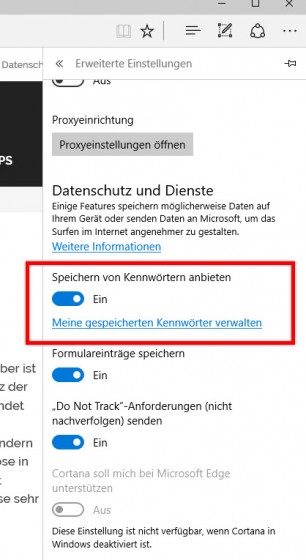
Du gelangst im Edge-Browser über die Menü-Schaltfläche (drei Punkte-Menü) und über Einstellungen | Erweiterte Einstellungenzum Bereich Datenschutz und Dienste. Hier kannst du den Passwort-Manager über den Schalter Speichern von Kennwörtern anbieten ein- oder ausschalten.

passwort-manager-edge-microsoft-speichern-bearbeiten-kennwort-login-zugangsdaten-306x560

Mit einem Klick auf Meine gespeicherten Kennwörter verwalten gelangst du zur Liste der Webseiten mit Logindaten.

edge-passwort-manager-bearbeiten-webseite-klicken-entfernen-login

Mit dem rechten X löschst du die Daten und mit einem Klick auf die Webseite wird die Bearbeitungsfunktion eingeblendet.

edge-passwort-kennwort-unkenntlich-klarschrift-nicht-angezeigt-neu-erstellen-speichern

Nun kannst du neue Benutzernamen und/oder Kennwörter einpflegen und sofort speichern.

Leider kann der Passwortmanager nicht dazu benutzt werden, ein Kennwort auszulesen, das du vergessen hast. Kennwörter werden ausschließlich durch einen Platzhalter angezeigt.

Du kannst jedoch über die Systemsteuerung zur Klarschrift-Anzeige des benötigten Logins gelangen. Folge dazu dem Pfad Systemsteuerung | Benutzerkonten | Anmeldeinformationsverwaltung.

edge-systemsteuerung-passwort-kennwort-einblenden-sichtbar-entfernen-anmeldeinformationsverwaltung

Öffne im Bereich Webkennwörter den Eintrag der Webseite dessen Zugangsdaten du auslesen möchtest. Zunächst wird neben Kennwort noch der Platzhalter angezeigt. Klicke auf Einblenden und gib dann dein Microsoft-Kennwort ein, um an die Klarschrift-Anzeige der Logindaten zu gelangen.

Windows: Einzelne Webseiten mit der Hosts-Datei sperren

Die Angebote im WWW sind nicht immer für alle Augen geeignet. Gerade beim Internetkonsum der Kinder müssen Eltern sehr genau hinschauen. Zwar nehmen uns die Filtereinstellungen der Webbrowser viel Arbeit ab, aber es kommt natürlich auch vor, dass durch eine zu strenge Einstellung des Filters Webseiten geblockt werden, die eigentlich angezeigt werden sollten. Und eine zu schwache Filtereinstellung zeigt möglicherweise zu viel Ungeeignetes. Für solche Fälle lassen sich mittels der Hosts-Datei recht einfach einzelne, ausgewählte Websites sperren.

Natürlich eignet sich diese Methode auch für Arbeitsplatzrechner, um Mitarbeitern den Zugang zu bestimmten Webseiten, wie beispielsweise eBay, zu verweigern.

Als erstes öffnest du Notepad. Gib dazu den Programmnamen in das Suchfeld des Startmenüs ein und öffne das Tool in der Ergebnisliste per Rechtsklick mit Administrator-Rechten. Gegebenenfalls bestätigst du die Sicherheitsabfrage mit Ja.

webseite-sperren-einzel-gezielt-hosts-admin-rechte-starten-notepad

Im Notepad-Editor klickst du dann auf Datei | Öffnen

notepad-editor-aufrufen-datei-oeffnen-webseite-separat-sperren-blockieren-hosts-datei

…und navigierst zu dem Ordner C:WindowsSystem32driversetcHOSTS. Achte darauf, dass alle Dateien angezeigt werden und nicht nur die Text-Dateien.

hosts-datei-gezielt-seite-blockieren-127.0.0.1-neue-zeile-einfuegen-windows-explorer

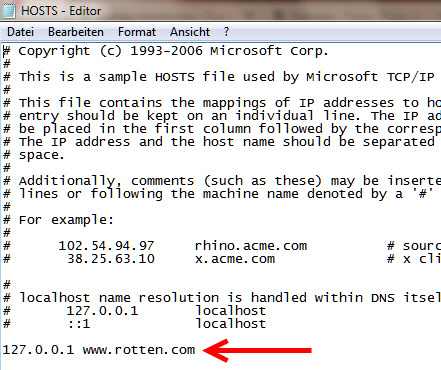
In der geöffneten Hosts-Datei legst du am Ende eine neue Zeile an nach folgendem Muster an:

127.0.0.1 Leertaste Name der Webseite

In der Reailtät sieht das dann so aus:  127.0.0.1 www.rotten.com


zeile-notepad-editor-aufrufen-hosts-datei-windows-blockieren-internetseite

Wenn du weitere Webseiten blockieren willst, wiederhole die Eingabe entsprechend oft. Danach speicherst du die Änderung über die Menüleiste Datei | Speichern.

Zum Testen startest du deinen Browser und versuchst eine der im Editor erfassten Webadressen aufzurufen. Das Ergebnis dürfte so, oder ähnlich aussehen:

ergebnis-sperrung-seite-www-windows-notepad-editor-hosts

Technisch gesehen, wird die angegebene(n) Webseite(n) mit der lokalen IP-Adresse 127.0.0.1 verknüpft und laufen ins Leere. Die auf diese Weise geänderte Hosts-Datei wirkt sich auf das komplette System aus und ist nicht auf einzelne Programme beschränkt.

Google ändert Ranking – ebenfalls Mobile Webseiten aufbauen

Die künftige Bevorzugung von Smartphone-freundlichen Webseiten wird bei einer Suchmaschine von gut 75 Prozent Marktanteil weltweit wohl signifikante Folgen für die mobile Suche haben, urteilen Experten wie Collin Colburn von Forrester. «Das wird im mobilen Bereich Einiges über den Haufen werfen. Google ändert zwar seine Algorithmen hin und wieder, dies ist aber eine ziemlich grosse Änderung: Seiten, die mobilfreundlich sind, werden in den Suchergebnissen nach oben wandern, während alle anderen Webauftritte das Nachsehen haben», so der Analyst.

Laut Google wird der neue Algorithmus ab dem 21. April eingeführt, und zwar weltweit. Wie Google in einem Blogpost von Ende Februar mitteilt, wird die Umstellung signifikant ausfallen.

Der Suchmaschinenriese hat denn zum einen eine Liste mit Massnahmen bereitgestellt, die aufzeigt, welche Schritte Webseiteninhaber unternehmen sollten, um eine Smartphone-freundliche Webseite zu erhalten. Zum anderen hat Google eine Testseite aufgeschaltet, auf der man die eigene Seite auf die Mobil-Freundlichkeit testen kann.

Laut Colburn wird Google mit der Massnahme auch der eigenen Suchmaschine einen Boost verleihen. Bing und Yahoo hätten dem Search-Krösus zunehmend Marktanteile abgeluchst. Mit den mobilen Algorithmen könnte die Firma indes ihre Marktstellung verteidigen können. «40 Prozent der Weltbevölkerung besitzt mittlerweile ein Smartphone, entsprechend wichtig wird das mobile Suchen und Browsen», so Colburn.

Bestimmte Webseiten immer im privaten Inkognito-Modus öffnen in Chrome und Firefox

Der Inkognito- oder Privatmodus ist immer dann nützlich, wenn man beim Surfen auf dem eigenen Rechner keine Spuren hinterlassen möchte. Mit dem Inkognito-Modus – oft despektierlich auch “Porno-Modus” oder “YouPorn-Modus” genannt – setzt der Browser die Tarnkappe auf und bleibt ab sofort unerkannt, sprich: niemand in der Familie kann nachverfolgen, in welchen Shops man unterwegs war, welche Geschenke angeklickt wurden oder auf welchen Seiten man sich getummelt hat. Allerdings darf muss man den Tarnmodus immer erst manuell aktivieren. Das manuelle Aktivieren kann man sich auch sparen. Clevere Add-Ons sorgen beim Firefox und Chrome-Browser dafür, dass bestimmte Webseiten automatisch im Privatmodus geöffnet werden.

Firefox Auto Private: Bestimmte Webseiten immer im privaten Modus öffnen

Damit Firefox bestimmte Websites automatisch und ohne weiters Zutun im privaten Modus öffnet, gehen Sie wie folgt vor:

1. Installieren Sie zunächst das Add-On Auto Private.

2. Anschließend müssen Sie dem Add-On mitteilen, welche Seiten automatisch im Privatmodus geöffnet werden sollen. Dazu geben Sie in die Adresseabout:config ein.

3. Klicken Sie mit der rechten Maustaste auf einen freien Bereich der Seite, und rufen Sie den Befehl Neu | String auf.

firefox-chrome-webseiten-immer-im-inkognito-privaten-modus

4. Geben Sie der neuen Zeichenkette den Namen extensions.autoprivate.domains. Bestätigen Sie die Dialogfenster jeweils mit OK.

firefox-chrome-webseiten-immer-im-inkognito-privaten-modus-2

5. Dann klicken Sie in der Liste doppelt auf den neuen Eintrag extensions.autoprivate.domains. Im folgenden Fenster geben Sie – jeweils durch Semikolon getrennt – die Liste der Webseiten an, auf denen Sie ab sofort automatisch im Privatmodus surfen möchten, etwa:

amazon.de; ebay.de; youporn.com; facebook.de

Am besten verwenden Sie die Domainnamen ohne www., damit auch die Nicht-www-Versionen berücksichtigt werden. Mithilfe von Sonderzeichen wie dem Sternchen lässt sich der Filter weiter verfeinern. Eine ausführliche Anleitung gibt’s auf der Detailseite des Add-Ons.

firefox-chrome-webseiten-immer-im-inkognito-privaten-modus-3

Zugegeben: Die Bedienung des Add-Ons ist etwas kompliziert, da Sie immer, wenn Sie eine neue Seite hinzufügen möchten, die about:config-Seite öffnen und den Eintrag extensions.autoprivate.domains bearbeiten müssen. Derzeit gibt es für den Firefox aber leider kein bequemeres Add-On.

Sobald die Webseiten konfiguriert sind, geht das private Surfen vollautomatisch. Beim Aufruf einer der festgelegten Adressen, wird die jeweilige Seite automatisch im privaten Modus geöffnet. Dass privat und ohne Spuren gesurft wird, erkennen Sie im jeweiligen Tab anhand der rot gestrichelten Unterstreichung im Tab.

firefox-chrome-webseiten-immer-im-inkognito-privaten-modus-4

Chrome: Diese Seiten immer im Inkognito-Modus besuchen

Auch für den Chrome-Browser gibt es eine Extension, die beim Öffnen bestimmter Webseiten dafür sorgt, dass die jeweilige Seite automatisch im Inkognito-Modus geöffnet wird. Das Chrome-Add-On nennt sich Inkognito-Filter und lässt sich bequem über den Chrome Web Store installieren.

Die Bedienung und Konfiguration des Inkognito-Filter-Add-Ons ist wesentlich einfacher als das Firefox-Pendant. Nach der Installation des Add-Ons gibt’s in der Symbolleiste ein neues Icon in Form eines kleinen Agenten mit Schlapphut und hochgestelltem Kragen.

Um eine Seite in die Liste der Auto-Inkognito-Seiten aufzunehmen, rufen Sie die Webseite zunächst wie gewohnt auf. Danach klicken Sie auf die Spion-Schaltfläche und wählen dort den Befehl Webseite hinzufügen. Das war’s auch schon. Sobald Sie eine der hinzugefügten Seiten aufrufen, öffnet das Add-On die jeweilige Seite automatisch in einem neuen Inkognito-Tab.

firefox-chrome-webseiten-immer-im-inkognito-privaten-modus-5

Über den Befehl Einstellungen lassen sich die hinzugefügten Seiten verwalten und wieder entfernen. Mithilfe des Eingabefelds und der Schaltfläche Webseite hinzufügen können Sie die gewünschten “geheimen” Webseiten auch manuell in die Liste aufnehmen. Einfacher und garantiert ohne Tippfehler geht’s allerdings, wenn Sie die obige Methode verwenden und zuerst die Seite aufrufen und sie dann mit dem Befehl Webseiten hinzufügen in die Liste aufnehmen.

Rechtzeitig Klick-Fallen auf Webseiten erkennen

Viele Betreiber von Webseiten lassen sich vieles einfallen, um Besucher auf eigene Seiten umzuleiten, um jede Menge Likes zu erzeugen oder Follower zu gewinnen. Hier werden in harmlosen Seitenelementen oder Navigationsobjekte unsichtbare Links eingebaut. In ungünstigen Fällen gelangen Sie über diese Klick-Fallen auf Webseiten mit virenverseuchten Inhalten. Das kostenlose Firefox-AddonClickjacking Reveal enttarnt solche Links und zeigt sie entsprechend an.

Laden Sie die Erweiterung am besten über den Add-ons-Manager herunter. Klicken Sie dazu auf Extras | Add-ons, geben Sie den Suchbegriff Clickjacking Reveal ein, und starten Sie die Suche.

firefox-clickjacking-reveal-klick-falle-enttarnen-finden

Die Erweiterung wird in der Ergebnisliste an erster Stelle angezeigt. Über den Button Installieren fügen Sie das Add-on Ihrem Firefox-Browser hinzu. Ein Neustart des Webbrowsers zur Aktivierung ist nicht notwendig.

Ab sofort sollten Sie öfter auf Ihren Mauszeiger achten. Fahren Sie mit dem Mauszeiger über ein Element mit einem unsichtbaren Link, wird zusätzlich ein Icon (z. B. Facebook-Symbol) eingeblendet.

mauszeiger-erweiterung-clickjacking-reveal-java-verborgen-symbol-facebook-icon-zusaetzlich

Wenn dies der Fall ist, dann sollten Sie diesem Link besser nicht folgen.


Site44: Eigene Webseiten auf Dropbox erstellen

Site44 Eigene Webseite - Screenshot

Über die Möglichkeit eigene Webseiten mit Dropbox zu hosten hatte ich in der Vergangenheit schon berichtet. Auch der Dienst DropPages war in diesem Zusammenhang hier im Blog bereits Thema. Site44 ist ein weiterer Dienst, der ebenfalls auf die Erstellung von kleinen Webseiten abzielt, die dann am Ende in eurer Dropbox liegen.

Die Einrichtung von Site44 geht schnell von der Hand. Ist der Dienst erst einmal mit der Dropbox verbunden, wird ein eigener Ordner für die Webseite angelegt, in dem sich dann die Dateien für eure Webseite befinden. Serverseitige Skripte sind auch mit Site44 natürlich nicht möglich, davon abgesehen aber quasi alles. Eigenes CSS oder JavaScript ist also kein Problem.

Die Webseite ist für die Besucher über eine spezielle Domain (.site44.com) zu erreichen. Prinzipiell sind aber auch eigene Domains möglich.

Site44 Domain - Screenshot

Site44 ist für bis zu 5 kleine Webseiten mit einem Konto-Traffic von bis zu 100MB/Monat kostenlos zu nutzen. Insgesamt ist die Idee von Site44 keineswegs neu, ist hier aber sehr schön und vor allem einfach umgesetzt.

Site44 Webseite

Clutter: Mehrere Webseiten in einem einzigen Chrome-Tab betrachten

Wie benutzt man normalerweise den Browser? Klar, man öffnet einen Tab und ruft eine Webseite auf. Möchte man eine weitere Seite besuchen, öffnet man eben einen neuen Tab. Clutter ist eine Erweiterung, mit der sich jedoch eine Vielzahl von Webseiten in einem einzigen Tab öffnen lässt. Auf diese Weise muss man nicht ständig zwischen mehreren geöffneten Tabs hin und her wechseln.

Nach der Installation lässt sich ein Clutter-Tab über das Icon in der Symbolleiste aufrufen. Dort lassen sich nun beliebig viele Fenster hinzufügen, in denen die verschiedenen Webseiten angezeigt werden sollen. Ist man mit dem Editieren fertig, kann man in den Browser-Modus wechseln.

Einfach, aber sehr effektiv. Besonders auf Tablets oder Chromebooks ist Clutter vielleicht recht sinnvoll, oder wenn man einfach viele Informationen im Blick haben möchte.

Leider haben bei mir einige Webseiten nicht so recht funktioniert. Das entsprechende Fenster blieb dann einfach leer. Wer mit Chrome in Sachen Produktivität aber etwas experimentieren möchte, sollte sich Clutter auf alle Fälle einmal genauer ansehen.

Download @
Chrome Web Store

Entwickler: Unbekannt
Preis: Kostenlos


Archive.org: Webseiten manuell archivieren in der WaybackMachine-Zeitmaschine für Webseiten

Kennen Sie die Wayback Machine? Sollten Sie auf jeden Fall. Denn die Waback Machine – erreichbar unter der Adresse archive.org – ist praktisch das Archiv für Internetseiten. Bereits seit den 1990er  Jahren speichert die Wayback Machine Internetseite und hat so mit der Zeit ein beachtliches Online-Museum für Uralt-Websites und den Anfängen des Internet zusammengetragen. Über 400 Milliarden Webseiten sind im Archiv gespeichert. Und das Beste: Jeder kann weitere Webseiten manuell hinzufügen.

So funktioniert die Zeitmaschine für Webseiten

Eigentlich muss man der Wayback-Machine beim Archivieren nicht helfen. Die Zeitmaschine durchforstet selbständig das Internet und speichert den aktuellen Zustand der Webseiten im Archiv. Der Fundus ist riesig und extrem interessant. Hier kann man zum Beispiel die ersten holprigen Versuche von ebay aus dem Jahr 1999 oder die ersten Versionen der Microsoft-Webseite con 1996 sehen. Aus heutiger Sicht ein gruseliges und altbackenes Design. Damals revolutionär.

ebay-wayback-machine-archive-org-1999

Webseiten manuell in der Wayback Machine speichern

Über die Zeitleiste am oberen Rand kann man in der Zeitmaschine beliebig hin- und herspringen und sich die gespeicherten Versionen aus den vergangenen Jahren ansehen. Beim Archivieren der einzelnen Schnappschüsse geht die Wayback Machine allerdings meist zufällig vor. Man kann aber auch manuell eingreifen und bestimmte Webseiten von Hand ins Archiv stellen. Das macht zum Beispiel Sinn, wenn man vor einem Redesign die alte Version des eigenen Blogs für die Nachwelt festhalten möchten.

Um Webseiten manuell zu archivieren, rufen Sie die Seite archive.org/web auf, geben unten rechts ins Feld Save Page Now die Adresse der Seite ein und klicken auf Save Page.

wayback-machine-archive-org-seite-manuell-speichern

Die Seite wird anschließend gecrawlt und der aktuelle Schnappschuss in die Datenbank der Wayback Machine aufgenommen. Fertig ist der archivierte Schnappschuss der gewünschten Seite. Die Seite ist jetzt ein für allemal im Internet-Archiv verewigt.

wayback-machine-archive-org-seite-manuell-speichern-3

wayback-machine-archive-org-seite-manuell-speichern-2

Chrome-Spionage: Verhindern, dass Webseiten heimlich das Mikrofon abhören

Eigentlich ist die Spracherkennung von Google Chrome eine feine Sache. Bei der Google-Suche zum Beispiel. Wer aufGoogle.de rechts rechts im Eingabefeld auf das Mikrofon klickt, muss den Suchbegriff nur noch ins Mikro sprechen, und schon startet die Suche. Ganz ohne Tipperei. Das funktioniert nicht nur bei der Google-Suche. Im Prinzip kann jede Webseite das Mikrofon abhören. Zwar muss vorher im Erlaubnis gefragt werden, allerdings wird man dann mitunter belauscht, ohne dass man es mitbekommt. Wer das nicht möchte, sollte genau prüfen, wer wann das Mikrofon abhören kann.

Wer hört mit?

Standardmäßig ist das Abhören des Mikrofons nur bei der Google-Suche gestattet. Und funktioniert folgendermaßen: Wenn Sie auf der Google-Suchseite auf das Mikrofon-Icon klicken, startet sofort die Spracherkennung. Sie müssen nur noch den Suchbegriff nennen, um direkt die Trefferliste anzuzeigen. Während der Spracherkennung erscheint in der Registerkarte ein roter Punkt und zeigt an, dass das Mikrofon abgehört wird.

chrome-mikrofon-abhoeren-abschalten-2 chrome-mikrofon-abhoeren-abschalten

Auch andere Webseiten können das Mikrofon abhören. Zwar ist das Belauschen erst möglich, wenn Sie dazu einmalig die Erlaubnis erteilt haben. Wer die Frage “xyz möchte Ihr Mikrofon verwenden” mit “Zulassen” beantwortet, erteilt damit der jeweiligen Webseite den uneingeschränkten Zugriff aufs Mikrofon. Das bedeutet: Alles, was Sie vor dem Rechner sagen, wird aufgezeichnet und an den Betreiber der Webseite geschickt. Meist wird das Gesagte auf bestimmte Stichwörter untersucht, um dann Aktionen auszuführen, etwa um eine ToDo-Liste anzulegen.

chrome-mikrofon-abhoeren-abschalten-3

Der Komfort das Spracherkennung birgt allerdings auch Gefahren. Denn ab sofort kann die komplette Seite auf Kamera und Mikrofon zugreifen und die Spracherkennung missbrauchen. Eigentlich zeigt das rote Icon im Tab ja an, dass eine Aufnahme läuft. Allerdings könnte der Betreiber auch ein verstecktes PopUnder-Fenster einblenden und die Aufnahme heimlich vornehmen. Das dies keine Theorie ist, sondern in der Praxis funktioniert, zeigt das folgende Video. Hier wird anschaulich demonstriert, wie das heimliche und unbemerkte Abhören des Mikrofons funktioniert:

Mikrofon abschalten und Lauschangriffe unterbinden

Was kann man dagegen tun? Wer nicht belauscht werden möchte, sollte in den Chrome-Einstellungen prüfen ob und welche Webseiten auf das Mikro und die Kamera zugreifen dürfen. Dazu rufen Sie in Chrome die Seite

chrome://settings/contentExceptions#media-stream

auf. Hier sind alle Webseiten und Apps aufgeführt, die das Mikrofon oder die Kamera abhören dürfen. Mit dem X auf der rechten Seite lassen sich die Zugriffsrechte wieder entfernen. Nicht vergessen: unten rechts auf “Fertig” klicken, um die Änderungen zu speichern.

chrome-mikrofon-abhoeren-abschalten-4

Um zukünftige Zugriffe auf Kamera und Mikro zu verhindern, rufen Sie anschließend die Seite chrome://settings/content auf, und blättern nach unten zum Bereich “Medien”. Hier wählen Sie die Option “Websites dürfen nicht auf meine Kamera und mein Mikrofon zugreifen” und speichern die Einstellung mit “Fertig”. Prüfen Sie mit einem Klick auf “Ausnahmen” ob und welche Ausnahmen festgelegt sind, und löschen Sie dort alle unerwünschten Einträge.

chrome-mikrofon-abhoeren-abschalten-5

Mit einem Klick auf “Ändern” neben “Unterschiedliche Einstellungen für Adobe Flash Player-Kamera und -Mikrofon sollte man auch gleich prüfen, ob der Adobe Flash Player auf Kamera und Webseite zugreifen darf. Nach dem Klick geht’s zur Seite www.macromedia.com/support/documentation/de/flashplayer/help/settings_manager02.html, auf der Sie festlegen, ob Flash-Apps zuerst fragen, oder ob der Zugriff generell verboten (“Immer verweigern”) werden soll.

chrome-mikrofon-abhoeren-abschalten-6

Chrome: Die Google-Übersetzungsfunktion für Webseiten

Die Google Übersetzungsfunktion für fremdsprachige Webseiten ist schon eine feine Sache. Doch die Nachfrage, ob übersetzt werden soll, kann auf Dauer ziemlich nervig sein. Benötigen Sie keine Übersetzung, zum Beispiel bei englischsprachigen Webseiten, dann schalten Sie einfach die Nachfrage ab. Die erforderlichen Einstellungen sind schnell vorgenommen.

Rufen Sie eine englischsprachige Webseite auf, wird die Übersetzungs-Nachfrage unterhalb der Adresszeile angezeigt. Soll die Nachfrage nicht mehr erscheinen, klicken Sie auf die Schaltfläche “Optionen” und wählen im Kontextmenü “Englisch nie übersetzen”. Danach erscheint die Nachfrage bei englischen Seiten nicht mehr. Bei anderen Fremdsprachen erscheint die Nachfrage trotzdem. Wählen Sie dagegen die Option “Diese Seite nie übersetzen”, dann gilt die Einstellung ausschließlich für die aufgerufene Webseite.

bild-1-google-chrome-übersetzung-funktion-abschalten-vorübergehend-ausblenden-nachfage

Die Option “Englisch immer auf Deutsch übersetzen” unterdrückt die Nachfrage jedoch nicht.

Die Ausblendung der Nachfrage kann auch wieder rückgängig gemacht werden. Dazu klicken Sie mit der rechten Maustaste in die betreffenden Webseite und wählen im Kontextmenü die Option “Übersetzen in Deutsch”.

bild-2-google-übersetzer-nachfrage-wieder-einschalten-rechtsklick-deutsch-englisch-russisch-rückgängig-optionen-einstellungen-funktion

Bei Bedarf kann aber auch die komplette Übersetzungsfunktion abgeschaltet werden. Danach erscheint keine Nachfrage und es erfolgt keine Übersetzung. Das betrifft dann aber alle Sprachen.

Dazu gehen Sie wie folgt vor:

Klicken Sie oben rechts auf die Schaltfläche “Google Chrome anpassen” und wählen Sie dann im Kontextmenü “Einstellungen” aus.

bild-3-funktion-übersetzung-komplett-abschalten-einstellungen-erweitert-anpassen

Lassen Sie sich die “erweiterten Einstellungen einblenden” und deaktivieren Sie im Bereich “Sprache” die Option “Übersetzung von fremdsprachigen Seiten anbieten”.

bild-4-übersetzen-fremdsprachingen-seiten-anbieten-deaktivieren-unterdrücken-sprache

Danach ist die Übersetzungsfunktion komplett abgeschaltet.

Webseiten als Desktop-Verknüpfungen anlegen, um sie zu einem späteren Zeitpunkt aufzurufen

Wenn man beim Surfen im Internet zufällig auf interessante Seiten stößt, diese aber nicht zum derzeitig benötigten Thema passen, gibt es mehrere Möglichkeiten die Seiten zu speichern. Die gängigsten Speichermethoden sind das Ablegen als Lesezeichen, die Speicherung der Sitzung oder das Kopieren der Webadresse in ein Word-Dokument oder einer E-Mail. Doch es geht auch einfacher: Mit dem Erstellen einer Desktop-Verknüpfung.

Zwar haben die “normalen” Methoden alle ihre Vorteile, aber auch Nachteile. Das Speichern als Lesezeichen in den Favoriten ist eigentlich nur dann sinnvoll, wenn die Webseite so interessant ist, dass sie für eine längere Zeit zur Verfügung stehen soll. Zu sorgloses Speichern in diesem Ordner führt mit der Zeit dazu, dass es unübersichtlich wird. Auch die Browser-Sitzung speichern oder das Einfügen der Webadresse in Textdokumente ist zu zeitaufwendig.

Für eine kurzfristige Speicherung ist der Desktop geradezu ideal. Später kann man sich immer noch für eine dauerhaftere Speicherung entscheiden. Die Erstellung einer Webseiten-Verknüpfung ist denkbar einfach, weil dazu nur “Drag & Drop” nötig ist.

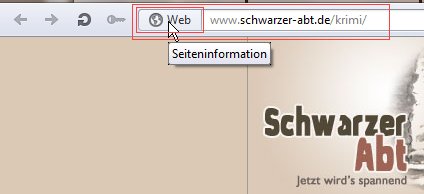
Wenn Sie also auf eine Internetseite stoßen, die für Sie interessant sein könnte, dann klicken Sie auf das Symbol links neben der Webadresse…

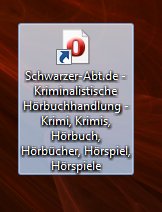
…und ziehen es mit gedrückter, linker Maustaste auf den Desktop. Windows erstellt automatisch die Verknüpfung.

Zu einem späteren Zeitpunkt öffnen Sie diese Verknüpfung mit einem Doppelklick. Die Webseite öffnet sich dann automatisch in einem neuen Tab Ihres Standardbrowsers. Jetzt können Sie immer noch entscheiden, ob Sie die Seite Ihren Favoriten hinzufügen wollen. Dieser kleine Trick funktioniert übrigens mit allen bekannten Internet-Browsern.

Webseiten als PDF-Datei speichern und zu einem späteren Zeitpunkt offline lesen

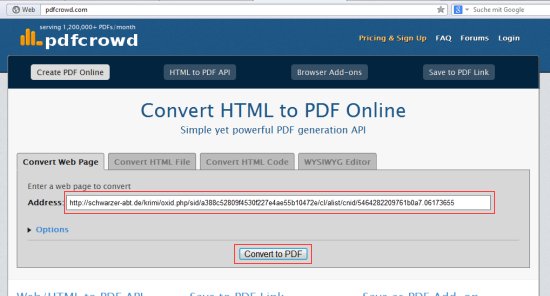
Beim Surfen im Internet stößt man oft unvermittelt auf interessante Webseiten, obwohl man etwas ganz anderes gesucht hat. Sitzt man dabei gerade am Arbeitsplatz, ist es nicht immer ratsam, diese zufälligen Funde zu lesen. Dann gibt es folgende Möglichkeiten: Adresse der Webseite aufschreiben beziehungsweise kopieren und sich per E-Mail nach Hause schicken oder sich die Webseite merken und Gefahr laufen, sie zu vergessen. Mit dem kostenlosen Online-Dienst von “pdfcrowd.com” konvertieren Sie ganz einfach eine beliebige Webseite in das PDF-Format, dass Sie speichern und zu einem späteren Zeitpunkt offline lesen können.

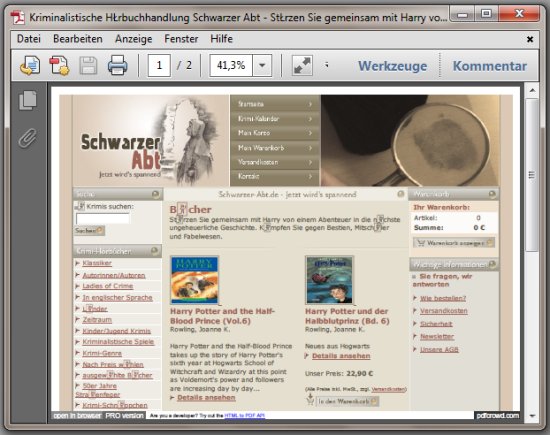
Zum Speichern als PDF-Dokument, rufen Sie die Seite www.pdfcrowd.com auf, kopieren die Webadresse der zu konvertierenden Seite und fügen den Link auf der Registerkarte “Convert Web Page” in das Eingabefeld “Address” ein. Mit der Schaltfläche “Convert to PDF” startet der Konvertierungsvorgang der das HTML-Format in das PDF-Format umwandelt.

Nach ein paar Sekunden können Sie die Webseite als fertiges PDF-Dokument ganz normal auf Ihrem Rechner abspeichern.

Die Konvertierung von Webseiten die nach einem Login angezeigt werden, funktioniert nicht. Ebenso werden keine individuellen Einstellungen Ihres Browsers erkannt. Modifikationen die beispielsweise durch Add-Ons vorgenommen wurden, werden von “pdfcrowd.com” ignoriert. Auf diese Weise können keine persönlichen Daten ungewollt übertragen werden.

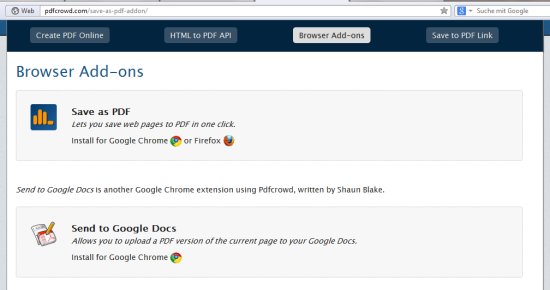
Für Google Chrome und Firefox-Nutzer wird auch ein entsprechendes Browser-Add-on angeboten, mit dem das Einfügen und Konvertieren mit nur einem Mausklick ermöglicht.

Das Add-on für Chrome bietet zusätzlich die Möglichkeit, das erzeugte PDF direkt in Google Docs hochzuladen. Somit wird ein USB-Stick oder eine Speicherkarte überflüssig.

Site44: Eigene Webseiten auf Dropbox erstellen

Site44 Eigene Webseite - Screenshot

Über die Möglichkeit eigene Webseiten mit Dropbox zu hosten hatte ich in der Vergangenheit schon berichtet. Auch der Dienst DropPages war in diesem Zusammenhang hier im Blog bereits Thema. Site44 ist ein weiterer Dienst, der ebenfalls auf die Erstellung von kleinen Webseiten abzielt, die dann am Ende in eurer Dropbox liegen.

Die Einrichtung von Site44 geht schnell von der Hand. Ist der Dienst erst einmal mit der Dropbox verbunden, wird ein eigener Ordner für die Webseite angelegt, in dem sich dann die Dateien für eure Webseite befinden. Serverseitige Skripte sind auch mit Site44 natürlich nicht möglich, davon abgesehen aber quasi alles. Eigenes CSS oder JavaScript ist also kein Problem.

Die Webseite ist für die Besucher über eine spezielle Domain (.site44.com) zu erreichen. Prinzipiell sind aber auch eigene Domains möglich.

Site44 Domain - Screenshot

Site44 ist für bis zu 5 kleine Webseiten mit einem Konto-Traffic von bis zu 100MB/Monat kostenlos zu nutzen. Insgesamt ist die Idee von Site44 keineswegs neu, ist hier aber sehr schön und vor allem einfach umgesetzt.

Site44 Webseite

iPhone und Chrome Standardbrowser: Webseiten direkt in Chrome öffnen

Seit es von Google den Chrome-Browser auch fürs iPhone und iPad gibt, möchten viele iOS-Nutzer lieber den modernen Chrome als den angestaubten Safari von Apple als Standardbrowser verwenden. Geht aber nicht. Apple lässt den Wechsel des Standardbrowsers einfach nicht zu. Einzige Abhilfe ist folgender Trick, mit dem Sie zumindest beliebige Webseite direkt in Chrome öffnen können.

Webadressen an Chrome schicken

Der Trick funktioniert mit einem Stück JavaScript, das Sie in Safari als Bookmark ablegen. Darüber können Sie dann jede beliebige derzeit geöffnete Seite im Chrome-Browser öffnen. Das Kopieren und Einfügen der Webadresse vom Safari zu Chrome entfällt. So legen Sie das Chrome-Shifter-Lesezeichen an:

1. Im ersten Schritt legen Sie in Safari ein Lesezeichen für eine beliebige Seite an, etwa für den Chrome-Browser www.google.de/chrome.  Welche Seite Sie nehmen ist egal.

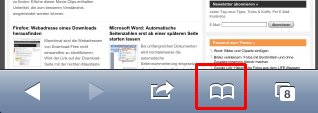
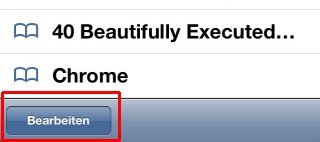
2. Dann tippen Sie auf das Lesezeichen-Icon…

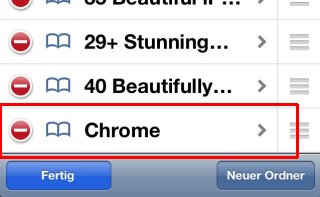
und anschließend auf “Bearbeiten”.

3. Tippen Sie Sie auf den Eintrag des im ersten Schritt angelegten Lesezeichens.

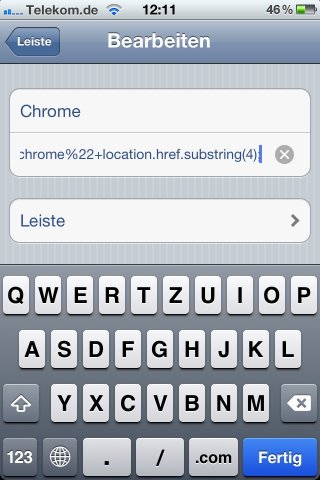
4. Nennen sie das Lesezeichen zum Beispiel “Chrome” oder “In Chrome öffnen”. Jetzt wechseln Sie in die Adresszeile, löschen den alten Inhalt und fügen stattdessen folgendes Stück Code ein:

javascript:location.href=”googlechrome”+location.href.substring(4);

Um Tippfehler zu vermeiden, kopieren Sie am besten die obige Zeile und fügen Sie dann ins Eingabefeld ein.

5. Tippen Sie abschließend auf “Fertig”.

Das war’s. Ab sofort können Sie jede Safari-Seite direkt in Chrome öffnen. Sie müssen nur die Leszeichenliste öffnen und das  neue Lesezeichen “In Chrome öffnen” oder “Chrome” aufrufen. Und schon öffnet sich wie von Geisterhand der Chrome-Browser und öffnet exakt die Seite, die zuvor in Safari geöffnet war.

Firefox: Textstellen von Webseiten ohne Formatierung in die Zwischenablage kopieren

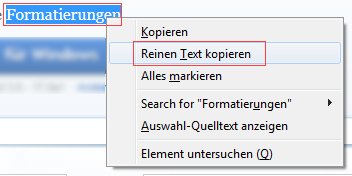
Werden Textfragmente aus Webseiten herauskopiert, dann kopiert man meistens auch die Formatierung des Textes. Egal ob es die Fettschrift, Schriftgröße oder eine Kursivschrift ist. Zusätzlich werden dann auch noch mehrere Leerzeichen und/oder Leerzeilen mit kopiert. Mit dem normalen Kopiervorgang kann dies nicht verhindert werden. Hier ist ein Nacharbeiten erforderlich. Firefox-User haben es da einfacher. Mit dem kostenlosen Add-On “Copy Plain Text 2″ wird der kopierte Text ohne eine Formatierung in die Zwischenablage übernommen.

Nur den Text, sonst nix kopieren

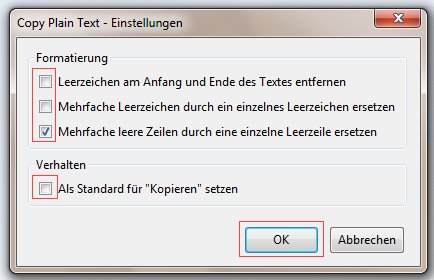
Auf Wunsch können sogar mehrere Leerzeichen und Leerzeilen bis auf eine reduziert und Leerzeichen am Anfang und Ende eines Satzes entfernt werden.

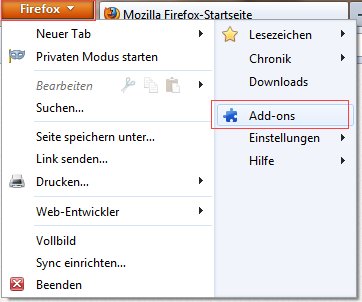
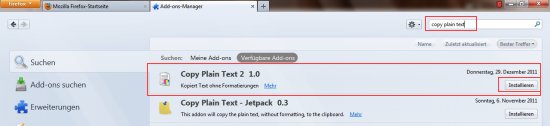
Starten Sie Ihren Firefox-Browser, klicken Sie auf den Firefox-Button, und wählen Sie im Kontextmenü “Add-ons” aus.

Als nächstes geben Sie oben rechts in das Eingabefeld den Suchbegriff “Copy Plain Text” ein und starten den Suchvorgang.

In der Ergebnisliste sollte die gesuchte Erweiterung an oberster Stelle erscheinen. Klicken Sie anschließend auf die Schaltfläche “Installieren”.

Nach einem Browser-Neustart ist das Add-On einsatzbereit.

Möchten Sie nun einen Text kopieren, markieren Sie diesen mit der Maus und öffnen mit einem Rechtsklick das Kontextmenü. Wählen Sie hier die Option “Reinen Text kopieren”. Anschließend fügen Sie diese Textstelle wie gewohnt an anderer Stelle wieder ein.

Möchten Sie nicht bei jedem Kopiervorgang in das Kontextmenü wechseln, dann lohnt sich vorab ein Besuch der “Einstellungen”.

Klicken Sie im Bereich “Add-On” auf den Button “Einstellungen”…

…und aktivieren Sie im Bereich “Verhalten” die Option “Als Standard für “Kopieren” setzten”.

Im darüber liegenden Bereich “Formatierung” legen Sie fest, wie mit mehrfachen Leerzeichen und -zeilen verfahren werden soll.

Hinweis: Bitte achten Sie beim Kopieren von Webseiten-Texten auf das Urheberrecht. Geschützte Texte dürfen nur unter bestimmten Voraussetzungen wiederverwendet werden. Die Voraussetzungen für eine Weiterverwendung finden Sie meist im Impressum der Webseiten, unter der Rubrik “Nutzungsbedingungen”.

Dropbox Hosting: Dropbox zum Hosten von eigenen Webseiten verwenden

Sie möchten eine eigene Webseite ins Netz stellen aber kein Geld für das Hosting oder Domainpakete ausgeben? Dann verwenden Sie doch einfach Dropbox als Hoster. Der Dropbox-Speicher lässt sich wunderbar als Hoster “missbrauchen”. Dort eingerichtete Webseiten sind von überall und für jedermann im Netz erreichbar.

Dropbox wird zum eigenen Hoster

Bei Dropbox können Sie nicht nur Dateien, sondern auch komplette Webseiten ins Netz stellen. Dazu gehen Sie folgendermaßen vor:

1. Kopieren Sie die HTML-Dateien Ihrer Webseite in den Dropbox-Ordner “Public”. Sollte der Ordner “Public” fehlen, haben Sie ihn vermutlich gelöscht. Sie können den Public-Ordner aber jederzeit wiederherstellen, indem Sie einfach den Befehl “Neuer Ordner” aufrufen und den neuen Ordner exakt “Public” benennen.

2. Klicken Sie im “Public”-Ordner mit der rechten Maustaste auf die Datei “index.html” bzw. “index.htm” (dahinter steckt die Startseite Ihrer Webseite), und rufen Sie den Befehl “Dropbox | Öffentl. Link kopieren” auf.

3. Die kopierte Adresse fügen Sie anschließend mit [Strg][V] in die Adresszeile des Browsers ein. Und schon erscheint Ihre Webseite. Die Adresse hat zum Beispiel das Format:

http://dl.dropbox.com/u/582755/index.html

Sollten Sie bereits über einen Domainnamen verfügen, können Sie zum Beispiel die Domain auf die eigene Dropbox-Adresse für die “index.html”-Datei umleiten. Sobald Sie den Inhalt der Dropbox-Dateien im Ordner “Public” ändern, ändert sich auch sofort der Inhalt Ihrer Dropbox-Webseite.

Das Schöne am Dropbox-Hosting: Die Größe Ihrer Webseite ist nur durch die maximale Größe Ihres Dropbox-Accounts beschränkt. Zudem werden die Dropbox-Webseiten rasend schnell ausgeliefert. Auch beim Traffic gibt es praktisch keine Beschränkung. Erst wenn Ihre Dropbox-Webseite mehr als 10 Gigabyte Traffic pro Tag überschreitet, sperrt Dropbox den Zugriff. Bei privaten Webseiten werden Sie diese Grenze aber vermutlich nie erreichen.

Google Chrome: Webseiten als PDF speichern – ganz ohne PDF-Drucker

Besonders beim Onlineshopping erhält man am Ende des Bestellvorgangs meist eine Bestellbestätigung mit Bestell- und Referenznummer – und gleich dazu die Aufforderung, diese doch bitte auszudrucken. Reine Papierverschwendung. Statt die Bestätigungsseite auszudrucken, können Sie sie auch als PDF-Dokument speichern. Mit Google Chrome klappt das sogar ohne die Installation eines separaten PDF-Druckers. (mehr …)

YouTube: Per VPN-Tunnel auf amerikanische Webseiten zugreifen

Beim Surfen durchs Web gelangt man gelegentlich auf Seiten, die für europäische und deutsche User gesperrt sind. Der häufigste Grund dafür ist, dass diese Webseiten wahrscheinlich Musik oder Videomaterial bereitstellen, die hierzulande dem Urheberrecht unterliegen oder für die der Anbieter hier keine Verbreitungsrechte besitzt. Mit einem kostenlosen VPN-Tunnel kann man die Inhalte trotzdem sichtbar machen. (mehr …)

Stealthy: Gesperrte Webseiten und YouTube-Videos mit einem Klick freischalten

Beim Surfen auf YouTube und anderen internationalen Seiten immer das Gleiche: Oft erscheint die Fehlermeldung “Das Video ist deinem Land nicht verfügbar” oder “Dieser Dienst ist in Deutschland nicht verfügbar”. Wie ärgerlich. Wer die gesperrten Inhalte trotzdem sehen möchte, braucht “Stealthy”. (mehr …)

Eigene Webseiten mit Dropbox hosten und bereitstellen

Ich hatte vor einiger Zeit bereits über die Möglichkeit gelesen eigene (statische) Webseiten mithilfe des Onlinespeichers Dropbox zu hosten. Wer Freunden und Kollegen also eine kleine Seite präsentieren oder kurzerhand Informationen verbreiten möchte, der kann die Dropbox recht effektiv dafür nutzen.

Als erstes laden wir alle Dateien unserer Seite in ein extra dafür angelegtes Verzeichnis im öffentlichen Ordner unserer Dropbox. Dabei kann es sich um eine vollwertige (X)HTML-Seite handeln, inklusive CSS und Clientseitigen Skriptsprachen, z.B. JavaScript. Dynamische Inhalte sind jedoch nicht möglich.


Sind alle Dateien an ihrem Platz, besorgen wir uns von unserer index.html den öffentlichen Link.


Diesen Link verteilen wir nun an jede Person, die die Seite sehen soll. Das Ergebnis im Browser sieht folgendermaßen aus:


Wahlweise kann der Link natürlich auch noch durch einen Kurz-URL-Dienst gejagt werden. Wer das Spiel noch weiter treiben möchte, der kann sich sogar eine eigene Startseite für den Browser basteln.

An dieser Stelle noch einmal der Hinweis, dass die hier vorgestellte Methode keineswegs eine Alternative zu einem vollwertigen Hosting Service darstellt, allein schon durch die Tatsache, dass keine serverseitigen Skripte möglich sind. Um eine kleine Seite einer begrenzten Anzahl an Lesern bereitzustellen eignet sich das vorgestellte Verfahren allerdings sehr gut.

In Safari das automatische Öffnen der letzten Webseiten ausschalten

OS X Lion stellt beim Neustart einer Anwendung alle zuletzt geöffneten Fenster wieder her. In Safari führt das dazu, dass nicht die in den Vorgaben definierte Startseite geöffnet wird, sondern die zuletzt angezeigten Webseiten

Das automatische Öffnen der Fenster lässt sich generell für alle Anwendungen ausschalten, wenn man in der Systemeinstellung „Allgemein“ die Option „Fenster beim Beenden und erneuten Öffnen von Programmen wiederherstellen“ deaktiviert. Oder man beendet Safari mit „Befehl-Wahltaste-Q“, um das erneute Öffnen der Webseiten zu verhindern. Im Terminal tippt man alternativ folgenden Befehl ein, gefolgt von einer Zeilenschaltung (hochgestellte Punkte stehen für ein Leerzeichen):

Defaults write com.apple.Safari NSQuitAlwaysKeepsWindows -bool false

Um die Einstellung wieder rückgängig zu machen, ersetzt man „false“ durch „true“. Auch für andere Anwendungen lässt sich auf diese Weise das Wiederöffnen von Fenstern beim Neustart unterbinden, indem man anstatt „com.apple.Safari“ den Namen einer anderen Vorgabedatei angibt. Für Vorschau lautet dieser beispielsweise „com.apple.Preview“.

Screenfly: So sehen Webseiten auf iPhone, Android, Tabs, Netbooks und anderen mobilen Geräten aus

Sie haben eine eigene Webseite oder einen eigenen Blog? Dann wird’s immer wichtiger, dass die Webseite auch auf mobilen Geräten gut aussieht. Natürlich hat nicht jeder zum Testen ein iPhone, Android, iPad, Android-Tab, Netbook und was es sonst noch alles gibt parat. Muss man auch nicht. Ein kostenloser Onlinedienst zeigt, wie Webseiten auf Smartphones und mobilen Internetgeräten aussehen.

Um das Aussehen von Webseiten auf den verschiedensten Geräten zu sehen, brauchen Sie keine Zusatzprogramme installieren. Alles funktioniert online, und zwar so:

  1. Rufen Sie die Webseite quirktools.com/screenfly auf.
  2. Geben Sie die Adresse der gewünschten Webseite ein, und klicken Sie auf “Go”.
  3. Das Vorschaufenster zeigt zunächst, wie die Webseite auf einem Computer mit Standardbrowser aussieht. Um in der Seite blättern zu können, kreuzen Sie unten links “Allow scrolling” an.
  4. Interessant wird’s, wenn Sie in der linken Spalte auf einen der Button “Desktop”, “Tablet”, “Mobile” oder “Television” klicken. Dann klappt ein Untermenü aus, und Sie können die Webseite virtuell auf anderen Geräten darstellen, zum Beispiel ein Samsung Galaxy Tablet, ein Apple iPhone 4 oder einen HD-Fernseher.