welche

Kali Linux 2020 – das Hacker Linux

Software wie Kali-Linux ist Fluch und Segen zugleich. Das gemeinhin als Hacker-Linux bezeichnete Betriebssystem kann für gute und weniger gute Zwecke eingesetzt werden. Nun ist mit der Version 2020.3 ein neues Update erschienen, das Kali Linux samt GUI auch unter Windows 10 an den Start bringt.
 
Das sogenannte Hacker-Linux bringt eine ganze Palette an Features auf Ihren PC. Mit Kali Linux können Sie verloren geglaubte Daten retten, Ihr WLAN auf potentielle Schwachstelle prüfen oder die Sicherheit von Passwörtern checken. Andererseits lassen sich mit den mitgelieferten Programmen auch Passwörter knacken, WLAN-Netzwerke ausspionieren oder Server durch Attacken überlasten.
Als Nachfolger der Sicherheits-Distributionen BackTrack und seines Vorgängers Whoppix basiert Kali Linux nicht mehr auf Ubuntu, sondern auf Debian-Linux. Um seinen Aufgaben gerecht zu werden, verfügt das System über mehr als 600 Sicherheits-Tools. Diese sind vor allem dafür gedacht, Sicherheitslücken und Konfigurationsfehler aufzudecken.
 

DOWNLOADS: KALI LINUX

Kali Linux (32 Bit) 2020.3


Die nun veröffentlichte Version 2020.3 bringt einige spannende Neuheiten mit. So können Nutzer auf einem aktuellen Windows 10 Kali Linux auf dem Windows Subsystem für Linux einrichten. Kali Linux lässt sich mit der neuen Funktion Win-KeX (Windows + Kali Desktop EXperience) dann samt grafischer Oberfläche unter Windows 10 nutzen.
Kali Linux wird wahrscheinlich mit der nächsten Version die Standard-Shell wechseln, ein wichtiger Punkt für die Profi-Nutzer, die ohnehin mehr Zeit auf der der Kommandozeile verbringen als in graphischen Oberflächen. Von der bisher genutzten Bash soll es zur noch mächtigeren ZSH gehen und das aktuelle Kali Linux bringt ZSH auch mit. Wer möchte, kann die neue Shell auch schon jetzt zum Standard machen.
Weitere Neuheiten:
  • Hohe Auflösungen: Auch Security-Experten haben oftmals Bildschirme mit sehr hohen Auflösungen im Einsatz. Dann ist es eine gute Sache, wenn die eingesetzten Tools die auch ordentlich unterstützen. Der neue automatische HiDPI-Modus soll dem Gefrickel mit Einstellungen ein Ende setzen.
  • Bluetooth-Tools: Für die Analyse von Bluetooth-Verbindungen gibt es neue Tools.
  • Neue Icons: Es ist zwar nur Kosmetik, aber schöne Icons sind auch im Security-Bereich eine nette Sache und so liefert Kali Linux für alle Standard-Tools jetzt passende Icons mit.
  • Desktop-Update: Der verwendete Gnome-Desktop hat ein Update erfahren und zeigt damit unter anderem ein neues Theme im Datei-Manager.


Kali-Linux Anleitung: Erste Schritte

 
Bevor Sie sich den Tools widmen, sollten Sie Kali Linux an Ihre Bedürfnisse anpassen. Die Sidebar auf der linken Seite blendet sich automatisch ein, wenn Sie mit der Maus an den Rand gleiten. Genauso schnell ist sie aber auch wieder weg. Wen das stört, der kann das über das Tweak-Tool abschalten.
Um das angebotene Live-System nutzen zu können, melden Sie sich mit dem Benutzernamen „kali“ und dem Passwort „kali“ an. Wer administrative Rechte benötigt, hat über den Umweg der „sudo“-Gruppe alle Möglichkeiten.
 
Kali Linux richtet seinen Fokus voll und ganz auf IT-Sicherheit. Wir sagen Ihnen, was Sie über die Linux-Distribution wissen müssen.
Foto: Offensive Security / GPL


Das Open-Source-Betriebssystem Linux hat inzwischen knapp 30 Jahre auf dem Buckel und die Tech-Branche in dieser Zeit in vielfacher Hinsicht bereichert. Dazu hat auch das Prinzip der Distributionen beigetragen, die den Linux-Kernel erst lauffähig machen und individuelle Weiterentwicklungen des Open-Source-Betriebssystems darstellen. Eine der populärsten Linux-Distributionen, wenn es um IT-Sicherheit geht, ist Kali Linux.


Definition – Was ist Kali Linux?

Bei Kali Linux handelt es sich um eine spezielle Linux-Distribution, die gezielt auf IT-Sicherheit optimiert wurde. Die Linux-Distribution wurde im Jahr 2006 als „BackTrack Linux“ geboren – und nach einer großflächigen Renovierung im Jahr 2013 in Kali Linux umbenannt. Wie es zu dieser Nomenklatur kam, dazu später mehr.

Kali Linux basiert auf Debian Testing und beinhaltet mehr als 300 Security Tools – darunter beispielsweise Metasploit, Nmap und Aircrack-ng, aber auch eine Reihe weitaus spezialisierterer Werkzeuge. Kali Linux steht kostenlos zum Download bereit, ist dabei allerdings nicht als gewöhnliches Betriebssystem gedacht, um E-Mails abzurufen, im Netz zu surfen oder Katzen-GIFs auf Facebook zu teilen. Stattdessen stellt es eine spezielle Linux-Variante für den Penetration-Testing-Einsatz dar.


Kali Linux – wie startet man?

Wenn Sie mit Linux – und ganz besonders Debian, beziehungsweise Ubuntu – bereits Erfahrungen gemacht haben, wird Ihnen Kali Linux direkt bekannt vorkommen, zumindest auf den ersten Blick. Kali Linux ist übrigens eine vom Debian Project offiziell anerkannte Linux-Version und kommt mit dem Standard GNOME-Desktop.

Vielleicht kennen Sie diese Szene, die für Actionfilme der 1980er typisch ist: Der Held zieht eine staubige Decke von der glänzenden Minigun, kurz bevor es zum großen Showdown kommt. Ganz ähnlich fühlt es sich an, erste Schritte mit Kali Linux zu gehen. Denn die Werkzeuge, die das Pentester-Linux an Bord hat, sind mächtig – ihr Einsatz kann allerdings auch schnell gesetzlich gesetzte Grenzen sprengen. Deswegen sollten Sie in jedem Fall wissen, was Sie tun.

Schließlich ist Kali Linux in erster Linie für Security-Testing-Zwecke konzipiert. Deswegen wird es in aller Regel auch als virtuelle Maschine auf einem Laptop installiert. Dazu kann VMware, Virtualbox, Windows, Mac oder sogar Linux selbst zum Einsatz kommen. Auch Qubes VM funktioniert im Zusammenspiel mit Kali Linux gut. Kali-Linux-Einsteiger können eine vorkonfigurierte VM herunterladen, um direkt loszulegen.


https://www.youtube.com/watch?v=8VL0K0rFgxw


Für wen ist Kali Linux gemacht?

Kali Linux richtet sich in erster Linie an erfahrene Linux-Benutzer, die eine auf IT-Sicherheit ausgerichtete Penetration-Testing-Plattform benötigen. Falls das nicht auf Sie zutrifft, fahren Sie mit den deutlich benutzerfreundlicheren Ubuntu- oder Mint-Linux-Distributionen deutlich besser.

Oder, um es mit den Worten der Kali-Macher zu sagen: „Wenn Sie die grundlegenden Kompetenzen, ein System zu administrieren vermissen lassen, eine Distribution suchen, um erste Schritte mit Linux zu gehen oder eine Distribution für den gewöhnlichen Desktop-Einsatz suchen, ist Kali Linux wahrscheinlich nicht das Richtige für Sie.“

Sind Sie hingegen Pentester oder generell Security-Profi, ist Kali Linux für nahezu jeden Task die richtige Wahl. Fortgeschrittene User haben eventuell bessere Alternativen in der Hinterhand – Newcomer fahren allerdings gut damit, erst einmal mit Kali Linux die Grundlagen zu verinnerlichen.


Was sind Kali Meta Packages?

Für Kali Linux gibt es eine Vielzahl an Security Tools. Weil einige davon nur mit spezieller Hardware funktionieren oder für ganz bestimmte Anwendungsfälle in Betrcaht kommen, kommt Kali Linux im Bundle mit den gängigsten und populärsten Tools. Zusätzlich können die User sogenannte Meta Packages installieren. Das sind im Grunde Debian Bundles, die dutzende oder hunderte solcher Tools beinhalten. Ein Beispiel: Wenn Sie Kali Linux in einer Wireless-Umgebung für Pentesting zum Einsatz bringen wollen, reicht eine simple Kommandozeile (apt-get install kali-tools-wireless) aus, um alle Tools für Wireless-Umgebungen direkt im Bundle zu laden.

Eine vollständige Auflistung aller verfügbaren Meta Packages für Kali Linux finden Sie hier.


https://www.youtube.com/watch?v=q7HkIwbj3CM


Welche Kali Tools sind empfehlenswert?

Stellen Sie sich das Topmodell eines Schweizer Taschenmessers vor: Welches Feature testen Sie zuerst? Wahrscheinlich fangen Sie nicht mit dem Zahnstocher oder der Pinzette an, sondern werden sich zunächst an den Grundlagen erfreuen – dem Messer selbst, dem Flaschenöffner und dem Schraubenzieher. Übertragen auf Kali Linux empfehlen sich folgende Tools für den Start:

  • Metasploit (Penetration Testing Framework)

  • Nmap (Port Scanner)

  • Wireshark (Netzwerk-Traffic-Analyzer)

  • Aircrack-ng (WiFi Security Testing Tool)

Darüber hinaus stehen für so gut wie jeden erdenklichen Security-Zweck weitere Tools zur Verfügung – hier einige Beispiele:

  • Mitmproxy (Man in the Middle Tool)

  • Hashcat / John The Ripper (Offline-Passwort-Cracking)

  • Sqlmap (SQL Injection)

  • Social Engineer Toolkit (Phising, etc.)


Wie nutzt man Kali Linux in der Praxis?

Gerade Newcomer sollten unbedingt darauf achten, Kali Linux auf legale Art und Weise einzusetzen. Wenn Sie testweise hacken wollen, empfehlen sich VPN Services wie VulnHub oder HacktheBox, die kostenlosen (oder sehr günstigen) Zugang zu verschiedenen, (legal) angreifbaren Systemen gewähren.

Haben Sie die Grundlagen gemeistert, sind Sie bereit für OSCP (Offensive Security Certified Professional Certification). Dabei handelt es sich um einen Zertifizierungskurs, der von Offensive Security (dem Anbieter von Kali Linux) konzipiert wurde und gemanagt wird. Bestandteile des Kurses sind ein Hands-on-Training und ein 24-stündiges Examen, bei dem die Teilnehmer verschiedene, ausgewählte Ziele erfolgreich hacken müssen. Nicht ohne Grund steht OSCP unter dem Motto „Try harder“ – für diese Zertifizierung müssen Sie einiges auf dem Kasten haben.


https://www.youtube.com/watch?v=p4twsh9e4-A


Welche Special Features bietet Kali Linux?

Kali Linux kann für extrem spitze Use Cases eingesetzt werden, an die die meisten Menschen gar nicht erst denken würden. So bietet die Pentesting-Distribution von Linux ARM-Support, einen IT-Forensik-Modus, den neuen „Kali for Android“-Modus oder auch Support für Amazon EC2 Images und Braille. Dabei handelt es sich um Use Cases für fortgeschrittene Kali-Linux-Nutzer, die für Anfänger generell eher ungeeignet sind – dennoch zeigen sie, wie weitläufig das Kali-Linux-Universum ist.

Und was hat es nun mit dem Namen „Kali“ auf sich? Hatten die Macher dabei die hinduistische Göttin des Todes und der Zerstörung vor dem geistigen Auge? Oder doch den gleichnamigen französischen Sangeskünstler?

Weder noch: „Kali ist einfach der Name, den wir uns für unsere neue Distribution ausgedacht haben“, so die Entwickler nüchtern.


Leitungswasser oder Mineralwasser – was ist gesünder?

Leitungswasser vs. Mineralwasser – für viele ist es eine Frage des Geschmacks, andere wiederum sind überzeugt, dass das eine gesünder ist als das andere. Doch um diese Frage zu beantworten, müssen einige wichtige Aspekte beleuchtet werden.

Was macht ein gutes Mineralwasser überhaupt aus?

Hier lassen sich grundsätzlich drei Klassifikationen nennen: Geschmack, der Nährstoffgehalt von Mineralien und die potenzielle Schadstoffbelastung beziehungsweise Schwermetallkonzentration. Über Geschmack lässt sich bekanntlich streiten, daher wollen wir Sie nur mit der generellen Information versorgen, dass je höher der Mineralgehalt ausfällt, desto kräftiger ist in der Regel auch der Geschmack. Der Mineralstoffgehalt sollte bei allen Wassersorten hoch sein, könnte man meinen, sonst würde man ja schließlich nicht das Wort Mineral verwenden, richtig? Nicht unbedingt!

Seit einer EU-Reform aus dem Jahr 1980 muss Mineralwasser keinen Mindestgehalt an Mineralstoffen mehr aufweisen. Insgesamt gibt es daher sehr große Schwankungen was den Nährstoffgehalt angeht. In einem umfassenden Test von 31 Mineralwassern fand Stiftung Warentest heraus, dass 15 der getesteten Wassersorten nur einen geringen Mineralstoffgehalt von weniger als 500 Milligramm pro Liter aufwiesen, Leitungswasser weist meist mehr aus. Zudem seien in vier Wässern „Spuren eines Abbau­produkts eines Pflanzen­schutz­mittels, eine Reihe von Süßstoffen sowie ein Komplex­bildner“ festgestellt worden. Sie seien aber nicht bedenklich für die Gesundheit. Insgesamt überzeugten die Mineralwässer im Test: 25 bekamen das Urteil „gut“, zwei die Note „sehr gut“.


Auf diese Nährstoffe sollten Sie achten

Nur wenige werfen einen Blick auf die Nährstofftabelle von Wasserflaschen, und wer es doch tut, findet dort kompliziert klingende chemische Stoffe, dessen Bedeutung und Konzentration viele eh nicht verstehen. Zum Glück ist das Ganze gar nicht so kompliziert, wenn man weiß, worauf man achten muss – denn nicht alle Nährstoffe sind gleich wichtig. Insgesamt sollte die Mineralstoffkonzentration eines guten Wassers bei mindestens 500 Milligramm pro Liter liegen. Einen genaueren Blick gilt es außerdem auf die Kalzium- und Magnesiumkonzentration zu werfen. Denn bei diesen Mineralstoffen kann das Wasser eine sehr gute Nährstoffquelle sein, die im Wasser enthaltenden Mengen unterscheiden sich je nach Marke aber sehr stark.

Magnesium

Magnesium ist ein Alleskönner und an mehr als 300 wichtigen Funktionen im Körper beteiligt – entsprechend wichtig ist eine adäquate Zufuhr. Je nach Alter und Geschlecht liegt der Bedarf zwischen 300 und 400 Milligramm pro Tag. Die richtige Wasserauswahl kann durchaus helfen, die empfohlene Magnesiummenge zu erreichen. Ab 50 Milligramm pro Liter wird ein Wasser generell als magnesiumreich angesehen.

Wassermarken aus dem Discounter schneiden hier eher schlecht ab und haben meistens einen Magnesiumgehalt, der geringer als 10 Milligramm Magnesium pro Liter ist. Teurere Wasser, die aus Traditionsbrunnen gewonnen werden (zum Beispiel Gerolsteiner, Apollinaris, Frische Brise und Markgrafen), schneiden hier häufig besser ab. Die bekannteste Wassermarke mit hohem Magnesiumgehalt ist wohl Gerolsteiner Sprudel mit 108 Milligramm pro Liter.


Kalzium

Ist vor allem für seine Funktion bei der Knochengesundheit bekannt, spielt aber auch eine wichtige Rolle bei der Muskel- und Nervenaktivierung sowie der Blutgerinnung. In Deutschland liegt die empfohlene Tageszufuhr bei 1000 Milligramm für Erwachsende und etwa 1200 Milligramm für Jugendliche, die sich noch im Wachstum befinden. Die Hauptquelle für Kalzium sind üblicherweise Milchprodukte wie Milch, Käse oder Joghurt. Für Menschen, die auf diese Lebensmittel verzichten (entweder aus gesundheitlichen oder ethischen Gründen), kann ein kalziumreiches Wasser eine gute Ersatzquelle sein.

Die bekanntesten Wassermarken mit mittelhohem bis hohem Kalziumgehalt (etwa 100 Milligramm oder mehr) sind Naturalis Naturell (Netto), Gerolsteiner Sprudel, Aqua Culinaris (Aldi-Süd) oder Saskia (Lidl).


Natrium

Natrium ist der chemische Bestandteil im Kochsalz, welches den Blutdruck leicht ansteigen lassen soll. Aus diesem Grund wird Menschen mit Bluthochdruck häufig ein Wasser mit niedrigem Natriumanteil empfohlen. Hier sollte auf eine Konzentration unter 200 Milligramm geachtet werden, was bei den meisten herkömmlichen Marken zum Glück der Fall ist.

Andere Inhaltsstoffe wie Chlorid, Hydrogenkarbonat oder Sulfat sind hingegen weniger wichtiger – in der Regel, weil wir diese in ausreichendem Maße über die Ernährung zu uns nehmen.


Leitungswasser eine gesündere Alternative zu Mineralwasser?

Fast nirgendwo sind die Qualitätskontrollen für Wasser so hoch wie in Deutschland. Für mehr als 40 verschiedene Stoffe gibt es strikte Grenzwerte, die nicht überschritten werden dürfen. Dazu zählen zum Beispiel Nitrat und Schwermetalle wie Arsen oder Blei. Auch auf bestimmte Bakterienarten werden die Stichproben hin untersucht. Auf Medikamentenrückstände, Hormone und Viren wird unser Leitungswasser hingegen nicht regelmäßig geprüft. Schädlich soll das trotzdem nicht sein, weil deren Konzentrationen unbedenklich gering sind.

Allerdings sollte Leitungswasser trotzdem nicht überall bedenkenlos in großen Mengen getrunken werden. Denn die Qualitätssicherung des Wassers reicht nicht bis zum Wasserhahn nach Hause. Und genau dort ist Vorsicht geboten! Insbesondere in sehr alten Gebäuden können die Wasserleitungen nämlich noch aus Blei oder Kupfer bestehen. Die Schwermetalle können sich dann mit der Zeit im Wasser lösen und so von uns aufgenommen werden. Das kann vor allem für ungeborene Kinder sowie Babys und Kleinkinder gefährlich sein. Umgehen kann man das Problem zum Beispiel mit einem Trinkwasserfilter. Für Leute, die die Inhaltsstoffe des Leitungswassers zu Hause ganz genau kennen wollen, gibt es außerdem die Möglichkeit, eine Wasserprobe in einem Labor professionell analysieren zu lassen. Das geht zum Beispiel hier.


Leitungswasser oder Mineralwasser – was ist gesünder?

Das anstrengende Schleppen von Wasserkisten lohnt nicht wirklich – zumindest wenn das primäre Auswahlkriterium die Nähstoffkonzentration von wichtigen Mineralien wie Kalzium oder Magnesium ist. Zwar gibt es Wassermarken, die besonders reich an Mineralstoffen sind, aber diese findet man in Discountern nur selten. Allerdings sollte man das in Flaschen abgepackte Mineralwasser auch nicht schlechter machen als es ist – es ist eben nur nicht besser und gesünder als Leitungswasser. Das Fazit gilt zumindest, wenn man das Durchschnittswasser im Discounter mit dem Durchschnittswasser aus der Leitung vergleicht und die Leitung keine Schwermetallbelastung darstellt. In puncto Umweltschutz gibt es einen klaren Sieger: „Das Trinken von Leitungswasser erzeugt weniger als ein Prozent der Umweltbelastungen von Mineralwasser“, schreibt das Umweltbundesamt.

PiHole – Sicher und werbefrei surfen mit dem Raspberry Pi

Als Mediacenter oder IoT-Lösung – der Bastelrechner Raspberry Pi ist vielseitig einsetzbar. Mit Pihole macht er sogar euer gesamtes Netzwerk werbefrei und frei von Trackern. So richtet ihr die Software Schritt für Schritt einKling.

Was ist der Unterschied von Pihole zu einem Adblocker?

Warum einen Raspberry Pi mit etwas ausstatten, das ein Adblocker im Browser auf den ersten Blick auch kann? Weil Adblocker-Plugins etwas anders funktionieren und aufgerufene Websites erst blocken, sobald sie euren PC, Mac oder das Smartphone erreicht haben. Pihole hat einen anderen Ansatz, denn es blockt Tracker, Viren-verseuchte Websites und Werbung auf DNS-Ebene.

Das heißt, dass das Pihole quasi alles ausfiltert, bevor es an die Geräte im Netzwerk ausgeliefert wird. Wie ein Sieb, das zwischen eurem Router und allen Geräten im Netzwerk arbeitet. Und es bringt den Vorteil mit, dass diese Geräte auch in den nativen Apps werbefrei sind – und nicht nur mit Plugins oder speziellen Apps. Ich blicke in deine Richtung, iPhone.

Weniger Tracking, mehr Speed

Weniger Tracker bedeuten auch gleichzeitig mehr Privatsphäre, denn die eingebauten Filter sorgen dafür, dass deutlich weniger Informationen über euer Surfverhalten gesammelt werden können. Pihole ist zwar kein Tails oder Tor, das euren Traffic über fünf Millionen Proxies und dann noch mal zur Venus schickt, blockt aber sehr viele Anbieter und gefährliche Seiten.

Weniger Werbung und weniger Gefunke von Trackern und Analytics-Anbietern bedeutet zudem weniger Traffic und schnellere Ladezeiten von Websites und Apps. Na, überzeugt? Das alles braucht ihr für die Einrichtung.

Diese Hardware brauchst du für den Raspberry Pi mit Pihole

  • Einen Raspberry Pi – im Grunde tut es jeder Raspberry, auch der Raspberry Pi 1 oder Zero. Wir empfehlen euch jedoch einen Raspberry Pi 3 und aufwärts, um die Weboberfläche vom Pihole flott nutzen zu können.
  • Ein Netzteil – oder einen USB-Anschluss mit 2A-Output oder mehr.
  • Eine Micro-SD-Karte und einen SD-Adapter, der Karten meistens beiliegt.
  • Optional: Ein Gehäuse für den Raspberry Pi.
  • Optional: Einen Hoodie, da ihr ein paar einfache Shell-Befehle kopieren werdet und dabei aussehen müsst, wie ein Hacker.

Software für Pihole


Vorbereitung der SD-Karte

  1. Ladet euch im ersten Schritt Balenaetcher (oder eine der oben erwähnten Alternativen) herunter und installiert das Tool. Balenaetcher braucht ihr, um das Betriebssystem für den Raspberry Pi auf der SD-Karte zu „installieren“. Das Image öffnen und die Dateien kopieren funktioniert übrigens nicht, da eine Partitionstabelle auf die Micro-SD-Karte geschrieben werden muss.
  2. Raspberry Pi OS findet ihr hier, wobei ihr für das Pihole nur die „Lite“-Version braucht. Bei der Veröffentlichung dieses Artikels ist das Raspberry Pi OS (32-bit) Lite (basierend auf Debian Buster). Ihr könnt aber auch die 64-Bit-Variante installieren oder die Version mit einer Desktopumgebung, falls ihr den Raspberry Pi mit Pihole noch für andere Dinge verwenden wollt.
  3. Startet Balenaetcher, wählt die heruntergeladene und entpackte Datei und dann die Micro-SD-Karte aus, die nun mit oder ohne Adapter in eurem PC stecken sollte. Checkt bitte vorher, dass ihr die richtige Micro-SD-Karte und nicht eine externe Festplatte oder den USB-Stick auswählt (den mit dem geheimen Ordner, den Mutti niemals sehen sollte).
  4. Balenaetcher schreibt das Raspberry Pi OS auf die SD-Karte, und somit wäre das gute Stück dann auch schon bereit für den Einsatz. Steckt die Karte in euren Raspberry und stöpselt ihn mit einem HDMI- und am besten einem Netzwerkkabel verbunden an die Strombuchse. Ihr braucht zudem eine Tastatur mit Bluetooth-Adapter oder ganz oldschool eine mit Kabel.


Voreinstellungen des Raspberry Pi OS

Nachdem der Raspberry Pi gebootet hat (was ein wenig nach „Matrix“ aussieht), loggt ihr euch mit folgenden Logindaten und Passwort ein:

pi
raspberry

(beziehungsweise „raspberrz“, da die Tastatur noch auf Englisch eingestellt ist)

Ich bin zwar kein Hellseher, nehme aber an, dass ihr mit hoher Wahrscheinlichkeit eine deutsche Tastatur nutzt. Damit das auch der Raspberry weiß, gebt ihr im Terminal ein:

sudo raspi-config

In dem Konfigurationstool hüpft ihr zu Punkt 4 (Localisation Options) und stellt im nächsten Schritt die Locale unter I1 auf Deutsch (DE), die Timezone (I2) auf Berlin, das Keyboard Layout (I3) auf Deutsch (DE) und WLAN Country (I4) ebenfalls auf DE. Die Punkte wählt ihr mit der Space-Taste an oder ab und wechselt mit Tab auf „Select“ beziehungsweise „Back“. Nach etwas Gerödel verlasst ihr das Menü über „Finish“ und startet den Raspberry am besten neu, mit:

sudo reboot

Nach dem Neustart ändert ihr zunächst das Passwort, damit Mr. Robot nicht so einfach Zugriff auf euren Raspberry Pi hat. Loggt euch ein (diesmal mit hoffentlich deutschem Tastaturlayout) und gebt ein:

passwd

Gebt euer aktuelles Passwort ein (raspberry) und dann euer neues, das ihr am besten in einem Passwortmanager speichert. Um das Betriebssystem auf den neuesten Stand zu bringen, führen wir ein Update durch, mit:

sudo apt update && sudo apt -y upgrade && sudo apt-get -y dist-upgrade && sudo apt -y autoremove && sudo apt -y autoclean && sync && sudo reboot

Nach dem Neustart installiert ihr nun Pihole und macht euch erstmal zum root, da Pihole bestimmte Rechte für die Installation braucht:

sudo passwd root

Vergebt jetzt ein temporäres Passwort und loggt euch als root ein, mit:

su -


Deutsche Tastatur:

  1. sudo raspi-config
  2. Punkt 4 Localisation Options
  3. l3 Change Keyboard Layout
  4. PC generic de 105 tecles (intl.)
  5. Runtergehen auf „Andere“
  6. Das Wort Duits suchen und bestätigen
  7. Dann nach oben und DUITS auswählen
  8. und dann geht es komischerweise wie gewohnt weiter


Die Installation von Pihole auf dem Raspberry Pi

Pihole bietet eine übersichtliche Oberfläche, mit der ihr weitere Einstellungen vornehmen könnt. 

Falls ihr nicht wisst, welche IP euer Pihole hat, findet ihr es so raus und notiert es am besten:

hostname -I

(das ist ein großes I, wie „Ihhh“, kein L)

Jetzt installiert ihr das Pihole über das Skript:

curl -sSL https://install.pi-hole.net | bash

Sollte das nicht funktionieren, weil curl fehlt, könnt ihr auch Folgendes tun:

wget -O basic-install.sh https://install.pi-hole.net
sudo bash basic-install.sh


Bei Problemen findet ihr weitere Infos zur Installation auf der GitHub-Seite von Pihole. Das Skript installiert und arbeitet ein bisschen vor sich hin und wird euch zwischendurch einige Fragen stellen, die ihr wie folgt, beantworten könnt:


Select Upstream DNS Provider: Cloudflare oder Google oder einer eurer Wahl.

Select Lists: Wählt hier einfach alle Listen aus.

Select Protocols: IPv4 und/oder IPv6, falls ihr IPv6 nutzt.

Do you want to use your current network settings as a static address: Gebt hier die IP-Adresse des Raspberry Pi ein, die euer Router zugewiesen hat (beziehungsweise Enter), und wählt den Router als Gateway aus – meist 192.168.0.1, aber prüft es zur Sicherheit nochmal in den Einstellungen eures Routers.

Do you wish to install the web admin interface: Ja, denn hier nehmt ihr nachher Einstellungen vor und seht, was das Pihole alles filtert.

Do you wish to install the web server (lighttpd): Ja, denn ohne läuft auch die Weboberfläche nicht oder ihr müsst euch den Server anders zusammenfrickeln.

Do you want to log queries: Ja, sofern ihr die Zugriffe in Logdateien speichern wollt.

Select a privacy mode for FTL: Je nachdem, ob ihr ein öffentliches Netzwerk betreibt oder die Anfragen schlicht und einfach komplett anonymisieren wollt (hallo DSGVO), könnt ihr hier einstellen, was genau geloggt wird.


Nach der Installation zeigt euch das Skript die Adresse des Pihole als IPv4 und/oder IPv6 sowie das Passwort für die Weboberfläche an. Loggt euch wieder als root aus und auch ein Neustart kann nicht schaden:

exit
sudo passwd -dl root
sudo reboot


Pihole als DNS-Server des Routers eintragen

Im Grunde könnt ihr den Raspberry nun an seinen Zielort verfrachten. Er braucht nur noch Strom und ein Netzwerkkabel zu eurem Router. Das Pihole funktioniert im Grunde auch per WLAN, sofern es nicht der ganz alte Raspberry Pi 1 ist. Für eine stabile Verbindung, und um etwas Frickelei zu vermeiden, solltet ihr aber ein Netzwerkkabel nutzen. Wer den Raspberry Pi übrigens nicht kennt: Das Teil hat leider keinen An- oder Aus-Schalter. Ihr macht ihn an, wenn ihr das USB-Kabel anstöpselt und fahrt ihn am besten herunter mit:

sudo shutdown now

Dann könnt ihr ihn vom Strom trennen und wieder anklemmen, wenn ihr ihn einschalten wollt. Im Idealfall wird er aber die ganze Zeit durchlaufen und Trackinganfragen, Werbung und anderen Firlefanz auf DNS-Ebene blocken. Damit das funktioniert, müsst ihr das in einem letzten Schritt eurem Router mitteilen.

Pihole müsst ihr im Backend der Fritzbox als DNS-Server eintragen. Hier unterscheiden sich die Modelle bei ihrer Weboberfläche natürlich. Bei der Fritzbox findet ihr die Einstellung unter Internet > Zugangsdaten > DNS-Server.

Hier gebt ihr die IPv4- und/oder die IPv6-Adresse eures Pihole ein. Als Alternative empfiehlt sich noch ein zweiter DNS-Server, falls ihr den Raspberry mal wechseln, aber dennoch weiter Internet haben wollt. Hier bieten sich Cloudflare (1.1.1.1) oder Googles DNS-Server (8.8.8.8) an, aber ihr könnt natürlich nehmen, was ihr wollt.


Die Weboberfläche und weitere Einstellungen

Im Grunde sollte alles out-of-the-box funktionieren. Ihr könnt euch die Weboberfläche vom Pihole ansehen, indem ihr die IP-Adresse im Browser angebt und ein „/admin/“ anhängt, zum Beispiel:

http://192.168.0.10/admin/

Loggt euch mit dem Passwort aus der Installation ein und ihr könnt euch auf dem Dashboard ansehen, wie viele Anfragen vom Pihole geblockt worden sind, welche Domains und Tracker das waren und so weiter. Wenn ihr die Listen aktuell halten wollt, könnt ihr unter dem Punkt Tools > Update Gravity auf Update klicken.

Eine Allow-Liste findet ihr ebenfalls im Menü links und ihr werdet sie das eine oder andere Mal brauchen, denn manchmal blockt Pihole relativ harmlose Werbetracker oder versaut euch Links in Newslettern, da diese meist über Tracking-Tools laufen. Setzt die entsprechenden Domains dann einfach auf die Liste oder schaltet Pihole kurzzeitig mit einem Klick auf Disable aus und wählt, für wie lange er ausbleiben soll.

Wer möchte, kann das Pihole auch als DHCP-Server nutzen, DNSSEC aktivieren, als rekursiven DNS-Server mit Unbound nutzen, weitere Adblock-Listen hinzufügen oder die Allow-Lists automatisch updaten lassen. Auf die gehört übrigens auch www.t3n.de – ist ja klar. Wie ihr das alles anstellt, erfahrt ihr hier:

Als kleiner Tipp: Wenn das Blocken mal nicht direkt funktioniert, wartet ein paar Minuten, bis euer Netzwerk das Pihole als DNS-Server „vermittelt“ hat. Oder startet euer Gerät ein Mal neu. Das gleiche gilt auch, wenn ihr das Pihole im Menü kurzzeitig ausschaltet, denn ein paar Sekunden lang wird es Tracker immer noch blocken.


Neue Ad-Block Filterlisten in Pi-hole einbinden


Standardmäßig enthält Pihole 5.0 aktuell 7 Filterlisten zum Blocken von Domains bzw. Webseiten. Diese ermöglichen Pihole das Filtern von unerwünschten Inhalten wie z.B. Werbebannern oder unerwünschten Scripten. Durch das Hinzufügen weiterer Filterlisten lässt sich die Zahl der unerwünschten Domains sehr einfach erhöhen. Wir wollen euch heute zeigen, wie ihr euren Pi-hole noch besser im Ad-Blocking machen könnt.

Filterlisten gibt es wie Sand am Meer. Wichtig ist, dass diese Listen gepflegt werden, denn die Listen werden nicht nur einmal in Pihole eingebunden, sondern regelmäßig auf Änderungen geprüft. Wir haben für euch ein paar Listen bzw. Webseiten zusammengetragen:

for blocklists i’m using

https://raw.githubusercontent.com/StevenBlack/hosts/master/hosts https://mirror1.malwaredomains.com/files/justdomains http://sysctl.org/cameleon/hosts https://zeustracker.abuse.ch/blocklist.php?download=domainblocklist https://s3.amazonaws.com/lists.disconnect.me/simple_tracking.txt https://s3.amazonaws.com/lists.disconnect.me/simple_ad.txt https://hosts-file.net/ad_servers.txt https://raw.githubusercontent.com/HenningVanRaumle/pihole-ytadblock/master/ytadblock.txt https://github.com/anudeepND/youtubeadsblacklist/blob/master/domainlist.txt https://v.firebog.net/hosts/lists.php?type=tick

for blacklists i’m using

ad.doubleclick.net clients6.google.com googleads.g.doubleclick.net i1.ytimg.com pagead2.googlesyndication.com pubads.g.doubleclick.net r1—sn-vgqsen7z.googlevideo.com r1.sn-vgqsen7z.googlevideo.com r17—sn-vgqsenes.googlevideo.com r2—sn-vgqs7n7k.googlevideo.com r20—sn-vgqs7ne7.googlevideo.com r20.sn-vgqs7ne7.googlevideo.com r4—sn-vgqs7nez.googlevideo.com r4.sn-vgqs7nez.googlevideo.com securepubads.g.doubleclick.net static.doubleclick.net www.youtube-nocookie.com

I’ve had decent success with this regex

^r[0-9]*([-]{1,3}|.)sn-[a-z0-9]{4,}-[a-z0-9]{4,}\.googlevideo

It’s not perfect, but does block about 80% of the ads that play during streaming, but only about 40% of the ads that play before the video begins.


Einbinden neuer Filterlisten in Pi-Hole

Ab der Version 5 von Pi-Hole befindet sich die Verwaltung der Filterlisten im Gruppen-Management der Software. Ihr könnt mehrere Gruppen definieren, die dann auf unterschiedliche Blocklisten zugreifen können.

 
Nach dem Einbinden neuer Blocklisten müssen diese noch über die im Bereich Tools vorhandene Funktion Update Gravity in Pi-Hole aktiviert werden.


pihole5-list-tool

Installing Python packages

sudo apt update
sudo apt install python3-picamera

sudo apt install python3-pip

installation

If you don’t sudo pip3 install, things won’t work – possibly in a very confusing way. Definitely on Raspbian 10, so probably before that.

$ sudo pip3 install pihole5-list-tool --upgrade

usage / running

Simply run:

$ sudo pihole5-list-tool

Finishing up

After adding lists, they must be loaded by running:

$ pihole -g


allowlists

Currently the only source for maintained whitelists is anudeepND’s allowlist. They are presented as:

  • Allowlist Only – Domains that are safe to allow i.e does not contain any tracking or

      advertising sites. This fixes many problems like YouTube watch history,
      videos on news sites and so on.
    
  • Allowlist+Optional – These are needed depending on the service you use. They may contain some

      tracking sites but sometimes it's necessary to add bad domains to make a
      few services to work.
    
  • Allowlist+Referral – People who use services like Slickdeals and Fatwallet need a few sites

      (most of them are either trackers or ads) to be whitelisted to work
      properly. This contains some analytics and ad serving sites like
      doubleclick.net and others. If you don't know what these services are,
      stay away from this list. Domains that are safe to whitelist i.e does
      not contain any tracking or advertising sites. This fixes many problems
      like YouTube watch history, videos on news sites and so on.
    

ad/blocklists

Currently the only source for maintained blocklists is firebog.net

  • Non-crossed lists: For when someone is usually around to whitelist falsely blocked sites
  • Ticked lists: For when installing Pi-hole where no one will be whitelisting falsely blocked sites
  • All lists: For those who will always be around to whitelist falsely blocked sites


Zusätzliche Whitelists

Gibt es, um mal welche zu nennen:

Aber die Ersteller/Verwalter von Blocklists sollten Einträge aus solchen Whitelists eigentlich bereits aus ihren Listen entfernt haben.


IP-Adresse oder sonstige Netzwerkeinstellungen ändern

Reconfigure pi hole via command line: pihole -r

You can also change ip address in

/etc/pihole/setupVars.conf


Updating

Updating is as simple as running the following command:

pihole -up


How do I set or reset the Web interface Password?

The Web interface password needs to be reset via the command line on your Pi-hole. This can be done locally or over SSH. You will use the pihole command to do this:

pihole -a -p

You will be prompted for the new password. If you enter an empty password, the password requirement will be removed from the web interface.

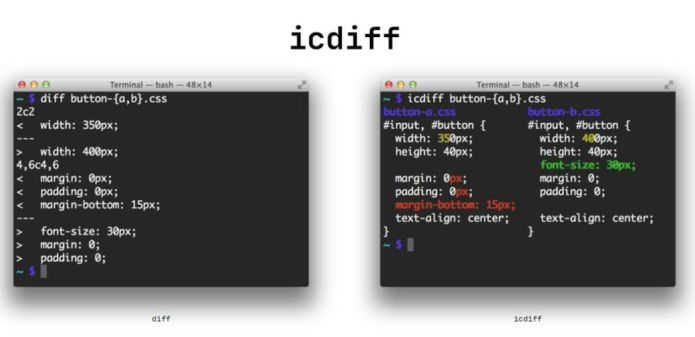
icdiff zeigt Unterschiede in Texten / Texdateien auf den ersten Blick

Das Tool icdiff ist für Linux und Mac verfügbar. Es zeigt die Unterschiede zwischen zwei Dateien durch farbige Hervorhebungen, sodass sie auf den ersten Blick erfasst werden können.
 
icdiff ist ein Unix-Programm, das die Unterschiede zwischen zwei Textdateien zeilen- bzw. abschnittweise einander gegenüberstellt. Das Tool ist ausgesprochen nützlich, seine Ausgaben sind allerdings in der Regel nicht intuitiv zu erfassen, vielmehr muss man sie regelrecht durcharbeiten.
Das geht auch besser haben sich die Entwickler des Open-Source-Tools icdiff gedacht und sich an die Arbeit gemacht. Ihre Prämisse: icdiff soll nicht für jeden Einsatzfall das beste diff-Tool werden, vielmehr besteht das Ziel von icdiff darin, ein Werkzeug zu sein, nach dem man greifen kann, um ein besseres Bild davon zu erhalten, was sich geändert hat.
Ein eindrucksvolles Beispiel zeigt das Bild zu dieser Meldung, in welchem die CSS-Daten von zwei Buttons miteinander verglichen wurden. Das Ergebnis von icdiff steht links, das von icdiff rechts daneben. Durch den sinnvollen Gebrauch von farbigen Hervorhebungen werden die Unterschiede im Code auf einen Blick deutlich.
icDiff ist für Mac sowie Linux verfügbar. Informationen zur Installation liefert die Seite www.jefftk.com/icdiff. Den Code von icdiff finden Sie auf GitHub unter https://github.com/jeffkaufman/icdiff.

WinToUSB: Windows vom USB-Stick

In wenigen Schritten erstellen Sie mit WinToUSB ein voll funktionsfähiges Windows-Betriebssystem, das vom USB-Stick startet.

WinToUSB erstellt unkompliziert ein tragbares Windows-System für die Hosentasche. Sie benötigen lediglich eine ISO-Datei der gewünschten Windows-Version und einen ausreichend großen USB-Stick. Unterstützt werden die Betriebssysteme Windows XP, Windows Vista, Windows 7, Windows 8 und 8.1 sowie Windows 10. Für ein zuverlässiges Windows To Go sollten Sie jedoch mindestens Windows 7 verwenden.

Zudem bietet die Freeware die Möglichkeit, sein aktuelles OS zu klonen, um ein Windows To Go zu erstellen.

Ab der Version 3 lässt sich Windows To Go direkt von einer VHD oder VHDX erstellen. Außerdem werden nun auch verschlüsselte ESD-Dateien unterstützt. Eine Übersicht aller Änderungen und Neuerungen finden Sie im offiziellen Changelog.

Hinweis
Erweiterte Pro- und Enterprise-Versionen von WinToUSB bietet der Hersteller auf der offiziellen Website zum Kauf an. Dort sehen Sie auch übersichtlich, in welchen Funktionen sich die Editionen voneinander unterscheiden.

Fazit zu WinToUSB

WinToUSB erstellt ein voll funktionsfähiges Windows, das vom USB-Stick an jedem Rechner gestartet werden kann. Einziger Haken: Die Installation des ISO-Abbilds auf den USB-Stick kann je nach Schnittstelle bis zu 1,5 Stunden dauern – doch das Warten lohnt sich.

CorelDraw: Objekte kopieren und vervielfältigen

OBJEKTE DUPLIZIEREN/OBJEKTE VERVIELFÄLTIGEN

Objekte lassen sich auf mehrere Arten vervielfältigen. Die einfachste Option ist das Duplizieren über die Tastenkombinationen Strg+C und Strg+V – für Kopieren und Einfügen. Dadurch werden Objektkopien angefertigt. Du kannst jedoch auch Objekte kopieren, indem du diese beispielsweise bei gedrückter rechter Maustaste verschiebst und im Kontextmenü den Eintrag Hierhin kopieren auswählst.

Zudem kannst du einzelne Objekte klonen. Das funktioniert allerdings nur mit einzelnen Objekten und ist über das Menü Bearbeiten zugänglich.

Mit der Tastenkombination Strg+D für das Duplizieren erscheint eine Dialogbox, in der du festlegen kannst, in welchem Abstand deine Kopie vom Ursprungsobjekt abgelegt werden soll. Diese Option lässt sich in den Voreinstellungen editieren und steht auch in der Eigenschaftsleiste zur Verfügung, wenn kein Objekt ausgewählt wurde.

Positive Werte erzeugen Kopien rechts und oberhalb des Originals, negative Zahlenangaben hingegen bewirken einen Duplikatsabstand nach links und unten. Beide Werte, sowohl der X- als auch der Y-Wert, können getrennt voneinander eingegeben werden.

Für Mehrfachkopien hält CorelDRAW eine Dialogbox bereit, die du über das Menü Bearbeiten oder durch Drücken der Tastenkombination Strg+Umschalt+D erreichst. In dieser Dialogbox, dem Andockfenster Vielfach Duplizieren, kannst du festlegen, wie viele Kopien und in welchem Abstand diese angelegt werden sollen.

Es gibt zudem einige Möglichkeiten zum Duplizieren von Objekten, die weniger bekannt sind. So lassen sich Objekte ebenfalls duplizieren, wenn du beim Verschieben der Objekte kurz die Leertaste deiner Tastatur drückst oder die Taste „+“ auf dem numerischen Block der Tastatur. Letztere Möglichkeit existiert jedoch nur bei einem echten numerischen Block.

INTELLIGENTES DUPLIZIEREN

CorelDRAW ist in der Lage, Kopien von Objekten mit Eigenschaften zu versehen und diese automatisiert fortzuführen. Beispiel: Duplizierst du ein Objekt und änderst nachträglich die Größe, wird die Größenänderung bei den fortlaufenden Kopien ebenfalls schrittweise fortlaufend verändert.

Diese Art von Kopien erhältst du, wenn du nach der Erstellung einer Kopie die Tastenkombination Strg+R drückst. Sie steht für den Befehl der Wiederholung des letzten Schrittes.

So lassen sich auch Objekte mehrfach im Kreis herum duplizieren, indem man das erste Duplikat anweist, sich beispielsweise um einen bestimmten Drehpunkt herum zu drehen, und dann bei einem bestimmten Winkel – am besten in Kombination mit der Strg-Taste(voreingestellte Drehwinkel, siehe Optionen) während des Drehvorgangs ein Duplikat anlegt.

Achtung: Ändert man nachträglich den Winkel, funktioniert der Wiederholen-Schritt nur für die Drehwinkeländerung und erzeugt kein neues Objekt.

Wenn das Prinzip dahinter erst einmal verstanden wurde, ist es ein Leichtes, benutzerdefinierte Duplikate von Objekten anzulegen.

So kannst du beispielsweise auch dafür sorgen, dass ein Duplikat mit jeder weiteren Kopie verkleinert wird. Ist die Objektgröße nach einigen Verkleinerungen bei 0 angelangt, kehrt diese Option den Befehl automatisch um und vergrößert weitere Objekte hingegen.

CorelDraw: Kombinieren, verschmelzen und zuschneiden von Objekten

Eine der wichtigsten Funktionen überhaupt ist die Möglichkeit, verschiedene Objekte miteinander zu kombinieren, sie zu einem neuen Objekt verschmelzen zu lassen oder als Schablone zu benutzen, um andere Objekte damit zu teilen. Erstellt man beispielsweise zwei unterschiedliche Objekte wie Kreis und Viereck, stehen einem mehrere Möglichkeiten offen, diese Objekte zusammenzufassen oder so zu kombinieren, dass ein Mischobjekt daraus entsteht.

OBJEKTE VERSCHMELZEN

Du kannst unregelmäßige Formen erstellen, indem du Objekte verschmelzen lässt oder Schnittmengen aus Objekten bildest. Objekte kannst du verschmelzen, um ein neues Objekt mit einem einzelnen Umriss zu erstellen. Die äußere Begrenzung der verschmolzenen Objekte wird zum Umriss des neuen Objekts. Das neue Objekt erhält die Füllungs- und Umrisseigenschaften des Zielobjekts. Alle sich schneidenden Linien werden gelöscht.

Objekte müssen sich für die Verschmelzung nicht überlappen. Wenn du nicht überlappende Objekte verschmelzen möchtest, bilden diese eine Verschmelzungsgruppe, die sich wie ein Einzelobjekt verhält. Auch in diesem Fall nimmt das verschmolzene Objekt die Füllungs- und Umrissattribute des Zielobjekts an. Beim Verschmelzen von Einzelobjekten mit sich schneidenden Linien wird das Objekt in mehrere Unterstrecken unterteilt; das Aussehen des Objekts bleibt jedoch unverändert.

SCHNITTMENGEN

Beim Bilden von Schnittmengen wird ein Objekt aus dem Bereich erstellt, in dem sich zwei oder mehr Objekte überlappen. Die Form des neuen Objekts kann abhängig von der Form der Schnittmenge einfach oder komplex sein.

Die Füllungs- und Umrissattribute des neuen Objekts richten sich nach dem als Zielobjekt definierten Objekt. Hier kommt es auf die Reihenfolge an, wie Objekte markiert werden.

Beim Kombinieren von mehreren Objekten hingegen wird ein einzelnes Objekt mit gemeinsamen Füllungs- und Umrissattributen erzeugt. Du kannst Rechtecke, Ellipsen, Polygone, Sterne, Spiralen, Diagramme und Text kombinieren, sodass diese Objekte in ein einzelnes Kurvenobjekt konvertiert werden.

Du kannst auch mehrere Objekte gleichzeitig miteinander kombinieren.

Wenn du die Attribute eines Objekts verändern möchtest, das aus separaten Objekten kombiniert wurde, kannst du die Kombination aufheben. Du kannst zudem Unterstrecken aus kombinierten Objekten herausnehmen und so zwei separate Objekte erstellen.

Bevor du Objekte zuschneidest, musst du entscheiden, welches Objekt du zuschneiden möchtest (Zielobjekt) und mit welchem Objekt das Zuschneiden erfolgen soll (Quellobjekt). Wenn du z. B. einen sternförmigen Ausschnitt aus einem quadratischen Objekt erstellen möchtest, ist der Stern das Quellobjekt, da du ihn zum Zuschneiden des Quadrats verwendest. Das Quadrat ist das Zielobjekt, d. h. das Objekt, das zugeschnitten werden soll.

Das Quellobjekt schneidet den Bereich zu, der das Zielobjekt überlappt. Wenn du in CorelDRAW die Objekte mit einem Markierungsrahmen auswählst, wird das unterste ausgewählte Objekt zugeschnitten. Wenn du hingegen mehrere Objekte einzeln auswählst, wird das zuletzt ausgewählte Objekt zugeschnitten. Das Zielobjekt behält seine Füllungs- und Umrissattribute. Wenn du beispielsweise ein Rechteck zuschneidest, das von einem Kreis überlappt wird, wird der vom Kreis überdeckte Bereich des Rechtecks gelöscht, sodass eine unregelmäßige Form entsteht.

Du kannst ferner in CorelDRAW Schnittmengen von Objekten bilden, die sich überlagern. So lassen sich beispielsweise Duplikate von Objekten erzeugen.

In CorelDRAW hast du verschiedene Möglichkeiten, Objekte zuzuschneiden. Du kannst ein Objekt im Vordergrund als Quellobjekt verwenden, um ein dahinter liegendes Objekt zuzuschneiden oder umgekehrt. Das ist beispielsweise bei Grafiktexten sinnvoll, die in Kurven konvertiert und deren Kombination aufgehoben wurde. Hier überlagern sich die Öffnungen der Buchstaben mit dem Rest und müssen herausgeschnitten werden. Diese Objekte liegen hinten und hier kann die Funktion Vorderes ohne Hinteres diese Bereiche aus den Buchstaben ausschneiden.

Es gibt eine weitere Möglichkeit, aus mehreren Einzelobjekten ein gemeinsames Zielobjekt zu erstellen. Das kann die Funktion Begrenzung erstellen übernehmen. Hier wird aus einzelnen Objekten ein neues Umrissobjekt erzeugt, das sich ganz normal bearbeiten lässt.

CorelDraw: Zeichnen nach Maßstab und Bemaßung

Problem

Ich möchte gerne mit CorelDRAW auch im Maßstab zeichnen.
Konkret möchte ich meine Wohnung mit Türen, Fenstern usw. in CorelDRAW zeichnen.

Kann ich den Maßstab irgendwie umstellen? Also nur in Dezimeter, Zentimeter oder Meter zeichnen?
Die Vorgabe dass das dann auf ein A4 Papier passt brauche ich auch nicht mehr bzw. kann die ignorieren.
Aus den Bastelbögen die ich eine Zeit lang entworfen habe war immer alles auf Millimeter und hat da auch sehr gut gepasst.
Um meine Wohnung zu zeichnen funktioniert das aber in Millimeter nicht.
Immer jedes Längenmaß separat umzurechnen und in mm zu zeichnen ist auch zu mühsam.


Lösung

Die Einstellung zu den Einheiten findest du mit einem Rechtsklick auf die Lineale >>Lineale einrichten.
Dies kannst du aber auch schon nach dem erstellen eines neuen Dokuments oben in der Eigenschaftsleiste ändern. mm, cm, meter, km, usw.

Du willst im Maßstab arbeiten, dann–>Rechtsklick auf die Lineale–>Lineale einrichten–>“Skalierung bearbeiten“


46xkw2 387jy5


Du kannst mit dem Hilfsmittel „Dimension“ die Referenzlänge aus dem Lageplan abnehmen…

…und dann die Zeichenskala anpassen (den Maßstab einstellen)

Die Bemaßung passt sich nun an:

Ab jetzt kannst Du im richtigen Maßstab weitermachen:

Je besser die Vorlage ist, desto geringer sind die Abweichungen.

Ideal wäre natürlich eine Vorlage im Vektor-Format.


HILFSMITTEL ‚PARALLELE BEMASSUNG‘

Das Hilfsmittel Parallele Bemaßung eignet sich zur schrägen Bemaßung von Objekten. Doch bevor du ein Objekt einmisst, solltest du dich mit den Optionen, die du in der Eigenschaftsleiste findest, näher auseinandersetzen.


Hier kannst du optional einstellen, welchen Bemaßungsstil du verwenden möchtest, die Anzahl der Nachkommastellen in der Maßangabe und beispielsweise die Einheit, in der du das Objekt vermisst. Die Anzahl der Nachkommastellen findet man direkt in der Eigenschaftsleiste des Bemaßungswerkzeugs.

corel-bemassung-nachkomma

Du kannst ferner einen Präfix und einen Suffix angeben, also Bezeichnungen, die in der Bemaßung vor bzw. nach dem Messergebnis erscheinen sollen, und darüber hinaus CorelDRAW anweisen, die Bemaßung automatisch mit der Objektskalierung anzupassen.

HILFSMITTEL ‚HORIZONTALE ODER VERTIKALE BEMASSUNG‘

Mit diesem Werkzeug kannst du die Bemaßungen von Objekten mit geraden Kanten in der horizontalen und vertikalen Lage vornehmen.

Um die Bemaßung eines Objektes durchzuführen, klickst du einfach auf einen Anfangspunkt und ziehst mit gedrückt gehaltener linker Maustaste bis zum Endpunkt der zu messenden Strecke. Danach kannst du die Entfernung der Beschriftung zum bemessenen Objekt mithilfe eines letzten Klicks bestimmen, bevor die Bemaßung übernommen wird.

HILFSMITTEL ‚WINKELBEMASSUNG‘

Etwas umständlicher zu bedienen ist das Hilfsmittel Winkelbemaßung. Hiermit kannst du Winkel einzeichnen. Dieses Werkzeug erfordert etwas Übung im Umgang. Du nimmst eine Bemaßung eines Winkels am besten so vor, dass du zunächst den Startpunkt des Winkels anwählst – hier den Mittelpunkt des Kreises.

Danach bewegst du dich zum Rand hin und ziehst das Hilfsmittel so weit auf, bis der einzumessende Winkel vollkommen eingeschlossen wurde.

Lässt du nun den Mauszeiger los, so erscheint die vollständige Bemaßung des Segmentes. Das lässt sich im Übrigen auch für die gegenüberliegende bzw. verbliebene Kreishälfte wiederholen.

Die Bemaßung kann mit einer zusätzlichen Formatierung versehen werden. So ist es beispielsweise möglich, die Schriftart und Schriftgröße zu verändern oder die Farbe der Bemaßungslinie anzupassen. Dies erreichst du, indem du bei markierter Maßlinie einen Rechtsklick auf die gewünschte Farbe in der Farbpalette tätigst.

Es ist auch möglich, die Beschriftung im Eigenschaftsdialog für die Objekteigenschaften zu formatieren und beispielsweise mit einer Farbe zu hinterlegen.

HILFSMITTEL ‚SEGMENTBEMASSUNG‘

Das Hilfsmittel Segmentbemaßung ist dein Hilfsmittel der Wahl, wenn du Teilstrecken einer aufwendigeren Zeichnung bemaßen möchtest. In der Eigenschaftsleiste kannst du die Option Automatisch fortlaufende Bemaßung und dynamischer Modus setzen. Dadurch werden fortlaufende Bemaßungen erleichtert und bei Änderungen des Objektes die Bemaßungslinien angepasst. Mit diesem Mittel bemisst du den Abstand zwischen zwei Knoten eines Objektes.

Ist die Option zur automatischen Neuberechnung von Bemaßungslinien in der Eigenschaftsleiste aktiviert worden, kannst du Objekte auch nachträglich skalieren und die Bemaßung wird automatisch neu berechnet.

HILFSMITTEL ‚3-PUNKT-BESCHRIFTUNGSLINIE‘

Jede gute (technische) Zeichnung sollte über ein paar erklärende Beschreibungen verfügen. Hier wird das Hilfsmittel 3-Punkt-Beschriftungslinie eingesetzt, mit dem du deiner Zeichnung weitere Einzelheiten hinzufügen kannst. Entscheide in der Eigenschaftsleiste über die Darstellungsform der Linien, wie deine Beschriftung angebracht werden soll. Das Hilfsmittel kommt mit 3 Klicks aus. Zunächst markierst du damit den Punkt, auf den die Spitze zeigen soll, danach den Linienverlauf. Am Ende beschriftest du einfach mithilfe des nun erscheinenden Textfeldes diese Linie.

Windows 10: WLAN-Passwort vergessen? Mit ein paar Mausklicks kannst du es auslesen

Bei den meisten Internetprovidern steht das werksseitige WLAN-Passwort auf der Rückseite des Routers. Vor einigen Wochen wurde bekannt, dass diese Passwörter beim Anbieter Unitymedia kompromittiert wurden. Daraufhin empfahl das Unternehmen seinen Kunden die WLAN-Kennwörter schnellstens zu ändern. Davon abgesehen, sollte jeder WLAN-Nutzer, egal für welchen Anbieter man sich entschieden hat, das Standard-Passwort austauschen. Was aber tun, wenn man das Neue vergessen hat? Kein Problem. Wie auch in den vorigen Windows-Versionen, ist das Wiederfinden des Passwortes unter Windows 10 ebenso einfach.

Öffne mit einem Rechtsklick auf das WLAN-Symbol in der Taskleiste das Kontextmenü und wähle die Option Netzwerk- und Freigabecenter öffnen.

In dem neuen Programmfenster siehst du im Bereich Aktive Netzwerke anzeigen deinen WLAN-Router neben dem Eintrag Verbindungen.

Mit einem Mausklick auf diese Verbindung startet das Dialogfenster Status von WiFi. Hier gelangst du über den Button Drahtloseigenschaften zur Dialogbox Eigenschaften für Drahtlosnetzwerk. Nachdem du im Register Sicherheit die Einstellung Zeichen anzeigen aktiviert hast, wird der Sicherheitsschlüssel (= WLAN-Passwort) in Klarschrift angezeigt.

Free Firewall

Mit der „Free Firewall“ kommt seit Jahren des gefühlten Stillstandes auf diesem Gebiet wieder ein neuer Hersteller mit einem ordentlichen Produkt um die Ecke. Evorim bietet eine einfach einzustellende Firewall, die geblockte und durchgelassene Anwendungen und Dienste übersichtlich darstellt und dazu praktische Privatsphäre-Einstellungen bereitstellt. Der Hersteller gibt an, zusätzlich zur integrierten Windows-Firewall funktionieren zu können, schaltet aber bei der Installation die Windows-Firewall erst einmal ab.

Free Firewall: „Gutgläubig“ oder „Paranoid“

Die Software kann in zwei Modi betrieben werden. Kontroll-Freaks können mit dem Paranoid-Modus erst einmal alle Datenverbindungen kappen und später jeden Dienst einzeln für Daten- und Netzwerkverkehr freigeben. Das empfiehlt sich allerdings nur für echte Profis und ist extrem mühsam.
Wenn Sie allerdings nach diesem Prinzip verfahren, werden so auch bei Virenbefall erst einmal keine Daten an Hacker übertragen und Sie auf diese Weise beispielsweise davor geschützt, unfreiwillig an einem Botnetz teilzunehmen.

Für die meisten Nutzer ist der Gutgläubig-Modus der richtige Ansatzpunkt, bei dem erst einmal alle Anwendungen ins Internet dürfen uns Sie dann nach und nach nicht benötigte Dienste abschalten können. Auch hier müssen Sie sich allerdings ein wenig auskennen, um zu entscheiden, welche Anwendungen wirklich Datenverbindungen aufbauen müssen. Das Programm nimmt Ihnen die Entscheidung teilweise ab und fügt setzt einige Anwendungen automatisch auf die „Genehmigen“-Liste. Wenn Sie möchten, dass hier wieder Daten fließen, müssen Sie das Programm freigeben.

Firewall-Extras: Blockt Analysedienste & Windows-Telemetrie

Auch die Extra-Funktionen der „Free Firewall“ sind interessant. Hier kann das Tool Verbindungen zu Analyse- und Nachverfolgungsdiensten (Trackern) im Internet unterbinden und Sie so für die Werbewirtschaft weniger durchleuchtbar machen. Auch Windows wird nachgesagt, dass es oft und gerne nach Hause telefoniert und (anonymisierte) Nutzerdaten sammelt. Auch hier schieben Sie mit der „Free Firewall“ einen Riegel vor, indem Sie Windows Telemetrie-Daten blockieren.

Allgemein gilt, dass Sie sich bei der Verwendung einer Firewall im Klaren sein müssen, dass die allzu rigorose Unterbindung von Datenverbindungen zu Problemen im Betrieb führen kann. Einige Dienste, wie beispielsweise Browser, brauchen den Internet-Zugriff und können nicht funktionieren, wenn dieser gekappt wird. Überlegen Sie sich also stets, was Sie abknapsen.

>>> DOWNLOAD <<<

Kompakte Google-Suchtipps im Dutzend

Google weiss fast alles. Sie brauchen die Informationen bloss korrekt aus der Suchmaschine herauszukitzeln. Das gelingt mit diesen Tipps.

Bei einer Google-Suche wird man oft durch Tausende irrelevanter Resultate erschlagen. Damit Sie beim Suchen in Google auf einen grünen Zweig kommen, brauchen Sie die folgenden Tipps.

Wichtig: Bei den Suchoperatoren mit Doppelpunkt (z.B. site: oder filetype:) folgt nach dem Doppelpunkt kein Leerzeichen.
Nicht mehr nötig ist bei Google der Operator «AND» oder «UND», denn Google findet automatisch Seiten, die alle eingegebenen Begriffe enthalten. Das früher benutzte Pluszeichen für Begriffe, die unbedingt vorkommen müssen, ist sogar kontraproduktiv. Jenes sucht nämlich primär auf den Google-Plus-Seiten oder findet Blutgruppen.

Suche auf bestimmter Webseite: Sie wissen noch, dass eine bestimmte Webseite einmal über ein bestimmtes Thema berichtet hat. Schränken Sie die Suche doch einfach mittels «site:»-Operator auf jene Webseite ein. Das «www» können Sie dabei oft weglassen, und das «http://» ist hierbei sowieso überflüssig.
Beispiel: Um bei PCtipp.ch alles über den Windows Script Host zu finden, geht das so: windows script host site:pctipp.ch

Exakter Begriff: Tippfehler und unterschiedliche Schreibweisen bügelt Google meistens automatisch aus und bezieht beide Schreibweisen mit ein. Ebenso findet Google auch gross geschriebene Wörter, auch wenn Sie sie klein schreiben. Kümmern Sie sich auch nicht darum, ob ein Wort wie «weiss» auf deutschen Webseiten mit einem Eszett (ß) geschrieben wird («weiß»).

Bei der Suche nach einem Begriff mit mehreren Wörtern zeigt es alle Seiten, auf denen alle Wörter vorkommen, wenn oft auch in unterschiedlicher Reihenfolge. Aber was ist, wenn Sie eine ganz bestimmte Zeichen- oder Wortfolge suchen? Setzen Sie diese einfach in „solche“ Anführungszeichen.
Beispiel: „I see a red door“

Ausserdem sind zahlreiche «Wörter» mit nur einem oder zwei Buchstaben für Google reine Füllwörter und werden ignoriert, etwa das «I» in «Star Trek I» oder «LA» für «Los Angeles». Wenn Sie Wert drauf legen, dass diese vorkommen, setzen Sie diese ebenfalls in Anführungszeichen: „I“ und „LA“.

Platzhalter: Das Sternchen ist nicht nur unter Windows ein Platzhalter für beliebige Zeichen im Dateinamen, sondern dient auch in Google als Jokerzeichen. Wenn Sie etwa bei der Suche nach Mani Matters Liedklassiker nicht wissen, wie er wohl den Wilhelm Tell buchstabiert hat, dann suchen Sie einfach danach: si hei dr * ufgfüert

Das findet alles, sei es Wilhelm Tell oder in Mani Matters Dialekt eben: Wilhälm Täll – und dies klappt auch, wenn der Suchbegriff in Anführungszeichen steht.

Ungewünschtes ausschliessen: Sie suchen nach Infos zu einem Thema oder einem Gerät, wollen aber keine Resultate eines bestimmten Anbieters oder welche in einem bestimmten Kontext. Setzen Sie das Element, das Sie explizit nicht wollen, ebenfalls ins Suchfeld, pflanzen aber ein Minuszeichen davor.

Beispiele: Die Suche nach greyhound -bus findet alles zur Hunderasse, aber nicht zur Buslinie. Und die folgende Suche findet Infos über die Nikon D800, aber ohne die oftmals störenden Treffer auf zwei Auktionsplattformen:
nikon d800 -site:ebay.com -site:ricardo.ch

«Oder» heisst «OR»: Bei Synonymen findet Google die jeweils andere Schreibweise meist von selbst. Aber wenn Sie sich für zwei verschiedene Begriffe interessieren, die nicht zwingend Synonyme sind, können Sie auch mit dem Operator «OR» suchen.
Beispiel: ausstellung zürich picasso OR monet

Dateityp: Vielleicht sind Sie auf eine PDF- oder Word-Datei aus, von der Sie wissen, dass sie auf einer bestimmten Webseite liegen muss. Sie haben beispielsweise gehört, dass konsumentenschutz.ch ein PDF zum Thema «Abofalle» anbietet. Mit dem Operator «filetype:» finden Sie sofort bestimmte Dateitypen, so auch PDFs, siehe Screenshot.
Beispiel: abofalle filetype:pdf site:konsumentenschutz.ch


Wer hats verlinkt? Wenn Sie wissen möchten, wer einen Link auf eine bestimmte Webseite gesetzt hat, gibts für die Google-Suche den Operator «link:». Diesen sollten Sie nicht mit anderen Operatoren kombinieren, mit Ausnahme des ausschliessenden Minuszeichens und dem Operator «site:». Denn mit diesen beiden können Sie Suchtreffer jener Domain ausklammern, auf welcher der Link sowieso schon liegt. Die internen Verlinkungen würden das Suchergebnis nur unnötig überfüllen.
Beispiel: Wer hat den beliebtesten PCtipp-Online-Artikel verlinkt (link:www.pctipp.ch/tipps-tricks/kummerkasten/office/artikel/dropdown-liste-in-excel-erstellen-21629/), mal abgesehen von PCtipp selbst (-site:pctipp.ch)? Voilà, so finden wir es heraus:
link:www.pctipp.ch/tipps-tricks/kummerkasten/office/artikel/dropdown-liste-in-excel-erstellen-21629/ -site:pctipp.ch

Cache-Anzeige: Der Suchindex zeigt manchmal Resultate an, die gerade in diesem Moment gar nicht online verfügbar sind. Das kann passieren, wenn der Server der jeweiligen Webseite gerade eine kurze Unterbrechung erleidet oder wenn die Inhalte wegen Wartungsarbeiten vorübergehend offline sind. Sie müssen nicht zwingend warten, bis der Server wieder da ist. Ist die Seite mit dem meistversprechenden Resultat gerade nicht online? Klappen Sie hinter dem Resultat das kleine grüne Dreieck auf und wählen Sie Im Cache. Das zeigt die im Google-Cache gespeicherte Version der Webseite an.

Masse umrechnen: Wollen Sie wissen, wie viel ein Betrag von 250 EUR in Schweizer Franken macht? Google liefert mit 250 eur in chf sofort die Antwort. Dasselbe funktioniert auch mit Längenmassen, etwa feet (Fuss) und Meter: 250 feet in meters

Suchoptionen nutzen, Datum eingrenzen: Benutzen Sie auch die Suchoptionen. Denn mit deren Hilfe können Sie die Suchresultate geografisch eingrenzen (z.B. auf Seiten aus der Schweiz) oder nach Datum (z.B. nur von letzter Woche).

Bildersuche: Wenn Sie ein bestimmtes Bild suchen, starten Sie eine normale Google-Suche und wechseln danach zu Bilder. Hier haben Sie übrigens zahlreiche spannende Werkzeuge. Auch hier gibts Suchoptionen. Die beinhalten aber auch die Grösse des Bildes, die dominierenden Farben, den Typ (z.B. Gesicht oder Clipart), den Zeitraum und – wichtig für die allfällige Weiterverwendung – die Nutzungsrechte.

Oder haben Sie ein Bild und möchten weitere gleiche oder ähnliche Bilder finden? Klicken Sie in der Bildersuche im Suchfeld aufs Kamerasymbol. Ziehen Sie ein Bild hinein oder fügen Sie den Weblink zum Bild ein, zu dem Sie ähnliche Bilder suchen möchten. Vielleicht haben Sie Glück und finden weitere Exemplare desselben Motivs. Es kann Ihnen auch helfen, Fotos aufzuspüren, die jemand von Ihnen geklaut hat.


Kombinieren Sie!

WordPress auf eine neue Domain übertragen / umziehen. So geht’s richtig.

Geniales Tool, das alles direkt per FTP und Assistent erledigt: Migrate Guru


  • auf der Quellseite das Plugin installieren
  • Ziel-Server einen FTP-Zugang einrichten, der direkt auf die Root zeigt
  • künftige URL und FTP-Zugangsdaten im Migrate-Guru auf der Quellseite eintragen
  • als Destination-Path die Root eintragen: /


Ein anderes gutes Tool: BackupBuddy 
(BackupBuddy hat mir übrigens auch schon geholfen einen WordPress-Fehler – Java – zu finden, welchen ein anderes, aktiviertes Plugin verursacht hat. Ansonsten mit P3 Profiler oder Query Monitor nach Fehlern suchen…)


Ein Umzug deines WordPress Blogs steht an, du weißt aber nicht wie du das anstellen sollst? Ich zeige dir, wie du deinen Blog richtig von einem Server auf den Anderen umziehst.

Vielleicht hast du schon einmal deinen Blog oder eine andere WordPress Installation umziehen müssen. Zum Beispiel wenn du eine Testinstallation oder ein Kundenprojekt von deinem lokalem Webserver auf den Webspace im Internet übertragen musst.

Dabei wirst du bestimmt schon mitbekommen haben, das es nicht ganz so einfach ist ein fertig konfiguriertes WordPress zu übertragen. Eigentlich sind ja nur die Dateien und die Datenbank auf den Server zu übertragen. Anschließend die Zugangsdaten der Datenbank in der Konfiguration anpassen und fertig. So einfach ist es bei WordPress leider nicht! Der Teufel steckt hier im Detail.

Bei anderen CMS Systemen wie Drupal mag das funktionieren, bei WordPress aber leider nicht. Darum habe ich ewig im Netz recherchiert um eine wirklich umfassende Lösung zu entwickeln, die auch wirklich funktioniert.

Die Probleme eines WordPress Umzugs

Es gibt viele Anleitungen für im Internet, wie man einen Server-Umzug oder Domain-Umzug von WordPress macht. Dort ist immer die Rede davon, das du das Datenbank-File, welches du per phpMyAdmin gesichert hast, mit der „Suchen/Ersetzen“-Funktion eines Texteditors die alte Domain mit der Neuen ersetzt.

So habe ich das auch immer probiert und es hat nicht funktioniert. Ich musste anschließend immer die Theme Einstellungen neu einrichten, oder einige Plugins haben nicht mehr funktioniert und mussten komplett neu eingerichtet werden. Also bin ich selber dem Problem auf den Grund gegangen.

Der Übeltäter eines WordPress Server-Umzugs oder Domain-Umzugs oder sogar nur ein Domain-Wechsel ist die Datenbank. Genauer gesagt, die Art und Weise wie WordPress die Daten dort ablegt. WordPress speichert die vollen Verzeichnispfade, sowie die Domain mehrfach serialisiert in den Einstellungen. Diese müssen vor dem Einspielen auf den neuen Server im der Datenbank Datei auf die neuen Werte korrigiert werden.

Und es kommt noch schlimmer. WordPress speichert diese Einstellungen zusätzlich noch serialisiert. Da heißt die Anzahl der Zeichen wird zusätzlich auch gespeichert. Dadurch funktioniert ein einfaches Suchen und Ersetzen funktioniert also nicht.

Wenn ich jetzt z.B. die Domain. in der Datenbank durch http://meine-neue-seite.de ersetze, stimmt zwar die Domain, aber die Anzahl der Zeichen hat sich geändert. Hier müsste dann anstelle einer 24 muss dort dann eine 29 stehen, wie nachfolgendes Beispiel zeigt.

01_wp_sicherung_serialisierte_anzahl

Serialisierte Zeichenketten in WordPress

Diese Änderungen müssen nicht nur für die Domain erfolgen sondern auch für die Einträge in der Datenbank, wo WordPress den Pfad des Verzeichnis gespeichert hat. In meinem Fall waren das bei einer sehr großen WordPress Webseite, mit ca. 60 Plugins ca. 13000 Einträge. Wie du siehst, das kann man sich nicht mehr per Hand erledigen.

Nachdem ich dir jetzt erläutert habe, wo die Probleme bei einem WordPress Umzug liegen, zeige ich dir im nächsten Abschlitt die Lösung dieser Aufgabe.

So ziehst du dein WordPress richtig um

In dieser Schritt für Schritt – Anleitung zeige ich dir wie du dein WordPress sicher und einfach auf den neuen Webspace überträgst. Und anschließend funktionieren auch wirklich alle Einstellungen wie gewohnt.

Schritt 1

Als erstes lädst du alle Dateien deiner WordPress-Installation mit einem FTP-Programm von dem Server auf deinen lokalen Computer herunter. In dem Fall meine ich natürlich die Quell-Installation. Ich verwende dafür das kostenlose FTP Programm FileZilla. Du kannst dafür aber auch jedes andere FTP-Programm verwenden.

Das kann je nach Größe deines WordPress Blogs einige Zeit in Anspruch nehmen. Bei mir waren es nach ca. 2 Jahren ca. 4 GB. Sicherlich auch, weil hier einige Komplettsicherung meines Backup-Plugins dabei waren.

Schritt 2

Jetzt installierst du in deinem bestehenden und noch lauffähigen WordPress-Blog das Plugin „WP Migrate DB„. Dieses Plugin findest du wie gewohnt über die Plugin Suche von WordPress oder in im offiziellen Plugin Directory auf Wordpress.org.

Das Plugin gibt es in einer kostenlosen und in einer kostenpflichtigen Version. Die kostenlose Version reicht aber für deinen Umzug aus und es leistet sehr gute Dienste. Nach erfolgreicher Installation findest du das Plugin unter dem Menüpunkt „Werkzeuge -> Migrate DB“.

02_wp_sicherung_wp_migratel

WordPress Plugin WP Migrate DB

„WP Migrate DB“ zeigt dir auf der Migrate-Seite die derzeitigen Einstellungen für deine Domain und deinen Server-Pfad in den feldern unter „Find“. Hier befindet sich deine WordPress Installation derzeitig. Jetzt musst du nur in den rechten Feldern unter „Replace“ den neuen Domain-Namen und den neuen Server-Pfad eintragen. Die Felder für die URL und den Pfad sind bereits aufgeführt.


03_wp_sicherung_wp_migrate_einstellungen_1

WP Migrate DB – Pfade eintragen

Wenn sich zum Beispiel deine Domain oder der Server-Pfad nicht ändert, musst du hier in den Replace-Feldern die gleichen Daten eintragen, wie bei „Find“. Den Server-Pfad des neuen Servers erfährst du aus der PHPinfo.

Leere Textdatei unter phpinfo.php abspeichern und folgendes einfügen:

<?php
// Show all information, defaults to INFO_ALL
phpinfo();
?>

Danach per FTP-Client auf den Server übertragen und via http://www.meine-seite.de/phpinfo.php aufrufen. 

Den absoluten Pfad findet man unter dem Punkt:

_SERVER[„DOCUMENT_ROOT“]


Exkurs: Den absoluten Pfad ermitteln

Für einige arbeiten im Internet ist es erforderlich den absoluten Pfad (DOCUMENT ROOT) zu ermitteln, am einfachsten ist dies mit einer einfachen PHP – Datei. Dazu öffnen wir einen ganz normalen Texteditor (nicht Word!), und kopieren den nachfolgen Code in diese leere Textdatei und speichern diese Datei unter dem Dateinamen absoluter-pfad.php ab.

Hier der Code:

<?php $pfad = getcwd();
echo $pfad;
?>

Nun laden wir diese Datei mittels FTP in das Verzeichnis, von dem wir den absoluten Pfad ermitteln wollen, nach dem hochladen rufen, wird die Datei absoluter-pfadt.php im Browser auf, also www.ihre-domain.de/absoluter-pfad.php oder www.ihre-domain.de/verzeichnis-xyz/absoluter-pfad.php und bekommen nun den absoluten Pfad angezeigt.


Absoluten Pfad ermitteln auf einem kleinen Umweg

Das funktioniert am einfachsten über das Anti-Malware-Tool von GOTMLS.NET. Beim Scannen wird das Stammverzeichnis unter „Scan Details“ angezeigt. (Außerdem holt man sich keine Malware auf den neuen Server 😜 )


04_wp_sicherung_wp_migrate_einstellungen_2

WP Migrate DB – Erweiterte Einstellungen

Im unteren Bereich kannst du weitere Einstellungen anhaken. Dazu musst du den Bereich „Advanced Options“ aufklappen. Hier hast du zusätzlich die Möglichkeit zu entscheiden, ob du bestimmte DB-Einträge, wie Revisionen, Spam.Kommentare oder temporär gecashte Daten nich mit exportieren möchtest. Damit kannst du dein Export-File kleiner halten. Jetzt solltest du noch den Haken bei „Compress file with gzip“ rausnehmen, damit du ein unkomprimiertes Datenbank-File erhälst.


Anschließend klickst du auf den Button „Migrate“ und startest damit den Export. Jetzt öffnet sich ein Fenster, welches dich über den Export-Fortschritt der Datenbank informiert. Je nach Größe deiner Datenbank kann dieser Vorgang einige Minuten in Anspruch nehmen. Im Anschluss kannst du die fertige Export-Datei auf deinen PC downloaden.

05_wp_sicherung_wp_migrate_einstellungen_3

WP Migrate DB – Exportvorgang

Schritt 3

So, jetzt musst du nur noch das geänderte Datenbank-File in die neue MySQL Datenbank importieren. Das machst du am besten wieder über phpMyAdmin. Wenn die Datei zu groß ist um Sie mit phpMyAdmin zu importieren, kannst du zusätzlich den MySQL Dumper installieren und dieses Tool für den Import der WordPress-Datenbank nutzen.

06_wp_sicherung_db_import

WP Datenbank über phpMyAdmin importieren

Schritt 4

Als letzten Schritt musst du natürlich noch die Datei wp-config.php anpassen. Das hatte ich noch vergessen und der Tom hat mich in den Kommentaren darauf aufmerksam gemacht. Die Datei wp-config.php findest du im Hauptverzeichnis deiner WordPress-Installation. Hier musst du jetzt die Zugangsdaten deiner neuen Datenbank eintragen. Diese hast du vorhin schon einmal benutz, wo du dich in die phpMyAdmin Oberfläche deines neuen Providers eingeloggt hast. Dein Provider stellt dir die vollständigen Zugangsdaten zur Verfügung.

07_wp_config_anpassen

Zugangsdaten in der wp-config.php anpassen

Tipp zum MySQL Import

Viele Webspaces haben auch einen SSH Zugang. Damit kannst du natürlich die Datenbank-Sicherung auch per Linux-Shell in die neue Datenbank einspielen. Der Vorteil ist hierbei, das du nicht an irgendwelche Ausführzeiten von PHP gebunden bist. Meistens geschieht das komplett fehlerlos und wesentlich schneller als.

Als letztes musst du jetzt gegebenenfalls noch die Domain selber auf den neuen Server umziehen. Wenn du deinen Blog mit einer neuen Domain betreiben willst, entfällt dieser Punkt natürlich. Den Domian-Transfer startest du über die Admin-Oberfläche deines Hosting-Anbieters. Wie das da funktioniert erfährst du auf den Hilfe-Seiten deines Hosters.

Jetzt sollte dein WordPress Blog auf dem neuen Server wieder so funktionieren, wie auf dem alten Webserver. Alle Einstellungen der Plugins sowie des Themes sind erhalten geblieben und funktionieren wieder wie gewohnt.

Fazit

Mit ein klein bisschen Vorbereitung ist es problemlos möglich einen WordPress-Blog auf einen anderen Server umzuziehen. Ich habe diese Schritt für Schritt Anleitung entwickelt, weil ich selber sehr oft damit Problem hatte.

Wenn dir diese Anleitung weiter geholfen hat, schreibe mir doch einfach einen kleinen Kommentar unter diesem Beitrag. Ich würde mich sehr freuen zu erfahren, wie es dir beim WordPress-Umzug ergangen ist.

Backslash und @ am Mac

Sie möchten einen Backslash ( )auf Ihrem Mac eingeben, können ihn auf der Tastatur aber nicht finden? Kein Wunder, denn auf dem MacBook oder dem Apple Wireless Keyboard gibt es keine Taste für den Backslash. Ein simpler Shortcut schafft hier Abhilfe.

Backslash auf dem Mac mit einem einfachen Shortcut: ALT + Umschalt + 7

In der Remote-Desktop-Sitzung tippt man einen Backslash indem am ALT + 92 (auf Nummernblock) tippt.


Probleme bei der falschen Tastatursprache:

Ein regelmäßig-auftretendes Problem ist, dass beim Login die Tastatursprache sich automatisch verstellt. Habe ich dieses Problem? Dies ist schnell herausgefunden. Wenn man ein „Z“ auf der Tastatur drückt (während man sich in einem Textfeld im Schreibmodus befindet), sollte auch ein „Z“ aufscheinen. Kommt jedoch ein „Y“ so kann man sich sicher sein, dass die englische Tastatur aktiv ist.

Oft liest man den Tipp: Englische Sprache aus seinen MAC-Spracheinstellungen entfernen. Meist löst dies jedoch nicht das Problem.

Vorgehensweise:

Ein altbewährter Trick ist es gleichzeitig „Shift + Alt“ auf der Tastatur zu drücken. Durch diese Kombination wechselt man zwischen dem deutschen und englischem Tastaturlayout. Nun sollte auch wieder wenn ich auf „Z“ klicke ein „Z“ in meinm Textfeld erscheinen.


Probleme bei Sonderzeichen:

Das am häufigsten auftretende Problem ist meist das @/’at‘ – Zeichen. gefolgt von ein paar selteneren Problemfällen wie Hochzahlen: ² ³

Das @-Zeichen wird z.B. auf einem MAC (ohne RDP) mit Alt + L eingegeben.

IN der RDP wird diese Tastatureingabe jedoch an eine Windows-Tastatur weitergeleitet. Und auf einer Windows-Tastatur hat Alt + L keinerlei Funktion.

Vorgehensweise:

Als Anwender muss ich mir nun überlegen:

1) welches Zeichen ich auf einer Windows Tastatur eingeben will

Hier ist es noch wichtig zu wissen, welche Sprache man bei seiner Tastatur eingestellt hat. Im deutschsprachigen Raum wird der häufigste Unterschied nur Deutsch / Schweiz sein.

Deutsch:

de-tastatur

2) wie ich dies Tasteneingabe von der Windows-Tastatur ich auf meinem MAC nachstellen kann

Steuertastentabelle:

MACWindows
CMDWindows-Taste
CtrlStrg
AltAlt
Alt + CtrlAltGr


Beispiele:

@ – Zeichen (Deutsch):

Windows: AltGr + Q

Apple    : Alt + Ctrl + Q


² – Zeichen (Deutsch):

Windows: AltGr + 2

Apple    : Alt + Ctrl + 2


Kopieren und Einfügen

Windows: Strg + C  (kopieren auf Windows)  ->    Strg + V (einfügen auf Windows)

Mac      : CMD + C (kopieren am Mac)         ->    CMD + V (einfügen auf Mac)


Dieses Grundverständis der Eingabe-Weitergabe sollte man sich einmal gut aneignen, dann erspart man sich künftig sehr viel Auswendig lernen an Tastenkombinationen

Google Indexierungsstatus überprüfen: Warum ist das wichtig?

Wie viele meiner Unterseiten hat Google eigentlich indexiert? Dieser Frage konnte man bis zur Ankündigung „Geheimnisse des Google-Index enthüllt“ aus dem Juli diesen Jahres nur mit der bekannten site:-Abfrage auf den Grund gehen. Während man seit der Ankündigung innerhalb der Webmaster Tools den genauen Indexierungsstatus der eigenen Webseiten einsehen kann (zu finden unter „Status“ -> „Indexierungsstatus“, mehr dazu in meinem E-Book), hat sich der Blick von außen auf eine Domain doch stark eingeschränkt. Noch vor wenigen Monaten konnte man – eine nicht restriktive Suchanfrage und entsprechend große Seite vorausgesetzt – noch problemlos die Ergebnisse 1 bis 1.000 zu einer Domain über die site:-Abfrage einsehen. Doch wie sieht es heute aus?

Wer sich die Mühe macht und z.B. nach site:wikipedia.org oder site:bild.de sucht, wird feststellen, dass bereits weit vor der 1.000er-Grenze Schluss ist. In der Regel wird bereits nach knapp 700 Ergebnissen der Hinweis auf den Supplemental Index gegeben: 700 relevante Ergebnisse, wer mehr sehen will, kann die Suche ohne Filterung wiederholen. Doch selbst dann ist unter 1.000 Seiten Schluss.

Haben die beiden oben genannten Domains nicht mehr so viel qualitativ hochwertigen Content zu bieten? Das wäre beim Hinweis „Seite 8 von ungefähr 5.890.000 Ergebnissen (0,54 Sekunden)“ doch arg dürftig. Man wird das Gefühl nicht los, dass Google hier bewusst die Anzeige einschränkt – denn die Angabe von knapp 5,9 Millionen Seiten dürfte doch relativ grob sein und vom „Realwert“ in den Webmaster Tools abweichen. So zumindest meine Erfahrung.

Warum es wichtig ist, den Indexierungsstatus der eigenen Webseite zu kennen

Für die meisten Webmaster ist der genaue Indexierungsstatus fremder Webseiten nicht sonderlich interessant, aber für die eigene Webseite möchte man diese Information dann doch gerne haben. In den Google Webmaster Tools kann man diesen Wert finden. Um Probleme bei der URL-Struktur der eigenen Webseite zu erkennen, lohnt sich ein regelmäßiger Blick auf die dort angezeigte Anzahl. Wenn die Anzahl an indexierten URLs weit über den Wert liegt, welchen man erwarten würde, so sollte man sich auf die Suche nach der Ursache machen. Doch auch das Gegenteil muss nicht positiv sein.

Eine Beispielrechnung für die Gesamtanzahl an URLs eines Online-Shops könnte wie folgt aussehen:

Anzahl an Produkten in einem Online-Shop
+ Anzahl an Kategorien
+ Anzahl an paginierten Seiten
+ Anzahl an Filterseiten (z.B. Marke + Kategorie)
+ Anzahl an Marken
+ Anzahl an Webseiten wie „Über uns“ oder Impressum
+ Anzahl der Artikel im Blog
+ Anzahl an URLs, die über die robots.txt blockiert sind
– Seiten, die über Robots „Noindex“ geblockt sind
– Seiten, die nur von URLs verlinkt werden, die über robots.txt blockiert sind
——————————————————————————-
Gesamtanzahl der URLs, die man sich erklären kann

URLs, die über die robots.txt blockiert sind, sollten nicht abgezogen, sondern addiert werden. Denn die robots.txt blockiert nicht die Indexierung von Seiten, sondern nur deren Crawling – und nicht selten entscheidet sich Google dazu, die entsprechenden URLs trotzdem zu indexieren. Durch das Crawling-Verbot sind Seiten, die nur von einer per robots.txt blockierten URL angelinkt werden, für Suchmaschinenrobots hingegen nicht erreichbar und sollten deshalb abgezogen werden.

Sofern sich die ermittelte Gesamtanzahl an URLs von dem in Google Webmaster Tools angezeigten Wert unterscheidet – sowohl positiv als auch negativ – sollte die Webseite genauer untersucht werden. Beispielhaft dazu ein Chart einer Webseite. Auffällig ist, dass die Anzahl indexierter URLs sprunghaft und signifikant nach oben geschnellt ist. Wir sprechen hier nicht von 1.000 Seiten, sondern von über 500.000 neuen URLs. Bereits der Anstieg von August zu September ist auffällig: Hier hat bereits eine Verdoppelung der Anzahl an indexierten Seiten stattgefunden.

Wie viele Seiten hat Google indexiert?

Was können Gründe für „zu viele“ indexierte URLs sein?

Mehr indexierte URLs als erwartet zu haben, muss bei der Suchmaschinenoptimierung nicht zwangsläufig besser sein. Eigentlich gilt hier die Devise: so viele URLs wie nötig, so wenige URLs wie möglich.

Gründe, weshalb der Indexierungsstatus aus dem Ruder läuft, gibt es viele. Die Liste stellt einen Auszug dar:

  • Der Server gibt auch bei „invaliden“ URLs den HTTP-Statuscode 200 aus.
  • Der Content ist über klein- und großgeschriebene URLs erreichbar.
  • Jeder Hostname wird vom Server akzeptiert, z.B. auch http://w.meinedomain.de/.
  • Session-IDs in den URLs.
  • Unnötige Parameter werden nicht von der Indexierung ausgeschlossen.
  • Die Seite ist unter http und https indexiert.

Was können Gründe für „zu wenig“ indexierte URLs sein?

Wenn weit weniger URLs im Google Index vertreten sind als erwartet, kann auch das ein Hinweis auf ein Problem sein.

  • Wurde die Angabe „Noindex“ unbewusst zu häufig eingesetzt?
  • Gibt es Probleme mit dem Canonical-Tag?
  • Sind Verteiler-Seiten der Domain per robots.txt blockiert?
  • Werden alle URLs mindestens 1x angelinkt?
  • Wurden zu restriktive Einstellungen in Google Webmaster Tools für Parameter gewählt?
  • Hat die Domain ein zu niedriges Verhältnis an Backlinks zu Content?
  • Stellt mein Content keinen Mehrwert dar? Ist der Content eventuell kopiert worden?
  • Wurde die Domain erst vor kurzem online gestellt?

Wie geht man vor, wenn der Indexierungsstatus aus dem Ruder läuft?

Bei einigen der Problem helfen die Google Webmaster Tools weiter. Unter dem Punkt „HTML-Verbesserungen“, zu finden unter „Optimierung“ listet Google beispielsweise Seiten auf, die sich dieselben Meta-Informationen teilen. Auch über Parameter und deren Crawling kann unter „Konfiguration“ -> „URL-Parameter“ eine Liste von URLs mit Parametern angesehen werden. Dazu müssen die Beispiel-URLs zu einem der gelisteten Parameter aufgerufen werden. Um zu kontrollieren, ob eine Seite auch unter https:// indexiert wurde, kann der Suchbefehl „site:meinewebseite.de inurl:https“ verwendet werden.

Über die Google Webmaster Tools lassen sich bereits einige Problemfelder identifizieren. Weiteren Aufschluss über Probleme kann ein Crawlvorgang der Webseite liefern. Empfehlenswerte Tools sind dabei unter anderem der Screaming Frog und das SEO-Toolkit von Microsoft.

Windows 10 Fehler beheben: Schwerwiegender Fehler – Ihr Menü ‚Start‘ funktioniert nicht mehr

Wenn bei Windows 10 beim Klick auf die Start-Schaltfläche oder das Suchfeld in der Taskleiste plötzlich die Fehlermeldung „Schwerwiegender Fehler“ erscheint, ist guter Rat erst mal teuer. In der Fehlermeldung bietet Windows zwar an, das Problem durch eine erneute Anmeldung zu beheben – doch Pustekuchen: Auch nach einem Neustart erscheint die Fehlermeldung wieder und wieder. Dabei ist die Lösung ganz einfach.

DROPBOX IST SCHULD

Wenn nach einem Klick auf den Startbutton immer wieder die folgende Fehlermeldung erscheint, gehe ich jede Wette ein, dass auf deinem Rechner Dropbox installiert ist.


Und damit ist auch gleich der Schuldige gefunden. Aus welchem Grund auch immer sorgt die aktuelle Dropbox-Installation dafür, dass das Startmenü nicht mehr richtig funktioniert und die Fehlermeldung „Schwerwiegender Fehler – Ihr Menü ‚Start‘ funktioniert nicht. Wir beheben das Problem, sobald Sie sich erneut anmelden“ erscheint. Vermutlich liegt’s am Dropbox-Icon in der Startleiste. Denn sobald das Dropbox-Icon unten rechts in der Taskleiste erscheinen soll, wirft Windows beim Klick auf Start. die Fehlermeldung aus.

DAS STARTMENÜ WIEDER REPARIEREN – SO GEHT’S

Um den Fehler loszuwerden, hilft nur eines: Dropbox deinstallieren und danach neu installieren. Doch wie kommt man an die Systemsteuerung, wenn das Startmenü nicht mehr funktioniert? So:

1. Drücke die Tastenkombination [Strg][Shift][Esc].

2. Rufe den Befehl „Datei > Neuen Task ausführen auf“.

3. Gib den folgenden Befehl ein, und bestätigen mit OK:

control APPWIZ.CPL

4. Damit startet die Systemsteuerung mit der Komponente „Programme und Features“ – und hier lässt sich Dropbox deinstallieren.

Das war’s auch schon. Ab dem nächsten Neustart lässt sich das Startmenü wieder wie gewohnt nutzen. Auch nach der Neuinstallation von Dropbox funktioniert das Startmenü weiterhin wie gewohnt.

Wie strukturiert man Webseiten-Inhalte sinnvoll?

Eine neue Webseite oder einen Blog einzurichten oder eine schon bestehende Webseite neu zu gestalten, kann einem ganz schön Kopf zerbrechen bereiten. Und noch bevor man anfängt sich Gedanken zum Design zu machen sollte man sich überlagen, wie man die Webseiten-Inhalte strukturieren möchte.

Die wichtigsten Fragen, die man sich hierbei stellen sollte sind: Für wen ist die Webseite? und Welchen Zweck soll die Webseite erfüllen?

1. Die wichtigsten Fragen klären

Denn die Antworten auf diese Fragen können je nach Art der Webseite komplett unterschiedlich ausfallen. Wenn du z.B. ein Onlineshop hast, sind die Anforderungen an deine Webseite ganz andere, als bei einem Portfolio, einer Geschäftspräsentation oder einem privaten Blog.

Nachdem du dir Gedanken zum Zielpublikum deiner Webseite gemacht hast und du dich auch mit der Frage auseinander gesetzt hast, welchen Zweck du mit deiner Webseite eigentlich erfüllen möchtest kannst du sehr viel leichter herausfinden, welche Inhalte für deine Webseiten-Besucher eigentlich am wichtigsten sind.

  • Welche Links sollten in deinem Hauptmenü vorkommen, welche müssen in ein Untermenü oder auf welche kannst du komplett verzichten (oder eventuell reicht es auch, einige Links nur im Footer unterzubringen).
  • Welche Bereiche deiner Webseite sollten auf jeder Seite vorkommen und welche Inhalte sollten je nach Art der Seite wechseln?
  • Was möchtest du auf deiner Startseite zeigen und welche Inhalte sollen eher auf den Unterseiten angeordnet werden?

Du könntest auch mit einer Startseite anfangen, die die Inhalte deiner Webseite nur anteasert, so dass deine Besucher auf der Startseite einen ersten Eindruck bekommen, was sie auf deiner Webseite an Inhalten erwartet.

2. Woher kommen deine Webseiten-Besucher?

Jetzt hast du dir also bereits Gedanken zu deiner Startseite gemacht. Aber es ist auch wichtig zu bedenken, wie deine Besucher eigentlich überhaupt auf deine Webseite gelangen.

Falls du schon eine bestehende Webseite hast, kannst du dafür Google Analytics als Info-Quelle zur Hand nehmen (z.B. über das WordPress-Plugin Google Analytics). Du solltest nämlich auch daran denken, dass viele Besucher vielleicht über die Google-Suche oder Social Media-Links (über Facebook oder Twitter) direkt auf einem Blog-Artikel oder einer anderen Unterseite landen. Diese Besucher sehen also die Startseite überhaupt nicht gleich.

Bei einem Portfolio, das du hauptsächlich als Visitenkarte für dich nutzt, ist dagegen recht wahrscheinlich, dass alle Besucher als erstes deine Startseite besuchen.

3. Welche Informationen sind wirklich relevant?

Außerdem solltest du dir darüber Gedanken machen, welche deiner Inhalte wirklich wichtig sind, um deine Ziele zu erreichen. Dein Haupt-Menü sollte z.B. übersichtlich und leicht überschaubar sein. Einige Links sind daher vielleicht besser an einer anderen Stelle aufgehoben (Sidebar, Untermenü, Footer).

Natürlich gibt man sich viel Mühe mit den eigenen Inhalten und am liebsten möchte man seinen Besuchern, gleich alle Informationen mitteilen. Aber die Inhalte übersichtlich zu halten, ist eventuell wichtiger, als alles mitteilen zu wollen. Wenn du aber nur die wichtigen Informationen aufnimmst, schaffst du eine klarere Struktur und du kannst deinen wichtigen Inhalten mehr Platz bieten. Deine Besucher finden sich so viel leichter auf deiner Webseite zurecht.

Natürlich ist es aber auch wichtig, die Besucher nicht zu langweilen. Auf News-Webseiten oder Online-Magazinen, auf denen die Besucher die Inhalte eher abscannen und nicht unbedingt im Detail lesen, ist eventuell eine andere Strategie sinnvoller. Es kommt also wie gesagt immer sehr stark auf deine Ziele und dein Ziel-Publikum an, welche Strategie du für deine Webseite verfolgen solltest.

4. Optionen bieten

Ein weiterer wichtiger Punkt ist es auch, immer Optionen zu bieten und deine Besucher nicht ins “Nichts” laufen zu lassen. Es könnte vielleicht sinnvoll sein, noch einmal eine Anzahl an relevanten Infos oder Links im Footer anzubringen, anstatt die Webseite einfach mit dem letzten Inhaltsbereich enden zu lassen. Auch eine Webseiten-Suche ist dabei eine hilfreiche Möglichkeit.

Auf Blog-Artikeln kannst du mit Hilfe eines Plugins weitere Beiträge mit ähnlichen Themen anzeigen (z.B. mit Related Posts von Jetpack oder dem Yet Another Related Posts-Plugin). So können deine Leser gleich zum nächsten Beitrag weiter klicken, wenn ihnen der gerade gelesene Artikel gefallen hat.

Wenn die Hauptmenü-Punkte auf deiner Webseite (z.B. bei einem Shop mit Warenkorb-Link) besonders wichtig sind, könnte eine feststehende Menüleiste für dich wichtig sein. So finden deine Besucher immer sofort zu deinen wichtigsten Links. Wichtig ist dabei zu beachten, ob die Leiste nicht zu viel Platz in der Höhe deiner Webseite wegnimmt oder ob du diesen Platz für das Menü einnehmen möchtest.

WordPress Post ID herausfinden

Zahlreiche Plugins und WordPress Funktionen verwenden sie: die ID eines Beitrags oder einer Seite. Aber wie findet man Post ID heraus? Wir zeigen euch, wie ihr ganz einfach die ID eines Beitrags, einer Seite oder einer Kategorie in WordPress herausfindet.

ID eines Beitrags in WordPress finden

Wer zum ersten Mal die Post ID eines WordPress Beitrags verwenden möchte, sucht sich gern mal dumm und dämlich. Man vermutet diese vielleicht auf der Detailseite des jeweiligen Beitrags oder sogar in der Beitragsübersicht. Fehlanzeige? Jein. Auf beiden genannten Seiten könnt ihr die Post ID finden, intuitiv gelingt das aber nicht unbedingt.

ID eines Beitrags auf der Übersichtsseite

Wenn ihr den gesuchten Beitrag nicht zufällig gerade bearbeitet, findet ihr die gewünschte Post ID am schnellsten auf der Übersichtsseite der Beiträge (Beiträge > Alle Beiträge).

In allen gängigen Browsern wird in der linken unteren Ecke die URL eines Links angezeigt, wenn ihr mit dem Mauszeiger über den Link fahrt. So auch auf der Übersichtsseite eurer WordPress Beiträge. Hovert ihr also über den Titel eines Beitrags, erscheint links unten die interne Beitrags-URL. Teil dieser URL ist post=1234 . Die Zahlenfolge hinter post=ist die ID des entsprechenden Beitrags!

Post-ID

Die Post ID könnt ihr ganz einfach auf der Übersichtsseite ablesen

Post ID auf der Beitragsseite

Bearbeitet ihr den entsprechenden Beitrag gerade oder wollt die ID gern kopieren, findet ihr die Post ID auch auf der Beitragsseite heraus.

Ihr öffnet also den gewünschten Beitrag zum Bearbeiten in WordPress und werft einen Blick in die Adresszeile eures Browsers. Dort findet ihr wieder eine URL, in der post=1234 vorkommt. Diese Zahl ist die ID des Beitrags!

WordPress Post ID Beitrag bearbeiten

Praktisch: ID eines Beitrags aus der URL im Editor kopieren

Bei dieser Variante besonders praktisch: ihr könnt in die Browserzeile hineinklicken, die Post ID markieren und per Copy & Paste an der gewünschten Stelle einfügen.

Die ID einer Seite oder Kategorie herausfinden

Analog zum Finden einer Beitrags ID geht ihr bei Seiten, Kategorien und Schlagworten vor. Auch hier könnt ihr auf der jeweiligen Übersichtsseite mit der Maus über die gewünschte Seite bzw. Kategorie fahren und aus der URL-Anzeige in der linken unteren Ecke eures Browsers die ID ablesen.

Ebenso funktioniert die zweite Variante, bei der ihr die URL im Editor der jeweiligen Seite oder Kategorie ablest.

Seiten ID in WordPress

Genau wie bei Beiträgen findet ihr die Seiten-ID in WordPress in der jeweiligen URL hinter post= . Bei post=1234 ist also 1234 die ID der jeweiligen Seite.

WordPress Seiten ID herausfinden

Auch die ID einer Seite kann aus der URL im Editor abgelesen werden

ID von Kategorien oder Schlagworten in WordPress

Die URL einer Kategorie oder eines Schlagwortes sieht ein bisschen komplizierter aus, aber auch hier könnt ihr auf einen Blick die ID ablesen.

In diesem Fall haltet ihr Ausschau nach tag_ID=1234 – die Zahlenfolge ist die ID der jeweiligen Kategorie oder des Schlagwortes.

WordPress Kategorie ID herausfinden

Sieht erstmal kompliziert aus: die URL im einer Kategorie. Aber auch hier könnt ihr die ID einfach ablesen!

Fazit

Eine Kleinigkeit, die bei Nichtwissen viel Zeit kosten kann: das Herausfinden der ID von Beiträgen, Seiten, Kategorien oder Schlagworten. Die ID ist jeweils in der internen URL zum Inhalt zu finden. Sie kann entweder auf der Übersichtsseite oder im Editor einfach abgelesen werden.

Welche Kleinigkeiten haben euch in WordPress schonmal länger aufgehalten?

Bei Windows 10 die Bibliotheken wieder einblenden

Startest du unter Windows 8 oder 10 den Dateiexplorer, stellst du ziemlich schnell fest, dass die Bibliotheken nicht mehr vorhanden sind. Sie wurden in Windows 7 erstmals eingesetzt, um einen schnellen Zugriff über eine zentrale Datei zu ermöglichen. Egal in welchem Ordner oder an welchem Speicherort sich ein Word-Dokument zum Beispiel befindet, über die Dokumenten-Bibliothek findest du es sofort. In beiden Betriebssystemen wurden die Bibliotheken zwar nicht entfernt, aber gut versteckt.

Zur Reaktivierung startest du den Windows Explorer mit einem Klick auf das Icon in der Taskleiste, oder einfach mit der Tastenkombination [Windows][E].

Anschließend wechselst du in das Register Ansicht und klickst in der Bearbeitungsleiste auf die Schaltfläche Optionen.

In der Dialogbox Ordneroptionen scrollst du im Tab Ansicht bis an das Ende der Liste Erweiterte Einstellungen. Aktiviere die Einstellung Bibliotheken anzeigen und bestätige die Änderung mit OK.

Ab sofort sind die Bibliotheken wieder einsatzbereit. Möchtest du einen Ordner den Bibliotheken hinzufügen, klicke mit der rechten Maustaste auf dieses Verzeichnis, wähle im Kontextmenü die Option In Bibliothek aufnehmen und lege den entsprechenden Bibliotheksordner fest.

Mozilla Firefox: Vier kleine Änderungen, die den Browser noch schneller machen.

Der Firefox ist mit knapp einem Drittel Marktanteil in Deutschland der beliebteste Webbrowser. Die schier unerschöpflichen Einstellungsmöglichkeiten und (kostenlosen) Erweiterungen sind wohl „schuld“ daran. Jeder Nutzer kann den Browser für seine eigenen Zwecke anpassen und optimieren. Aber alle legen hohen Wert auf die Schnelligkeit. Und die kann man natürlich auch noch verbessern.

Der erste Beschleunigungstipp führt über den Befehl about:config. Gib diesen Befehl in die Adresszeile ein und bestätige mit [Eingabe] und bestätige die nachfolgende Warnmeldung.

Über das Suchfeld rufst du nacheinander die zwei Einstellungen network.http.pipelining und network.http.proxy.pipelining auf und änderst den Wert per Doppelklick von false auf true.

Anschließend rufst du auf die gleiche Weise die Option network.http.pipelining.max-optimistic-requests auf und änderst den Wert von 4 auf 8.

Im letzten Arbeitsschritt suchst du den Eintrag network.http.pipelining.ssl und setzt per Doppelklick den Wert von false auf true.

Ab sofort sollte Firefox spürbar schneller arbeiten.

Noch weitere Tipps

ABOUT:CONFIG

Der erste Trick führt hier auch wieder über about:config. Gib diesen Befehl in die Adresszeile ein, drücke die Taste [Eingabe], und bestätige die Warnmeldung mit der Schaltfläche Ich werde vorsichtig sein, versprochen!

Anschließend rufst du über das Suchfeld zuerst die Funktion network.http.max-connections auf. Mit einem Doppelklick auf den Eintrag öffnest du die Dialogbox und änderst darin den Wert von 256 auf 48. Mit OK bestätigst du die Änderung.

Über das Suchfeld navigierst du nun zum Eintrag network.http.max-persistent-connections-per-proxy und änderst nach obigem Vorbild den Wert auf 12.

FASTERFOX

Im zweiten Tipp nutzt das Add-On Fasterfox auch die Leerlaufzeit des Firefox, um eingebettete URL´s auf Webseiten schon im Voraus zu laden, um sie bei Bedarf schneller anzeigen zu können. Dies erhöht die Surfgeschwindigkeit.

Fasterfox kannst du auf der Add-On-Seite von Mozilla herunterladen und installieren. Nach einem Neustart des Browsers ist die Erweiterung aktiv und einsatzbereit.

Standardmäßig ist Fasterfox auf das Geschwindigkeits-Profil Turbo eingestellt, dass aber eine höhere Serverlast zufolge hat.

Insgesamt kannst du aus fünf Profilen wählen:

  • Standard – nutzt die „normalen“ Standardwerte des Browsers und ist somit eigentlich nutzlos
  • Moderat – Optimiert nur den Aufbau der aufgerufenen Webseite ohne Serverbelastung
  • Optimiert – verbessert die Geschwindigkeit im Rahmen der RFC-Spezifikationen
  • Turbo – Hohe Geschwindigkeit und erhöhte Serverlast
  • Angepasst – erweiterte Optionen zur individuellen Geschwindigkeitseinstellungen

Zu den Profilen von Fasterfox gelangst du über den Menübutton oben rechts und dem Kontextmenü-Eintrag Add-Ons.

Performance des Browsers erheblich beschleunigen

Egal welchen Browser du verwendest, mit der Zeit werden alle etwas langsamer und es dauert länger bis die Startseite geöffnet wird. Der Grund dafür sind die Informationen, die der Browser sammelt, was dazu führt, dass die Profildatei des Webbrowsers mehr und mehr fragmentiert wird. Da hilft es nur bedingt, die Browserdaten manuell zu bereinigen. In diesem Fall hilft das Programm SpeedyFox weiter. Die Performance der von diesem Tool unterstützen Programme kann bis zu dem Faktor 3 verbessert werden.

Das Tool SpeedyFox ist kostenlos auf der Webseite des Anbieters Crystalidea als ZIP-Datei erhältlich. Entpacke das Tool an seinem Bestimmungsort, beende deinen Browser, und starte das Tool mit einem Doppelklick auf speedyfox.exe.

SpeedyFox scannt deinen PC nach unterstützten Programmen. Wähle dann (falls nicht automatisch geschehen) die betreffenden Browser und/oder Programme aus und klicke auf Optimize!

Die Prozessoptimierung der ausgewählten Programme startet und SpeedyFox misst gleichzeitig die Zeit. Wiederhole nach dem ersten Durchlauf den Prozess mehrere Male, bis sich keine wesentliche Verbesserung mehr feststellen lässt. 

SpeedyFox ist kompatibel mit den Betriebssystemen von Windows und MAC OS X. Beim MAC wird allerdings nur der Firefox-Browser optimiert.

Unter Windows können wesentlich mehr Programme beschleunigt werden. Darunter befinden sich neben dem Firefox auch der Opera, Chrome und Thunderbird, sowie Epic, Iron, Palemoon, Skype, Yandex, Cyberfox und Slimjet.

Vorlage für den 3D-Druck erstellen

Durch den 3D-Druck kann jeder zum Designer werden. Der Ratgeber erklärt Schritt für Schritt, wie Sie eine 3D-Vorlage mit Sketchup Make von Trimble Navigation modellieren. 

Der 3D-Druck eröffnet neue, faszinierende Möglichkeiten. Jeder kann jetzt zum Designer werden, seiner Phantasie freien Lauf lassen und Figuren, Schrauben oder Schmuckstücke erschaffen. Um eine druckbare 3D-Vorlage zu erstellen, benötigen Sie ein Modellierungsprogramm. CAD-Programme sind hier die beste Wahl. Allerdings sind die professionellen Versionen dieser Konstruktionsprogramme teuer. Eine kostenlose Alternative findet sich in Sketchup Make von Trimble Navigation. Das Modellierungsprogramm stammt ursprünglich von Google und bringt recht umfangreiche Gestaltungswerkzeuge mit. Außerdem bietet das Programm ein Plug-In für den STL-Export. Das Kürzel steht für Surface Tesselation Language. Sie benötigen das Dateiformat, damit sich die fertige 3D-Vorlage ausdrucken lässt.

Bei Sketchup Make arbeiten Sie von Anfang an dreidimensional. So ganz selbsterklärend ist das Programm nicht, was eher an der Thematik, weniger an der Software selbst liegt. Empfehlenswert sind die Video-Tutorials , die Sie in das Programm und dessen Funktionsweise einführen. Allerdings gibt es die Beiträge nur auf Englisch. Haben Sie das Tool auf Ihren Rechner geladen, erhalten Sie für acht Stunden die Pro-Version mit allen Funktionen, die je Lizenz 474 Euro kostet. Danach machen Sie mit der kostenlosen Fassung weiter. Ihr fehlen zwar Funktionen wie erweiterte Kamera-Tools, trotzdem bleibt sie für unsere Zwecke umfangreich genug.

Bevor sich Sketchup Make öffnet, wählen Sie eine Vorlageaus.

1. Voreinstellungen

Bevor sich das Programm zum ersten Mal öffnen lässt, erscheint die Vorlagenauswahl. Hier legen Sie fest, ob Sie ein großes oder kleines Objekt gestalten wollen und welche Maßeinheiten – Zoll, Fuß, Meter, Millimeter – Sie verwenden. In unserem Beispiel geht es um ein kleines Objekt, weshalb wir die Vorlage „Produktdesign und Holzarbeiten – Millimeter“ auswählen. Auch in der kostenlosen Programmfassung lassen sich die Maßeinheiten definieren. Dieser Schritt ist wichtig, um die Eigenschaften des zu konstruierenden Objekts für den 3D-Druck anzupassen. Denn 3D-Drucker setzen bestimmte Wandstärken und Abstände voraus, die meist in Schritten von einem halben Millimeter festgelegt sind. Wählen Sie daher unter „Fenster“ die „Modellinformationen“ aus. Wählen Sie links in der Anzeige „Einheiten“ und unter „Format“ „Dezimal“ und „mm“ (Millimeter). Unter „Genauigkeit“ legen Sie „0,0“ fest. Danach setzen Sie noch einen Haken bei „Längeneinrasten aktivieren“.
Durch die Funktion "Drücken/Ziehen" entstehen die3D-Körper in Sketchup Make.

2. Geometrische Formen

Das Prinzip von Sketchup Make ist es, Quadrate, Kreise und Dreiecke per Ziehen in die dritte Dimension zu bringen. Abhängig davon, wohin Sie ziehen, entstehen Körper oder Aussparungen. Zeichnen Sie zunächst ein Rechteck, indem Sie mit gedrückter Maustaste Anfangs- und Endpunkte anfahren. Lassen Sie die Maustaste los, bestätigt das automatisch die Größe des Rechtecks. Nun wählen Sie mit dem Werkzeug „Pfeil“ die Fläche aus und nutzen das Tool „Drücken/Ziehen“, um aus dem Rechteck einen Quader zu kreieren. Setzen Sie weitere Formen darauf, verbinden sich die Flächen automatisch, da sie auf einer Ebene liegen. Ähnlich gehen Sie bei einem Kreis vor. Hier arbeiten Sie jedoch von der Mitte nach außen und bestimmen so die Größe. Das Werkzeug „Drücken/Ziehen“ lässt aus dem Kreis einen Körper entstehen. Mit einem zweiten, etwas kleineren Kreis auf der Oberseite, den Sie nach unten ziehen, kreieren Sie einen Hohlraum. Schon haben Sie einen tassenähnlichen Gegenstand vor sich.

3. Maßeinheiten

Wollen Sie ein bestimmtes Objekt nachbauen, benötigen Sie genaue Maßeinheiten. In Sketchup Make werden unten im Fenster die „Maßangaben“ angegeben. Ziehen Sie beispielsweise eine Linie, können Sie dort die Länge verfolgen und direkt eingeben. Die Maßeinheit haben Sie vorher mit der Auswahl der Vorlage vorgegeben. Dasselbe Prinzip gilt auch für Breiten, Höhen, Tiefen und Winkel. Außerdem helfen Ihnen Hilfslinien, Proportionen im Objekt genau einzuhalten. Sie lassen sich später wieder entfernen.

Ist in Sketchup Make ein Element als Komponente festgelegtund mehrmals verwendet, gelten Änderungen für alle eingesetztenKomponenten – hier: ein Tischbein.

4. Gruppe und Komponente

Zusammengestellte Teile eines Objektes können Sie entweder als Gruppe oder Komponente definieren. Das bietet sich bei Bestandteilen Ihrer Konstruktion an, die Sie mehrmals verwenden. Haben Sie etwa ein Tischbein in einer bestimmten Länge, Breite, Tiefe und Form konstruiert, lässt es sich als Gesamtes markieren und per Rechtsklick mit der Maus als Gruppe oder Komponente festlegen. Dabei bleibt eine Gruppe stets unverändert, während sich eine Änderung in einer Komponente auf alle Komponenten im Objekt auswirkt. Verändern Sie etwa den Winkel eines Stuhlbeins, gilt das auch automatisch für die drei weiteren Stuhlbeine.

5. Ansicht von allen Seiten

Gerade bei einem Gegenstand in 3D ist es wichtig, das Objekt stets von allen Seiten zu begutachten. Dazu bietet Sketchup Make mehrere Optionen. So bewegen Sie sich mit der Rotierfunktion um, unter und über das Objekt. Die Handfunktion ermöglicht die Ansicht vertikal und horizontal. Und die Zoomfunktion verkleinert und vergrößert das Objekt. Sie können die Ansichten kombinieren, indem Sie die Shift-Taste drücken und loslassen.

Mit dem Plug-in Sketchup STL lässt sich die fertigmodellierte Datei ins STL-Format wandeln – die Voraussetzung, umsie auf einem 3D-Drucker ausgeben zu können.

Mit dem Plug-in Sketchup STL lässt sich die fertig modellierte Datei ins STL-Format wandeln – die Voraussetzung, um sie auf einem 3D-Drucker ausgeben zu können.

6. Erweiterungen

Über die Funktion „Erweiterungsmarkt“ lassen sich dem Programm weitere Werkzeuge und Funktionen hinzufügen. Ist Ihr Rechner mit dem Internet verbunden, gelangen Sie direkt über „Fenster, Erweiterungsmarkt“ dorthin. Um das fertige Objekt auf einem 3D-Drucker ausgeben zu können, benötigen Sie ein Plug-in, das die Datei ins STL-Format wandelt wie etwa Sketchup STL von Sketchup Team. Die Erweiterung lässt sich direkt in Sketchup Make laden und erscheint unter „Datei, Exportiere SLT…“. Bevor Sie das Format Ihres Objekts ändern, bilden Sie daraus eine Gruppe, indem Sie es komplett markieren. Dazu ziehen Sie das Pfeilsymbol über das gesamte Objekt. Ein Rechtsklick öffnet das Kontextmenü, in dem Sie „Gruppierungen“ auswählen. Nun zeigt ein blauer Kasten an, dass das Objekt als Gruppe definiert ist. Für den Export müssen Sie die Maßeinheit und das Dateiformat – sprich: Millimeter und ASCII – festlegen. Auch der Import von SLT-Dateien funktioniert dank des Plug-ins.

Aus der 3D-Galerie lassen sich fertig modellierte3D-Vorlagen in Sketchup Make laden.

Aus der 3D-Galerie lassen sich fertig modellierte 3D-Vorlagen in Sketchup Make laden.

7. Modelle übernehmen

Wer es sich einfacher machen möchte, kann fertige Gegenstände aus der Trimble-3D-Galerie übernehmen und weiterbearbeiten. Dazu gehen Sie auf „Datei, 3D-Galerie“. Nun werden Sie mit der Online-Sammlung verbunden. Geben Sie ein Stichwort ein – etwa Tasse. Sie erhalten eine Auswahl von fertig modellierten Objekten anderer Anwender, die Sie sich ins Programm laden können.

8. Farben und Materialien

Ist Ihnen die neutrale Ansicht Ihres Objekts zu langweilig, können Sie es einfärben oder in verschiedenen Materialien anzeigen lassen. Für die Farb- und Materialauswahl markieren Sie die entsprechende Fläche im Objekt und wählen das Farbeimer-Symbol. Neben unterschiedlichen Farben stehen auch Materialien wie Holz, Asphalt, Kacheln oder Metall zur Auswahl. Für den Ausdruck macht das natürlich keinen Unterschied, denn der 3D-Drucker kann nur das Kunststoffmaterial für den Druck verwenden, mit dem er bestückt ist.

Vor dem eigentlichen Druck: Fehler in den 3D-Objektenentlarven Sie mit der Freeware Netfabb Studio Basic.

VergrößernVor dem eigentlichen Druck: Fehler in den 3D-Objekten entlarven Sie mit der Freeware Netfabb Studio Basic.

9. STL-Vorlage prüfen

Bevor Sie nun das fertige Objekt tatsächlich auf einem 3D-Drucker ausgeben oder zum Dienstleister senden, sollte Sie es auf Fehler zu überprüfen. Dazu verwenden Sie die Freeware Netfabb Studio Basic. Sie kann mit STL-Dateien umgehen und findet kritische Stellen. Mehrere Ansichten erleichtern die Fehleranalyse. Außerdem können Sie die Maßeinheit etwa von Zoll auf Millimeter oder umgekehrt konvertieren. Die kostenlose Version kann zwar das Objekt auch automatisch reparieren, allerdings speichert sie die Datei nur im programmeigenen Format (fabbproject) ab. Um das STL-Format zu erhalten, müssen Sie die kritischen Stellen in Sketchup Make überarbeiten oder die kostenpflichtige Fassung von Netfabb Studio erwerben.

Windows 10: falschen Netzwerktyp korrigieren

Bei Windows 10 stehen die Netzwerktypen «privat» und «öffentlich» zur Auswahl. So wechselt man diese.

Richtet man unter Windows 10 ein Netzwerk ein – oder verbindet man den PC mit einem Router -, wird man von Windows gefragt, um welche Art Netzwerk es sich dabei handelt. Der Sinn dahinter ist, dass die Sicherheitseinstellungen – z.B. auch die Datenfreigabe – bei einem öffentlichen Netzwerk strenger sind. Nun kommt es aber vor, dass Windows den Netzwerktyp selbstständig ändert, z.B. von privat auf öffentlich. Das ist insofern mühsam, als dass unter Umständen der Zugang zum Internet eingeschränkt wird. Um dies rückgängig zu machen, ändern Sie den Netzwerktyp. So gehts:

  1. Klicken Sie auf das Netzwerksymbol auf dem Desktop.
  2. Klicken Sie anschliessend auf den Menüpunkt Netzwerkeinstellungen.
  3. Im neuen Fenster sehen Sie rechter Hand das Menü Geräte und Inhalte suchen. Darunter hat es einen Schalter.
  4. Stellen Sie den Schalter auf EIN, um das Netzwerk auf privat zu ändern bzw. auf AUS, um es auf öffentlich zu ändern.

Textrezepte

Webgerechte Texte

Texte am Bildschirm werden nicht Wort für Wort gelesen, sondern mit den Augen «gescannt». Deshalb müssen webgerechte Texte scannbar sein.

Die 10 goldenen Regeln für onlinegerechtes Schreiben:

  1. Schaffen Sie Lesehilfen durch Aufzählungen, Abschnitte, Zwischentitel und Fettauszeichnungen.
  2. Fassen Sie sich kurz. Aber schreiben Sie trotzdem ganze Sätze.
  3. Verwenden Sie einfache Satzmuster (Subjekt, Verb, Objekt).
  4. Vermeiden Sie Schachtelsätze. Faustregel: Ein Gedanke pro Satz.
  5. Sorgen Sie für einen schönen Satzrhythmus: Kurze Sätze wechseln sich mit längeren ab. Aber Achtung: Auch die längeren Sätze bestehen höchstens aus 14 Wörter.
  6. Benutzen Sie aktive Vollverben – sie sind die Königswörter in einem Satz.
  7. Verzichten Sie auf schwerfällige Satzkonstruktionen wie Nominalstil oder Passivformulierungen (siehe Textrezepte 73).
  8. Lassen Sie Füllwörterweg (Textrezepte 103).
  9. Benutzen Sie keine exotischen Fremdwörter.
  10. Reduzieren Sie den Inhalt auf das Wesentliche. Verlinken Sie weiterführende Erklärungen, Ergänzungen, Erweiterungen, Beispiele etc.

Tipp: Texte für Suchmaschinen zu optimieren ist noch einmal eine andere Geschichte. Da lässt man am besten einen Profi ans Werk.

E-Mail-Knigge

E-Mails sind aus dem Geschäftsalltag nicht mehr wegzudenken. Sie vereinfachen und beschleunigen den Schriftverkehr. Aber Mails haben auch ihre Tücken. Wer diese kennt und sich an die (ungeschriebenen) Regeln hält, wird das elektronische Medium sinnvoll und zweckmässig nutzen. Grundsätzlich gilt: Geschäftliche E-Mails sollte man genauso sorgfältig verfassen und gestalten wie klassische Geschäftsbriefe.

Wie man die häufigsten Fettnäpfchen umgeht …

 E-Mail-Kopf

– Ein eindeutiger Betreff ist das A und O jeder E-Mail.
– Beim Einsatz der Antwortfunktion die Betreffzeile je nach Mail-Inhalt anpassen.
– E-Mail nur an jene Empfänger schicken, welche die Nachricht auch wirklich erhalten müssen.

 Inhalt 

– Eine nette, situationsgerechte Anrede ist ein Muss.
– Botschaft knapp, klar und freundlich formulieren.
– Im Idealfall im Dialogstil schreiben (in Gedanken das Gespräch vorwegenehmen).
– Eine sinnvolle Gliederung und allenfalls Zwischentitel erhöhen die Lesefreundlichkeit.

 Schluss

– Die Nachricht wenn immer möglich mit einem schönen Schlusssatz positiv ausklingen lassen.
– Eine sympathische, ausformulierte (!) Grussformel zeugt von Stil.
– Name, Vorname und Funktion des Absenders sowie Signatur sind zwingend.

 Allgemein

– Mail vor dem Versenden noch einmal auf Fehler prüfen.
– Gross- und Kleinschreibung ist ein Muss.


Aufbau

Jedes Schreiben – ob Brief oder E-Mail – besteht aus dem dreiteiligen Gerüst: Einleitung, Hauptteil, Schluss.

Einleitung        • Beschreibung der Ausgangslage / gemeinsame Basis schaffen

Hauptteil          • Anliegen aufnehmen / Lösung aufzeigen

Schluss             • Aufforderung zur Aktion / zusammenfassende Abschlussworte

Einleitung

Zur Einleitung gehören die Anrede und der Einstieg. Gestalten Sie die Anrede situationsgerecht – je nachdem, wie gut Sie Ihren Ansprechpartner kennen Wichtig: Der erste Satz Ihres Schreibens ist der Türöffner. Er entscheidet über die Stimmung, in welcher der Empfänger weiterliest. Klassische erste Sätze sind Dankes- oder Verständnissätze. Sie können aber auch gleich zur Sache kommen:

(Dankessatz)

Vielen Dank für Ihr Interesse an unserem Unternehmen.

(Verständnissatz)

Sie haben sich nach einem Angebot erkundigt.

(Direkt-zur-Sache-Satz)

Ihre Anmeldung ist bereits registriert – vielen Dank.


Hauptteil

Schreiben Sie empfängerorientiert und lesefreundlich. Fassen Sie sich kurz und gliedern Sie Ihre Botschaft klar – auch bei E-Mails.

Arbeiten Sie bei unterschiedlichen Themen mit Abschnitten und Zwischentiteln.

Achten Sie immer auf eine klare Gedankenführung und vermeiden Sie Schachtelsätze. Die Faustregel lautet: ein Gedanke pro Satz.


Schluss

Ein passender Schlusssatz samt Gruss (siehe Textrezept Nr. 90) beschliesst das Schreiben. Am Ende sollte möglichst das stehen, was besonders intensiv nachwirken und deshalb auch positiv klingen soll. Klassische Schlusssätze sind Dankes- oder Aufforderungssätze, sofern nicht bereits in der Einleitung oder im Hauptteil verwendet. Verzichten Sie auch hier auf eintönige Floskeln oder abgedroschene Sätze.

(Aufforderungssatz)

Kann ich sonst noch etwas für Sie tun? Dann kontaktieren Sie mich bitte ungeniert.

(Dankessatz)

Vielen Dank für Ihre Mithilfe.


Floskeln

Floskeln halten sich in der Geschäftskorrespondenz erstaunlich hartnäckig. Immerhin scheint das Altbackene langsam den Rückzug anzutreten. Und weil steter Tropfen den Stein höhlt, folgt hier eine weitere weitere Sammlung mit Wendungen, die längst ausgedient haben.

Floskel: Wir danken Ihnen bestens für die gute Zusammenarbeit im zu Ende gehenden Jahr.

Besser: Es ist eine Freude, mit Menschen wie Ihnen zusammenzuarbeiten. Herzlichen Dank für das gemeinsame Wirken im 2015.

Floskel: Wir erwarten Ihre Antwort bis zum 31.12.2015

Besser: Bitte geben Sie uns bis zum 31. Dezember 2015 Bescheid. Vielen Dank.

Floskel: Wir gewähren Ihnen 10% Rabatt.

Besser: Sie erhalten 10% Ermässigung. / Sie profitieren von einem Rabatt von 10%.

Floskel: Wir würden uns über Ihren Auftrag sehr freuen.

Besser: Hat Sie unsere Offerte überzeugt? Ein Anruf genügt und wir starten für Sie durch.

Floskel: Wir danken Ihnen für das Interesse, das Sie unseren Produkten entgegenbringen.

Besser: Schön, dass Ihnen unsere Produkte gefallen. / Ihr Interesse an unseren Produkten freut uns sehr.

Floskel: Sollten in der Zwischenzeit Fragen auftauchen, zögern Sie nicht, uns anzurufen.

Besser: Falls noch Fragen offen sind, kommen Sie bitte wieder auf mich zu.


Nachfassen / nachhaken

Es ist nun wirklich keine angenehme Aufgabe, ausstehende Antworten einzufordern. Vor allem dann nicht, wenn man schon einmal mit einem Zwischenbescheid „vertröstet“ wurde. Deshalb hier ein paar Musterformulierungen, wie man nett, aber bestimmt nachfassen kann:

1. Allgemeine Antwort ausstehend

Pendentes Projekt XY

Guten Tag Herr Muster

Tempus fugit – Sie erinnern sich? Am TT. Monat JJJJ haben Sie mir freundlicherweise Ihre Antwort bis zum TT. Monat JJJJ in Aussicht gestellt. Nun rechne ich fest damit, von Ihnen in Kürze zu hören.

Freundliche Grüsse

2. Offertantwort ausstehend

Offerte für XY

Sehr geehrte Frau Muster

Eigentlich liegen uns alle Offerten bereits vor – bis auf Ihre, die Sie uns mit Schreiben/E-Mail vom TT. Monat JJJJ in wenigen Tagen in Aussicht gestellt haben. Sollen wir sofort zur Auftragsvergabe schreiten oder erreicht uns Ihre Offerte bis spätestens TT. Monat JJJJ?

Freundliche Grüsse

3. Offertantwort nachfassen

Offerte für XY

Grüezi Herr Muster

Hat unsere Offerte vom TT. Monat JJJJ Sie inzwischen überzeugt? Die zeitliche Gültigkeit dieser Offerte läuft nämlich demnächst ab. Falls uns Ihre Zustimmung rechtzeitig erreicht, wird es uns freuen, Ihren Auftrag zügig an die Hand zu nehmen.

Freundliche Grüsse


Zeit schinden

Die Luft, in der Ihre Kunden mit ihren Anliegen hängen, ist dieselbe, die Sie sich mit einem freundlichen Zwischenbescheid verschaffen. Musterformulierungen für vier unterschiedliche Situationen:

1. Überfüllter elektronischer Briefkasten

Projekt XY – Zwischenbescheid

Grüezi Herr Huber

Ihre E-Mail ist bei mir eingetroffen – vielen Dank.

Um Ihre Anfrage zu beantworten, benötige ich etwas Zeit. Sie erhalten bis zum XX.XX.XX Bescheid.

Ich bedanke mich für Ihre Geduld.

Freundliche Grüsse


2. Beschwerdebrief

Kreuzfahrt Happy Cruise – Ihre Beschwerde

Sehr geehrte Frau Hässig

In Ihrem Brief vom 14. August teilen Sie uns Ihren Unmut über die bei uns gebuchte Kreuzfahrt mit. Sie haben mehrere Kritikpunkte aufgeführt, die uns Ihre Enttäuschung zeigen.

Ich setze mich dafür ein, Ihre Anfrage so schnell als möglich zu beantworten. Es ist mir jedoch wichtig, die beanstandeten Punkte umfassend abzuklären und mit den involvierten Personen Rücksprache zu nehmen.

Bis ich alle Fakten zusammen habe und sie Ihnen unterbreiten kann, bitte ich Sie um ein paar Tage Geduld.

Freundliche Grüsse


3. Offertanfrage

Unser Angebot folgt in Kürze

Sehr geehrte Frau Müller

Sie wünschen eine Offerte für die Energieoptimierung Ihrer Büroräumlichkeiten. Es freut uns sehr, dass Sie sich für unsere Dienstleistung interessieren.

Erfahrungsgemäss dauert es ein paar Tage, bis ich alle Informationen zusammen habe, um Ihnen ein detailliertes, auf Ihre Bedürfnisse zugeschnittenes Angebot zu unterbreiten.

Bis spätestens zum XX.XX.XX haben Sie die Offerte in Ihrem Briefkasten. Vielen Dank für Ihre Geduld.
Schöne Grüsse


4. Zwischenbescheid Bewerbung

Ihre Bewerbung als Einkäufer

Sehr geehrter Herr Schnell

Vielen Dank für Ihr Bewerbungsdossier.

Das Interesse an der ausgeschriebenen Stelle ist gross. Da ich alle Bewerbungen sorgfältig prüfen und allen Kandidierenden die gleiche Chance einräumen möchte, muss ich Sie noch etwas „zappeln“ lassen. Spätestens in vier Wochen kann ich Ihnen Bescheid geben, ob Sie eine Runde weiterkommen.

Danke für Ihre Geduld.

Freundliche Grüsse


Messekorrespondenz

Messen und ähnliche Veranstaltungen sind für Aussteller und Interessenten gleichermassen spannend: aufwändige Darbietung trifft auf unverbindliches Interesse. Dieses Interesse besteht auch nach der Messe weiter und eignet sich prima für die Nachbearbeitung. Musterformulierungen für Einladungen zu Messen sind übrigens im Textrezept 79 zu finden.

1. Wettbewerbsteilnahme

Mustermesse 2015: kein Preis, aber trotzdem gewonnen

 Guten Tag Herr Muster

Wie sagt man so schön: Neues Spiel, neues Glück. Wir wünschen Ihnen beim nächsten Wettbewerb viel Glück und bei Ihren geschäftlichen Vorhaben viel Erfolg. Und falls wir Sie bei Ihren Erfolgen unterstützen können, stehen wir Ihnen mit unseren Produkten/Dienstleistungen ((konkrete Angaben ergänzen)) gerne zur Seite.

Viele Grüsse nach Olten


2. Besuch an Stand

Mustermesse 2015: Hier sind die gewünschten Unterlagen 

Guten Tag Frau Beispiel

Einmal mehr hat sich die Mustermesse 2015 als faszinierender und inspirierender Treffpunkt bewährt ­– auch dank Ihrem Besuch.

Ein Grund mehr zur Freude ist für uns Ihre hinterlegte Visitenkarte und damit Ihr Interesse an weiterem Infomaterial. Gerne kommen wir Ihrem Wunsch nach und senden Ihnen beigelegt unsere neusten Produktbroschüren.

Falls Sie ausführlichere Angaben benötigen, zögern Sie bitte nicht, uns zu kontaktieren. Denn wie sich gezeigt hat: Das persönliche Gespräch ist noch immer die ergiebigste Form der Kommunikation.


3. Konkretes Interesse (Offertanfrage)

Mustermesse 2015: Unser Angebot 

Guten Tag Herr Muster

Es hat uns sehr gefreut, dass Sie uns an der Mustermesse 2015 besucht haben. Eine immer wieder willkommene und erfreuliche Gelegenheit, sich zu treffen und auszutauschen.

Eine Offertanfrage im Anschluss an eine erfolgreiche Messe bestätigt uns, dass unsere hochwertigen Produkte den Markt überzeugen. Deshalb ist es uns eine ausgesprochene Freude, Ihre Offertanfrage vom TT.MM.JJJJ mit dem beigelegten Angebot zu beantworten.

Falls Sie Fragen zur Offerte haben oder eine persönliche Besprechung wünschen, sind wir gerne für Sie da.


Geburtstagsposts

Posten Sie auch ab und zu Geburtstagswünsche auf einer Social-Media-Plattform? Und fehlen Ihnen manchmal die Ideen für einen originellen Spruch? Hier ein paar Alternativen zum klassischen „Alles Gute zum Geburtstag!“:
****
Was? Du hast Zeit, diesen Eintrag zu lesen? Du solltest doch am Feiern sein! Happy birthday!
****
Hoch sollst du leben, hoch sollst du leben, drei Mal hoch!
****
Zum Geburtstag viel Glück, zum Geburtstag viel Glück, zum Geburtstag, liebe Vorname, zum Geburtstag viel Glück! (Ich höre jetzt auf zu singen – meine Bürokollegen gucken mich schon ganz seltsam an. Aber es soll gelten!)
****
„Falten zeigen lediglich an, wie oft man gelächelt hat.“
Mark Twain
Ich schicke dir ein fröhliches Lächeln zum Geburtstag.
****
Heute haben Millionen von Menschen Geburtstag. Aber nur dir schicke ich meine herzlichen Glückwünsche.
****
„Nicht die Jahre in unserem Leben zählen, sondern das Leben in unseren Jahren zählt.“
Adlai Stevenson

Ich wünsche dir weiterhin viel Lebensfreude!
****
Meine Wünsche für dich: viele schöne Momente, unvergessliche Begegnungen, erfolgreiche Projekte und ganz viel Grund zur Freude. Happy birthday!
****
Geniesse deinen ganz persönlichen Feiertag und lass dich nach Strich und Faden verwöhnen! Wangenküsschen!
****
Ich erhebe mein Glas auf dich und wünsche dir einen fröhlichen Geburtstag mit vielen Überraschungen.
****
„Je länger eine gute Geige gespielt wird, desto schöner ist ihr Ton.“
Deutsches Sprichwort
In diesem Sinne gratuliere ich herzlich zum Geburtstag!
****


Negativformulierungen

Negativformulierungen sind oft unverständlich und erschweren das Lesen. Warum also negativ formulieren, wenn es positiv auch geht?

Beispiele:

Negativ:
Es gibt bei uns niemanden, der sich nicht uneingeschränkt einsetzen würde.
Positiv:
Bei uns setzen sich alle hundertprozentig für Sie ein!

Negativ:
Diesen Anlass sollten Sie nicht verpassen!
Positiv:
Dieser Anlass wird Sie begeistern!

Negativ:
Das Sitzungszimmer ist bis 15.00 Uhr besetzt.
Positiv:
Das Sitzungszimmer ist ab 15.00 Uhr frei.

Negativ:
Ich bin bis am 31. Mai abwesend.
Positiv:
Ab dem 1. Juni bin ich wieder für Sie erreichbar.

Negativ:
Zögern Sie nicht, uns zu kontaktieren, wenn Sie Probleme haben.
Positiv:
Wir sind für Sie da, wenn Sie Hilfe benötigen. Anruf genügt.

Negativ:
Wir möchten es nicht unterlassen, Ihnen für Ihr Engagement zu danken.
Positiv:
Wir danken Ihnen für Ihr Engagement.

Negativ:
Das Produkt XY gab zu keinerlei Beanstandungen Anlass.
Positiv:
Das Produkt XY war einwandfrei.

Negativ:
Wir können Ihnen das Produkt XY leider nicht mehr liefern.
Positiv:
Das Produkt XY ist ausverkauft. Das Nachfolgemodell ist ab sofort lieferbar und noch viel fortschrittlicher.

Negativ:
Sie haben mich falsch verstanden.
Positiv:
Da habe ich mich wohl unklar ausgedrückt.

Negativ:
Der Liefertermin ist nicht unrealistisch.
Positiv:
Den Liefertermin können wir einhalten.


Liebesbotschaften

Worte der Liebe – zum Valentinstag, zum Hochzeitstag oder zum Jahrestag – sollten persönlich sein. Die nachstehenden Musterformulierungen sind darum lediglich als Anregung gedacht, um die Schreiblust zu wecken.

1)
Glück ist Liebe, nichts anderes. Wer lieben kann, ist glücklich.
Hermann Hesse

Meine Liebste
Heute vor 00 Jahren haben wir uns kennengelernt. Wir waren jung, unbeschwert, bis über beide Ohren verliebt und voller Wünsche und Träume. Nicht jeder Wunsch ist in Erfüllung gegangen und Träume haben wir – zum Glück – immer noch, einfach andere als damals. Ob wir sie je werden realisieren können, das weiss ich nicht. Eines aber kann ich mit Sicherheit sagen: Mir hätte in meinem Leben nichts Besseres passieren können, als Dich kennenzulernen.

2)
Es gibt nichts Schöneres als geliebt zu werden, geliebt um seiner selbst willen oder vielmehr trotz seiner selbst.
Victor Hugo

Mein Schatz
Ich weiss, dass es Dich nervt, wenn ich meine Crèmedosen offen herumliegen lasse. Es ist mir bewusst, dass meine gelegentliche Unpünktlichkeit Dich immer wieder mal Nerven kostet. Und es tut mir leid, wenn ich manchmal etwas gar viel rede. Aber trotz meiner Schwächen, meiner Ecken und Kanten und meiner Unvollkommenheit liebst Du mich. Dafür danke ich Dir von ganzem Herzen.

3)
Mein Herzblatt
Ohne Dich wäre das Leben wie ein Fondue ohne Brot, ein Winter ohne Schnee, ein Handschuh ohne den anderen, ein Segelschiff ohne Wind. Alles wäre nur halb so lustig, halb so vollkommen, halb so perfekt. Schön, dass es Dich gibt!

4)
Mein Liebster
Es ist mir ein grosses Bedürfnis, Dir zu danken. Für Dein offenes Ohr, wenn mich etwas bedrückt; für Dein Lachen, das meine Seele berührt; für die Sicherheit, die Du mir schenkst; für Deine Nachsicht, wenn ich mal in ein Fettnäpfchen trete (was leider ab und zu vorkommt).

Ich danke Dir für Deine Toleranz, Deine Aufrichtigkeit, Deine Geduld, Deinen Grossmut, Deinen Elan, Dein Vertrauen … und vor allem danke ich Dir für Deine Liebe.
Zitate zum Thema Liebe

Liebe ist das Einzige, das sich verdoppelt, wenn man es teil.
Clemens Brentano

Die Summe unseres Lebens sind die Stunden, in denen wir liebten.
Wilhelm Busch

Das Schönste aber hier auf Erden, ist lieben und geliebt zu werden.
Wilhelm Busch

Die Erfahrung lehrt uns, dass Liebe nicht darin besteht, dass man einander ansieht, sondern dass man gemeinsam in gleicher Richtung blickt.
Antoine de Saint-Exupery

Die besten Dinge im Leben sind nicht die, die man für Geld bekommt.
Albert Einstein

Zu lieben ist Segen, geliebt zu werden Glück.
Leo Tolstoi


Zitate

Als Zitat (das, lateinisch citatum für «Angeführtes, Aufgerufenes») bezeichnet man eine wörtlich wiedergegebene Textstelle oder den Ausspruch einer Persönlichkeit. Mit passenden Zitaten lassen sich auch in der Geschäftskorrespondenz Sachverhalte oder Emotionen einprägsam auf den Punkt bringen. Deshalb empfiehlt es sich, eine handverlesene Auswahl an Zitaten zu verschiedenen Themen bereitzuhalten. Ein paar Beispiele:

Entscheidungen
Die schlimmste Entscheidung ist Unentschlossenheit.
Benjamin Franklin (1706 – 1790), amerikanischer Politiker, Naturwissenschaftler, Erfinder und Schriftsteller

Lernt einsehen, dass man bei Entschlüssen mit der Tat anfangen muss.
Franz Grillparzer (1791 – 1872), österreichischer Schriftsteller

Erfolg
Das Geheimnis des Erfolges liegt daran, für die Gelegenheit bereit zu sein, wenn sie kommt.
Benjamin Disraeli (1804 – 1881), brit. Politiker und Premierminister sowie Schriftsteller

Tu erst das Notwendige, dann das Mögliche, und plötzlich schaffst du das Unmögliche.
Franz von Assisi (1181 oder 1182 – 1226), ital. Wanderprediger

Erfolg hat nur der, der etwas tut, während er auf den Erfolg wartet.
Thomas Alva Edison (1847 – 1931), amerikanischer Erfinder, Entdecker des glühelektrischen Effekts

Fehler
Wer einen Fehler macht und ihn nicht korrigiert, begeht einen zweiten.
Konfuzius (vermutl. 551 – 479 v. Chr.), chinesischer Philosoph

Zeit
Man sollte nie so viel zu tun haben, dass man zum Nachdenken keine Zeit mehr hat.
Georg Christoph Lichtenberg (1742 – 1799), deutscher Mathematiker und Professor für Experimentalphysik

Ziel
Man wird nie neues Land entdecken, wenn man immer das Ufer im Auge behält.
Unbekannt

Zukunft
Die Zukunft hat viele Namen: für Schwache ist sie das Unerreichbare, für die Furchtsamen das Unbekannte, für die Mutigen die Chance.
Victor Hugo (1802 – 1885), franz. Schriftsteller

Zusammenarbeit
Nach unserer Überzeugung gibt es kein grösseres und wirksameres Mittel zu wechselseitiger Bildung als das Zusammenarbeiten.
Johann Wolfgang von Goethe (1749 – 1832), deutscher Dichter der Klassik


Angebote

Mit einer Offerte will man potenzielle Kunden überzeugen. Da muss nicht nur der Preis, sondern das ganze Drumherum stimmen. Zum Beispiel der Text. Neben orthografischer Richtigkeit sind  ein sympathischer Einleitungs- und Schlussteil ebenso wichtig wie Verständlichkeit und eine klare Struktur. Ein paar Mustersätze für den Einstieg bzw. den Abschluss.

Einstieg

1)
Broschüre – hier kommt unsere Offerte

Sehr geehrter Herr Muster

Ihr Restaurant besticht durch eine einzigartige Ambiance und eine ebensolche Küche. Diese Qualitäten wollen Sie mit einer Broschüre unterstreichen. Wir freuen uns, dass Sie sich mit diesem Anliegen an uns gewandt haben.

2)
Verschaffen Sie sich mehr Zeit!

Sehr geehrte Frau Beispiel

Sie haben mir erzählt, wie wichtig es Ihnen ist, dass Sie mehr Zeit für Ihre Kernkompetenzen haben. Mit unserer neuen Lösung können wir Ihnen dabei helfen. Gerne unterbreiten wir Ihnen unser Angebot:

3)
Mit Sicherheit eine gute Wahl: System XY – unsere Offerte

Sehr geehrter Herr Muster

Sie wünschen sich ein Sicherheitssystem, auf das Sie sich hundertprozentig verlassen können und das erst noch bezahlbar ist. Das trifft sich gut, denn genau ein solches System haben wir im Angebot. Gerne offerieren wir Ihnen das System XY wie folgt:

Abschluss

1)
Nun bin ich natürlich sehr gespannt, ob Ihnen mein Angebot zusagt. Bitte kontaktieren Sie mich, falls Sie weitere Angaben benötigen. Sie erreichen mich zu den üblichen Bürozeiten unter der Nummer 012 345 67 89. Ich freue mich, von Ihnen zu hören.

2)
Viele unserer Kunden haben unsere neue Lösung bereits erfolgreich im Einsatz. Die beigelegten Referenzbeispiele zeigen Ihnen den hohen Nutzen. Haben wir Ihr Interesse geweckt? Dann freuen wir uns auf Ihre Kontaktnahme.

3)
Gerne kommen wir zu Ihnen und besprechen alle Details. Dieses Treffen dient der besseren konkreteren Darlegung unseres Angebots und verpflichtet Sie zu nichts. Rufen Sie uns bei Interesse an und vereinbaren Sie einen Termin. Wir freuen uns darauf, Sie kennenzulernen.


Rechnungstexte

Es ist erstaunlich, wie unpersönlich (um nicht zu sagen unhöflich) viele Rechnungen geschrieben sind. Dabei sind Rechnungen ein ideales Mittel, um einen sympathischen Schlusspunkt unter einen Auftrag zu setzen.

Ein paar Inspirationen, die sich natürlich beliebig variieren lassen:

1. Dienstleistung (Grafik)

Sie haben uns mit der Konzeption und Umsetzung eines neuen Corporate Designs beauftragt. Dafür herzlichen Dank. Ihr Auftrag war für uns eine willkommene Gelegenheit, Arbeit und Vergnügen zu verbinden.

Unseren Aufwand stellen wir wie vereinbart in Rechnung:

(…)

Sie haben jetzt einen visuellen Auftritt, der zu Ihrem Unternehmen passt und Ihre Besonderheiten unterstreicht. Wir wünschen Ihnen viel Erfolg damit!

Freundliche Grüsse

2. Dienstleistung (Garage)

Sie haben uns erneut Servicearbeiten an Ihrem Wagen anvertraut. Herzlichen Dank für Ihren Auftrag. Es freut uns, dass wir der Garagist Ihres Vertrauens sind.

Der Service ist nun ausgeführt. Für Material und Arbeiten verrechnen wir:

(…)

Gerne legen wir auch in Zukunft den Turbogang für Sie ein und bedienen Sie kompetent. Bis dahin wünschen wir Ihnen weiterhin eine gute und sichere Fahrt.

3. Produkt (Büromaterial)

Ihre Bestellung hat uns sehr gefreut. Gerne haben wir Ihnen das gewünschte Verbrauchsmaterial zukommen lassen und verrechnen dieses wie folgt:

(…)

Praktisches und ästhetisches Büromaterial ist ein wichtiger Motivationsfaktor. Nun sind Sie wieder bestens ausgerüstet und können so richtig loslegen. Wir wünschen Ihnen viel Erfolg und Spass im Büroalltag.

Freundliche Grüsse
(…)
Geschenkidee: Ein digitaler Fotorahmen bereitet Freude und kommt immer gut an (Katalog S. 112).

4. Mitgliederbeitrag (Verein)

Unser Verein lebt von den Mitgliedern – herzlichen Dank für deine Treue.

Der Jahresbeitrag für Einzelmitglieder beläuft sich unverändert auf CHF 160.–.
Wir bitten dich, den Betrag für das Vereinsjahr 2011 bis zum 31.12.2010 einzuzahlen. Vielen Dank.

Als Mitglied darfst du dich weiterhin auf viele spannende Aktivitäten freuen. Zudem profitierst du von tollen Privilegien. Das Jahresprogramm 2011 und eine Auflistung der Mitgliedervorteile liegen bei.

Nun wünschen wir dir noch einen wunderbaren Herbst und freuen uns, dich am nächsten «Mitgliederhöck» zu treffen. Dann erfährst du auch, welche spezielle Belohnung wir uns für die Werbung neuer Mitglieder haben einfallen lassen. Du darfst gespannt sein!

5. Häufige Fragen

Unterschrift Ja/Nein?
Eine Rechnung muss man nicht unterschreiben, aber sie wirkt dadurch persönlicher.

Pflichtbestandteile?
Absender, Wort „Rechnung“ oder „Faktura“, Empfängeradresse, Ausstelldatum, Ware oder Dienstleistung, Detailpreise, MwST (inkl. Nr.), Gesamtpreis, Zahlungskonditionen.

E-Rechnungen?
Vorzugsweise nach Absprache mit dem Empfänger kann man Rechnungen als PDF per E-Mail verschicken.

IBAN-Nummer?
Die Angabe der standardisierten IBAN-Nummer erspart den Einzahlungsschein.

Archiv?
Rechnungen müssen 10 Jahre lang aufbewahrt werden.


Kurzportrait

Ein Kurzportrait beschreibt eine Person und liefert wichtige Informationen über deren Werdegang. Das Portrait soll Vertrauen schaffen und den schlüssigen Nachweis erbringen, weshalb der oder die Portraitierte auf einem gewissen Gebiet über besondere Kompetenzen verfügt. Diese Stilform ist in der Unternehmenskommunikation häufig gefordert. Zum Beispiel in Unternehmensportraits, auf Websites oder in Präsentationen. Nachfolgend ein paar Tipps zum Kurzportrait in Prosa-Form am Beispiel von Karl Lagerfeld.

1. Erzähl-Perspektive festlegen und konsequent durchziehen.

Beispiel Ich-Perspektive:
Ich bin 1938 geboren und in Hamburg aufgewachsen. Schon früh faszinierte mich die Modewelt. 1953 zog es mich nach Paris, in die Stadt der Mode. 1955 gewann ich einen ersten Mode-Wettbewerb und erhielt eine Stelle im Modestudio von Pierre Balmain. (…)

Beispiel aus der 3. Person Singular (neutrale Perspektive):
Karl Lagerfeld ist 1938 geboren und in Hamburg aufgewachsen. Schon früh faszinierte ihn die Modewelt. 1953 zog es ihn nach Paris, in die Stadt der Mode. 1955 gewann er einen ersten Mode-Wettbewerb und erhielt eine Stelle im Modestudio von Pierre Balmain. (…)

2. Zeitform festlegen und konsequent durchziehen.

Tipp: Historisches Präsens
Das historische Präsens macht Vergangenes lebendig. Bei dieser Verwendung des Präsens muss durch eine Zeitangabe oder den Kontext deutlich werden, dass es sich um etwas Vergangenes handelt.

Beispiel Ich-Perspektive mit historischem Präsens:
1938 in Hamburg das Licht der Welt erblickt, fasziniert mich schon als kleiner Junge die Modewelt. Im zarten Alter von 15 Jahren zieht es mich nach Paris. In der Stadt der Fashion und Catwalks fühle ich mich wie im Paradies. Bereits im Jahr 1955 gewinne ich meinen ersten Mode-Wettbewerb und eine Stelle im Modestudio von Pierre Balmain. (…)

3. Die Sätze abwechslungsreich aufbauen.

Ein stereotyper Satzaufbau ist langweilig. So nicht:
1938 bin ich in Hamburg geboren und war schon früh fasziniert von der Modewelt. 1953 zog es mich nach Paris. 1955 gewann ich einen ersten Mode-Wettbewerb und erhielt eine Stelle im Modestudio von Pierre Balmain. (…)

4. Bildhaft und lebendig schreiben.

Möglichst viele bildhafte Beschreibungen einbauen, damit im Kopf der Leserin bzw. des Lesers ein Bild entsteht:
… schon als kleiner Junge … statt … schon früh
… die Stadt der Fashion und Catwalks … statt … die Modestadt
… das Licht der Welt erblicken … statt … geboren werden
… im zarten Alter von 15 Jahren … statt 1953
etc.

Auch immer sehr anschaulich sind Vergleiche:
Beispiel: In der Stadt der Fashion und Catwalks fühle ich mich wie im Paradies.

5. Die Leserschaft überraschen oder zum Schmunzeln bringen.

Zum Beispiel mit einer Kernaussage einsteigen: «Mode bleibt Mode, bis sie den Leuten zum Halse heraushängt.»

6. Last, but not least: Kurz schreiben.

Ein Kurzportrait ist keine Biografie. Ideale Länge: 800 bis 1000 Zeichen (inkl. Leerschläge). Inhaltlich kommt das rein, was für die Ausübung der jetzigen Tätigkeit wichtig ist. Der Werdegang muss also nicht bei der Geburt beginnen, sondern dann, wann es Sinn macht.

Beispiel für eine Grafikdesignerin:
Mit beruflichen Wurzeln in der kaufmännischen Branche entflammte meine Liebe zum Design etwas später, dafür umso heftiger: In meiner Zweitausbildung zur Grafikdesignerin lernte ich das Spiel mit Farben und Formen kennen und lieben.


Absagen

Höflich, aber bestimmt absagen? Nachfolgend ein paar Textinspirationen:

1. Absage Freundschaftsanfrage Social Media

Guten Tag Herr Beispiel

Vielen Dank für Ihr Interesse, sich mit mir auf (Name der Plattform) zu vernetzen.

Nach dem Motto «Qualität vor Quantität» habe ich für mich entschieden, diese Plattform persönlichen Kontakten vorzubehalten. Wenn ich deshalb heute Ihrer Freundschaftsanfrage nicht entspreche, so geschieht dies keinesfalls leichtfertig nach dem Lust- und Laune-Prinzip, sondern wohlüberlegt.

Ich zähle auf Ihr Verständnis und wünsche Ihnen weiterhin frohes Netzwerken.

2. Absage bereits vereinbarter Termin

Liebe Frau Muster

Heute grenzt es fast schon an ein Kunststück, jederzeit souverän «Herrin» über seine Agenda zu sein.

Doch dieser Umstand soll keinesfalls als Ausrede für meinen Lapsus herhalten. Denn nun ist es also auch mir passiert: Am 29. Juni hat sich in meiner Agenda eine Terminüberschneidung ergeben. So peinlich mir das ist, aber ich muss unser Treffen leider absagen.

Ich bitte um mildernde Umstände und um einen neuen Terminvorschlag. Vielen Dank.

3. Absage einer Einladung

Sehr geehrter Herr Beispiel

Ihre Einladung zur Eröffnungsfeier hat mich sehr gefreut. Ich freue mich mit Ihnen darüber, dass Sie den Schritt in die Selbständigkeit wagen. Zu gerne würde ich dabei sein und Ihren Neustart miterleben.

Wenn ich Ihnen heute trotzdem schweren Herzens absagen muss, so liegt das an meinem übervollen Terminkalender.

Es ist mir bewusst, dass ich eine tolle Veranstaltung verpassen werde, denn Ihr Programm verspricht spannende Highlights. Ich bin deshalb sicher, dass Ihre Eröffnungsfeier viele Interessenten anlocken wird und wünsche Ihnen einen fulminanten Start.

4. Absage nach einem Vorstellungsgespräch

Sehr geehrte Frau Muster

Ein grosses, dickes Couvert verspricht nichts Gutes – das haben Sie bestimmt beim Erhalt dieser Post gedacht. In der Tat senden wir Ihnen mit diesem Brief Ihre Bewerbungsunterlagen zurück.

Nach reiflicher Überlegung und intensiver Diskussion haben wir uns für eine andere Kandidatin entschieden. Diesen Beschluss können wir nicht beschönigen. Aber wir wollen Sie ermutigen, bei Ihrer Stellensuche optimistisch zu bleiben. Denn wir waren beeindruckt von Ihren Kompetenzen, Erfahrungen und Zeugnissen.

Mit Ihrem Leistungsausweis und Ihrem Auftreten werden Sie bestimmt Ihren Weg machen. Alles Gute für die Zukunft!


Dankesschreiben

Geschenke und Karten im geschäftlichen Bereich – Musterformulierungen für Dankesschreiben

 1. Dankeschön!

Lieber Herr Muster

Die Überraschung ist Ihnen gelungen! Ganz herzlichen Dank für den den feinen Christstollen / den schönen Kunstkalender. Sie haben mir damit eine grosse Freude bereitet.

Ich hoffe, dass Sie die Festtage genossen haben und mit neuer Energie ins 2012 gestartet sind. Mit den Worten des deutschen Ex-Bundeskanzlers und Friedensnobelpreisträgers Willy Brandt  wünsche ich Ihnen für das noch junge Jahr gutes Gelingen bei all Ihren Vorhaben: «Der beste Weg, die Zukunft vorauszusagen, ist, sie zu gestalten.»

Freundliche Grüsse

2. Vielen Dank für die gelungene Überraschung

Liebe Frau Beispiel

Herzlichen Dank für das Geschenk und die Weihnachtsgrüsse. Mit dem wunderbaren Tropfen aus dem Piemont haben Sie genau meinen Geschmack getroffen. Ich freue mich schon jetzt darauf, diesen edlen Roten bei passender Gelegenheit zu geniessen. Selbstverständlich werde ich dann in Gedanken auf Ihr Wohl anstossen.

Ich wünsche Ihnen einen guten Start ins neue Jahr 2012 und freue mich auf weitere gemeinsame Projekte.

Ganz liebe Grüsse an Sie und an Ihr Team

3. Vielen, vielen Dank!

Lieber Herr Muster

Die Feiertage liegen hinter uns. Und doch hat mich der Alltag noch nicht ganz wieder. Mit einem Lächeln denke ich zurück an die harmonischen Tage und die freudigen Momente, die mir auch Ihre Überraschung verschafft hat. Haben Sie vielen Dank für das schöne Buch. Mit der Wahl Ihres Geschenkes haben Sie einmal mehr ein geschicktes Händchen bewiesen.

Ich hoffe, auch Sie haben die Feiertage genossen und sich gut erholt. Für das noch junge Jahr wünsche ich Ihnen alles erdenklich Gute, beste Gesundheit, viel Glück und weiterhin den verdienten Erfolg.

4. Dankeschön

Liebe Frau Beispiel

Vielen Dank für Ihre Karte zum Weihnachtsfest.

Mir scheint, dass die Hektik und der Zeitdruck in den letzten Wochen des Kalenderjahres von Jahr zu Jahr stets zunehmen. Umso mehr habe ich mich darüber gefreut, dass Sie sich die Zeit genommen haben, eine schöne Karte für mich auszusuchen und mir handschriftliche Zeilen zu schicken. Diese persönliche Geste schätze ich sehr.

Fürs noch junge Jahr wünsche ich Ihnen alles Gute und viel Zeit für die wesentlichen Dinge des Lebens – immerhin haben wir im Schaltjahr 2012 einen Tag mehr zur Verfügung.

Herzliche Grüsse


Glückwünsche zur Geburt

1)

Zwei Dinge sollen Kinder von ihren Eltern bekommen: Wurzeln und Flügel
Johann Wolfang von Goethe

Lieber Herr Muster

Die Nachricht von der Geburt Ihres Sohnes David hat mich ausserordentlich gefreut. Ich gratuliere Ihnen und Ihrer Frau von Herzen.

Stolz halten Sie nun rund 3000 Gramm Glück in Ihren Armen und können täglich zuschauen, wie Ihr Glück wächst. Freuen Sie sich an den unzähligen zauberhaften Momenten, die Ihr kleiner Sonnenschein Ihnen und Ihrer Frau beschert.

Herzliche Grüsse

2)

Herzlich willkommen, Leonie!

Liebe Susanne

Eure Tochter Leonie ist angekommen – wir gratulieren dir und deinem Mann ganz herzlich zur Geburt eures süssen Nachwuchses. Bestimmt erfüllt euch das schöne Ereignis mit riesigem Stolz und unendlicher Freude. Uns auch! Wir stossen auf euch an und hoffen, Leonie bald einmal «in natura» bestaunen zu können.

Alles Liebe und Gute für den Start ins Leben zu dritt!

3)

«Das Juwel des Himmels ist die Sonne. Das Juwel des Hauses ist das Kind.»
Chinesisches Sprichwort

Lieber Herr Beispiel

Am 29.3.2011 hat Ihr Sohn Timo das Licht der Welt erblick – wir gratulieren Ihnen und Ihrer Frau von Herzen zu Ihrem Juwel und heissen den kleinen Erdenbürger herzlich willkommen.

Nun sind Sie zu dritt und manches wird anders, als es bisher war. Sie halten ein kleines Wunderwerk in Ihren Händen, das Ihr Herz im Sturm erobert und Sie jeden Tag überraschen wird.

Wir alle wünschen Ihnen eine wunderschöne Zeit mit Timo und für die manchmal anstrengenden Nächte starke Nerven.

4)

Liebe Anna

Nach neun Monaten im Bauch von deinem Mami fandest du die Zeit reif für die grosse Entdeckungsreise. Nun bist du da und zusammen mit deinen Eltern freuen wir uns riesig darüber.

Am Anfang brauchst du vielleicht etwas Geduld mit deinen Eltern, denn sie wissen nicht immer genau, was du möchtest. Aber sie haben dich ganz fest lieb und werden dich dein ganzes Leben lang begleiten und dir die Sterne vom Himmel holen.

Wir wünschen dir, liebe Anna, einen schönen Start und alles Glück dieser Erde. Bitte richte auch deinen Eltern unsere herzlichen Glückwünsche aus.


autoConvert Plugin – Einheiten automatisch konvertiert anzeigen

Ob Rezepte oder Preisangaben: Im Internet finden sich viele Massangaben, mit denen man nichts anfangen kann. Dafür gibt es für Google Chrome nun ein Addon. Surfen Sie auf einer Website mit fremden Masseinheiten, werden diese automatisch entdeckt und gekennzeichnet. Fährt man mit dem Mauscursor über die eingefärbten Stellen, zeigt das Addon in einem Fenster den umgerechneten Wert an.

screenshot_0628

Erste Schritte: Nach der Installation öffnet sich die Konfigurationseite des Addons. Dort bestimmt man einmalig, welche Werte automatisch umgerechnet werden sollen – und welche Masseinheit dafür verwendet werden soll. Anschliessend kann man lossurfen – Unzen, Meilen und Gallonen gehören der Vergangenheit an.

Welche Batterie ist voll, welche leer? Mit einem Falltest findest du es auch ohne Messgerät heraus.

Viele batteriebetriebene Geräte benötigen mehr als eine Batterie um zu funktionieren. Wenn das Gerät dann nicht mehr funktioniert, sind sie leer und sollen entsorgt werden. Die alten Batterien werden von jedem Supermarkt oder dem städtischen Abfallhof kostenlos entgegengenommen. Vor dem kompletten Austausch von Batterien eines einzelnen Gerätes sollte aber eines bedacht werden: Nicht alle sind gleichmäßig leer. Meist ist nur eine oder zwei Batterien komplett leer. Welche das ist, sagt uns das Messgerät. Ist aber gerade keines zur Hand, dann muss man sich halt anders behelfen.

Mit der Falltest-Methode findet man zwar keinen effektiven Ladezustand heraus, aber man kann so die leeren Batterien von den halbvollen und vollen trennen.

batterie-falltest-ladezustand-strom-akku-ladegeraet-testen-rest-energie-tisch-fallen-lassen

Lass eine Batterie aus einer Höhe von gut 20 Zentimetern auf den Tisch fallen. Hüpft sie wieder ein paar Zentimeter nach oben, so ist sie leer. Eine geladene Batterie springt kaum und fällt daher direkt um.

Der Grund ist das Gel im Inneren von Alkaline-Batterien. Verbraucht sich die Batterie, wird das Gel immer härter. Das flüssige Gel dämpft den Aufprall und die Batterie springt nicht, sondern fällt einfach um,

Ähnlich verhält es sich auch bei rohen und gekochten Eiern. Ein gekochtes dreht sich, ein rohes nicht.

Mit wiederaufladbaren Akkus funktioniert diese Methode übrigens nicht, da eine andere Energiespeichertechnik verwendet wird. Auch bei Autobatterien sollte sie nicht zur Anwendung kommen… 😉

YouTube-Video ist gesperrt? So findest du heraus, welche Länder die Sperrung auch betrifft.

Wer kennt nicht die YouTube-Meldung, dass das aufgerufene Video gesperrt ist? Betrifft diese Sperre nur Deutschland oder auch andere Länder? Dies ohne Hilfe herauszufinden ist gar nicht so einfach. Mit dem YouTube Region Restriction Checker findest du das in sekundenschnelle heraus.

sperre-video-youtube-land-region-checker-hilfe-herausfinden-betroffen

Du benötigst lediglich den Restriction Checker und die URL des betreffenden YouTube-Videos.

Kopiere die URL (Internetadresse) in die Zwischenablage und rufe in einem neuen Browsertab den YouTube Region Checker auf. Füge in das Eingabefeld die URL aus der Zwischenablage ein. Für den Check wird eigentlich nur die ID des YouTube-Videos benötigt. Diese findest du in der URL hinter der Bezeichnung /watch?v=. Entferne alle vor der Video-ID befindlichen Zeichen und klicke auf Senden.

restriction-region-checker-url-video-id-youtube-suche

Kurz darauf werden auf einer Weltkarte alle gesperrten Länder rot markiert.

weltkarte-rot-markiert-gesperrt-land-liste-url-link-restriction-checker

Tipp:

Meist funktioniert die Suche auch mit der kompletten URL. Dann spart man sich das Löschen nicht benötigten Adress-Elemente.

Welche Programme kann ich von meinem Rechner wieder entfernen und welche sollten bleiben?

Mit der Zeit sammeln sich viele kleine und große Programme auf dem Computer an. Etliche sind systemrelevant, manche benötigt man regelmäßig und die ganz alten sind meist überflüssig. Oft sieht man aber bei dem Blick auf die installierten Programme nicht, welche gefahlos entfernt werden können. Also muss eine Entscheidungshilfe her. Das kostenlose Tool Should I Remove It (Soll ich es entfernen) ist da eine gute Wahl.

Should I Remove It klassifiziert alle auf einem Computer installierten Programme und zeigt mit einem Rating an, wie nützlich und vertrauenswürdig diese sind. Die Grundlage des Ratings sind tausende von Bewertungen anderer Nutzer und Experten.

Das Tool Should I Remove It ist im Web, zum Beispiel bei Chip.de, kostenlos als ZIP-Datei  erhältlich.

programm-entscheidung-hilfe-entfernen-deinstallieren-should-remove-it

Laden Sie das Tool herunter, entpacken Sie es, und klicken Sie auf die Startdatei um die Installation durchzuführen. Folgen Sie dabei einfach nur dem Installationsassistenten.

Nach der Installation starten Sie Should I Remove It per Doppelklick auf die Desktop-Verknüpfung.

tool-starten-installierte-programme-computer-scannen-bewerten-should-i-remove-it

Nach ein paar Augenblicken hat das Tool alle installierten Programme erkannt und sortiert sie nach der Häufigkeit der Nutzer-Deinstallationen.

entfernen-removal-uninstall-rating-bewertung-informationen-direkt-aus-tool

In den Spalten Ratings und Removal % werden Bewertung und Häufigkeit der Deinstallationen aufgeführt. Ist der Balken bei Removal rot dargestellt, haben mindestens 80 % der Nutzer dieses Programm wieder entfernt. Außerdem ist dies auch ein Hinweis auf etwaige Malware (Ad- u. Spyware, Toolbars, etc.), die das Tool Should I Remove It auch erkennt.

Benötigen Sie weitere Informationen zu einem installierten Programm, dann klicken Sie den Eintrag an und erhalten mit dem Button What ist it? weitere Informationen zu diesem Programm.

Besonders komfortabel ist die Schaltfläche Uninstall, mit der Sie das ausgewählte Programm direkt vom Rechner löschen können.

Welche Festplatte kaufen: Hitachi, Western Digital oder Seagate?

blog-which-drive-to-buy

blog-fail-drives-manufacture-intro

Welche Festplatten halten am längsten?

Zugegeben, die Überschrift kommt etwas reißerisch rüber. Trotzdem ranken sich immer wieder Gerüchte über die Lebensdauer von Festplatten der verschiedenen Hersteller. Ich kann mich noch an Zeiten erinnern, als nach landläufiger Meinung Seagate die beste Wahl war, während man um Western Digital einen großen Bogen machen möge. Der Dienst für Online-Backup Backblaze hat nun in einem Blogpost ein paar Statistiken zu ihren verwendeten Festplatten veröffentlicht, inklusive aller bisherigen Ausfälle und durchschnittlicher Lebensdauer der Festplatten für die einzelnen Hersteller und Modelle.

Welche Festplatten kommen zum Einsatz?

In die Statistik eingeflossen sind insgesamt 27.134 Festplatten der Hersteller Hitachi, Seagate und Western Digital. Das Unternehmen hat auch ein paar Festplatten von Toshiba und Samsung im Einsatz, jedoch nicht genug für eine halbwegs aussagekräftige Auswertung.

Für den Kauf von Festplatten ist bei Backblaze der Kostenfaktor sehr entscheidend. Sieht eine Produktion vielversprechend aus und ist die Festplatte zudem günstig, werden ein paar dieser Festplatten von Backblaze intern getestet und dann für einige Wochen in der Produktivumgebung eingesetzt. Können die Festplatten überzeugen, kommen sie auf die Einkaufsliste.

Bei allen Festplatten handelt es sich darüber hinaus um Verbraucherprodukte, also keine speziellen Produkte für Serverumgebungen oder dergleichen. Für Qualität ist man bereit etwas mehr auszugeben, da auch der Wechsel von Festplatten Zeit und Geld beansprucht.

Jährliche Fehlerrate

Die jährliche Fehlerrate geht aus der durchschnittlichen Anzahl von Ausfällen einer Festplatte innerhalb eines Jahres hervor.

blog-fail-drives-manufacture

Die Grafik zeigt recht deutlich, welche Festplatten welcher Hersteller hier nicht unbedingt gut abschneiden. Im Bereich 1,5 TB weist beispielsweise das Modell Seagate Barracuda LP (ST31500541AS) bei 1929 verwendeten Modellen und einem Durchschnittsalter von 3,8 Jahren eine Fehlerrate von 9,9% auf. Beim Modell Seagate Barracuda 7200(ST31500341AS) lag die Fehlerrate bei 539 Festplatten in Verwendung und einem Durchschnittsalter von 3,8 Jahren sogar bei 25,4%.

Im Bereich von 3 TB liegt beispielsweise das Modell Seagate Barracuda (ST3000DM001) bei einem Durchschnittsalter von 1,4 Jahren bei einer Fehlerrate von 9,8%, während das Modell Hitachi GST Deskstar 5K3000 (HDS5C3030ALA630) bei einem Durchschnittsalter von 1,7 Jahren nur bei 0,9% liegt.

Im Artikel werden alle vorhandenen Festplatten statistisch miteinander verglichen. Gegenübergestellt werden außerdem die verschiedenen Modelle der Hersteller untereinander.

3 Jahre später – Lebensdauer der Festplatten

blog-survival-drives-by-month

Eine andere Grafik zeigt die Situation während einer Zeitspanne von 36 Monaten bezüglich der Hersteller. Während einige Festplatten von Western Digital hier schon in den ersten Monaten ausfielen, arbeiteten die anderen von ihnen relativ stabil für den Rest der 36 Monate weiter. Hitachi kann einen fast konstant guten Wert vorweisen, während bei den Festplatten von Seagate eine eher niedrige Überlebensrate zu verzeichnen ist.

Statistisch liegt Hitachi mit einer Überlebensrate nach 3 Jahren mit 96,9% an erster Stelle, gefolgt von Western Digital mit 94,8% und Seagate mit 73,5%.

Insgesamt kann man trotzdem sagen, dass eine sehr beträchtliche Anzahl aller Festplatten auch nach 3 Jahren noch aktiv ist und ohne Probleme ihre Arbeit verrichtet.


My last two blog posts were about expected drive lifetimes and drive reliability. These posts were an outgrowth of the careful work that we’ve done at Backblaze to find the most cost-effective disk drives. Running a truly unlimited online backup service for only $5 per month means our cloud storage needs to be very efficient and we need to quickly figure out which drives work.

Because Backblaze has a history of openness, many readers expected more details in my previous posts. They asked what drive models work best and which last the longest. Given our experience with over 25,000 drives, they asked which ones are good enough that we would buy them again. In this post, I’ll answer those questions.

Drive Population

At the end of 2013, we had 27,134 consumer-grade drives spinning in Backblaze Storage Pods. The breakdown by brand looks like this:

Hard Drives by Manufacturer Used by Backblaze
BrandNumber
of Drives
TerabytesAverage
Age in Years
Seagate12,76539,5761.4
Hitachi12,95636,0782.0
Western Digital2,8382,5812.5
Toshiba581740.7
Samsung18183.7

As you can see, they are mostly Seagate and Hitachi drives, with a good number of Western Digital thrown in. We don’t have enough Toshiba or Samsung drives for good statistical results.

Why do we have the drives we have? Basically, we buy the least expensive drives that will work. When a new drive comes on the market that looks like it would work, and the price is good, we test a pod full and see how they perform. The new drives go through initial setup tests, a stress test, and then a couple weeks in production. (A couple of weeks is enough to fill the pod with data.) If things still look good, that drive goes on the buy list. When the price is right, we buy it.

We are willing to spend a little bit more on drives that are reliable, because it costs money to replace a drive. We are not willing to spend a lot more, though.

Excluded Drives

Some drives just don’t work in the Backblaze environment. We have not included them in this study. It wouldn’t be fair to call a drive “bad” if it’s just not suited for the environment it’s put into.

We have some of these drives running in storage pods, but are in the process of replacing them because they aren’t reliable enough. When one drive goes bad, it takes a lot of work to get the RAID back on-line if the whole RAID is made up of unreliable drives. It’s just not worth the trouble.

The drives that just don’t work in our environment are Western Digital Green 3TB drives and Seagate LP (low power) 2TB drives. Both of these drives start accumulating errors as soon as they are put into production. We think this is related to vibration. The drives do somewhat better in the new low-vibration Backblaze Storage Pod, but still not well enough.

These drives are designed to be energy-efficient, and spin down aggressively when not in use. In the Backblaze environment, they spin down frequently, and then spin right back up. We think that this causes a lot of wear on the drive.

Failure Rates

We measure drive reliability by looking at the annual failure rate, which is the average number of failures you can expect running one drive for a year. A failure is when we have to replace a drive in a pod.

blog-fail-drives-manufacture

This chart has some more details that don’t show up in the pretty chart, including the number of drives of each model that we have, and how old the drives are:

Number of Hard Drives by Model at Backblaze
ModelSizeNumber
of Drives
Average
Age in
Years
Annual
Failure
Rate
Seagate Desktop HDD.15
(ST4000DM000)
4.0TB51990.33.8%
Hitachi GST Deskstar 7K2000
(HDS722020ALA330)
2.0TB47162.91.1%
Hitachi GST Deskstar 5K3000
(HDS5C3030ALA630)
3.0TB45921.70.9%
Seagate Barracuda
(ST3000DM001)
3.0TB42521.49.8%
Hitachi Deskstar 5K4000
(HDS5C4040ALE630)
4.0TB25870.81.5%
Seagate Barracuda LP
(ST31500541AS)
1.5TB19293.89.9%
Hitachi Deskstar 7K3000
(HDS723030ALA640)
3.0TB10272.10.9%
Seagate Barracuda 7200
(ST31500341AS)
1.5TB5393.825.4%
Western Digital Green
(WD10EADS)
1.0TB4744.43.6%
Western Digital Red
(WD30EFRX)
3.0TB3460.53.2%
Seagate Barracuda XT
(ST33000651AS)
3.0TB2932.07.3%
Seagate Barracuda LP
(ST32000542AS)
2.0TB2882.07.2%
Seagate Barracuda XT
(ST4000DX000)
4.0TB1790.7n/a
Western Digital Green
(WD10EACS)
1.0TB845.0n/a
Seagate Barracuda Green
(ST1500DL003)
1.5TB510.8120.0%

The following sections focus on different aspects of these results.

1.5TB Seagate Drives

The Backblaze team has been happy with Seagate Barracuda LP 1.5TB drives. We’ve been running them for a long time – their average age is pushing 4 years. Their overall failure rate isn’t great, but it’s not terrible either.

The non-LP 7200 RPM drives have been consistently unreliable. Their failure rate is high, especially as they’re getting older.

1.5 TB Seagate Drives Used by Backblaze
ModelSizeNumber
of Drives
Average
Age in
Years
Annual
Failure
Rate
Seagate Barracuda LP
(ST31500541AS)
1.5TB19293.89.9%
Seagate Barracuda 7200
(ST31500341AS)
1.5TB5393.825.4%
Seagate Barracuda Green
(ST1500DL003)
1.5TB510.8120.0%

The Seagate Barracuda Green 1.5TB drive, though, has not been doing well. We got them from Seagate as warranty replacements for the older drives, and these new drives are dropping like flies. Their average age shows 0.8 years, but since these are warranty replacements, we believe that they are refurbished drives that were returned by other customers and erased, so they already had some usage when we got them.

Bigger Seagate Drives

The bigger Seagate drives have continued the tradition of the 1.5Tb drives: they’re solid workhorses, but there is a constant attrition as they wear out.

2.0 to 4.0 TB Seagate Drives Used by Backblaze
ModelSizeNumber
of Drives
Average
Age in
Years
Annual
Failure
Rate
Seagate Desktop HDD.15
(ST4000DM000)
4.0TB51990.33.8%
Seagate Barracuda
(ST3000DM001)
3.0TB42521.49.8%
Seagate Barracuda XT
(ST33000651AS)
3.0TB2932.07.3%
Seagate Barracuda LP
(ST32000542AS)
2.0TB2882.07.2%
Seagate Barracuda XT
(ST4000DX000)
4.0TB1790.7n/a

The good pricing on Seagate drives along with the consistent, but not great, performance is why we have a lot of them.

Hitachi Drives

If the price were right, we would be buying nothing but Hitachi drives. They have been rock solid, and have had a remarkably low failure rate.

Hitachi Drives Used by Backblaze
ModelSizeNumber
of Drives
Average
Age in
Years
Annual
Failure
Rate
Hitachi GST Deskstar 7K2000
(HDS722020ALA330)
2.0TB47162.91.1%
Hitachi GST Deskstar 5K3000
(HDS5C3030ALA630)
3.0TB45921.70.9%
Hitachi Deskstar 5K4000
(HDS5C4040ALE630)
4.0TB25870.81.5%
Hitachi Deskstar 7K3000
(HDS723030ALA640)
3.0TB10272.10.9%

Western Digital Drives

Back at the beginning of Backblaze, we bought Western Digital 1.0TB drives, and that was a really good choice. Even after over 4 years of use, the ones we still have are going strong.

We wish we had more of the Western Digital Red 3TB drives (WD30EFRX). They’ve also been really good, but they came after we already had a bunch of the Seagate 3TB drives, and when they came out their price was higher.

Western Digital Drives Used by Backblaze
ModelSizeNumber
of Drives
Average
Age in
Years
Annual
Failure
Rate
Western Digital Green
(WD10EADS)
1.0TB4744.43.6%
Western Digital Red
(WD30EFRX)
3.0TB3460.53.2%
Western Digital Green
(WD10EACS)
1.0TB845.0n/a

What About Drives That Don’t Fail Completely?

Another issue when running a big data center is how much personal attention each drive needs. When a drive has a problem, but doesn’t fail completely, it still creates work. Sometimes automated recovery can fix this, but sometimes a RAID array needs that personal touch to get it running again.

Each storage pod runs a number of RAID arrays. Each array stores data reliably by spreading data across many drives. If one drive fails, the data can still be obtained from the others. Sometimes, a drive may “pop out” of a RAID array but still seem good, so after checking that its data is intact and it’s working, it gets put back in the RAID to continue operation. Other times a drive may stop responding completely and look like it’s gone, but it can be reset and continue running.

Measuring the time spent in a “trouble” state like this is a measure of how much work a drive creates. Once again, Hitachi wins. Hitachi drives get “four nines” of untroubled operation time, while the other brands just get “two nines”.

Untroubled Operation of Drives by Manufacturer used at Backblaze
BrandActiveTroubleNumber of Drives
Seagate99.720.28%12459
Western Digital99.830.17%933
Hitachi99.990.01%12956

Drive Lifetime by Brand

The chart below shows the cumulative survival rate for each brand. Month by month, how many of the drives are still alive?

blog-36-month-drive-survival-rate

Hitachi does really well. There is an initial die-off of Western Digital drives, and then they are nice and stable. The Seagate drives start strong, but die off at a consistently higher rate, with a burst of deaths near the 20-month mark.

Having said that, you’ll notice that even after 3 years, by far most of the drives are still operating.

What Drives Is Backblaze Buying Now?

We are focusing on 4TB drives for new pods. For these, our current favorite is the Seagate Desktop HDD.15 (ST4000DM000). We’ll have to keep an eye on them, though. Historically, Seagate drives have performed well at first, and then had higher failure rates later.

Our other favorite is the Western Digital 3TB Red (WD30EFRX).

We still have to buy smaller drives as replacements for older pods where drives fail. The drives we absolutely won’t buy are Western Digital 3TB Green drives and Seagate 2TB LP drives.

A year and a half ago, Western Digital acquired the Hitachi disk drive business. Will Hitachi drives continue their excellent performance? Will Western Digital bring some of the Hitachi reliability into their consumer-grade drives?

At Backblaze, we will continue to monitor and share the performance of a wide variety of disk drive models. What has your experience been?

Mac OS X Energieverbrauch: Herausfinden, welche Apps und Programme wie viel Strom verbrauchen

Bei Notebooks und MacBooks kommt es auf jedes Quentchen Energie an. Je weniger Strom das MacBook braucht, umso länger hält der Akku durch. Bislang war jedoch nie klar, welche Programme eigentlich wie viel Strom fressen. Ob nun diese oder jene App am meisten Strom verbraucht, konnte man lange Zeit nur vermuten. Seit der Version Mac OS X Mavericks (Version 10.9) ist das anders. Hier zeigt der Energiemonitor, welche der laufenden Apps zu den Energiefressern gehören – und welche nicht.

Wer verbraucht am meisten Strom?

Wenn Sie das Gefühl haben, dass Ihr MacBook von einer App regelrecht leergesaugt wird, können Sie ab Mac OS X 10.9 (Mavericks) den oder die Übeltäter ganz einfach entlarven. Sie haben dazu zwei Möglichkeiten. Variante 1: Klicken Sie in der Menüleiste oben rechtes auf das Batteriesymbol.Hier erfahren Sie im Bereich “Apps, die viel Energie verbrauchen”, welche laufenden Apps zu den größten Stromfressern gehören.

Wesentlich mehr Informationen bietet die zweite Variante, die Aktivitätsanzeige. Starten Sie die Anzeige, indem Sie zum Beispiel mit [cmd][Leertaste] die Spotlight-Suche starten, das Suchwort “Aktivität” eingeben und auf “Aktivitätsanzeige” klicken. Dann wechseln Sie ins Register “Energie”. In der Spalte “Energiebedarf” sehen Sie, welche Apps wie viel der Energie für sich beanspruchen. Am besten klicken Sie einmal auf die Spaltenüberschrift “Energiebedarf”, um die Liste absteigend zu sortieren. Auf diese Weise erfahren Sie sofort, wer für den rasch sinkenden Akkustand verantwortlich ist.

mac-os-x-mavericks-stromverbrauch-apps-programme

Stromfresser abschießen

Bei einigen Einträgen gibt es vor dem App-Namen einen kleinen Pfeil. Ein Klick darauf klappt die Liste aus und zeigt alle Unterprozesse. Mitunter ist hier ein Stromfresser zu finden, zum Beispiel bei Google Chrome ein bestimmter Tab oder ein Flash-Thread. Per Doppelklick darauf, blenden Sie weitere Details ein. Und wenn Sie dem Stromfresser den Garaus machen möchten, reicht ein Klick auf “Beenden”. Doch Vorsicht: Die App bzw. der Tab wird dann radikal “abgeschossen”; darin geöffnete Dateien wandern ebenfalls im Daten-Nirwana.

Windows-Standby-Modus-Probleme lösen: Welche Programme blockieren den Standbymodus?

Der Standby-Modus von Windows ist eigentlich eine gute Suche, um den Rechner schlafen zu legen und später rasend schnell wieder hochzufahren – wenn er denn funktioniert. Denn mitunter hakt der Standby-Modus. Direkt nach dem Herunterfahren in den Schlafmodus wacht Windows einfach wieder auf. Mit einem simplen Kommandozeilenbefehl können Sie herausfinden, welches Programm dafür verantwortlich ist, dass der Standbymodus nicht richtig funktioniert.

Powercfg-Befehl

Wenn Windows nach dem Aktivieren des Standby- bzw. Energiesparen-Befehls wieder aufwacht, ist meist ein Programm oder Dienst schuld, der im Hintergrund aktiv ist und Windows einfach nicht einschlafen lässt. Ob und welches Programm schuld ist, lässt sich folgendermaßen herausfinden:

1. Klicken Sie auf den Start-Button, und geben Sie ins Suchfeld des Startmenüs den Suchbegriff “cmd” ein.

2. Anschließend klicken Sie im Startmenü mit der rechten Maustaste  auf den oberen Eintrag “cmd” und wählen im Aufklappmenü den Befehl “Als Administrator ausführen”. Die Sicherheitswarnung bestätigen Sie mit “Ja”.

windows-powercfg-requests-welches-programm-blokiert-den-schlafmodus-energiesparen

3.  Anschließend geben den Befehl

powercfg /requests

ein und drücken die [Return/Eingabe]-Taste. In der Übersicht erfahren Sie anschließend ob und welche Programme bzw. Dienste Windows am korrekten Herunterfahren per Standby-Modus hindern. Damit der Standbymodus funktioniert, beenden Sie die betreffenden Programme manuell – oder deinstallieren es, falls es nicht unbedingt notwendig ist.

windows-powercfg-requests-welches-programm-blokiert-den-schlafmodus-energiesparen-3


Mittel gegen Mücken – Welche Mückenmittel helfen und was sonst vor Mücken schützt

Mittel gegen Mücken sind im Sommerhalbjahr besonders wichtig. Wer sich hier vor dem Spaziergang am See oder generell am frühen Abend kein Mittel gegen Mücken aufträgt, wird oft viel zerstochen. In den nächsten Tagen danach jucken die betroffenen Stellen sehr. Je mehr gekratzt wird, desto mehr juckt es. Es kann sein, dass die Einstichstelle etwas anschwillt. Hier kann es hilfreich sein, eine aufgeschnittene Zwiebel auf die Stelle zu legen, dies wirkt antibakteriell.

Wer sticht?

Nur die Weibchen stechen, die Männchen haben daran kein Interesse. Diese brauchen tierisches oder menschliches Blut, um ihre Eier nach der Befruchtung durch die Männchen entwickeln zu können. Ohne Blut ist hier keine Fortpflanzung möglich. Die Männchen der Mücken ernähren sich von Pflanzensaft und Nektar. Bei großen Wolken von Mücken braucht der Spaziergänger keine Stiche fürchten, denn auch hier handelt es sich ausschließlich um die männlichen Vertreter der Mücken. Dennoch sollte immer ein Mittel gegen Mücken aufgetragen werden, wenn es nach draußen geht.

Wirksame Mittel gegen Mücken

Ein Mittel gegen Mücken ist es, sich so anzuziehen, dass möglichst wenig Körperstellen unbedeckt bleiben. Weite, helle und feste Kleidung verhindert Stiche und ist so ein zuverlässiges Mittel gegen Mücken. Daheim hilft als Mittel gegen Mücken ein feinmaschiges Insektengitter. Am besten vor jedem Fenster und der Balkon- oder Terrassentür. Mittel gegen Mücken gibt es im Handel viele, allerdings haben einige davon, wie zum Beispiel das bekannte Autan, eine starke Geruchsentwicklung, die auch für den Menschen nicht gerade angenehm duftet. Dennoch sind Mittel gegen Mücken besonders in ländlichen Gegenden und an Gewässern zu empfehlen. Am besten ist es, verschiedene Mittel gegen Mücken aus dem Handel zu testen und zu sehen, was wirkt. Nicht jedes Mittel gegen Mücken wirkt bei allen Menschen gleich, denn die enthaltenen Stoffe reagieren mit der Haut und deren Schutzschicht, die bei jedem Einzelnen unterschiedlich zusammengesetzt ist.

Die Stiftung Warentest hat 21 Mittel gegen Mücken getestet, den kompletten Test-Artikel gibt es hier als kostenlose PDF. Sieben Mittel erhielten die Note “gut”, fünf davon sind davon noch erhältlich. Zu den Top-3 der getesteten Anti-Mückenmittel kürte die Stiftung Warentest folgende Produkte:

Langsamer Firefox? So finden sie heraus welche Add-ons zuviel Speicher fressen

Obwohl der Mozilla Firefox einer der besten Browser ist, steht er seit längerer Zeit in der Kritik, zu viel Speicher zu benötigen. Meistens liegt das aber an den installierten Add-ons, die für die Verringerung der Geschwindigkeit sorgen. Daher sollte man hin und wieder mal eine “Browser-Grundreinigung” vornehmen. Zur einfachen Identifizierung speicherintensiver Add-ons verhilft Ihnen ein weiteres Add-on.

Add-Ons prüfen und Speicherfresser finden

Die kostenlose Erweiterung “about:addons-memory” vom Entwickler Nils Maier (Downloadmanager “DownThemAll!“) listet alle installierten Erweiterungen in absteigender Reihenfolge der Speicherbelegung auf. So können Sie besser entscheiden, ob und welches Add-on nicht mehr benötigt wird.

Zuerst starten Sie Ihren Firefox-Browser, klicken auf den Firefox-Button und wählen im Kontextmenü “Add-ons” aus.

bild-1-addon-firefox-tab-manager-kostenlos-gratis-speicherbelegung-langsam-viel-benötigt-kritik-sicher-bester-browser

Im neuen Tab des “Add-ons-Manager” geben Sie oben rechts in das Textfeld den Begriff “about:addons-memory” ein und starten den Suchvorgang. In der Ergebnisliste sollte die gesuchte Erweiterung an erster Stelle stehen. Klicken Sie hier auf die Schaltfläche “Installieren”.

bild-2-addons-firefox-mozilla-ff-memory-speicher-verbrauch-belegen-ausbremsen-download-herunterladen-kostenlos-erweiterung-liste

Nach dem Download ist das Addon ohne Browser-Neustart einsatzbereit. Um es aufzurufen geben Sie in die Browser-Adresszeile den Namen des Add-ons ein, “about:addons-memory” und drücken die Taste “Enter”.

bild-3-liste-about-addons-memory-absteigend-sortiert-entscheiden-deinstallieren-löschen-entfernen-speicherintensiv-nutzung-gelegentlich

Nach einer kurzen Denkpause  werden alle installierten Erweiterungen aufgelistet und sortiert sie absteigend nach Speicherverbrauch.

Nun haben Sie die Qual der Wahl auf welche Erweiterungen Sie verzichten möchten. Bitte denken Sie aber beim Entfernen daran, keine wichtigen Erweiterungen wie Virenscanner oder Adblocker zu entfernen. Es sei denn, es sind mehrere installiert.

Es empfiehlt sich, bei regelmäßiger Nutzung des Firefox die Entwicklung der Speicherbelegung erst eine Weile zu beobachten. Einige Add-ons speichern mit der Zeit zusätzliche Daten und werden daher immer fetter. In der Zwischenzeit kann man sich schon mal nach Alternativen umsehen. Anschließend können die alten Speicherfresser ruhig gelöscht werden.


Clueful: Online herausfinden, auf welche Daten und Einstellungen Apps zugreifen

Apps sind zwar praktisch, aber auch ganz schön neugierig. Die Facebook-App zum Beispiel kann das komplette Adressbuch auslesen und den Standort herausfinden. Vor der Installation einer App sollte man sich vorher informieren, was die App im Hintergrund so alles treibt und welche privaten Daten ausgespäht werden. Ein kostenloser Onlineserver zeigt, wer was ausliest.

Spionage-Apps enttarnen

Zusammengetragen wurden die App-Informationen von der Sicherheitsfirma DitDefender. Aus dem gesammelten Daten hat BitDefender eine umfassende Datenbank mit allen sicherheitsrelevanten Informationen über Apps gemacht. Um herauszufinden, welche App was ausliest und worauf sie Zugriff hat, rufen Sie die Webseite www.cluefulapp.com auf, geben ins Suchfeld den Namen der App ein – etwa “Facebook” – und drücken “Return”. In der Trefferliste klicken Sie auf den Namen der App.

Anschließend erfahren Sie, worauf die App Zugriff hat – im Beispiel der Facebook-App:

  • Kann Ihr Adressbuch auslesen
  • Kann Ihren Standort lokalisieren
  • Verbindet sich mit Facebook
  • Nutzt einen anonymen Identifizierer
  • Verschlüsselt gespeicherte Daten

Die Ergebnisse sind nicht immer kritisch; mitunter sogar positiv. Das Ergebnis “Verschlüsselt gespeicherte Daten” ist erfreulich, da die gesammelten Daten auf dem Handy nicht unverschlüsselt und für jedermann sichtbar, sondern nur in verschlüsselter Form abgelegt werden.

Wer auf Nummer sicher gehen und den App-Entwicklern nicht zu viel verraten möchte, kann mit Clueful vorher prüfen, ob die App aufs Handy kommt oder nicht. Bei Facebook kann es zum Beispiel Sinn machen, dass auf die Adressdaten zugegriffen wird – bei Spielen sollte dagegen man stutzig werden.

Interessant ist die Abfrage von werbefinanzierten Apps. Hier “bezahlen” Sie die kostenlose Version mit Werbung aber auch mit Ihren persönlichen Daten. Beim Spiel “Angry Birds” werden zum Beispiel Ihre Nutzerdaten verfolgt; der Anbieter erfährt also auf die Sekunde genau, wann und wie oft Sie das Spiel gespielt haben. In der Clueful-Liste sieht das dann so aus:

  • Nutzerdatenverfolgung (Flurry Analytics), Banner
  • Kann Werbung anzeigen
  • Verbindet sich mit Facebook
  • Nutzt einen anonymen Identifizierer
  • Verschlüsselt gespeicherte Daten

iPhone Apps löschen: Welche Apps belegen wieviel Speicher?

Selbst auf dem größten iPhone geht der Speicherplatz irgendwann zur Neige. Spätestens dann, wenn “dicke” Apps installiert werden, die gleich mehrere GB Speicher verschlingen – zum Beispiel umfangreiche Spiele oder Navi-Apps. Wird’s auf dem iPhone zu eng, kann man durch gezieltes Löschen Speicherplatz freischaufeln. Aber bei welchen Apps lohnt es sich am meisten? Welche verbrauchen am meisten Platz? Ein Blick in die Einstellungen verrät’s.

Weg mit den Platzverschwendern und Speicherfressern

Wenn Sie möglichst schnell viel Speicherplatz freigeben möchten, sollten Sie zuerst die Platzverschwender unter den Apps löschen. Die finden Sie ganz einfach:

1. Wechseln Sie in den Bereich “Einstellungen | Allgemein”.

2. Dort tippen Sie auf “Benutzung”.

3. Hier listet das iPhone alle installierten Apps nach Größe sortiert auf. Die “dicksten” Apps stehen ganz oben. Auf diese Weise finden Sie am schnellsten heraus, bei welchen Apps sich das Löschen besonders lohnt.

Welche Daten übermittelt mein Internet-Browser ungefragt und was kann ich dagegen tun?

Jeder hinterlässt beim Surfen im Internet verwertbare und nachverfolgbare Spuren. Der eine mehr, der andere weniger. Man merkt es meistens daran, dass man bei verschiedenen Webseiten immer öfter Produkte und Artikel vorgeschlagen bekommt, die maßgeschneidert erscheinen. Das ist nicht weiter schlimm, wenn man Musik oder Elektronik-Artikel kaufen will. Diese Daten können an Dritte weitergegeben werden. Was damit geschieht, weiß man aber nie genau. Um das zu verhindern oder zumindest sehr einzuschränken, sollte man wissen, welche Daten der eigene Browser übermittelt. Der Online-Dienst “Panopticlick” ermittelt diese Daten und gibt Ratschläge, was Sie dagegen tun können. (mehr …)

Launchpad Control: Bei Mac OS X Lion selbst entscheiden, welche Apps im Launchpad erscheinen

Seit Mac OS X “Lion” (10.7) gibt es das neue Launchpad. Damit erhalten Sie blitzschnell Zugriff auf alle Anwendungen. Allerdings finden nicht alle Mac-User das neue Launchpad praktisch. Für viele ist es zu überladen. Im Launchpad erscheinen einfach zu viele Anwendungen. Und einstellen, was dort erscheinen soll und was nicht, lässt sich mit Bordmitteln leider auch nicht. Hier springt das Gratisprogramm “Launchpad Control” in die Bresche und erweitert das Launchpad um wichtige Konfigurationsmöglichkeiten. (mehr …)