werte

Leitungswasser oder Mineralwasser – was ist gesünder?

Leitungswasser vs. Mineralwasser – für viele ist es eine Frage des Geschmacks, andere wiederum sind überzeugt, dass das eine gesünder ist als das andere. Doch um diese Frage zu beantworten, müssen einige wichtige Aspekte beleuchtet werden.

Was macht ein gutes Mineralwasser überhaupt aus?

Hier lassen sich grundsätzlich drei Klassifikationen nennen: Geschmack, der Nährstoffgehalt von Mineralien und die potenzielle Schadstoffbelastung beziehungsweise Schwermetallkonzentration. Über Geschmack lässt sich bekanntlich streiten, daher wollen wir Sie nur mit der generellen Information versorgen, dass je höher der Mineralgehalt ausfällt, desto kräftiger ist in der Regel auch der Geschmack. Der Mineralstoffgehalt sollte bei allen Wassersorten hoch sein, könnte man meinen, sonst würde man ja schließlich nicht das Wort Mineral verwenden, richtig? Nicht unbedingt!

Seit einer EU-Reform aus dem Jahr 1980 muss Mineralwasser keinen Mindestgehalt an Mineralstoffen mehr aufweisen. Insgesamt gibt es daher sehr große Schwankungen was den Nährstoffgehalt angeht. In einem umfassenden Test von 31 Mineralwassern fand Stiftung Warentest heraus, dass 15 der getesteten Wassersorten nur einen geringen Mineralstoffgehalt von weniger als 500 Milligramm pro Liter aufwiesen, Leitungswasser weist meist mehr aus. Zudem seien in vier Wässern „Spuren eines Abbau­produkts eines Pflanzen­schutz­mittels, eine Reihe von Süßstoffen sowie ein Komplex­bildner“ festgestellt worden. Sie seien aber nicht bedenklich für die Gesundheit. Insgesamt überzeugten die Mineralwässer im Test: 25 bekamen das Urteil „gut“, zwei die Note „sehr gut“.


Auf diese Nährstoffe sollten Sie achten

Nur wenige werfen einen Blick auf die Nährstofftabelle von Wasserflaschen, und wer es doch tut, findet dort kompliziert klingende chemische Stoffe, dessen Bedeutung und Konzentration viele eh nicht verstehen. Zum Glück ist das Ganze gar nicht so kompliziert, wenn man weiß, worauf man achten muss – denn nicht alle Nährstoffe sind gleich wichtig. Insgesamt sollte die Mineralstoffkonzentration eines guten Wassers bei mindestens 500 Milligramm pro Liter liegen. Einen genaueren Blick gilt es außerdem auf die Kalzium- und Magnesiumkonzentration zu werfen. Denn bei diesen Mineralstoffen kann das Wasser eine sehr gute Nährstoffquelle sein, die im Wasser enthaltenden Mengen unterscheiden sich je nach Marke aber sehr stark.

Magnesium

Magnesium ist ein Alleskönner und an mehr als 300 wichtigen Funktionen im Körper beteiligt – entsprechend wichtig ist eine adäquate Zufuhr. Je nach Alter und Geschlecht liegt der Bedarf zwischen 300 und 400 Milligramm pro Tag. Die richtige Wasserauswahl kann durchaus helfen, die empfohlene Magnesiummenge zu erreichen. Ab 50 Milligramm pro Liter wird ein Wasser generell als magnesiumreich angesehen.

Wassermarken aus dem Discounter schneiden hier eher schlecht ab und haben meistens einen Magnesiumgehalt, der geringer als 10 Milligramm Magnesium pro Liter ist. Teurere Wasser, die aus Traditionsbrunnen gewonnen werden (zum Beispiel Gerolsteiner, Apollinaris, Frische Brise und Markgrafen), schneiden hier häufig besser ab. Die bekannteste Wassermarke mit hohem Magnesiumgehalt ist wohl Gerolsteiner Sprudel mit 108 Milligramm pro Liter.


Kalzium

Ist vor allem für seine Funktion bei der Knochengesundheit bekannt, spielt aber auch eine wichtige Rolle bei der Muskel- und Nervenaktivierung sowie der Blutgerinnung. In Deutschland liegt die empfohlene Tageszufuhr bei 1000 Milligramm für Erwachsende und etwa 1200 Milligramm für Jugendliche, die sich noch im Wachstum befinden. Die Hauptquelle für Kalzium sind üblicherweise Milchprodukte wie Milch, Käse oder Joghurt. Für Menschen, die auf diese Lebensmittel verzichten (entweder aus gesundheitlichen oder ethischen Gründen), kann ein kalziumreiches Wasser eine gute Ersatzquelle sein.

Die bekanntesten Wassermarken mit mittelhohem bis hohem Kalziumgehalt (etwa 100 Milligramm oder mehr) sind Naturalis Naturell (Netto), Gerolsteiner Sprudel, Aqua Culinaris (Aldi-Süd) oder Saskia (Lidl).


Natrium

Natrium ist der chemische Bestandteil im Kochsalz, welches den Blutdruck leicht ansteigen lassen soll. Aus diesem Grund wird Menschen mit Bluthochdruck häufig ein Wasser mit niedrigem Natriumanteil empfohlen. Hier sollte auf eine Konzentration unter 200 Milligramm geachtet werden, was bei den meisten herkömmlichen Marken zum Glück der Fall ist.

Andere Inhaltsstoffe wie Chlorid, Hydrogenkarbonat oder Sulfat sind hingegen weniger wichtiger – in der Regel, weil wir diese in ausreichendem Maße über die Ernährung zu uns nehmen.


Leitungswasser eine gesündere Alternative zu Mineralwasser?

Fast nirgendwo sind die Qualitätskontrollen für Wasser so hoch wie in Deutschland. Für mehr als 40 verschiedene Stoffe gibt es strikte Grenzwerte, die nicht überschritten werden dürfen. Dazu zählen zum Beispiel Nitrat und Schwermetalle wie Arsen oder Blei. Auch auf bestimmte Bakterienarten werden die Stichproben hin untersucht. Auf Medikamentenrückstände, Hormone und Viren wird unser Leitungswasser hingegen nicht regelmäßig geprüft. Schädlich soll das trotzdem nicht sein, weil deren Konzentrationen unbedenklich gering sind.

Allerdings sollte Leitungswasser trotzdem nicht überall bedenkenlos in großen Mengen getrunken werden. Denn die Qualitätssicherung des Wassers reicht nicht bis zum Wasserhahn nach Hause. Und genau dort ist Vorsicht geboten! Insbesondere in sehr alten Gebäuden können die Wasserleitungen nämlich noch aus Blei oder Kupfer bestehen. Die Schwermetalle können sich dann mit der Zeit im Wasser lösen und so von uns aufgenommen werden. Das kann vor allem für ungeborene Kinder sowie Babys und Kleinkinder gefährlich sein. Umgehen kann man das Problem zum Beispiel mit einem Trinkwasserfilter. Für Leute, die die Inhaltsstoffe des Leitungswassers zu Hause ganz genau kennen wollen, gibt es außerdem die Möglichkeit, eine Wasserprobe in einem Labor professionell analysieren zu lassen. Das geht zum Beispiel hier.


Leitungswasser oder Mineralwasser – was ist gesünder?

Das anstrengende Schleppen von Wasserkisten lohnt nicht wirklich – zumindest wenn das primäre Auswahlkriterium die Nähstoffkonzentration von wichtigen Mineralien wie Kalzium oder Magnesium ist. Zwar gibt es Wassermarken, die besonders reich an Mineralstoffen sind, aber diese findet man in Discountern nur selten. Allerdings sollte man das in Flaschen abgepackte Mineralwasser auch nicht schlechter machen als es ist – es ist eben nur nicht besser und gesünder als Leitungswasser. Das Fazit gilt zumindest, wenn man das Durchschnittswasser im Discounter mit dem Durchschnittswasser aus der Leitung vergleicht und die Leitung keine Schwermetallbelastung darstellt. In puncto Umweltschutz gibt es einen klaren Sieger: „Das Trinken von Leitungswasser erzeugt weniger als ein Prozent der Umweltbelastungen von Mineralwasser“, schreibt das Umweltbundesamt.

CorelDraw: Extrusion

Mit dem Hilfsmittel Extrusion kannst du räumliche Abbildungen, dreidimensionale Perspektiven von Vektorobjekten erstellen.

In CorelDRAW gibt es entsprechende Voreinstellungen, mit deren Hilfe du Extrusionen auf Objekte anwenden kannst.

Die Extrusionen werden erzeugt, indem das Objekt mit vorstehenden Spitzen versehen wird und diese so zusammengeführt werden, dass ein räumlicher Eindruck entsteht.

In CorelDRAW kannst du dich für einen Extrusionstyp entscheiden. Dabei handelt es sich nicht um die Voreinstellungen, sondern um Typen, die anhand eines bestimmten Fluchtpunktes auf das Objekt einwirken.

Es stehen sechs Variationen für die Extrusion zur Verfügung, zwischen denen du dich entscheiden kannst.

Diese wirken sich recht unterschiedlich auf das Objekt aus.

Du kannst, nachdem du beispielsweise den Extrusionstyp festgelegt hast, die Tiefe des Extrusionseffekts mithilfe der Eingabeoptionen in der Eigenschaftsleiste beeinflussen.

Ein größerer Wert erzeugt mehr Tiefe. Du kannst entweder über die direkte Eingabe von Zahlenwerten in diesem Dialogfeld die Tiefe bestimmen oder mithilfe des Schiebereglers auf dem Extrusionsobjekt, der sich zwischen den beiden Fluchtpunktmarkierungen befindet.

Die Richtung der räumliche Darstellung beeinflusst du mit dem Verschieben des Fluchtpunktes. Entweder gibst du in der Eigenschaftsleiste einen Wert für die X- und Y-Koordinaten an oder du verschiebst den Fluchtpunkt, der außerhalb oder innerhalb des Objektes liegt und mit einem X gekennzeichnet ist.

Der Fluchtpunkt kann verschiedene Positionen bzw. Positionsbezüge einnehmen. Entweder anhand des tatsächlichen Objektmaßes oder beispielsweise der Seitengröße. Du kannst hier auch festlegen, dass dieser Fluchtpunkt für alle noch zu erstellenden Extrusionsobjekte gelten soll.

Du kannst darüber hinaus den Fluchtpunkt vor unerwünschten Veränderungen schützen, indem du diesen einfach sperrst. So kannst du immer sicher sein, dass alle deine Objekte stets den gleichen, vorgesehenen Fluchtpunkt besitzen.

Es gibt eine Funktion in CorelDRAW, mit deren Hilfe du die Objekte frei drehen kannst. So lässt sich die optimale Position für das Extrusionsobjekt am besten finden.

Es lassen sich darüber hinaus verschiedene Einstellungen vornehmen, die direkten Einfluss auf die Farbigkeit des Objektes besitzen. Im Dialogfeld Farbe kannst du dich zwischen verschiedenen Optionen entscheiden.

Du kannst zum Beispiel einem Objekt eine benutzerdefinierte Tiefenfarbe zuweisen. Diese bestimmst du, indem du in den Farbfeldern Von und Bis eine entsprechende Farbe einstellst, die für die Tiefenwirkung, also die Schattenpartien verantwortlich ist. Nimmst du den Haken bei Gewebefüllungen heraus, entstehen realistischere Texturen für die Tiefe, die auf der Füllung der Ausgangsfläche basieren.

Extrusionen können im Ganzen oder auch nur an den extrudierten Flächen Füllungen zugewiesen werden. Du kannst jede Fläche einzeln mit einer Füllung bedecken oder die Füllung so voreinstellen, dass sie das gesamte Objekt ohne Unterbrechung des Musters oder der Struktur bedeckt.

Es gibt zusätzlich eine Möglichkeit, dem Objekt abgeschrägte Kanten hinzuzufügen, damit eine abgefaste Kante nachempfunden wird. Die Handhabung dieser Funktion ist allerdings etwas schwierig und erfordert ein wenig Übung. Du kannst die Tiefe für die Abschrägungeinstellen und den Winkel, den diese Abschrägung der Kanten aufweisen soll.

Noch mehr realistische Tiefe erzeugst du, indem du die Beleuchtungsoptionen benutzt, die gleich 3 Lichtquellen mit sich bringen.

Jede Lichtquelle kann individuell positioniert, aktiviert und mit einem Intensitätsregler eingestellt werden. So lassen sich aus einfachen 2-D-Objekten schnell realistische 3D-Modelle formen. Die Extrusion kann mit jedem Vektorobjekt vorgenommen werden. Wenn die Lichtquellen nicht mehr benötigt werden, können sie wieder entfernt werden.

CorelDraw: Objekte verzerren

HILFSMITTEL ‚VERZERRUNG‘

Mit dem Hilfsmittel Verzerrung kannst du verschiedenartige Verzerr-Effekte auf Objekte anwenden. Die Voreinstellungen beinhalten fünf Variationen, nach denen Objekte verzerrt werden können.

In der Eigenschaftsleiste befinden sich einige optionale Einstellmöglichkeiten, mit deren Hilfe man die vorzunehmenden Verzerrungen steuern kann. So lassen sich Eigenschaften für die Zackenverzerrung über drei Schaltflächen, die eine weitere Ausgestaltung des Verzerren-Effektes zulassen, einstellen. Die erste Schaltfläche ermöglicht eine programmgesteuerte Zufallsverzerrung des ausgewählten Objektes. Du kannst zudem die beiden anderen Schaltflächen gleichzeitig aktivieren. Sie glätten die Verzerrung oder reduzieren die Verzerrungseffekte im Verlauf.

Du kannst Ecken ziehen, drücken, einen Wirbel erstellen, einen Stempel simulieren oder einen Zackenschnitt anlegen. Darüber hinaus stehen dir zahlreiche weitere Möglichkeiten für individuelle, selbst gestaltete Verzerrungen zur Verfügung. Zunächst einmal kannst du einen der drei Schalter für die Verzerrungsart markieren. Hier hast du die Wahl zwischen den Schaltern für Ein- und Ausbuchtung, Zackenschnitt und der Wirbelverzerrung. Jede dieser Optionen verzerrt das markierte Objekt auf andere Art und Weise.

Das Feld Amplitude reguliert dabei mittels Negativ- oder Positivwerten die Ein- bzw. Ausbuchtung von Objekten. Verzerrungen können zudem zentriert am Objekt ausgerichtet und in Kurven konvertiert werden.

Die Eigenschaftsleiste verändert sich je nach gewählter Art der Verzerrung. So ist die Verzerrungsart Ein- bzw. Ausbuchten mit verhältnismäßig wenig Einstellmöglichkeiten versehen. Die Zackenschnittamplitude beeinflusst beispielsweise die Höhe der Zähne des Zackenschnitts.

Die Zackenschnittfrequenz beeinflusst zur gleichen Zeit die Anzahl der Zähne, die zwischen den Strecken angelegt werden.

Wenn du die Wirbelverzerrung benutzt, erhältst du wiederum andere Zusatzfunktionen für die genaue Steuerung des Verzerren-Effektes. So kannst du in der Eigenschaftsleistebestimmen, ob der Wirbel links- oder rechtsläufig ausfallen soll.

Eine weitere Optionsschaltfläche ermöglicht es dir, festzulegen, wie viele vollständige Drehungen das Objekt erhalten soll. Du kannst weiterhin eine Gradangabe für Objektteile definieren, die über die vollständige Drehung hinausragen.

Der Vorteil bei einer Wirbelverzerrung ist, dass du beispielsweise auf diese Weise eine Spirale erstellen kannst, die ein gefülltes Objekt ist. Diese Option besteht beim Hilfsmittel Spiralenicht.

CorelDRAW gibt eine Warnung aus, falls eine Extrusion sehr umfangreich wird. Extrusionenbeanspruchen mitunter viel Rechenpower und stehen daher immer in Abhängigkeit zu den zur Verfügung stehenden Computerressourcen.

CorelDraw: Objekte kopieren und vervielfältigen

OBJEKTE DUPLIZIEREN/OBJEKTE VERVIELFÄLTIGEN

Objekte lassen sich auf mehrere Arten vervielfältigen. Die einfachste Option ist das Duplizieren über die Tastenkombinationen Strg+C und Strg+V – für Kopieren und Einfügen. Dadurch werden Objektkopien angefertigt. Du kannst jedoch auch Objekte kopieren, indem du diese beispielsweise bei gedrückter rechter Maustaste verschiebst und im Kontextmenü den Eintrag Hierhin kopieren auswählst.

Zudem kannst du einzelne Objekte klonen. Das funktioniert allerdings nur mit einzelnen Objekten und ist über das Menü Bearbeiten zugänglich.

Mit der Tastenkombination Strg+D für das Duplizieren erscheint eine Dialogbox, in der du festlegen kannst, in welchem Abstand deine Kopie vom Ursprungsobjekt abgelegt werden soll. Diese Option lässt sich in den Voreinstellungen editieren und steht auch in der Eigenschaftsleiste zur Verfügung, wenn kein Objekt ausgewählt wurde.

Positive Werte erzeugen Kopien rechts und oberhalb des Originals, negative Zahlenangaben hingegen bewirken einen Duplikatsabstand nach links und unten. Beide Werte, sowohl der X- als auch der Y-Wert, können getrennt voneinander eingegeben werden.

Für Mehrfachkopien hält CorelDRAW eine Dialogbox bereit, die du über das Menü Bearbeiten oder durch Drücken der Tastenkombination Strg+Umschalt+D erreichst. In dieser Dialogbox, dem Andockfenster Vielfach Duplizieren, kannst du festlegen, wie viele Kopien und in welchem Abstand diese angelegt werden sollen.

Es gibt zudem einige Möglichkeiten zum Duplizieren von Objekten, die weniger bekannt sind. So lassen sich Objekte ebenfalls duplizieren, wenn du beim Verschieben der Objekte kurz die Leertaste deiner Tastatur drückst oder die Taste „+“ auf dem numerischen Block der Tastatur. Letztere Möglichkeit existiert jedoch nur bei einem echten numerischen Block.

INTELLIGENTES DUPLIZIEREN

CorelDRAW ist in der Lage, Kopien von Objekten mit Eigenschaften zu versehen und diese automatisiert fortzuführen. Beispiel: Duplizierst du ein Objekt und änderst nachträglich die Größe, wird die Größenänderung bei den fortlaufenden Kopien ebenfalls schrittweise fortlaufend verändert.

Diese Art von Kopien erhältst du, wenn du nach der Erstellung einer Kopie die Tastenkombination Strg+R drückst. Sie steht für den Befehl der Wiederholung des letzten Schrittes.

So lassen sich auch Objekte mehrfach im Kreis herum duplizieren, indem man das erste Duplikat anweist, sich beispielsweise um einen bestimmten Drehpunkt herum zu drehen, und dann bei einem bestimmten Winkel – am besten in Kombination mit der Strg-Taste(voreingestellte Drehwinkel, siehe Optionen) während des Drehvorgangs ein Duplikat anlegt.

Achtung: Ändert man nachträglich den Winkel, funktioniert der Wiederholen-Schritt nur für die Drehwinkeländerung und erzeugt kein neues Objekt.

Wenn das Prinzip dahinter erst einmal verstanden wurde, ist es ein Leichtes, benutzerdefinierte Duplikate von Objekten anzulegen.

So kannst du beispielsweise auch dafür sorgen, dass ein Duplikat mit jeder weiteren Kopie verkleinert wird. Ist die Objektgröße nach einigen Verkleinerungen bei 0 angelangt, kehrt diese Option den Befehl automatisch um und vergrößert weitere Objekte hingegen.

WordPress auf eine neue Domain übertragen / umziehen. So geht’s richtig.

Geniales Tool, das alles direkt per FTP und Assistent erledigt: Migrate Guru


  • auf der Quellseite das Plugin installieren
  • Ziel-Server einen FTP-Zugang einrichten, der direkt auf die Root zeigt
  • künftige URL und FTP-Zugangsdaten im Migrate-Guru auf der Quellseite eintragen
  • als Destination-Path die Root eintragen: /


Ein anderes gutes Tool: BackupBuddy 
(BackupBuddy hat mir übrigens auch schon geholfen einen WordPress-Fehler – Java – zu finden, welchen ein anderes, aktiviertes Plugin verursacht hat. Ansonsten mit P3 Profiler oder Query Monitor nach Fehlern suchen…)


Ein Umzug deines WordPress Blogs steht an, du weißt aber nicht wie du das anstellen sollst? Ich zeige dir, wie du deinen Blog richtig von einem Server auf den Anderen umziehst.

Vielleicht hast du schon einmal deinen Blog oder eine andere WordPress Installation umziehen müssen. Zum Beispiel wenn du eine Testinstallation oder ein Kundenprojekt von deinem lokalem Webserver auf den Webspace im Internet übertragen musst.

Dabei wirst du bestimmt schon mitbekommen haben, das es nicht ganz so einfach ist ein fertig konfiguriertes WordPress zu übertragen. Eigentlich sind ja nur die Dateien und die Datenbank auf den Server zu übertragen. Anschließend die Zugangsdaten der Datenbank in der Konfiguration anpassen und fertig. So einfach ist es bei WordPress leider nicht! Der Teufel steckt hier im Detail.

Bei anderen CMS Systemen wie Drupal mag das funktionieren, bei WordPress aber leider nicht. Darum habe ich ewig im Netz recherchiert um eine wirklich umfassende Lösung zu entwickeln, die auch wirklich funktioniert.

Die Probleme eines WordPress Umzugs

Es gibt viele Anleitungen für im Internet, wie man einen Server-Umzug oder Domain-Umzug von WordPress macht. Dort ist immer die Rede davon, das du das Datenbank-File, welches du per phpMyAdmin gesichert hast, mit der „Suchen/Ersetzen“-Funktion eines Texteditors die alte Domain mit der Neuen ersetzt.

So habe ich das auch immer probiert und es hat nicht funktioniert. Ich musste anschließend immer die Theme Einstellungen neu einrichten, oder einige Plugins haben nicht mehr funktioniert und mussten komplett neu eingerichtet werden. Also bin ich selber dem Problem auf den Grund gegangen.

Der Übeltäter eines WordPress Server-Umzugs oder Domain-Umzugs oder sogar nur ein Domain-Wechsel ist die Datenbank. Genauer gesagt, die Art und Weise wie WordPress die Daten dort ablegt. WordPress speichert die vollen Verzeichnispfade, sowie die Domain mehrfach serialisiert in den Einstellungen. Diese müssen vor dem Einspielen auf den neuen Server im der Datenbank Datei auf die neuen Werte korrigiert werden.

Und es kommt noch schlimmer. WordPress speichert diese Einstellungen zusätzlich noch serialisiert. Da heißt die Anzahl der Zeichen wird zusätzlich auch gespeichert. Dadurch funktioniert ein einfaches Suchen und Ersetzen funktioniert also nicht.

Wenn ich jetzt z.B. die Domain. in der Datenbank durch http://meine-neue-seite.de ersetze, stimmt zwar die Domain, aber die Anzahl der Zeichen hat sich geändert. Hier müsste dann anstelle einer 24 muss dort dann eine 29 stehen, wie nachfolgendes Beispiel zeigt.

01_wp_sicherung_serialisierte_anzahl

Serialisierte Zeichenketten in WordPress

Diese Änderungen müssen nicht nur für die Domain erfolgen sondern auch für die Einträge in der Datenbank, wo WordPress den Pfad des Verzeichnis gespeichert hat. In meinem Fall waren das bei einer sehr großen WordPress Webseite, mit ca. 60 Plugins ca. 13000 Einträge. Wie du siehst, das kann man sich nicht mehr per Hand erledigen.

Nachdem ich dir jetzt erläutert habe, wo die Probleme bei einem WordPress Umzug liegen, zeige ich dir im nächsten Abschlitt die Lösung dieser Aufgabe.

So ziehst du dein WordPress richtig um

In dieser Schritt für Schritt – Anleitung zeige ich dir wie du dein WordPress sicher und einfach auf den neuen Webspace überträgst. Und anschließend funktionieren auch wirklich alle Einstellungen wie gewohnt.

Schritt 1

Als erstes lädst du alle Dateien deiner WordPress-Installation mit einem FTP-Programm von dem Server auf deinen lokalen Computer herunter. In dem Fall meine ich natürlich die Quell-Installation. Ich verwende dafür das kostenlose FTP Programm FileZilla. Du kannst dafür aber auch jedes andere FTP-Programm verwenden.

Das kann je nach Größe deines WordPress Blogs einige Zeit in Anspruch nehmen. Bei mir waren es nach ca. 2 Jahren ca. 4 GB. Sicherlich auch, weil hier einige Komplettsicherung meines Backup-Plugins dabei waren.

Schritt 2

Jetzt installierst du in deinem bestehenden und noch lauffähigen WordPress-Blog das Plugin „WP Migrate DB„. Dieses Plugin findest du wie gewohnt über die Plugin Suche von WordPress oder in im offiziellen Plugin Directory auf Wordpress.org.

Das Plugin gibt es in einer kostenlosen und in einer kostenpflichtigen Version. Die kostenlose Version reicht aber für deinen Umzug aus und es leistet sehr gute Dienste. Nach erfolgreicher Installation findest du das Plugin unter dem Menüpunkt „Werkzeuge -> Migrate DB“.

02_wp_sicherung_wp_migratel

WordPress Plugin WP Migrate DB

„WP Migrate DB“ zeigt dir auf der Migrate-Seite die derzeitigen Einstellungen für deine Domain und deinen Server-Pfad in den feldern unter „Find“. Hier befindet sich deine WordPress Installation derzeitig. Jetzt musst du nur in den rechten Feldern unter „Replace“ den neuen Domain-Namen und den neuen Server-Pfad eintragen. Die Felder für die URL und den Pfad sind bereits aufgeführt.


03_wp_sicherung_wp_migrate_einstellungen_1

WP Migrate DB – Pfade eintragen

Wenn sich zum Beispiel deine Domain oder der Server-Pfad nicht ändert, musst du hier in den Replace-Feldern die gleichen Daten eintragen, wie bei „Find“. Den Server-Pfad des neuen Servers erfährst du aus der PHPinfo.

Leere Textdatei unter phpinfo.php abspeichern und folgendes einfügen:

<?php
// Show all information, defaults to INFO_ALL
phpinfo();
?>

Danach per FTP-Client auf den Server übertragen und via http://www.meine-seite.de/phpinfo.php aufrufen. 

Den absoluten Pfad findet man unter dem Punkt:

_SERVER[„DOCUMENT_ROOT“]


Exkurs: Den absoluten Pfad ermitteln

Für einige arbeiten im Internet ist es erforderlich den absoluten Pfad (DOCUMENT ROOT) zu ermitteln, am einfachsten ist dies mit einer einfachen PHP – Datei. Dazu öffnen wir einen ganz normalen Texteditor (nicht Word!), und kopieren den nachfolgen Code in diese leere Textdatei und speichern diese Datei unter dem Dateinamen absoluter-pfad.php ab.

Hier der Code:

<?php $pfad = getcwd();
echo $pfad;
?>

Nun laden wir diese Datei mittels FTP in das Verzeichnis, von dem wir den absoluten Pfad ermitteln wollen, nach dem hochladen rufen, wird die Datei absoluter-pfadt.php im Browser auf, also www.ihre-domain.de/absoluter-pfad.php oder www.ihre-domain.de/verzeichnis-xyz/absoluter-pfad.php und bekommen nun den absoluten Pfad angezeigt.


Absoluten Pfad ermitteln auf einem kleinen Umweg

Das funktioniert am einfachsten über das Anti-Malware-Tool von GOTMLS.NET. Beim Scannen wird das Stammverzeichnis unter „Scan Details“ angezeigt. (Außerdem holt man sich keine Malware auf den neuen Server 😜 )


04_wp_sicherung_wp_migrate_einstellungen_2

WP Migrate DB – Erweiterte Einstellungen

Im unteren Bereich kannst du weitere Einstellungen anhaken. Dazu musst du den Bereich „Advanced Options“ aufklappen. Hier hast du zusätzlich die Möglichkeit zu entscheiden, ob du bestimmte DB-Einträge, wie Revisionen, Spam.Kommentare oder temporär gecashte Daten nich mit exportieren möchtest. Damit kannst du dein Export-File kleiner halten. Jetzt solltest du noch den Haken bei „Compress file with gzip“ rausnehmen, damit du ein unkomprimiertes Datenbank-File erhälst.


Anschließend klickst du auf den Button „Migrate“ und startest damit den Export. Jetzt öffnet sich ein Fenster, welches dich über den Export-Fortschritt der Datenbank informiert. Je nach Größe deiner Datenbank kann dieser Vorgang einige Minuten in Anspruch nehmen. Im Anschluss kannst du die fertige Export-Datei auf deinen PC downloaden.

05_wp_sicherung_wp_migrate_einstellungen_3

WP Migrate DB – Exportvorgang

Schritt 3

So, jetzt musst du nur noch das geänderte Datenbank-File in die neue MySQL Datenbank importieren. Das machst du am besten wieder über phpMyAdmin. Wenn die Datei zu groß ist um Sie mit phpMyAdmin zu importieren, kannst du zusätzlich den MySQL Dumper installieren und dieses Tool für den Import der WordPress-Datenbank nutzen.

06_wp_sicherung_db_import

WP Datenbank über phpMyAdmin importieren

Schritt 4

Als letzten Schritt musst du natürlich noch die Datei wp-config.php anpassen. Das hatte ich noch vergessen und der Tom hat mich in den Kommentaren darauf aufmerksam gemacht. Die Datei wp-config.php findest du im Hauptverzeichnis deiner WordPress-Installation. Hier musst du jetzt die Zugangsdaten deiner neuen Datenbank eintragen. Diese hast du vorhin schon einmal benutz, wo du dich in die phpMyAdmin Oberfläche deines neuen Providers eingeloggt hast. Dein Provider stellt dir die vollständigen Zugangsdaten zur Verfügung.

07_wp_config_anpassen

Zugangsdaten in der wp-config.php anpassen

Tipp zum MySQL Import

Viele Webspaces haben auch einen SSH Zugang. Damit kannst du natürlich die Datenbank-Sicherung auch per Linux-Shell in die neue Datenbank einspielen. Der Vorteil ist hierbei, das du nicht an irgendwelche Ausführzeiten von PHP gebunden bist. Meistens geschieht das komplett fehlerlos und wesentlich schneller als.

Als letztes musst du jetzt gegebenenfalls noch die Domain selber auf den neuen Server umziehen. Wenn du deinen Blog mit einer neuen Domain betreiben willst, entfällt dieser Punkt natürlich. Den Domian-Transfer startest du über die Admin-Oberfläche deines Hosting-Anbieters. Wie das da funktioniert erfährst du auf den Hilfe-Seiten deines Hosters.

Jetzt sollte dein WordPress Blog auf dem neuen Server wieder so funktionieren, wie auf dem alten Webserver. Alle Einstellungen der Plugins sowie des Themes sind erhalten geblieben und funktionieren wieder wie gewohnt.

Fazit

Mit ein klein bisschen Vorbereitung ist es problemlos möglich einen WordPress-Blog auf einen anderen Server umzuziehen. Ich habe diese Schritt für Schritt Anleitung entwickelt, weil ich selber sehr oft damit Problem hatte.

Wenn dir diese Anleitung weiter geholfen hat, schreibe mir doch einfach einen kleinen Kommentar unter diesem Beitrag. Ich würde mich sehr freuen zu erfahren, wie es dir beim WordPress-Umzug ergangen ist.

Excel-Spalten mit Inhalt zusammenfassen

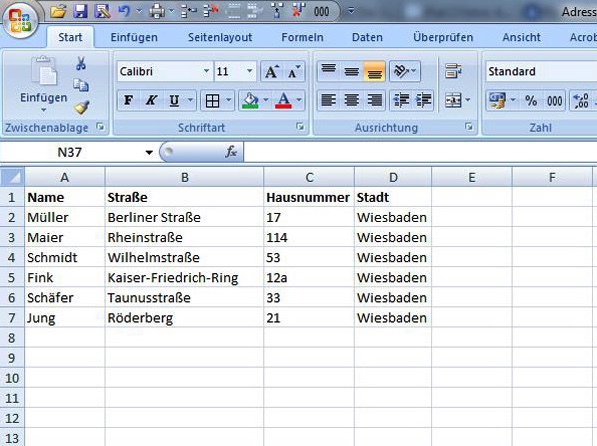
In unserem Beispiel sollen die Straßennamen aus Spalte B und die Hausnummern aus Spalte C in einer einzigen Spalte zusammengefasst werden.

screenshot_0650

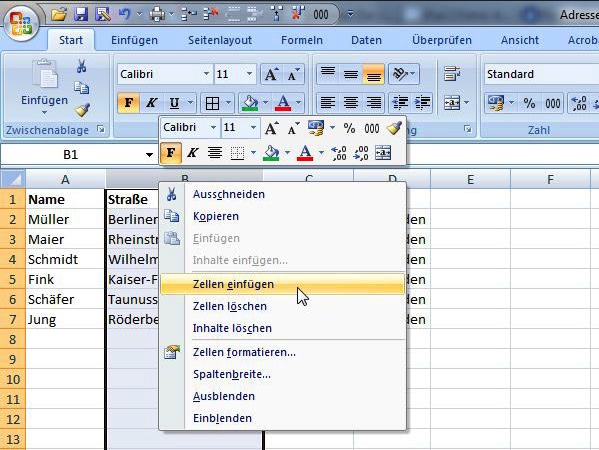
Zuerst müssen Sie eine weitere Spalte einfügen. Markieren Sie dazu die Spalte B und klicken Sie mit der rechten Maustaste auf die Spalte. Im Kontextmenü wählen Sie den Eintrag Zellen einfügen.

screenshot_0651

Nun ist die neue Spalte B zu sehen.

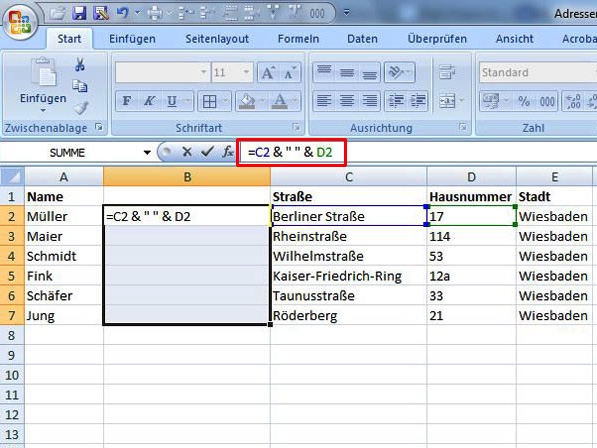
screenshot_0652

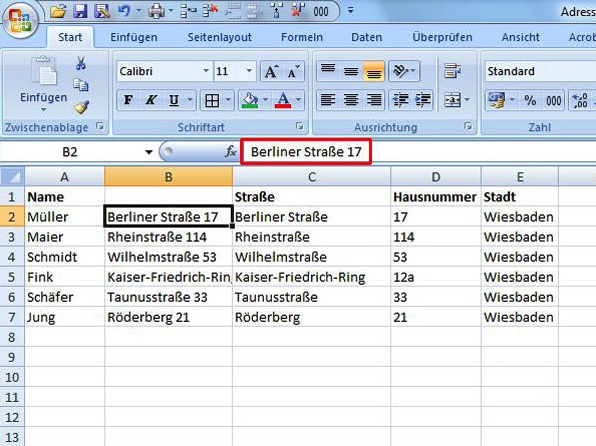
Markieren Sie alle Zellen der leeren Spalte, in der rechts davon Daten eingetragen sind. In der Formelzeile (rot markiert) geben Sie nun die Verkettungsfunktion ein. In unserem Beispiel soll die Zelle B2 den Inhalt der Zelle C2, ein Leerzeichen und den Inhalt der Zelle D2 erhalten. Die Formel sieht also so aus: =C2 & “ “ & D2. Anschließend drücken Sie die Tastenkombination Strg+Return. So werden alle markierten Felder mit der – entsprechend angepassten – Formel befüllt.

screenshot_0653

Das sieht schon gut aus, allerdings werden die Daten in Spalte B als Bezug zu den Spalten C und D dargestellt. Das erkennen Sie in der Formelzeile (rot markiert). Wenn Sie die Spalten C und D löschen, geht auch der Inhalt in Spalte B verloren. Deshalb müssen Sie noch eine kleine Korrektur vornehmen.

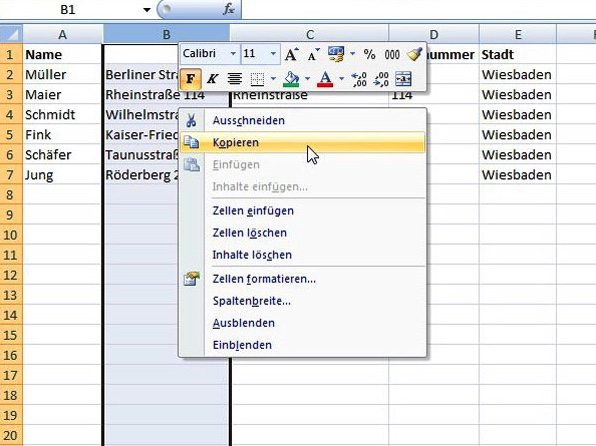
screenshot_0654

Markieren Sie die neue Spalte und kopieren Sie sie mit der Tastenkombination Strg+C oder per Rechtsklick über den Eintrag Kopieren im Kontextmenü.

screenshot_0655

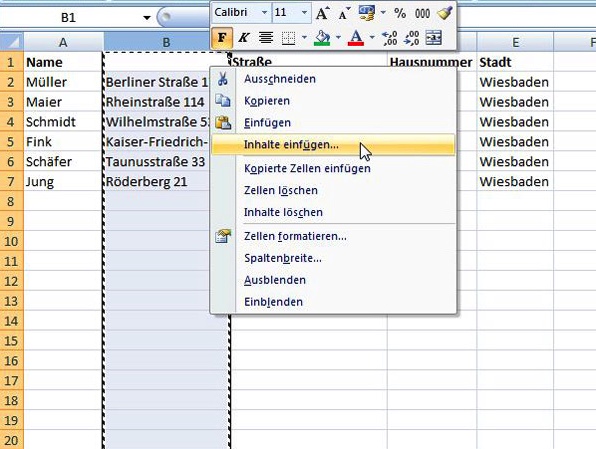
Klicken Sie mit der rechten Maustaste erneut auf die Spalte und wählen Sie im Kontextmenü den Eintrag Inhalte einfügen.

screenshot_0656

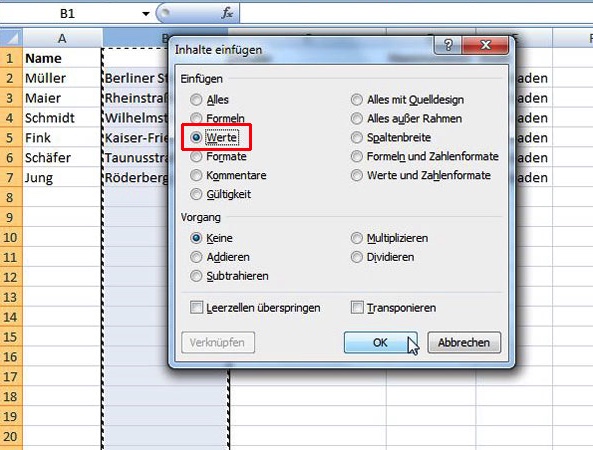
Im Fenster Inhalte einfügen klicken Sie den Eintrag Werte an und bestätigen mit OK.

screenshot_0657

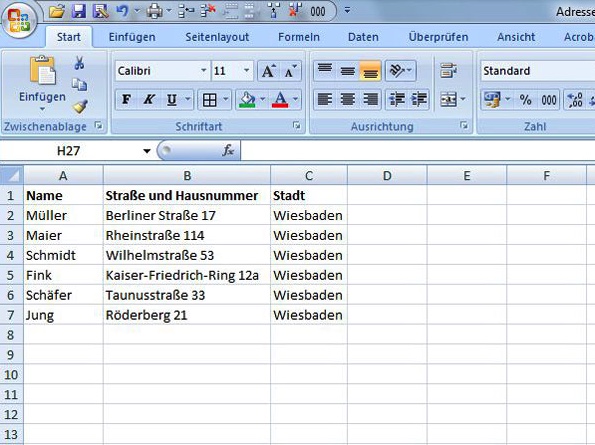
Wenn Sie nun in die Formelzeile schauen, sehen Sie dort die tatsächlichen Daten. Jetzt können Sie auch die alten Spalten C und D löschen. Die Daten in Spalte B bleiben korrekt erhalten.

Google Indexierungsstatus überprüfen: Warum ist das wichtig?

Wie viele meiner Unterseiten hat Google eigentlich indexiert? Dieser Frage konnte man bis zur Ankündigung „Geheimnisse des Google-Index enthüllt“ aus dem Juli diesen Jahres nur mit der bekannten site:-Abfrage auf den Grund gehen. Während man seit der Ankündigung innerhalb der Webmaster Tools den genauen Indexierungsstatus der eigenen Webseiten einsehen kann (zu finden unter „Status“ -> „Indexierungsstatus“, mehr dazu in meinem E-Book), hat sich der Blick von außen auf eine Domain doch stark eingeschränkt. Noch vor wenigen Monaten konnte man – eine nicht restriktive Suchanfrage und entsprechend große Seite vorausgesetzt – noch problemlos die Ergebnisse 1 bis 1.000 zu einer Domain über die site:-Abfrage einsehen. Doch wie sieht es heute aus?

Wer sich die Mühe macht und z.B. nach site:wikipedia.org oder site:bild.de sucht, wird feststellen, dass bereits weit vor der 1.000er-Grenze Schluss ist. In der Regel wird bereits nach knapp 700 Ergebnissen der Hinweis auf den Supplemental Index gegeben: 700 relevante Ergebnisse, wer mehr sehen will, kann die Suche ohne Filterung wiederholen. Doch selbst dann ist unter 1.000 Seiten Schluss.

Haben die beiden oben genannten Domains nicht mehr so viel qualitativ hochwertigen Content zu bieten? Das wäre beim Hinweis „Seite 8 von ungefähr 5.890.000 Ergebnissen (0,54 Sekunden)“ doch arg dürftig. Man wird das Gefühl nicht los, dass Google hier bewusst die Anzeige einschränkt – denn die Angabe von knapp 5,9 Millionen Seiten dürfte doch relativ grob sein und vom „Realwert“ in den Webmaster Tools abweichen. So zumindest meine Erfahrung.

Warum es wichtig ist, den Indexierungsstatus der eigenen Webseite zu kennen

Für die meisten Webmaster ist der genaue Indexierungsstatus fremder Webseiten nicht sonderlich interessant, aber für die eigene Webseite möchte man diese Information dann doch gerne haben. In den Google Webmaster Tools kann man diesen Wert finden. Um Probleme bei der URL-Struktur der eigenen Webseite zu erkennen, lohnt sich ein regelmäßiger Blick auf die dort angezeigte Anzahl. Wenn die Anzahl an indexierten URLs weit über den Wert liegt, welchen man erwarten würde, so sollte man sich auf die Suche nach der Ursache machen. Doch auch das Gegenteil muss nicht positiv sein.

Eine Beispielrechnung für die Gesamtanzahl an URLs eines Online-Shops könnte wie folgt aussehen:

Anzahl an Produkten in einem Online-Shop
+ Anzahl an Kategorien
+ Anzahl an paginierten Seiten
+ Anzahl an Filterseiten (z.B. Marke + Kategorie)
+ Anzahl an Marken
+ Anzahl an Webseiten wie „Über uns“ oder Impressum
+ Anzahl der Artikel im Blog
+ Anzahl an URLs, die über die robots.txt blockiert sind
– Seiten, die über Robots „Noindex“ geblockt sind
– Seiten, die nur von URLs verlinkt werden, die über robots.txt blockiert sind
——————————————————————————-
Gesamtanzahl der URLs, die man sich erklären kann

URLs, die über die robots.txt blockiert sind, sollten nicht abgezogen, sondern addiert werden. Denn die robots.txt blockiert nicht die Indexierung von Seiten, sondern nur deren Crawling – und nicht selten entscheidet sich Google dazu, die entsprechenden URLs trotzdem zu indexieren. Durch das Crawling-Verbot sind Seiten, die nur von einer per robots.txt blockierten URL angelinkt werden, für Suchmaschinenrobots hingegen nicht erreichbar und sollten deshalb abgezogen werden.

Sofern sich die ermittelte Gesamtanzahl an URLs von dem in Google Webmaster Tools angezeigten Wert unterscheidet – sowohl positiv als auch negativ – sollte die Webseite genauer untersucht werden. Beispielhaft dazu ein Chart einer Webseite. Auffällig ist, dass die Anzahl indexierter URLs sprunghaft und signifikant nach oben geschnellt ist. Wir sprechen hier nicht von 1.000 Seiten, sondern von über 500.000 neuen URLs. Bereits der Anstieg von August zu September ist auffällig: Hier hat bereits eine Verdoppelung der Anzahl an indexierten Seiten stattgefunden.

Wie viele Seiten hat Google indexiert?

Was können Gründe für „zu viele“ indexierte URLs sein?

Mehr indexierte URLs als erwartet zu haben, muss bei der Suchmaschinenoptimierung nicht zwangsläufig besser sein. Eigentlich gilt hier die Devise: so viele URLs wie nötig, so wenige URLs wie möglich.

Gründe, weshalb der Indexierungsstatus aus dem Ruder läuft, gibt es viele. Die Liste stellt einen Auszug dar:

  • Der Server gibt auch bei „invaliden“ URLs den HTTP-Statuscode 200 aus.
  • Der Content ist über klein- und großgeschriebene URLs erreichbar.
  • Jeder Hostname wird vom Server akzeptiert, z.B. auch http://w.meinedomain.de/.
  • Session-IDs in den URLs.
  • Unnötige Parameter werden nicht von der Indexierung ausgeschlossen.
  • Die Seite ist unter http und https indexiert.

Was können Gründe für „zu wenig“ indexierte URLs sein?

Wenn weit weniger URLs im Google Index vertreten sind als erwartet, kann auch das ein Hinweis auf ein Problem sein.

  • Wurde die Angabe „Noindex“ unbewusst zu häufig eingesetzt?
  • Gibt es Probleme mit dem Canonical-Tag?
  • Sind Verteiler-Seiten der Domain per robots.txt blockiert?
  • Werden alle URLs mindestens 1x angelinkt?
  • Wurden zu restriktive Einstellungen in Google Webmaster Tools für Parameter gewählt?
  • Hat die Domain ein zu niedriges Verhältnis an Backlinks zu Content?
  • Stellt mein Content keinen Mehrwert dar? Ist der Content eventuell kopiert worden?
  • Wurde die Domain erst vor kurzem online gestellt?

Wie geht man vor, wenn der Indexierungsstatus aus dem Ruder läuft?

Bei einigen der Problem helfen die Google Webmaster Tools weiter. Unter dem Punkt „HTML-Verbesserungen“, zu finden unter „Optimierung“ listet Google beispielsweise Seiten auf, die sich dieselben Meta-Informationen teilen. Auch über Parameter und deren Crawling kann unter „Konfiguration“ -> „URL-Parameter“ eine Liste von URLs mit Parametern angesehen werden. Dazu müssen die Beispiel-URLs zu einem der gelisteten Parameter aufgerufen werden. Um zu kontrollieren, ob eine Seite auch unter https:// indexiert wurde, kann der Suchbefehl „site:meinewebseite.de inurl:https“ verwendet werden.

Über die Google Webmaster Tools lassen sich bereits einige Problemfelder identifizieren. Weiteren Aufschluss über Probleme kann ein Crawlvorgang der Webseite liefern. Empfehlenswerte Tools sind dabei unter anderem der Screaming Frog und das SEO-Toolkit von Microsoft.

Mozilla Firefox: Vier kleine Änderungen, die den Browser noch schneller machen.

Der Firefox ist mit knapp einem Drittel Marktanteil in Deutschland der beliebteste Webbrowser. Die schier unerschöpflichen Einstellungsmöglichkeiten und (kostenlosen) Erweiterungen sind wohl „schuld“ daran. Jeder Nutzer kann den Browser für seine eigenen Zwecke anpassen und optimieren. Aber alle legen hohen Wert auf die Schnelligkeit. Und die kann man natürlich auch noch verbessern.

Der erste Beschleunigungstipp führt über den Befehl about:config. Gib diesen Befehl in die Adresszeile ein und bestätige mit [Eingabe] und bestätige die nachfolgende Warnmeldung.

Über das Suchfeld rufst du nacheinander die zwei Einstellungen network.http.pipelining und network.http.proxy.pipelining auf und änderst den Wert per Doppelklick von false auf true.

Anschließend rufst du auf die gleiche Weise die Option network.http.pipelining.max-optimistic-requests auf und änderst den Wert von 4 auf 8.

Im letzten Arbeitsschritt suchst du den Eintrag network.http.pipelining.ssl und setzt per Doppelklick den Wert von false auf true.

Ab sofort sollte Firefox spürbar schneller arbeiten.

Noch weitere Tipps

ABOUT:CONFIG

Der erste Trick führt hier auch wieder über about:config. Gib diesen Befehl in die Adresszeile ein, drücke die Taste [Eingabe], und bestätige die Warnmeldung mit der Schaltfläche Ich werde vorsichtig sein, versprochen!

Anschließend rufst du über das Suchfeld zuerst die Funktion network.http.max-connections auf. Mit einem Doppelklick auf den Eintrag öffnest du die Dialogbox und änderst darin den Wert von 256 auf 48. Mit OK bestätigst du die Änderung.

Über das Suchfeld navigierst du nun zum Eintrag network.http.max-persistent-connections-per-proxy und änderst nach obigem Vorbild den Wert auf 12.

FASTERFOX

Im zweiten Tipp nutzt das Add-On Fasterfox auch die Leerlaufzeit des Firefox, um eingebettete URL´s auf Webseiten schon im Voraus zu laden, um sie bei Bedarf schneller anzeigen zu können. Dies erhöht die Surfgeschwindigkeit.

Fasterfox kannst du auf der Add-On-Seite von Mozilla herunterladen und installieren. Nach einem Neustart des Browsers ist die Erweiterung aktiv und einsatzbereit.

Standardmäßig ist Fasterfox auf das Geschwindigkeits-Profil Turbo eingestellt, dass aber eine höhere Serverlast zufolge hat.

Insgesamt kannst du aus fünf Profilen wählen:

  • Standard – nutzt die „normalen“ Standardwerte des Browsers und ist somit eigentlich nutzlos
  • Moderat – Optimiert nur den Aufbau der aufgerufenen Webseite ohne Serverbelastung
  • Optimiert – verbessert die Geschwindigkeit im Rahmen der RFC-Spezifikationen
  • Turbo – Hohe Geschwindigkeit und erhöhte Serverlast
  • Angepasst – erweiterte Optionen zur individuellen Geschwindigkeitseinstellungen

Zu den Profilen von Fasterfox gelangst du über den Menübutton oben rechts und dem Kontextmenü-Eintrag Add-Ons.

Performance des Browsers erheblich beschleunigen

Egal welchen Browser du verwendest, mit der Zeit werden alle etwas langsamer und es dauert länger bis die Startseite geöffnet wird. Der Grund dafür sind die Informationen, die der Browser sammelt, was dazu führt, dass die Profildatei des Webbrowsers mehr und mehr fragmentiert wird. Da hilft es nur bedingt, die Browserdaten manuell zu bereinigen. In diesem Fall hilft das Programm SpeedyFox weiter. Die Performance der von diesem Tool unterstützen Programme kann bis zu dem Faktor 3 verbessert werden.

Das Tool SpeedyFox ist kostenlos auf der Webseite des Anbieters Crystalidea als ZIP-Datei erhältlich. Entpacke das Tool an seinem Bestimmungsort, beende deinen Browser, und starte das Tool mit einem Doppelklick auf speedyfox.exe.

SpeedyFox scannt deinen PC nach unterstützten Programmen. Wähle dann (falls nicht automatisch geschehen) die betreffenden Browser und/oder Programme aus und klicke auf Optimize!

Die Prozessoptimierung der ausgewählten Programme startet und SpeedyFox misst gleichzeitig die Zeit. Wiederhole nach dem ersten Durchlauf den Prozess mehrere Male, bis sich keine wesentliche Verbesserung mehr feststellen lässt. 

SpeedyFox ist kompatibel mit den Betriebssystemen von Windows und MAC OS X. Beim MAC wird allerdings nur der Firefox-Browser optimiert.

Unter Windows können wesentlich mehr Programme beschleunigt werden. Darunter befinden sich neben dem Firefox auch der Opera, Chrome und Thunderbird, sowie Epic, Iron, Palemoon, Skype, Yandex, Cyberfox und Slimjet.

Excel: Verhindern, dass die eigenen Formeln von anderen Personen verwendet werden

Wer im Tabellenkalkulationsprogramm Excel selber Formeln erstellt, der weiß wie kompliziert und zeitaufwendig dies sein kann. Umso ärgerlicher ist es, wenn Dritte diese Formeln ohne deine Erlaubnis kopieren und selber verwenden. Zum Schutz deiner Formeln stehen dir zwei Möglichkeiten zur Verfügung.

Zum Einen kannst du deine Excel-Formeln schützen, indem du von dem Tabellenblatt eine Kopie im PDF-Format erstellst. Dies kannst du über den Dialog Datei | Speichern unter | PDF erledigen.

Möchtest du aber deine Tabelle im Excel-Format versenden, dann musst du anders vorgehen. Öffne die Original-Datei und anschließend eine neue, leere Excel-Datei.

Kopiere nun aus der Originaldatei die gewünschten Zellen in die Zwischenablage.

excel-formeln-nicht-versenden-kopieren-schutz-gegen-dritte

Anschließend wechselst du in die neue Excel-Datei und klickst mit der rechten Maustaste in die Ziel-Zelle und wählst im Kontextmenü die Option Inhalte einfügen aus.

excel-ziel-zelle-inhalt-paste-einfuegen-befehl-kontext-menu-formel-schutz-dritte

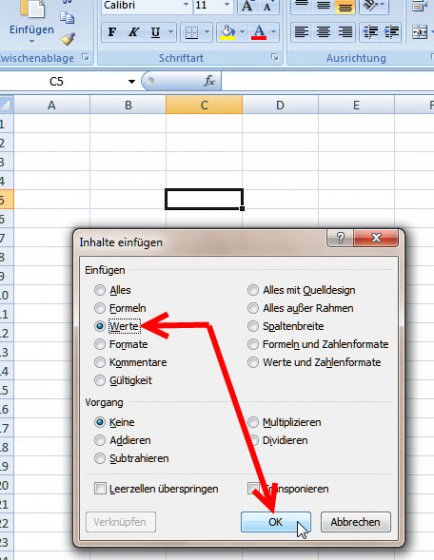
Im nachfolgenden Dialogfenster Inhalte einfügen wählst du die Einstellung Werte aus und bestätigst deine Auswahl mit OK.

excel-formel-wert-auswahl-dialog-box-fenster-einfuegen-schutz-434x560

Es wurden nur die Tabellenwerte kopiert, die Formeln wurden nicht übertragen. Jetzt kannst du die neue Datei gefahrlos versenden oder weitergeben.

Grundsätzlich solltest du ohnehin davon absehen, Original-Dateien der Office-Programme weiterzugeben. Sie enthalten Werkzeuge, mit denen Vorgängerversionen wiederhergestellt werden können. Also gilt: Nur Kopien versenden!

MICROSOFT WORD

Ähnlich kannst du auch mit Word-Dokumenten verfahren. In neue Dateien kopierte Texte oder Textfragmente enthalten keine Wiederherstellungsoptionen. 

autoConvert Plugin – Einheiten automatisch konvertiert anzeigen

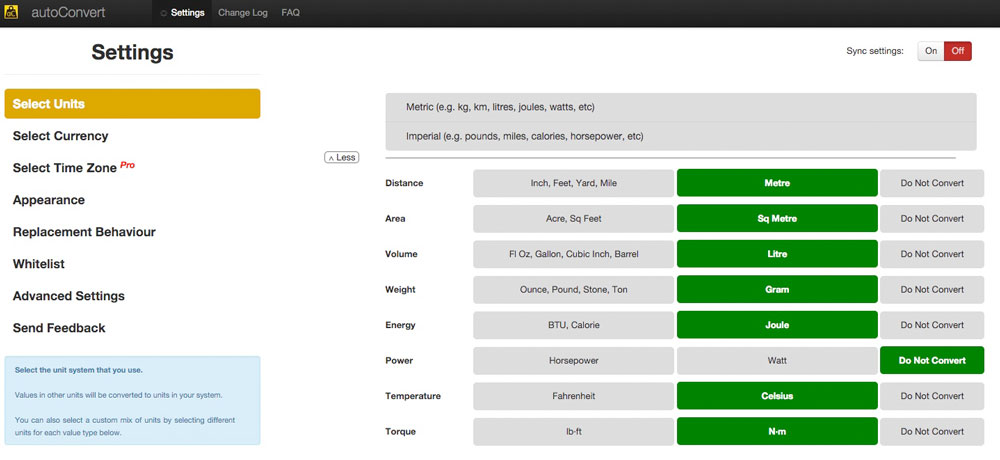
Ob Rezepte oder Preisangaben: Im Internet finden sich viele Massangaben, mit denen man nichts anfangen kann. Dafür gibt es für Google Chrome nun ein Addon. Surfen Sie auf einer Website mit fremden Masseinheiten, werden diese automatisch entdeckt und gekennzeichnet. Fährt man mit dem Mauscursor über die eingefärbten Stellen, zeigt das Addon in einem Fenster den umgerechneten Wert an.

screenshot_0628

Erste Schritte: Nach der Installation öffnet sich die Konfigurationseite des Addons. Dort bestimmt man einmalig, welche Werte automatisch umgerechnet werden sollen – und welche Masseinheit dafür verwendet werden soll. Anschliessend kann man lossurfen – Unzen, Meilen und Gallonen gehören der Vergangenheit an.

Excel Duplikate und Doubletten: Doppelte Werte finden und löschen

Doppelte Werte und Einträge lassen sich oft nicht vermeiden. In einigen Tabellen sind doppelte Werte allerdings tabu, etwa bei Rechnungsnummern oder ISBN-Nummern in einer Bücherliste. Manuell die Duplikaten herauszufischen, gleicht der sprichwörtlichen Suche nach der Nadel im Heuhaufen. Die Sisyphusarbeit können Sie sich sparen. Denn Excel kann doppelte Einträge und Werte per Mausklick herausfinden.

Doppelte Werte entfernen

Um eine Tabelle nach doppelten Werten zu durchsuchen, gehen Sie wie folgt vor:

1. Markieren Sie den zu durchsuchenden Bereich.

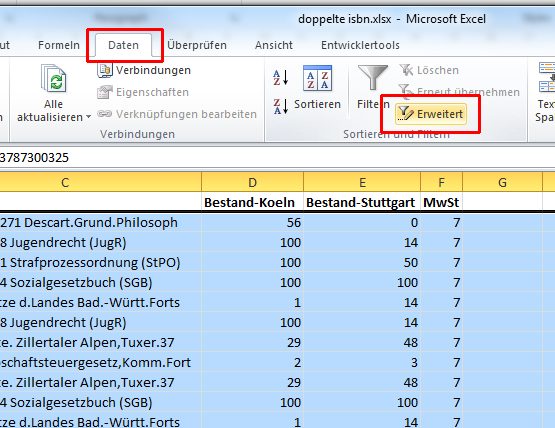
2. Rufen Sie bei Excel bis Version 2003 den Befehl “Daten | Filter | Spezialfilter” auf. Bei Excel 2007/2010/2013 wechseln Sie zur Menüleiste “Daten” und klicken im Bereich “Sortieren und Filtern” auf “Erweitert”.

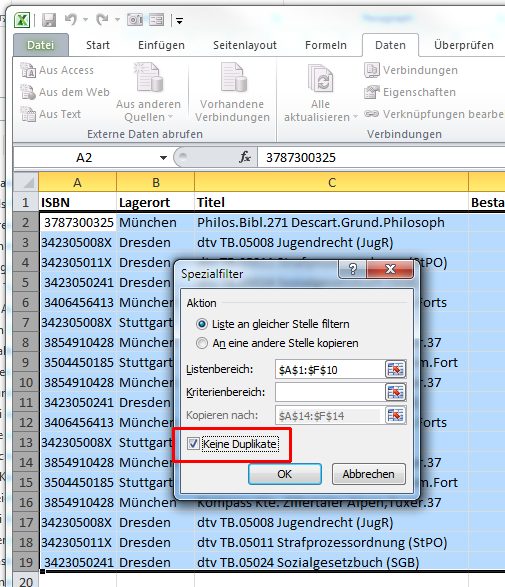
2. Im Dialogfenster kreuzen Sie die Option “Keine Duplikate” an und legen im Bereich “Aktion” fest, ob die duplikatfreie Liste an der gleichen Stelle oder einem anderen Zellbereich eingesetzt werden soll. Bei der Option “An eine andere Stelle kopieren” geben Sie im Feld “Kopieren nach” die Position der bereinigten Liste an.

3. Klicken Sie auf OK, um alle doppelten Einträge zu entfernen bzw. eine bereinigte Kopie der Liste anzulegen.

Ab Excel 2007: Der Duplikate-Entfernen-Assistent

Wenn Sie die bereinigte Liste nicht an andere Position einfügen, sondern die doppelten Werte direkt an Ort und Stelle eliminieren möchten, können Sie ab Excel 2007 einen Assistenten verwenden. Der funktioniert folgendermaßen:

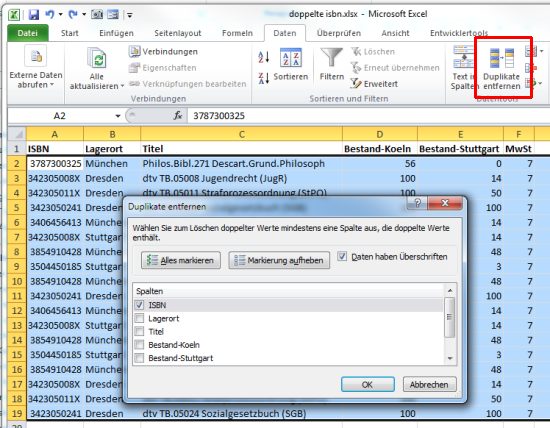
1. Markieren Sie den gewünschten Tabellenbereich, und klicken Sie in der Menüleiste “Daten” auf “Duplikate entfernen”.

2. Im nächsten Fenster kreuzen Sie die Spalte an, die auf Dubletten überprüft werden soll.

3. Bestätigen Sie die Auswahl mit OK.

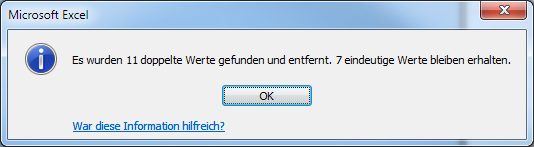
Die doppelten Einträge werden ersatzlos aus der Liste entfernt. Nach dem Aufräumen erfahren Sie im Statusfenster, wie viele Duplikate entfernt wurden und wie viele eindeutige Werte übrig bleiben.