whats

WhatApp Desktop: So schalten Sie die Desktop-Hinweise ab

WhatsApp Desktop ist eine praktische Sache. Wenn man aber nur gelegentlich nach neuen WhatsApp-Nachrichten sehen möchte, nervt es schon, dass für jedes WhatsApp ein Ton erklingt, ein Hinweis aufpoppt und sogar eine Vorschau des Nachrichtentextes erscheint. So werden Sie das ganz einfach los.

  1. Öffnen Sie WhatsApp Desktop.
  2. Klicken Sie auf die drei vertikal angeordneten Punkte.
  3. Wählen Sie den Punkt Einstellungen.
  4. Entfernen Sie die drei Häkchen bei Töne, Desktop Hinweise und Vorschau anzeigen.

Hinweis: Hinweise und Töne können Sie auch nur temporär ausschalten. Dazu öffnen Sie das Drop-down-Menü unterhalb der Häkchen und wählen die gewünschte Dauer aus.

WhatsApp: Jetzt auch in Fett, kursiv und durchgestrichen

Der zu Facebook gehörende Instant Messenger WhatsApp (App Store Link) wurde gestern Abend mit einem Update auf den neuesten Stand gebracht. Version 2.12.17 soll den Entwicklern zufolge lediglich „Bug fixes“ enthalten. Stimmt nicht ganz, denn mit der Aktualisierung haben die Macher eine Funktion ausgeliefert, die es erlaubt, Texte mit Formatierungen zu versehen und versenden. Möglich sind hier Fettkursivund durchgestrichen. Unterstreichungen sind Links (so sie denn funktionieren…) vorbehalten, sie taugen also nicht als Textdekorationen. Warum die Programmierer das neue Feature nicht in den Release Notes nennen, ist uns ein Rätsel. Wie man es benutzt, verraten wir euch aber gerne.

Text-Formatierungen in WhatsApp: So geht es

Um Texte mit Formatierungen zu versehen, genügt es, die betreffenden Wörter mit Steuerzeichen zu versehen. Sternchen markieren den Text fett, Unterstriche sorgen für kursive Darstellung und die Tilde streicht den Text durch. Wie man schneller an die Sonderzeichen kommt, verrät unser Tipp-Artikel.

  • *Fetter Text*
  • _Kursiv dargestellter Text_
  • ~Durchstreichen von Text~

Verfasst man einen Text mit Formatierungen, so sieht man diese nicht im Chat-Verlauf. Nur der Empfänger sieht das Ergebnis. Vorausgesetzt, er verfügt schon über die neueste Version von WhatsApp. Auch die Desktop-Clients des Instant Messengers fangen noch nichts mit den neuen Steuerzeichen an, sie zeigen diese an, formatieren den Text aber nicht entsprechend. Vermutlich deswegen haben die Macher die Neuerung nicht an die große Glocke gehängt. Es handelt sich vielleicht auch nur um einen versehentlichen Go-Live der Funktion.

Einzelne WhatsApp-Kontakte stummschalten und Chat-Nachrichten als ungelesen markieren

In die WhatsApp Version 2.12.258 die im August 2015 erschienen ist, wurden neben ein paar neuen Emojis, auch zwei neue Funktionen eingebaut. Chats lassen sich nun als ungelesen markieren und einzelne Kontakte können stumm geschaltet werden.

UNGELESENE CHATS

Wer seine Kommunikation hauptsächlich über WhatsApp führt, der hat bestimmt schon einmal versehentlich einen Chat geöffnet, dessen Nachrichten eigentlich zu einem späteren Zeitpunkt beantwortet werden sollten.

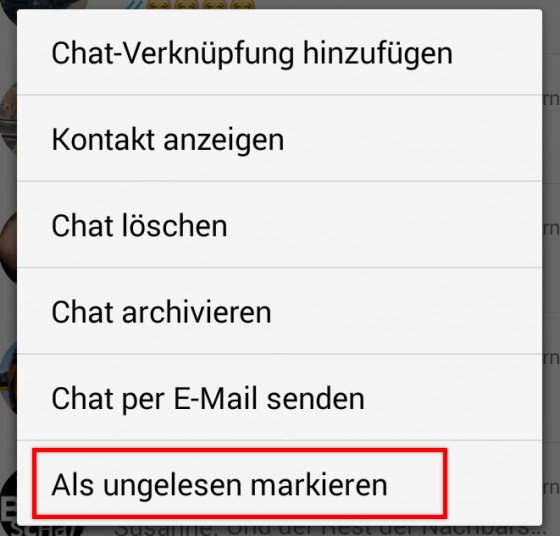
whatsapp-chat-ungelesen-nachrichten-version-2.12.258

Dabei verschwindet dann die grüne Markierung der ungelesenen Nachrichten aus der Chat-Übersicht. Diese Ungelesen-Markierungkann jetzt wieder hergestellt werden. Tippe auf den betreffenden Chat und halte ihn, bis das Kontextmenü erscheint. Dann wähle die Option Als ungelesen markieren aus. Die Markierung ist damit wieder hergestellt.

whatsapp-kontakt-ungelesen-markieren-android-ios-rechts-schieben-chat-560x536

iPhone-Besitzer schieben den betreffenden Chat einfach nur nach rechts.

Mit dem gleichen Schritt kann man die ungelesenen Chats auch als Gelesen markieren.

STUMMSCHALTUNG EINZELNER KONTAKTE

Das Stummschalten von Gruppenchats war ja schon länger möglich. Mit dem August-Update wurde diese Funktion auch auf dieEinzel-Kontakte erweitert.

Rufe den Chat-Kontakt auf, dessen Nachrichten-Ton unterdrückt werden soll, aktiviere den Schieber Stummschalten…

whatsapp-stumm-schalten-kontakt-chat-zeitweise-stunden-tage-jahr

…und stelle die gewünschte Ruhezeit von 8 Stunden, 1 Woche oder 1 Jahr ein. Speichere dann die Änderung mit OK. Nach Ablauf der eingestellten Zeitspanne aktiviert sich der Nachrichtenton wieder von selbst.

whatsapp-chat-stumm-woche-jahr-stunde-auswahl-einstellen-kontakt-gruppe

Bei iPhones reicht es, auf dem betreffenden Chat nach links zu wischen und auf Weiter zu tippen. Dann kannst du ebenfalls die Zeitspanne einstellen. Ein durchgestrichenes Lautprechersymbol zeigt die Stummschaltung an. Auch hier schaltet sich der Benachrichtigungston nach der Laufzeit wieder automatisch ein.

Whats App Handynummer ändern – So geht’s

WhatsApp ist normalerweise fest an die eigene Handynummer gebunden. Bei der Ersteinrichtung wird eine SMS an die eigene Handynummer geschickt, und danach sind WhatsApp und das Handy miteinander verknüpft. Doch was tun, wenn man den Provider wechselt oder eine andere SIM-Karte verwendet und sich die Telefonnummer geändert hat? Dann muss man nur in WhatsApp die hinterlegte Handynummer ändern und kann danach sofort weiter chatten. Wir zeigen, wie’s geht.

Neue Telefonnummer bei WhatsApp registrieren

Wenn sich die eigene Handynummer geändert, lässt sich mit folgenden Schritten das WhatsApp-Konto mit der neuen Nummer verknüpfen. Die Schritte sind bei Android-Smartphones und iPhones identisch:

1. Wechseln Sie in WhatsApp zu den Einstellungen.

2. Dort tippen Sie auf Account sowie Nummer ändern.

whatsapp-handynummer-telefonnummer-aendern

whatsapp-handynummer-telefonnummer-aendern-2

3. Es erscheint der Hinweis, dass man nochmal überprüfen sollte, ob auf der Nummer korrekt Anrufe und SMS-Nachrichten eingehen. Den Hinweis mitWeiter bestätigen.

4. Auf der folgenden Seite müssen Sie jetzt nur noch einmal die alte und darunter die neue Handynummer eingeben. Anschließend auf Fertig tippen und die neue Bestätigungs-SMS warten. Sobald die WhatsApp-SMS angekommen und der darin enthaltene Code eingegeben wurde, ist WhatsApp ab sofort mit der neuen Nummer verknüpft. Praktisch: WhatsApp-Freunde müssen nicht über die Änderung informiert werden. Auch nach der Änderung der Handynummer ist man für Freunde und Bekannte wie gewohnt per WhatsApp erreichbar.

whatsapp-handynummer-telefonnummer-aendern-3