wifi

Kali Linux 2020 – das Hacker Linux

Software wie Kali-Linux ist Fluch und Segen zugleich. Das gemeinhin als Hacker-Linux bezeichnete Betriebssystem kann für gute und weniger gute Zwecke eingesetzt werden. Nun ist mit der Version 2020.3 ein neues Update erschienen, das Kali Linux samt GUI auch unter Windows 10 an den Start bringt.
 
Das sogenannte Hacker-Linux bringt eine ganze Palette an Features auf Ihren PC. Mit Kali Linux können Sie verloren geglaubte Daten retten, Ihr WLAN auf potentielle Schwachstelle prüfen oder die Sicherheit von Passwörtern checken. Andererseits lassen sich mit den mitgelieferten Programmen auch Passwörter knacken, WLAN-Netzwerke ausspionieren oder Server durch Attacken überlasten.
Als Nachfolger der Sicherheits-Distributionen BackTrack und seines Vorgängers Whoppix basiert Kali Linux nicht mehr auf Ubuntu, sondern auf Debian-Linux. Um seinen Aufgaben gerecht zu werden, verfügt das System über mehr als 600 Sicherheits-Tools. Diese sind vor allem dafür gedacht, Sicherheitslücken und Konfigurationsfehler aufzudecken.
 

DOWNLOADS: KALI LINUX

Kali Linux (32 Bit) 2020.3


Die nun veröffentlichte Version 2020.3 bringt einige spannende Neuheiten mit. So können Nutzer auf einem aktuellen Windows 10 Kali Linux auf dem Windows Subsystem für Linux einrichten. Kali Linux lässt sich mit der neuen Funktion Win-KeX (Windows + Kali Desktop EXperience) dann samt grafischer Oberfläche unter Windows 10 nutzen.
Kali Linux wird wahrscheinlich mit der nächsten Version die Standard-Shell wechseln, ein wichtiger Punkt für die Profi-Nutzer, die ohnehin mehr Zeit auf der der Kommandozeile verbringen als in graphischen Oberflächen. Von der bisher genutzten Bash soll es zur noch mächtigeren ZSH gehen und das aktuelle Kali Linux bringt ZSH auch mit. Wer möchte, kann die neue Shell auch schon jetzt zum Standard machen.
Weitere Neuheiten:
  • Hohe Auflösungen: Auch Security-Experten haben oftmals Bildschirme mit sehr hohen Auflösungen im Einsatz. Dann ist es eine gute Sache, wenn die eingesetzten Tools die auch ordentlich unterstützen. Der neue automatische HiDPI-Modus soll dem Gefrickel mit Einstellungen ein Ende setzen.
  • Bluetooth-Tools: Für die Analyse von Bluetooth-Verbindungen gibt es neue Tools.
  • Neue Icons: Es ist zwar nur Kosmetik, aber schöne Icons sind auch im Security-Bereich eine nette Sache und so liefert Kali Linux für alle Standard-Tools jetzt passende Icons mit.
  • Desktop-Update: Der verwendete Gnome-Desktop hat ein Update erfahren und zeigt damit unter anderem ein neues Theme im Datei-Manager.


Kali-Linux Anleitung: Erste Schritte

 
Bevor Sie sich den Tools widmen, sollten Sie Kali Linux an Ihre Bedürfnisse anpassen. Die Sidebar auf der linken Seite blendet sich automatisch ein, wenn Sie mit der Maus an den Rand gleiten. Genauso schnell ist sie aber auch wieder weg. Wen das stört, der kann das über das Tweak-Tool abschalten.
Um das angebotene Live-System nutzen zu können, melden Sie sich mit dem Benutzernamen „kali“ und dem Passwort „kali“ an. Wer administrative Rechte benötigt, hat über den Umweg der „sudo“-Gruppe alle Möglichkeiten.
 
Kali Linux richtet seinen Fokus voll und ganz auf IT-Sicherheit. Wir sagen Ihnen, was Sie über die Linux-Distribution wissen müssen.
Foto: Offensive Security / GPL


Das Open-Source-Betriebssystem Linux hat inzwischen knapp 30 Jahre auf dem Buckel und die Tech-Branche in dieser Zeit in vielfacher Hinsicht bereichert. Dazu hat auch das Prinzip der Distributionen beigetragen, die den Linux-Kernel erst lauffähig machen und individuelle Weiterentwicklungen des Open-Source-Betriebssystems darstellen. Eine der populärsten Linux-Distributionen, wenn es um IT-Sicherheit geht, ist Kali Linux.


Definition – Was ist Kali Linux?

Bei Kali Linux handelt es sich um eine spezielle Linux-Distribution, die gezielt auf IT-Sicherheit optimiert wurde. Die Linux-Distribution wurde im Jahr 2006 als „BackTrack Linux“ geboren – und nach einer großflächigen Renovierung im Jahr 2013 in Kali Linux umbenannt. Wie es zu dieser Nomenklatur kam, dazu später mehr.

Kali Linux basiert auf Debian Testing und beinhaltet mehr als 300 Security Tools – darunter beispielsweise Metasploit, Nmap und Aircrack-ng, aber auch eine Reihe weitaus spezialisierterer Werkzeuge. Kali Linux steht kostenlos zum Download bereit, ist dabei allerdings nicht als gewöhnliches Betriebssystem gedacht, um E-Mails abzurufen, im Netz zu surfen oder Katzen-GIFs auf Facebook zu teilen. Stattdessen stellt es eine spezielle Linux-Variante für den Penetration-Testing-Einsatz dar.


Kali Linux – wie startet man?

Wenn Sie mit Linux – und ganz besonders Debian, beziehungsweise Ubuntu – bereits Erfahrungen gemacht haben, wird Ihnen Kali Linux direkt bekannt vorkommen, zumindest auf den ersten Blick. Kali Linux ist übrigens eine vom Debian Project offiziell anerkannte Linux-Version und kommt mit dem Standard GNOME-Desktop.

Vielleicht kennen Sie diese Szene, die für Actionfilme der 1980er typisch ist: Der Held zieht eine staubige Decke von der glänzenden Minigun, kurz bevor es zum großen Showdown kommt. Ganz ähnlich fühlt es sich an, erste Schritte mit Kali Linux zu gehen. Denn die Werkzeuge, die das Pentester-Linux an Bord hat, sind mächtig – ihr Einsatz kann allerdings auch schnell gesetzlich gesetzte Grenzen sprengen. Deswegen sollten Sie in jedem Fall wissen, was Sie tun.

Schließlich ist Kali Linux in erster Linie für Security-Testing-Zwecke konzipiert. Deswegen wird es in aller Regel auch als virtuelle Maschine auf einem Laptop installiert. Dazu kann VMware, Virtualbox, Windows, Mac oder sogar Linux selbst zum Einsatz kommen. Auch Qubes VM funktioniert im Zusammenspiel mit Kali Linux gut. Kali-Linux-Einsteiger können eine vorkonfigurierte VM herunterladen, um direkt loszulegen.


https://www.youtube.com/watch?v=8VL0K0rFgxw


Für wen ist Kali Linux gemacht?

Kali Linux richtet sich in erster Linie an erfahrene Linux-Benutzer, die eine auf IT-Sicherheit ausgerichtete Penetration-Testing-Plattform benötigen. Falls das nicht auf Sie zutrifft, fahren Sie mit den deutlich benutzerfreundlicheren Ubuntu- oder Mint-Linux-Distributionen deutlich besser.

Oder, um es mit den Worten der Kali-Macher zu sagen: „Wenn Sie die grundlegenden Kompetenzen, ein System zu administrieren vermissen lassen, eine Distribution suchen, um erste Schritte mit Linux zu gehen oder eine Distribution für den gewöhnlichen Desktop-Einsatz suchen, ist Kali Linux wahrscheinlich nicht das Richtige für Sie.“

Sind Sie hingegen Pentester oder generell Security-Profi, ist Kali Linux für nahezu jeden Task die richtige Wahl. Fortgeschrittene User haben eventuell bessere Alternativen in der Hinterhand – Newcomer fahren allerdings gut damit, erst einmal mit Kali Linux die Grundlagen zu verinnerlichen.


Was sind Kali Meta Packages?

Für Kali Linux gibt es eine Vielzahl an Security Tools. Weil einige davon nur mit spezieller Hardware funktionieren oder für ganz bestimmte Anwendungsfälle in Betrcaht kommen, kommt Kali Linux im Bundle mit den gängigsten und populärsten Tools. Zusätzlich können die User sogenannte Meta Packages installieren. Das sind im Grunde Debian Bundles, die dutzende oder hunderte solcher Tools beinhalten. Ein Beispiel: Wenn Sie Kali Linux in einer Wireless-Umgebung für Pentesting zum Einsatz bringen wollen, reicht eine simple Kommandozeile (apt-get install kali-tools-wireless) aus, um alle Tools für Wireless-Umgebungen direkt im Bundle zu laden.

Eine vollständige Auflistung aller verfügbaren Meta Packages für Kali Linux finden Sie hier.


https://www.youtube.com/watch?v=q7HkIwbj3CM


Welche Kali Tools sind empfehlenswert?

Stellen Sie sich das Topmodell eines Schweizer Taschenmessers vor: Welches Feature testen Sie zuerst? Wahrscheinlich fangen Sie nicht mit dem Zahnstocher oder der Pinzette an, sondern werden sich zunächst an den Grundlagen erfreuen – dem Messer selbst, dem Flaschenöffner und dem Schraubenzieher. Übertragen auf Kali Linux empfehlen sich folgende Tools für den Start:

  • Metasploit (Penetration Testing Framework)

  • Nmap (Port Scanner)

  • Wireshark (Netzwerk-Traffic-Analyzer)

  • Aircrack-ng (WiFi Security Testing Tool)

Darüber hinaus stehen für so gut wie jeden erdenklichen Security-Zweck weitere Tools zur Verfügung – hier einige Beispiele:

  • Mitmproxy (Man in the Middle Tool)

  • Hashcat / John The Ripper (Offline-Passwort-Cracking)

  • Sqlmap (SQL Injection)

  • Social Engineer Toolkit (Phising, etc.)


Wie nutzt man Kali Linux in der Praxis?

Gerade Newcomer sollten unbedingt darauf achten, Kali Linux auf legale Art und Weise einzusetzen. Wenn Sie testweise hacken wollen, empfehlen sich VPN Services wie VulnHub oder HacktheBox, die kostenlosen (oder sehr günstigen) Zugang zu verschiedenen, (legal) angreifbaren Systemen gewähren.

Haben Sie die Grundlagen gemeistert, sind Sie bereit für OSCP (Offensive Security Certified Professional Certification). Dabei handelt es sich um einen Zertifizierungskurs, der von Offensive Security (dem Anbieter von Kali Linux) konzipiert wurde und gemanagt wird. Bestandteile des Kurses sind ein Hands-on-Training und ein 24-stündiges Examen, bei dem die Teilnehmer verschiedene, ausgewählte Ziele erfolgreich hacken müssen. Nicht ohne Grund steht OSCP unter dem Motto „Try harder“ – für diese Zertifizierung müssen Sie einiges auf dem Kasten haben.


https://www.youtube.com/watch?v=p4twsh9e4-A


Welche Special Features bietet Kali Linux?

Kali Linux kann für extrem spitze Use Cases eingesetzt werden, an die die meisten Menschen gar nicht erst denken würden. So bietet die Pentesting-Distribution von Linux ARM-Support, einen IT-Forensik-Modus, den neuen „Kali for Android“-Modus oder auch Support für Amazon EC2 Images und Braille. Dabei handelt es sich um Use Cases für fortgeschrittene Kali-Linux-Nutzer, die für Anfänger generell eher ungeeignet sind – dennoch zeigen sie, wie weitläufig das Kali-Linux-Universum ist.

Und was hat es nun mit dem Namen „Kali“ auf sich? Hatten die Macher dabei die hinduistische Göttin des Todes und der Zerstörung vor dem geistigen Auge? Oder doch den gleichnamigen französischen Sangeskünstler?

Weder noch: „Kali ist einfach der Name, den wir uns für unsere neue Distribution ausgedacht haben“, so die Entwickler nüchtern.


Windows 10: WLAN-Passwort vergessen? Mit ein paar Mausklicks kannst du es auslesen

Bei den meisten Internetprovidern steht das werksseitige WLAN-Passwort auf der Rückseite des Routers. Vor einigen Wochen wurde bekannt, dass diese Passwörter beim Anbieter Unitymedia kompromittiert wurden. Daraufhin empfahl das Unternehmen seinen Kunden die WLAN-Kennwörter schnellstens zu ändern. Davon abgesehen, sollte jeder WLAN-Nutzer, egal für welchen Anbieter man sich entschieden hat, das Standard-Passwort austauschen. Was aber tun, wenn man das Neue vergessen hat? Kein Problem. Wie auch in den vorigen Windows-Versionen, ist das Wiederfinden des Passwortes unter Windows 10 ebenso einfach.

Öffne mit einem Rechtsklick auf das WLAN-Symbol in der Taskleiste das Kontextmenü und wähle die Option Netzwerk- und Freigabecenter öffnen.

In dem neuen Programmfenster siehst du im Bereich Aktive Netzwerke anzeigen deinen WLAN-Router neben dem Eintrag Verbindungen.

Mit einem Mausklick auf diese Verbindung startet das Dialogfenster Status von WiFi. Hier gelangst du über den Button Drahtloseigenschaften zur Dialogbox Eigenschaften für Drahtlosnetzwerk. Nachdem du im Register Sicherheit die Einstellung Zeichen anzeigen aktiviert hast, wird der Sicherheitsschlüssel (= WLAN-Passwort) in Klarschrift angezeigt.

iPhone: WLAN-Passwort anzeigen, so geht’s

Ist es möglich, das WLAN-Passwort auf einem iPhone oder iPad anzeigen zu lassen? Offiziell nicht, doch es geht über kleine Umwege. Wir erklären, wie man an das WLAN-Passwort des iPhones kommt.

In iOS direkt können wir uns leider nicht das WLAN-Passwort anzeigen lassen. Im Folgenden zwei Möglichkeiten, mit denen man dennoch an den Code kommt.

WLAN-Passwort des iPhones über den Mac aufrufen

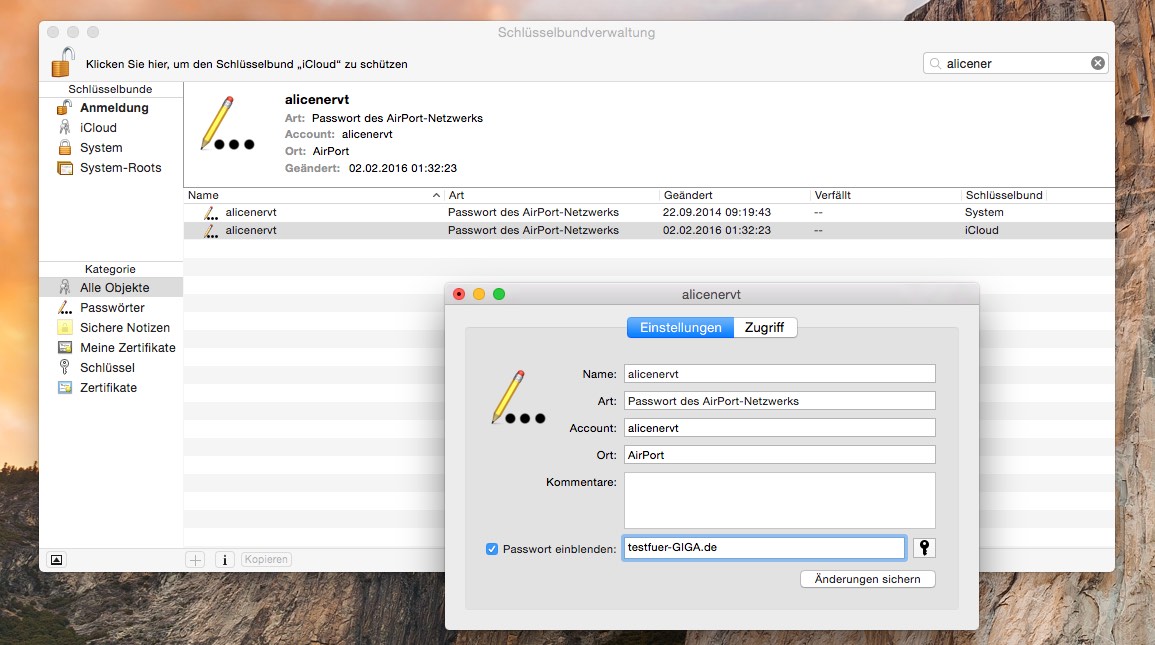
Die meisten dürften die Schlüsselbundverwaltung von Mac und iPhone nutzen, wer die entsprechenden Geräte besitzt. Über die Apple ID werden automatisch auch die WLAN-Zugänge ausgetauscht. Sehr praktisch, denn somit muss man nicht jedes Gerät einzeln in einem Netzwerk anmelden, sofern sich die Geräte schon mal mit den entsprechenden Daten synchronisieren konnten. Die Aktivierung auf dem Mac erfolgt über die OS X Systemeinstellungen -> iCloud ->Schlüsselbund, gleicher Pfad gilt für das iPhone in den iOS-Einstellungen.

Die WLAN-Passwörter sind somit auch auf dem Mac gespeichert, sofern dieser mit der selben Apple ID wie das iPhone verbunden ist. (Das geht dann zum Beispiel so weit, dass mein stationärer iMac das Passwort aus dem Urlaub kennt.)

Und auf dem Mac kommen wir schnell zum Ziel, also an das WLAN-Passwort:

  • Schlüsselbundverwaltung zum Beispiel über die OS X-Suche aufrufen,
  • Nach dem Netzwerknamen suchen,
  • Haken bei Passwort einblenden setzen,
  • Anmelde-Passwort des Rechners eingeben.

wlan-passwort-anzeigen

iPhone: WLAN-Passwort dank Jailbreak herausfinden

Direkt auf dem iPhone kommt nur der an das Kennwort, der einen Jailbreak durchgeführt hat. Dies ist also keine Methode für „jedermann“!

Auf einem gejailbreakten Gerät ist es möglich, über den Jailbreak-App Store Cydia eine App a la WiFi Passwords zu installieren. Hiermit können die WLAN-Passwörter angezeigt werden.

WLAN-Probleme bei Mac OS X Yosemite lösen, WiFi schneller machen

Mit der neuen Mac OS X-Version “Yosemite” (10.10.1) hat Apple die neue Funktion Apple Wireless Direct Link (AWDL) eingeführt. Eigentlich eine gute Sache, das AWDL für die neuen Funktionen wie AirDrop, AirPlay oder Continuity zuständig ist. Allerdings scheint AWDL noch nicht ganz ausgereift. Zahlreiche Yosemite-Nutzer klagen über langsame und ruckelnde WLAN-Verbindung. Bis Apple AWDL nachgebessert hat, kann man die WLAN-Bremse ganz einfach wieder lösen.

AWDL ausschalten per Terminal-Befehl

Das Problem langsamer WLAN/WiFi-Verbindung tritt vor allem bei neuen MacBooks, iMacs, Mac Pros und Mac Minis auf. Ist dein Mac auch davon betroffen, hilft ein Terminal-Befehl aus der Patsche. Um langsame WLAN-Verbindungen wieder schneller zu machen, kannst du AWDL folgendermaßen abschalten (zumindest so lange, bis Apple mit eine Patch das Problem in den Griff bekommt):

1. Öffne ein Terminalfenster, etwa per Tastenkombination [cmd][Leertaste]und den Suchbefehl terminal.

2. Ins Terminalfenster anschließend folgenden Befehl eingeben

sudo ifconfig awd10 down

3. Bestätigung muss anschließend das Benutzerkennwort eingegeben werden, da es sich um einen Systembefehl handelt.

mac-os-x-terminal-wlan-probleme-schneller-machen

Die AWDL-Funktion ist damit abgeschaltet. Das WLAN funktioniert weiterhin, allerdings ohne AWDL-Features. Langsame WiFi-Verbindungen sollten damit der Vergangenheit angehören.

Um das Ganze wieder rückgängig zu machen und AWDL wieder zu aktivieren (etwa wenn Apple endlich einen passenden Patch nachgeliefert hat), musst du im Terminalfenster nur den folgenden Befehl eingeben

sudo ifconfig awd10 down

Android WiFi Analyzer: WLAN mit dem Android analysieren, optimieren und Störungen vermeiden

Wenn Sie mit Ihrem Android-Handy per WLAN surfen, haben Sie bestimmt schon mal bemerkt, dass die Verbindung nicht optimal ist. Die häufigsten Anzeichen dafür sind lange Verbindungszeiten, langsamer Download und sogar der Verlust der WLAN-Verbindung. Diese Probleme treten häufig in dicht bebauten Gebieten auf, da hier die Verbreitung der WLAN-Router am größten ist. Diese Router senden zum großen Teil im überfüllten 2,4 GHz Band. Wenn sich hier mehrere Funkkanäle überlappen, kommt es gelegentlich zu den beschriebenen Problemen. Die kostenlose Android-App “Wifi Analyzer” hilft Ihnen, Ihren Router für optimalen Empfang und reibungslosen Datentransfer einzurichten.

WLAN analysieren und richtig einstellen

Die App scannt alle in Reichweite liegenden WLAN Verbindungen und listet sie mit den verwendeten Kanälen sowie Signalstärken auf. Dabei werden auch die in der Bandbreite von 5 GHz Kanäle erfasst. Aktuelle WLAN-Router die den Standard IEEE 802.11n unterstützen, können auch das 5-GHz-Band verwenden. Hier stehen deutlich mehr Kanäle zur Verfügung, die sich somit nicht so oft in die Quere kommen können.

Die App “Wifi Analyzer” bietet etliche übersichtlich gestaltete Funktionen, die die Konfiguration des Routers vereinfachen. Als erstes laden Sie sich die App von Google Play herunter.

bild-1-google-play-wifi-analyzer-download-installieren-scannen-apps-android-handy-smartphone-verbindung-wlan

Auf insgesamt fünf Übersichten werden die Ergebnisse des Scanvorgangs bereitgestellt. Am häufigsten wird das Fenster mit der Übersicht Verwendung finden. Die waagerechte Achse (X-Achse) zeigt die erkannten Kanäle, die senkrechte Achse (Y-Achse) die dazugehörige Signalstärke. Kritisch wird es erst dann, wenn sich die Basisbereiche zweier Funknetze komplett überlagern und auch noch annähernd die gleiche Signalstärke haben.

bild-2-übersicht-kanalübersicht-stärke-signal-anzahl-achse-wifi-analyzer-konfiguration-router

Mit der Ansicht des Signalstärkeverlaufs kann beobachtet werden, wie sich die Signalstärken innerhalb von ein paar Minuten entwickeln.

bild-3-signalstärke-verlauf-zeitraum-minuten-ein-paar-entwicklung-wlan-funk-netzwerk-reichweite

Die Anzeige der Kanalbewertung hilft bei der Entscheidung, den richtigen Kanal für den eigenen WLAN-Router zu wählen. Dabei werden alle vorhandenen Kanäle mit denen des Funknetzwerkes verglichen, in dem das Android-Gerät eingeloggt ist. Je mehr Sternchen angezeigt werden, desto eher ist dieser Kanal für einen reibungslosen Datenaustausch geeignet. Der am besten geeignete Kanal wird als “Besserer Kanal” vorgeschlagen.

bild-4-kanalbewertung-richtigen-kanal-wählen-wenig-belastet-genutzt-geschwindigkeit-übertragung-stern-störungsfrei-funkkanal

Die “AP-Liste” zeigt Informationen aller gefundenen Netzwerke wie MAC-Adresse, Kanal, genaue Frequenz, Signalstärke, Verschlüsselungsart und SSID.

bild-5-wifi-analyzer-ap-liste-ssid-ip-adresse-mac-frequenz-signalstärke-kanal-verschlüsselung-information

Der Bildschirm mit der Signalstärkeanzeige ist eigentlich zu vernachlässigen, da die Signalstärke auch in anderen Anzeigen abgelesen werden kann. Der einzige Unterschied besteht nur im Design als Pegelanzeige, die aber noch mit einem akustischem Signal unterlegt ist. Auch hier gilt: je öfter es piept, desto besser der Kanal. Das akustische Signal kann ein- und ausgeschaltet werden. Eine schöne Spielerei.

bild-6-signalstärkeanzeige-pegel-design-akustisch-signal-einschalten-ausschalten-ton-an-aus-überflüssig

Im übrigen lassen sich alle Anzeigefenster per Funktion “Schnappschuss” für eine spätere Betrachtung speichern. Die erzeugten Screenshots werden nicht in der Galerie gespeichert, sondern nur innerhalb der App. Gespeicherte Schnappschüsse rufen Sie mit dem Button “Anzeigen” auf.

bild-7-schnappschuss-screenshot-innerhalb-app-anzeige-erstellen-vergleichen-später-betrachten-ansehen

Zum Löschen drücken und halten Sie einige Sekunden den entsprechenden Bildnamen und wählen im Kontextmenü “Löschen” aus.

Weitere gute Features verstecken sich in den Einstellungen. Klicken Sie auf das Icon mit dem Schraubenschlüssel um die Einstellungen zu öffnen. Hier finden Sie im Bereich “Andere Einstellungen” zwei nützliche Funktionen. Mit der Aktivierung von “Auto WLAN an”, wird beim Start der App “Wifi Analyzer” automatisch die WLAN-Verbindung gestartet.

Mit der Einstellung “Werbung verstecken” lassen sich die Werbeeinblendungen, mit denen die App finanziert wird, für sieben Tage ausblenden.

bild-8-einstellungen-schraubenschlüssel-auto-wlan-an-werbung-verstecken-7-sieben-tage-ausblenden

Es sei hier noch einmal erwähnt, dass der “Wifi Analyzer” keinerlei Änderungen an Ihrem Funknetzwerk vornimmt. Das Tool dient nur zur Analyse Ihres WLAN-Routers, beziehungsweise der WLAN-Infrastruktur Ihrer unmittelbaren Nachbarschaft, und schlägt Verbesserungen vor. Die Änderungen zur Verbesserung des Datenflusses müssen Sie manuell über die Software des Routers vornehmen. Wie Sie zum Beispiel bei der Fritzbox den WLAN-Kanal ändern, erfahren Sie im Tipp “WLAN schneller machen mit dem richtigen Funkkanal“.

Alles in allem ist der “Wifi Analyzer” die App wenn Sie die besten Einstellungen für Ihr WLAN finden möchten.

Den Mac als WLAN-Router verwenden (Internet-Sharing via WiFi, Bluetooth, Ethernet oder USB)

Sehr praktisch: Den Mac als WLAN-Router verwenden. Wenn Sie also in eine Situation kommen, in der Sie keinen WLAN-fähigen Router zur Verfügung haben: Kein Problem! Mit wenigen Schritten teilt der Macintosh seine Internetverbindung via WLAN, WEP-Verschlüsselunginklusive.

Doch nicht nur WiFi: Der Mac kann eine Internetverbindung auch via BluetoothUSB-Ethernet oder Ethernet teilen.

Und so geht’s:

1. Systemeinstellungen öffnen

2. Dein Eintrag Freigaben auswählen.


3. Unter wählen Sie die Verbindung aus, mit welcher der Macintosh mit dem Internet verbunden ist: Wenn Sie also mit einem Kabel mit einem Router verbunden sind, wählen Sie hier Ethernet aus. Unter (3) wählen Sie nun die Art des Teilens aus. Für die klassische WLAN-Router-Funktionalität also: WiFi.


4. Nun können Sie rechts unten die WiFi-Optionen auswählen: Wählen Sie hier Ihren gewünschten WLAN-Namen, und die Verschlüsselung aus.

5. Zum Aktivieren Ihrer Einstellungen setzen Sie einen Haken bei Internetfreigabe. Bestätigen Sie die Sicherheitsfrage, und es kann losgehen!


Fertig! Sie haben erfolgreich ein eigenes WLAN-Netzwerk angelegt, und andere Geräte können sich nun mit diesem verbinden.

Zur Erklärung:

Internet <—> Macintosh-Computer <—-> verbundene Geräte