windows

Kali Linux 2020 – das Hacker Linux

Software wie Kali-Linux ist Fluch und Segen zugleich. Das gemeinhin als Hacker-Linux bezeichnete Betriebssystem kann für gute und weniger gute Zwecke eingesetzt werden. Nun ist mit der Version 2020.3 ein neues Update erschienen, das Kali Linux samt GUI auch unter Windows 10 an den Start bringt.
 
Das sogenannte Hacker-Linux bringt eine ganze Palette an Features auf Ihren PC. Mit Kali Linux können Sie verloren geglaubte Daten retten, Ihr WLAN auf potentielle Schwachstelle prüfen oder die Sicherheit von Passwörtern checken. Andererseits lassen sich mit den mitgelieferten Programmen auch Passwörter knacken, WLAN-Netzwerke ausspionieren oder Server durch Attacken überlasten.
Als Nachfolger der Sicherheits-Distributionen BackTrack und seines Vorgängers Whoppix basiert Kali Linux nicht mehr auf Ubuntu, sondern auf Debian-Linux. Um seinen Aufgaben gerecht zu werden, verfügt das System über mehr als 600 Sicherheits-Tools. Diese sind vor allem dafür gedacht, Sicherheitslücken und Konfigurationsfehler aufzudecken.
 

DOWNLOADS: KALI LINUX

Kali Linux (32 Bit) 2020.3


Die nun veröffentlichte Version 2020.3 bringt einige spannende Neuheiten mit. So können Nutzer auf einem aktuellen Windows 10 Kali Linux auf dem Windows Subsystem für Linux einrichten. Kali Linux lässt sich mit der neuen Funktion Win-KeX (Windows + Kali Desktop EXperience) dann samt grafischer Oberfläche unter Windows 10 nutzen.
Kali Linux wird wahrscheinlich mit der nächsten Version die Standard-Shell wechseln, ein wichtiger Punkt für die Profi-Nutzer, die ohnehin mehr Zeit auf der der Kommandozeile verbringen als in graphischen Oberflächen. Von der bisher genutzten Bash soll es zur noch mächtigeren ZSH gehen und das aktuelle Kali Linux bringt ZSH auch mit. Wer möchte, kann die neue Shell auch schon jetzt zum Standard machen.
Weitere Neuheiten:
  • Hohe Auflösungen: Auch Security-Experten haben oftmals Bildschirme mit sehr hohen Auflösungen im Einsatz. Dann ist es eine gute Sache, wenn die eingesetzten Tools die auch ordentlich unterstützen. Der neue automatische HiDPI-Modus soll dem Gefrickel mit Einstellungen ein Ende setzen.
  • Bluetooth-Tools: Für die Analyse von Bluetooth-Verbindungen gibt es neue Tools.
  • Neue Icons: Es ist zwar nur Kosmetik, aber schöne Icons sind auch im Security-Bereich eine nette Sache und so liefert Kali Linux für alle Standard-Tools jetzt passende Icons mit.
  • Desktop-Update: Der verwendete Gnome-Desktop hat ein Update erfahren und zeigt damit unter anderem ein neues Theme im Datei-Manager.


Kali-Linux Anleitung: Erste Schritte

 
Bevor Sie sich den Tools widmen, sollten Sie Kali Linux an Ihre Bedürfnisse anpassen. Die Sidebar auf der linken Seite blendet sich automatisch ein, wenn Sie mit der Maus an den Rand gleiten. Genauso schnell ist sie aber auch wieder weg. Wen das stört, der kann das über das Tweak-Tool abschalten.
Um das angebotene Live-System nutzen zu können, melden Sie sich mit dem Benutzernamen „kali“ und dem Passwort „kali“ an. Wer administrative Rechte benötigt, hat über den Umweg der „sudo“-Gruppe alle Möglichkeiten.
 
Kali Linux richtet seinen Fokus voll und ganz auf IT-Sicherheit. Wir sagen Ihnen, was Sie über die Linux-Distribution wissen müssen.
Foto: Offensive Security / GPL


Das Open-Source-Betriebssystem Linux hat inzwischen knapp 30 Jahre auf dem Buckel und die Tech-Branche in dieser Zeit in vielfacher Hinsicht bereichert. Dazu hat auch das Prinzip der Distributionen beigetragen, die den Linux-Kernel erst lauffähig machen und individuelle Weiterentwicklungen des Open-Source-Betriebssystems darstellen. Eine der populärsten Linux-Distributionen, wenn es um IT-Sicherheit geht, ist Kali Linux.


Definition – Was ist Kali Linux?

Bei Kali Linux handelt es sich um eine spezielle Linux-Distribution, die gezielt auf IT-Sicherheit optimiert wurde. Die Linux-Distribution wurde im Jahr 2006 als „BackTrack Linux“ geboren – und nach einer großflächigen Renovierung im Jahr 2013 in Kali Linux umbenannt. Wie es zu dieser Nomenklatur kam, dazu später mehr.

Kali Linux basiert auf Debian Testing und beinhaltet mehr als 300 Security Tools – darunter beispielsweise Metasploit, Nmap und Aircrack-ng, aber auch eine Reihe weitaus spezialisierterer Werkzeuge. Kali Linux steht kostenlos zum Download bereit, ist dabei allerdings nicht als gewöhnliches Betriebssystem gedacht, um E-Mails abzurufen, im Netz zu surfen oder Katzen-GIFs auf Facebook zu teilen. Stattdessen stellt es eine spezielle Linux-Variante für den Penetration-Testing-Einsatz dar.


Kali Linux – wie startet man?

Wenn Sie mit Linux – und ganz besonders Debian, beziehungsweise Ubuntu – bereits Erfahrungen gemacht haben, wird Ihnen Kali Linux direkt bekannt vorkommen, zumindest auf den ersten Blick. Kali Linux ist übrigens eine vom Debian Project offiziell anerkannte Linux-Version und kommt mit dem Standard GNOME-Desktop.

Vielleicht kennen Sie diese Szene, die für Actionfilme der 1980er typisch ist: Der Held zieht eine staubige Decke von der glänzenden Minigun, kurz bevor es zum großen Showdown kommt. Ganz ähnlich fühlt es sich an, erste Schritte mit Kali Linux zu gehen. Denn die Werkzeuge, die das Pentester-Linux an Bord hat, sind mächtig – ihr Einsatz kann allerdings auch schnell gesetzlich gesetzte Grenzen sprengen. Deswegen sollten Sie in jedem Fall wissen, was Sie tun.

Schließlich ist Kali Linux in erster Linie für Security-Testing-Zwecke konzipiert. Deswegen wird es in aller Regel auch als virtuelle Maschine auf einem Laptop installiert. Dazu kann VMware, Virtualbox, Windows, Mac oder sogar Linux selbst zum Einsatz kommen. Auch Qubes VM funktioniert im Zusammenspiel mit Kali Linux gut. Kali-Linux-Einsteiger können eine vorkonfigurierte VM herunterladen, um direkt loszulegen.


https://www.youtube.com/watch?v=8VL0K0rFgxw


Für wen ist Kali Linux gemacht?

Kali Linux richtet sich in erster Linie an erfahrene Linux-Benutzer, die eine auf IT-Sicherheit ausgerichtete Penetration-Testing-Plattform benötigen. Falls das nicht auf Sie zutrifft, fahren Sie mit den deutlich benutzerfreundlicheren Ubuntu- oder Mint-Linux-Distributionen deutlich besser.

Oder, um es mit den Worten der Kali-Macher zu sagen: „Wenn Sie die grundlegenden Kompetenzen, ein System zu administrieren vermissen lassen, eine Distribution suchen, um erste Schritte mit Linux zu gehen oder eine Distribution für den gewöhnlichen Desktop-Einsatz suchen, ist Kali Linux wahrscheinlich nicht das Richtige für Sie.“

Sind Sie hingegen Pentester oder generell Security-Profi, ist Kali Linux für nahezu jeden Task die richtige Wahl. Fortgeschrittene User haben eventuell bessere Alternativen in der Hinterhand – Newcomer fahren allerdings gut damit, erst einmal mit Kali Linux die Grundlagen zu verinnerlichen.


Was sind Kali Meta Packages?

Für Kali Linux gibt es eine Vielzahl an Security Tools. Weil einige davon nur mit spezieller Hardware funktionieren oder für ganz bestimmte Anwendungsfälle in Betrcaht kommen, kommt Kali Linux im Bundle mit den gängigsten und populärsten Tools. Zusätzlich können die User sogenannte Meta Packages installieren. Das sind im Grunde Debian Bundles, die dutzende oder hunderte solcher Tools beinhalten. Ein Beispiel: Wenn Sie Kali Linux in einer Wireless-Umgebung für Pentesting zum Einsatz bringen wollen, reicht eine simple Kommandozeile (apt-get install kali-tools-wireless) aus, um alle Tools für Wireless-Umgebungen direkt im Bundle zu laden.

Eine vollständige Auflistung aller verfügbaren Meta Packages für Kali Linux finden Sie hier.


https://www.youtube.com/watch?v=q7HkIwbj3CM


Welche Kali Tools sind empfehlenswert?

Stellen Sie sich das Topmodell eines Schweizer Taschenmessers vor: Welches Feature testen Sie zuerst? Wahrscheinlich fangen Sie nicht mit dem Zahnstocher oder der Pinzette an, sondern werden sich zunächst an den Grundlagen erfreuen – dem Messer selbst, dem Flaschenöffner und dem Schraubenzieher. Übertragen auf Kali Linux empfehlen sich folgende Tools für den Start:

  • Metasploit (Penetration Testing Framework)

  • Nmap (Port Scanner)

  • Wireshark (Netzwerk-Traffic-Analyzer)

  • Aircrack-ng (WiFi Security Testing Tool)

Darüber hinaus stehen für so gut wie jeden erdenklichen Security-Zweck weitere Tools zur Verfügung – hier einige Beispiele:

  • Mitmproxy (Man in the Middle Tool)

  • Hashcat / John The Ripper (Offline-Passwort-Cracking)

  • Sqlmap (SQL Injection)

  • Social Engineer Toolkit (Phising, etc.)


Wie nutzt man Kali Linux in der Praxis?

Gerade Newcomer sollten unbedingt darauf achten, Kali Linux auf legale Art und Weise einzusetzen. Wenn Sie testweise hacken wollen, empfehlen sich VPN Services wie VulnHub oder HacktheBox, die kostenlosen (oder sehr günstigen) Zugang zu verschiedenen, (legal) angreifbaren Systemen gewähren.

Haben Sie die Grundlagen gemeistert, sind Sie bereit für OSCP (Offensive Security Certified Professional Certification). Dabei handelt es sich um einen Zertifizierungskurs, der von Offensive Security (dem Anbieter von Kali Linux) konzipiert wurde und gemanagt wird. Bestandteile des Kurses sind ein Hands-on-Training und ein 24-stündiges Examen, bei dem die Teilnehmer verschiedene, ausgewählte Ziele erfolgreich hacken müssen. Nicht ohne Grund steht OSCP unter dem Motto „Try harder“ – für diese Zertifizierung müssen Sie einiges auf dem Kasten haben.


https://www.youtube.com/watch?v=p4twsh9e4-A


Welche Special Features bietet Kali Linux?

Kali Linux kann für extrem spitze Use Cases eingesetzt werden, an die die meisten Menschen gar nicht erst denken würden. So bietet die Pentesting-Distribution von Linux ARM-Support, einen IT-Forensik-Modus, den neuen „Kali for Android“-Modus oder auch Support für Amazon EC2 Images und Braille. Dabei handelt es sich um Use Cases für fortgeschrittene Kali-Linux-Nutzer, die für Anfänger generell eher ungeeignet sind – dennoch zeigen sie, wie weitläufig das Kali-Linux-Universum ist.

Und was hat es nun mit dem Namen „Kali“ auf sich? Hatten die Macher dabei die hinduistische Göttin des Todes und der Zerstörung vor dem geistigen Auge? Oder doch den gleichnamigen französischen Sangeskünstler?

Weder noch: „Kali ist einfach der Name, den wir uns für unsere neue Distribution ausgedacht haben“, so die Entwickler nüchtern.


Windows 10: Autostart-Programme entfernen und hinzufügen

Autostart-Programme unter Windows 10 entfernen

Hinweis: Deaktivieren Sie nur Prozesse von Programmen, die Sie selbst installiert haben und von denen Sie wissen, das Sie nicht zwingend gebraucht werden.

  1. Drücken Sie gleichzeitig auf die Tasten [Strg] + [Umschalt] + [Esc], um den Taskmanager zu starten.
  2. Wechseln Sie oben zur Registerkarte „Autostart“, finden Sie hier alle Programme die mit Windows starten.
  3. Wählen Sie einen gewünschten Prozess mit der Maus aus und klicken Sie unten rechts auf den Button „Deaktivieren“.


Windows 10: Autostart-Programme entfernen

Alternativ zur Deaktivierung können Sie die Einträge im Autostart auch komplett entfernen. In der Regel ist das jedoch nur hilfreich, wenn sich der Prozess nicht wie oben beschrieben deaktivieren lässt.

  1. Folgen Sie als Erstes der obigen Anleitung und lassen Sie den Taskmanager geöffnet.
  2. Wechseln Sie zur Registerkarte „Prozesse“ und beenden Sie den zugehörigen Prozess.
  3. Mit dem kostenlosen Cleaning-Tool CCleaner können Sie den Eintrag nun entfernen.
  4. Starten Sie den CCleaner und wechseln Sie links unter „Extras“ zu dem Punkt „Autostart“.
  5. Wählen Sie hier den gewünschten Autostart-Eintrag aus und klicken Sie rechts auf den Button „Löschen“.

Autostart-Programme unter Windows 10 hinzufügen

Nutzen Sie ein Programm sehr häufig, können Sie häufig in den Einstellungen der Software festlegen, dass diese automatisch mit Windows startet. Bietet das Programm solch eine Funktion nicht an, können Sie den Autostart manuell einrichten.

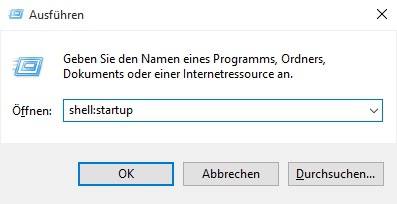
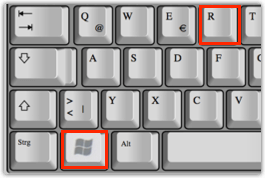
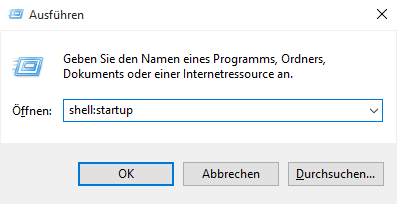
  1. Drücken Sie gleichzeitig auf die Tasten [Windows] und [R], sodass sich das Fenster „Ausführen“ öffnet.
  2. Geben Sie den Befehl „shell:startup“ ein und klicken Sie auf „OK“. Anschließend öffnet sich der Autostart-Ordner.
  3. Fügen Sie hier alle Dateien oder Programme ein, die Sie mit dem Start von Windows öffnen möchten.
  4. Tipp: Bei Programmen sollten Sie eine Verknüpfung erstellen und nur diese Verknüpfung in den Autostart-Ordner einfügen.
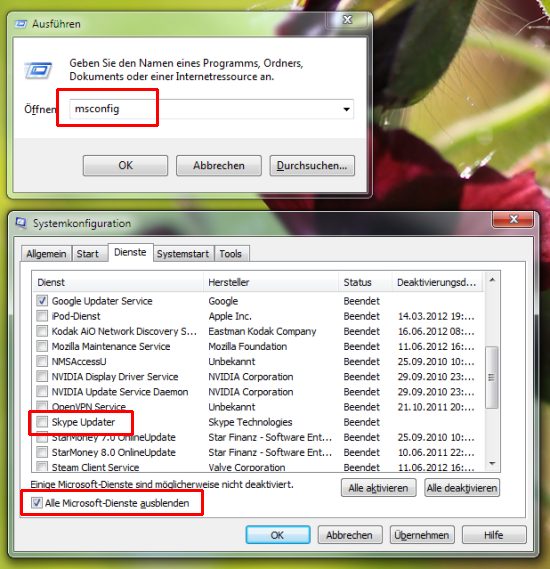
  5. Über msconfig kann der Autostart von Diensten gehandhabt werden.


Eine Verknüpfung über die „Senden an“-Funktion erstellen

Mit der Funktion „Senden an“ können Sie ganz einfach Verknüpfungen auf dem Desktop erstellen. Dazu gehen Sie wie folgt vor:
  1. Navigieren Sie zur exe-Datei des Programms oder zum Ordner, von dem Sie eine Verknüpfung auf dem Desktop erstellen wollen. Wechseln Sie dazu entweder in das Verzeichnis, wo das Programm oder der Ordner abgelegt ist, oder navigieren Sie zum entsprechenden Startmenü-Eintrag.
  2. Rechtsklicken Sie auf die exe-Datei des Programms oder den Ordner.
  3. Wählen Sie „Senden an“.
  4. Dann wählen Sie „Desktop (Verknüpfung erstellen“).


Eine Verknüpfung selbst erstellen

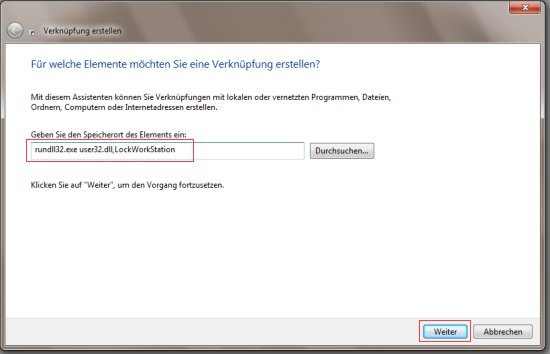
Neben der oben beschriebenen Möglichkeit haben Sie auch die Option, selbst eine Verknüpfung zu erstellen. Gehen Sie dabei wie folgt vor:
  1. Rechtsklicken Sie auf eine leere Stelle auf dem Desktop.
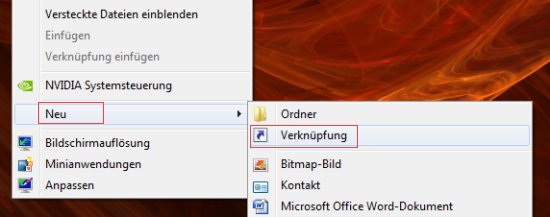
  2. Wählen Sie „Neu“ -> „Verknüpfung“.
  3. Klicken Sie auf „Durchsuchen“. Dann navigieren Sie zu der exe-Datei des Programms oder zu dem Ordner und wählen die Datei oder den Ordner an.
  4. Klicken Sie auf „Weiter“.
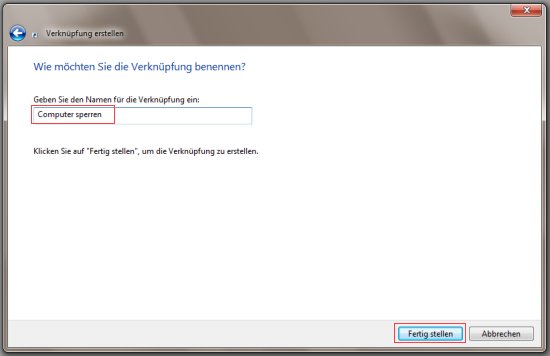
  5. Geben Sie einen Namen für die Verknüpfung ein und klicken Sie auf „Fertig stellen“.

Windows 10 auf Raspberry Pi installieren

Der Raspberry Pi ist vor allem bei Bastlern beliebt und eine Domäne von Linux-Systemen. Doch Microsofts Vision von Windows 10 als Überall-Betriebssystem hat auch den Raspi erfasst. Doch das offizielle Microsoft-Tool bringt eine große Einschränkung mit. Eine Freeware macht es besser.
 
Ein Raspberry Pi ist eine coole Spielwiese, die ziemlich fest in Linux-Hand ist. Klassisch bestückt man den günstigen Mini-Computer mit Raspian oder OpenELEC, aber natürlich ist es auch reizvoll, auf der kleinen Schachtel Windows 10 zum Laufen zu bringen.
Für diesen Zweck stellt Microsoft Windows 10 IoT Core speziell für den Raspberry Pi bereit, ein stark abgespecktes Windows 10. Doch die manuelle Einrichtung ist ziemlich umständlich. Einfacher geht es mit dem kleinen Tool Windows 10 IoT Core Dashboard von Microsoft. Alternativ gibt es auch Projekte wie WoR, die sich an einem echten Windows 10 für den Raspberry Pi versuchen – ganz ohne IoT-Einschränkung.

Microsoft-Tool installiert Windows 10 IoT Core auf SD-Karte

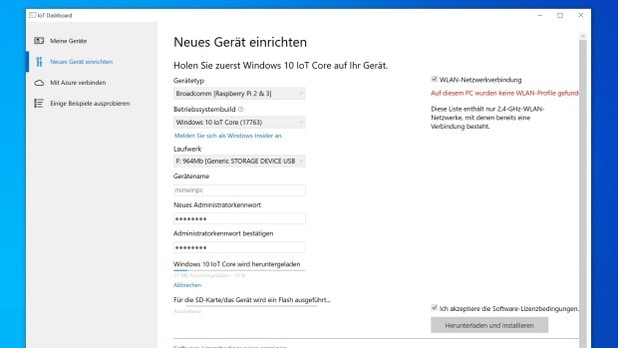
Das Windows 10 IoT Core Dashboard ist ein Tool mit einfacher Oberfläche, über das Nutzer ein passendes Windows 10 Image für den Raspberry Pi laden und auf eine SD-Karte schreiben lassen können. Dazu wählt man einfach „Neues Gerät einrichten“ und legt unter „Gerätetyp“ den Raspberry Pi fest. Unterstützt werden die Modelle 2 und 3. Danach muss man sich noch für ein Windows 10 Build entscheiden.
Bei eingelegter SD-Karte muss man diese nur auswählen, Gerätenamen sowie Passwort vergeben. Mit „Herunterladen und installieren“ stößt man den Download an. Windows 10 IoT Core wird danach auf die SD-Karte geschrieben, dabei wird diese komplett neu formatiert; alle vorhandenen Inhalte werden also gelöscht. Die fertige SD-Karte sollte dann den Raspi booten.

Quick-Tip: Linux / Raspberry Pi Update und Speicher bereinigen & Zugriff über SSH Putty, MacOS, ChromeOS

Update


sudo apt-get update

sudo apt-get dist-upgrade


Säubern

am einfachsten ist Linux über BleachBit zu reinigen

sudo apt-get autoremove && sudo apt-get -y autoclean
sudo apt-get clean

und noch zusätzlich

Cache

sudo du -sh /var/cache/apt


Thumbnail Cache

anzeigen:

du -sh ~/.cache/thumbnails

löschen:

rm -rf ~/.cache/thumbnails/*


Cronjob anlegen


sudo crontab -e 

0 0 1 * * sudo apt-get autoremove && sudo apt-get clean && sudo apt-get -y autoclean
5 15 * * 1-5sudo du -sh /var/cache/apt


[ Con­trol-X ]
[ y ]
[ Enter ]
 

Unter https://crontab.guru oder http://corntab.com/ oder https://www.bennetrichter.de/tools/crontab-generator/ kann man sich cron­jobs erstel­len las­sen.


Raspberry Pi: SSH einrichten – so geht’s

Auf einem Raspberry Pi läuft traditionell eine Version von Linux. In der Praxis bedeutet dies, dass viele Funktionen auf dem Pi über das Terminal verwaltet werden können, beispielsweise die Installation von neuen Programmen oder Updates oder auch Serverfunktionen des Pis. Der Vorteil: Das funktioniert nicht nur direkt am Raspberry Pi, sondern auch aus der Ferne, also von einem anderen PC im Netzwerk. Dabei kommt Secure Shell oder kurz SSH zum Einsatz. Das Protokoll ermöglicht eine verschlüsselte Verbindung zum Raspi und die Ausführung von Terminal-Befehlen aus der Ferne. Auch Dateitransfers von und zum Pi lassen sich per SSH-Verbindung realisieren.


Hinweis: Durch SSH besteht ein Sicherheitsrisiko, falls der RPi Zugang zum Internet hat. Ändern Sie daher unbedingt das Standard-Passwort über den Befehl passwd.

SSH auf dem Raspberry Pi installieren

Aktuelle Versionen von Raspbian oder auch den meisten alternativen Linux-Distributionen kommen ab Werk mit einem SSH-Server. Diesen müssen Sie nur noch aktivieren (s. unten). Falls Sie eine ältere Version von Raspbian oder eine Distribution ohne vorinstallierten SSH-Server verwenden, können Sie diesen schnell nachinstallieren. Öffnen Sie dazu am Raspberry Pi ein Terminal und geben Sie diesen Befehl ein:

sudo apt-get install ssh

Nun müssen Sie den SSH-Server nur noch starten. Dazu geben Sie diesen Befehl ein:

sudo /etc/init.d/ssh start

Damit Sie den SSH-Server nicht jedes Mal manuell starten müssen, können Sie ihn auch automatisch beim Booten aufrufen. 


 Enable SSH

As of the November 2016 release, Raspberry Pi OS has the SSH server disabled by default. It can be enabled manually from the desktop:

  1. Enter sudo raspi-config in a terminal window
  2. Select Interfacing Options
  3. Navigate to and select SSH
  4. Choose Yes
  5. Select Ok
  6. Choose Finish

Alternatively, use systemctl to start the service

sudo systemctl enable ssh
sudo systemctl start ssh

When enabling SSH on a Pi that may be connected to the internet, you should change its default password to ensure that it remains secure. See the Security page for more details.

Ab sofort ist der Raspberry Pi dauerhaft für den SSH-Zugriff gerüstet.


SSH unter Windows nutzen

Windows musste lange ohne einen eigenen SSH-Client auskommen. Beginnend mit dem Fall Creators Update von 2017 hat Microsoft aber eine SSH-Implementierung auf Basis von OpenSSH in die neue Kommandozeile PowerShell integriert. Öffnen Sie also einfach über das Startmenü die PowerShell und geben Sie diesen Befehl ein:

ssh benutzername@IPAdressedesPi

Wie bereits erwähnt ist der Standard-Benutzername “pi”. Die IP-Adresse des Raspis finden Sie beispielsweise über Ihren Router heraus. Am Raspberry Pi selbst gibt der Terminal-Befehl “ifconfig” die aktuellen Netzwerkeinstellungen und damit auch die IP-Adresse aus. Bei der ersten Verbindung müssen Sie die SSH-Schlüssel des Pis bestätigen, wozu Sie einfach “yes” eintippen. Nach Eingabe des Benutzerpassworts können Sie die Fernwartung des Pis komfortabel direkt unter Windows durchführen.

In älteren Windows-Versionen bzw. auf Windows-10-Systemen, die noch nicht mit den neueren Systemupdates versorgt wurden, müssen Sie für die SSH-Verbindung zum Pi auf externe Programme zurückgreifen. Der wohl populärste SSH-Client für Windows ist PuTTY. Das kostenlose Programm öffnet in einem Terminalfenster eine SSH-Verbindung zu Ihrem Pi (oder natürlich jeden anderen SSH-Server). Tragen Sie dazu einfach die IP-Adresse des Pis in das Feld “Host Name” ein, wählen Sie bei “Connection Type” den Punkt “SSH” und klicken Sie auf “Open”. Im nun geöffneten Fenster geben Sie den Benutzernamen und das Passwort ein. Nun können Sie das Terminal des Raspberry Pi von Windows aus bedienen. Natürlich können Sie PuTTY auch unter Windows 10 als Alternative zur Powershell verwenden.


SSH-Verbindung unter Linux oder macOS nutzen

Arbeiten Sie unter einer Linux-Distribution oder mit dem Mac, ist die SSH-Verbindung zum Pi deutlich einfacher. Beide Systeme kommen ab Werk mit einer SSH-Implementierung. Öffnen Sie einfach das Linux- bzw. macOS-Terminal und geben Sie den entsprechenden Befehl ein. Standardmäßig verbinden Sie sich beispielsweise mit folgendem Befehl per SSH zum Raspberry Pi:

ssh benutzername@IPAdressedesPi

Nun können Sie sich genau wie bei Windows auf der Kommandozeile des Raspberry Pis austoben.


Chromebook SSH Client

Secure Shell Extension

The easiest method of using SSH from a Chromebook is by way of a third-party extension, called Secure Shell Extension. With this add-on, you can not only login to your remote machines (via the ssh command), you can also securely copy files to and from those same remote machines (using the Secure FTP command, sftp).


How do you install that extension? Easy. Here are the steps:

 
  1. Open the Chrome browser on your Chromebook.

     
  2. Click the Menu button and then click More tools Extensions.

    Screenshot of the chromebook menu.
  3. Click the three horizontal lines in the upper left corner and then select Open Chrome Web Store.

    Screenshot of the Open Chrome Web Store link.
  4. Type Secure Shell Extension in the search bar.

     
  5. Click the Add to Chrome button associated with Secure Shell Extension.

    Screenshot of the Add to Chrome button.
  6. When prompted, click Add extension.

    Screenshot of the Add Extension button.

How to Use Secure Shell Extension

You should now see a new icon in your Chrome browser toolbar. Follow these steps to create a new connection:

 
  1. Click the Secure Shell Extension icon in the Chrome toolbar.

    Screenshot of the Secure Shell Extension icon.
  2. From the drop-down, click Connection Dialog.

    Screenshot of the Connection Dialog entry.
  3. In the resulting window, fill out the necessary information for the connection.


In order to create a new connection, you’re only required to fill out the following details:


Username@hostname – For this entry, type the username you’ll login with and either the IP address or domain of the remote host. For example, if you need to log into a remote machine with the IP address 192.168.1.166, with a username jack, type jack@192.168.1.166.

 
Screenshot of the New Connection window.

Once you fill out that information, the extension will automatically fill out the username and hostname below the username@hostname line. After you’ve filled out that line, click Enter on your keyboard and, when prompted, click Allow (to give the extension permission to open ssh links).

 
Screenshot of the Allow button.

After giving the extension the necessary permissions, follow these steps to complete the connection:

 
  1. Type yes and click Enter on your keyboard to continue with the connection, type the password for the remote user, and click Enter on your keyboard.

    Screenshot of the SSH password prompt.
  2. You should now find yourself on the terminal window of the remote machine.


When you’re finished working on the remote machine, type exit and click Enter on your keyboard. You will then be prompted to type x to complete the exit from the extension.


Reconnecting

One nice thing about the Secure Shell Extension is that it will remember your connections. Click on the extension icon (in the Chrome toolbar) and you’ll see your saved connections listed. Click on an entry and type the remote user password for that machine to login.

 
Screenshot of the newly added connections.

If, instead, you need to connect to a different machine, open the Connection Dialog and click [New Connection]. Fill out the same information you did before (with the username/IP address for the new remote machine) and your new connection is ready. When you have more than one connection saved, all of those connections will be listed (for quick access) in the Secure Shell Extension drop-down.


That’s all there is to it. With the assistance of a simple third-party extension, you can gain easy and secure access to your remote machines … all from your user-friendly Chromebook.

Windows 7 WLAN-Verbindung meldet eingeschränkten Netzwerkzugriff

Wenn aber zum Beispiel das WLAN-Kennwort geändert wird, kann Windows 7 keine Verbindung mehr herstellen, da es nun versucht sich mit einem nicht mehr gültigen Kennwort bei dem WLAN anzumelden.

Eigentlich sollte Windows 7 das bemerken und von sich aus nach einem neuen WLAN-Kennwort fragen.

In mehreren Tests wurde allerdings nicht nach einem neuen Kennwort gefragt, sondern eine Verbindung mit eingeschränktem Zugriff hergestellt.

Typisches Anzeichen dafür ist ein gelbes Dreieck mit einem schwarzen Ausrufungszeichen im WLAN-Symbol in der Taskleiste.

Windows 7 WLAN nicht identifiziertes Netzwerk

Nach einem Linksklick auf das WLAN-Symbol öffnet sich ein Fenster mit der Übersicht der verfügbaren Drahtlosnetzwerkverbindungen und den Meldungen:

Momentan verbunden mit:
Nicht identifiziertes Netzwerk
kein Netzwerkzugriff
Eingeschränkter Zugriff

Eine Möglichkeit dieses Problem zu lösen ist das Löschen der gemerkten Einstellungen für diese WLAN-Verbindung. Anschließend kann die WLAN-Verbindung neu eingerichtet werden.

WLAN-Verbindung löschen und neu anlegen

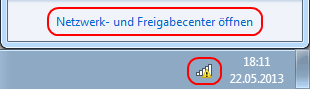
Klicken Sie dafür auf das WLAN-Symbol in der Taskleiste

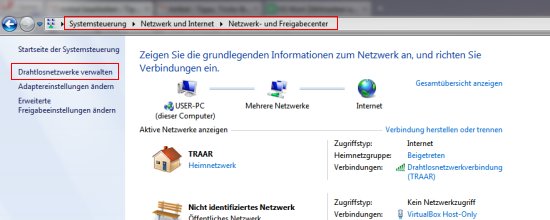
Windows 7 Netzwerk und Freigabecenter öffnen

und anschließend in der Übersicht der verfügbaren Drahtlosnetzwerkverbindungen ganz unten auf Netzwerk- und Freigabecenter öffnen.

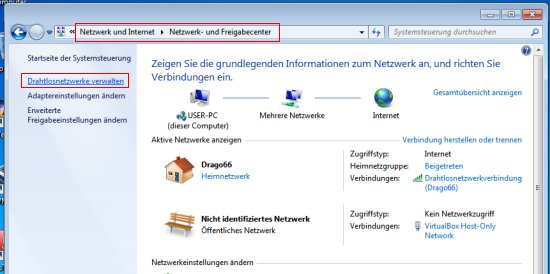
Das Netzwerk- und Freigabecenter wird geöffnet.

Die Darstellung der Verbindung von Ihrem Computer zum Internet sollte der folgenden Abbildung entsprechen.

Windows 7 Drahtlosnetzwerke verwalten aufrufen

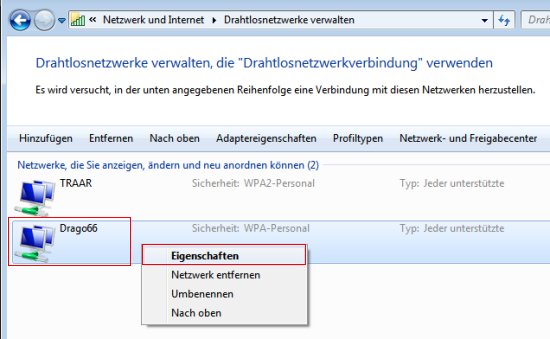
Klicken Sie links auf die Auswahl Drahtlosnetzwerke verwalten.

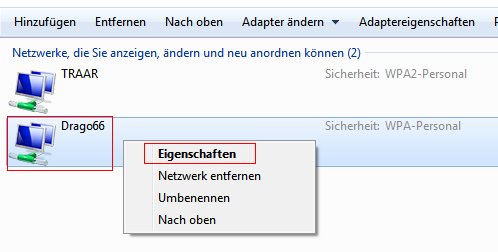
Es wird eine Übersicht aller Windows 7 bekannten WLAN-Verbindungen angezeigt.

Markieren Sie die WLAN-Verbindung, die gelöscht werden soll durch einen einfachen Linksklick.

Windows 7 WLAN-Verbindung entfernen

Nachdem Sie die WLAN-Verbindung markiert haben ist sie hellblau hinterlegt und in der Menüleiste über der Liste der WLAN-Verbindungen erscheint zwischen den MenüpunktenHinzufügen und Adaptereigenschaften ein neuer Menüpunkt Entfernen.

Klicken Sie auf den Menüpunkt Entfernen.

Windows 7 Sicherheitsabfrage WLAN-Verbindung entfernen

Bestätigen Sie die Sicherheitsabfrage, ob Sie die WLAN-Verbindung wirklich entfernen wollen mit Ja.

WinToUSB: Windows vom USB-Stick

In wenigen Schritten erstellen Sie mit WinToUSB ein voll funktionsfähiges Windows-Betriebssystem, das vom USB-Stick startet.

WinToUSB erstellt unkompliziert ein tragbares Windows-System für die Hosentasche. Sie benötigen lediglich eine ISO-Datei der gewünschten Windows-Version und einen ausreichend großen USB-Stick. Unterstützt werden die Betriebssysteme Windows XP, Windows Vista, Windows 7, Windows 8 und 8.1 sowie Windows 10. Für ein zuverlässiges Windows To Go sollten Sie jedoch mindestens Windows 7 verwenden.

Zudem bietet die Freeware die Möglichkeit, sein aktuelles OS zu klonen, um ein Windows To Go zu erstellen.

Ab der Version 3 lässt sich Windows To Go direkt von einer VHD oder VHDX erstellen. Außerdem werden nun auch verschlüsselte ESD-Dateien unterstützt. Eine Übersicht aller Änderungen und Neuerungen finden Sie im offiziellen Changelog.

Hinweis
Erweiterte Pro- und Enterprise-Versionen von WinToUSB bietet der Hersteller auf der offiziellen Website zum Kauf an. Dort sehen Sie auch übersichtlich, in welchen Funktionen sich die Editionen voneinander unterscheiden.

Fazit zu WinToUSB

WinToUSB erstellt ein voll funktionsfähiges Windows, das vom USB-Stick an jedem Rechner gestartet werden kann. Einziger Haken: Die Installation des ISO-Abbilds auf den USB-Stick kann je nach Schnittstelle bis zu 1,5 Stunden dauern – doch das Warten lohnt sich.

Verbindungsabbrüche im WLAN bekämpfen

Manche Windows-Notebooks verlieren regelmässig die Verbindung zum WLAN-Access-Point. Wir zeigen, wie sich die Verbindung auch ohne ein umständliches Reaktivieren des WLAN-Adapters wieder aufbauen lässt.

In der Regel sind die Energiespareinstellungen von Windows daran schuld, wenn der WLAN-Adapter im Notebook immer wieder einmal den Kontakt zum Funknetz verliert und die Verbindung nicht mehr aufbaut.

Schalten Sie daher die Energiesparfunktion für den WLAN-Adapter aus: Wechseln Sie dazu in der Systemsteuerung in die Einstellungen für die Netzwerkadapter. Öffnen Sie die Einstellungen des Funknetzadapters und wählen Sie darin den Eintrag «Konfigurieren…».

Deaktivieren Sie auf der Registerkarte «Energieverwaltung» die Funktion «Computer kann das Gerät ausschalten, um Energie zu sparen». Zwar zerrt so das WLAN-Modul geringfügig mehr am Akku – die störenden Aussetzer sollten damit aber vorbei sein.

Ebay: Auktionen optimieren

Als Verkäufer bei Ebay sollten Sie Ihre Artikel und damit Ihren Shop mit einem schicken Design versehen. Damit erhöhen Sie Ihr Vertrauen beim Kunden und steigern gleichzeitig Ihren Umsatz.

Ebay mit HTML ein eigenes Shop-Design erstellen

Der Texteditor von Ebay ist leider sehr eingeschränkt – bis auf den Font, die Schriftart und Standard-Formatierungen können Sie hier leider nichts einstellen. Abhilfe schafft optionaler HTML-Code, den Sie statt des normalen Textes in den HTML-Editor einfügen können. HTML ist die Programmiersprache von Internetseiten – wenn Sie sich damit nicht auskennen, können Sie einen speziellen Editor verwenden (siehe unten). Bei der eigenen Design-Programmierung gibt es folgendes zu beachten:

  • Leider gibt es für Verkäufer unterschiedliche Regeln für den HTML-Editor: Geprüfte Mitglieder, Powerseller und Verkäufer mit über 500 Verkäufen dürfen in Ihrem Code Scripte und Iframes verwenden – so können Sie etwa Ihre Webseite im Ebay-Shop einbinden.
  • Kleine Verkäufer dürfen keine externen CSS- oder Javascript-Dateien einbinden – CSS-Elemente müssen Sie daher sehr eingeschränkt über den „style“-Befehl von div-Boxen setzen.
  • Bilder können Sie wie gewohnt über den Code <img src=“URL“> einbinden. Bei der Positionierung von Bildern müssen Sie auf das Ebay-Design Rücksicht nehmen: Sonst können Ihre Bilder etwa in den Footer der Webseite reichen.

Ein gutes Tool für den Mac hierfür ist der Auction Listing Designer. Für Windows kann man den ListingFactory verwenden. Möchte man sein Layout online erstellen kann man gegen eine monatliche Gebühr auf den Crazylister zurückgreifen.


Einbindung externer Webseiten in Ebay mittels iFrame

Möchte man spezielle Webseiten, die (extra) für Ebay entworfen wurden über einen iFrame einbinden, so benötigt man folgenden Code:

<style>
</style>
&nbsp;
<iframe src="http://www.domain.com/ebay/product1.html" height="1500" width="1000"></iframe>

Höhe und Breite können dementsprechend angepasst werden.


Windows 10: WLAN-Passwort vergessen? Mit ein paar Mausklicks kannst du es auslesen

Bei den meisten Internetprovidern steht das werksseitige WLAN-Passwort auf der Rückseite des Routers. Vor einigen Wochen wurde bekannt, dass diese Passwörter beim Anbieter Unitymedia kompromittiert wurden. Daraufhin empfahl das Unternehmen seinen Kunden die WLAN-Kennwörter schnellstens zu ändern. Davon abgesehen, sollte jeder WLAN-Nutzer, egal für welchen Anbieter man sich entschieden hat, das Standard-Passwort austauschen. Was aber tun, wenn man das Neue vergessen hat? Kein Problem. Wie auch in den vorigen Windows-Versionen, ist das Wiederfinden des Passwortes unter Windows 10 ebenso einfach.

Öffne mit einem Rechtsklick auf das WLAN-Symbol in der Taskleiste das Kontextmenü und wähle die Option Netzwerk- und Freigabecenter öffnen.

In dem neuen Programmfenster siehst du im Bereich Aktive Netzwerke anzeigen deinen WLAN-Router neben dem Eintrag Verbindungen.

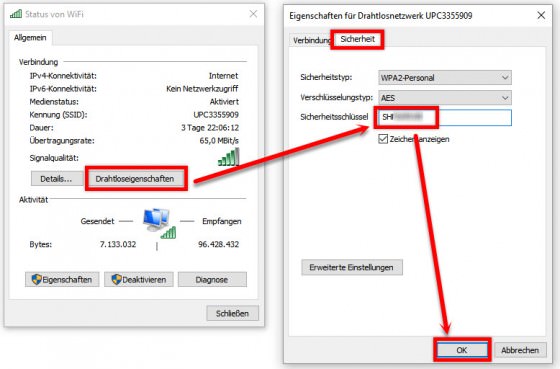
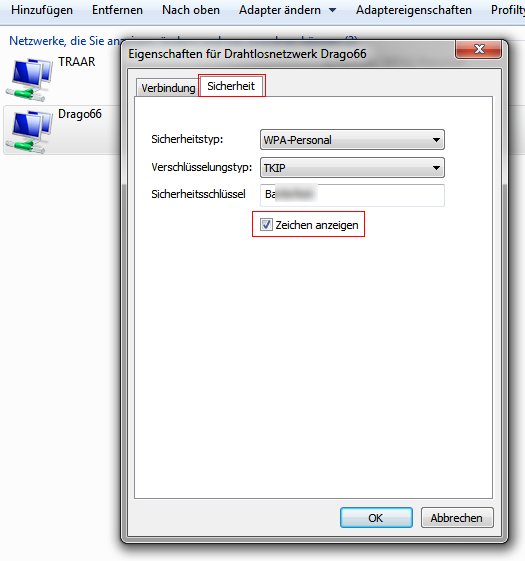
Mit einem Mausklick auf diese Verbindung startet das Dialogfenster Status von WiFi. Hier gelangst du über den Button Drahtloseigenschaften zur Dialogbox Eigenschaften für Drahtlosnetzwerk. Nachdem du im Register Sicherheit die Einstellung Zeichen anzeigen aktiviert hast, wird der Sicherheitsschlüssel (= WLAN-Passwort) in Klarschrift angezeigt.

SuperCopier

Der Supercopier ersetzt die Windows-Kopierfunktion, was speziell beim Kopieren von großen Datenmengen bequemer ist.

SuperCopier ersetzt den in Windows integrierten Datei-Kopierer und ergänzt ihn um nützliche Features wie eine genaue Dauer- und Geschwindigkeitsanzeige.


SuperCopier: Besser kopieren

Laufende Kopiervorgänge lassen sich zudem anhalten und wieder fortsetzen. SuperCopier legt nebenbei Kopierlisten an, mit denen Sie die Kopier-Präferenz von Dateien innerhalb von Verzeichnissen verändern können.

Das kostenlose Tool finden Sie in der Taskleiste von Windows. Über zahlreiche Options-Möglichkeiten passen Sie SuperCopier zudem funktionell wie grafisch Ihren Wünschen an. Per Doppelklick aktivieren oder deaktivieren Sie das Tool.

Free Firewall

Mit der „Free Firewall“ kommt seit Jahren des gefühlten Stillstandes auf diesem Gebiet wieder ein neuer Hersteller mit einem ordentlichen Produkt um die Ecke. Evorim bietet eine einfach einzustellende Firewall, die geblockte und durchgelassene Anwendungen und Dienste übersichtlich darstellt und dazu praktische Privatsphäre-Einstellungen bereitstellt. Der Hersteller gibt an, zusätzlich zur integrierten Windows-Firewall funktionieren zu können, schaltet aber bei der Installation die Windows-Firewall erst einmal ab.

Free Firewall: „Gutgläubig“ oder „Paranoid“

Die Software kann in zwei Modi betrieben werden. Kontroll-Freaks können mit dem Paranoid-Modus erst einmal alle Datenverbindungen kappen und später jeden Dienst einzeln für Daten- und Netzwerkverkehr freigeben. Das empfiehlt sich allerdings nur für echte Profis und ist extrem mühsam.
Wenn Sie allerdings nach diesem Prinzip verfahren, werden so auch bei Virenbefall erst einmal keine Daten an Hacker übertragen und Sie auf diese Weise beispielsweise davor geschützt, unfreiwillig an einem Botnetz teilzunehmen.

Für die meisten Nutzer ist der Gutgläubig-Modus der richtige Ansatzpunkt, bei dem erst einmal alle Anwendungen ins Internet dürfen uns Sie dann nach und nach nicht benötigte Dienste abschalten können. Auch hier müssen Sie sich allerdings ein wenig auskennen, um zu entscheiden, welche Anwendungen wirklich Datenverbindungen aufbauen müssen. Das Programm nimmt Ihnen die Entscheidung teilweise ab und fügt setzt einige Anwendungen automatisch auf die „Genehmigen“-Liste. Wenn Sie möchten, dass hier wieder Daten fließen, müssen Sie das Programm freigeben.

Firewall-Extras: Blockt Analysedienste & Windows-Telemetrie

Auch die Extra-Funktionen der „Free Firewall“ sind interessant. Hier kann das Tool Verbindungen zu Analyse- und Nachverfolgungsdiensten (Trackern) im Internet unterbinden und Sie so für die Werbewirtschaft weniger durchleuchtbar machen. Auch Windows wird nachgesagt, dass es oft und gerne nach Hause telefoniert und (anonymisierte) Nutzerdaten sammelt. Auch hier schieben Sie mit der „Free Firewall“ einen Riegel vor, indem Sie Windows Telemetrie-Daten blockieren.

Allgemein gilt, dass Sie sich bei der Verwendung einer Firewall im Klaren sein müssen, dass die allzu rigorose Unterbindung von Datenverbindungen zu Problemen im Betrieb führen kann. Einige Dienste, wie beispielsweise Browser, brauchen den Internet-Zugriff und können nicht funktionieren, wenn dieser gekappt wird. Überlegen Sie sich also stets, was Sie abknapsen.

>>> DOWNLOAD <<<

Kompakte Google-Suchtipps im Dutzend

Google weiss fast alles. Sie brauchen die Informationen bloss korrekt aus der Suchmaschine herauszukitzeln. Das gelingt mit diesen Tipps.

Bei einer Google-Suche wird man oft durch Tausende irrelevanter Resultate erschlagen. Damit Sie beim Suchen in Google auf einen grünen Zweig kommen, brauchen Sie die folgenden Tipps.

Wichtig: Bei den Suchoperatoren mit Doppelpunkt (z.B. site: oder filetype:) folgt nach dem Doppelpunkt kein Leerzeichen.
Nicht mehr nötig ist bei Google der Operator «AND» oder «UND», denn Google findet automatisch Seiten, die alle eingegebenen Begriffe enthalten. Das früher benutzte Pluszeichen für Begriffe, die unbedingt vorkommen müssen, ist sogar kontraproduktiv. Jenes sucht nämlich primär auf den Google-Plus-Seiten oder findet Blutgruppen.

Suche auf bestimmter Webseite: Sie wissen noch, dass eine bestimmte Webseite einmal über ein bestimmtes Thema berichtet hat. Schränken Sie die Suche doch einfach mittels «site:»-Operator auf jene Webseite ein. Das «www» können Sie dabei oft weglassen, und das «http://» ist hierbei sowieso überflüssig.
Beispiel: Um bei PCtipp.ch alles über den Windows Script Host zu finden, geht das so: windows script host site:pctipp.ch

Exakter Begriff: Tippfehler und unterschiedliche Schreibweisen bügelt Google meistens automatisch aus und bezieht beide Schreibweisen mit ein. Ebenso findet Google auch gross geschriebene Wörter, auch wenn Sie sie klein schreiben. Kümmern Sie sich auch nicht darum, ob ein Wort wie «weiss» auf deutschen Webseiten mit einem Eszett (ß) geschrieben wird («weiß»).

Bei der Suche nach einem Begriff mit mehreren Wörtern zeigt es alle Seiten, auf denen alle Wörter vorkommen, wenn oft auch in unterschiedlicher Reihenfolge. Aber was ist, wenn Sie eine ganz bestimmte Zeichen- oder Wortfolge suchen? Setzen Sie diese einfach in „solche“ Anführungszeichen.
Beispiel: „I see a red door“

Ausserdem sind zahlreiche «Wörter» mit nur einem oder zwei Buchstaben für Google reine Füllwörter und werden ignoriert, etwa das «I» in «Star Trek I» oder «LA» für «Los Angeles». Wenn Sie Wert drauf legen, dass diese vorkommen, setzen Sie diese ebenfalls in Anführungszeichen: „I“ und „LA“.

Platzhalter: Das Sternchen ist nicht nur unter Windows ein Platzhalter für beliebige Zeichen im Dateinamen, sondern dient auch in Google als Jokerzeichen. Wenn Sie etwa bei der Suche nach Mani Matters Liedklassiker nicht wissen, wie er wohl den Wilhelm Tell buchstabiert hat, dann suchen Sie einfach danach: si hei dr * ufgfüert

Das findet alles, sei es Wilhelm Tell oder in Mani Matters Dialekt eben: Wilhälm Täll – und dies klappt auch, wenn der Suchbegriff in Anführungszeichen steht.

Ungewünschtes ausschliessen: Sie suchen nach Infos zu einem Thema oder einem Gerät, wollen aber keine Resultate eines bestimmten Anbieters oder welche in einem bestimmten Kontext. Setzen Sie das Element, das Sie explizit nicht wollen, ebenfalls ins Suchfeld, pflanzen aber ein Minuszeichen davor.

Beispiele: Die Suche nach greyhound -bus findet alles zur Hunderasse, aber nicht zur Buslinie. Und die folgende Suche findet Infos über die Nikon D800, aber ohne die oftmals störenden Treffer auf zwei Auktionsplattformen:
nikon d800 -site:ebay.com -site:ricardo.ch

«Oder» heisst «OR»: Bei Synonymen findet Google die jeweils andere Schreibweise meist von selbst. Aber wenn Sie sich für zwei verschiedene Begriffe interessieren, die nicht zwingend Synonyme sind, können Sie auch mit dem Operator «OR» suchen.
Beispiel: ausstellung zürich picasso OR monet

Dateityp: Vielleicht sind Sie auf eine PDF- oder Word-Datei aus, von der Sie wissen, dass sie auf einer bestimmten Webseite liegen muss. Sie haben beispielsweise gehört, dass konsumentenschutz.ch ein PDF zum Thema «Abofalle» anbietet. Mit dem Operator «filetype:» finden Sie sofort bestimmte Dateitypen, so auch PDFs, siehe Screenshot.
Beispiel: abofalle filetype:pdf site:konsumentenschutz.ch


Wer hats verlinkt? Wenn Sie wissen möchten, wer einen Link auf eine bestimmte Webseite gesetzt hat, gibts für die Google-Suche den Operator «link:». Diesen sollten Sie nicht mit anderen Operatoren kombinieren, mit Ausnahme des ausschliessenden Minuszeichens und dem Operator «site:». Denn mit diesen beiden können Sie Suchtreffer jener Domain ausklammern, auf welcher der Link sowieso schon liegt. Die internen Verlinkungen würden das Suchergebnis nur unnötig überfüllen.
Beispiel: Wer hat den beliebtesten PCtipp-Online-Artikel verlinkt (link:www.pctipp.ch/tipps-tricks/kummerkasten/office/artikel/dropdown-liste-in-excel-erstellen-21629/), mal abgesehen von PCtipp selbst (-site:pctipp.ch)? Voilà, so finden wir es heraus:
link:www.pctipp.ch/tipps-tricks/kummerkasten/office/artikel/dropdown-liste-in-excel-erstellen-21629/ -site:pctipp.ch

Cache-Anzeige: Der Suchindex zeigt manchmal Resultate an, die gerade in diesem Moment gar nicht online verfügbar sind. Das kann passieren, wenn der Server der jeweiligen Webseite gerade eine kurze Unterbrechung erleidet oder wenn die Inhalte wegen Wartungsarbeiten vorübergehend offline sind. Sie müssen nicht zwingend warten, bis der Server wieder da ist. Ist die Seite mit dem meistversprechenden Resultat gerade nicht online? Klappen Sie hinter dem Resultat das kleine grüne Dreieck auf und wählen Sie Im Cache. Das zeigt die im Google-Cache gespeicherte Version der Webseite an.

Masse umrechnen: Wollen Sie wissen, wie viel ein Betrag von 250 EUR in Schweizer Franken macht? Google liefert mit 250 eur in chf sofort die Antwort. Dasselbe funktioniert auch mit Längenmassen, etwa feet (Fuss) und Meter: 250 feet in meters

Suchoptionen nutzen, Datum eingrenzen: Benutzen Sie auch die Suchoptionen. Denn mit deren Hilfe können Sie die Suchresultate geografisch eingrenzen (z.B. auf Seiten aus der Schweiz) oder nach Datum (z.B. nur von letzter Woche).

Bildersuche: Wenn Sie ein bestimmtes Bild suchen, starten Sie eine normale Google-Suche und wechseln danach zu Bilder. Hier haben Sie übrigens zahlreiche spannende Werkzeuge. Auch hier gibts Suchoptionen. Die beinhalten aber auch die Grösse des Bildes, die dominierenden Farben, den Typ (z.B. Gesicht oder Clipart), den Zeitraum und – wichtig für die allfällige Weiterverwendung – die Nutzungsrechte.

Oder haben Sie ein Bild und möchten weitere gleiche oder ähnliche Bilder finden? Klicken Sie in der Bildersuche im Suchfeld aufs Kamerasymbol. Ziehen Sie ein Bild hinein oder fügen Sie den Weblink zum Bild ein, zu dem Sie ähnliche Bilder suchen möchten. Vielleicht haben Sie Glück und finden weitere Exemplare desselben Motivs. Es kann Ihnen auch helfen, Fotos aufzuspüren, die jemand von Ihnen geklaut hat.


Kombinieren Sie!

Seer: Vorschau für den Windows Explorer

Die Freeware Seer ergänzt Ihren Windows Explorer um ein äußerst praktisches Vorschaufenster für Bilder, Videos und sonstige Dateien, das per Leertaste geöffnet und geschlossen werden kann.

Wer nicht lange in den Ansichten des Windows Explorers herumsuchen möchte, um eine kurze Vorschau oder zusätzliche Informationen zu ausgewählten Dateien zu sehen, greift am besten zur Freeware Seer. Das clevere Tool ergänzt den Explorer um ein Vorschaufenster, mit dem sich sogar Video-Dateien abspielen lassen.

Nach der Installation von Seer müssen Sie lediglich eine beliebige Datei anwählen und die Leertaste drücken. Nun öffnet sich das Vorschau-Fenster. Bilder werden so vergrößert dargestellt, Videos direkt abgespielt. Sie können sich auch den Inhalt von Ordnern oder Archiven sowie weiterführende Informationen zu Dateien in anderen Dateiformaten anzeigen lassen. Ein weiterer Klick auf die Leertaste schließt das Vorschau-Fenster wieder.


DOWNLOAD

Windows 10: WLAN funktioniert nicht – So geht’s doch

Wenn bei euch nach der Windows-10-Installation das WLAN nicht mehr funktioniert oder nur als begrenzt angezeigt wird, kann das mehrere Gründe haben. Unter anderem ist der WLAN-Adapter deaktiviert, ein falscher Treiber ist installiert, oder euer Router ist nicht richtig eingestellt. Wir zeigen, was ihr tun könnt, wenn das WLAN unter Windows 10 nicht mehr funktioniert.


Windows 10: WLAN funktioniert nicht – Netzwerkadapter ist deaktiviert

Bei uns ist es vorgekommen, dass der zugehörige Netzwerkadapter schlichtweg deaktiviert war.

01_Windows-10-netzwerkadapter-deaktiviert-rcm960x0

Um zu überprüfen, ob der Netzwerkadapter für das WLAN aktiviert ist, macht ihr Folgendes:

  1. Drückt die Tastenkombination Windows + R, um den Ausführen-Dialog zu öffnen.
  2. Tippt devmgmt.msc ein und bestätigt mit der Eingabetaste. Der Geräte-Manager öffnet sich.
  3. Sucht unter dem Punkt Netzwerkadapter euren WLAN-Adapter. Deaktivierte Geräte macht Windows durch einen kleinen schwarzen Pfeil, der nach unten gerichtet ist, deutlich. Falls euer WLAN-Adapter deaktiviert ist, klickt ihn mit der rechten Maustaste an und wählt den Eintrag Aktivieren.

Wenn euer WLAN-Adapter mit einem falschen Namen auftaucht oder ein gelbes Warndreieck mit Ausrufungszeichen hat, dann ist vermutlich der falsche Treiber installiert.


Windows 10: WLAN funktioniert nicht – Falscher WLAN-Treiber ist installiert

02_windows-10-wlan-adapter-installieren-treiber-rcm960x0

Unter Umständen hat Windows 10 bei dem Upgrade den falschen WLAN-Treiber für euren Adapter installiert. Das seht ihr im Geräte-Manager daran, dass neben eurem Netzwerkadapter ein kleines, gelbes Warndreieck mit Ausrufungszeichen auftaucht oder euer WLAN-Adapter gar nicht beziehungsweise mit einem falschen Namen vorhanden ist. Macht in dem Fall Folgendes:

  1. Öffnet den Geräte-Manager wie oben beschrieben.
  2. Klickt mit der rechten Maustaste auf euren Netzwerkadapter und wählt den Eintrag Treibersoftware aktualisieren… aus.
  3. Im neuen Fenster klickt ihr auf die Schaltfläche Auf dem Computer nach Treibersoftware suchen und danach auf Aus einer Liste von Gerätetreibern auf dem Computer auswählen.
  4. Unten im Fenster zeigt Windows 10 eine Liste der kompatiblen Hardware an. Unter Umständen sind dort nun mehrere Geräte aufgelistet. Klickt in dem Fall den richtigen Namen eures WLAN-Adapters an und klickt auf Weiter und folgt den Anweisungen. Windows 10 installiert dann den neuen WLAN-Treiber.
  5. Wenn euer WLAN-Adapter nicht in der Liste auftaucht, könnt ihr probieren, das Häkchen bei Kompatible Hardware anzeigen zu entfernen. Wählt dann links aus der Liste den Hersteller eures WLAN-Adapters manuell aus und rechts das zugehörige Modell.
  6. Wenn auch dort euer Netzwerkadapter nicht auftaucht, ladet den aktuellsten Windows-8-Treiber für euren WLAN-Adapter vom Hersteller herunter und entpackt die Archiv-Datei auf eurer Festplatte. Darin enthalten sollte eine INF-Datei sein. Klickt dann im gleichen Fenster wie unter Punkt 5 (siehe Screenshot oben) auf den Button Datenträger… und wählt die INF-Datei aus der entpackten Archiv-Datei eures Windows-8-Treibers aus. Klickt auf Öffnen und befolgt die weiteren Anweisungen am PC.
03_Windows-installiert-wlan-treiber-rcm960x0


Falls der Treiber in Form einer ausführbaren Datei wie einer EXE-Datei kommt, öffnet den Geräte-Manager, klickt mit der rechten Maustaste auf den fehlerhaften WLAN-Adapter und wählt den Eintrag Deinstallieren aus. Startet den PC neu und installiert nun den neuen WLAN-Treiber mit der EXE-Datei.


WLAN in Windows 10 geht nicht – Falsche IP-Einstellungen

04_Windows-10-wlan-adapter-kein-internet-funktioniert-nicht-rcm960x0

Wenn ihr feste IP-Adressen in eurem Heim-Netzwerk vergeben habt, kann es sein, dass Windows 10 diese nicht richtig übernommen hat, sich deswegen nicht ins WLAN einloggen kann und daher kein Internet vorhanden ist. Macht Folgendes um das zu prüfen:

  1. Drückt die Tastenkombination Windows + R, um den Ausführen-Dialog zu öffnen.
  2. Tippt den Befehl ncpa.cpl ein und bestätigt mit der Eingabetaste.
  3. Klickt mit der rechten Maustaste auf den WLAN-Adapter und wählt den Eintrag Eigenschaftenaus.
  4. Sucht in der unteren Liste den Eintrag Internetprotokoll, Version 4 (TCP/IPv4). Wählt den Eintrag aus und klickt auf den Button Eigenschaften.
  5. Im neuen Fenster gebt ihr nun die Feste IP-Adresse ein. Bei Standardgateway und Bevorzugter DNS-Server tragt ihr in der Regel die IP-Adresse eures Routers ein. Die Subnetzmaske hat in der Regel den Wert 255.255.255.0.

Wenn euer WLAN oder die Internetverbindung nur als begrenzt angezeigt wird, habt ihr keinen Internetzugriff und die Verbindung bricht ab. Windows 10 zeigt dann ein kleines gelbes Ausrufezeichen vor dem WLAN-Symbol in der Taskleiste an.

05_Windows-10-kein-internetzugriff-rcm660x0

In dem Fall solltet ihr zunächst versuchen, wie oben beschrieben, den WLAN-Treiber direkt auf der Hersteller-Webseite herunterzuladen und zu installieren. Denn manchmal installiert Windows 10 mit dem automatischen Update einen falschen Treiber.

Windows 10: WLAN begrenzt – Internetprotokoll TCP/IP zurücksetzen

Wenn das WLAN und Internet weiterhin als begrenzt angezeigt werden, hilft es unter Umständen, das TCP/IP-Protokoll zurückzusetzen:

  1. Drückt die Tastenkombination Windows + R, um den Ausführen-Dialog zu öffnen.
  2. Tippt regedit ein und bestätigt mit der Eingabetaste, um die Registry zu starten.
  3. Navigiert zum Schlüssel: HKEY_LOCAL_MACHINESYSTEMCurrentControlSetControlNsi{eb004a00-9b1a-11d4-9123-0050047759bc}26
    Hinweis: Wenn ihr den Schlüssel 26 nicht findet, guckt in den sehr ähnlich klingenden anderen Schlüsseln {eb004a01-9b1a-11d4-9123-0050047759bc} und
    {eb004a03-9b1a-11d4-9123-0050047759bc}, ob er sich dort finden lässt.
06_windows-10-tcp-ip-zurücksetzen-registry-rcm960x0
  • Klickt mit der rechten Maustaste auf den Schlüssel 26 und wählt den Eintrag Berechtigungen… aus.
  • Setzt unten in der Zeile Vollzugriff ein Häkchen unter Zulassen.
  • Klickt auf OK.
  • Drückt die Tastenkombination Windows + X und wählt im Menü den Eintrag Eingabeaufforderung (Administrator).
  • Tippt den folgenden Befehl ein und bestätigt mit der Eingabetaste: netsh int ip reset C:resetlog.txt
  • Startet Windows 10 neu.

WLAN begrenzt in Windows 10 – FIPS-Kompatibilität für Netzwerk aktivieren

Das Aktivieren der FIPS-Kompatibilität für das Netzwerk soll bei einigen Nutzern zur Problemlösung des begrenzten WLAN geführt haben:

  1. Klickt mit der rechten Maustaste auf das WLAN-Symbol in der Taskleiste und wählt Netzwerk- und Freigabecenter öffnen aus.
  2. Klickt im neuen Fenster neben Verbindungen auf den Schriftzug WLAN.
    07_Windows-10-FIPS-kompatibilität-aktivieren-wlan-rcm960x0
  3. Im Fenster Status von WLAN klickt ihr auf den Button Drahtloseigenschaften
  4. Im Fenster Eigenschaften für Drahtlosnetzwerk klickt ihr auf den Button Erweiterte Einstellungen.
  5. Setzt im Fenster Erweiterte Einstellungen ein Häkchen bei FIPS-Kompatibilität (Federal Information Processing Standards) für dieses Netzwerk aktivieren.
  6. Startet Windows 10 neu.

Nur begrenztes WLAN – Ausschalten des WLAN-Adapters deaktivieren

Eine weitere Option ist, das automatische Ausschalten des WLAN-Adapters zu deaktivieren, damit das WLAN wieder funktioniert. So geht’s:

  1. Öffnet den Geräte-Manager.
  2. Klickt unter dem Reiter Netzwerkadapter doppelt auf euren Netzwerkadapter.
  3. Klickt auf den Tab Energieverwaltung.
  4. Entfernt das Häkchen bei Computer kann das Gerät ausschalten, um Energie zu sparen.
  5. Startet Windows 10 neu.
08_windows-10-wlan-adapter-energieverwaltung-gerät-nicht-ausschalten-rcm960x0

WLAN in Windows 10 begrenzt – Virenscanner und Firewall-Einstellungen prüfen

Es gibt Berichte im Internet, das auch der Virenscanner an dem begrenzten WLAN Schuld sein kann. Im Falle von Bitdefender hat es laut dem zugehörigen Forum geholfen, wenn in den Firewall-Optionen die Funktion Block Internet Connection Sharing deaktiviert wurde.

Es kann also sinnvoll sein, den installierten Virenscanner gegen einen anderen auszutauschen.

Kein WLAN – Veralteter Adapter oder Neuinstallation von Windows 10

Wenn die erwähnten Lösungsansätze alle nicht weiterhelfen, kann es auch sein, dass euer WLAN-Adapter im PC veraltet ist und es keinen passenden Windows-10-Treiber dafür mehr gibt. Allerdings kann auch mir hoher Wahrscheinlichkeit eine komplette Neuinstallation von Windows 10 helfen, falls es bei dem Windows-10-Upgrade zu Fehlern gekommen ist. Vorher ist es sinnvoll, ein Image-Backup von Windows 10 zu erstellen.


WLAN in Windows 10 geht nicht – Broadcom-Adapter haben Bug-Problem

Viele Nutzer haben seit Monaten Probleme in Windows 10 ihre WLAN-Module vom Hersteller Broadcom zum Laufen zu bekommen. Offenbar handelt es sich um eine fehlerhafte WLAN-Unterstützung, wodurch der Adapter nicht gestartet werden kann. Betroffen können unter anderem PCs von Dell, HP, Lenovo und Asus sein, die einen Broadcom-Adapter nutzen.

09_windows-10-broadcom-wlan-adapter-startet-nicht-funktioniert-nicht-rcm960x0

Um herauszufinden, ob euer WLAN-Adapter von Broadcom ist, macht ihr Folgendes:

  1. Öffnet den Gerätemanager.
  2. Klappt in der Hardware-Liste den Eintrag Netzwerkadapter auf.
  3. Wenn dort ein Eintrag steht wie Broadcom 802.11abgn Wireless Adapter, dann ist ein Broadcom-Adapter im Gerät verbaut.
  4. Klickt doppelt auf den Eintrag und auf den Tab Allgemein, sofern noch nicht geschehen.
  5. Unter Gerätestatus seht ihr, wenn Probleme vorliegen. Wenn dort steht, dass das Gerät nicht gestartet werden kann, ist der Adapter wahrscheinlich vom erwähnten Software-Bug betroffen.

Wie oben beschrieben, könnt ihr versuchen, den WLAN-Treiber neu zu installieren. Unter Umständen wählt Windows 10 bei der automatischen Installation aber den falschen Treiber. Um den richtigen Treiber eures Broadcom-Adapters herauszufinden, geht ihr so vor:

  1. Öffnet den Gerätemanager und klickt doppelt auf den Eintrag des Broadcom-Adapters.
  2. Klickt auf den Tab Details.
    10_broadcom-wlan-adapter-herausfinden-rcm647x0
  3. Wählt im Dropdown-Menü bei Eigenschaft den Eintrag Hardware-IDs aus, sofern noch nicht geschehen.
  4. Darunter in der Liste bei Wert findet ihr dann einen ähnlichen Eintrag wie: PCIVEN_14E4&DEV_1673&SUBSYS_01F91028&REV_024&1E93A591&0&00E5
  5. Das Kürzel 14E4 identifiziert den Controller als Broadcom-Adapter. Die Zahl nach DEV_ gibt Auskunft über die Geräte-ID.
  6. In der unteren Tabelle könnt ihr anhand der Geräte-ID die vollständige Adapter-Bezeichnung herausfinden, um den zugehörigen Treiber auf der Broadcom-Webseite zu suchen.

Wenn ihr auf der Broadcom-Webseite nicht fündig werdet, schaut auf der Hersteller-Webseite eures PCs beziehungsweise Laptops nach. Diese bieten in der Regel die richtigen Treiber für eure Hardware an.

Geräte-IDPart #Modell
1600BCM5752NetXtreme Desktop/Mobile
1601BCM5752MNetXtreme Desktop/Mobile
160aBCM5761ENetXtreme Desktop/Mobile
1643BCM5725NetXtreme Server
1644BCM5700NetXtreme Server
1645BCM5701NetXtreme Server
1645BCM5701SNetXtreme Server
1646BCM5702NetXtreme Desktop/Mobile
1647BCM5703NetXtreme Server
1648BCM5704NetXtreme Server
1653BCM5705NetXtreme Desktop/Mobile
1654BCM5705NetXtreme Desktop/Mobile
1655BCM5717NetXtreme Server
1656BCM5718NetXtreme Server
1657BCM5719NetXtreme Server
1659BCM5721NetXtreme Server
165aBCM5722NetXtreme Server
165bBCM5723NetXtreme Server
165dBCM5705MNetXtreme Desktop/Mobile
165eBCM5705MNetXtreme Desktop/Mobile
165fBCM5720NetXtreme Server
1665BCM5717NetXtreme Server
1668BCM5714NetXtreme Server
1669BCM5714SNetXtreme Server
166aBCM5780NetXtreme Server
166bBCM5780SNetXtreme Server
1672BCM5754MNetXtreme Desktop/Mobile
1673BCM5755MNetXtreme Desktop/Mobile
1674BCM5756MENetXtreme Desktop/Mobile
1677BCM5751NetXtreme Desktop/Mobile
1678BCM5715NetXtreme Server
1679BCM5715SNetXtreme Server
167aBCM5754NetXtreme Desktop/Mobile
167bBCM5755NetXtreme Desktop/Mobile
167dBCM5751MNetXtreme Desktop/Mobile
167eBCM5751FNetLink
167fBCM5787FNetLink
1680BCM5761ENetXtreme Desktop/Mobile
1681BCM5761NetXtreme Desktop/Mobile
1684BCM5764NetXtreme Desktop/Mobile
1690BCM57760NetXtreme Desktop/Mobile
1692BCM57780NetLink
1693BCM5787MNetLink
1694BCM57790NetLink
1694BCM5785NetLink
1696BCM5782NetXtreme Desktop/Mobile
1698BCM5784MNetLink
1699BCM5785NetLink
169aBCM5786NetLink
169bBCM5787NetLink
169cBCM5788NetLink
16a7BCM5703SNetXtreme Server
16a8BCM5704SNetXtreme Server
16b0BCM57761NetXtreme Desktop/Mobile
16b1BCM57781NetLink
16b2BCM57791NetLink
16b4BCM57765NetXtreme Desktop/Mobile
16b5BCM57785NetLink
16b6BCM57795NetLink
16c7BCM5703NetXtreme Server
16ddBCM5781NetLink
16f3BCM5727NetXtreme Server
16f7BCM5753NetXtreme Desktop/Mobile
16fdBCM5753MNetXtreme Desktop/Mobile
16feBCM5753FNetXtreme Desktop/Mobile
16ffBCM5903MNetLink
1701BCM4401NetLink (10/100)
170cBCM4401NetLink (10/100)
170dBCM5901NetLink
170eBCM5901NetLink
170fBCM5903FNetLink
1712BCM5906NetLink
1713BCM5906MNetLink

Quelle: Broadcom

Die Broadcom-Liste findet ihr auch hier. Ihr müsst sie allerdings erst aufklappen unter der Überschrift BROADCOM ETHERNET CONTROLLER DEVICE IDS. Klickt auf die jeweilige Geräte-ID, um verfügbare Treiber anzuzeigen.

Windows 10 übernimmt in der Regel eure Einstellungen aus dem alten Betriebssystem. Wenn das WLAN unter Windows 10 nicht richtig arbeitet, werden euch keine WLAN-Netzwerke angezeigt. Auch wird das WLAN-Netzwerk bei einigen als begrenzt angezeigt. Außerdem sind WLAN-Adapter von Broadcom von Bugs betroffen und funktionieren unter Windows 10 oft nicht. Wir zeigen für jedes Problem, was ihr tun könnt, wenn das WLAN nicht funktioniert.

Backslash und @ am Mac

Sie möchten einen Backslash ( )auf Ihrem Mac eingeben, können ihn auf der Tastatur aber nicht finden? Kein Wunder, denn auf dem MacBook oder dem Apple Wireless Keyboard gibt es keine Taste für den Backslash. Ein simpler Shortcut schafft hier Abhilfe.

Backslash auf dem Mac mit einem einfachen Shortcut: ALT + Umschalt + 7

In der Remote-Desktop-Sitzung tippt man einen Backslash indem am ALT + 92 (auf Nummernblock) tippt.


Probleme bei der falschen Tastatursprache:

Ein regelmäßig-auftretendes Problem ist, dass beim Login die Tastatursprache sich automatisch verstellt. Habe ich dieses Problem? Dies ist schnell herausgefunden. Wenn man ein „Z“ auf der Tastatur drückt (während man sich in einem Textfeld im Schreibmodus befindet), sollte auch ein „Z“ aufscheinen. Kommt jedoch ein „Y“ so kann man sich sicher sein, dass die englische Tastatur aktiv ist.

Oft liest man den Tipp: Englische Sprache aus seinen MAC-Spracheinstellungen entfernen. Meist löst dies jedoch nicht das Problem.

Vorgehensweise:

Ein altbewährter Trick ist es gleichzeitig „Shift + Alt“ auf der Tastatur zu drücken. Durch diese Kombination wechselt man zwischen dem deutschen und englischem Tastaturlayout. Nun sollte auch wieder wenn ich auf „Z“ klicke ein „Z“ in meinm Textfeld erscheinen.


Probleme bei Sonderzeichen:

Das am häufigsten auftretende Problem ist meist das @/’at‘ – Zeichen. gefolgt von ein paar selteneren Problemfällen wie Hochzahlen: ² ³

Das @-Zeichen wird z.B. auf einem MAC (ohne RDP) mit Alt + L eingegeben.

IN der RDP wird diese Tastatureingabe jedoch an eine Windows-Tastatur weitergeleitet. Und auf einer Windows-Tastatur hat Alt + L keinerlei Funktion.

Vorgehensweise:

Als Anwender muss ich mir nun überlegen:

1) welches Zeichen ich auf einer Windows Tastatur eingeben will

Hier ist es noch wichtig zu wissen, welche Sprache man bei seiner Tastatur eingestellt hat. Im deutschsprachigen Raum wird der häufigste Unterschied nur Deutsch / Schweiz sein.

Deutsch:

de-tastatur

2) wie ich dies Tasteneingabe von der Windows-Tastatur ich auf meinem MAC nachstellen kann

Steuertastentabelle:

MACWindows
CMDWindows-Taste
CtrlStrg
AltAlt
Alt + CtrlAltGr


Beispiele:

@ – Zeichen (Deutsch):

Windows: AltGr + Q

Apple    : Alt + Ctrl + Q


² – Zeichen (Deutsch):

Windows: AltGr + 2

Apple    : Alt + Ctrl + 2


Kopieren und Einfügen

Windows: Strg + C  (kopieren auf Windows)  ->    Strg + V (einfügen auf Windows)

Mac      : CMD + C (kopieren am Mac)         ->    CMD + V (einfügen auf Mac)


Dieses Grundverständis der Eingabe-Weitergabe sollte man sich einmal gut aneignen, dann erspart man sich künftig sehr viel Auswendig lernen an Tastenkombinationen

Festplatten-Speicherfresser finden und grafisch darstellen

Die Größe von Verzeichnissen auf Speichermedien zu ermitteln ist mit dem Windows Explorer kein Problem. Spätestens über den Kontextmenüeintrag Eigenschaften wird die Größe in KB, MB oder GB angezeigt. Man sieht aber nicht auf Anhieb, wie groß die Verzeichnisse im Vergleich zu anderen Ordnern oder dem Gesamtspeicherplatz ist. Aber gut, dass es auch für diesen Zweck eine einfache Lösung gibt.

Das 303 Kb kleine Tool HDGraph ist auf der Webseite www.hdgraph.com als kostenloser Download im ZIP-Format erhältlich. Du musst es nur an beliebiger Stelle entpacken. Es kommt ohne Installation aus und ist daher prima für den mobilen Einsatz auf USB-Sticks oder SD-Karten geeignet. Zum Aufrufen des Tools HDGraph klickst du doppelt auf die Startdatei HDGraph.exe.

EINFACHE BEDIENUNG

Im Programmfenster des Tools legst du zuerst den zu analysierenden Speicherort (Fesplatte, -partition oder externe Speichermedien) fest und startest dann die Analyse mit dem Button Scan/Refresh. Nach ein paar Augenblicken werden alle im Scanbereich befindlichen Verzeichnisse als Torten-Grafik dargestellt. Mit einem Doppelklick können Teilbereiche ausgewählt werden, um zu den Unterverzeichnissen zu gelangen.

HDGRAPH ALS KONTEXTMENÜ-EINTRAG

HDGraph lässt sich auf Wunsch auch in das Kontextmenü des Windows Explorers einbinden. Dazu klickst du im HDGraph-Programmfenster in der Menüleiste auf Tools | Explorer Integration | Add me to the explorer context menu.

Natürlich lassen sich alle grafischen Darstellungen ausdrucken, speichern und direkt als Bild im PNG-Format exportieren.

FAZIT

Tolles Tool um Präsentationen professionell zu gestalten. 


ALTERNATIVE

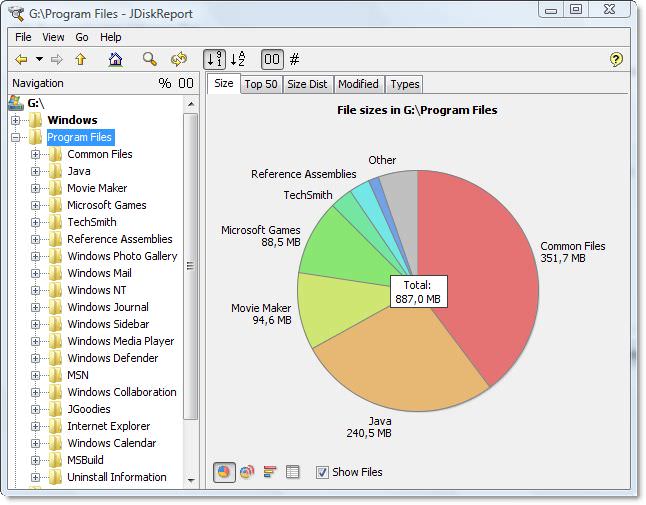
JDiskReport von jgoodies.com

jdiskreport

Windows 10 Fehler beheben: Schwerwiegender Fehler – Ihr Menü ‚Start‘ funktioniert nicht mehr

Wenn bei Windows 10 beim Klick auf die Start-Schaltfläche oder das Suchfeld in der Taskleiste plötzlich die Fehlermeldung „Schwerwiegender Fehler“ erscheint, ist guter Rat erst mal teuer. In der Fehlermeldung bietet Windows zwar an, das Problem durch eine erneute Anmeldung zu beheben – doch Pustekuchen: Auch nach einem Neustart erscheint die Fehlermeldung wieder und wieder. Dabei ist die Lösung ganz einfach.

DROPBOX IST SCHULD

Wenn nach einem Klick auf den Startbutton immer wieder die folgende Fehlermeldung erscheint, gehe ich jede Wette ein, dass auf deinem Rechner Dropbox installiert ist.


Und damit ist auch gleich der Schuldige gefunden. Aus welchem Grund auch immer sorgt die aktuelle Dropbox-Installation dafür, dass das Startmenü nicht mehr richtig funktioniert und die Fehlermeldung „Schwerwiegender Fehler – Ihr Menü ‚Start‘ funktioniert nicht. Wir beheben das Problem, sobald Sie sich erneut anmelden“ erscheint. Vermutlich liegt’s am Dropbox-Icon in der Startleiste. Denn sobald das Dropbox-Icon unten rechts in der Taskleiste erscheinen soll, wirft Windows beim Klick auf Start. die Fehlermeldung aus.

DAS STARTMENÜ WIEDER REPARIEREN – SO GEHT’S

Um den Fehler loszuwerden, hilft nur eines: Dropbox deinstallieren und danach neu installieren. Doch wie kommt man an die Systemsteuerung, wenn das Startmenü nicht mehr funktioniert? So:

1. Drücke die Tastenkombination [Strg][Shift][Esc].

2. Rufe den Befehl „Datei > Neuen Task ausführen auf“.

3. Gib den folgenden Befehl ein, und bestätigen mit OK:

control APPWIZ.CPL

4. Damit startet die Systemsteuerung mit der Komponente „Programme und Features“ – und hier lässt sich Dropbox deinstallieren.

Das war’s auch schon. Ab dem nächsten Neustart lässt sich das Startmenü wieder wie gewohnt nutzen. Auch nach der Neuinstallation von Dropbox funktioniert das Startmenü weiterhin wie gewohnt.

Schon die Windows 10 Schnellstart-Funktion aktiviert?

Microsoft hat sich bei der Entwicklung von Windows 10 etliches einfallen lassen. Auch in puncto Geschwindigkeit konnte das Betriebssystem einiges zulegen. Man merkt dies schon beim Hochfahren des Computers. Im Vergleich zu Windows 7 bootet der Windows-10-PC bis zu 30 Prozent schneller. Allerdings kann man diesen Vorgang noch etwas beschleunigen.

Windows 10 enthält eine Schnellstart-Funktion, die bei vielen Computern erst aktiviert werden muss. Sie versteckt sich in komischerweise in den Energiesparoptionen.

Und so wird die Schnellstart-Funktion aktiviert:

Mit einem Rechtsklick auf das Windows-Symbol unten links öffnest du das erweiterte Startmenü und wählst anschließend Systemsteuerung | Hardware und Sound | Energieoptionen aus.

Im nächsten Fenster klickst du links zuerst auf die Kategorie Auswählen, was beim Drücken des Netzschaltern geschehen soll

…und dann auf den Link Einige Einstellungen sind momentan nicht verfügbar.

Scrolle ein wenig nach unten, bis der Bereich Einstellungen für das Herunterfahren erscheint.

Aktiviere die Funktion Schnellstart aktivieren (empfohlen), bestätige mit dem Button Änderungen speichern, und führe dann einen PC-Neustart durch.

Durch die Aktivierung des Schnellstarts speichert Windows 10 ein Systemabbild und greift beim nächsten Start darauf zurück. Das geht viel schneller, als jeden Prozess separat anzusteuern.

Bei Windows 10 die Bibliotheken wieder einblenden

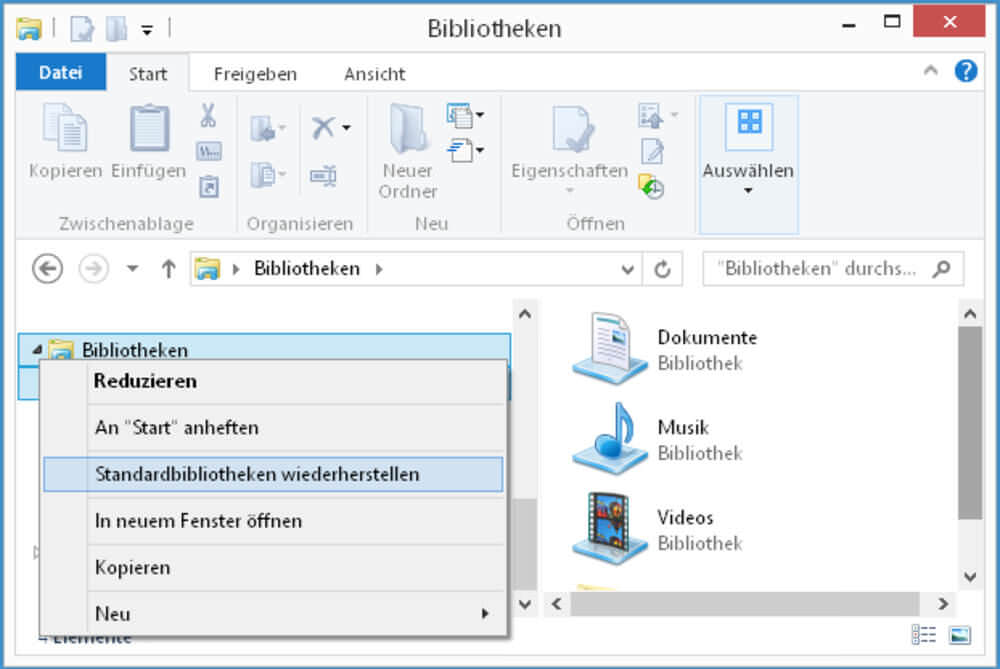
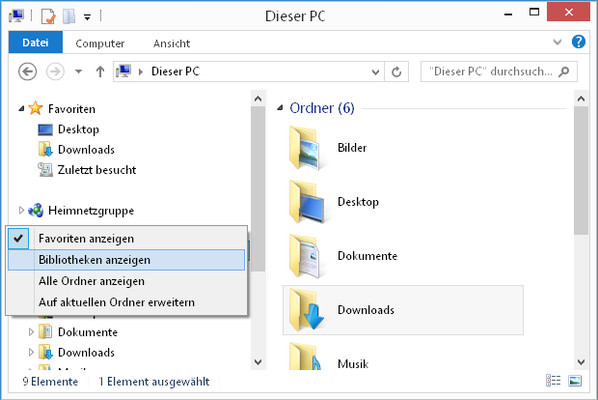
Startest du unter Windows 8 oder 10 den Dateiexplorer, stellst du ziemlich schnell fest, dass die Bibliotheken nicht mehr vorhanden sind. Sie wurden in Windows 7 erstmals eingesetzt, um einen schnellen Zugriff über eine zentrale Datei zu ermöglichen. Egal in welchem Ordner oder an welchem Speicherort sich ein Word-Dokument zum Beispiel befindet, über die Dokumenten-Bibliothek findest du es sofort. In beiden Betriebssystemen wurden die Bibliotheken zwar nicht entfernt, aber gut versteckt.

Zur Reaktivierung startest du den Windows Explorer mit einem Klick auf das Icon in der Taskleiste, oder einfach mit der Tastenkombination [Windows][E].

Anschließend wechselst du in das Register Ansicht und klickst in der Bearbeitungsleiste auf die Schaltfläche Optionen.

In der Dialogbox Ordneroptionen scrollst du im Tab Ansicht bis an das Ende der Liste Erweiterte Einstellungen. Aktiviere die Einstellung Bibliotheken anzeigen und bestätige die Änderung mit OK.

Ab sofort sind die Bibliotheken wieder einsatzbereit. Möchtest du einen Ordner den Bibliotheken hinzufügen, klicke mit der rechten Maustaste auf dieses Verzeichnis, wähle im Kontextmenü die Option In Bibliothek aufnehmen und lege den entsprechenden Bibliotheksordner fest.

Windows 10: Beim neuen Monitor ist die Schrift unscharf? So einfach ist das Problem gelöst.

Du hast dir einen größeren Monitor gekauft und das Schriftbild ist unscharf? Unter Windows 10 kann dies vorkommen da die automatische Anpassung nicht immer reibungslos funktioniert. Das kleine Problem ist mit ein paar Mausklicks aber schnell behoben.

Du klickst mit der rechten Maustaste auf deinen Desktop und wählst im Kontextmenü den Eintrag Anzeigeeinstellungen aus.

Im folgenden Dialogfenster schiebst du den Regler der Option Größe von Text, Apps und anderen Elementen ändern ganz nach links auf 100 %. Dann scrollst du nach unten und öffnest die Erweiterten Anzeigeeinstellungen und folgst dann dem Link Erweiterte Größenänderung für Text und andere Elemente. 

Im Textbereich des nächsten Fensters klickst du auf den Link eine benutzerdefinierte Skalierungsstufe festlegen.

Ändere den Wert in der Dialogbox auf 100 % und bestätige die Änderung mit dem Button Ok und dann mit Übernehmen. 

Nach einem Computer-Neustart, beziehungsweise nach einer Ab- und Anmeldung werden die vorgenommenen Änderungen wirksam und das Schriftbild sollte wieder in Ordnung sein.

Mozilla Firefox: Vier kleine Änderungen, die den Browser noch schneller machen.

Der Firefox ist mit knapp einem Drittel Marktanteil in Deutschland der beliebteste Webbrowser. Die schier unerschöpflichen Einstellungsmöglichkeiten und (kostenlosen) Erweiterungen sind wohl „schuld“ daran. Jeder Nutzer kann den Browser für seine eigenen Zwecke anpassen und optimieren. Aber alle legen hohen Wert auf die Schnelligkeit. Und die kann man natürlich auch noch verbessern.

Der erste Beschleunigungstipp führt über den Befehl about:config. Gib diesen Befehl in die Adresszeile ein und bestätige mit [Eingabe] und bestätige die nachfolgende Warnmeldung.

Über das Suchfeld rufst du nacheinander die zwei Einstellungen network.http.pipelining und network.http.proxy.pipelining auf und änderst den Wert per Doppelklick von false auf true.

Anschließend rufst du auf die gleiche Weise die Option network.http.pipelining.max-optimistic-requests auf und änderst den Wert von 4 auf 8.

Im letzten Arbeitsschritt suchst du den Eintrag network.http.pipelining.ssl und setzt per Doppelklick den Wert von false auf true.

Ab sofort sollte Firefox spürbar schneller arbeiten.

Noch weitere Tipps

ABOUT:CONFIG

Der erste Trick führt hier auch wieder über about:config. Gib diesen Befehl in die Adresszeile ein, drücke die Taste [Eingabe], und bestätige die Warnmeldung mit der Schaltfläche Ich werde vorsichtig sein, versprochen!

Anschließend rufst du über das Suchfeld zuerst die Funktion network.http.max-connections auf. Mit einem Doppelklick auf den Eintrag öffnest du die Dialogbox und änderst darin den Wert von 256 auf 48. Mit OK bestätigst du die Änderung.

Über das Suchfeld navigierst du nun zum Eintrag network.http.max-persistent-connections-per-proxy und änderst nach obigem Vorbild den Wert auf 12.

FASTERFOX

Im zweiten Tipp nutzt das Add-On Fasterfox auch die Leerlaufzeit des Firefox, um eingebettete URL´s auf Webseiten schon im Voraus zu laden, um sie bei Bedarf schneller anzeigen zu können. Dies erhöht die Surfgeschwindigkeit.

Fasterfox kannst du auf der Add-On-Seite von Mozilla herunterladen und installieren. Nach einem Neustart des Browsers ist die Erweiterung aktiv und einsatzbereit.

Standardmäßig ist Fasterfox auf das Geschwindigkeits-Profil Turbo eingestellt, dass aber eine höhere Serverlast zufolge hat.

Insgesamt kannst du aus fünf Profilen wählen:

  • Standard – nutzt die „normalen“ Standardwerte des Browsers und ist somit eigentlich nutzlos
  • Moderat – Optimiert nur den Aufbau der aufgerufenen Webseite ohne Serverbelastung
  • Optimiert – verbessert die Geschwindigkeit im Rahmen der RFC-Spezifikationen
  • Turbo – Hohe Geschwindigkeit und erhöhte Serverlast
  • Angepasst – erweiterte Optionen zur individuellen Geschwindigkeitseinstellungen

Zu den Profilen von Fasterfox gelangst du über den Menübutton oben rechts und dem Kontextmenü-Eintrag Add-Ons.

Performance des Browsers erheblich beschleunigen

Egal welchen Browser du verwendest, mit der Zeit werden alle etwas langsamer und es dauert länger bis die Startseite geöffnet wird. Der Grund dafür sind die Informationen, die der Browser sammelt, was dazu führt, dass die Profildatei des Webbrowsers mehr und mehr fragmentiert wird. Da hilft es nur bedingt, die Browserdaten manuell zu bereinigen. In diesem Fall hilft das Programm SpeedyFox weiter. Die Performance der von diesem Tool unterstützen Programme kann bis zu dem Faktor 3 verbessert werden.

Das Tool SpeedyFox ist kostenlos auf der Webseite des Anbieters Crystalidea als ZIP-Datei erhältlich. Entpacke das Tool an seinem Bestimmungsort, beende deinen Browser, und starte das Tool mit einem Doppelklick auf speedyfox.exe.

SpeedyFox scannt deinen PC nach unterstützten Programmen. Wähle dann (falls nicht automatisch geschehen) die betreffenden Browser und/oder Programme aus und klicke auf Optimize!

Die Prozessoptimierung der ausgewählten Programme startet und SpeedyFox misst gleichzeitig die Zeit. Wiederhole nach dem ersten Durchlauf den Prozess mehrere Male, bis sich keine wesentliche Verbesserung mehr feststellen lässt. 

SpeedyFox ist kompatibel mit den Betriebssystemen von Windows und MAC OS X. Beim MAC wird allerdings nur der Firefox-Browser optimiert.

Unter Windows können wesentlich mehr Programme beschleunigt werden. Darunter befinden sich neben dem Firefox auch der Opera, Chrome und Thunderbird, sowie Epic, Iron, Palemoon, Skype, Yandex, Cyberfox und Slimjet.

Jetzt vor Windows-10-Zwangsupdate schützen: W10Privacy 2.0 kostenlos laden

Das bekannte Tool W10Privacy ist in Version 2.0 erschienen und kann Sie nun durch selektive Windows-Updates vor den gefürchteten Zwangsupdates schützen. >>> Download

W10Privacy: Privatsphäre-Tool in Version 2.0 erschienen

Das bekannte Privatsphäre-Tool W10Privacy des deutschen Entwicklers Bernd Schuster ist Version 2.0 erschienen. Damit können Sie die Schnüffel-Funktionen und Daten-Verbindungen zu Microsoft unter Windows 10 abschalten. Die neue Version 2.0 bietet Ihnen die neue Option automatische Windows-Updates abzudrehen. So sorgen Sie beispielsweise unter Windows 8.1 dafür, dass Ihnen garantiert kein Windows 10 Zwangsupdate angedreht wird und haben stets die manuelle Kontrolle über alle Windows-Updates. Über das Tool ist nun die Installation eines einzelnen Updates wieder möglich.

Windows Download kostenlos: Original ISO-Dateien von jedem Windows

Jedes Windows zum Download

Installations-DVDs sind aus der Mode. Beim Kauf neuer PCs und Notebooks gibt es meist nur noch eine Recovery-DVD oder eine Notfall-Partition, aus der man ein vollgemülltes Image restaurieren kann. CHIP zeigt, wie Sie legal und kostenlos an jeden Original Windows Download kommen.

Für PC- und Notebook-Käufer ist es ein Ärgernis: Eine Original-Windows-DVD gibt es nur noch selten. Sie haben zwar einen gültigen Windows-Key, können aber trotzdem keine saubere Neuinstallation machen? Doch, können Sie wohl. Wir verraten, wie Sie direkt bei Microsoft an Windows 7, 8, 8.1 und Windows 10 als kostenlosen Download kommen. Außerdem haben wir ein kleines Tool parat, mit dem Sie die Downloads sehr einfach holen können. Vor allem für Nutzer, die noch Windows 7 brauchen, ist das interessant.

Ausweg Original-Windows

Was braucht man für die Downloads von Windows? Wer eine saubere Neuinstallation machen will, braucht erstmal einen gültigen Lizenz-Key. Denn nur dann hat man auch das Recht auf eine legale Windows-Nutzung. Doch trotz Key bringt sie ein Besuch auf Microsofts Webseiten erst einmal nicht weiter. Dort werden Ihnen die Downloads nicht einfach präsentiert. Wir zeigen, wie Sie sich Windows 7, 8, 8.1 oder 10 kostenlos herunterladen können. Um es aber noch einmal klar zu sagen: Für die legale Nutzung dieser Windows-Versionen brauchen Sie einen passenden Key.

Windows Key auslesen

Wenn Sie Ihren Windows-Key nicht mehr finden, können Sie ihn mit kostenlosen Tools einfach aus dem System auslesen. Das Gratis-Tool Windows Product Key Viewer zeigt Ihnen unkompliziert und einfach Ihren Windows Software-Schlüssel an. Sogar bei aktuellen Notebooks mit Windows 8.1 oder 10, die den Windows-Key ins BIOS packen, gelingt das Auslesen mit dem Tool.

Downloads:

Windows-Feststelltaste deaktivieren

Mit „CapsLock Goodbye“ ordnen Sie Ihrer Capslock-Taste einer anderen Funktion zu.

a3d03712c4567957
Schon wieder beim Tippen abgerutscht und versehentlich die Großschreibung eingeschaltet? Das hat nun ein Ende, denn mit „CapsLock Goodbye“ schalten Sie die Funktion der Taste einfach komplett ab oder geben ihr eine neue Aufgabe.

So können Sie zum Beispiel mit einem Klick den Ton Ihrer Boxen ausschalten oder eine zweite Windows-Taste hinzufügen.

Fazit: Sehr praktisches Tool für alle Leute, denen öfter der Finger auf die Capslock-Taste rutscht.

Download

Cloudspeicher: Unkomplizierte und effektive Datenverschlüsselung

Die Datenspeicherung im Web (Cloud-Speicher) ist ein sehr beliebtes Mittel, wenn Dateien zu jeder Zeit verfügbar sein müssen. Auch die Weitergabe von großen Dateien, die nicht per E-Mail versendet werden können, ist hier möglich. Der große Nachteil bei den meisten Cloud-Anbietern ist die Datensicherheit. Persönliche Dateien sollten daher verschlüsselt werden. Aus der Masse der Verschlüsselungstools ragt der deutsche Anbieter Cloudfogger besonders heraus.

cloud-speicher-online-onedrive-google-drive-cloudfogger-automatisch-encryption

Er zeichnet sich durch eine automatische AES 256 Bit Verschlüsselung aus, die per RSA Public-Key-Verfahren in jeder Datei gespeichert wird. Das bedeutet, du speicherst eine Datei in dem betreffenden Cloudfogger-Ordner wo sie automatisch verschlüsselt und in der Cloud synchronisiert wird. Willst du später auf die verschlüsselte Datei zugreifen, dann öffnest du sie wie gewohnt, da auch die Entschlüsselung automatisch erfolgt. Aber alles der Reihe nach…

Zuerst einmal  musst du das Verschlüsselungstool herunterladen und installieren. Auf der Webseite www.cloudfogger.com ist es für privaten Einsatz kostenlos als Download erhältlich. Wähle einfach die Version für dein Betriebssystem aus. Cloudfogger ist mit Windows, Mac OSX, iOS und Android kompatibel.

cloudfogger-download-kostenlos-privat-anwender-datensicherung-online-cloudspeicher

Folge einfach dem Download- und Installationsassistenten durch den gesamten Prozess. Während der Installation wirst du aufgefordert, eine Registrierung (ebenfalls kostenlos) mit E-Mail und Passwort durchzuführen. Daraus stellt Cloudfogger die Verschlüsselung für deine Daten her.

Während der Installation kannst du auch direkt schon Personen definieren, die später Zugriff auf deine gesicherten Cloud-Daten erhalten sollen. Dazu gibst du einfach nur die E-Mail-Adresse(n) ein. Die Freigabe ist nicht zwingend erforderlich, sie kann auch später noch durchgeführt werden.

cloud-daten-sichern-zugriff-erlauben-personen-cloudfogger-email-adresse-eingeben

Nach der Installation kann Cloudfogger direkt verwendet werden.

cloudfogger-deutscher-anbieter-zertifiziert-onlinespeicher-gesichert-mega-onedrive-560x432

Neben der automatischen Verschlüsselung durch Verschieben, steht auch noch die Verschlüsselung einzelner Dateien per Kontextmenü zur Verfügung. Das ist besonders vorteilhaft, wenn du sensible Dateien mit einem USB-Stick transportieren möchtest.

kontext-menu-datei-sichern-encryption-cloudfogger-mobil-usb-stick-einzel

Cloudfogger erkennt und unterstützt derzeit folgende 13 Onlinespeicher:

  • Dropbox
  • Microsoft OneDrive
  • Google Drive
  • Box
  • MEGA
  • SugarSync
  • VirtualDrive
  • Telekom Mediencenter
  • Strato HiDrive
  • GoodSync
  • OwnCloud
  • Bitcasa
  • 1&1 SmartDrive

FAZIT:

Einfacher kann Datenverschlüsselung kaum sein! Da haben die automatischen Datenscans der Anbieter wie Apple und Microsoftkeine Chance mehr, deine persönlichen Inhalte zu analysieren. 

Check Flash: Das Profi-Tool für die Analyse deiner USB-Sticks

Die meisten USB-Sticks sind billige Massenware, deren Verarbeitung zu wünschen übrig lässt. Häufig liegen die Mängel in fehlerhaften Speicherzellen und/oder an mechanischen Fehlern (z. B. brüchige Lötstellen). Wenn USB-Sticks nicht mehr die Leistung bringen die sie eigentlich sollten, dann ist es empfehlenswert, sie vor einem Neukauf erst einmal zu analysieren. Mit diesem Profi-Tool findest du schnell heraus, ob sich der Kauf eines neuen Sticks lohnt.

Das Tool Check Flash ist auf der Webseite mikelab.kiev.ua des Ukrainers Mykhailo Cherkes als kostenloser Download erhältlich. Wird dir die Webseite auf kyrillisch angezeigt, dann stellst du sie über das Symbol EN oben links auf englisch um. Danach wählst du Programs | Check Flash aus, um auf die Downloadseite zu gelangen.

flash-drive-sd-karte-speicher-test-profi-tool-check-mikelab-fehlerhaft-stick-usb

Mit einem Klick auf den Link beginnt der Download im ZIP-Format.

checkflash-tool-download-zip-datei-entpacken-mikelab-usb-stick-testen-560x212

Anschließend entpackst du das Tool Check Flash in einem beliebigen Ordner und startest es über die Startdatei ChkFlsh.exe.

SPEED-TEST

Für eine Messung der Lese- und Schreibgeschwindigkeit wählst du im Programmfenster unter Drive deinen USB-Stick oder ein anderes Flash-Speichermedium aus. Dann wählst du im Bereich Access type die Option Use temporary file aus und stellst bei Test length die Dauer One full pass ein. Mit dem Startbutton führst du dann den Speed-Test durch.

lese-schreib-geschwindigkeit-ermitteln-checkdisk-ukraine-profi-tool-analyse-flash-drive

Das Ergebnis wird im Informationsbereich bei Read speed (Lesegeschwindigkeit) und bei Write speed (Schreibgeschwindigkeit) angezeigt.

SPEICHER-GRÖSSE KONTROLLIEREN

Als erstes solltest du die Daten auf dem Speichermedium auf deiner Festplatte sichern, da sie während des Tests gelöscht werden.

Um zu ermitteln, wie groß der Speicherplatz tatsächlich ist, wählst du im Programmfenster folgende Konfiguration:

  • Drive: Auswahl des USB-Sticks oder SD-Karte
  • Access type: As physical device (NT-based-systems only)
  • Action type: Write and read test sowie Full pattern set
  • Test length: One full pass
  • Start

Bestätige anschließend die Meldung dass alle Daten auf der Karte/Stick gelöscht werden.

speicherplatz-effektiv-ermitteln-herausfinden-usb-drive-check-flash

BESCHÄDIGTE SPEICHERELEMENTE IDENTIFIZIEREN

Dieser Test wird letztendlich zeigen, ob du die Speicherkarte/USB-Stick weiterhin verwenden solltest. Werden nach dem Testende zu viele beschädigte Speicherzellen angezeigt, ist von einer weiteren Verwendung abzuraten. Das Risiko eines Totalausfalls ist dann einfach zu groß.

Vor der Speicheranalyse sollten auch hier die Daten vorab gesichert werden. Im Zuge des Tests wird das Speichermedium komplett gelöscht. Wähle anschließend folgende Optionen im Programmfenster aus:

  • Drive: Auswahl des USB-Laufwerks
  • Access type: As logigal drive (NT-based-systems only)
  • Action type: Write and read test und Small pattern set
  • Start
  • Bestätigung der Warnmeldung mit Ja.

speicherzellen-fehler-defekt-kaputt-test-usb-stick-sd-karte-flash-speicher

Nach der Verwendung des Tools Check Flash ist eine Formatierung des Wechseldatenträgers erforderlich, da verschiedene Informationen während der Tests auf dem Stick/SD-Karte abgelegt werden. Das erledigst du über den Windows Explorer, indem du per Rechtsklick auf das Laufwerk den Kontextmenübefehl Formatieren auswählst.

usb-stick-sd-karte-flash-speicher-formatieren-windows-kontext-menu

TIPP:

Falls ein mechanischer Fehler, wie defekte Lötstellen oder ein beschädigter USB-Stecker der Grund für die Fehlfunktionen ist, kann man versuchen, den eigentlichen Speicher zu retten.

Oft werden in USB-Sticks Mini-SD-Karten verbaut, die mit etwas handwerklichem Geschick aus dem Stick extrahiert werden können. 

Webseiten vom Chrome-Browser an das Startmenü von Windows 10 anpinnen

Das Windows-10-Startmenü ist eine Mischung aus der klassischen Listen-Ansicht wie sie noch bei Windows 7 zum Einsatz kam und der Kachelansicht aus Windows 8, dass eigentlich für Tablets optimiert wurde. Natürlich können dem Startmenü auch wieder Programme sowie Webseiten für einen schnelleren Start hinzugefügt werden. Leider verfügt nur der Microsoft Internet Explorer und der Edge-Browser eine direkte Funktion, die das Anheften von Internetseiten unterstützt. Die Nutzer anderer Webbrowser müssen hier leider einen anderen Lösungsweg nehmen.

Mit gleich zwei Varianten bringt der Google Chrome Browser die Lösung des Problems. Wer Chrome nicht nutzt, der kann ihn jetzt hier herunterladen. Der erste Lösungsweg funktioniert nur mit Chrome, der zweite anschließend auch mit deinem Standardbrowser.

WEBSEITE IN EINER APPANSICHT STARTEN

Starte den Chrome-Browser und rufe die betreffende Webseite auf, die dem Startmenü hinzugefügt werden soll. Klicke dann auf den Drei-Balken-Menübutton und wähle die Optionen Weitere Tools | App-Verknüpfungen erstellen. Im nachfolgenden Bestätigungsdialog legst du noch den Speicherort Desktop fest.

windows-10-chrome-start-webseite-url-anheften-anpinnen-trick

Kehre nun zum Desktop zurück, öffne mit einem Rechtsklick auf das neue Icon dessen Kontextmenü, und wähle An „Start“ anheftenaus. Danach kann dieses Desktop-Icon gelöscht werden.

url-shortcut-desktop-chrome-win10-anheften-start-kontext-rechtsklick-windows-10-edge

Die Verknüpfung erzeugt im Startmenü eine Kachel im Chrome-Design und dem Namen der Webseite.

windows-chrome-browser-start-anpinnen-url-webseite-10-win10-app-kachel

Öffnest du mit dieser Kachel die verknüpfte Webseite, so wird sie als „normales“ Desktop-Programm ohne die üblichen Browserbedienfunktionen wie Adresszeile, Lesezeichenzeile oder Vorwärts-/Rückwärts-Button angezeigt.

Im Hintergrund läuft die Anwendung aber im Chrome-Browser. Benötigst du ein weiteres Browserfenster oder einen -Tab, dann klickst du auf ein Element und öffnest es in der entsprechenden Anzeige.

webseite-start-anpinnen-app-desktop-programm-ansicht-win10-chrome-edge

ANPINNEN AN START (MIT KLASSISCHEM BROWSERFENSTER)

Wer für die Anzeige einer angepinnten Webseite das klassische Browserfenster bevorzugt, der muss die etwas längere Lösung über den Windows-Explorer wählen. Auch hier ist aber zunächst der Chrome-Browser für das Anheften erforderlich.

Rufe im Chrome-Browser die anzuheftende Webseite auf und ziehe die URL aus der Adresszeile mit gedrückter linker Maustaste auf deinen Desktop.

windows-10-url-ziehen-desktop-shortcut-anlegen-explorer-starten-navigieren

Anschließend startest du den Windows Explorer und navigierst zu folgendem Verzeichnis:

C:ProgramDataMicrosoftWindowsStartmenüProgramme

Ziehe dann per Drag & Drop die Webseitenverknüpfung vom Desktop in den Ordner Programme.

windows-explorer-10-start-anpinnen-browser-webseite-ansicht-klassisch-normal

Hinweis:

Wenn du normalerweise einen anderen Standard-Browser als den Chrome verwendest, wird das Browsersymbol deines Standard-Browsers im Icon (hier ist es Opera) angezeigt. Davon solltest du dich nicht verwirren lassen.

Nachdem du die Desktopverknüpfung mit der URL in das Verzeichnis Programme geschoben hast, öffnest du das Startmenü und suchst die Webseite im Bereich Alle Apps. Mit einem Rechtsklick auf den Suchtreffer wählst du im Kontextmenü die Option An „Start“ anheften.

klassisch-ansicht-fenster-browser-win10-start-anheften-anpinnen

Ab sofort kann die angeheftete Webseite, auch per Kachel, mit deinem Standard-Browser in einem vollwertigen Browserfenster geöffnet werden. 

PC-On-Stick: Der Computer im Kleinstformat

Mit minimalen Mitteln einen nicht nur funktionsfähigen, sondern auch leistungsfähigen Computer zu bekommen, ist kein Hexenwerk. Fertige PC´s zum Surfen im Internet und E-Mail-Versand gibt es bereits ab circa 40 Euro. Es sind Mini-Computer, die gar nicht mal so schlecht ausgestattet sind. Ideal für Nutzer, die entweder einen Monitor übrig haben oder für diejenigen, die ihren Flachbildfernseher auch als Computer verwenden wollen.

Auch die Technik kann sich sehen lassen. Viele Geräte, egal ob PC-Sticks oder Mini-Computer, sogenannte Nettops, setzen auf Quadcore- oder Intel-Atom-Prozessoren, haben zwei GB Arbeitsspeicher, HD-Grafikkarten und unterstützen Betriebssysteme wie Windows 7, 8 und 10. Auch Bluetooth- und WLAN-Schnittstellen für Netzwerkanbindung und Tastatur gehören zur Grundausstattung.

Als typischer Vertreter von PC-Sticks wäre beispielsweise der Intel Compute Stick zu nennen…

mini-pc-barebone-hdd-compustick-intel-atom-prozessor-wlan-mediacenter-hdmi-full-hd-560x298


…und als Mini-PC (Nettop) die Asus EeeBox.

pc-on-stick-mini-nettop-fernseher-computer-verwandels-compustick-asus-eeebox

Die PC-Sticks, die meist am HDMI-Port des Fernsehers angeschlossen werden, haben nur begrenzte Speicherkapazitäten und setzen auf Mini-SD-Karten zur Speichererweiterung. Bei Nettops, sind integrierte Festplatten mit 160 GB keine Seltenheit. Zudem gehört bei den Nettops meist auch ein Standfuß und ein VESA-Montageramen zum Lieferumfang. Damit kann das Gerät an die Rückwand des Flat-TV´s geschraubt werden.

Die Preise für diese Geräte liegen hier bei ca. 80 Euro aufwärts. Für 40 Euro gibt es bereits einen guten Raspberry mit einem Linux Betriebssystem.

Schnäppchenjäger sollten auch bei eBay & Co reinzuschauen, um passende (Gebraucht-) Geräte zu finden.

Auch wenn der PC-Stick oder der Nettop wenig Strom verbrauchen, sollte man beim Kauf trotz allem darauf achten, dass man ihn ausschalten kann.

FAZIT:

Mit diesen Mini-PC´s lassen sich im Heimnetzwerk alle Multimedia-Daten (auch in Full HD) des Hauptrechners streamen, prima im Netz surfen und sogar ein paar Office-Anwendungen sind möglich.

Der Nachteil ist, dass ein solcher Kleinstcomputer kein Ersatz für einen „normalen“ Desktop-Computer oder Notebook ist.

Ist dein Windows 8/10 Rechner zu langsam? So wird er wieder schneller.

Jeder Computer wird mit der Zeit etwas langsamer. Der Eine etwas schneller, bei dem anderen dauert Verlust von Geschwindigkeit länger. Windows 8.1 ist in dieser Hinsicht besonders negativ aufgefallen. Da hilft auch das kostenlose Upgrade auf Windows 10 wenig. Jedenfalls nicht in dem Maße, wenn man vorher das alte System  nicht ein wenig aufräumt. Mit den nachfolgenden Arbeitsschritten kann man aber die Geschwindigkeit in beiden Betriebssystemen wesentlich verbessern.

FRÜHJAHRSPUTZ FÜR PC

Als erste Maßnahme steht die Entfernung von alten, nicht mehr benötigten Dateien und Dateiresten, sowie die Reparatur von fehlerhaften Registry-Einträgen. All dies ermöglicht das Tool CCleaner von Piriform mit wenigen Mausklicks.

system-windows-beschleunigen-reinigung-altlasten-entfernen-piriform-ccleaner

SYSTEM OPTIMIEREN

Auch im Betriebssystem selbst kann man etwas für eine bessere Geschwindigkeit tun. In diesem Fall sind es die Festplatten-Optimierung (Defragmentierung), sowie das Deaktivieren des virtuellen Arbeitsspeichers.  Dieser ist eine Auslagerungsdatei auf deiner Festplatte, die Windows in der Regel selbst verwaltet, wenn der Platz im eigentlichen Arbeitsspeicher knapp wird.

Diese zusätzlichen Zugriffe auf die Festplatte bremsen die Performance des Prozessors aus. Um die Festplatten-Optiomierung durchzuführen, startest du den Windows Explorer, klickst im Verzeichnisbaum auf Dieser PC und anschließend mit der rechten Maustaste auf den Eintrag Lokaler Datenträger (C:).

windows-8-10-beschleunigen-zu-langsam-defrag-ccleaner-optimieren

Im Kontextmenü wählst du dann noch die Eigenschaften aus. Im nachfolgenden Dialogfenster gelangst du über das Register Tools und dem Button Optimieren zur Dialogbox Laufwerke optimieren. Markiere die Systemfestplatte und starte die Analyse und Defragmentierung mit der Schaltfläche Optimieren. Je nach Datenmenge kann dieser Vorgang einige Zeit in Anspruch nehmen.

tools-defrag-virtueller-arbeitsspeicher-abschalten-physisch-schneller-computer-win10-win8

Nachdem die Optimierung abgeschlossen ist, können die Dialogfenster geschlossen werden und du kehrst zum Windows Explorer zurück.

VIRTUELLEN ARBEITSSPEICHER ABSCHALTEN

Mit einem Rechtsklick auf Dieser PC öffnest du das Kontextmenü und wählst Eigenschaften aus. Im nächsten Fenster gelangst du über den Link Erweiterte Systemeinstellungen zum Dialog der Systemeigenschaften. Im Register Erweitert und der Schaltfläche Einstellungen öffnest du das Unterfenster Leistungsoptionen. In der Kategorie Visuelle Effekte kannst du dich unter vier Optionen für verschiedene Optimierungseinstellungen entscheiden.

dieser-pc-erweitert-systemeinstellungen-optimal-darstellung-leistung-aktivieren-aussuchen-visuell-effekte

Abschließend rufst du in diesem Dialog das Register Erweitert auf und klickst im Bereich Virtueller Arbeitsspeicher auf Ändern.

leistungsoptionen-virtueller-arbeitsspeicher-kein-abschalten-deaktivieren-neustart-pc-560x378

Dann entfernst du den Haken bei der Einstellung Auslagerungsdateigröße für alle Laufwerke automatisch verwalten und aktivierst die Option Keine Auslagerungsdatei. Dann nur noch mit OK bestätigen und einen Computer-Neustart durchführen, damit die Änderungen wirksam werden.

Ab sofort sollte der Computer spürbar schneller arbeiten.

Hintergrund-Apps deaktivieren

Der RAM ist kostbar, es sollten nicht zu viele Programme gleichzeitig laufen, denn irgendwann ist das Fass voll, auch die Zugriffe auf die Festplatte können ansteigen – das alles bremst das System aus und kann auch der Lebensdauer der Festplatte schaden. Daher sollten Sie Hintergrund-Apps ausschalten, die Sie nicht benötigen.

4-windows-schneller-machen-hintergrund-apps

Öffnen Sie dafür die Einstellungen, indem Sie unten rechts auf der Taskleiste in das Benachrichtigungs-Center und anschließend auf „Alle Einstellungen“ klicken. Dann navigieren Sie zu „Datenschutz“ und klicken links auf „Hintergrund-Apps“. Über die Schieberegler können Sie nun einfach die Apps deaktivieren, die Sie nicht benötigen.

Nun sollte in vielen Fällen das System wesentlich schneller laufen.

Virenscanner nach Windows Update neu installieren


Tiefgreifende Optimierung

Tipp 1: Systemanalyse

Nicht alle Tuning-Tricks funktionieren bei jedem Rechner. Deshalb müssen Sie wissen, wie die Komponenten in Ihrem System harmonieren und wie es konfiguriert ist.

Ein Notebook mit 512 MByte Arbeitsspeicher lässt sich mit einem 1-GByte-Riegel sehr gut beschleunigen. Sind bereits 4 GByte RAM vorhanden, bringen zwei weitere Riegel nichts. Um herauszufinden, mit welchen Mitteln Sie Ihren Rechner auf Hochtouren bringen, helfen nützliche Tools. Sie zeigen Ihnen, ohne dass Sie den Rechner aufschrauben müssen, welche Komponenten verbaut sind und was für ein Windows-System installiert ist.

Um herauszufinden, welche Windows-Version Sie verwenden, benötigen Sie kein zusätzliches Tool. Klicken Sie einfach auf Start und dort – je nachWindows-Version – auf Computer oder Arbeitsplatz mit der rechten Maustaste und wählen Eigenschaften.

Im Informationsfenster sehen Sie, welche Windows-Version Ihr Rechner besitzt, ein paar Grunddaten zu Ihrer Hardware (Prozessor, installierter Arbeitsspeicher) und (ab Windows Vista) ob Ihr System mit 32 oder 64 Bit läuft.

Tipp 2: Spezielle Hardware-Diagnoseprogramme nutzen

windows, tuning, pc

© Hersteller/Archiv

AIDA 64 anlysiert die im Rechner eingebauten Hardware-Komponenten bis ins kleinste Detail; hier der Arbeitsspeicher unserer Testmaschine

Wenn man die im Rechner eingebaute Hardware bis ins Detail erfassen will, dann kommt man um zusätzliche Diagnoseprogramme nicht herum. Denn der Windows-Gerätemanager verrät wenig. Die wohl ausführlichsten Systeminformationen liefert AIDA64. Wichtige Punkte bei der Systemanalyse sind z.B. das Mainboard, der Chipsatz und die BIOS-Version.

Dabei wird auch die Hardware-Revision der Hauptplatine angezeigt, wichtig für das passende BIOS-Upgrade, das man vor einer Windows-8-Installation vornehmen sollte. Über den Chipsatztyp kann man herausfinden, ob SATA 3 unterstützt wird. Wenn nicht, dann sollte man für ein SSD-Upgrade zusätzlich die ca. 40 Euro in eine SATA-Karte mit PCIe-Interface investieren. Zudem kann man den Speicher und dessen Timings identifizieren, bei einem Speicher-Upgrade sollte man gleichwertige Module einbauen.

Tipp 3: Schneller Starten durch ein optimiertes BIOS

windows, tuning, pc

© Hersteller/Archiv

Der Umstieg auf Windows 8 bringt bei der Bootzeit mehr als der Wechsel auf eine SSD.

Mit sinnvollen BIOS-Settings kann man den Rechnerstart bereits einige Sekunden schneller machen. So sollte als Boot-Laufwerk die Festplatte eingestellt sein, von der das Betriebssystem geladen wird. Der Boot über Netzwerk sollte dafür deaktiviert werden. Auch zusätzliche, aber nicht genutzte SATA-Controller können Zeit kosten, wenn das Board beim Start nach nicht vorhandenen Laufwerken sucht.

Bei Multibootsystemen kann die Anzeigezeit des Windows-Bootmenüs verkürzt werden. Dazu rufen Sie das Programm msconfig.exe unter Ausführen auf. Im Register Boot.ini (XP), bzw. Start (Vista, 7, 8) verkürzen Sie dazu die Zeit hinter Timeout auf fünf oder zehn Sekunden.

windows, tuning, pc

© Hersteller/Archiv

Wenn Sie wissen wollen, welche Programme, Dienste und Prozesse ungefragt mit Windows zusammen starten, hilft das Tool Autoruns.

Bei einigen modernen UEFI-Mainboards und Windows 8 als einzigem Betriebssystem kann man den Systemstart noch beschleunigen, indem man das Compatibility Service Module (CSM) deaktiviert. Es dient als Kompatibilitätsschicht für Betriebssysteme ohne UEFI-Support. Dann werden statt der alten 16-Bit-BIOS-Gerätetreiber (Option-ROMS) die effizienteren 32-Bit-EFI-Treiber geladen – und zwar nur die notwendigen. Eine Grundvoraussetzung für diesen Tipp ist aber eine moderne Grafikkarte, die das Graphical Output Protocol (GOP) unterstützt, das UEFI dann statt VGAVGA für die Grafikausgabe nutzt.

Tipp 4: Energiesparmodus nutzen – aber mit Hybrid-Standby

windows, tuning, pc

© Hersteller/Archiv

Das Tool Soluto listet alle Zeitfresser beim Windows-Start auf. Von 39 Sekunden Startzeit lassen sich 12 Sekunden einsparen. Weitere vier Sekunden bringt eine Deaktivierung des Tuning-Tools.

Der schnellste Weg, einen PC nebst Betriebssystem zu starten, ist der, ihn gar nicht erst herunterzufahren. Jedenfalls nicht komplett. Stattdessen wird er in den Energiesparmodus versetzt. In diesem S3-Standby-Modus wird nur der Hauptspeicher des Rechners mit Energie versorgt, der komplette Systemzustand vor dem Standby bleibt erhalten.

So startet das Betriebssystem nicht nur extrem schnell, es muss ja nichts von HDD oder SSD geladen werden, sondern man kann auch gleich dort weiterarbeiten, wo man vor dem Standby aufgehört hat. Da die im RAM gespeicherten Informationen einen Stromausfall nicht überleben, sollte auf jeden Fall in den erweiterten Energieoptionen unter Energie Sparen die Einstellung Hybrider Standbymodus zulassen aktiviert sein. Dann wird das System beim Standby parallel auf Platte gesichert und notfalls von dort geladen.

Tipp 5: Startbeschleunigung mit verzögertem Laden von Programmen

windows, tuning, pc

© Hersteller/Archiv

Das Abschalten der BIO S-Kompatibilitätsschicht bei UEFI -Systemen beschleunigt den Start bei reinen Windows-8-Systemen.

Vor allem ältere Windows-Versionen brauchen oft ewig, bis das System gestartet ist. Das Tool Soluto schafft Abhilfe. Im Rahmen eines Windows-Neustarts untersucht das Tool das Startverhalten des PCs und stoppt die zum Booten nötige Zeit. Unter Background Apps erscheinen die beim Windows-Start aktiven Komponenten in drei Rubriken: wichtige (grau), möglicherweise überflüssige (orange) und nicht benötigte (grün) Programme.

Grün markierte Software können Sie deaktvieren, bei Orange gekennzeichneten müssen Sie entscheiden, ob Sie sie beibehalten möchten oder sie nicht mehr für einen Windows-Start vorsehen. Es gibt noch eine dritte Möglichkeit: Programme lassen sich nicht direkt mit Windows, sondern zeitverzögert (Delay) starten. Sie werden erst dann geladen, wenn Windows bereits vollständig hochgefahren ist.

Die Software zeigt auch, wie andere Benutzer beim betreffenden Eintrag sich entschieden haben. Haben Sie die gewünschten Einstellungen in Soluto vorgenommen, steht ein Windows-Neustart an. Als willkommenes Extra informiert Soluto unter Apps ob Updates für Ihre installierten Programme zur Verfügung stehen.

Tipp 6: Prozesse erst starten, wenn sie benötigt werden

Außer Programmen gibt es noch Systemdienste und -Prozesse, die mit Windows starten, aber meist nur Performance kosten. Mit dem englischsprachigen Tool autorun.exe von Microsoft kommen Sie der überflüssigen Rechnerbeschäftigung auf die Spur. Das mächtige Programm listet alles auf, was mit Windows startet. Auf dem Register Everything wird alles aufgelistet. Interessant sind die Detaille-Register Logon, Services, Scheduled Tasks und Drivers.

Rot markiert Autorun unbekannte Tools, Gelb markierte sind fehlerhaft. Alles, was mit Update zu tun hat, können Sie getrost deaktiveren. Einzige Ausnahme davon ist Ihre Antiviren-Software. Dazu entfernen Sie die Häkchen vor den Einträgen.

Alles, was Ihnen unbekannt ist, kann ein weiterer Kandidat zum Deaktivieren sein. Wenn Sie nicht wissen, was ein Dienst oder Service macht, klicken Sie ihn mit der rechten Maustaste an und rufen Search Online auf. Das startet eine Online-Suche in Bing. Für Prozesse finden Sie viele Informationen direkt auf processlibrary.com .

Tipp 7: Cache-SSD für ein schnelleres Aufwachen

Wer sich den umständlichen Umstieg auf eine SSD als Systemlaufwerk sparen will, der kann auch mit einer kleinen Cache-SSD dem Rechner Beine machen.

windows, tuning, pc

© Hersteller/Archiv

Das Gigabyte Z77X-UP5 TH ist eines der Mainboards mit einem eigenen Slot für mSATAATAATA-SSDs als Cache-Laufwerk.

Wenn Windows 7 oder 8 in den Energiesparmodus versetzt werden, dann werden der Inhalt des Arbeitsspeichers und einige weitere Informationen in der Datei hiberfil.sys auf der Systemfestplatte gesichert. Beim Start wird die Datei ausgelesen, um das System wieder in den Zustand zu versetzen, in dem es vor dem Einschlafen gewesen ist.

Diese Datei wird bei Rapid Start auf der schnellen SSD gesichert. Voraussetzung ist ein Mainboard mit einem Intel-Chipsatz der Serie 7 und Rapid-Start-Option im UEFI-Setup, die zu aktivieren ist. Eigene Software ist nicht notwendig, sie ist in den Intel-SATA-Treibern integriert, die man sowieso installieren sollte. Ein kleines Tool gibt danach Aufschluss, ob Rapid Start aktiv ist. Einige Mainboards mit Intel-Z77-Chipsatz bieten sogar einen mSATA-Steckplatz für Mini-SSDs im Kartenformat, die dann das schnelle Aufwachen genutzt werden. Passende 32-GByte-SSDs kosten ca. 50 Euro.

Tipp 8: SSD statt HDD als Systemlaufwerk einsetzen

windows, tuning, pc

© Hersteller/Archiv

Da eine SSD nur aus Flash-Speichern und einem Controller besteht, ist die Datentransferrate und vor allem die Zugriffszeit viel besser als bei HDD s mit ihren rotierenden Magnetscheiben.

Für die tägliche Arbeit bringt der Einsatz einer SSD statt einer HDD für einen einigermaßen modernen Rechner einen größeren Leistungsgewinn als ein stärkerer Prozessor oder mehr Arbeitsspeicher. Denn die SSD bringt nicht nur eine höhere Transferrate, sondern auch einen schnelleren Zugriff auf Dateien. Das zeigt sich eindrucksvoll im Systembenchmark PCMark 7, der die Arbeit mit verschiedensten Windows-Programmen aus allen Einsatzbereichen simuliert.

Hier liefert unser Testsystem mit SSD einen um 50 Prozent besseren Leistungswert als mit einer schnellen HDD. Der Vorteil der SSD zeigt sich noch mehr beim Kopieren großer Datenmengen: Zwischen zwei HDD-Partitionen dauert in unserem Test mit 7,3 GByte mehr als drei Minuten, auf der SSD ist das in 46 Sekunden erledigt. Daher sollte man bei Videoschnitt oder Bildbearbeitung die aktuellen Projektdaten auf der SSD halten und eine zusätzliche HDD primär als Archivmedium nutzen.

Alternativ zum Einsatz als Systemlaufwerk können SSDs auch genutzt werden, um einer bestehenden HDD auf die Sprünge zu helfen. Das geht vor allem ohne Neuinstallation oder Übertragung des Betriebssystems, da die SSD hier nur häufig genutzte Dateien für einen schnelleren Zugriff zwischenpuffert.

Auf Mainboards mit Intel Z68 oder Chipsätzen der Serie 7 mit RAID-Unterstützung kann dafür die Intel-Smart-Response-Technik eingesetzt werden, die mit beliebigen SSDs funktioniert. Die Funktion ist im Intel-SATA-Treiber enthalten. Für andere Plattformen gibt es Cache-SSDs mit eigenen Treibern, etwa die Synapse von OCZ.

Tipp 9: Mit AppBooster mehr Leistung aus dem PC herausholen

windows, tuning, pc

© Hersteller/Archiv

Der Wechsel auf eine SSD bringt ein erhebliches Leistungsplus, Übertakten weniger.

Jeder gestartete Prozess beansprucht Arbeitsspeicher und Prozessorleistung. Besonders krass fällt der Ressourcenverlust beivorkonfigurierten PCs aus. Stellen Sie daher vor dem Start anspruchsvoller Programme wie Videoschnitt- und Bildbearbeitungs-Software alle Hintergrundprozesse ab, die Sie nicht benötigen. Das geht mit AppBooster besonders einfach.

Die Software basiert auf einer Datenbank mit Angaben zu nicht zwingend erforderlichen Prozessen. Unnütze Programme werden per Klick auf den Booster-Schalter temporär deaktiviert. Erneutes Betätigen des Booster-Knopfs schaltet sie wieder zu. Die rund 20 Euro teure Pro-Version von AppBooster erlaubt zusätzlich die Einrichtung von Profilen, durch die beim Start eines bestimmten Programmes automatisch andere deaktiviert werden.

Tipp 10: Zugriff bei Festplatten mit einem Klick verbessern.

windows, tuning, pc

© Hersteller/Archiv

Übertakten bringt nur bei prozessorintensiven Aufgaben wie dem Transcoding etwas. Übertakten erfordert allerdings einen leistungsfähigen CPU-Kühler und schnellen Speicher.

Die Geräuschentwicklung moderner Festplatten lässt sich durch Automatic Acoustic Management (AAM) anpassen. Die Technik sorgt dafür, dass sich die Schreib-Leseköpfe langsamer bewegen und weniger Lärm verursachen. Allerdings arbeitet das Laufwerk langsamer. Mit dem Tool CrystalDiskInfo schalten Sie die Tempobremse ab, falls sie aktiv ist: Unter Optionen/Erweiterte Optionen/AAM/APM Verwaltung ziehen Sie den oberen Regler ganz nach rechts und klicken auf Aktivieren.

Windows 10: Automatischen Benutzerkonten-Login aktivieren

Nutzt du deinen PC oder Laptop ausschließlich selbst? Nervt dich die Passworteingabe deines Windows-Benutzerkontos? Für diese Fälle kannst du auch die automatische Benutzerkonten-Anmeldung dauerhaft aktivieren.

Um die automatische Anmeldung einzuschalten, öffnest du zuerst mit der Tastenkombination [Windows][R] das Fenster Ausführen.Gib den Befehl netplwiz ein und bestätige die Eingabe mit OK.

benutzerkonto-windows-10-automatisch-anmeldung-netplwiz

Im nächsten Fenster wählst du im Register Benutzer das gewünschte Konto aus und deaktivierst dann die Option Benutzer müssen Benutzernamen und Kennwort eingeben.

benutzerkonten-aussuchen-login-daten-passwort-eingeben-kontrolle-automatisch-560x303


Bestätige die Änderung mit OK und gib in der nachfolgenden Sicherheitsabfrage deine Login-Daten ein. Abschließend wieder mit OKbestätigen und zukünftig startet der Computer ohne die Anmeldeprozedur. Diese Vorgehensweise funktioniert übrigens auch mit Windows 7 und 8.

Wird zu einem späteren Zeitpunkt die Passworteingabe wieder erforderlich, dann wiederhole diese Arbeitsschritte und reaktiviere die automatische Benutzerkonten-Anmeldung.

Windows 10: WLAN-Passwort ändern

Haben Sie auf Ihrem Router das Passwort geändert, müssen Sie das auch unter Windows 10 erledigen. So gehts.

Den WLAN-Key regelmässig zu ändern kann nichts schaden. Beispielsweise dann, wenn man einen Technicolor-Router von UPC Cablecom besitzt und nach wie vor das vorgegebene Standard-Passwort benutzt. Natürlich muss man dieses Passwort auch in der Verbindung unter Windows 10 ändern, ansonsten kann keine Verbindung mehr hergestellt werden. Dies hat sich als erstaunlich tricky herausgestellt. Eine Möglichkeit, dass Passwort (dauerhaft) nachträglich zu ändern, ist der folgende Workaround.

WLAN-Passwort Windows 10

  1. Öffnen Sie das Menü Einstellungen (Windowstaste+i)
  2. Wählen Sie den Punkt Netzwerk und Internet.
  3. Unter dem Punkt WLAN wählen Sie den Eintag WLAN-Einstellungen verwalten.
  4. Scrollen Sie runter und wählen die gewünschte Verbindung.
  5. Klicken Sie auf Verbindung Nicht speichern.
  6. Stellen Sie nun wieder eine Verbindung zum betreffenden Netzwerk her. Das Passwort wird automatisch erfragt – hier können Sie nun den neuen Schlüssel eingeben.

Windows 10: falschen Netzwerktyp korrigieren

Bei Windows 10 stehen die Netzwerktypen «privat» und «öffentlich» zur Auswahl. So wechselt man diese.

Richtet man unter Windows 10 ein Netzwerk ein – oder verbindet man den PC mit einem Router -, wird man von Windows gefragt, um welche Art Netzwerk es sich dabei handelt. Der Sinn dahinter ist, dass die Sicherheitseinstellungen – z.B. auch die Datenfreigabe – bei einem öffentlichen Netzwerk strenger sind. Nun kommt es aber vor, dass Windows den Netzwerktyp selbstständig ändert, z.B. von privat auf öffentlich. Das ist insofern mühsam, als dass unter Umständen der Zugang zum Internet eingeschränkt wird. Um dies rückgängig zu machen, ändern Sie den Netzwerktyp. So gehts:

  1. Klicken Sie auf das Netzwerksymbol auf dem Desktop.
  2. Klicken Sie anschliessend auf den Menüpunkt Netzwerkeinstellungen.
  3. Im neuen Fenster sehen Sie rechter Hand das Menü Geräte und Inhalte suchen. Darunter hat es einen Schalter.
  4. Stellen Sie den Schalter auf EIN, um das Netzwerk auf privat zu ändern bzw. auf AUS, um es auf öffentlich zu ändern.

Chrome: Downloads per Drag&Drop verschieben

Praktisch, aber nicht allen Anwendern bekannt: Chrome beherrscht auch eine «Drag&Drop»-Funktion für heruntergeladene Dateien.

Nicht jedem Chrome-Anwender dürfte dieser triviale, aber äusserst praktische Trick bekannt sein. Nach dem Download einer Datei hat man mit Chrome grundsätzlich zwei Optionen. Die meisten Anwender dürften wohl aus Gewohnheit immer den ersten Weg einschlagen: Per Rechtsklick auf die heruntergeladene Datei mit «In Ordner anzeigen» lokalisieren Sie zumindest gleich den Download-Zielort. Weniger bekannt ist jedoch, dass Chrome sogar eine «Drag&Drop»-Funktion beherrscht, mit der Sie den abgeschlossenen Download flink in ein Verzeichnis Ihrer Wahl verschieben.

Das geht so:

Klicken Sie per Linksklick auf den abgeschlossenen Download, halten Sie dabei den Linksklick gedrückt. Während Sie die Maustaste noch immer gedrückt halten, bewegen Sie die Datei nun ganz einfach in ein Verzeichnis Ihrer Wahl.

chromedownload
Am einfachsten gehts, wenn sich auf dem Desktop bzw. im Startmenü oder in der Taskleiste bereits eine Verknüpfung zum Windows-Explorer befindet. Indem Sie die gehaltene Datei auf das Explorer-Symbol «schieben», öffnet sich der Verzeichnisbaum des Windows-Explorers von selbst. Nun lassen Sie die Datei einfach am gewünschten Zielort los.

Windows 10: «Meistverwendet» aus Startmenü entfernen

meistverwendet-windows-startmenue

  1. Öffnen Sie die Einstellungen von Windows mit der Tastenkombination Windowstaste+i.
  2. Wählen Sie den Punkt Personalisierung aus.
  3. In der linken Spalte klicken Sie auf den Punkt Start.
  4. Unter dem Punkt Meistverwendete Apps anzeigen gibt es einen Schalter. Schalten Sie diesen auf Aus.

Windows 10: Hintergrund-Fenster scrollen

Mehrere Fenster oder sogar mehrere Bildschirme: So scrollen Sie in Fenstern ohne sie anzuklicken.

Wenn man am Arbeitsplatz oder zu Hause mit mehreren Bildschirmen arbeitet kann es in der Hektik vorkommen, dass man plötzlich duzende von Fenstern offen hat. Möchte man dann innerhalb eines Fensters scrollen geht dies nicht, weil ein Fenster auf dem anderen Bildschirm noch aktiv ist. So ersparen Sie sich die Klickerei vor dem Scrollen:

  1. Öffnen Sie das Windows-Einstellungs-Menü
  2. Wählen Sie die Option Geräte aus.
  3. Klicken Sie Links auf Maus und Touchpad.
  4. Aktivieren sie nun die Option Inaktive Fenster beim Draufzeigen scrollen.

Nun können Sie nur noch mit dem Mauszeiger auf das gewünschte Fenster zeigen um dort zu scrollen.

Ältere Programme funktionieren auch mit Windows 10

Ein ganze Reihe von liebgewonnenen Programmen sind aufgrund ihres Alters mit dem Betriebssystem Windows 10 nicht mehr kompatibel. Entweder sie starten nicht, oder man erhält eine entsprechende Meldung. Dieses „Problem“ ist nicht neu, es tritt bei neuen Betriebssystemen immer wieder auf. Daher ist in Windows 10 natürlich auch ein Kompatibilitätsmodus integriert, um diese Tools wieder lauffähig zu machen.

Die Vorgehensweise ist ähnlich wie bei Windows 7. Suche die Startdatei (programm.exe) über den Windows-Explorer und öffne über das Rechtsklickmenü die Eigenschaften der .exe-Datei.

win10-alte-programme-starten-funktionieren-nicht-kompatibel-modus-einstellungen-560x519

Auf der Registerkarte Kompatibilität aktivierst du zuerst die Einstellung Programm im Kompatibilitätsmodus ausführen für. Danach wählst du über das Aufklappmenü das Betriebssystem aus, mit dem dieses Programm zuletzt fehlerfrei ausgeführt werden konnte.

Nachdem du die Auswahl mit OK bestätigt hast, starte das betreffende Programm wie üblich. Es sollte nun problemlos laufen. Der Kompatibilitätsmodus ist in der Startdatei gespeichert und muss nicht vor jedem Programmstart wiederholt werden.

Inhaltsverzeichnis eines Ordners in Windows erstellen und ausdrucken

Wenn es mal erforderlich ist, den Inhalt eines Windows-Verzeichnisses zu dokumentieren, wird meistens ein Screenshot angefertigt und dann ausgedruckt. Gegen diese Methode spricht zum Beispiel, dass der Druck meist mehr Tinte/Toner verbraucht und nicht immer per E-Mail versendet werden kann. Auch eine nachträgliche Bearbeitung dieser Liste ist nicht ohne weiteres möglich. Vorteilhafter ist in solchen Fällen die Listenerstellung im Text-Format.

EDITIERBARES INHALTSVERZEICHNIS ERSTELLEN

Dies ist mit ein paar wenigen Mausklicks über die Eingabeaufforderung blitzschnell erledigt. Als erstes rufst du das betreffende Verzeichnis über den Windows Explorer auf. Dann drückst und hältst du die Taste [Umschalt] und klickst dabei mit der rechten Maustaste in einen freien Bereich im rechten Anzeigebereich. Im Kontextmenü wählst du dann den Eintrag Eingabeaufforderung hier öffnen aus.

eingabeaufforderung-inhalt-verzeichnis-liste-ausdrucken-erstellen-explorer-windows

In der Kommandozeile gibst du den Befehl dir>list.txt ein und bestätigst ihn mit [Eingabe].

command-line-befehl-dir-list-txt-inhaltsverzeichnis-anfertigen-drucken

Dieser Befehl erzeugt im ausgewählten Ordner die Datei List im Format .txt, die editierbar ist und über Datei | Drucken ausgedruckt werden kann.

eintrag-ordner-verzeichnis-liste-drucken-notepad-bearbeiten-windows-560x382

NUR DRUCKEN IST AUCH MÖGLICH

Das Drucken des Inhaltsverzeichnisses ist auch als Direktdruck ohne vorherige Erstellung einer Text-Datei möglich.

Dazu klickst du im Verzeichnisbaum des Windows-Explorers mit der rechten Maustaste auf den Ordnernamen, dessen Inhaltsverzeichnis benötigt wird.

direktdruck-ohne-liste-speichern-txt-format-inhalt-ordner-windows

Der Kontextmenü-Eintrag Print Directory Listing erzeugt einen sofortigen Druckauftrag, ohne Umweg über eine Texteditor-Datei.

Windows: Das WLAN-Passwort über die Netzwerkverbindungen ändern

Beim erstmaligen Verbinden mit einem WLAN-Router muss natürlich auch ein Passwort eingegeben werden. Beim erneuten Verbinden mit dem gleichen WLAN-Netzwerk wird dieses Kennwort meist nicht mehr benötigt, es sei denn, die automatische Verbindung wurde deaktiviert. Sollte sich bei einer gespeicherten WLAN-Verbindung mal das Kennwort ändern (empfohlen!!), dann kann es ganz komfortabel auch über die Netzwerkverbindungen von Windows aktualisiert werden.

Dazu rufst du das Fenster Ausführen über die Tastenkombination [Windows][R] auf, gibst den Befehl ncpa.cpl ein und bestätigst mit OK.

ausfuehren-run-dialog-fenster-ncpa-cpl-befehl

Im Fenster der Netzwerkverbindungen öffnest du mit einem Rechtsklick auf die betreffende WLAN-Verbindung das Kontextmenü und wählst den Status aus.

netzwerkverbindung-wlan-kennwort-erneuern-automatisch-verbinden

Im Status-Dialogfenster wechselst du über die Schaltfläche Drahtloseigenschaften zum Unterdialog. Hier kannst du im Register Sicherheit das WLAN-Kennwort erneuern. Vergiss nicht, nach Änderung des Passwortes mit OK zu speichern.

drahtloseigenschaften-passwort-wlan-update-aendern-neu-eingeben-560x369

Normalerweise wird der WLAN-Sicherheitsschlüssel mit Platzhaltern angezeigt. Aktiviere die Option Zeichen anzeigen, um es in Klarschrift einzublenden.

Windows 10: Windows Store blockieren

Unkontrollierte App-Käufe vom Nachwuchs? So vermeiden Sie das.

Teilen Sie sich das Nutzerkonto bzw. den PC mit anderen Personen? Dann kann es zu Problemen kommen, z.B., wenn Sie Ihre Kreditkarte im systemeigenen App-Store hinterlegt haben. Um zu vermeiden, dass damit herumgepfuscht wird, kann man den App-Store auch blockieren. Er wird wohl noch gestartet, zeigt aber dann eine entsprechende Meldung an.

windowsstore

  1. Starten Sie die Registry, indem Sie den Begriff regedit ins Windows-Suchfeld eingeben.
  2. Navigieren Sie zum Pfad HKEY_LOCAL_MACHINESoftwarePoliciesMicrosoft.
  3. Klicken Sie mit der rechten Maustaste auf den Ordner Microsoft und wählen Sie Neu/Schlüssel.
  4. Als Bezeichnung wählen Sie WindowsStore.
  5. Klicken Sie nun auf den eben angelegten WindowsStore-Ordner. Klicken Sie mit der rechten Maustaste in die rechte Fensterhälfte und wählen SieNeu/DWORD-Wert (32-Bit). 
  6. Nennen Sie den neuen Eintrag RemoveWindowsStore. Bei Wert tragen Sie die Ziffer 1 ein.
  7. Starten Sie den PC neu.

Windows 10: Boot-Vorgang beschleunigen

Eigentlich sollte das Upgrade auf Windows 10 den Boot-Vorgang beschleunigen. Auf manchen Rechnern passiert aber das Gegenteil. Was kann man dagegen machen?

Wer es gewohnt war, dass sein Notebook in ungefähr 20 Sekunden hochfährt, wird einen Boot-Vorgang, der eine Minute oder noch länger dauert, nicht akzeptieren. Das geschilderte Problem kann auftreten, wenn in Notebooks eine zweite Grafikkarte eingebaut ist und der Grafikkartentreiber noch nicht mit Windows 10 zusammenarbeitet.

So sollen veraltete Treiber einiger Radeon-Karten von AMD genau die beschriebenen Boot-Verzögerungen mit einem schwarzen Bildschirm hervorrufen. Das Problem bei einer AMD-Grafikkarte lässt sich wie folgt beheben:

  1. Laden Sie den aktuellen AMD-Treiber für die Grafikkarte herunter und installieren ihn.
  2. Nach einem Reboot öffnen Sie die Registry (Windowstaste+R, anschliessend regedit eintippen).
  3. Suchen Sie nach dem Schlüssel «EnableULPS» und ändern Sie dessen Wert von «1» auf 0.

Achtung: Ähnlich lautende Schlüssel wie «EnableULPS_NA» ändern Sie bitte nicht. Führen Sie nach der Anpassung einen weiteren Neustart durch. Der Boot-Vorgang sollte anschliessend deutlich flotter ablaufen.

Windows 10 Automatische Anmeldung Ohne Passwort

No Password bei Win 10

Passwort ist ein sehr wichtiger Schutz für einen Windows 10 PC. Manchmal gibt es dennoch Gründe den PC ohne Benutzernamen- oder Passwort-Eingabe zu starten. Die Anmeldung soll automatisch erfolgen.

Wie das geht, zeige ich in dieser Anleitung.


  • Drücke zunächst die Tasten Windows + R auf deiner Tastatur


Tastenkombination Windows-Taste R


  • Es wird das Fenster „Ausführen“ geöffnet
  • Gebe den Befehl netplwiz ein


Windows 10 netplwiz


  • Entferne den Haken bei „Benutzer müssen Benutzernamen und Kennwort eingeben
  • Klicke auf Übernehmen


  • Jetzt wirst du gefragt, welcher Nutzer sich automatisch anmelden soll.
  • Ja, es ist so, dass nur ein Nutzer sich automatisch anmelden kann
  • Schreibe den Benutzernamen und bestätige das Passwort
  • Wichtig: Wenn du ein Microsoftkonto benutzt, dann muss du die entsprechende E-Mail-Adresse eingeben (max.mustermann@outlook.com oder ähnliches) und nicht den Benutzernamen


Windows 10 Automatische Anmeldung


  • Gebe das Passwort zwei mal ein
  • Klicke auf OK
  • Starte den PC neu


Windows 10: Automatische Bildschirmsperre aktivieren oder deaktivieren


In dieser Anleitung werde ich zeigen, wie man einen Windows 10 PC so einstellt, dass der Bildschirm automatisch nach einer bestimmten Zeit gesperrt wird. Die Zeiten können zwischen 1 Minute und 5 Stunden gewählt werden. Die automatische Bildschirmsperre ist besonders wichtig, wenn man den Computer bzw. den Arbeitsplatz verlässt und es versäumt manuell zu sperren.


Info: Die Bildschirmsperre ist natürlich nur dann sinnvoll, wenn man ein Passwort eingerichtet hat.

Bildschirmschoner als Bildschirmsperre


  • Klicke in der Taskleiste auf das Suchen-Symbol
  • Gebe als Suchbegriff Bildschirmschoner ein
  • Klicke auf das Suchergebnis „Bildschirmschoner ändern


Bildschirmschoner öffnen


  • Aktiviere den Bildschirmschoner
  • Setze den Haken bei „Anmeldeseite bei Reaktivierung


Windows 10 Bildschirmsperre über bildschirmschoner


  • So wird der Bildschirm gesperrt, wenn der Schoner aktiviert wird


Bildschirmsperre  als Energieparplan


  • Klicke auf das Windows-Logo links unten
  • Klicke auf Einstellungen


  • Klicke auf System


Windows 1 Einstellungen System


  • Klicke auf Netzbetrieb und Energiesparen
  • Bei Bildschirm kannst du nun einstellen, wann der Bildschirm ausgeschaltet wird


Windows 10 Bildschirm ausschalten nach


Nach einem Neustart wird gemeldet: Das Kennwort ist falsch

Sollte nach der Eingabe des Passwortes für die automatische Anmeldung nun eine Fehlermeldung beim Login erscheinen „Das Kennwort ist falsch“, dann erscheinen auf der linken Seite 2 Benutzer.

Bei einem Microsoft-Konto hier den Benutzer mit der Mail Adresse anklicken und starten.

Danach noch einmal über Win + R netplwiz starten und:

  • Den Haken bei Benutzer müssen Benutzernamen und Kennwort eingeben setzen und wieder entfernen.
  • Passwort noch einmal eingeben und bestätigen.

Danach sollte es auch mit dem Login ohne Passwort unter Windows 10 funktionieren.


Anderer Benutzer erscheint beim Login

Anderer-benutzer.jpg

Sollte nach der Umstellung auf Auto-Login bei der Anmeldung Anderer Benutzer erscheinen, dann braucht man nur einen Eintrag in der Registry korrigieren.

  • Win + R drücken, regedit eingeben und starten
    • Oder regedit in die Suche der Taskleiste eingeben und starten
  • Zum Pfad: HKEY_LOCAL_MACHINE\SOFTWARE\Microsoft\Windows NT\CurrentVersion\Winlogon gehen.
  • Rechts dann DefaultUserName den richtigen Namen eintragen.

Wer sich unsicher ist, welchen Namen er eintragen soll, nimmt entweder den Namen der unter LastUsedUsername steht, oder drückt Win + R netplwiz eingeben und starten und nimmt von dort den Benutzernamen.


Acht Mac-Tastaturkürzel, die jeder kennen sollte

Als Windows-Gewohnheitstier vergisst man manchmal, dass es auch auf dem Mac einige praktische Tastaturhandgriffe gibt, die einem das Leben erleichtern.

Tastenkombinationen erleichtern den Alltag. Wer nur zwischendurch auf einem Mac unterwegs ist, muss sich in Mac-Gefilden hie und da wieder anfreunden mit den etwas anderen Tastaturkombinationen. Dabei sind die gar nicht so kompliziert und sogar teilweise identisch. Diese acht Handgriffe sollte jeder Mac-Anwender kennen.

Command+Q

Quittieren Sie ein Programm: Eigentlich ist CMD+Q die «Übersetzung» für Alt+F4 unter Windows. Allerdings gibt es einen kleinen Unterschied: Wenn Sie ein Mac-Programm einfach übers Fenster (oben links) beenden, ist die Anwendung nicht beendet, sondern nur ausgeblendet. Mit CMD+Q beenden Sie eine Mac-Applikation vollständig und bringen die Ressourcen wieder auf Vordermann.

Command+W/Command+ ⌥ +W

Mit Command+W schliessen Sie ein aktives Fenster. Das heisst: das aktive Fenster, in dem Sie sich gerade befinden. Kombinieren Sie Command+W mit der sogenannten Optionstaste (), schliessen Sie alle Fenster der Anwendung. Beispiel: Wenn Sie über den Finder mehrere Fenster offen haben, schliessen Sie mit der zusätzlichen Optionstaste auf einen Schlag alle Fenster.

Command+C/+X/+V

Prägen Sie sich diese Kombination(en) – vor allem: CMD+C und CMD+V – ein. Ein Alltag ohne diese Funktion ist kaum wegzudenken. Mit CMD+C kopieren Sie Inhalte in die Zwischenablage. Mit CMD+V fügen Sie diese wieder an einem anderen Ort ein. Nach demselben Prinzip funktioniert das Ausschneiden von Textstellen: CMD+X schneidet Inhalte aus.

Command+Tab

Die Kombination CMD+Tabulatortaste öffnet den «Applikations-Switcher», mit dem Sie schnell zwischen sämtlichen aktiven Mac-Anwendungen hin- und herspringen. Die Mac-Tab-Taste auf der Schweizer Tastatur finden Sie unter dem «§°»-Zeichen. Halten Sie die Kombination gedrückt und tippen Sie fortlaufend auf die Tabulatortaste, um die Programme aus der Auswahl durchzugehen. Übrigens: Mit CMD+Q quittieren Sie auch von hier aus aktive Programme direkt.

Command+F

Wenn Sie eine Webseite oder ein Word-Dokument nach einem bestimmten Begriff abgrasen wollen, drücken und halten Sie einfach kurz CMD+F, um einen Suchbegriff in ein aufpoppendes Feld einzutippen. Command+F kann man sich leicht merken. Diese Kombination entspricht nämlich der Windows-Funktion «Ctrl+F».

Command+Shift+3/Command+Shift+4

Wenn Sie einen Screenshot des ganzen Bildschirminhalts vornehmen wollen, drücken und halten Sie Command+Shift+3. Das Bildschirmfoto landet dann beim Finder im Desktop-Ordner. Wenn Sie nur einen Bildschirmbereich abknipsen wollen, drücken Sie statt der «3» einfach die «4», zusammen mit CMD und Shift. Der Mauszeiger verwandelt sich dann in einen Cursor. Halten Sie die Kombination so lange gedrückt, bis Sie einen Auswahlbereich gezogen haben.

Command+T

Klassiker: Command+T ist eigentlich das Pendant zu «Control+T» unter Windows. Sie öffnen damit schnell einen neuen, leeren Tab im Browser.

Command+Shift+T

Praktisch: Mit Command+Shift+T öffnen Sie wieder den zuletzt geschlossenen bzw. versehentlich weggeklickten Tab.

Seriennummern Key generischer Schlüssel Windows 10

Will man Windows 10 installieren, kann man neben den richtigen Schlüsseln auch die generischen Keys benutzen.

Diese sind aber nur zur Installation, nicht aber zur Aktivierung von Windows 10 geeignet.

Wichtig: Die generischen Keys dienen als Platzhalter. Hat man ein Upgrade gemacht, werden diese im System angezeigt. Die richtige Aktivierung erfolgt über die Hardware-ID des Rechners, die bei Microsoft nach dem Upgrade hinterlegt ist.

Wichtig: Will man Windows 10 danach clean installieren wird bei der Installation die Eingabe der Seriennummer übersprungen. Eine erneute Eingabe ist nicht notwendig. Die Aktivierung gleicht Microsoft bei der Installation online mit der Hardware-ID ab und aktiviert das System permanent.


Wer muss einen Key bei der Installation von Windows 10 eingeben

Eine Eingabe der Seriennummer bei der Installation ist nicht erforderlich. Die Aktivierung wird über die Hardware-ID geregelt:

  • Upgrade von Windows 7 oder Windows 8.1 auf Windows 10
  • Windows 10 im Windows Store gekauft
  • Windows 10 Home auf Windows 10 Pro Upgrade über den Windows Store gekauft
  • Windows 10 Insider Upgrade auf die neueste Windows 10 Insider

Eine Seriennummer muss nicht / muss eingegeben werden.

  • Ein neues Gerät Tablet, PC, Laptop mit vorinstalliertem Windows 10 gekauft
    • Schlüssel ist im Bios hinterlegt – Seriennummer muss nicht eingegeben werden
    • Seriennummer wurde als Aufkleber oder anders mitgeliefert – Seriennummer muss bei der Installation, oder hinterher eingegeben werden.

Eine Seriennummer muss bei der Installation oder nach der Installation eingegeben werden, um Windows 10 zu aktivieren:

  • Windows 10 in der Box im Laden oder bei einem Händler gekauft
  • Windows 10 als digitale Kopie (Online) bei einem Händler gekauft
  • Volumenlizenzvertrag für Windows 10 oder MSDN-Abonnement

Neu ab Build 10565 und dann ab November Update 2015:

Bei einem Upgrade auf Windows 10 ist es nicht mehr notwendig erst Windows 7 oder Windows 8.1 zu installieren, um dann upzugraden. Dann kann man sofort Windows 10 mit dem alten Key installieren.

Auch hier die Varianten:

  • Windows 7 Schlüssel kann während oder nach der Installation von Windows 10 eingegeben werden.
  • Windows 8.1 Schlüssel kann während oder nach der Installation von Windows 10 eingegeben werden.
  • Windows 8.1 Schlüssel muss nicht eingegeben werden, wenn der Key im Bis hinterlegt ist. Windows liest diesen während der Installation aus.


OEM Key berechtigt zum installieren von Windows 10?

Slmgr.vbs -dli.jpg

Wer ein Windows 7 oder Windows 8.x mit einem OEM Key sein Eigen nennt, kann schnell überprüfen, ob der OEM Key für die Installation von Windows 10 geeignet ist.

  • Win-Taste + X drücken (Oder Rechtsklick auf den Windows Button)
  • Eingabeaufforderung (Administrator) starten
  • Den Befehl slmgr.vbs -dli hineinkopieren und Enter drücken.

Wird wie im Bild Retail ausgegeben, dann ist auch der OEM-Key berechtigt. Auch nach einem Hardwarewechsel.

Als Hinweis: Es gibt zwei Sorten on OEM-Keys. Einmal die OEM-Versionen, die man bei uns Online oder im Shop kaufen kann. Diese wird als Retail ausgegeben. Dann gibt es noch die OEM Versionen, die von den Geräteherstellern benutzt werden. Diese sind Hardware-gebunden und können direkt nicht benutzt werden, wenn zum Beispiel Hardware gewechselt wurde.

Keys zum Installieren von Windows 10

Windows 10 November Update (TH2) Ab Build 10586

Interessant sind nur die Fett geschriebenen Seriennummern.

  • Windows 10 Home: 46J3N-RY6B3-BJFDY-VBFT9-V22HG
  • Windows 10 Home N: PGGM7-N77TC-KVR98-D82KJ-DGPHV
  • Windows 10 Pro: RHGJR-N7FVY-Q3B8F-KBQ6V46YP4
  • Windows 10 Pro N: 2KMWQ-NRH27-DV92J-J9GGT-TJF9R

OEM-Keys mit OEM Activation 3.0 (Bios-Aktivierung)

  • Windows 10 Home: 37GNV-YCQVD-38XP9-T848R-FC2HD
  • Windows 10 Home N: 33CY4-NPKCC-V98JP-42G8W-VH636
  • Windows 10 Pro: NF6HC-QH89W-F8WYV-WWXV4-WFG6P
  • Windows 10 Pro N: NH7W7-BMC3R-4W9XT-94B6D-TCQG3

Danke an Wzor
Windows 10 (Final) ab 10240

Interessant sind nur die Fett geschriebenen Seriennummern.

  • Windows 10 Home – TX9XD-98N7V-6WMQ6-BX7FG-H8Q99
    • Windows 10 Home N – 4CPRK-NM3K3-X6XXQ-RXX86-WXCHW
    • Windows 10 Home Single Language – BT79Q-G7N6G-PGBYW-4YWX6-6F4BT
    • Windows 10 Home Connected (CoreConnected) – GVYN6-BGJDK-RVPMY-YCX4G-D3V2V
  • Windows 10 Professional – VK7JG-NPHTM-C97JM-9MPGT-3V66T
    • Windows 10 Professional S – 3NF4D-GF9GY-63VKH-QRC3V-7QW8P
    • Windows 10 ProfessionalSN – KNDJ3-GVHWT-3TV4V-36K8Y-PR4PF
    • Windows 10 ProfessionalStudent – V3NH2-P462J-VT4G4-XD8DD-B973P
  • Windows 10 Education – YNMGQ-8RYV3-4PGQ3-C8XTP-7CFBY
    • Windows 10 EducationN – 84NGF-MHBT6-FXBX8-QWJK7-DRR8H
  • Windows 10 Enterprise – XGVPP-NMH47-7TTHJ-W3FW7-8HV2C oder NPPR9-FWDCX-D2C8J-H872K-2YT43
    • Windows 10 EnterpriseEval – VPMWD-PVNRR-79WJ9-VVJQC-3YH2G
    • Windows 10 Enterprise S Eval – 7TNX7-H36JG-QFF42-K4JYV-YY482
    • Windows 10 EnterpriseS – FWN7H-PF93Q-4GGP8-M8RF3-MDWWW
    • Oder FWDCX-D2C8J-H872K-2YT43 B8YKP-D69TJ

Preview-Versionen aktuell ab Windows 10 10147 bis 10166:

  • Home: KTNPV-KTRK4-3RRR8-39X6W-W44T3
  • Pro: 8N67H-M3CY9-QT7C4-2TR7M-TXYCV
  • Enterprise: CKFK9-QNGF2-D34FM-99QX2-8XC4K

Aktivierung erfolgt über die Eingabeaufforderung.

Windows 10 Home in Pro ändern

Hat man Windows 10 Home installiert, so kann man mit einem gültigen Key / Schlüssel diese auch ohne weiteres in eine Windows 10 Pro umwandeln, ohne neu zu installieren zu müssen. Dabei bleiben alle Einstellungen und Programme erhalten. Es werden nur die neuen Komponenten freigeschaltet.

Notwendig dafür ist eine Windows 10 ISO / DVD, falls kein Installationsmedium vorhanden ist, welche beide Versionen, oder mindestens die Windows 10 Pro enthält. Aber dafür stellt Microsoft die ISOs zur Verfügung.

Die unten aufgelisteten Methoden, zeigen wie es geht.

Wichtig für die 10586 (1511 November Update). Voraussetzung der Home Key ist im Bios enthalten.

Hier ist ein Wechsel von der Home zur Pro über einen kleinen Umweg möglich.

  • Windows 10 Home Startmenü –> Einstellungen –> Windows Update und Sicherheit –> Aktivierung
  • Produkt Key ändern anklicken
  • Den generischen Key von oben eingeben und auf die Pro wechseln
  • Ist alles erledigt den Windows 7 oder 8.x Pro Key nun eingeben und Windows 10 wird als Pro aktiviert.

Windows 10 Online den Key ändern

Windows-10-key-schluessel-aendern.jpg
  • Einstellungen im Startmenü öffnen, oder einfach Win+i drücken
  • Updates und Sicherheit anklicken
  • Links dann Aktivierung
  • Hier nun den Produktschlüssel ändern anklicken und im neuen Fenster eingeben.
Windows-10-key-schluessel-aendern-1.jpg

Oder:

  • Win + R drücken
  • slui 3 eingeben und starten. (Leerzeichen nicht vergessen)
  • Produktschlüssel eingeben und Windows aktiviert nun den neuen Key.

Windows 10 per Telefon (Offline) den Key aktivieren

Windows-10-key-schluessel-aendern-2.jpg

Sollte es passieren, dass Windows 10 nicht automatisch aktiviert wird, dann kann man dies auch offline, besser gesagt per Telefon aktivieren.

Und so geht es:

  • Win + R drücken
  • slui 4 eingeben und starten
  • Im neuen Fenster nun das Land auswählen und den Anweisungen folgen.

Am besten einen Zettel und einen Stift bereit halten, um die ausgegebene Nummer zu notieren.

Das war es auch hier.

Windows 10 nach Hardwarewechsel per Telefon (Offline) den Key aktivieren

Windows-10-key-schluessel-aendern-2.jpg

Hatte man ein Upgrade von Windows 7 oder Windows 8.1 auf Windows 10 gemacht und nun Hardware, wie Motherboard, etc. getauscht, dann muss man Windows 10 telefonisch aktivieren. Siehe darüber.

Hier muss man seine alte Seriennummer von Windows 7 oder 8.1 eingeben, damit Windows 10 dann wieder aktiviert werden kann.

Wer sich Windows 10 gekauft hatte, muss natürlich den Windows 10 Schlüssel bereithalten.

Danke an Martin für den Hinweis

Siehe auch: Key Seriennummer aus Bios UEFI auslesen Windows 10

Windows 10 mit der Eingabeaufforderung cmd aktivieren

Windows-10-aktivieren-cmd.jpg

Eine weitere Variante ist die Eingabeaufforderung mit slmgr.vbs

  • Win + X drücken Eingabeaufforderung als Administrator starten
  • Den Befehl slmgr.vbs -ipk Deine Seriennummer eingeben und Enter drücken
    • Beispiel slmgr.vbs -ipk 6P99N-YF42M-TPGBG-9VMJP-YKHCF
  • Danach slmgr.vbs -ato Dieser Befehl aktiviert Windows 10, wenn man mit dem Internet verbunden ist.

Nun sollte Windows 10 (nach einem Neustart) aktiviert sein und es auch so unter Systemsteuerung / System bzw. Einstellungen / System / Info anzeigen.

Windows 10 Key entfernen um einen neuen Schlüssel einzugeben

Hat man Windows 10 mit einem falschen Schlüssel (Key) aktiviert, so kann man es ohne weiteres rückgängig machen. Dafür benötigt man die Eingabeaufforderung.

  • Win + X drücken Eingabeaufforderung als Administrator starten
  • Den Befehl slmgr.vbs -upk eingeben und starten.

Damit wird die bisherige Seriennummer von Windows 10 entfernt. Jetzt kann man mit den oben genannten Befehlen

  • slmgr.vbs -ipk Deine Seriennummer – den Key ins System eingeben und mit
  • slmgr.vbs -ato das System aktivieren.

Das war es auch schon.

Von Windows 10 Home auf Windows 10 Pro upgraden

In den Vorgängerversionen ging es noch über Programme und Features / Features hinzufügen.

Hat man die Windows 10 Home installiert und möchte nun auf die Windows 10 Pro umsteigen, dann kann man das ganz einfach machen.

Voraussetzung: Gültiger Schlüssel für die Windows 10 Pro und eine Windows 10 ISO falls keine vorhanden ist.

Möglich ist auch vorab mit dem generischen Key installieren und dann mit dem richtigen Windows 10 Schlüssel aktivieren.

Und so geht es:

Windows-10-key-schluessel-aendern.jpg
  • Einstellungen im Startmenü öffnen, oder einfach Win+i drücken
  • Updates und Sicherheit anklicken
  • Links dann Aktivierung
  • Hier nun den Produktschlüssel ändern anklicken und im neuen Fenster eingeben.

Aber: Man sollte beachten, dass man über den Weg nicht von einer Windows 10 Pro auf eine Windows 10 Home downgraden kann. Diese Variante ist auch möglich, wenn man von der Windows 10 Pro zur Windows 10 Enterprise upgraden möchte.

Aus Deskmodder Wiki

Automatischen Systemstart des Cloudspeichers OneDrive abschalten

Schon unter Windows 7 und Office 365 wurde der Cloudspeicher OneDrive massiv beworben. Und seit dem neuen Windows 10 startet der Dienst sogar beim Einschalten des Computers gleich mit. Wer OneDrive nicht, oder einen anderen Cloud-Dienst nutzt oder nutzen möchte, der sollte den OneDrive-Autostart deaktivieren. Auf diese Weise wird der Prozessor des Computers ein wenig entlastet.

Recht einfach ist das Abschalten über das OneDrive-Icon in der Taskleiste. Mit einem Rechtsklick auf das Symbol öffnest du über das Kontextmenü die Eigenschaften. Dann deaktivierst du in Einstellungen die Option OneDrive beim Anmelden bei Windows automatisch starten.

Dies ist allerdings nur bei bereits eingerichtetem OneDrive und einer bestehenden Internetverbindung möglich.

Ist dies nicht der Fall, oder fehlt einfach nur das OneDrive-Symbol in der Taskleiste, dann muss du einen anderen Weg gehen.

Öffne dazu folgenden Pfad:

C:BenutzerUsernameAppDataLocalMicrosoftOneDrive

onedrive-automatisch-start-routine-windows-hochfahren-abschalten-nicht-verwendet-560x549

Im Ordner OneDrive benennst du die OneDrive-Startdatei, OneDrive.exe, einfach um. Zum Beispiel in Onlinespeicher.exe.

Starte nun nur noch deinen Computer neu, damit die vorgenommenen Änderungen greifen können.

Hängende oder abgestürzte Programme ohne Datenverlust wiederherstellen

Was bei Windows XP und Vista noch häufig vorkam, nimmt bei Windows 7/8/10 immer mehr ab: Die Programmabstürze und das Aufhängen von Programmen aufgrund von Fehlern oder dem Überlauf des Arbeitsspeichers. Das sind zwar nur zwei Ursachen von vielen, aber instinktiv verwenden viele Nutzer in einem solchen Fall den Taskmanager um die abgestürzten Programme zu beenden. Leider führt diese Methode unweigerlich zu einem Verlust nicht gespeicherter Daten. Was Wenige wissen: es gibt eine etwas sanftere Möglichkeit Programme zu beenden, die nicht gespeicherte Daten retten kann.

In laufenden Programmen versehen mehrere Hintergrundprozesse ihren Dienst. Meist liegt es nur an einem fehlerhaften Dienst, der das Programm nicht mehr reagieren lässt. Mit dem Ressourcenmonitor lässt sich dieser Hintergrunddienst identifizieren und beenden. Die restlichen Prozesse laufen weiter und verhindern somit in den meisten Fällen einen Datenverlust.

Im Falle eines Programmabsturzes startest du den Ressourcenmonitor über das Fenster Ausführen mit der Tastenkombination [Windows][R] und dem Befehl resmon.

taskmanager-programm-beenden-datenverlust-resmon-ressourcenmonitor-dienst-hintergrund

Im Programmfenster des Ressourcenmonitors suchst du nun auf der Registerkarte CPU das fehlerhafte Programm. In der Regel wird es rot dargestellt. Mit einem Rechtsklick auf diesen Eintrag öffnest du das Kontextmenü und wählst Warteschlange analysieren aus.

resmon-warteschlange-analysieren-prozess-beenden-fehlerhaft-560x420

Im Anschlußdialog werden alle Hintergrundprozesse des ausgewählten Programms aufgelistet. Markiere dann die fehlerhaften Einträge, die sich meist am Ende der Liste befinden mit einem Rechtsklick und beende sie.

Kehre zum abgestürzten Programm zurück und warte einen Augenblick, ob die Anwendung wieder funktioniert. Speichere anschließend die Daten und führe einen Neustart des Programms durch.

LEIDER NICHT IMMER ERFOLGREICH

Leider führt diese Methode nicht immer zu dem gewünschten Erfolg. Auf jeden Fall lohnt es sich, sie als erstes auszuprobieren. Im Zweifelsfall sind die Daten ohnehin verloren. In diesem Fall kannst du das betroffene Programm auch direkt im Ressourcenmonitor beenden.

ressourcenmonitor-hintergrund-dienst-prozess-beenden-sanft-daten-verlust-vermeiden

Einfach per Rechtsklick den Kontextmenü-Eintrag Prozess beenden auswählen.

Windows 8 und 10: Den geheimen Adware-Blocker aktivieren

Der Windows-Defender kann mittels Registry-Eintrag auch unerwünschte Werbesoftware blockieren, auch bekannt als «Adware».

Wie die Kollegen von Heise aus dem Microsoft Technet-Blog erfahren haben, kann der Windows-Defender nicht nur klassische Viren oder Trojaner blockieren, sondern auch so genannte «potentially unwanted programs» (PUP). PUP steht für «möglicherweise unerwünschte Software» und bezeichnet die Adware-Werbezusätze in zahlreichen Gratisprogrammen. Der Begriff wird oft auch mit «potentially unwanted software» oder «potentially unwanted applications» beschrieben. Alles meint dasselbe: Die Werbezusätze in Gratisprogrammen können den Nutzer ausspionieren, lenken teils mit nerviger Werbung ab, leiten den Anwender teils sogar auf dubiose Webseiten um und setzen den Rechner weiteren Sicherheitslücken aus.

Wie im Technet-Blog beschrieben, ist die Option zum Blockieren dieser Nervensägen in erster Linie für Firmennetzwerke gedacht. In solchen will man besonders darauf achten, dass der Anwender keine Software einschleppt, die in der Lage wäre, ihn – und damit das Unternehmen – auszuschnüffeln. Vielen Privatanwendern sind Adware-Komponenten in Gratisprogrammen allerdings egal. Man nimmt das Ausspionieren des Nutzerverhaltens über solche Zusätze in kostenloser Software in Kauf.

Wer nicht zur sorglosen Sorte der Anwender gehört und den Windows-Defender aktiviert hat, der kann den Registry-Key bei sich ebenfalls einbauen. Einzige Voraussetzung: Sie brauchen Windows 8, 8.1 oder Windows 10.

Variante 1 – zu Fuss durch die Registry

Drücken Sie Windowstaste+R, tippen Sie regedit ein und drücken Sie Enter. Bestätigen Sie allfällige Rückfragen der Benutzerkontensteuerung. Durchs Ausklappen der Zweige hangeln Sie sich zu diesem durch und klicken ihn an:

HKEY_LOCAL_MACHINESOFTWAREPoliciesMicrosoftWindows Defender

Klicken Sie mit der rechten Maustaste auf den Zweignamen Windows Defender und wählen im Kontextmenü Neu/Schlüssel. Tippen Sie den Namen MpEngine für den Schlüssel ein. Drücken Sie Enter. Wechseln Sie zum rechten Teil des Fensters. Klicken Sie mit Rechts hinein und wählen Sie Neu/DWORD-Wert. Für den Namen tippen Sie MpEnablePus ein und drücken Sie Enter. Doppelklicken Sie den Eintrag und änderen Sie den Wert von 0 auf 1. Klicken Sie auf OK und starten Sie den PC einmal neu.

f16ea1bbe9

Variante 2 – Wert importieren

Öffnen Sie den Notepad-Editor. Kopieren Sie die hier nachfolgend erwähnten Code zwischen den mit -snip- und -snap- markierten Zeilen, inklusive den Leerzeilen, aber ohne die snip/snap-Zeilen selbst.


Windows Registry Editor Version 5.00
[HKEY_LOCAL_MACHINESOFTWAREPoliciesMicrosoftWindows DefenderMpEngine]
"MpEnablePus"=dword:00000001


Fügen Sie den kopierten Text ins Notepad-Fenster ein. Das muss so aussehen wie im folgenden Screenshot:

f26ea1bbe9

Speichern Sie die Datei unter einem Namen wie adwstop.reg. Die Endung .reg ist wichtig; achten Sie darauf, dass der Editor Ihnen keine .txt-Endung unterjubelt. Wenn das geklappt hat, trägt die Datei ein Registry-Icon. Doppelklicken Sie die auf die Datei und bestätigen Sie den Import der Werte in die Windows-Registrierdatenbank.

Wichtig: Starten Sie den PC neu, damit die Änderung in Kraft tritt.

Die Probe aufs Exempel machen wir mit dem Freemake Video Converter, der als «werbeunterstützte Software» daherkommt. Beim Download selbst macht der Defender keinen Wank. Aber der Versuch, die Software zu installieren, aktiviert die Verteidigungsinstinkte.

f36ea1bbe9

Die Adware wird entfernt. Danach einen Blick ins Protokoll des Windows-Defenders geworfen: Was wollte uns die Freeware hier wohl unterschieben?

f46ea1bbe9
Voilà: Offenbar sollte sich hier die nervige Adware «Open Candy» installieren.

Warenwirtschaft und Faktura für Mac

fileWorker-Warenwirtschaft-Mac

Wer Auftragsarbeiten erledigt muss früher oder später auch Rechnungen erstellen. Während es für PCs mit Windowsumgebung Rechnungs- bzw. Buchhaltungsprogramme wie Sand am Meer gibt, muss man für den Mac (Stand 2009) schon länger suchen, um ein brauchbares und vor allem den gesetzlichen Anforderungen entsprechendes Programm zu finden. Hier finden Sie eine Übersicht über die bekanntesten Tools für Rechnung, Buchhaltung und Fakturierung.


orgaMAX

orgaMAX ist die All-in-one Lösung. Eine Bürosoftware, optimal für kleine bis mittelständische Unternehmen, Selbstständige und Freiberufler oder auch Handwerker und Dienstleister.

Unsere Software ist mehr als nur ein Rechnungsprogramm. Mit der orgaMAX Bürosoftware haben Sie die Kontrolle über Ihr gesamtes Büromanagement, die Faktura und mehr.

Ob Angebote, Aufträge und Rechnungen schreiben, Warenwirtschaft samt Lagerverwaltung, Finanzmanagement inkl. Online-Banking, Büroorganisation oder Marketing-Tool. Mit der orgaMAX Bürosoftware ist vieles möglich, aber dank des modularen Aufbaus in Basisversion und Zusatzmodule passt sich die Software genau an Ihre Bedürfnisse an.

Wählen Sie sich Ihre Zusatzmodule bei orgaMAX einfach nach Bedarf

Bereits die Basisversion enthält alle wichtigen Bestandteile eines Rechnungsprogramms und Warenwirtschaftssystems. Und bei Bedarf wächst orgaMAX einfach mit:

Je nach Anforderungen Ihres Betriebes lässt sich der Funktionsumfang nach Art eines Baukastensystems erweitern: Mithilfe beliebig kombinierbarer Zusatzmodule passen Sie die flexible Bürosoftware ganz gezielt an die Anforderungen Ihres Unternehmens an.

  • Aufträge und Lieferscheine
  • Finanzen
  • Banking
  • Steuerauswertungen
  • Kasse
  • Interessentenverwaltung
  • Marketing
  • Produktion
  • Lager
  • Vorlagen-Designer
  • FiBu Export
  • Datanorm – Artikelkataloge importieren
  • Webshop-Schnittstelle
  • Ebay
  • Amazon

orgaMAX für Mac OS X entweder mittels orgaMAX Cloud oder Parallels Desktop.


GrandTotal

GrandTotal ist ein schlankes, leicht zu erlernendes und übersichtliches Tool für Rechnungen und Angebote. Ideal für Einzelunternehmer oder kleinere Arbeitsgruppen. Layout lassen sich komplett an Kundenwünsche anpassen und arbeitet eng mit den typischen Mac-Programmen wie Adressbuch, iCal, etc zusammen. Unser Top-Favorit!


Scopevisio

Das Rechnungsprogramm von Scopevisio ist eine Online Lösung für kleine und mittlere Unternehmen. Die Software ist vollständig für den Mac optimiert und sehr leicht mit der Kontaktverwaltung und der Buchhaltung von Scopevisio kombinierbar. Die Lösung ist ab ca. 9 € pro Monat verwendbar.


PiDA faktura

PiDA faktura dient zur Auftragserfassung, Auftragsbearbeitung und Fertigung von Rechnungen, zusätzlich kann noch das Modul Projektverwaltung inkludiert werden.


Monkey Office

ProSaldo Gmbh bietet eine Reihe verschiedener Softwarepakte für Angebots- und Auftragsverwaltung, Rechnungsstellung und kaufmännische Buchhaltung an und ist speziell für den deutschsprachigen Raum konzipiert.


MiniBüro

Die schweizer Software MiniBüro eignet sich für die einfache Erstellung und Verwaltung für Adressen, Briefe, Offerten, Auftragsbestätigungen, Lieferscheine, Rechnungen und Serienbriefen. Leider sehr teuer.


Revolver

Die mehrfach ausgezeichnete Agentursoftware Revolver wird vor allem von grösseren Unternehmen eingesetzt und beherrscht Projektverwaltung, Zeiterfassung, Faktura, Abrechnung und Controlling. Die 399,- Euro teure Software benötigt aufgrund ihres Umfanges eine intensive Einarbeitungszeit, erfüllt dafür alle Anforderungen im Businessbereich.


msuAgent

msuAgent dient zur Kundenverwaltung Rechnungslegung und Buchhaltung.

Windows Defender deaktivieren und entfernen

windows-10-defender-deaktiviert-fenster

Since Windows Vista, your operating system comes with an anti spyware program called Windows Defender. It’s a small piece of software that runs in the background to help protect your computer from various pieces of spyware and malicious software. Defender has been around since 2006 and although not a fully featured security application, it does at least offer some protection for Windows Vista and 7 out-of-the-box. In Windows 8, Microsoft went a step further basically renamingMicrosoft Security Essentials to Defender, and it’s now an antivirus package as opposed to just small resident anti spyware tool.

The problem with all Defender versions in Windows Vista and above is it’s integrated into the operating system and installs by default with no visible or hidden option to uninstall. Many people are looking for ways to disable, uninstall or remove it from their system as they prefer to use other software. Windows XP users at least have the luxury of choosing whether they want to download and install Defender in the first place as it’s a separate package, and then have the option to uninstall again through Add or Remove Programs. Luckily most of the time when you install a new anti spyware program or antivirus application that includes anti spyware, it should be smart enough to disable Windows Defender as your new software takes care of it from now on. However, if Defender is still running or causing other issues, you need to know how to turn it off manually or in more extreme cases remove it from the system completely. Here we show you how to do both.

windows defender program is turned off

Disabling Defender In Windows Vista And 7

Defender in Windows Vista is slightly more integrated into the operating system as opposed to Windows 7 with added options for protecting Internet Explorer, startup items and services/drivers etc. It also includes a tray icon for the program which is started with Windows that needs to be removed. There are two easy ways to disable Defender in Windows 7 and Vista:

Method #1

1. Click Start and type services.msc into the search box, or go to Control Panel -> Administrative Tools -> Services.

2. Look for “Windows Defender” in the services list and double click on it to bring up the Properties window.

disable Windows Defender service

3. Click the Stop button to stop the Windows Defender service and then click on the Startup type drop down menu and select Disabled. Press OK.

Stop Windows Defender Services

Method #2

1. This way is just as easy, go to Control Panel -> Windows Defender, or if it’s running in the tray under Vista, simply double click on the tray icon.

2. Click on Tools and then go to Options.

windows defender tools option

3a. In Windows Vista scroll right to the bottom of the window and you’ll see an option “Use Windows Defender” under Administrator options. Simply uncheck “Use Windows Defender” and click Save, Defender will now be turned off.

Uncheck Use Windows Defender

3b. Defender is laid out slightly differently in Windows 7. In the Options window, click on Administrator down the left and then uncheck “Use this program” and click Save.

administrator use this program

Removing The Startup Entry

If you stop and disable Vista’s Windows Defender from Services and do not disable the Windows Defender tray program (MSASCui.exe) from starting with Windows, you’ll likely get the following error message:

Application failed to initialized: 0x800106ba. A problem caused this program’s service to stop. To start the service, restart your computer or search Help and Support for how to start a service manually.

Application failed to initialized 0x800106ba

1. Click Start and type msconfig into the search box.

2. Go to the Startup tab and uncheck Windows Defender displayed in the Startup Item column. Click OK and at the restart box check “Don’t show this message again” and then click “Exit without restart”.

disable Windows defender from MSCONFIG

Of course, there are many other tools around that can disable Windows startup entries such as CCleaner which you can use instead if you wish.

Disabling Windows Defender In Windows 8

As we mentioned above, Windows 8 Defender is now pretty much the full Microsoft Security Essentials antivirus software under the Defender name. It can also be disabled using two methods which are basically the same as for Windows Vista and 7. The first method of disabling the Windows Defender service is exactly the same as Method #1 above, the second is slightly different because of the MSE looking interface.

1. Go to Control Panel -> Windows Defender or click on the Start Screen -> right click -> All Apps -> Windows Defender.

Windows 8 Defender

2. Click on the Settings tab -> click Administrator on the left, and then uncheck the “Turn on Windows Defender” box and save the changes.

turn off windows defender 8

Windows 10 Defender ausschalten und einschalten

Anleitung: Defender ausschalten unter Windows 10

Wer den Defender nur vorrübergehend ausschalten oder wieder einschalten will, der kann dies am besten über die Dienste machen. Hier besteht nicht nur die Möglichkeit den Dienst kurzzeitig anzuhalten und nach einem Neustart wieder zu starten, sondern über diesen Weg kann man den Windows 10 Defender auch komplett deaktivieren. So bleibt der Windows Malwareschutz auch nach einem Neustart komplett deaktivieren und ausgeschaltet.

  1. Einstellungen im Startmenü öffnen
  2. Auf Update und Sicherheit und dann unter Windows Defender den Echtzeitschutz ausschalten

Defender über die Registry deaktivieren

Alternativ zu dieser Methode kann man auch über die Registry kinderleicht den Defender unter Windows 10 ausschalten. Wer also nicht über die Dienste gehen möchte, der muss folgendermaßen in der Registry vorgehen und einen bestimmten Wert ändern.

  1. Öffne die Registry über die Windows-Taste + R und gebe dort “regedit” ein.
  2. Jetzt navigierst Du zu dem Pfad “HKEY_LOCAL_MACHINESOFTWAREPoliciesMicrosoftWindowsWindows Defender” und erstellst über einen Rechtsklick einen neuen Schlüssel mit dem Namen “Windows Defender”.
  3. In diesem Pfad öffnest Du wieder das Kontextmenü über die rechte Maustaste und erstellst einen “DWORD-Wert (32-bit)” und diesen nennst Du “DisableAntiSpyware”.
  4. Setze hier den Wert auf 1 und speichere den Schlüssel ab.
  5. Jetzt ist der Windows Defender über die Registry deaktiviert worden. Um diesen wieder zu aktivieren, einfach den Wert von 1 auf 0 ändern.

Einzelne Dateien oder Ordner aus dem Scan ausschließen

Wer den Defender trotzdem nutzen möchte aber einfach nur einzelne Verzeichnisse, Dateien oder Dateiendungen aus dem Scan ausschließen will, der kann dies natürlich auch über die Einstellungen machen und das geht folgendermaßen.

  1. Öffne das Startmenü und gehe über die “Einstellungen” auf den Punkt “System”.
  2. Navigiere dort wieder zu dem “Windows Defender” und gehe auf der rechten Seite auf den Punkt “Einen Ausschluss hinzufügen”.
  3. Hier hast Du jetzt die Möglichkeit nicht nur einzelne Dateien sondern auch ganze Ordner, Dateitypen und Prozesse auszuschließen.
  4. Eine sehr nützliche Sache vor allem deswegen, weil man jetzt auch einzelne Programme ausschließen kann. Wenn es zum Beispiel Probleme mit Spielen oder Programmen wie Steam und Co. gibt.
  5. Wenn man eine falsche Datei oder Ordner angegeben hat, kann man dies jederzeit rückgängig machen über den Eintrag und “Entfernen”.

Das war unsere kurze Anleitung zum Deaktivieren von dem Windows 10 Defender. Sollte es noch Fragen geben oder wenn irgendwas nicht funktioniert wie beschrieben, einfach einen Kommentar hinterlassen.


!!! Completely Uninstalling Windows Defender !!!

For most users, simply turning off Windows Defender or disabling it via the Services Control Panel should be enough to stop it running. If for whatever reason you’re still having some sort of issue or are determined to remove Defender completely from the system, unfortunately is isn’t possible using Programs and Features or the Turn Windows features on or off window.

Although there is no official way to cleanly uninstall Defender, it is possible to remove the service, Control Panel entry, other related registry entries and all the files and folders manually so Defender is unofficially removed from the system. This does present its own set of problems though as the registry keys, files and folders are all protected with enhanced permissions and you have to take ownership of them all. Also, once removed, you can’t re-install Defender again because it isn’t a separate package.

As there seems to be no tool around to do it for you, we’ve decided to create our own little utility that can delete all the necessary protected registry keys, files and folders at the click of a button. Currently the program works great on Windows Vista and 7’s Defender but does not work and shouldn’t be used on Windows 8, we may include full Windows 8 Defender support in future if people request it.

Windows Defender Uninstaller

Simply download the portable Windows Defender Uninstaller and run it, then click the button to uninstall Defender. The lower pane will show what’s being deleted and if there are any errors. For best results, it’s best to disable Defender beforehand using one of the methods above. Please use this tool at your own risk as once Defender has been removed, it cannot easily be re-installed, make sure you have backups to hand in case you change your mind later on.

Alternative: NoDefender.zip 

Manually Removing Defender

For the more experienced, removing the Windows Defender service, files, folders and Control Panel entry can be done manually, but as they’re all protected, you need to know how to delete a protected registry key and how to take ownership of folders with a tool like WinOwnership or theTake Ownership context menu .

1. Open a command Prompt and type the following to stop and then delete the Defender service:

sc stop windefend

sc delete windefend

sc stop windefend

2. Next you need to grant full permissions to and delete the following registry key so the Defender Control Panel entry can be deleted:

HKEY_LOCAL_MACHINESOFTWAREMicrosoftWindowsCurrentVersionExplorer
ControlPanelNameSpace{D8559EB9-20C0-410E-BEDA-7ED416AECC2A}

3. Also grant full permission and delete the Defender programregistry key:

HKEY_LOCAL_MACHINESOFTWAREMicrosoftWindows Defender

4. Now take ownership of and delete the following folders:

C:Program FilesWindows Defender

C:ProgramDataMicrosoftWindows Defender

C:Program Files (x86)Windows Defender (for 64-bit users only)

After that is done, Defender should now be removed. Windows may complain that Defender is turned off but this will disappear after a reboot or you can go into Action Center and tell it not to monitor your anti spyware software.

turn off messages about spyware and related protection

Of course we don’t recommend disabling or uninstalling Windows Defender for the sake of it, especially if it’s causing you no issues or there is no specific need to do so. Disabling Windows Defender will leave your computer unprotected from spyware and other malware, so you obviously need to make sure you have another anti spyware program or security package to replace it.

Windows 10 Zugriffsrechte und Dateizuordnungen reparieren mit Bord-Programmen DISM und SFC

Windows-10-reparieren1-rcm992x0

Wenn Windows 10 nicht mehr richtig funktioniert und auch ein Neustart nicht weiterhilft, bleibt noch die Windows-10-Reperatur mit den Programmen DISM und SFC. Wir zeigen euch, wie ihr sie benutzt, um Windows wieder zum Laufen zu kriegen.

Wenn irgendwas nicht mit Windows 10 stimmt und sich etwa bestimmte Funktionen nicht mehr aufrufen lassen, probiert erst mal das Allheilmittel Neustart:

  1. Drückt die Tastenkombination Windows + R, um den Ausführen-Dialog zu öffnen.
  2. Gebt folgenden Befehl ein, und bestätigt mit der Eingabetaste:
    shutdown -g -t 0

Windows startet neu und nach dem Neustart auch alle registrierten Anwendungen. Wenn der Fehler bestehen bleibt, können die Programme DISM oder SFC weiterhelfen.

Windows 10 reparieren mit DISM

Windows 10: DISM prüft den Komponentenspeicher auf Beschädigung.

Die Abkürzung des Befehlszeilenprogramms DISM steht für Deployment Image Servicing and Management; zu Deutsch auch mit Abbildverwaltung für die Bereitstellung übersetzt. So prüft ihr Windows 10 mit DISM auf Fehler und repariert sie:

  1. Drückt die Tastenkombination Windows + X.
  2. Wählt im Kontextmenü Eingabeaufforderung (Administrator) aus.
  3. Kopiert folgende Befehle, fügt sie einem nach den anderen ihn in die Eingabeaufforderung mitStrg + V ein, und bestätigt jeweils mit der Eingabetaste:
    • Dism /Online /Cleanup-Image /ScanHealth
      Windows 10 prüft den Komponentenspeicher auf Beschädigungen. Die Ausführung kann eine Weile dauern.
    • Dism /Online /Cleanup-Image /CheckHealth
      Zeigt an, ob Beschädigungen erkannt wurden und repariert werden können.
    • Dism /Online /Cleanup-Image /RestoreHealth
      Der Befehl versucht die erkannten Fehler zu reparieren.


Windows 10: Das Tool SFC repariert Systemdateien.

Unter Umständen sind auch bestimmte Systemdateien in Windows 10 defekt und verursachen diverse Probleme. Mit dem Systemdatei-Überprüfungsprogramm SFC könnt ihr fehlende oder beschädigte Systemdateien reparieren:

  1. Öffnet die Eingabeaufforderung mit Administratorrechten wie oben unter Punkt 1 und 2 beschrieben.
  2. Gebt den folgenden Befehl ein und bestätigt mit der Eingabetaste:
    sfc /scannow

Windows 10 prüft die Systemdateien und repariert sie gegebenenfalls. Falls das auch nicht zum Erfolg führt, könnt ihr noch Windows 10 zurücksetzen.

File Association Fixer

ermöglicht das Reparieren fehlerhafter Windows 7 und Vista Registry Dateizuordnungen.

Mit File Association Fixer können durch Programminstallationen oder De-Installationen verursachte fehlerhafte Progammverknüpfungen von Dateiarten (Dateierweiterungen) der Windows Registry korrigiert werden.

File Association Fixer erkennt beim Start das installierte Betriebssystem und bietet in der Bedienoberfläche jeweils nur zu dem verwendeten Betriebssystem passende Registry Reparatur Tweaks an.

Beispielsweise können Bilddateien oder Video- und Musikdateien wieder den Standardprogrammen der Windows Default Settings (Voreinstellungen) zugeordnet werden.

Auch hier empfiehlt sich das Erstellen eines Systemwiederherstellungspunkts oder besser gleich ein komplettes Image anzulegen.

Programm-Name:File Association Fixer
Version:2.0
Betriebssystem:Windows alle
Dateigröße:214 KB
Lizenz:Freeware
Sprache:englisch
Eingetragen seit:07.02.2010

Windows 10: Systemsprache wechseln

Verklickt beim Windows-Setup? PC im Ausland gekauft? So ändern Sie die Sprache!

Wenn Sie einen PC mit vorinstalliertem Windows kaufen, zum Beispiel mit einer Refurbisher-Lizenz, kann es sein, dass Windows auf Englisch (im besten Fall) läuft. Um die Sprache nach der Installation zurückzuwechseln muss man einige Kniffe kennen.

    1. Starten Sie die Systemsteuerung (Control Panel).
      sprache1
    2. Wählen Sie den Menupunkt Zeit, Sprache und Region aus (Clock, Time, and Region).
      Klicken Sie auf den Button Sprache hinzufügen (Add a language) unter dem Punkt Sprache (Language).
      Wählen Sie das gewünschte Sprachpaket aus.sprache2

      sparche2a
      3. Klicken Sie im Optionen-Menü auf Sprachpaket herunterladen und installieren (Download and install language pack).

      sprache3
      4. Das Sprachpaket steht nun in der Liste. Über den Button Nach oben ändern Sie die Position des Pakets. Verschieben Sie es nach ganz oben.
      5. Starten Sie den PC neu.
      6. Ändern Sie nach dem Neustart die Tastaturbelegung indem Sie im Systray einen Rechtsklick auf das Sprachsymbol ausführen und Einstellungen wählen.
      7. Legen Sie das gewünschte Tastaturlayout als Standard fest.

Systemdiagnose mit Bordmitteln erstellen

Ist mein Betriebssystem sicher? Wo gibt es Performance-Schwierigkeiten? Windows kann dies selber beantworten.

Doch wie kann man eigentlich detailliert erfahren, wie es dem PC geht? Oder wo genau er Schwierigkeiten bekundet? Dies lässt sich mit Bordmitteln herausfinden.

  1. Drücken Sie die Windowstaste+R.
  2. In das nun aufpoppende Fenster tippen Sie den Parameter perfmon /report ein.
    perfmon
  3. Die Windows-eigene Ressourcen- und Leistungsüberwachung erstellt nun einen umfangreichen Statusbericht. Dazu werden unter Umständen ein bis zwei Minuten benötigt.
    perfmon2
  4. Vom Betriebssystem über die Hardware bis zu einzelnen Programmen – alles wird überprüft und übersichtlich aufbereitet.

Netzwerk nicht identifiziert – was tun?

Die Netzwerkverbindung kann plötzlich nicht mehr identifiziert werden, was oftmals den Internetzugang verunmöglicht. Wie kann man diesem Fehler entgegenwirken?

Bei öffentlichen Netzwerken kann das durchaus sinnvoll sein. Vergebliche Verbindungsversuche mit dem heimischen Router hingegen sind äusserst ärgerlich. Dabei gibt es unter Windows 7 sowie 8.1 einige Kniffe, wie man dieses Problem in den Griff bekommen kann.

Trick 1: Neustart

Bevor man umfangreiche Änderungen an den Netzwerkeinstellungen vornimmt, sollte man den Router erstmal neu starten. Dabei stellen Sie den Router ab und entfernen das Netzwerk- sowie Stromkabel. Nach einer Minute Wartezeit schliessen Sie alles wieder an und starten das Gerät.

Trick 2: Netzwerkadapter zurücksetzen

Windows selbst bietet ein Diagnoseprogramm für derlei Probleme an.

nw1

  1. Führen Sie einen Rechtsklick auf das Netzwerk-Icon im Systray aus und klicken Sie auf Netzwerk- und Freigabecenter.
  2. Klicken Sie auf den Menüpunkt Problem beheben.
  3. Wählen Sie dann den Punkt Netzwerkadapter aus.
  4. Mit einem Klick auf den Button Weiter starten Sie die Problemermittlung.
  5. Wählen Sie nun den betreffenden Netzwerkadapter aus und klicken erneut auf Weiter.
  6. Nun wird der Netzwerkadapter zurückgesetzt.

Tipp 3: DHCP aktivieren

Möglicherweise ist das DHCP, das Dynamic Host Control Protocol, nicht aktiviert. Damit kann es zu Problemen im Netzwerk kommen.

nw2

  1. Öffnen Sie das Netzwerk- und Freigabecenter.
  2. Klicken Sie auf das Menü Adaptereinstellungen ändern.
  3. Wählen Sie die entsprechende Verbindung aus und klicken Sie mit der rechten Maustaste auf das Icon. Wählen Sie Eigenschaften.
  4. Klicken Sie auf den Menüpunkt Internetprotokoll Version 4 (TCP/IPv4).
  5. Aktivieren Sie die Option IP-Adresse automatisch beziehen.
  6. Klicken Sie auf OK.

Möglicherweise gibt es Probleme in der Vergabe der IP-Adresse. Dies können Sie wie folgt überprüfen:

nw3

  1. Geben Sie den Begriff cmd in das Windows-Suchfeld ein.
  2. Ist die Kommandozeile geöffnet, tippen Sie die Parameter ipconfig ein und drücken auf Enter.
  3. Nun wird eine Liste von Netzwerkverbindungen angezeigt. Suchen Sie die Verbindung, die Probleme macht.
  4. Im entsprechenden Kapitel gibt es einen Punkt namens IPv4-Adresse. Falls diese mit der Zahl 169 beginnt, haben wir den Übeltäter gefunden.
  5. Geben Sie nun die Parameter ipconfig/renew ein. Nun wird Ihnen eine neue IP-Adresse zugeteilt.

Windows 10 Startmenü anpassen

Windows 10: Startmenü einrichten – Größe anpassen

Windows 10: Das Startmenü lässt sich in der Größe anpassen.

Standardmäßig präsentiert sich das Windows-10-Startmenü unter Umständen recht groß und breit. Ihr könnt es allerdings wie Windows-Fenster in der Größe anpassen, indem ihr die Maus über die Startmenü-Kanten führt, die Maustaste gedrückt haltet und es dann in eine Richtung zieht.

Wenn ihr das Windows-10-Startmenü ähnlich wie unter Windows 8 immer im Vollbild starten wollt, macht ihr Folgendes:

  1. Drückt Windows + i, um die Einstellungen zu öffnen.
  2. Klickt auf die Schaltfläche Personalisierung.
  3. Wählt links den Punkt Start aus und stellt rechts den Schalter bei Menü “Start” im Vollbildmodus verwenden auf Ein.

Windows 10: Startmenü einrichten – Kacheln Deaktivieren, entfernen oder Deinstallieren

Windows 10 startmenü live-kachel deaktivieren

Im Startmenü von Windows 10 finden sich einige voreingestellte Kacheln – auch Live-Tiles genannt. Dahinter verbergen sich Apps wie Kalender, Fotos, Kontakte, Wetter etc. Je nach Kachel-Art zeigen diese in verschiedenen Zeitintervallen unterschiedliche Inhalte an und bewegen sich, was für manche vielleicht verwirrend und unruhig wirkt.

  • Kachel-Bewegung deaktivieren: Klickt mit der rechten Maustaste auf eine Kachel und wählt den Eintrag Live-Kachel deaktivieren. Die Kachel zeigt nun nur noch statisch den Namen der App an.
  • Kachel aus dem Startmenü entfernen: Klickt mit der rechten Maustaste auf sie und wählt den Eintrag Von “Start” lösen.
  • Kachel und App deinstallieren: Klickt mit der rechten Maustaste darauf und wählt den Eintrag Deinstallieren aus.

Hinweis: Der Eintrag Deinstallieren ist nicht bei allen Windows-Kacheln verfügbar.

Wenn ihr wollt, könnt ihr auch alle Apps vom Startmenü entfernen, sodass ihr ein Startmenü ohne Kacheln habt. Lest dazu: Windows 10: Startmenü ohne Kacheln – So entfernt ihr sie.

Windows 10: Startmenü einrichten – Farbe ändern

Windows 10: So ändert ihr die Farbe des Startmenüs.

So ändert ihr die Farbe des Startmenüs in Windows 10:

  1. Klickt mit der rechten Maustaste auf einen freien Desktop-Bereich und wählt den Eintrag Anpassen aus.
  2. Klickt links auf den Punkt Farben.
  3. Stellt rechts den Schalter bei Automatisch eine Akzentfarbe aus meinem Hintergrund auswählen auf Aus, sofern noch nicht geschehen.
  4. Wählt im Farbfeld darunter eine Akzentfarbe aus. Diese bezieht sich vorerst nur auf bestimmte Farben im Startmenü und einzelne Kacheln.
  5. Wenn ihr das gesamte Startmenü neu einfärben wollt, scrollt unter das Farbfeld und stellt den Schalter bei Farbe auf Menü “Start”, Taskleiste und Info-Center anzeigen auf Ein.

Auch könnt ihr unter Windows 10 eure eigene Akzentfarbe aussuchen. Wie das geht, erfahrt ihr im Artikel Windows 10: Eigene Farbe auswählen – So geht’s.


Windows 10: Startmenü einrichten – Kacheln verschieben, verkleinern und vergrößern

Windows 10: Vier Kachel-Größen stehen euch zur Auswahl.

Um eine Kachel im Startmenü von Windows 10 zu verschieben, klickt ihr einfach darauf und zieht sie mit gedrückter Maustaste an eine andere Stelle. Ihre Größe ändert ihr folgendermaßen:

  1. Klickt mit der rechten Maustaste auf eine Kacheln.
  2. Wählt den Eintrag Größe ändern aus und wählt eine Größe aus Klein, Mittel, Breit und Groß.

Hinweis: Es stehen nicht immer alle vier Kachel-Größen zur Verfügung.


Windows 10: Startmenü einrichten – Kacheln in Gruppen einordnen

Startmenü: Ihr könnt die Kacheln in Windows 10 in Untergruppen einordnen.

Um Kacheln im Startmenü in Gruppen einzuordnen, geht ihr folgendermaßen vor:

  1. Zieht eine beliebige Kachel an den oberen Rand des Startmenüs. Ein heller Rahmen erscheint. Lasst die Kachel los. Ihr habt soeben eine neue Gruppe erstellt.
  2. Um die Gruppe zu benennen, führt ihr die Maus zunächst oberhalb der Gruppe in die Titelzeile. Dann wird Gruppe benennen angezeigt. Klickt darauf.
  3. Gebt einen Namen für die Gruppe ein und bestätigt mit der Eingabetaste.

Jetzt könnt ihr andere Kacheln wie bereits beschrieben in die neue Gruppe ziehen und verschieben.


Startmenü immer im Fullscreen öffnen

Startmenue-immer-im-full-screen-oeffnen-windiws-10.jpg

Möchte man das Startmenü immer in voller Grösse öffnen, wie man es vom Startbildschirm her gewohnt war, hat man zwei Varianten um das Startmenü im Fullscreen anzuzeigen.

Variante 1:

  • Startmenü / Einstellungen öffnen
    • Oder einfach Win + i drücken
  • Personalisierung / Start

Unter Startverhalten

  • „Zeigt die Startseite auf dem Desktop im Vollbildmodus an“ auf Ein stellen

Variante 2: Im Infobereich (Systray) die Benachrichtigung öffnen und dort den Tabletmodus aktivieren.

Das hat aber den Nachteil, dass nicht nur das Startmenü sondern auch alle Apps und Fenster im Vollbildmodus öffnen.


Alle Apps – Startliste im Vollbildmodus anzeigen lassen

Alle-apps-im-vollbild-startmenue-anzeigen.jpg

Per Standard sind links die Apps und Startliste im Vollbildmodus (Fullscreen) ausgeblendet. Dafür ist das „Hamburger Menü“ oben links.

Hier reicht es auf die 3 „Streifen“ zu klicken und das Menü wird sichtbar eingeblendet wie im normalen kleinen Startmenü unter Windows 10.

Gruppennamen vergeben im Startmenü

Startmenue-einer-gruppe-einen-namen-geben-windows-10.jpg

Möchte man den einzelnen Gruppen der Kacheln einen Namen vergeben, dann macht man oberhalb der Kacheln einen Klick.

Oder man zieht eine Kachel nach unten und man erkennt dann sofort den Bereich in den man den Namen tippen kann.

Wird das Startmenü dann erweitert, werden die Gruppen dann horizontal angeordnet.

Ordner Apps aus der Startliste ins Startmenü verschieben

Startmenue-windows-10-einstellungen-6-2.jpg

Mit der Version 10041 hat Microsoft nun auch die Funktion eingefügt, dass man Ordner oder Apps ohne Probleme mit der Maus aus der Startliste (links) in das Startmenü (rechts) ziehen kann.

Diese können abgelegt werden, wo man es möchte, um diesem Bereich dann einen eigenen Namen zu geben.

Alle Apps Menü A-Z anzeigen

Alle-apps-menue-buchstaben-windows-10.jpg

Man kennt es von der Windows 10 Mobile, die Vorschau der Apps von A-Z und 0-9. Um diese Anzeige im Startmenü von Windows 10 zu erreichen, öffnet man das Startmenü / Alle Apps und braucht nun nur noch auf einen Buchstaben klicken /tippen. Schon öffnet sich die Auswahl.

Alle Apps öffnen auch wenn in der linken Seite des Startmenüs mit einer schnellen Bewegung nach oben gestrichen wird. Vor allen für Benutzer von Tablets interessant, es geht aber auch mit der Maus.

Eigene Kacheln erstellen mit eigenem Hintergrund, Farbe, Icon

Tilecreator-windows-10-kacheln-erstellen-3.jpg

Die Kacheln der Apps sehen alle besser aus, wie zum Beispiel von einem Ordner, Programm oder einer Systemverknüpfung.

Aber das kann man ändern und seine eigene Kacheln erstellen.

Wie das geht, haben wir einmal ausgelagert, falls noch weitere Tools hinzukommen.

Meist verwendet im Startmenü deaktivieren

Meistverwendet-entfernen-startmenue-windows-10.jpg

Möchte man im Startmenü die Liste der Programme unter Meistverwendet nicht angezeigt bekommen, dann kann man diese Liste im Startmenü deaktivieren.

Und so geht es:

Zuletzt-geoeffnete-programme-deaktivieren.startmenue-windows-10.jpg

  • Startmenü öffnen / Einstellungen / Personalisierung
  • Links Start
  • Rechts dann Speichert zuletzt geöffnete Programme und zeigt sie an auf Ausstellen

Meistverwendet-entfernen-startmenue-windows-10-1.jpg

In der Registry:

  • Win + R drücken regedit eingeben und starten.
    • Oder regedit in der Suche der Taskleiste eingeben und starten
  • Zum Pfad:HKEY_CURRENT_USER\SOFTWARE\Microsoft\Windows\CurrentVersion\Policies\Explorer gehen
  • Rechts dann ein Rechtsklick / Neu / DWORD-Wert (32-Bit)
  • Name NoStartMenuMFUprogramsList

Diesen nun doppelt anklicken und den Wert auf 1 setzen.

Nun die Explorer.exe neu starten oder komplett neu starten und die Einträge im Startmenü Meistverwendet sind weg.

Will man es rückgängig machen, dann löscht man ganz einfach den neuen Schlüssel, oder setzt den Wert von 1 auf 0.

Jetzt kann man den Platz für weitere Ordner aus den Einstellungen /Personalisierung / Start /Liste anpassen hinzufügen, ohne dass das Startmenü in der Höhe grösser wird.

Neue Ordner im Startmenü Alle Apps erstellen

Ordner-im-startmenue-anlegen-windows-10.jpg

Möchte man seine eigene Ordnung in der Startliste vom Startmenü einrichten, so kann man Ordner erstellen und diese mit Verknüpfungen füllen.

Dazu muss man nur zu:

  • C:\Benutzer\AppData\Roaming\Microsoft\Windows\Startmenü\Programme gehen. (Einzelner Benutzer)
  • Hier kann man nun einen Ordner anlegen und Verknüpfungen von installierten Programmen hineinkopieren.
    • Nimmt portable Programme oder eine *.exe selber in den Ordner kopiert, wird der Ordner im Startmenü nicht angezeigt. Auch hier müssen Verknüpfungen erstellt werden, die dann in die Ordner kopiert / verschoben werden.

Hinweis: Verschachtelte (kaskadierte) Ordner, also ein Ordner im Ordner funktioniert nicht.

Geht alles gut, wird unter Alle Apps in der Startliste vom Startmenü der Ordner sofort angezeigt.

Ein weiterer Ordner wäre dann noch:

  • C:\ProgramData\Microsoft\Windows\StartMenu\Programs (Alle Benutzer)
    • Hier liegen unter anderem auch Ordner, die bei einem Upgrade von Windows 7 übernommen wurden.

Ein Hinweis von Manuel: Er hat einen neuen Ordner unter C:\Benutzer\AppData\Roaming\Microsoft\Windows\Startmenü direkt angelegt und auch dort funktionierte es dann bei ihm.


Uhr Uhrzeit im Startmenü anzeigen Windows 10

Uhr-startmenue-windows-10-hinzufuegen.jpg

Wer im Startmenü nicht nur das Datum, sondern auch die Uhrzeit im Startmenü angezeigt bekommen möchte, der kann dies ohne Probleme einstellen.

  • Dafür im Startmenü auf Alle Apps gehen, die App Alarm & Uhr starten
  • Unter Weltzeituhr ein Rechtsklick auf Lokale Uhrzeit und an das Startmenü anheften.

Wer auch noch eine andere Zeit im Startmenü haben möchte, klickt unter Weltzeit unten das Plus-Zeichen an, tippt den Namen der Stadt ein und lässt es anzeigen. Dann auch hier ein Rechtsklick und die Uhr ist im Startmenü angeheftet.

Systemeinstellungen an das Startmenü heften

Startmenue-windows-10-einstellungen-7-1.jpg

Möchte man einzelne Systemeinstellungen an das Startmenü anheften, so kann man dies auch machen.

Dafür öffnet man das Startmenü, klickt auf Einstellungen und sucht sich nun in den Einstellungen die Funktion aus, die man häufiger benutzt.

In der linken Liste, oder auch direkt die einzelnen Systemkategorien, reicht nun ein Rechtsklick „An Start anheften“, um diese Kachel im Startmenü angezeigt zu bekommen.

Mit dem Startmenü rechnen ohne Rechner

Startmenu-rechnen.jpg

Ist die Websuche nicht deaktiviert, siehe: Cortana deaktivieren Windows 10 dann lassen sich im Startmenü die einfachsten Rechenaufgaben lösen.

Egal ob addieren, subtrahieren, multiplizieren oder dividieren. Die Aufgaben werden durch die Bing-Suche gelöst.

Bei Umrechnungen gerade was Terabyte in Gigabyte oder Megabyte angehen sollte man aber vorsichtig sein. Denn die Umrechnungen stimmten bei meinem Versuch jedenfalls nicht.


Sprungliste im Startmenü aktivieren

Sprungliste-jumplist-startmenue.jpg

Die Sprungliste (Jumplist) in der Startliste des Startmenüs ist durch einen Pfeil gekennzeichnet. Klickt man darauf, wird die Liste automatisch angezeigt.

Das Startmenü aufräumen Einträge entfernen

Startmenue-win-10-aufraeumen.jpg

Da zurzeit nur 512 Einträge im Startmenü möglich sind, sollte man ab und auch auch das Startmenü einmal aufräumen. Oder es können „Leichen“ enthalten sein, von deinstallierten Programmen.

Wie viele Einträge man schon hat, kann man in PowerShell prüfen.

  • PowerShell in die Suche der Taskleiste eingeben und mit einem Rechtsklick als Administrator starten
  • Get-StartApps | measure mit einem Rechtsklick kopieren und in PowerShell mit Rechtsklick einfügen und Enter drücken.
  • Nun wird die Anzahl angezeigt.

Unter Alle Apps ist es leider nicht möglich einen Eintrag / Verknüpfung einfach so zu löschen.

Will man einen Eintrag löschen, dann macht man einen Rechtsklick darauf und wählt Dateipfad öffnen aus.

Als Pfad ist möglich:

  • C:\ProgramData\Microsoft\Windows\Start Menu\Programs
  • C:\Users\Administrator\AppData\Roaming\Microsoft\Windows\Start Menu\Programs

Dies sind versteckte Ordner: Einfach aufklappen +
Hier speichert Windows 10 diese Einträge. Davon ausgenommen sind die Apps und System-Apps, wie zum Beispiel Wetter, Cortana, Musik etc.

In den beiden Ordnern kann man nun Einträge löschen, die man nicht mehr benötigt.


Lösung: Windows-10-Startmenü funktioniert nicht mehr

Falls das Startmenü in Windows 10 nicht mehr sichtbar ist oder nicht funktioniert, geht ihr folgendermaßen vor:

  • Öffnet den Windows Task-Manager mit einem Rechtsklick auf die Taskleiste und wähltTask-Manager.
  • Klickt unten links gegebenenfalls auf Mehr Details.
  • Wählt den Prozess Windows-Explorer aus, öffnet das Kontextmenü per Rechtsklick und wählt Task beenden.
  • Klickt auf Datei, Neuen Task ausführen.
  • Tippt Powershell ein, aktiviert Diesen Task mit Administratorrechten erstellen.
  • Kopiert diese Befehle und fügt ihn sie in das Powershell-Fenster ein:
    Get-appxpackage -all *shellexperience* -packagetype bundle |% {add-appxpackage -register -disabledevelopmentmode ($_.installlocation + “\appxmetadata\appxbundlemanifest.xml“)}
  • Das Gleiche mit diesem Befehl:
    Get-AppxPackage | % { Add-AppxPackage -DisableDevelopmentMode -Register “$($_.InstallLocation)\AppxManifest.xml” -verbose }
  • Klickt im Task-Manger auf Datei, Neuen Task ausführen.
  • Tippt explorer.exe ein und bestätigt mit der Eingabetaste.

Windows: Papierkorb vom Desktop verschwunden? So findest du ihn wieder.

In allen Windows-Betriebssytemen kam es schon einmal vor, dass das Papierkorb-Symbol vom Desktop verschwunden ist. Die Ursachen sind oftmals in System- oder Programmabstürzen zu suchen. Meist hilft schon ein erneuter Neustart des Computers, um die Papierkorb-Verknüpfung wieder herzustellen. Ist dies nicht der Fall, dann gibt es noch eine andere, ebenfalls einfache Reaktivierungsmöglichkeit.

Mit einem Rechtsklick auf eine freie Desktopstelle öffnest du das Kontextmenü und wählst den Eintrag Anpassen aus…

papierkorb

…und klickst dann auf den Link Desktopsymbole ändern.

desktopsymbol-link-auswahl-kategorie-papierkorb-reaktivieren-desktop-anpassen

Im nachfolgenden Dialogfenster der Desktopsymboleinstellungen aktivierst du den Papierkorb mit einem Häkchen in dessen Checkbox. Nach der Bestätigung mit dem Button OK erscheint der Papierkorb wieder auf deinem Desktop.

desktopsymboleinstellungen-aktivieren-papierkorb-dustbin-recycle-anzeige-wiederherstellen

In Windows 10 verstecken sich die Desktopsymboleinstellungen in der Kategorie Designs.

windows-10-win10-papierkorb-wieder-aktivieren-desktop-designs-personalisierung-anpassen

Windows 10 Autostart

Windows 10: Autostart-Programme hinzufügen – so klappt’s

Möchten Sie bestimmte Programme unter Windows 10 automatisch starten, können Sie diese dem Autostart-Ordner hinzufügen. Wir zeigen Ihnen, wie Sie dazu genau vorgehen müssen.

Autostart-Programme unter Windows 10 hinzufügen

windows-10-autostart
  • Drücken Sie gleichzeitig auf die Tasten [Windows] und [R], sodass sich der Befehl „Ausführen“ öffnet.
  • Geben Sie hier „shell:startup“ und bestätigen Sie mit „OK“. Anschließend öffnet sich der Autostart-Ordner.
  • Fügen Sie hier alle Programme und Dateien ein, die Sie automatisch mit Windows starten wollen.
  • Im Ordner „C:Programme“ finden Sie Ihre installierten Programme sowie die zugehörigen EXE-Dateien zum Starten. Fügen Sie lediglich Kopien der Dateien in den Autostart-Ordner ein.
  • Führen Sie anschließend einen Neustart durch um den Erfolg der Maßnahme zu prüfen.

Autostart-Programme im Task Manager deaktivieren

Autostart Win 10.1.png


Was im Autostart liegt, seht ihr im:

  • Taskmanager (Rechtsklick in die Taskleiste, Taskmanager öffnen)

oder

  • Win + R drücken taskmgr /0 /startup eintippen und starten.

So öffnet sich im Taskmanager sofort der Reiter Autostart.

Dann einfach per Mausklick das betreffende Programm wählen und mit „Deaktivieren“ bestätigen.


Autostart Ordner im System finden

Den Autostart Ordner unter Windows 10 findet man unter folgenden Pfad

  • C:BenutzerDein NameAppDataRoamingMicrosoftWindowsStart MenuProgramsStartup
    • Oder Win + R drücken shell:startup eingeben und starten
  • C:ProgramDataMicrosoftWindowsStart MenuProgramsStartup
  • Oder Win + R drücken shell:Common Startup eingeben und starten

Hier kann man auch Einträge hinzufügen oder entfernen.

Wichtig: Es gibt Programme, die von dort aus nicht starten. Für diese ist entweder die Registry oder die Aufgabenplanung sinnvoller.

Autostart-Einträge in der Registry finden

In der Registry über Win+ R regedit eintippen und starten und folgenden Pfad aufrufen:

Systemweit installierte Programme:

  • HKEY_LOCAL_MACHINESOFTWAREMicrosoftWindowsCurrentVersionRun (x64 und x32)
    • HKEY_LOCAL_MACHINESOFTWAREMicrosoftWindowsCurrentVersionRunOnce (x64 und x32)
  • HKEY_LOCAL_MACHINESOFTWAREWow6432NodeMicrosoftWindowsCurrentVersionRun (x32 Programme unter Windows x64)
    • HKEY_LOCAL_MACHINESOFTWAREWow6432NodeMicrosoftWindowsCurrentVersionRunOnce (x32 Programme unter Windows x64)

Nur für einen Benutzer installierte Programme:

  • HKEY_CURRENT_USERSoftwareMicrosoftWindowsCurrentVersionRun

Autostart-Einträge in der Registry hinzufügen oder löschen

Autostart Win 10.2.png


  • Win + R drücken regedit eintippen und starten
  • Zum Pfad HKEY_CURRENT_USERSoftwareMicrosoftWindowsCurrentVersionRun wechseln. (Betrifft alle Benutzer)
    • Danach Rechtsklick auf dem Program im rechten Feld und „Löschen“ auswählen.
    • Einträge dort hinzufügen: über Rechtsklick ins rechte Fenster Neu / Zeichenfolge Namen eintragen. Danach doppelt anklicken und den Pfad zum Programm hinzufügen.

Weitere Pfade sind:

  • HKEY_CURRENT_USERSoftwareMicrosoftWindowsCurrentVersionRun (Betrifft den aktuellen Benutzer)
  • HKEY_LOCAL_MACHINESOFTWAREWow6432NodeMicrosoftWindowsCurrentVersionRun (Betrifft x32 Programme auf einem x64 System)

Autostart-Programme schneller starten lassen

Seit Windows 8 werden Programme und Anwendungen, die im Autostart liegen, verzögert gestartet.

Damit will Microsoft erreichen, dass erst der Desktop nach dem Start zu sehen ist und man schon anfangen kann zu arbeiten und parallel dazu werden die Autostartprogramme geladen.

Schneller autostart windows 8 1.jpg

Wer die Autostartprogramme etwas schneller starten lassen möchte geht so vor:

  • Win + R drücken regedit eintippen und starten
  • Zum Pfad HKEY_CURRENT_USERSoftwareMicrosoftWindowsCurrentVersionExplorerSerialize gehen.
    • Ist Serialize nicht vorhanden, dann Rechtsklick auf Explorer im linken Baum / Neu / Schlüssel Name: Serialize
Schneller autostart windows 8 2.jpg

  • Im rechten Feld nun: Rechtsklick Neu/ DWORD-Wert (32Bit) Name: StartupDelayInMSec
  • Wert 0

Nach einem Neustart, werden die Autostartprogramme nun etwas schneller geladen.

Autostart Reihenfolge ändern – verzögert starten Windows 10

Autostart-verzoegert-starten-lassen-windows-10.jpg

Möchte man ein Programm später starten lasen, also mit einer Verzögerung von ein paar Sekunden oder Minuten, so ist auch das möglich. Damit erreicht man auch eine Änderung der Reihenfolge der Auto Startprogramme beim Windows Start. Dazu nutzen wir eine einfache vbs– Datei.

  • Rechtsklick auf den Desktop / Neu / Textdokument Der Inhalt:
  1. Zeile: Set WSHShell = WScript.CreateObject(„WScript.Shell“)
  2. Zeile WScript.Sleep 1000 1000 = 1 Sekunde 10000 = 10 Sekunden 60000 = 1 Minute….
  3. Zeile WSHShell.Run „C:Windowswrite.exe Programmpfad nach Bedarf ändern.

Hinweis: Ist der Pfad mit einem Leerzeichen zum Beispiel in den Ordner Programme (x86) dann muss der Pfad so aussehen:

  • „““C:Program Files (x86)write.exe„““
  • Datei nun speichern.
  • Rechtsklick auf die neue Datei und Neue Textdatei.txt in Programm.vbs umgenennen. Einfach aufklappen +
  • Win + R drücken shell:startup eingeben und dort nun in den Autostartordner die neue vbs kopieren / verschieben.

Hat man mehrere Programme die nacheinander starten sollen, dann muss die vbs so aussehen:


Set WSHShell = WScript.CreateObject(„WScript.Shell“)
WSHShell.Run „C:ProgrammeSamurizeClient.exe“
WScript.Sleep 100
WSHShell.Run „C:ProgrammeIrfanViewi_view32.exe“


Programmpfade sind nur als Beispiel eingetragen. Diese vbs nun in den Autostart Ordner packen und die eingetragenen Programme aus dem Autostart entfernen. Somit erreicht man nun seine eigene Reihenfolge der Auto-Start Programme, wie man es möchte.

Beachtet auch hier den Hinweis mit den Leerzeichen im Progammpfad.

Autostart mit Autoruns aufräumen

Autostart-autoruns-windows-10.jpg

Mit Autoruns aus den Windows Sysinternals Tools werden alle Programme und auch Systemdateien aufgelistet, die beim Start von Windows 10 geladen werden.

Das Tool ist sehr gut ausgestattet und man sollte wirklich nur das entfernen, was man kennt.

Ansonsten ist es angebracht einen Eintrag (Haken) zu entfernen und neu zu starten, um feststellen zu können, ob es wichtig ist oder nicht.

Unter den Optionen findet ihr die Möglichkeit Microsoft-eigene Autostarteinträge sichtbar zu machen.

Weitere Infos und Download: Autoruns for Windows

Windows Defender Update – ohne Patchday!

Sie möchten den Windows Defender aktuell halten ohne automatische Windows-Updates? So gehts!

Im Rahmen des traditionellen Patchdays kommen auch Aktualisierungen für den Windows Defender. Verzichtet man auf gewisse Updates, kann eine Sicherheitslücke entstehen. Möchten Sie den Defender separat aktualisieren? Es gibt einen Trick:

verknüpfung defender

  1. Klicken Sie mit der rechten Maustaste auf eine freie Stelle auf dem Desktop.
  2. Wählen Sie die Menüpunkte Neu und Verknüpfung.
  3. Im Feld Speicherort des Elements tippen Sie folgende Parameter ein: „C:\Program Files\Windows Defender\MpCmdRun.exe“ -signatureUpdate
  4. Benennen Sie nun die Verknüpfung nach Belieben.
  5. Führen Sie einen Doppelklick auf die Verknüpfung aus um zu sehen, ob es funktioniert.
  6. Kopieren Sie die Verknüpfung in den Autostart-Ordner.

Edge-Browser: Standardmäßig Google, Yahoo und Co anstelle von Bing nutzen

Microsoft fördert mit dem Betriebssystem Windows 10 seine eigenen Produkte. Das ist nicht verwunderlich und auch nicht verwerflich. Das betrifft natürlich auch die Suchmaschine Bing. Windows 10, Edge und auch die virtuelle Assistentin Cortana übergeben Suchanfragen an die Bing-Suchmaschine. Wer aber vorher schon regelmäßig ein anderes Produkt verwendet hat, der möchte vermutlich nicht darauf verzichten. Wie in früheren Browsern und Betriebssystemen auch, lässt sich unter Windows 10 die bevorzugte Suchmaschine als Standard festlegen.

Starte zuerst den Edge-Browser, zum Beispiel per Klick auf die Edge-Kachel im Startmenü.

microsoft-edge-browser-anpassen-suchmaschine-ersetzen-standard-win10

Über die Menü-Schaltfläche mit den drei Punkten (oben rechts) gelangst du zu den Einstellungen.

bing-suchmaschine-browser-edge

Scrolle bis zum Ende des Einstellungsfensters und klicke auf den Button Erweiterten Einstellungen anzeigen.

erweiterte-einstellungen-anzeigen-edge-browser-standard-suchmaschine

Im Bereich In Adressleiste suchen mit wird Bing als Suchmaschine angezeigt. Klicke auf diesen Eintrag und wähle im Aufklappmenü Neu hinzufügen aus.

einstellungen-erweitert-aufklappen-bing-neu-edge-browser-suchmaschine-austauschen

Aus der Vorschlagsliste suchst du dir deinen bevorzugten Suchanbieter aus und fügst ihn einfach über die gleichnamige Schaltfläche hinzu, oder legst den Anbieter direkt als Standardsuchmaschine fest. Der Button Entfernen löscht den markierten Suchanbieter aus der Vorschlagsliste.

anbieter-suchmaschine-bing-alternative-austauschen-waehlen-festlegen-einstellungen-erweitert

Sollte die Vorschlagsliste leer sein (meist beim ersten Start des Edge-Browsers), dann verlasse das Einstellungsmenü und rufe ein paar Suchmaschinen im Browser auf. Edge merkt sich durch das bloße Aufrufen die entsprechenden URL´s, die dann beim erneuten Aufrufen des Einstellungsmenüs angezeigt werden.

TIPP:

Auch wenn Google in Deutschland die Nummer 1 der Suchmaschinen ist, gibt noch weitere, die sich auch nicht verstecken müssen.

Zu diesen Suchanbietern gehören IxQuick bzw, Startpage. Der niederländische Anbieter dieser Suchmaschine verwendet die Google-Suchroutinen, ohne jedoch dein Surfverhalten aufzuzeichnen oder Cookies zur Nutzeridentifizierung zu verwenden.

Eine weitere, ebenso diskrete Suchmaschine ist DuckDuckGo

Windows 10: Über das Startmenü auf häufig verwendete Ordner schnell zugreifen

Das Startmenü von Windows konnte in etlichen Versionen angepasst werden, um die Ordner die man häufig verwendet, von hier aus schneller erreicht. Diese Anpassungen können in Windows 10 ebenfalls vorgenommen werden.

start-windows-10-anpassen-menu-ordner


Um Ordner wie Videos, Dokumente, Musik, usw. schnell zu erreichen, klickst du auf Start | Einstellungen | Personalisierung. Auf linken Seite wählst du die Kategorie Start aus und folgst dann dem Link Ordner auswählen, die im Menü „Start“ angezeigt werden.

start-personalisierung-ordner-menu-eintragen-anzeigen-win10-festlegen-sussuchen

Im nächsten Dialogfenster schaltest du die Regler der benötigten Ordner einfach ein.

ordner-windows-zehn-aussuchen-schalter-einschalten-ein-aus-anzeigen-zugriff-schnell-oft-verwendet

Die Änderungen werden sofort aktiv, was ein Mausklick auf Start beweist.

startmenue-win10-erweitert-ordner-verzeichnisse-musik-video-oft-aufgerufen-verwendet-schnell-zugriff

7 Helferlein, um gesperrte Dateien und Ordner zu löschen

7 Tools to Unlock Those Hard to Delete Files

Files become locked because they are still being used by a Windows process or service and cannot be touched until Windows releases the file. One of the worst programs to actually cause this problem is the Explorer.exe process itself getting a lock on a file or even external devices like USB flash drives so you are unable to safely remove them. Other things like malicious software, security software or crashed programs can sometimes be to blame and can stop a file being deleted or moved. Here’s a selection of 7 different file unlocking and deleting tools for you to remove your difficult to get rid of files and folders.

unabledeletefile


Software such as anti-virus files are difficult to delete simply because the software tries to protect itself from malicious processes and therefore makes its files very hard to tamper with by setting advanced permissions. Knowing this, we’re going to perform a very simple test of trying to delete an avast! antivirus file called “avast5.ini” using Windows 7 x64 while the program itself is still running. Try to delete this file normally and you will get a “You require permission from Administrators to make changes to this file” even if you’re the administrator.

1. FileASSASSIN

Most of you will know FileASSASSIN’s makers Malwarebytes from their excellent Anti-Malware program and that tool actually includes a version of FileASSASSIN, accessible from the More Tools tab. It can attempt to unlock the files handles, unload modules, kill the related process and also optionally delete the file using the built in unlocking method. There is also the option to mark the file for delete on reboot or run a Standard delete.

FileASSASSIN

FileASSASSIN is available either as a portable or setup installer version and you simply run the program and browse for, or drag and drop a file on to the window. Then select the unlock and delete option tick boxes and click Execute. The standalone FileASSASSIN program hasn’t been updated since 2007 and may not be as effective as other tools these days, the version integrated into Anti-malware seems to be better. Works on windows XP and above.

Deleting avast5.ini result: The file remained using all internal and the after a reboot options. It WAS removed after a reboot by using the FileASSASSIN function from Malwarebytes Anti-malware.

Download FileASSASSIN 


2. LockHunter

LockHunter is made by Crystal Rich, the same people behind the superb USB Safely Remove utility. It’s simple to use and shows you which processes are locking the files or folders you want to delete and gives the options to simply unlock and additionally rename or copy as well. LockHunter also has a fallback in case you make a mistake by sending any deleted files to the Recycle Bin for easy recovery.

LockHunter

The program needs installing and can be accessed via the right click menu, which will show an entry of “What is locking this file?” or “What is locking this folder?” depending on what’s selected. Processes with a lock will show in the window and you can select the Unlock It! or Delete It! options or the rename and copy options from Other. LockHunter is still in beta so might not be totally stable, there are 32-bit and 64-bit versions available. Works on Windows 2000 and above.

Deleting avast5.ini result: LockHunter was unable to delete the ini file, there is no delete on reboot option.

Download LockHunter 


3. IObit Unlocker

IObit are the people behind popular tools like Advanced SystemCare or Smart Defrag and Unlocker is another one of their simple to use applications. The program is able to just unlock files or folders for manual file management, or unlock and delete, rename, move or copy automatically. There is also a Forced mode tick box option which will terminate all related processes if the standard mode fails.

IObit Unlocker

IObit Unlocker requires installing and you have to be aware of the toolbar and other adware that gets offered during the install. The program works best by way of the right click context menu where you simply select your files or folders and choose the IObit Unlocker entry. What you have chosen will show in the top window and clicking on anything with a status of Locked will show the processes with a lock on it below. To delete a file simply choose the Unlock and Delete option from the central drop down button.

IObit Unlocker works on windows XP and above. Sadly the official download from IObit redirects to FreeNew.net where they force you to download an install manager to get the program. The CNET download link  DOESN’T have an install manager, or you can just use Downloadcrew’s download link .

Deleting avast5.ini result: The file was successfully deleted WITHOUT needing a reboot or using Forced mode! What’s more, IObit was able to easily delete the whole folder full of these protected files, where most tools here couldn’t even delete just the single file.

Visit IObit Unlocker 


4. BlitzBlank

Anti malware and Firewall developers Emsisoft have created BlitzBlank to help in the removal of difficult to delete files especially in the case of malicious files and processes. The program is specifically designed to remove files during the Windows boot process before most software has a chance to protect or lock a file. The tool has other deleting options besides files and folders, such as removing registry entries, disabling drivers and also executing other files. BlitzBlank is a tool for more advanced users and a warning on starting the tool will tell you that.

BlitzBlank

BlitzBlank is a portable executable which makes it great for the USB toolkit. To delete a file make sure you’re on the Designer tab, click in the Type column and select File or Folder from the drop down, click on <File Path> in the Object column and either type in or browse for the file or folder using the “…” button. The Action column will allow for deleting, moving or copying and you can replace with a Dummy or choose to make a backup. Multiple entries can be added, just enter the new item on the next line. Click Execute Now and the program will prompt to reboot.

All actions in the Designer tab are fed into the Script tab where they can be edited, saved, loaded or pasted in from a previous session. BlitzBlank is compatible with Windows XP to Windows 8 32-bit and 64-bit and is also part of Emsisoft’s Emergency Kit  which is a valuable, free and portable malware removal suite.

Deleting avast5.ini result: The file was successfully deleted after a reboot.

Download BlitzBlank 


5. Unlocker

Unlocker is without doubt the most popular locked file removal utility around and has been for quite a few years. In addition to helping remove files with permission or file protection issues, it also tries to remove the process handles that might have a lock on a file causing it to be not removable. Or failing that, you’re given the opportunity to kill the process identified as being the cause of the lock which hopefully allows for deletion.

The Unlocker

An install will give you a handy right click context menu entry where you can simply right click on a file or folder and select Unlocker from the menu. Depending on if there are any locking handles on the file will determine whether you get the simple delete helper dialog above, or the main window which shows the processes causing an issue and you have the option of unlocking the handles on the file or killing the process causing the lock completely.

release locked files

The program comes in both 32-bit and 64-bit versions and also a portable version although currently it is one release behind the setup installer. Something you need to watch out for is the adware options that need to be disabled during an install.

Deleting avast5.ini result: The file remained intact using rename, delete or move, even after a reboot.

Download Unlocker 


6. File Governor

NoVirusThanks File Governor works in quite a similar way to Unlocker in that it can try to forcefully delete a file as well as unlocking the handles attached to it including DLL file handles. If unlocking the handles doesn’t work, you can terminate the process causing the problem as long as it isn’t a system critical process which is why some knowledge is required of which processes are safe to kill and which aren’t when using these tools.

File Governor

File Governor comes as both portable or setup versions and the handy thing is the portable version still gives you the option to include a right click entry for it in your Windows context menu. Use that right click option or open the program and use “Search for locked files” for the program to analyze your file. Any processes with a lock on the file will show in the window where you can choose to Unlock the handles or terminate / delete / copy / move the process.

The Tools menu gives the option to browse for and Force delete, Delete on reboot or Rename a single file. File Governor work on Windows 2000 and above.

Deleting avast5.ini result: Force delete, Delete on reboot and Rename all failed to remove the file.

Download File Governor 


7. Pocket KillBox

KillBox is a tiny single executable of under 100K and sadly the program has been abandoned with no website and no chance of updates or fixes. It does pack quite a lot into that small size though, and offers a standard file delete method, a Delete on reboot and also replace the with a dummy or chosen file on reboot method. Another neat little option is a pop out task killer (by pressing Processes >> in the menu bar) which can auto kill tasks every 5 seconds and a few useful tools such as a handy little temp file cleaner and quick access to the HOSTS file, the registry editor and services.

Pocket Killbox

You can browse for or drag and drop more than 1 file onto the window at once, dropping a folder will enter the files in the folder and the directory itself at the bottom of the drop down list. Choose the delete method and then click the red icon to begin the delete process. Works on Windows XP to Windows 7.

Deleting avast5.ini result: Using Standard, Delete on reboot or Replace on reboot failed to remove the file.

Download Pocket KillBox 

Editor’s Note: Some other tools we looked at were EMCO’s UnLock IT / MoveOnBoot and UnlockMe. Although Unlock IT  is a pretty looking program with themes, it can only unlock process handles and cannot delete, move or rename files directly. MoveOnBoot  is designed to delete or move files during a reboot but didn’t touch the test file, and has a massive 35MB installer!! UnlockMe looks like a useful tool but crashed nearly every time we tried to select a file to delete. Also looked at were Delete Doctor  and FilExile  and both are more like general delete tools without the more advanced options needed to delete stubborn files.

We were very impressed by IObit Unlocker because it was the only tool to delete the test file (and its whole folder) without needing a reboot while BlitzBlank and the Malwarebytes version of FileASSASSIN did the job after a reboot. If you’re using a tool such as Unlocker and come across something you can’t remove, those other programs are worth a look.
Read More: https://www.raymond.cc/blog/lockhunter-is-unlocker-alternative-that-works-on-windows-x64/

Wie kann ich das Upgrade auf Windows 10 ohne warten erzwingen?

Windows 10 sofort installieren: So geht’s

Weg Nr. 1

Mit einem Trick, der aber nicht bei allen zu funktionieren scheint, kann das Upgrade aber auch erzwungen werden. Laut RedmondPie muss man natürlich das Upgrade reserviert haben und auch automatische Windows-Updates eingestellt haben.

  • Zunächst muss man in den folgenden Ordner gehen und dort alles löschen, das kann gefahrlos durchgeführt werden: C:WindowsSoftwareDistributionDownload
  • Danach startet man die Eingabeaufforderung als Administrator, das geht zum einen per „cmd“ in Start (Windows 7) oder Klick per rechter Maustaste auf das Windows-Symbol links unten (Windows 8.1).
  • In der Eingabeaufforderung ist folgendes Kommando einzugeben: wuauclt.exe/updatenow
  • Nun soll man einige Minuten warten und Windows Update überprüfen. Dort sollte der Download von Windows 10 angezeigt werden, nach Abschluss kann die Installation des neuen Betriebssystems durchgeführt werden.

Aber wie erwähnt: Der „Trick“ dürfte nicht bei jedem funktionieren.


Weg Nr. 2

Um Windows 10 ohne Umweg zu installieren, hat Microsoft das Media Creation Tool veröffentlicht. Zweierlei ist damit möglich: Das Upgrade von Windows 7 und Windows 8.1 auf Windows 10 und die Erstellung einer ISO-Datei, mit der Windows 10 frisch installiert werden kann.

windows10update-ohne-warten


„Jetzt Upgrade für diesen PC ausführen“ …

… aktualisiert ein bestehendes Windows-7- oder 8.1-System auf Windows 10. Alle Dateien, Einstellungen und Programme werden mitgenommen, im Tool selbst ist nur von „Apps“ die Rede. Wir vermuten aber, dass Microsoft damit auch ganz normale Programme meint. Bei diesem Vorgang wird auch der bestehende Key für Windows 7 und 8.1 in einen Key für Windows 10 umgewandelt.

„Installationsmedium für einen anderen PC erstellen“ …

… lädt Windows 10 im ISO-Format herunter und brennt dieses auf Wunsch auf einen USB-Stick. Damit lässt sich Windows 10 komplett neu installieren und unseren Erfahrungen nach ebenfalls mit einem Key für Windows 7 oder 8.1 aktivieren. Folgende Versionen stehen für das ISO-File zur Auswahl:

  • Windows 10 Home 32 Bit
  • Windows 10 Home 64 Bit
  • Windows 10 Home 32+64 Bit
  • Windows 10 Pro 32 Bit
  • Windows 10 Pro 64 Bit
  • Windows 10 Pro 32+64 Bit
  • Windows 10 Home N (ohne Mediaplayer) 32 Bit
  • Windows 10 Home N (ohne Mediaplayer) 64 Bit
  • Windows 10 Home N (ohne Mediaplayer) 32+64 Bit
  • Windows 10 Home N Pro (ohne Mediaplayer) 32 Bit
  • Windows 10 Home N Pro (ohne Mediaplayer) 64 Bit
  • Windows 10 Home N Pro (ohne Mediaplayer) 32+64 Bit


Windows 10 gratis: Welche Version herunterladen


  • Sie besitzen Windows 7 oder Windows 8.1, wollen auf Windows 10 aktualisieren und dabei alle Dateien, Programme und Einstellungen behalten: Entscheiden Sie sich für die erste Option, das Upgrade
  • Sie besitzen noch Windows XP oder wollen mit einem frisch aufgesetzten Windows 10 starten: Entscheiden Sie sich für den ISO-Download


Coole neue Funktion: Die virtuellen Desktops von Windows 10

Mit Windows 10 gab es etliche Veränderungen. Manches ist ersatzlos gestrichen worden, wie beispielsweise das Windows Media Center. Das können die meisten User gut verschmerzen, da es wesentlich bessere Tools gibt. Aber eine neue Funktion verspricht endlich komfortables Arbeiten auf mehreren Ebenen: Die virtuellen Desktops.

Tolles Tool für organisiertes Arbeiten

Hört sich kompliziert an, ist es aber nicht. Bei Bedarf kann man über die virtuellen Desktops seine Tätigkeiten wesentlich besser organisieren als bisher. Wer oft an mehreren Projekten arbeitet, wird sich bestimmt an das Chaos von vielen gleichzeitig geöffneten Programmen und Windows-Verzeichnissen erinnern.

virtueller-desktop-erster-aufgaben-verteilen-organisieren-strukturieren-aufteilen-mehrere-sortieren1-560x446


Ab sofort kannst du die Arbeiten auf mehrere Desktops verteilen. So erledigst du beispielsweise die Internet-Recherchen auf dem einen Desktop und die Kunden-Korrespondenz auf dem Zweiten. Besonders vorteilhaft ist diese Funktion der virtuellen Desktops, wenn man an mehreren Projekten gleichzeitig arbeiten möchte.

zweiter-desktop-virtuell-projekt-aufteilen-steuerung-icon-taskleiste-neben-eingabefenster-suchfenster

Nur vier Befehle für einfachste Bedienung

Die Bedienung der Desktop-Steuerung ist sehr einfach und benutzerfreundlich. In der Windows-10-Taskleiste befindet sich neben dem Eingabefeld das Icon für die Steuerung der virtuellen Desktops. Wird das Symbol angeklickt, erscheint oberhalb der Taskleiste die Auswahlfunktion für die virtuellen Bildschirme.

desktop-steuerung-virtuell-button-icon-taskbar-neu-windows-10-win10

Fährst du mit dem Mauszeiger über eine Desktop-Kachel, so wird dessen Desktop-Inhalt in Vorschaufenstern angezeigt (siehe obere Bilder). Ein Klick auf eine der Kacheln aktiviert diese für die weitere Bearbeitung. Die Schaltfläche Neuer Desktop ist selbsterklärend.

Natürlich gibt es für die Steuerung auch Tastenkombinationen, die ersatzweise zur Mausbedienung verwendet werden können:

  • Neuer Desktop: [Windows][Strg][D]
  • Zum rechten Desktop wechseln: [Windows][Strg][Pfeil rechts]
  • Zum linken Desktop wechseln: [Windows][Strg][Pfeil links]
  • Aktuellen Desktop schließen: [Windows][Strg][F4]

Zur weiteren Vereinfachung hat die Firma Stone Development GbR aus Bremerhaven ein kleines Programm entwickelt, das die vier einzelnen Steuerungsbefehle als Desktop-Icons darstellt.

autoit-programm-vereinfacht-bedienung-virtuell-desktop-windows-10-stone-development

Diese können natürlich auch per Rechtsklick an die Taskleiste angepinnt werden.

Fazit:

Die Einführung der virtuellen Desktops ist unseres Erachtens eines der nützlichsten Bordmittel von Windows 10, die einem das Arbeiten mit dem Computer wirklich erleichtern.

Windows 10: Wo ist der Benutzerwechsel?

Beim Drücken der Windowstaste gibts hinter «Ein/Aus» nur «Energie sparen», «Herunterfahren» und «Neu starten». Wo ist der Benutzerwechsel hingekommen?

Lösung: Hierfür gibts sogar zwei Möglichkeiten.

Klicken Sie auf Start oder drücken Sie die Windowstaste. Wenn Sie nun im Startmenü oben links auf Ihren Benutzernamen klicken, erscheinen da die anderen vorhandenen Konten, zu denen Sie wechseln könnten. Klicken Sie das Konto einfach an.

benutzerwechsel

Oder als Alternative: Drücken Sie die Tastenkombination Ctrl+Alt+Delete. Das führt zu einem Bildschirm, der Ihnen nicht nur die Wahl lässt zwischen Sperren, Abmelden, Kennwort ändern oder Task-Manager, sondern auch den Punkt Benutzer wechseln anbietet.
Benutzerwechsel per «Affengriff» bzw. Ctrl+Alt+Delete

Klicken Sie einfach drauf, dann können Sie das andere Konto auswählen.

Den Windows 10 Defender deaktivieren – dauerhaft!

Microsofts Antispyware ist auch in Windows 10 vorinstalliert. Wer den Windows 10 Defender deaktivieren will, benötigt ein Hilfstool. Hier schlaumachen, wie man den Defender dauerhaft abschaltet!

Mit dem Download von Windows 10 erhält jeder Nutzer die hauseigene Antispyware, den Windows Defender. Dieser ist wie bei den Vorgänger-Betriebssystemen von Windows vorinstalliert und wird automatisch ausgeführt. Aber nicht jeder User möchte unbedingt diesen Virenschutz verwenden – ihn aber wieder loswerden, ist gar nicht so einfach.

Windows 10 Defender deaktivieren

Windows 10 Defender deaktivieren: Warum nötig?

Microsoft liefert den Defender mit seinen Betriebssystemen gleich mit. Er soll Schutz gegen Spyware und andere potentielle Gefahren gewährleisten und kommt dafür mit zwei Methoden auf den PC: Der Echtzeitschutz schlägt Alarm, wenn Spyware installiert oder ausgeführt wird oder Änderungen am PC vorgenommen werden. Die Überprüfungsoptionen klopfen den Rechner nach installierter Spyware ab.

Nun gibt es auf dem Markt unzählige andere Anti-Viren- und Spyware-Programme beispielsweise aus dem Hause Avast, AVG oder Avira. Wer lieber eines dieser Produkte zum Schutz seinen Rechners nutzen will, sollte den Windows 10 Defender deaktivieren. Warum? Die beiden Programme könnten sich in die Quere kommen und womöglich gegenseitig behindern. Das wiederum gefährdet natürlich den Schutz.

Windows Defender kurzfristig deaktivieren

Das Windows 10 Betriebssystem stellt dem Nutzer einen sehr einfachen Weg zur Deaktivierung des Defenders zur Verfügung. Allerdings hat diese Option einen riesigen Haken: Das Abschalten ist nur kurzfristig. Bei jedem Neustart ist das Programm automatisch wieder aktiviert. Dieser erste Weg bewirkt also nur ein kurzfristiges Abschalten, bei dem der Defender seine Arbeit unterbricht, aber nicht völlig stoppt.

  • Der Nutzer öffnet zunächst das Menü über das Windows-Symbol. Dort klickt er auf die Option Einstellungen.
  • Unter den Einstellungen findet der User die Kategorie Update und Sicherheit, welche angeklickt wird.

Windows 10 Defender deaktivieren Einstellungen

  • Dort wählt man auf der linken Seite den Punkt Windows Defender aus und es erscheinen die Unterpunkte des Schutzprogramms.
  • Zur kurzzeitigen Deaktivierung schaltet der Nutzer alle Regler auf Aus.

Windows 10 Defender deaktivieren Regler

Langfristiges Deaktivieren vom Windows 10 Defender

Wie bereits erwähnt, wird die oben durchgeführte Deaktivierung beim nächsten Start des Rechners sofort zurückgesetzt. Um den Windows 10 Defender deaktivieren zu können – sprich, dauerhaft abschalten– muss man daher einen anderen Weg gehen. Der ist aber dank nützlicher Hilfssoftware nicht viel umständlicher, als Variante eins.

Windows 10 Defender deaktivieren NoDefender

  • (2) Die Zip-Datei wird nun entpackt und geöffnet. Der Let´s get started-Startscreen erklärt dem User, dass er einfach nur den Schritten des Programms folgen muss. Das ist tatsächlich so. Mit Klick auf Next geht es los.

Windows 10 Defender deaktivieren Step 1

  • (3) In dem Step 1-Fenster muss der Nutzer nun den Button Open Windows Defender Settingsanklicken. Damit wird das entsprechende Fenster aus den Einstellungen von Windows 10 geöffnet.
  • (4) Dort werden nun, wie bei Variante eins die drei Regler EchtzeitschutzCloudbasierter Schutz und Übermittlung von Beispielen auf Aus gestellt.

Windows 10 Defender deaktivieren Schutz ausschalten

  • (5) Es folgt Step 2 des Programms, bei dem der Nutzer lediglich den Button Disable Windows Defender anklickt. Wer mit dem Vorgang weitermachen will und sich sicher ist, dass er den Windows 10 Defender deaktivieren will, klickt auf Next. Man kann das Ganze aber auch abbrechen, indem man die Anwendung einfach schließt.

Windows 10 Defender deaktivieren Step 2

  • (6) Wer Next ausgewählt hat, bekommt noch ein Bestätigungsfenster. Der Defender ist nun vollständig und dauerhaft abgeschaltet.

Win10: Ärger mit dem Windows-Defender? So schalten Sie ihn ab

Wer ein anderes Antivirenprogramm benutzt, dem kommen Updates des Windows-Defenders oft in die Quere. Er lässt sich per Registry deaktivieren.

Es sind beispielsweise einige Nutzer von Norton Anti-Virus, die seit einem Update ihrer Antivirensoftware ein Problem haben: Ein Update des unter Windows 10 standardmässig ebenfalls vorhandenen Windows-Defenders klemmt, in diesem Fall mit dem «Fehler 0x80070643». Es können auch andere Probleme im Zusammenhang mit anderer Antivirensoftware auftreten.

Benutzer berichten, eine Option wäre, das «richtige» Antivirenprogramm zu deinstallieren, dann laufe das Defender-Update durch. Danach könne man es wieder installieren. Das ist allerdings eine schlechte Lösung, denn wer einen Virenscanner mit mehr Schutzfunktionen benutzt, der kann auf die nur rudimentären Funktionen des Windows-Defenders sowieso verzichten.

Lösung: Wenn Sie den Windows-Defender deaktivieren, sollte auch keines seiner Updates mehr Ihrem eigentlichen Virenscanner in die Quere kommen.

Drücken Sie die Windowstaste zum Öffnen des Startmenüs. Tippen Sie regedit ein, klicken Sie mit Rechts auf den gefundenen Registrierungs-Editor und wählen Sie im Kontextmenü Als Administrator ausführen. Navigieren Sie mit der gebotenen Vorsicht zu diesem Zweig:

HKEY_LOCAL_MACHINE\SYSTEM
 \CurrentControlSet\Services\WdNisSvc

Klicken Sie den Zweignamen WdNisSvc einmal an, damit Sie im rechten Teil die Einträge sehen. Dort doppelklicken Sie auf den Wert Start. Ändern Sie den Wert von 3 (bedeutet: aktiviert) auf 4 (bedeutet: deaktiviert).

Statten Sie bei dieser Gelegenheit auch einem zweiten Zweig einen Besuch ab. Er ist dort ganz in der Nähe:

HKEY_LOCAL_MACHINE\SYSTEM
\CurrentControlSet\Services\WinDefend

Auch hier klicken Sie auf den Zweignamen WinDefend und klicken im rechten Fensterteil doppelt auf den Eintrag Start. Hier ändern Sie den Wert von 2 bzw. 3(aktiviert) auf eine 4 (deaktiviert). Schliessen Sie den Registry-Editor wieder. Spätestens nach dem nächsten Neustart sollte das störende und ohnehin derzeit nicht benötigte Defender-Update Ruhe geben.

Wichtig: Wenn Sie Ihre Antivirensoftware nicht mehr benutzen bzw. zum Windows-Defender zurückkehren wollen, ändern Sie die beiden erwähnten Einträge wieder zurück auf die ursprünglichen Werte. Sie sollten dann das andere Antivirenprogramm deinstallieren oder zumindest dessen Echtzeitscan abschalten.

Windows 10: Google-Konto mit Mail, Kalender und Kontakten nutzen

Nutzer, die ihre Mails, Kontakte und Kalendereinträge nicht über ein Webinterface bedienen, sondern die Software ihres Betriebssystems nutzen wollen, freuen sich über die nahtlose Integration ihrer Webdienste: So wie Apple beispielsweise iCloud- oder Google-Dienste wunderbar in die nativen OS X-Anwendungen integriert, macht Microsoft das mit Konten von Outlook.com. Leider schauen Google-User unter Windows seit einiger Zeit in die Röhre, ist doch die Einbindung des Google-Kontos seit Windows 8 – gelinde gesagt – suboptimal bzw. nicht mehr vorhanden.

Windows 10 ändert das jetzt – sehr zur Freude vieler User, die einfach nicht auf die lokalen Programme verzichten können/wollen – und verzahnt nun auch die Google-Dienste mit den neuen Windows 10-Standard-Apps. Wen es interessiert: Wir zeigen nachfolgend, wie das schnell und unkompliziert einzurichten ist.

Win10_google

Startet zunächst die Mail-, Kontakte- oder Kalender-App – Ihr seht als erstes Eure vorhanden Konten. User, die ihr Windows-Benutzerkonto mit ihrem Microsoft-Konto verknüpft haben, werden dies bereits in der Übersicht sehen. Wählt dann den Punkt „Konto hinzufügen“ und anschließend „Google“ aus – Ihr dürft nun Eure Google-E-Mail-Adresse sowie Euer Kennwort eingeben und nachfolgend die Zugangsberechtigungen, die Windows auf Euer Google-Konto hat, prüfen und abnicken. Sobald das erledigt ist, bekommt Ihr eine entsprechende Bestätigung und habt das Procedere damit schon hinter Euch! Übrigens ist es egal, welche App zuerst geöffnet wird – tragt Ihr das neue Konto bei einer ein, ist das natürlich auch bei den beiden anderen direkt verfügbar.

Win10_cal_google

Öffnet Ihr nun die besprochenen Apps, sollte die Synchronisation mit Eurem Google-Konto bereits erste Früchte getragen haben – schön, dass Microsoft hier auf das User-Feedback eingegangen ist und Google-Konten wieder nativ in Windows 10 unterstützt! Wenn man dann noch etwas an der „Kontakte“-App macht (aktuell hat die App weder sinnvolle Optionen noch die Möglichkeit, Einfluss auf die Darstellung und Sortierung der Kontakte zu nehmen), wäre das Ganze abgerundet, wobei man von den drei Apps keine Riesensprünge erwarten sollte: Der Power User wird sich eher Alternativen zuwenden, der ein oder andere bei der Webversion bleiben – für viele Windows 10-User sollen Mail, Kontakte und Kalender unter Windows 10 allerdings mehr als ausreichen. Aber das ist ein anderes Thema!

Win10_mail_google

Windows 10: Die eigene Bandbreite nicht für Windows-Updates anderer User freigeben

Von Tauschbörsen kennen wir bereits die Praxis, dass bei Torrents die verfügbare Bandbreite des eigenen Modems geteilt wird, damit auch andere User schnell an ihre gewünschten Daten kommen. Diese Technik macht sich auch Microsoft ohne unsere Einwilligung zunutze, damit die Anderen schneller an ihre Windows-10-Updates kommen. Nutzer mit einer großen Bandbreite mag das zwar nicht ganz so behindern, aber es gibt auch viele Gebiete, in denen kein Highspeed-Internet möglich ist. Hier könnte es zu gravierenden Einschnitten kommen. In den Einstellungen lässt sich daher diese Funktion abschalten.

Und so funktioniert´s:

Zuerst klickst du auf Start | Einstellungen.

windows-10-update-bandbreite-teilen-torrent-microsoft-verhindern-abschalten

In der nächsten Anzeige rufst du die Kategorie Update und Sicherheit auf.

windows-10-update-sicherheit-schalter-modem-eigene-ressourcen-teilen-download-deaktivieren

Im Bereich Windows Update wechselst du in die erweiterten Optionen

windows-10-upgrade-patch-erweitert-einstellungen-highspeed-internet-teilen-deaktivieren

…um anschließend die Übermittlung von Updates auszuwählen.

windows-10-download-updates-mit-anderen-teilen-schneller-uebermittlung-verhindern

Hier befindet sich dann der Schalter, der das Herunterladen von Updates von mehr als einem Ort regelt. Standardmäßig steht dieser Schalter auf Ein. Ein Linksklick mit der Maus stellt diesen auf Aus.

windows-10-aus-schalter-uebermittlung-internet-download-andere-user-bandbreite-teilen

Ab sofort steht deine eigene Internetverbindung nicht mehr für die Verbreitung der Windows-Updates zur Verfügung.

Diese Teilungsfunktion hat aber auch einen Vorteil: Weitere, im eigenen Netzwerk befindliche PC´s, laden Teile von zuvor heruntergeladenen Updates und Apps über den Hauptrechner herunter, um schneller verfügbar zu sein. In diesem Fall schaltest du die Funktion einfach wieder ein.

Die besten versteckten Features von Windows 10

Win10_hiddenfeatures_01

Bessere Skalierungsmöglichkeit für hochauflösende Bildschirme

Wer sich schon immer darüber geärgert hat, warum ein hochauflösender Bildschirm die Symbole zu klein anzeigt: Aus diesen Fehlern hat Microsoft nun gelernt. Wer zum Beispiel zwei Bildschirme gleicher Grösse nebeneinander in Betrieb hat, wovon der eine mit 4K auflöst, kann die Anzeigegrösse von Text, Apps und Symbolen auf dem zweiten Display nun auf 200 Prozent hochskalieren, und die Symbole werden auf beiden Bildschirmen gleich gross angezeigt. Den Regler dazu finden Sie unter Einstellungen/System/Bildschirm

Win10_Gesten

Neue Multitouch-Gesten – diese sollten Sie kennen

Auch das hat man seit der Ankündigung fast vergessen: Windows 10 unterstützt zahlreiche neue Multitouch-Gesten. Vorausgesetzt, das Touchpad des Notebooks wird auch nach dem Upgrade richtig angesprochen. Erforderlich sind hochpräzise Touchpads, die seit Windows 8.1 unterstützt werden. Laptops, die ab Werk mit Windows 8.1 ausgeliefert wurden, sollten diese Gesten unterstützen. Mit drei Fingern nach oben oder nach unten gewischt, wechseln Sie schnell zwischen Anwendungen oder erstellen neue virtuelle Desktops. Ein Dreifingerwisch von links oder nach rechts bringt die Alt+TAB-Ansicht der kürzlich geöffneten Programme hervor.

Win10_hiddenfeatures_04

Bessere Fensterpositionierungen

Von Windows 7 und Windows 8.1 kennt man den Split-Screen-Effekt, wenn man zwei Programmfenster nebeneinander platziert: Beide Fenster werden dann je hälftig auf dem Monitor angezeigt. Unter Windows 10 können Sie jetzt nach Belieben ein Fenster in eine Ecke ziehen und die Anwendungsfenster vierteln sich. Besonders praktisch ist das natürlich auf zwei Bildschirmen oder auf einem 4K-Display.

Win10_hiddenfeatures_05

Speicheranalyse

Microsoft bringt eine Speicheransicht auf den PC, wie man sie sonst eher vom Smartphone kennt. So sehen Sie auf einen Blick, wo die Speicherleichen rumliegen, oder wie viel davon zulasten der temporären Ordner geht. Navigieren Sie in die Einstellungen: Unter System/Speicher klicken Sie auf das Laufwerk, das Sie näher untersuchen wollen. Scrollen Sie einfach von oben nach unten. Indem Sie weitere Unterbereiche öffnen, sehen Sie gleich, welche Apps besonders viel Speicher belegen. Das Löschen einzelner Ordner ist ebenfalls direkt aus dieser Ansicht heraus möglich.

Win10_hiddenfeatures_06

Das Kommandozeilenfenster betritt das 21. Jahrhundert

Es gibt immer noch viele Anwender, die noch heute Command Prompt nutzen (auch der Autor): Sei es nur, um schnell eine Schwette Bilder auf gleiche Dateiendungen umzubenennen. Es hört sich nicht wie ein Killer-Feature an: Das cmd-Fenster lässt sich nun in alle Richtungen verziehen. Endlich lassen sich per Kopieren und Einfügen auch komplexe Verzeichnispfade vom Windows-Explorer rüberkopieren.

Windows 10 Antispy: Gratis-Tool «ShutUp 10» treibt dem OS die Sammellust aus

Windows 10 sammelt viele Daten über seine Nutzer und schickt diese im Hintergrund an Microsoft. Mit diesem praktischen Gratis-Tool schalten Sie sogar noch mehr Dienste ab.

shutup
Wichtig: Es empfiehlt sich, vor erstmaliger Anwendung einen Systemwiederherstellungspunkt zu setzen. Wie wir festgestellt haben, führt das Tool diverse Änderungen an der Windows-Registry durch. Allenfalls ist es sinnvoll, zur zusätzlichen Sicherheit die Windows-10-Registry zu exportieren: Führen Sie dazu über die Windows-10-Lupe den Befehl regedit aus, den Sie per Eingabetaste bestätigen, und ziehen Sie via Datei/Exportieren einen Export der Registry. Analog dazu können Sie die Reg-Datei so jederzeit wieder importieren. Weniger erfahrene Anwender finden in einem Aktionsassistenten in der Menüleiste Erklärungen zu den Auswirkungen der Datenschutzschalter. Auch erfahrenen Nutzern sei Vorsicht angezeigt: Nicht alle Funktionen sollten einfach abgeschaltet werden. Dazu sollten die Alarmsymbole beachtet werden.O & O ShutUp10

W10Privacy – Mehr Datenschutz für Windows 10

Mit dem kostenlosen W10Privacy in der aktuellen Version 1.5.5.3 lässt sich die vielfach kritisierte Datensammelwut von Windows 10 einschränken. Außerdem lassen sich über die Software bequem Aufgaben deaktivieren oder die Deinstallation vorinstallierter Apps vornehmen.
W10Privacy

Gegen massenhaftes Datensammeln

W10Privacy listet sämtliche Einstellungsmöglichkeiten nach Kategorien, wie „Datenschutz“, „Explorer“ oder „Tweaks“ geordnet auf. Per Mouse-over wird zu jeder Option im jeweiligen Reiter ein Infokasten angezeigt, der Auskunft darüber gibt, was die Änderungen im System bewirken. Gesetzte Änderungen lassen sich durch das Deaktivieren der Kontrollkästchen auch wieder rückgängig machen.

Zu den möglichen Änderungen, die sich mit W10Privacy durchführen lassen, zählen unter anderem das Abschalten von Positionserkennung, die Deaktivierung der automatischen Windows-Update-Funktion sowie der Treiberaktualisierungen oder der Werbungs-ID für App-übergreifende Erlebnisse. Optionen, welche mit einem vorangestellten Ausrufezeichen versehen sind, benötigen Administratorenrechte.

Windows 10: nützliche Handgriffe, Tipps und Tricks

Win10_griff_01

Die klassische Systemsteuerung

Die Windows-Systemsteuerung hat Microsoft diesmal gut versteckt. Dumm auch, dass sich über die Suchlupe in der Startleiste nicht mehr so einfach wichtige Einstellungen durchstöbern lassen.

Um zur gewohnten Systemsteuerung zu gelangen, drücken Sie entweder die Tastenkombination Windows+X oder Sie klicken ganz einfach mit der rechten Maustaste auf den Startmenü-Button.

Win10_handgriff2

Einstellungen ans Startmenü kleben

Damit Sie nicht mehr ständig die Systemeinstellungen durchwühlen müssen, können Sie wichtige Einstellungsoptionen auch ans Startmenü anheften:

1. Drücken Sie Windows+i, um die Einstellungen zu öffnen.

2. Klicken Sie mit der rechten Maustaste auf eine beliebige Schaltfläche und wählen Sie An Start anheften aus.

Win10_handgriff4

Mit virtuellen Desktops arbeiten

Neu in Windows 10 sind die virtuellen Desktops. Das ist in etwa das, was man sich von Android oder von Mac OS X gewohnt ist: Aus einem Haupt-Desktop werden mehrere Bildschirme.

1. Um einen neuen virtuellen Desktop anzulegen, drücken und halten Sie die Windows- und die Tab-Taste gleichzeitig oder klicken Sie in der Taskleiste auf das Symbol rechts von der Lupe.

2. Klicken Sie unten rechts auf Neuer Desktop, um auf den neuen Desktop zu wechseln.

Mit derselben Tastenkombination schliessen Sie virtuelle Desktops wieder oder hüpfen zwischen diesen hin und her.

Noch schneller zwischen den virtuellen Desktops hin- und herspringen geht mit Ctrl+linke bzw. rechte Pfeiltastaste.

Win10_handgriff5

Fenster zwischen virtuellen Desktops verschieben

Wenn Sie ein Programmfenster von einem Desktop zu einem anderen verschieben wollen, gehen Sie so vor:

Gehen Sie auf den Desktop, auf dem sich das geöffnete Programmfenster befindet. Klicken Sie auf den Aufgabenansichtknopf (in der Nähe des Suchsymbols auf der Taskbar). Jetzt klicken Sie das zu verschiebende Programmfenster mit der rechten Maustaste an und wählen aus dem Kontextmenü Verschieben nach, um es auf dem gewünschten Zieldesktop abzulegen.

Win10_handgriff6

Windows 10: PC nach Daten durchsuchen

Über die Lupe finden Sie zwar sämtliche Anwendungen und Begriffe im Web – nicht aber auf Anhieb Dinge, die auf Ihrer Festplatte schlummern.

Klicken Sie bei den angezeigten Suchergebnissen einfach unten auf die Schaltfläche Meine Elemente durchsuchen.

Darauf werden Ihnen weitere Suchbereiche wie OneDrive oder Ihr Explorer angezeigt, um weitere Bereiche zu durchforsten.

Win10_handgriff7

Kacheln kategorisieren

Einzelne Kacheln im Startmenü lassen sich auch gruppieren bzw. mit Kennzeichnung kategorisieren:

1. Packen Sie dazu eine Kachel mit der linken Maustauste und ziehen Sie das Element ganz nach oben ins Startmenü.

2. Lassen Sie die Maustaste los. Die Kachel wurde nun in eine Kategorie verschoben, der Sie oben einen Namen zuweisen können.

3. Sobald Sie alle Apps wieder aus der Kategorie ziehen, löscht Windows die Gruppe automatisch.

Win10_handgriff8

Apps aus dem Startmenü verbannen

Wer das Startmenü von App-Kacheln entrümpeln will, muss jede einzelne App aus dem Startmenü kicken.

Um eine App aus dem Startmenü zu befördern, klicken Sie nacheinander jede einzelne App mit der rechten Maustaste an. Betätigen Sie jeweils den Befehl vom Start lösen.

Win10_handgriff10

Privatsphäre-Einstellungen anpassen

Microsoft versteckt gewisse Datenschutzfunktionen unter Windows 10 einfach zu gut.

Öffnen Sie dazu die Einstellungen im Startmenü und klicken Sie auf den Eintrag Datenschutz. Befolgen Sie am besten diese Anleitung, die Sie durch alle Windows-10-Datenschutzfunktionen führt.

Win10_handgriff11

Startmenü: Grösse anpassen

Vielleicht trivial, aber nicht jedem Anwender bewusst: Das Windows-10-Startmenü lässt sich nun nach Belieben vergrössern, indem man es von oben oder rechts in die Höhe bzw. in die Breite zieht.

Windows 10: Standardbrowser ändern

1. Klicken Sie im Startmenü auf die Einstellungen.

2. Nun öffnen Sie die Kategorie System und dann links den Eintrag Standard-Apps.

3. Ganz unten lässt sich nun der Standard-Browser ändern.

browsVergewissern Sie sich in den Browser-Einstellungen am besten zusätzlich, ob Firefox bzw. Chrome als Standard-Browser eingestellt ist:

Mozilla Firefox

Öffnen Sie übers Firefox-Hamburgermenü die Einstellungen.

Unter dem Abschnitt Allgemein legen Sie den Mozilla-Browser als Standard-Browser fest.

Google Chrome

Der Browser des Suchmaschinisten fragt beim erstmaligen Aufruf unter Windows 10 anscheinend nicht immer, ob man ihn als Standard-Browser haben will. Wenn Sie beim ersten Browser-Start nicht danach gefragt werden, führen Sie das oben beschriebene Vorgehen aus. Danach sollte Chrome automatisch als Standard-Browser eingestellt sein.

Überprüfen können Sie das im Chrome-Browser mit einem Klick auf das Hamburgermenü. Scrollen Sie dann nach unten bis zum Eintrag Standardbrowser.

Windows 10 reparieren

Einfache und schnelle Reparatur Windows 10

Funktioniert etwas nicht, was vorher ohne Probleme ging, dann hilft als erste Maßnahme immer ein Neustart oder einmal den PC vollständig herunterzufahren und dann normal zu starten.

Durch den Schnellstart kann es dazu kommen, dass falsche Informationen gespeichert werden, die zu Problemen führen können.

Noch besser ist:

  • Win + R drücken
  • shutdown -g -t 0 eingeben und Enter drücken.

Dabei liest Windows beim Neustart komplett alles neu ein, gegenüber einem normalen Neustart.

Reparatur mit den DISM-Befehlen in der Eingabeaufforderung

Windows 10 im laufenden Betrieb kann man mithilfe der Eingabeaufforderung (cmd.exe) und den DISM-Befehlen überprüfen und auch reparieren lassen.

Und so geht es:

  • Startmenü öffnen cmd.exe eintippen und per Rechtsklick als Administrator starten
  • Oder Win + X Eingabeaufforderung (als Administrator) starten

Es erscheint C:Windowssystem32

  • Prüfen ob Fehler in der Registry enthalten sind:
    • Dism /Online /Cleanup-Image /CheckHealth per Rechtsklick kopieren und per Rechtsklick in die Eingabeaufforderung einfügen.
  • Datensätze (Partition) nach Fehlern durchsuchen lassen
    • Dism /Online /Cleanup-Image /ScanHealth per Rechtsklick kopieren und per Rechtsklick in die Eingabeaufforderung einfügen.
  • Windows 10 mithilfe von Windows Update nach Fehlern suchen und reparieren lassen:
    • Dism /Online /Cleanup-Image /RestoreHealth

Hat man die Reparatur mit Dism /Online /Cleanup-Image /RestoreHealth durchgeführt, kann man zur Sicherheit Dism /Online /Cleanup-Image /ScanHealth noch einmal durchlaufen lassen.

Hat auch das nicht den Fehler behoben, so kann man es mit der ISO, die gemountet wird, oder der Windows 10 DVD versuchen.

Auch hier:

  • Win + X drücken Eingabeaufforderung (Administrator) starten und diesen Befehl hineinkopieren
  • DISM /Online /Cleanup-Image /RestoreHealth /source:wim:C:install.wim:1 /limitaccess
    • Der Pfad C: muss angepasst werden.

Reparatur mit den DISM-Befehlen in PowerShell

Auch über PowerShell lassen sich die DISM-Befehle abarbeiten. Hier sind es aber andere Befehle:

  • Startmenü öffnen und PowerShell eintippen und das Ergebnis per Rechtsklick als Administrator öffnen.

Die Befehle hier sind:

  • Repair-WindowsImage -Online -CheckHealth
  • Repair-WindowsImage -Online -ScanHealth
  • Repair-WindowsImage -Online -RestoreHealth

Reparatur von Windows 10 mit sfc /scannow

Die Funktion sfc /scannow kann sowohl im laufenden Betrieb oder auch von einer Installationsdatei von DVD / USB-Stick gestartet werden.

Im laufenden Betrieb Windows 10 mit sfc /scannow scannen

  • Win + X drücken Eingabeaufforderung (Administrator) starten
    • Oder Startmenü / Startbildschirm cmd.exe eingeben und mit einem Rechtsklick als Administrator starten.
  • sfc /scannow eingeben und hoffen, dass Windows den Fehler findet und repariert.

Hier kann man durchaus den Befehl zwei mal durchführen.

Von einer Boot-DVD / USB-Stick Windows 10 mit sfc /scannow scannen

Erscheint das Fenster „Jetzt installieren“ muss man links unten nur auf Systemreparatur drücken um dann in die erweiterten Reparaturoptionen bis hin zur Eingabeaufforderung zu gelangen.

Ist man in der Eingabeaufforderung dann einfach:

  • sfc /scannow eingeben und hoffen, dass Windows den Fehler findet und repariert.

Auch hier kann man durchaus den Befehl zwei mal durchführen.

Boot-Partition und Windows 10 nach Fehlern durchsuchen

Hier muss erst der richtige Laufwerksbuchstabe ermittelt werden. In der Eingabeaufforderung:

  • diskpart eingeben und Enter drücken
  • list volume eingeben Enter drücken und schauen, unter welchem Laufwerksbuchstaben Windows 10 installiert ist.

Wichtig dabei ist: Der Laufwerksbuchstabe für die Bootpartition und der Laufwerksbuchstabe für Windows 10

Nun mit:

  • exit diskpart verlassen.

Jetzt:

  • sfc /scannow /offbootdir=C: /offwindir=D:windows eingeben und starten
    • C = Bootpartition D=Windows Partition. Bei Bedarf müssen die Buchstaben angepasst werden.

Nun durchsucht sfc neben dem Windows System auch die Bootpartition nach Fehlern und versucht diese zu reparieren.

Wird in der Eingabeaufforderung: Ressourcenschutz hat beschädigte Dateien gefunden,konnte diese nicht reparieren... angezeigt, so werden die Fehler und auch die Dateien, die nicht repariert werden konnten in der CBS.log gespeichert.

Damit man diese Datei auch lesen kann, gibt man in der Eingabeaufforderung dies hier ein:

  • findstr /c:“[SR]“ %windir%LogsCBSCBS.log >“%userprofile%Desktopsfcdetails.txt“

Nun erscheint die Logdatei als Textdatei auf dem Desktop. Anhand des Datums und Uhrzeit kann man nun die beschädigten Dateien ausfindig machen.

Reparatur mit einem Inplace Upgrade unter Windows 10

Anwendbar ist diese Variante der Reparatur im laufenden Betrieb.

Ein Inplace Upgrade repariert Windows 10 mit den Sicherungen der Systemdateien aus dem WinSXS-Ordner. In diesem Ordner befinden sich immer Backups auf die Windows zurückgreifen kann.

Der Vorteil eines Inplace Upgrades ist, dass man nach der „Installation“ keine Programme neu installieren muss und auch alle Einstellungen bleiben erhalten.

Denn nur das System selber wird repariert. Möglich ist es mit einer Installations-DVD, USB-Stick oder ISO-Datei

Und so geht es:

  • DVD ins Laufwerk stecken, oder
  • USB-Stick anstöpseln, oder
  • Die ISO-Datei per Rechtsklick Bereitstellen

Nun die Datei öffnen und in der oberen Ebene in der sich der Ordner boot, efi etc. befindet die setup.exe doppelt anklicken.

Den gleichen Effekt hat die setupprep.exe im Ordner sources. Auch die kann man doppelt anklicken, um das Inplace Upgrade zu startet.

01800px-inplace-upgrade-windows-10-reparieren-ohne-verlust-10

02inplace-upgrade-windows-10-reparieren-ohne-verlust-9

Wichtig ist, dass die Windows-Einstellungen, persönliche Dateien und Apps behalten ausgewählt wird.

03780px-inplace-upgrade-windows-10-reparieren-ohne-verlust-11

Hatte man vorher Windows 10 mit einem Microsoft Konto installiert, muss man bei dieser Auswahl das vorhandene Konto benutzen mit : Weiter mit meinem vorhandenen Konto

04752px-inplace-upgrade-windows-10-reparieren-ohne-verlust-5

Jetzt sind alle Daten gesammelt und das Inplace Upgrade, also die Reparatur kann beginnen.

05800px-inplace-upgrade-windows-10-reparieren-ohne-verlust-8

Ist die Reparatur durch, wird man wie bei der normalen Installation gefragt, ob man per Express- oder angepassten Einstellungen installieren möchte.

Die angepassten Einstellungen sind nützlich, wenn man im Vorfeld schon einige Einstellungen wie, Updates automatisch oder manuell installieren, oder welche Daten dürfen an Microsoft übermittelt werden, vornehmen möchte.

Die Auswahl der der einzelnen Screenshots bezieht sich jetzt nur auf die wichtigsten Einstellungen.

Ist alles fertig, startet Windows neu und man hat alle Programme und Einstellungen, wie es vor den Problemen der Fall war.

Auch hier wird ein Ordner Windows.old angelegt. Den kann man, wenn man fertig ist löschen.

Wichtig ist, dass die Windows-Einstellungen, persönliche Dateien und Apps behalten ausgewählt wird.

Hatte man vorher Windows 10 mit einem Microsoft Konto installiert, muss man bei dieser Auswahl das vorhandene Konto benutzen mit : Weiter mit meinem vorhandenen Konto

Jetzt sind alle Daten gesammelt und das Inplace Upgrade, also die Reparatur kann beginnen.

Ist die Reparatur durch, wird man wie bei der normalen Installation gefragt, ob man per Express- oder angepassten Einstellungen installieren möchte.

Die angepassten Einstellungen sind nützlich, wenn man im Vorfeld schon einige Einstellungen wie, Updates automatisch oder manuell installieren, oder welche Daten dürfen an Microsoft übermittelt werden, vornehmen möchte.

Die Auswahl der der einzelnen Screenshots bezieht sich jetzt nur auf die wichtigsten Einstellungen.

Ist alles fertig, startet Windows neu und man hat alle Programme und Einstellungen, wie es vor den Problemen der Fall war.

Auch hier wird ein Ordner Windows.old angelegt. Den kann man, wenn man fertig ist löschen. Siehe: Windows.old Ordner Dateien herauskopieren und entfernen Windows 10


Reparatur Modus erzwingen Windows 10

Kommt man nicht in den Reparatur Modus oder den erweiterten Systemstart, dann gibt es eine Methode, die Windows 10 zwingt. Wie schon in der Vorgängerversion muss man bei einem PC:

  • PC starten
  • Beim Start die Power-Taste am PC länger gedrückt halten, damit der PC aus geht.
  • Dies führt man 3-4 mal durch.

Dann erscheint Bitte warten und Windows 10 startet in das erweiterte Startmenü.

Laptop Benutzer müssen hier etwas anders vorgehen, wenn der Power-Button für den Ruhezustand konfiguriert ist.

  • Batterie ausbauen
  • Netzkabel anschliessen
  • Beim Start das Netzkabel abziehen. Kurz warten und wieder einstecken und Windows 10 starten
  • Auch hier erscheint nach 3-4 mal dann der Reparatur-Modus.
  • Im neuen Fenster dann Erweiterte Reparaturoptionen anklicken
  • Problembehandlung
  • Erweiterte Optionen
    • Möchte man nicht in den abgesicherten Modus, so kann man hier schon ein Systemwiederherstellungspunkt oder eine Systemimagewiederherstellung auswählen.
  • Starteinstellungen /Neu starten

Erscheint dieses Fenster, dann wählt man mit der 4 oder F4 Taste den abgesicherten Modus.

Windows startet nun neu und direkt in den abgesicherten Modus.

Automatische Reparatur deaktivieren Windows 10

Kommt es zu Problemen und Windows 10 startet nicht richtig, dann hat das System auch die Funktion Automatische Reparatur.

Hier versucht Windows 10 Fehler zu erkennen und mit den eigenen Mitteln auszubessern.

Wer diese automatische Reparatur nicht möchte, kann sie auch deaktivieren. Denn schon bei der Vorgängerversion ist es oft dazu gekommen, dass Windows dann in eine Dauerschleife fällt.

Und so geht es:

  • Win + X drücken Eingabeaufforderung (Administrator) starten
    • Oder Startmenü Startbildschirm cmd.exe eintippen und per Rechtsklick als Administrator starten.
  • bcdedit /set recoveryenabled NO (mit Strg+C Strg+V) eingeben oder tippen und Enter drücken.
    • Der Befehl fsutil repair set c: 0 ist identisch und kann auch eingegeben werden.

Damit ist die Automatische Reparatur deaktiviert. Bei einer Dauerschleife kann man diesen Befehl auch in den erweiterten Startoptionen/ Eingabeaufforderung eingeben.

Möchte man die automatische Reparatur wieder aktivieren, dann

  • Win + X drücken Eingabeaufforderung (Administrator) starten
    • Oder Startmenü Startbildschirm cmd.exe eintippen und per Rechtsklick als Administrator starten.
  • bcdedit /set recoveryenabled YES (mit Strg+C Strg+V) eingeben oder tippen und Enter drücken.
    • Der Befehl fsutil repair set c: 1 ist identisch mit dem oben genannten.

Das war es auch schon.

Daten retten mit einer Linux CD USB-Stick

Macht Windows 10 gravierende Probleme, dass Windows nicht mehr startet und man hat kein Backup seiner Dateien bzw. eine Sicherung von Windows 10, dann hilft eine Linux Live-CD. Mithilfe der Live-CD kann man Linux booten und seine eigenen Dateien oder Profile aus dem AppData Ordner sicher, bevor man neu installiert oder das System zurücksetzen muss.

Eine Übersicht von Linux-Systemen findet ihr hier livecdlist.com

So eine CD / DVD sollte man immer neben einer Recovery immer im Schrank haben.

Windows 10 Auffrischen Refresh

Helfen alle Reparaturmaßnahmen nicht, so kann man sein Windows 10 wieder auffrischen.

Das systemeigene Auffrischen erneuert Windows 10 und behält die eigenen Dateien. Programme müssen aber neu installiert werden. Alle wichtigen Daten landen nach dem Auffrischen im Ordner windows.old

Das Auffrischen erreicht man entweder über die

Oder

  • Startmenü / Startbildschirm oder Win + i drücken: PC Einstellungen / Update/Wiederherstellung / Wiederherstellung
  • Zurücksetzen
  • Dort erscheint dann die Auswahl:
    • Ob man Windows 10 auffrischen möchte (Eigene Dateien bleiben erhalten, Programme müssen neu installiert werden)
    • Alles entfernen = Zurücksetzen. (Auch die Eigenen Dateien werden gelöscht, die sich in der Systempartition befinden)

Windows 10 neu installieren ohne Datenverlust

Diese Funktion ist aktuell nicht mehr enthalten.

Einfach aufklappen um alles zu sehen +

Windows 10 hat neben Refresh oder Reset eine neue Funktion, wenn gar nichts mehr geht. Windows 10 neu installieren mit diesem Medium.

Das bedeutet, dass man Windows 10 von DVD oder USB-Stick neu installieren kann, dabei die eigenen Dateien behält.

Und so geht es:
Da die Anleitung mit Bildern ziemlich lang ist:

  • Von der DVD oder USB-Stick booten.
  • Anstelle von Installieren, wird unten links die Computerreparatur ausgewählt.

Jetzt Windows 10 neu installieren mit diesem Medium anklicken.

800px-Inplace-upgrade-windows-10-reparieren-ohne-verlust-10

Im nächsten Fenster wird nun angezeigt, was Windows 10 unternimmt.

  • Windows 10 installieren
  • Eigene Dateien erhalten

Das war es dann auch schon. Die Seriennummer für die Installation muss bereit liegen, wie bei einer normalen Installation.

Ist alles fertig, findet ihr unter C: den Ordner Windows.old. Dort sind Profile von Programmen (Mails, Browser etc.) gespeichert. Diese sollte man sichern, wenn man die Programme neu installiert hat.

Danach kann man den Ordner Windows.old löschen. Siehe: Windows.old Ordner Dateien herauskopieren und entfernen Windows 10

Windows 10 Zurücksetzen Reset

Die Funktion Zurücksetzen (Reset) installiert Windows 10 komplett neu. Dabei werden nicht nur die Programme wie beim Auffrischen, sondern auch die eigenen Dateien gelöscht.

Diese Variante sollte man als wirklich letzte Variante anwenden.

Das Zurücksetzen erreicht man entweder über die

  • Erweiterten Startoptionen
  • Startmenü / Startbildschirm oder Win + i drücken: PC Einstellungen / Update/Wiederherstellung / Wiederherstellung


Windows 7: Zu hohe Auslastung des Datenträgers?

Eine zu hohe Auslastung des Datenträgers eines PC´s oder eines Notebooks liegt häufig daran, dass zu viele Programme Autostart-Routinen in den Bootvorgang einbinden. Wie dies behoben wird, haben wir kürzlich in dem Artikel Windows 7: Ursachen-Forschung bei zu hoher CPU-Auslastung erläutert. Es gibt aber noch weitere Möglichkeiten, die zu einer Überlastung führen: Fehlende oder fehlerhafte Systemdateien. Vorhandene Fehler werden über die Eingabeaufforderung identifiziert und automatisch behoben.

Die Eingabeaufforderung startest du mit Admin-Rechten über das Startmenü. Klicke hier auf Alle Programme | Zubehör und öffne dann den Eintrag Eingabeaufforderung per Rechtsklick als Administrator.

problem-hohe-auslastung-datentraeger-finden-scannow-msconfig-eingabeaufforderung-systemstart-autostart

Im Fenster der Eingabeaufforderung tippst du den Befehl sfc/scannow ein und startest ihn mit der Taste [Enter].

kommandozeile-scannow-sfc-starten-admin-hohe-auslastung-pc-computer-beheben

Je nach Größe des Datenträgers kann die Prüfung einige Zeit in Anspruch nehmen. Vorhandene Fehler werden sofort behoben.

Sollte bei der Festplattenprüfung dennoch Dateien zurückbleiben, die nicht repariert werden konnten, sind diese in der CBS.Log-Datei aufgelistet und müssen dann separat repariert werden.

Die Log-Datei findest du über den Pfad C:\Windows\Logs\CBS\CBS.log.

cbs-log-datei-eingabeaufforderung-sfc-scannow-lesen-text-editor-auslastung-cpu

Sollte dir der Zugriff auf die Textdatei verweigert werden, dann kopiere die Datei CBS.log und füge sie in dem Ordner Eigene Dokumente wieder ein. Dann lässt sie sich mit einem Texteditor ganz normal öffnen.

liste-fehler-nicht-behoben-scannow-sfc-manuell-separat-reparieren-tool-windows-7

In diesem Fall hat der Scan den Windows Update-Fehler 0x800f080d erkannt, der nicht repariert werden konnte.

Windows 10 klaut heimlich Bandbreite

Microsoft verknüpft mit Windows 10 Geräte zu einem Netzwerk, um die Verbreitung von Updates zu erleichtern.

Standardmässig ist in Windows 10 Home und Pro eine Option aktiviert, mit der sich Microsoft die Verbreitung von Windows-Updates und Apps erleichtert. Sie nennt sich Windows Update Delivery Optimization (Wudo) beziehungsweise Übermittlungsoptimierung von Windows Update und funktioniert so ähnlich wie ein Bittorrent-Netz: Windows-10-Rechner, die ein Update oder eine Windows-10-App bereits heruntergeladen haben, stellen sie anderen PCs über LAN und Internet zur Verfügung.

Diese an sich nützliche Peer-to-Peer-Funktion erleichtert Microsoft das Verteilen von Patches und Apps. Auf PCs, die nur über eine langsame DSL-Leitung ans Internet angeschlossen sind, kann sie aber zu einer Verlangsamung aller Verbindungen führen. Wie viel Bandbreite «Wudo» verbraucht, ist nicht bekannt. Microsoft schweigt sich dazu aus.

screenshot_0566

«Wudo» deaktivieren

Anwender mit langsamen Verbindungen oder die nicht an «Wudo» teilnehmen wollen, können die Funktion in den Windows-Einstellungen abschalten. Rufen Sie dazu in Windows 10 «Einstellungen», «Update und Sicherheit», «Windows Update», «Erweiterte Optionen», «Übermittlung von Updates auswählen» auf und stellen dann bei «Updates von mehr als einem Ort» die angezeigte Option von «Ein» auf «Aus».«Wudo» ist ebenfalls deaktiviert, wenn der Windows-10-Rechner über eine sogenannte getaktete Verbindung mit dem Internet verbunden ist. Microsoft versteht darunter Verbindungen über Mobilfunk oder in volumenbegrenzten WLAN-Netzen. Die Option dazu findet sich unter «Einstellungen», «Netzwerk und Internet», «Wifi» und «Erweiterte Optionen». Aktivieren Sie dort «Als getaktete Verbindung festlegen».

Wie bereits erwähnt, ist «Wudo» standardmässig in Windows 10 Home und Pro aktiviert. In Windows 10 Enterprise und Education ist das auch der Fall, allerdings nur für lokale Netze und nicht für fremde PCs im Internet.

Windows 10: So löschen Sie den Ordner windows.old

Wer Windows neu aufgesetzt hat, sieht auf seiner Festplatte anschließend womöglich ein Verzeichnis namens windows.old. Es zu löschen, klappt oft nicht ohne Weiteres. Was hat es mit dem Ordner auf sich?

Es gibt verschiedene Arten von Ordnern, die Nutzern Kopfzerbrechen bereiten. Außer Ordnern mit Bezeichnungen wie AUX, die man mit normalen Mitteln gar nicht erstellen kann, nervt viele Anwender das Verzeichnis „windows.old“. Es befindet sich meist auf der C-Partition und stört gleich doppelt: Erstens beansprucht der Ordner mehrere Gigabyte Speicher, zweitens klappt das vollständige Beseitigen meist nicht auf Anhieb. Es erscheinen oft Fehlermeldungen und es verbleiben Restinhalte, die den Löschvorgang überleben.

Spezial-Ordner: Entstehung und Sinn

Windows 7/8: So löschen Sie den Ordner windows.old Im Beispiel schluckt der überflüssige Windows-Ordner über 8 Gigabyte. © COMPUTER BILD

Im Beispiel schluckt der überflüssige Windows-Ordner über 8 Gigabyte.

Bei fabrikneuen PCs kommt man mit windows.old nicht in Berührung. Der Ordner tritt immer dann in Erscheinung, wenn man Windows neu installiert – und vergisst, das alte System zu entfernen. Funktioniert Windows aufgrund eines Schadprogramms oder Fehlers nicht mehr zufriedenstellend, ist eine Neuinstallation das effektivste Gegenmittel. Starten Sie Ihren PC nun von einer Installations-DVD oder einem Installations-Stick, besteht die Möglichkeit, im Laufe der Neueinrichtung unter Laufwerkoptionen (erweitert) den Festplattenbereich mit dem kompromittierten Betriebssystem zu formatieren und/oder zu löschen. Wer sein System nicht entsprechend platt macht, sondern schlicht die Partition mit bereits vorhandenem Windows auswählt und Windows 7, 8 oder 8.1 darauf installiert, erzeugt den Ordner windows.old. Er enthält eine Sicherungskopie von dem System, das Sie bei der Neuinstallation überschreiben. Wer das Anlegen einer Datensicherung vergessen hat, freut sich womöglich über diese Automatik.


Verzeichnis beseitigen

Meist entfernt die Windows-eigene Datenträgerbereinigung windows.old ohne Probleme. Schwere Geschütze wie Linux-Live-CDs oder Spezial-Tools wie Unlocker braucht es nicht unbedingt. Sie drücken zum Start der Datenträgerbereinigung die Windows-Taste und R, tippen cleanmgr ein und bestätigen zweimal mit OK. Sobald der Scanvorgang abgeschlossen ist, wählen Sie Systemdateien bereinigen sowie OK und warten erneut das Ende eines Scanvorgangs ab. Im sich öffnenden Dialog setzen Sie ein Häkchen vor Vorherige Windows-Installation(en). Direkt dahinter ist ablesbar, wie viel Festplatten- oder SSD-Kapazität windows.old schluckt. Entfernen Sie gegebenenfalls die vorab gesetzten Häkchen vor den anderen Kategorien, sollten Sie hier keine Bereinigung wünschen. Wählen Sie danach OK und Dateien löschen. Gedulden Sie sich, bis der Fortschrittsbalken durchgelaufen ist. Nach einiger Zeit sollte vom windows.old-Ordner nichts mehr zu sehen sein.


Remove Windows.old folder using Command Prompt

Alternatively, you can also use a command prompt to delete files and folders from an earlier installation of Windows. To do this, Run ‘Command Prompt’ as administrator.

First you will need to take ownership of this folder, so at the command prompt, type

takeown /F C:\Windows.old\* /R /A

and hit Enter.

Next, in the command prompt, type

cacls C:\Windows.old\*.* /T /grant administrators:F
cmd ownership

and hit Enter. When you run this command, administrators are granted full rights to all files and to all folders.

Finally, type

rmdir /S /Q C:\Windows.old\

and hit Enter. This will delete the windows.old folder.

Windows 10 ISO Download und Installation

Windows10_1

Download: Windows 10 ISO

Vor dem Umstieg

Programme auf Kompatibilität prüfen: Wenn Sie teure oder Ihnen wichtige Software verwenden, vergewissern Sie sich besser schon im Vorfeld, ob Windows-10-Unterstützung gewährleistet ist. Speziell bei Antivirenprogrammen bzw. Software-Lösungen, die tiefer ins System eingreifen, lohnt sich das vorgängige Überprüfen auf optimale Kompatibilität. Microsoft hat dazu eigens eine Kompatibilitätsseite mit einer Suchfunktion eingerichtet, die Sie unter dieser URL aufrufen können: https://www.microsoft.com/en-us/windows/compatibility.

Vorbereitung 1

Backup-Tools um Dateien und Ordner sowie ganze Festplatten zu sichern

AomeiBackupper

Mit dem in der Standard-Edition kostenlosen Aomei Backupper lassen sich komplette, inkrementelle sowie differentielle Sicherungen von Datenträgern, Partitionen sowie einzelnen Dateien und Ordnern in einer Image-Datei anlegen. Außerdem gibt es weitere Zusatzfunktionen, darunter „File Sync“ für das Synchron­isieren von Dateien und Ordnern.


!!! Paragon Backup & Recovery 2014 Free !!!

Paragon Backup & Recovery 2014 Free“ sichert Ihre Daten und überträgt alle Daten – Operationssysteme, Applikationen, Dateien – von einer Festplatte auf die andere. Jede Datei und jedes Verzeichnis wird sektorgenau kopiert. „Paragon Backup & Recovery 2014 Free“ bietet Ihnen die Möglichkeit über „Sicherung“ ganze Festplatten und Partitionen zu sichern. Einzelne Dateien sichern Sie hingegen mit der „Dateiübertragung“.

Bei einem Umstieg auf eine neue Festplatte brauchen Sie das Betriebssystem nicht neu zu installieren, da auch Bootbereiche mitkopiert werden. Neue Festplatten können verschiedene Größe und Konfiguration haben – die Partitionsgröße wird an die Größe der Festplatte beim Kopieren angepasst. Die Software bietet Unterstützung für USB 3.0 und Festplatten über 2 TByte-Speicherkapazität und SSD-Speicher. Auch eine inkrementelle Sicherung der Daten wird angeboten.

Die neue Version 2014 wurde optisch modernisiert, funktioniert unter Windows 8.1 und hat auch eine neue Oberfläche in der Linux-Rettungsumgebung. Der „Recovery Media Builder“ erlaubt jetzt außerdem auch ohne Registrierung die Erstellung eines WinPE-Bootmediums.

Fazit: Für den Privatgebrauch ist „Paragon Backup & Recovery 2014 Free“ eine absolut ausreichende Backuplösung.


Vorbereitung 2
ISO-Datei bearbeiten und vom USB-Stick Installieren

Rufus

Die Freeware Rufus wurde entwickelt, um USB-Speichermedien schnell und einfach zu formatieren und bootfähig zu machen. Die Software soll im Vergleich mit anderen Open-Source-Lösungen vor allem einen deutlichen Geschwindigkeitsvorteil bieten.


Yumi

Falls es mit UNetbootin nicht klappt, könnt ihr YUMI probieren. Ich habe ‘Windows 7/8 Installer’ gewählt, was gut funktioniert hat. Der Vorteil von YUMI ist, dass es ständig den Fortschritt anzeigt und man somit sieht, wenn etwas stecken geblieben ist und nicht unwissend warten muss.
YUMI 2.0.1.0 Setup 2014-10-02 17.58.50


Vorbereitung 3
Lizenzschlüssel, gespeicherte Passwörter und Einstellungen auslesen

Falls etwas beim Update schiefgeht, sollte man sich vorher die verschiedenen Produkt­schlüssel der installierten Software inkl. den des Betriebssystems sichern.

!!! LicenseCrawler !!!

Will man eine Software neu installieren, kommt man ohne Lizenzcode oder Seriennummer meist nicht weit. Diese gehen aber gerne mal mit dem Lauf der Zeit verloren. Der LicenseCrawler liest alle Registrierungsdaten von Programmen aus, die in der Windows-Registry hinterlegt sind.
LicenseCrawler – Seriennummern auslesen


ProduKey

Für die Installation von Windows, Office und Co. ist wie bei vielen kostenpflichtigen Programmen die Angabe des zugehörigen Lizenzschlüssels erforderlich. Nicht selten gehen allerdings die Datenträgerhülle mit dem Lizenzaufkleber verloren. Das kostenlose Tool ProduKey liest alle Microsoft-Schlüssel aus ihrem Computer aus.

ProduKey – Keys von Microsoft-Produkten auslesen


Windows Password Recovery Tools
Egal ob E-Mail, Chat oder soziales Netzwerk: Wenn es um den Schutz persönlicher Daten geht, sollte man stets sichere und einzigartige Passwörter wählen. Da kann es schnell passieren, dass man den Überblick verliert und auf einmal selbst vor verschlossenen digitalen Türen steht. Zum Glück gibt es verschiedene Notfallschlüssel-Tools, die die vergessenen Passwörter wieder auslesen können. Mit den „Windows Password Recovery Tools“ bietet Nirsoft ein praktisches Paket mit gleich mehreren dieser Programme an.
Windows Password Recovery Tools


!!! CloneApp – Programmdaten sichern und wiederherstellen !!!

CloneApp ist eine Backup-Software für Windows, die lediglich die Einstellungen installierter Programme sichert, nicht jedoch die Programme selbst. Dabei können Sie auswählen, von welchen Anwendungen die Daten gespeichert werden sollen. Super praktisch!


Vorbereitung 4
Festplatte Partitionieren und Bootmanager bearbeiten

Partition Wizard Home

Partition Wizard Home Edition ist ein kostenloses Programm, um unter Windows Festplatten zu partitionieren sowie Partitionen zu verändern. Konkret können Partitionen erstellt, gelöscht, formatiert, kopiert, verschoben, vergrößert oder verkleinert, geteilt und zusammengefügt sowie wiederhergestellt werden.

Partition Wizard Home – Partitionen verwalten

Nach der Installation 1
Treiber, Codecs und Runtimes


Nvidia GeForce Grafikkartenreiber
Nvidia bietet für seine Grafikkartenserien 600, 700 und 900 speziell für Windows 10 optimierte Treiber an. Diese stehen als 32-Bit- und 64-Bit-Version zum Download bereit und sind bereits WHQL-zertifiziert.

Nvidia GeForce Treiber für Windows 10


AMD Catalyst Grafikkartentreiber
Für eine optimale Leistung der Grafikkarte sollten stets die neuesten Treiber verwendet werden. Wer eine Radeon-Karte sein Eigen nennt, greift am besten zur AMD Catalyst Software Suite, die neben den neuesten Treibern auch das Catalyst Control Center enthält. Die Treiber wurden speziell für Windows 10 optimiert.

AMD Catalyst Treiber für Windows 10


Realtek HD Audio Codecs Audiotreiber
Auch wer keine dedizierte Soundkarte, sondern stattdessen den Audio-Chip seines Mainboards benutzt, sollte für ein optimales Klangerlebnis stets die neuesten Treiber verwenden. Hier bieten wir Ihnen die offizielle und aktuellste Version der Windows-10-Treiber für Soundchips von Realtek zum Download an.

Realtek HD Audio Treiber für Windows 7, 8 und 10


Unknown Device Identifier
Mit dem kleinen Freeware-Tool Unknown Device Identifier lässt sich von Windows nicht erkannte Hardware identifizieren und auf Grundlage dessen nach einem passenden Treiber suchen. Hierfür stößt das Programm auf Basis der ausgelesenen Informationen eine Suche im Browser an.

Unknown Device Identifier


Shark007
Will man Mediendateien abspielen, kommt man ohne die passenden Codecs nicht weit. Um die Wiedergabe von möglichst vielen Formen von Audio- und Video-Dateien zu ermöglichen, wurde eine Vielzahl von Codecs vom bekannten Entwickler Shark007 im Standard Codecs-Paket zusammengefasst.

Shark007 Standard Codecs – Großes Codec-Paket


3DMark (DirectX 12 Benchmark)
Wer genau wissen will, was sein System leisten kann, der greift zu einem entsprechenden Benchmark-Programm. Das seit 1999 in der Entwicklung befindliche Programm 3DMark zählt zu den beliebtesten Tools, um die Leistungsfähigkeit der verbauten Hardware zu überprüfen.

3DMark – Der ultimative DirectX-Grafik-Benchmark


Wie ist das nun mit den Windows-Keys?

Wer von Anfang an eine saubere Vollinstallation will, muss derweil ein paar Umwege in Kauf nehmen. Microsoft sichert uns zwar zu, dass eine direkte Vollinstallation theoretisch mit dem zum Upgrade berechtigten Windows-Key funktioneren müsste.

Auf unseren Testsystemen hat das während der Startphase von Windows 10 aber bislang nicht geklappt. Wer dennoch per sofort eine saubere Neuinstallation bezweckt, kann sich in der telefonischen Support-Warteschlaufe bei Microsoft einreihen, um den Key für eine Neuinstallation aktivieren zu lassen. Die andere Lösung besteht darin, zunächst das zum Upgrade berechtigte Windows 7 oder Windows 8.1 zu installieren, zu aktivieren und danach den neu generierten Windows-10-Schlüssel für eine spätere Neuinstallation auszulesen. Wem das alles zu umständlich ist und wer Windows 10 ohnehin auf weiteren Rechnern installieren will, kann voraussichtlich ab Mitte August das Betriebssystem auch auf DVD kaufen.


Nach der Installation 2

System-Optimierer, die offiziell Windows 10 unterstützen


Windows 10 Firewall Control
Das kostenlose Windows 10 Firewall Control ist ein Aufsatz für die in Microsoft-Betriebssystemen enthaltene Firewall, um diese komfortabel konfigurieren zu können. Anders als es der Name suggeriert, funktioniert das Programm auch mit älteren Windows-Versionen bis XP.

Windows 10 Firewall Control


Metro UI Tweaker
Mit dem kostenlosen Metro UI Tweaker lassen sich eine handvoll Änderungen an der Benutzeroberfläche ab Windows 8 vornehmen. Das portable Freeware-Tool kann unter anderem das Metro-Startmenü ebenso wie die Ribbon-Oberfläche im Explorer abschalten, wobei letzteres auch noch unter Windows 10 gelingt.

Metro UI Tweaker – Windows Oberfläche anpassen


Aero Glass for Windows 10
Wer sich die Transparenz-Effekte der „Aero Glass“ genannten Oberfläche von Windows 7 beim neuen Betriebssystem von Microsoft zurückholen will, kann mit dem Tool Aero Glass for Windows 10 nun auch unter Windows 10 dafür sorgen, dass die Fensterrahmen und die Taskleiste wieder transparent dargestellt werden.

Aero Glass for Windows 10: Transparenz für Windows 10


CCleaner
Je länger Rechner im Einsatz sind, desto mehr Datenmüll kann sich auch zwischen Festplatte, Windows-Registry und den temporären Internetdateien ansammeln. Mit dem kostenlosen Programm CCleaner kann dieser digitale Ballast einfach entfernt werden.

CCEnhancer (CCleaner erweitern)
Mit dem CCEnhancer können Sie den Funktionsumfang des beliebten Systemreinigers CCleaner erweitern. Das kleine Tool lädt dazu zusätzliche Regeln und Definitionen für mehr als 1000 Programme herunter. Die verwendeten Informationen stammen aus dem Forum der CCleaner-Entwickler sowie aus anderen Quellen.
Windows 10 Manager – Windows 10 optimieren
Mit dem 20 Tage kostenfrei nutzbaren Windows 10 Manager lässt sich Microsofts neues Betriebssystem auf unterschiedliche Weise warten, optimieren und verwalten. Die englischsprachige Software vereint hierfür über 40 verschiedene Werkzeuge.

Windows 10 Manager – Windows 10 optimieren


Ashampoo WinOptimizer 12
Der Ashampoo WinOptimizer 12 versammelt mehr als 30 unterschiedliche Module unter einer Oberfläche, mit denen sich Windows aufräumen und optimieren lässt. Ein Live-Tuner und ein Game-Booster sind ebenfalls mit an Bord.

Ashampoo WinOptimizer 12 – Systemoptimierung


Tool zum Verstecken oder Blockieren von Updates
Die Entscheidung Microsofts, die Nutzer von Windows 10 Home zu Updates zu zwingen, ist eine der kontroversesten beim neuesten Betriebssystem aus Redmond. Denn zuletzt hat sich bei einem Treiber-Update gezeigt, dass es durchaus Vorteile haben kann, wenn man mit einer Aktualisierung etwas abwartet. Mit einem Microsoft-Tool lässt sich der Update-Zwang aber aushebeln.


Tool zum Verstecken oder Blockieren von Updates

Windows: USB-Speichermedien schneller machen

USB-Wechseldatenspeicher sind eine tolle Sache. Schnell mal etwas darauf speichern und mitnehmen. Mit zunehmender Größe der USB-Speicher, sowie der Komplexität der gespeicherten Daten kann es vorkommen, dass der PC auf die Daten nur sehr langsam zugreift. Diese Performance kann man etwas verbessern.

SCHNELLES ENTFERNEN ODER BESSERE LEISTUNG

Die USB-Datenspeicher sind normalerweise für ein schnelles Entfernen konfiguriert, damit der Stecker des Speichers schnell abgezogen werden kann. Das schnelle Entfernen wird abgeschaltet und die bessere Leistung eingeschaltet.

Schließe den USB-Speicher an und starte den Windows Explorer. Wechsle zum Bereich Computer. Dann öffnest du mit einem Rechtsklick auf das betreffende USB-Laufwerk das Kontextmenü und wählst die Eigenschaften aus.

usb-speicher-stick-festplatte-extern-zugriff-geschwindigkeit-beschleunigen

Im nächsten Dialogfenster, auf der Registerkarte Hardware, markierst du das betreffende USB-Laufwerk, klickst wieder auf Eigenschaften und im Unterfenster auf Einstellungen ändern.

eigenschaften-usb-hdd-festplatte-geschwindigkeit-steigern-einstellungen-anpassen

Im Dialogfenster Eigenschaften von… aktivierst du in den Richtlinien die Option Bessere Leistung und bestätigst dann alle offenen Fenster mit OK. Zukünftig erfolgt ein Zugriff auf dieses Speichermedium mit einer höheren Geschwindigkeit.

bessere-leistung-schnelles-entfernen-usb-device-richtlinien-windows-boost-zugriff

USB-SPEICHER SICHER ENTFERNEN

Ab sofort sollte vor dem Entfernen des USB-Speichers über dessen Kontextmenü, die Option Sicheres Entfernen, beziehungsweise Auswerfen ausgewählt werden.

auswerfen-sicher-entfernen-schreibcache-festplatte-laufwerk-schreiben

So wird der Schreibcache zuerst geleert und alle Dateien ordnungsgemäß geschlossen. Danach solltest du den USB-Speicher abziehen.

Windows Godmode – geheime Windows-Funktion freischalten

Unter Windows 7 und Windows 8.1 gibt es einen «Godmode». Das tönt zunächst spektakulärer, als es ist, aber in Tat und Wahrheit macht er eine simple und nützliche Sache: Er spuckt Ihnen sämtliche Systemsteuerungsbefehle auf einer Liste aus. Und Sie haben so für einmal eine völlig andere Ansicht aller Funktionen der Systemsteuerung. Das kann zwischendurch helfen, wenn Sie eine bestimmte Funktion in der Systemsteuerung nicht mehr finden.

Um das zu erreichen, gehen Sie wie folgt vor:

Führen Sie auf der Desktop-Oberfläche bzw. innerhalb des Desktop-Ordners einen Rechtsklick aus und legen über das Kontextmenü einen neuen Ordner an.

1

Ist das geschehen, geben Sie diesem Ordner folgenden Namen:

GodMode.{ED7BA470-8E54-465E-825C-99712043E01C}

Um keine Tippfehler zu riskieren, können Sie auch diese Zahlen- und Buchstabenkombination in das Namensfeld Ihres neu angelegten Ordners reinkopieren. Kopieren Sie dazu den Code mittels der Tastenkombination CTRL+C in die Zwischenablage und fügen Sie danach den Inhalt mittels CTRL+V ins leere Feld ein. Drücken Sie die Eingabetaste. Das Ordnersymbol verwandelt sich nun in eine Systemsteuerungsverknüpfung.

2

Klicken Sie die Anwendung doppelt an, um den «Godmode» zu starten.

Sie können nun durch die einzelnen Kategorien navigieren und diese mit den Pfeilsymbolen zu- und aufklappen.

3

Tipp: Mit der Suchlupe oben finden Sie über Sie auch mittels Stichwörtern einzelne Einstellungsfunktionen schneller.

Windows: den Monitor einfach mit Bordmitteln kalibrieren

Um Fotos und deren Qualität beurteilen zu können, sollte der Monitor eine gute Qualität haben und kalibriert sein. Das bedeutet, dass Helligkeit, Kontrast, Gammawert und Farben der Realität entsprechen. Das ist umso wichtiger, wenn Bilder bearbeitet werden. Ansonsten kann bei fehlender Monitorkalibrierung es passieren, dass man die Bilder „verschlimmbessert“.

Unter Windows (ab Vista) gibt es zum einfachen Kalibrieren vom Monitor das sehr wenig bekannte Programm dccw.exe (steht für Display Color Calibration Tool für Windows).


Grundsätzlich sollte man den Monitor hardwaremäßig auf Werkseinstellungen zurücksetzen. Farbtemberatur 6500 K, Gamma 2.2


Zum Starten entweder über das Suchfeld dccw.exe eintippen …

Programm dccw.exe über Suchfeld starten

oder über die Tastenkombination Windows + R Ausführen aufrufen und dort dccw.exe eintippen und die Software zum Monitor kalibrieren starten.

Programm dccw.exe über Windows + R starten

Ab jetzt einfach die Anweisungen lesen und befolgen.

Geboten werden:

  • Anpassung des Gammawertes
  • Anpassung Helligkeit und Kontrast
  • Bildschirm-Farbkalibrierung

Display Color Calibration Tool für Windows im Einsatz

Display Color Calibration Tool für Windows im Einsatz

Besser, aber teurer: Spyder5 Pro Datacolor

Windows 10: Die eigenen Registry-Änderungen auch nach dem Upgrade behalten

Beim kommenden Upgrade auf das Betriebssystem Windows 10 gilt ebenfalls, dass die eigenen Dokumente, installierte Programme und Profildaten automatisch übernommen werden. So weit, so gut. Leider gilt das nicht für die Änderungen die du in der Registrierungsdatenbank selber vorgenommen hast. Das Problem lässt sich aber recht einfach lösen.

REGISTRY-SCHLÜSSEL EXPORTIEREN

Die Lösung heißt Datenexport, beziehungsweise -import. Die geänderten Registry-Schlüssel werden vor dem Upgrade auf Windows 10 kopiert und können auf einem beliebigen Datenträger gespeichert werden. Nach dem Upgrade werden die exportierten Registry-Daten einfach wieder importiert. Dazu aber später mehr.

Zuerst einmal müssen die benötigten Elemente im alten Betriebssystem extrahiert werden. Dazu rufst du mit der Tastenkombination [Windows][R] das Fenster Ausführen auf, gibst dann den Befehl regedit ein und bestätigst die Eingabe mit OK.

update-upgrade-windows-microsoft-10-9-einstellungen-userdaten-behalten-registry-eigene-anpassung-export-import

Im Dialogfenster der Registry navigierst du zu dem Schlüssel der in das neue Betriebssystem übernommen werden soll. Wenn nicht mehr nachzuvollziehen ist, welcher Schlüssel wo geändert wurde, oder es einfach zu viele sind, dann kannst du auch einen ganzen Pfad exportieren. Der Arbeitsschritt ist der gleiche.

Den Pfad oder Schlüssel mit einem Rechtsklick auswählen und im Kontextmenü den Eintrag Exportieren auswählen.

registrierungseditor-key-schluessel-selber-ausfuehren-anpassung-geändert-sichern-upgrade-win10

EXPORT-DATEI SPEICHERN

Im nachfolgenden Dialogfenster des Windows-Explorers legst du den Namen und den Speicherort der Exportdatei fest. Der vorgeschlagene Dateityp .reg darf dabei nicht geändert werden. Der Button Speichern erzeugt ein Abbild der Registry-Datei.

registrierungsdatei-kopieren-extrahieren-upgrade-windows-10-sichern-exportieren

SCHLÜSSEL IN WINDOWS 10 IMPORTIEREN

Nach dem Upgrade auf Windows 10 importierst du die gesicherten Registry-Schlüssel einfach mit einem Doppelklick auf die .reg-Datei.

datei-registry-doppelklick-starten-import-desktop-speichermedium-beliebig-upgrade

Den Warnhinweis bestätigst du dann nur noch mit Ja.

nach-upgrade-win10-10-windows-importieren-doppelklick-starten-meldung-ja-bestaetigen

Nach ein paar Sekunden ist der Import vollzogen und die Sicherungs-Datei kann gelöscht werden.

Windows: Texte auf dem Bildschirm besser lesbar machen

Nach einem Austausch eines Monitors reicht oftmals die automatische Einstellung des Gerätes nicht aus, um Texte optimal darzustellen. Jedes Windows- und Apple Betriebssystem enthält ein Subpixel-Rendering mit dem man Texte auf dem Bildschirm besser lesbar macht. Im großen Stil wird es seit MAC OS 9 und in Windows XP als ClearType eingesetzt. Die Textanpassung ist dabei sehr benutzerfreundlich gestaltet worden.

Zur ClearType Textanpassung gelangst du am schnellsten über das Startmenü. Gib den Suchbefehl einfach nur in das Eingabefeld ein und starte das Programm über den entsprechenden Eintrag der Ergebnisliste.

text-besser-lesbar-machen-bildschirm-monitor-clear-type-aktivieren-windows-7-win7

Im ersten Dialogfenster aktivierst du die Funktion ClearType und klickst auf Weiter.

clear-type-aktivieren-text-besser-lesbar-optimieren-windows

Dann wähle im nächsten Fenster den zu optimierenden Monitor (nur bei Mehrfachbetrieb erforderlich) aus. Dann wieder auf Weiter klicken.

bildschirm-festlegen-optimierung-cleartype-text-verbessern

In den nächsten vier Dialogfenstern wählst du jeweils das am besten leserliche Textbeispiel aus und bestätigst deine Auswahl mit Weiter.

vierteilig-text-festlegen-gut-sichtbar-test-clear-type-funktion-optimierung-vornehmen-windows

Im letzten Fenster schließt du die ClearType-Textoptimierung mit der Schaltfläche Fertig stellen ab.

fertig-stellen-textoptimierung-clear-type-windows-microsoft

Das Subpixel-Rendering nutzt für dieses Verfahren die nebeneinander liegenden roten, grünen und blauen Pixel zum Einfügen von Schattierungen um den Text zu glätten. ClearType funktioniert auf den meisten LCD- und AMOLED-Bildschirmen, eventuell auch auf hochwertigen Röhren-Monitoren.

Auf drehbaren Bildschirmen dagegen, kann es durch ClearType zu einer Verschlechterung der Erkennbarkeit kommen, da sich die Breitformatdarstellung zur Hochformatdarstellung ändert.  Windows XP, Vista und Windows 7 berücksichtigen die Drehung leider nicht.

Windows 8 aktivieren

Windows 8: Aktivierung übers Telefon

Windows 8 übers Telefon aktivieren

Windows 8 übers Telefon aktivieren

  • Drücken Sie gleichzeitig die Tasten „Windows“ und „R“, sodass sich der Befehl „Ausführen“ öffnet.
  • Geben Sie dort „slui 4“ ein und bestätigen Sie mit „OK“.
  • Wählen Sie Deutschland als Ihre Region aus und klicken Sie unten rechts auf „Weiter“.
  • Rufen Sie anschließend eine der beiden angezeigten Telefonnummern an. Die oben stehende Nummer ist sowohl aus dem Fest- als auch aus dem Mobilfunknetz kostenlos.
  • Sie werden beim Anruf von einer Computer-Stimme aufgefordert die unten stehenden Ziffern über die Tasten Ihres Telefons einzugeben.
  • Sind alle 63 Ziffern eingetippt, erhalten Sie eine Bestätigung und können das Gespräch beenden. Windows ist anschließend aktiviert.

Windows 8.1 – entfernen von „Ordner“ vom Arbeitplatz „Dieser PC“

How to Remove the “Folders” From My Computer in Windows 8.1

image

Windows 8.1 bought some of the more common folders to the top of the “This PC” window. Having used Windows since its inception, we find this looks odd and sought to fix it.

How to Remove the “Folders” From My Computer in Windows 8.1

Press the Win + R keyboard combination to bring up a run box, then type “regedit” and press enter.

image

When the registry editor opens, navigate to:

HKEY_LOCAL_MACHINE\SOFTWARE\Microsoft\Windows\CurrentVersion\Explorer\MyComputer\NameSpace\

image

You can see in the above screen shot that there are several registry keys with convoluted names. Most of them are mapped to one of those folders you see in the explorer Window. We managed to figure out which is which through trial and error, here are our findings:

Desktop Folder – {B4BFCC3A-DB2C-424C-B029-7FE99A87C641}

Documents Folder – {A8CDFF1C-4878-43be-B5FD-F8091C1C60D0}

Downloads Folder – {374DE290-123F-4565-9164-39C4925E467B}

Music Folder – {1CF1260C-4DD0-4ebb-811F-33C572699FDE}

Pictures Folder – {3ADD1653-EB32-4cb0-BBD7-DFA0ABB5ACCA}

Videos Folder – {A0953C92-50DC-43bf-BE83-3742FED03C9C}

To remove the folders from the explorer window, simply delete the corresponding registry key using the information provided above.

image

That’s pretty much all there is to it. Of course, if you are not comfortable hacking around in the registry you can just run one of the handy registry files we have created for you.

image

When its all said and done, you can have that familiar look and feel back.

image

You can use the registry files at [download id=“6012″] or

https://www.dropbox.com/sh/ceephyncvznjoka/kqTZtOMpM1

Use „ThisPC Folders – Add.reg“ and „ThisPC Folders – Add (WOW64).reg“ to restore the This PC folders in Windows 8.1 64-bit.Use „ThisPC Folders – Remove.reg“ and „ThisPC Folders – Remove (WOW64).reg“ to remove the This PC folders in Windows 8.1 64-bit.

More details on the registry keys, in my reply at http://answers.microsoft.com/en-us/windows/forum/windows8_1_pr-files/how-do-i-get-rid-of-the-clutter-under-this-pc-in/937131d0-8cd0-42ac-ab44-026426aa84ea

Windows 8: Eigene Dateien verschieben

Problem: Windows 8 und die Programme laufen hier auf einem relativ klein bemessenen SSD. Nun möchte ich meine «Eigenen Dateien» bzw. die entsprechenden Ordner unter Windows 8 auf die zweite Festplatte verschieben. Wie geht das?

Lösung: Das geht im Prinzip auch unter Windows 8 gleich wie unter Windows 7.

Erstellen Sie auf der zweiten Festplatte (z.B. Laufwerk D:) zuerst einen Ordner, den Sie als zukünftiges Sammelbecken für Ihre Daten verwenden wollen. Nennen Sie den Ordner beispielsweise schlicht «Daten».

Innerhalb von «Daten» erstellen Sie Unterordner für alle relevanten Ordner, die Windows 8 derzeit in Ihrem Benutzerprofil (unter Ihrem Namen) anzeigt. Das können Ordner wie «Dokumente», «Bilder» oder «Musik» sein.

Jetzt öffnen Sie Ihren persönlichen Ordner. Tun Sie das am besten via «Computer», gefolgt von Laufwerk C:\Users\IhrName bzw. C:\Benutzer\IhrName. Klicken Sie mit der rechten Maustaste auf einen der Ordner, z.B. auf «Eigene Bilder».

Ordner verschieben unter Windows 8

Rufen Sie im Kontextmenü die Eigenschaften auf und wechseln Sie zum Reiter Pfad. Klicken Sie auf die Schaltfläche Verschieben und hangeln Sie sich via Laufwerk D: zum zukünftigen Bilderordner durch. Jetzt nur noch einmal mit OK und einmal mit Ja bestätigen – schon verschiebt Windows die Dateien an den neuen Ort. Auch die Ordner der Bibliothek verweisen danach automatisch auf die neuen Ordner.


Benutzerordner über die Registry verschieben

Für frisch aufgesetzte Systeme können Sie den Pfad für den Benutzerordner in der Registry ändern. Alle Benutzer, die NACH diesem Eingriff neu erstellt werden, landen im neuen Laufwerk, welches Sie in der Registry festgelegt haben. Vorausgesetzt wird: Sie haben auf dem neuen Laufwerk den Ordner Users angelegt. Die Benutzerordner, welche VOR der Registry-Änderung existierten, bleiben aber bei dieser Variante weiterhin auf C:\Users (C:\Benutzer). In der Registry wird der Ort festgelegt, wo ab JETZT endgültig der Benutzerordner zu Hause ist. Das Zurücksetzen des Registry-Eintrags auf C:\ bzw. auf %SystemDrive% bringt leider oft Probleme mit sich.

Der eigentliche Pfad für Users wird in der Registry im Schlüssel

HKEY_LOCAL_MACHINE\SOFTWARE\Microsoft\Windows NT\CurrentVersion\ProfileList

beziehungsweise

HKEY_LOCAL_MACHINE\SOFTWARE\Wow6432Node\Microsoft\Windows NT\CurrentVersion\ProfileList

unter ProfilesDirectory gespeichert.

04.Benutzerdateien

Wenn Sie %SystemDrive%\Users in (z.B.) D:\Users ändern, sind alle relativen Pfade, die normalerweise auf %userprofile% lauten, auf dem neuen Laufwerk zu finden. Dazu müssten Sie aber auch \Users\Default und \Users\Public sowie \ProgramData den neuen Laufwerksbuchstaben zuweisen. Die Verschiebung von “ProgramData” wird in Windows 8.1 aber nicht empfohlen, wie wir oben schon erwähnt haben. Außerdem müssten Sie die Registry nach “Users” durchsuchen und alle Werte, die auf C:\ oder auf %SystemDrive% verweisen, auf das neue Laufwerk abändern. Dazu müssen Sie als Administrator angemeldet sein, damit Sie in der Registry Änderungen vornehmen dürfen.

Diese Variante sollte nur genutzt werden, wenn das System frisch aufgesetzt wurde und Sie sich entschieden haben, “Users” nach der Registry-Änderung nicht mehr zu verschieben.


The following list provides the locations of the following options currently available with Folder redirection:

HKEY_CURRENT_USER\Software\Microsoft\Windows\CurrentVersion\Explorer\User Shell Folders
Name: AppData
Type: REG_EXPAND_SZ
Data: %USERPROFILE%\Application Data

Name: Desktop
Type: REG_EXPAND_SZ
Data: %USERPROFILE%\Desktop

Name: Personal
Type: REG_EXPAND_SZ
Data: %USERPROFILE%\My Documents

Name: My Pictures
Type: REG_EXPAND_SZ
Data: %USERPROFILE%\My Documents\My Pictures

Name: Start Menu
Type: REG_EXPAND_SZ
Data: %USERPROFILE%\Start Menu

Wie kann ich den Windows7, den Windows-8 und 8.1 Product Key ändern, um Windows zu aktivieren?

Man kann recht einfach den Windows-8 oder 8.1 Product Key ändern, um Windows-8/8.1 mit einem neuem Product-Key zu aktivieren!


Windows 8 und 8.1 Produkt-Schlüssel via slmgr.vbs Befehl!

  • Starten Sie bitte die cmd.exe im administrativen Modus!
  • In der cmd.exe den Befehl slmgr.vbs -ipk ABCDE-VH26C-733KW-K6F98-J8CK4 ausführen.
  • Um Windows nach einer Änderung der Schlüssel zu aktivieren: slmgr.vbs -ato ausführen.

Die „ABCDE-VH26C-733KW-K6F98-J8CK4“ ist eine Beispiel Seriennummer, benutzen Sie bitte Ihren eigenen Produkt Key :!)

TIPP: Für Windows 8.1 kann man den gleicher Product-Key wie bei Windows 8 verwenden!

Produkt-Key über slui 3 ändern (Win-8 und 8.1)!

Starten Sie ebenfalls die cmd.exe im administrativen Modus und tippen Sie den Befehl slui 3 ein und bestätigen Sie diesen mit [ENTER]. Danach erscheint das Fenster mit der Möglichkeit, einen neuen Product-Key einzugeben.

Seriennummern wechseln, ohne neu zu installieren Windows 8 und 8.1 Product Key!


Das Win-8 und 8.1 mit einem neuem Key aktivieren über Windows-X — System!

Drücken Sie bitte die Tastenkombination Windows+X und wählen Sie die Option „System“, danach auf den Text  „Details in der Windows-Aktivierung anzeigen“ und danach auf das Button „mit neuem Key aktivieren“ klicken.


Das Win-8 und 8.1 mit einem neuem Key aktivieren über Windows-X, System!


Windows 8: Aktivierung übers Telefon

Windows 8 übers Telefon aktivieren 
  • Drücken Sie gleichzeitig die Tasten „Windows“ und „R“, sodass sich der Befehl „Ausführen“ öffnet.
  • Geben Sie dort „slui 4“ ein und bestätigen Sie mit „OK“.
  • Wählen Sie Deutschland als Ihre Region aus und klicken Sie unten rechts auf „Weiter“.
  • Rufen Sie anschließend eine der beiden angezeigten Telefonnummern an. Die oben stehende Nummer ist sowohl aus dem Fest- als auch aus dem Mobilfunknetz kostenlos.
  • Sie werden beim Anruf von einer Computer-Stimme aufgefordert die unten stehenden Ziffern über die Tasten Ihres Telefons einzugeben.
  • Sind alle 63 Ziffern eingetippt, erhalten Sie eine Bestätigung und können das Gespräch beenden. Windows ist anschließend aktiviert.


Hier noch die Übersicht der Windows-8 slmgr Befehle!

Ungültige Kombination von Befehlszeilenparametern.Windows-Software-Lizenzverwaltungstool
Syntax: slmgr.vbs [Computername [Benutzerkennwort]] []Computername: Name des Remotecomputers (Standard: lokaler Computer)Benutzer: Konto mit erforderlichen Rechten für RemotecomputerKennwort: Kennwort für das vorherige Konto Globale Optionen:

/ipk
Product Key installieren (ersetzt den vorhandenen Key)

/ato [Aktivierungs-ID]
Windows aktivieren

/dli [Aktivierungs-ID | All]
Lizenzinformationen anzeigen (Standard: aktuelle Lizenz)

/dlv [Aktivierungs-ID | All]
Detaillierte Lizenzinformationen anzeigen (Standard: aktuelle Lizenz)

/xpr [Aktivierungs-ID]
Ablaufdatum für aktuellen Lizenzstatus

Erweiterte Optionen:

/cpky
Product Key aus Registrierung löschen (verhindert Offenlegungsangriffe)

/ilc
Lizenz installieren

/rilc
Systemlizenzdateien erneut installieren

/rearm
Lizenzierungsstatus des Computers zurücksetzen

/upk [Aktivierungs-ID]
Product Key deinstallieren

/dti [Aktivierungs-ID]
Installations-ID für Offlineaktivierung anzeigen

/atp <Bestätigungs-ID> [Aktivierungs-ID]
Produkt mit der vom Benutzer bereitgestellten Bestätigungs-ID aktivieren

Volumen-Lizenzierung: Schlüsselverwaltungsdienst (Key Management Service, KMS)-Clientoptionen:

/skms <Name[:Port] | : Port> [Aktivierungs-ID]
Den Namen und/oder Port für den KMS-Computer festlegen, den dieser Computer verwendet. Die IPv6-Adresse muss im folgenden Format angegeben werden: [Hostname]:Port

/ckms [Aktivierungs-ID]
Name des verwendeten KMS-Computers löschen (setzt den Port auf den Standardwert)

/skms-domain [Aktivierungs-ID]
Legt die spezielle DNS-Domäne fest, in der alle KMS-SRV-Einträge zu finden sind. Diese Einstellung wird nicht wirksam, wenn der spezielle KMS-Einzelhost mit der Option „/skms“ festgelegt wird.

/ckms-domain [Aktivierungs-ID]
Löscht die spezielle DNS-Domäne, in der alle KMS-SRV-Einträge zu finden sind. Der spezielle KMS-Host wird verwendet, wenn er mithilfe von „/skms“ festgelegt wird. Andernfalls wird die standardmäßige automatische KMS-Erkennung verwendet.

/skhc
KMS-Hostzwischenspeicherung aktivieren

/ckhc

KMS-Hostzwischenspeicherung deaktivieren


Volumen-Lizenzierung: Optionen für tokenbasierte Aktivierung:

/lil
Installierte Veröffentlichungslizenzen für tokenbasierte Aktivierung aufführen

/ril
Installierte Veröffentlichungslizenzen für tokenbasierte Aktivierung entfernen

/ltc
Tokenbasierte Aktivierungszertifikate aufführen

/fta []
Tokenbasierte Aktivierung erzwingen

Volumen-Lizenzierung: Schlüsselverwaltungsdienst (Key Management Service, KMS)-Optionen:

/sprt
TCP-Port festlegen, den KMS zur Clientkommunikation verwendet

/sai
Intervall (in Minuten) festlegen, nach dem nicht aktivierte Clients versuchen, eine KMS-Verbindung herzustellen. Das Aktivierungsintervall muss zwischen 15 Minuten (mindestens) und 30 Tagen (maximal) liegen, obwohl jedoch empfohlen wird, den Standardwert (2 Stunden) zu verwenden.

/sri
Erneuerungsintervall (in Minuten) festlegen, nach dem aktivierte Clients versuchen, eine KMS-Verbindung herzustellen. Das Erneuerungsintervall muss zwischen 15 Minuten (mindestens) und 30 Tagen (maximal) liegen, obwohl jedoch empfohlen wird, den Standardwert (7 Tage) zu verwenden.

/sdns
DNS-Veröffentlichung durch KMS aktivieren (Standard)

/cdns
DNS-Veröffentlichung durch KMS deaktivieren

/spri
KMS-Priorität auf „normal“ festlegen (Standard)

/cpri
KMS-Priorität auf „niedrig“ festlegen

/act-type [Aktivierungstyp] [Aktivierungs-ID]
Legt den Aktivierungstyp fest: auf 1 für AD, 2 für KMS, 3 für Token oder 0 für alle.


Volumen-Lizenzierung: Active Directory-Aktivierungsoptionen:

/ad-activation-online [Aktivierungsobjektname]
Aktiviert die Active Directory-Gesamtstruktur mit dem vom Benutzer angegebenen Product Key.

/ad-activation-get-iid
Zeigt die Installations-ID für die Active Directory-Gesamtstruktur an.

/ad-activation-apply-cid <Bestätigungs-ID> [Aktivierungsobjektname]
Aktiviert die Active Directory-Gesamtstruktur mit dem vom Benutzer angegebenen Product Key und der Bestätigungs-ID.

/ao-list
Zeigt Aktivierungsobjekte in Active Directory (AD) an.

/del-ao
Löscht Aktivierungsobjekte in Active Directory (AD) für das vom Benutzer angegebene Aktivierungsobjekt.


Produktkey in Windows 7 ändern

Windows 7: Produktkey ändern
  • Klicken Sie auf den Start-Button am linken unteren Bildschirmrand.
  • Öffnen Sie mit der rechten Maustaste auf „Computer“ das Kontextmenü und wählen Sie die „Eigenschaften“ aus.
  • Scrollen Sie bis zum Ende der Seite herunter und klicken Sie unter „Windows-Aktivierung“ auf „Product Key ändern“.
  • Geben Sie den Product Key im dafür vorgesehenen Feld ein und klicken Sie auf „Weiter“.
  • Folgen Sie anschließend den weiteren Anweisungen, um Windows 7 mit dem neuen Key zu aktivieren.

Windows: mehrere Seiten auf ein Blatt drucken

So drucken Sie mehrere Seiten auf ein Blatt mit Word

Word: Mehrere Seiten auf ein Blatt
  • Öffnen Sie das Dokument mit Microsoft Word oder einer Alternative wie Open Office.
  • Navigieren Sie über „Datei“ > „Drucken“ zu dem gesuchten Druckmenü.
  • Im Bereich „Einstellungen“ finden Sie als unterste Option „1 Seite pro Blatt“.
  • Tippen Sie darauf und wählen Sie eine Alternative wie „8 Seiten pro Blatt“.
  • Klicken Sie nun auf „Drucken“.

PDF: Mehrere Seiten auf ein Blatt drucken

Windows: Mehrere Seiten auf 1 Blatt

Möchten Sie individuell die Seitenzahl anpassen, exportieren Sie Ihre Datei zunächst ins PDF-Format.

  • Öffnen Sie das File mit Adobe Reader.
  • Rufen Sie „Datei“ > „Drucken…“ auf.
  • Im Bereich „Seite anpassen und Optionen“ stellen Sie die gewünschte Seitenzahl ein, indem Sie den Button „Mehrere“ aktivieren.
  • Tippen Sie auf „Benutzerdefiniert“ im Reiter „Seiten pro Blatt“, um individuelle Zahlen festzulegen.
  • Wählen Sie abschließend „Drucken“.

Windows 7: Ursachen-Forschung bei zu hoher CPU-Auslastung

 Werden gleichzeitig zu viele Programme auf einem PC ausgeführt, bringt das nicht selten lange Reaktionszeiten mit sich. Der Prozessor des Computers kann halt nur nacheinander alle anstehenden Aufgaben abarbeiten. Dieser hohen CPU-Auslastung kann man sehr einfach begegnen. Einfach alle derzeit nicht benötigten Tool beenden. Wenn dann immer noch zu hohe Wartezeiten den Rechner ausbremsen, sollte man mit dem Task-Manager mögliche Ursachen prüfen.

Du öffnest ihn am schnellsten mit der Tastenkombination [Strg][Umschalt][Esc] oder mit einem Rechtsklick in die Windows-7-Taskleiste und dem Kontextmenüeintrag Task-Manager starten.

taskmanager-cpu-auslastung-zu-hoch-ursache-beheben-finden

CPU-Auslastung trotz ruhender Prozesse?

Im Dialogfenster des Task-Managers kannst du im Register Prozesse mit der Spaltenüberschrift CPU die derzeit aktiven Prozesse nach oben sortieren.

cpu-belastung-auslastung-null-virus-versteckt-task-manager-unsichtbar-kontrolle

Auf den ersten Blick sieht man direkt, ob welche Prozesse die CPU derzeit belasten. Ist die Auslastung trotz ruhender Prozesse zu hoch, könnte das ein Hinweis auf einen Virus sein, der sich vor dem Task-Manager erfolgreich versteckt. In diesem Fall solltest du zuerst deinen Computer einem kompletten, intensiven Virenscan unterziehen, bevor du andere Ursachen kontrollierst.

Kontrolle der Prozesse des Systemstarts

Eine weitere Möglichkeit liegt im automatischen Systemstart. Viele Programme tragen Systemstartroutinen bei der Installation im Systemstart des Computers ein. Die wenigsten davon sind für den PC systemrelevant. Ausnahmen sind hier Firewalls, Antiviren-Programme oder Backup-Tools.

Öffne zur Kontrolle zusätzlich noch die Systemkonfiguration über das Fenster Ausführen mit der Tastenkombination [Windows][R] und dem Befehl msconfig.

msconfig-fenster-ausfuehren-starten-systemkofiguration-cpu-auslastung-ursache

Vergleiche nun die Einträge des Taskmanagers (rechts) mit den Einträgen im Register Systemstart (links). In diesem Beispiel können die Einträge Eraserund der Steam-Client für den Systemstart deaktiviert werden.

systemstart-nicht-notwendig-task-manager-msconfig-deaktivieren-prozess-cpu-belastung

Solche Einträge dienen häufig nur der Update-Automatik für die betreffenden Programme.

Häufiger Grund für die CPU-Belastung: Die svchost.exe

Fehlerhaft installierte oder beschädigte Programm-Bibliotheken können ebenfalls die Ursache für eine übermäßige Belastung des Prozessors sein. Diese werden duch die svchost.exe gesteuert und führen in diesen Fällen zu einer sinnlosen Belastung der CPU.

Aber Vorsicht: Auch Windowsdienste verwenden den gleichnamigen Prozess svchost.exe und dürfen hiermit nicht verwechselt werden. Um den richtigen Prozess zu löschen, öffne über das Fenster Ausführen mit dem Befehl %appdata% die gleichnamige Datei. Überprüfe in dem Verzeichnis, ob sich hier ein Ordner mit dem Namen dll befindet.

appdata-verzeichnis-dll-svchost.exe-identifizieren-task-manager-dienst-richtig

In diesem Ordner befindet sich die fehlerhafte svchost.exe, die dann gelöscht werden muss.

Auch ein Grund: Der falsche Energiesparplan

Zum guten Schluss prüfst du am besten auch noch, in welchem Energiemodus sich dein PC befindet. Folgender Pfad führt zu den Energiesparplänen:

Systemsteuerung | System und Sicherheit | Energieoptionen

energiesparplan-kontrollieren-cpu-prozessor-auslastung-task-manager

Hier sollte dann entweder Ausbalanciert oder Energiesparmodus aktiviert sein.

Windows 7/8.1: Bibliotheken reparieren

Verursachen Ihre Bibliotheken Fehlermeldungen? Oder zeigt Windows etwa gar keine an? Keine Bange, das reparieren Sie.

Lösung: Windows 7 und 8 verwalten persönliche Dateien in den «Bibliotheken», die mehrere Ordner zusammenfassen. Da ist der Schreck umso grösser, wenn das Betriebssystem beim Klick auf die Dokumente die Fehlermeldung «Documents.library-ms kann nicht länger ausgeführt werden» ausgibt. Gleiches kann bei Bildern («Pictures.library-ms…»), Videos («Videos.library-ms…») und Musik («Music.library-ms…») passieren.

 16fe818c20

Doch keine Sorge, defekt ist in diesem Fall nur die betreffende Bibliothek. Die darin enthaltenen Ordner und Dateien sind nicht betroffen. Löschen Sie deshalb im Windows Explorer unterhalb des Eintrags Bibliotheken die defekten Einträge, jedoch nicht darin befindliche Ordner und Dateien, durch Drücken der Delete– bzw. Entf-Taste. Anschliessend klicken Sie mit der rechten Maustaste auf den Bibliotheken-Eintrag und wählen im Kontextmenü die Option Standardbibliotheken wiederherstellen. Keine Angst: Die zuvor nicht gelöschten Bibliotheken bleiben mit ihren Einstellungen erhalten.

Hatten Sie zuvor an den Einstellungen der Bibliothek nichts verändert, haben Sie sofort wieder Zugriff auf alle Inhalte. Ansonsten klicken Sie mit der rechten Maustaste auf die Bezeichnung einer Bibliothek, wählen im Kontextmenü Eigenschaften und passen die Liste der zugewiesenen Ordner an.

Bibliotheken ganz weg? Oder sind Sie erst kürzlich auf Windows 8 oder 8.1 umgestiegen und vermissen die Bibliotheken-Anzeige ganz?

edd835718c

Klicken Sie einfach mit der rechten Maustaste auf eine freie Stelle in der linken Spalte und wählen Sie Bibliotheken anzeigen.

Windows: Speicher freigeben leicht gemacht

  • Sowohl Windows 7 als auch Windows 8 bieten mit der Datenträgerbereinigung eine gute Allround-Option, um schnell alte und nicht mehr benötigte Dateien zu finden. Der einzige Nachteil: Je nach System kann der Scanvorgang etwas Zeit in Anspruch nehmen. Klicken Sie im Windows-Explorer auf das zu bereinigende Laufwerk und rufen Sie per Rechtsklick in den Eigenschaften den Reiter Allgemein auf. Klicken Sie nun auf Bereinigen. Nach der Analyse sehen Sie auf Anhieb die oft beanspruchten Speicherressourcen. Selektieren Sie die Wunschkriterien und bereinigen Sie die entsprechenden Dateien
  • Vergessen Sie nicht den Reiter Weitere Optionen in der DatenträgerbereinigungWenn Sie unter Windows oft Wiederherstellungspunkte setzen, sollten Sie von Zeit zu Zeit diese ebenfalls bereinigen. Denn alte und nicht mehr benötigte Wiederherstellungspunkte belegen Speicherplatz, erst recht auf einem kleinen SSD-Laufwerk
  • Leeren Sie von Zeit zu Zeit den Papierkorb. Wer ihn schon lange nicht mehr geleert hat, findet dort unter Umständen einige GB an Daten …

  • Vergessen Sie bei der Windows-Bereinigung nie die temporären Windows-Dateien. Das lohnt sich alle 1 bis 2 Monate. Unter Umständen haben sich mehrere GB an Daten angesammelt. Am schnellsten gelangen Sie in diesen Ordner über die Ausführen-Konsole (übers Windows-7-Startmenü oder über die Windows-8-Systemlupe mittels Eingabe des Befehls Ausführen). Alternativ geht das auch über die Pfad-Suchleiste des Windows-Explorers, indem Sie die Zeichenfolge %temp% eintippen
  • Wenn Sie nicht mehr wissen, in welchen Ordnern viele grosse Dateien vor sich hin vegetieren, gibts einen wirklich praktischen Gratis-Helfer namens TreeSize. Nach dem Start von TreeSize Free scannt die Software das primäre Laufwerk und zeigt in hierarchischer Abstufung an, welche Ordner derzeit am meisten Speicher belegen. Es können Ansichten wie Dateimasse oder prozentuale Belegung ausgewählt werden. Als gute Alternative zu TreeSize bietet sich der grafische Visualisierer SequoiaView an.
  • Deinstallieren Sie von Zeit zu Zeit alte Programme, die Sie nicht mehr benötigen. Das geht über die Systemsteuerung mit dem Suchwort Deinstallieren.
  • Und was ist mit dem Defragmentieren? Eine Defragmentierung bringt im Wesentlichen eine Neuordnung der Datenblöcke und keinen wirklichen Speichergewinn. Einzig der Zugriff auf die Platte beschleunigt sich dadurch. Bei SSDs sollte übrigens nie eine Defragmentierung vorgenommen werden, dort kann sie sich nachteilig auf die Lebzeit der Flash-Zellen auswirken. Ist ein SSD-Laufwerk in Betrieb, ist die automatische Defragmentierung in aller Regel ohnehin ausgeschaltet. Da aber Windows von Zeit zu Zeit das Defragmentieren im Hintergrund automatisch durchführt, erübrigt sich auch ein manuelles Neusortieren. Es sei denn, Sie wollen einen Zeitplan anlegen (das geht via Systemprogramme – Defragmentieren).
  • Soll man den WinSxS-Ordner ausmisten? Wenn bei diesem fetten Ordner die Alarmglocken klingen, seien Sie zunächst einmal vorsichtig. Der Ordner hat einen systemtechnischen Grund: Seit Windows Vista/7/8 dürfen keine Fremdprogramme mehr irgendwelche Systemdateien überschreiben. Dadurch dehnt sich natürlich der WinSxS-Ordner von Zeit zu Zeit aus. Kippen Sie also nicht aus den Latschen, wenn dieser Ordner auf einmal von 10 GB auf 20 GB anschwillt. Erachten Sie WinSxS als eine Sicherheitsvorkehrung. Wird der kleine Notebook-SSD-Speicher zu knapp, kann mit der Zeit auch eine komplette Neuinstallation Abhilfe schaffen.

Windows 7: Systemwiederherstellung erforderlich? So leicht findest du heraus, welche Programme betroffen sind.

Ist es erforderlich eine Systemwiederherstellung durchzuführen, weil man beispielsweise bei einer Systembereinigung versehentlich wichtige Elemente gelöscht hat oder ein Update fehlerhaft war, dann betrifft das nicht unbedingt alle installierten Programme in gleichem Maße. Vielleicht ist auch nur die Neuinstallation eines Programms oder Treibers nötig, um den vorherigen Zustand wieder herzustellen. Der Aufwand, die betreffenden Programme zu identifizieren, ist recht minimal.

Und so geht´s:

Navigiere über folgenden Pfad zur Systemwiederherstellung:

Start | Alle Programme | Zubehör | Systemprogramme | Systemwiederherstellung

start-system-programme-wiederherstellung-anwendung-betroffen-identifizieren-herausfinden

Möglicherweise ist im Anschluss noch eine Auswahl des Benutzerkontos mit Administratorrechten erforderlich. Klicke dann im ersten Dialogfenster der Systemwiederherstellung auf Weiter.

systemwiederherstellung-datei-systemdatei-weiter-dialogfenster-windows-programm-identifikation

Windows sucht nun nach allen gespeicherten Systemwiederherstellungspunkten und zeigt sie in Listenform an.

system-windows-sucht-wiederherstellungspunkt-update-liste-anzeige

Markiere jetzt einen Wiederherstellungspunkt und klicke anschließend auf die Schaltfläche Nach betroffenen Programmen suchen.

Das nächste Fenster zeigt dann alle Programminstallationen sowie -deinstallationen an, die durch diese Wiederherstellung betroffen wären.

liste-installationen-deinstallationen-programm-betrifft-zuruecksetzen-wiederhergestellt-alter-vorheriger-zustand-windows-7-win7

Da dieses Fenster nur der Information dient, notierst du dir am besten die Elemente die manuell bearbeitet werden sollen. Entscheidest du dich aber für die Wiederherstellung, dann beende dieses Fenster mit dem Button Schließen um zu dem vorherigen Dialogfenster der Systemwiederherstellung zurückzukehren.

Hier klickst du auf Weiter und dann auf Fertig stellen um die Systemwiederherstellung zu starten.

Windows 8 Systempartition C vergrößern / erweitern

Problem:

Ich habe gerade meine D Partition gelöscht. Allerdings wird mir beim Anklicken der C Partition der Punkt Volume erweitern nicht angeboten (ist nur hellgrau).


Lösung:

Wenn es grau ist, dann kannst es mit dem Partition Wizard machen. Das Tool ist zwar in englischer Sprache, aber extrem einfach gehalten und funktioniert meistens tadellos.

  • Starte den Partition Wizard und klicke auf das Laufwerk, das du erweitern möchtest
    • Klicke dann auf „Extend Partition“ (deutsch: Partition erweitern)

  • Dann wählst du aus, woher der zusätzliche Platz kommen soll
  • Mit dem Schieber erweiterst du dann

  • Dann auf OK klicken und im Hauptmenü auf „Apply“ klicken. Warten und fertig.

winload.exe fehlt oder ist beschädigt (0xc000000e) Windows 8.1 wieder reparieren

Neulich begrüsste mich mein PC beim Starten von Windows 8.1 mit folgender Meldung:

Datei: \Windows\system32\winload.exe
Status: 0xc000000e
Info: Der ausgewählte Eintrag konnte nicht geladen werden, da die Anwendung fehlt oder beschädigt ist.

Dies war zwar ärgerlich, aber schnell behoben.

Da mein Laptop kein DVD Laufwerk mehr hat, musste ich die Installations DVD von Windows 8.1 von einem USB Stick starten. Dabei ist das Tool Erstellen eines Installationsmediums für Windows 8.1 sehr hilfreich, denn das Installations ISO habe ich gerade nicht zur Hand gehabt. Das Tool lädt einem das Windows 8.1 gleich herunter und installiert es auf den USB Stick, es wird jedoch ein Key benötigt.

Danach versuchte ich das Windows 8.1 mit der Reperaturfunktion zu reparieren, offenbar habe ich jedoch von der Reparaturfunktion zu viel erwartet, denn diese konnte den Fehler nicht automatisch beheben.

Nach kurzem Suchen im Internet bin auf eine Lösung gestossen und nein, Windows 8.1 muss nicht neu installiert werden und ja, das wird tatsächlich zum Teil als Lösung akzeptiert. :-)

Wenn die Installations DVD / USB Stick gebootet ist, gibt man in der Eingabeaufforderung folgendes ein:

bootrec /scanos
bootrec /rebuildbcd
bootrec /fixmbr
bootrec /fixboot

Danach ist der Fehler behoben. Dies funktioniert auch für andere Betriebssysteme, wie zum Beispiel hier für Windows Server 2008.

Windows 8.1: Nach Start nur schwarzer Bildschirm

In Einzelfällen (speziell bei etwas älterer Hardware) tritt das Phänomen auf, dass nach dem Starten des PCs und dem Bootvorgang von Windows 8.1 nur ein schwarzer Bildschirm zu sehen ist. Ursache ist hierfür meist der Grafikkarten-Treiber, der mit dem Windows 8-Feature “Schnellstart” nicht ganz zurecht kommt. Der “Schnellstart”, der standardmäßig aktiviert ist, sorgt dafür, dass der Computer nach dem Herunterfahren schneller gestartet wird.

Ein Indiz hierfür: Drückt man kurz den Power-Knopf am PC (um Windows wieder herunterzufahren), nachdem nach dem Bootvorgang nur noch ein schwarzer Bildschirm erscheint, dann verhält es sich meist so, dass man kurzzeitig das bekannte “Windows wird heruntergefahren”-Bild sieht.

Um das Problem zu lösen, muss man den “Schnellstart” unter Windows 8.1 deaktivieren. Diese Änderung kann man in den Energieoptionen vornehmen. Aber wie soll man das machen, wenn man nur einen schwarzen Bildschirm sieht?? Mit einem kleinen Trick! Man muss sich in Windows einmal abmelden – und zwar “blind”. Danach sieht man Windows wieder und kann die Änderung in den Energieoptionen vornehmen:

  1. Nach dem Bootvorgang sieht man nur einen schwarzen Bildschirm
  2. Eine beliebige Taste drücken + Userkennwort eingeben (diesen Schritt nur durchführen, wenn man sein Benutzerkonto mit einem Kennwort geschützt hat!)
  3. Windows-Taste + X drücken
  4. 2x Cursor-Taste hoch (Pfeil nach oben)
  5. 1x Cursor-Taste rechts (Pfeil nach rechts) + Enter

2014-06-16-15_28_15-

Danach ist man abgemeldet und man sieht Windows wieder! Jetzt neu einloggen, Rechtsklick auf den Windows-Startbutton, dann auf “Energieoptionen”:

In den Energieoptionen links oben auf “Auswählen, was beim Drücken von Netzschaltern geschehen soll”:

2014-06-16-15_40_21-Energieoptionen


Jetzt sieht man unten unter “Einstellungen für das Herunterfahren”, dass “Schnellstart” aktiviert ist. Jedoch ist die Checkbox ausgegraut. Man muss erst oben auf “Einige Einstellungen sind momentan nicht verfügbar” klicken, um Änderungen vornehmen zu können:

2014-06-16-15_41_44-Systemeinstellungen

Zum Abschluss den Haken vor “Schnellstart aktivieren (empfohlen)” rausnehmen und die Änderungen speichern:

2014-06-16-15_42_28-Systemeinstellungen

Ab jetzt sollte nach dem Bootvorgang Windows ganz normal zu sehen sein!

Gesperrte bzw. von Windows gerade verwendete Dateien löschen

4 Useful Tools to Delete Locked Files In Windows

As a Windows user you must have come across messages like “The source or destination file may be in use” and “Cannot delete file: Access denied” while trying to delete a file. This happens because the file or folder is in use by some other program that stops the delete action. Sometimes you may be able to figure out the reason behind it. For example, the image below shows that the file is locked by MS Word and closing the application should solve the problem.

Example

But I have been troubled at times by these messages and my inability to find a reason. As a solution I use third party tools to help me release the files. This article lists down four such wonderful tools.

Unlocker

Unlocker is a decent tool that helps you unlock a file being used by some unknown programs. After having installed the application Unlocker gets added to your context menu. Take the right-click option to launch the interface.

Unlocker

You may either choose to Kill  the locking process or Unlock (one or all) the locked files. From the left drop down menu you may delete, rename, move or copy the selected item(s).

IOBit Unlocker

The IOBit Unlocker interface is divided into two parts. To unlock a file/folder you may take the right-click option or drag and drop it to the interface. The upper half of the interface shows the file name and its status while the lower half gives the process details and file paths.

IOBitLocker

Just like the previous tool, here too along with the unlock option one may choose to rename, delete, copy or move the selected item.

FilExile

Unlike other programs FilEXile (via Ghacks) does not add a context menu option. You must launch the interface in order to delete files. It lets you toggle between File mode and Foldermode. Following this you should browse to the file/directory you wish to delete.

FilExile

It also has a Logging option to let you see the details of what the program does to remove the select item. The good thing is that it helps you delete files with invalid names or longer paths.

LockHunter

LockHunter adds an option into the explorer menu using which you may determine what is locking the file. The interface shows the processes that are keeping the files locked and gives you options to close or delete selected process/file. An advantage is that the files are sent to the recycle bin and are available for restore.

LockHunter

You may also delete or close the locking processes from your hard drive. This indeed gives a good chance for fighting against malware.

Windows 8.1: Foto-Import per Desktop-Programm statt Kachel-App

Wer unter Windows 8.1 eine Kamera einsteckt, landet nach zwei Klicks in einer Kachel-Anwendung. Wer aber Desktop-Anwendungen bevorzugt, für den ist die Kachel-App lästig. Windows 8.1 besitzt auch einen anderen, schlanken Import-Assistenten, der an jenen von Windows XP erinnert.

Zuerst zum Ist-Zustand. Standardmässig läuft das mit der Kachel-App.

Wer aber nicht gern mit solchen Kachel-Apps arbeitet, der klickt viel lieber auf Abbrechen und schliesst die App per Tastenkürzel Ctrl+F4 (Strg+F4). Wie kommen die Bilder nun trotzdem auf die Festplatte?
 Die Abhilfe ist einfach: Wenn der Dialog aus dem oben abgebildeten zweiten Screenshot erscheint, klicken Sie auf «Keine Aktion durchführen». Stattdessen bleiben Sie auf dem Desktop und öffnen den Windows-Explorer. Gehen Sie darin zu Computer bzw. Dieser PC.
 Ein Rechtsklick auf die Kamera, gefolgt von Bilder und Videos importieren, fördert das gewünschte Import-Tool zu Tage. Es zählt kurz durch die auf der Kamera gefundenen Bilder und zeigt danach den folgenden Dialog an. Klicken Sie darin auf den blauen Link Weitere Optionen
 Im neuen Fenster lassen sich einige grundlegende Einstellungen bestimmen. So zum Beispiel der Zielordner, in dem Sie die Bilder haben wollen, das Format der Dateinamen sowie, ob die Bilder gedreht und nach dem Import auf der Kamera gelöscht werden sollen.

Tipp! Noch ist eins etwas lästig, nämlich sich die Fotos jedes Mal per Windows-Explorer holen zu müssen. Erstellen Sie deshalb auf dem Desktop oder in der Taskleiste eine Programmverknüpfung, mit der Sie das Importwerkzeug direkt aufrufen. Das geht am schnellsten so: Klicken Sie mit der rechten Maustaste auf eine leere Stelle auf dem Desktop (Sie können die Verknüpfung später an den gewünschten Platz verschieben). Im Kontextmenü gehts zu Neu/Verknüpfung. Ins Feld «Speicherort des Elementes» kopieren Sie exakt folgenden Text (Sonder- und Leerzeichen beachten). Das ist alles in einer Zeile, die Sie am besten gleich hier markieren, per Rechtsklick oder Ctrl+C kopieren und ins Feld einfügen:

%SystemRoot%\system32\rundll32.exe „%SystemDrive%\Program Files\Windows Photo Viewer\photoAcq.dll“,PhotoAndVideoAcquire

Klicken Sie nun auf Weiter und tippen Sie im nächsten Dialog noch einen Namen für die Verknüpfung ein, zum Beispiel Foto-Import. Klicken Sie auf Fertig stellen.  Voilà!

Ab sofort können Sie nach dem Einstöpseln einer Kamera allfällige automatische Aktionen getrost abbrechen. Starten Sie durch Doppelklick auf die neue Verknüpfung einfach den Importassistenten. Verfrachten Sie die neue Verknüpfung noch an den gewünschten Platz; Sie können sie auch in die Taskleiste stecken.

Windows 7: Inaktive, alte Treiber auflisten und entfernen

Mit neuen Geräten kommen auch neue Treiber. Leider verschwinden die alten Treiber nicht automatisch. Sie sammeln sich mit der Zeit als Datenmüll auf der Festplatte und belegen somit wertvollen Speicherplatz. Von Zeit zu Zeit sollte man mal das System von diesen Dateileichen säubern. Dazu benötigt man keine zusätzlichen Programme, da die Bordmittel für diesen Zweck vollkommen ausreichend sind.

Mit den Umgebungsvariablen und dem Geräte-Manager lassen sich die alten Treiber in drei Schritten leicht identifizieren und entfernen.

Schritt 1: Die Umgebungsvariablen aufrufen

Öffne das Startmenü mit einem Mausklick auf den Windows-Button, gib in das Suchfeld den Begriff Umgebung ein, und wähle dann aus der Ergebnisliste den Eintrag Umgebungsvariablen für dieses Konto verwalten aus.

alte-treiber-finden-entfernen-devmgr-bordmittel-win7-umgebungsvariablen

Im Dialogfenster Umgebungsvariablen öffnest du mit dem Button Neu das Unterfenster Neue Benutzervariable. Hier gibst du in die erste Zeile den Befehl devmgr_show_nonpresent_devices ein und in die zweite Zeile den Wert 1. Bestätige dann beide offene Fenster mit OK.

dialogfenster-benutzervariablen-konto-benutzer-nonpresent-inaktiv-treiber-loeschen

Schritt 2: Im Geräte-Manager die ausgeblendeten Geräte anzeigen

Starte nun den Geräte-Manager, zum Beispiel über das Startmenü und wähle im Register Ansicht die Option Ausgeblendete Geräte anzeigen aus.

geraete-manager-device-ansicht-ausgeblendet-anzeigen-bordmittel-treiber-entfernen

Schritt 3: Alte Treiber löschen

Nun kann man nach alten Treibern suchen und diese mit einem Rechtsklick und dem Befehl Deinstallieren vom Computer entfernen.

deinstallieren-treiber-rechtsklick-geraete-manager-device

Allerdings solltest man sich sicher sein, dass dieser Treiber wirklich nicht mehr verwendet wird. Das Entfernen aktiver Treiber kann zu schwerwiedenden Problemen führen. Im Zweifelsfall kann man über die Eigenschaften und einer eventuellen Google-Suche herausfinden, ob der Treiber wirklich noch gebraucht wird.

Windows 7 und 8: Blitzschnelles Ermitteln von IP- und MAC-Adressen

Wer nur bestimmten Geräten im eigenen Netzwerk den Zugang über dasWLAN erlauben möchte, benötigt deren IP- und MAC-Adressen. Es gibt etliche Möglichkeiten an diese Informationen zu gelangen. Eine davon erfordert nur ein paar Mausklicks und kommt auch ohne Eingabeaufforderung aus.

Die klassische Netzwerkansicht bei Windows 7

Eigentlich wird nur die Übersicht aller im Netzwerk befindlichen Geräte benötigt. Diese öffnest du mit Mausklicks auf Start | Systemsteuerung | Netzwerk und Internet | Netzwerk- und Freigabecenter. Dann klickst du rechts auf den Link Gesamtübersicht anzeigen.

mac-ip-adresse-ermitteln-ohne-kommandozeile-wlan-netzwerk-zulassen-geraet

In der Gesamtansicht des Netzwerkes fährt man dann nur noch mit dem Mauszeiger über das betreffende Gerät um dessen MAC- und IP-Adresse zu erfahren.

mauszeiger-geraet-anzeige-information-mac-adresse-ip-netzwerk-wlan-zugang-einrichten

Alles anders bei Windows 8

Bei Windows 8 und 8.1 wurde die bisherige Netzwerkübersicht leider wegoptimiert. Hier wird ein kleiner Trick benötigt, um an die gewünschten Informationen zu gelangen.

Hier öffnest du den Windows-Explorer mit [Windows][E]. Dann klickst du auf Netzwerk, drückst dann auf die Taste [Alt] und führst dann wieder einen Mausklick auf Ansicht und auf Details aus.

windows-8-ip-mac-adresse-herausfinden

Mit der rechten Maustaste öffnest du das Menü von Kategorie und wählst dort die Einträge MAC-Adresse und IP-Adresse aus. Nun werden von jedem Gerät die Netzwerkdaten angezeigt.

windows-8-ip-mac-adresse-herausfinden-2

Die Blitzladefunktion von Windows 10 jetzt schon nutzen.

Auch wenn Windows 9 in Windows 10 umbenannt wurde, wird das neue Betriebssystem viele neue Funktionen enthalten. So wurde zum Beispiel eine Schnelladefunktion für Smartphones und Tablets eingebaut. Mit dem kleinen Programm AiCharger kann man aber jetzt schon, ohne Windows 10, viele Geräte bis zu 50 Prozent schneller aufladen.

Das Programm Asus AiCharger gibt es im Web kostenlos, zum Beispiel bei Computerbild. Über den Button Download lädst du die ZIP-Datei herunter.

aicharger-schnelladen-ipad-smartphone-galaxy-asus-windows-10

In einem beliebigen Order entpackst und installierst du das Programm AiCharger. Folge dazu einfach dem Installationsassistenten.

asus-schnelladen-50-prozent-schneller-haelfte-beschleunigen-programm-neustart-computer

Zum Schluß klickst du auf den Button Finish um die Installation abzuschließen und den Computer neu zu starten. Erst dann ist die Blitzladefunktion aktiv.

Weitere Einstellungen sind nicht notwendig.

Windows Shutdown – per CMD Befehl zeitgesteuert herunterfahren

Windows 7 per CMD Befehl zeitgesteuert herunterfahren

Öffnen Sie die Eingabeaufforderung mit Start, Alle Programme, Zubehör und Eingabeaufforderung, oder drücken Sie die Windows + R Taste.

Tippen Sie nun cmd ein:

Windows 7 per CMD Befehl zeitgesteuert herunterfahren 5

Geben Sie nun folgenden Befehl ein damit sich der PC zB. in 5 Minuten ausschalten soll :shutdown /s /f /t 300

Windows 7 per CMD Befehl zeitgesteuert herunterfahren timer

Sobald Sie auf Enter drücken, bekommen Sie eine Meldung dass sich der PC in 5 Minuten ausschalten wird:

Windows 7 per CMD Befehl zeitgesteuert herunterfahren timer2

Möchten Sie den Befehl wieder rückgängig machen, dann geben Sie folgendes ein: shutdown /a

Windows 7 per CMD Befehl zeitgesteuert herunterfahren timer3

Hier haben Sie einen Überblick über die Befehle:

  • shutdown /s /t 300 (Rechner wird in 5 Minuten runtergefahren)
  • shutdown /s (Fährt den Rechner herunter)
  • shutdown /f (Erzwingt das Schließen ausgeführter Anwendungen)
  • shutdown /r (Neustart des Rechners)
  • shutdown /a (Bricht das  Herunterfahren des Systems ab)

Hier haben Sie noch ein paar Beispiele für die Umrechnung damit es einfacher fällt:

1 min    60 Sek.

5 min 300 Sek.

15 min 900 Sek.

30 min 1800 Sek.

1 Std.    3600 Sek.

2 Std.    7200 Sek.

1 Tag    86400 Sek.


Wie bekomme ich Windows 8.1 als ISO-Datei?

Heutzutage werden Windows-Rechner meist ohne Installationsmedium ausgeliefert. Für alle, die Windows 8.1 installieren oder re-installieren wollen stellt Microsoft sein aktuelles Betriebssystem auch als ISO-Datei zum Download bereit. So können auch mehrere Computer auf den neusten Stand gebracht werden, ohne die Updates für jeden Rechner einzeln herunterladen zu müssen. 

Windows-8.1-ISO ohne Umwege

Zunächst muss das Media Creation Tool heruntergeladen und unter einem Administratoren-Konto ausgeführt werden.

Zum Start kann jetzt die Systemsprache ausgewählt werden. Bei einer Reinstallation empfiehlt Microsoft hier dieselbe Sprache zu wählen, die aktuell auf dem System verwendet wird.

Als nächstes folgt die Auswahl der Windows-Edition. Hier kann zwischen Windows 8.1 in der Standard- und Pro-Variante gewählt werden, jeweils auch als N-Version. Bei den N-Versionen handelt es sich um eine spezielle Variante von Windows, die Microsoft in Europa anbieten muss. Das Betriebssystem wird ohne Internet Explorer und Media Player ausgeliefert. Worin sich die Windows 8.1-Edition Standard- und Pro unterscheiden, verrät der Artikel: Worin unterscheiden sich die Windows 8 Editionen?.

Um den ersten Schritt abzuschließen, muss jetzt noch die Architektur gewählt werden. Ob die 32- oder 64-bit-Version von Windows 8.1 heruntergeladen werden sollte, hängt von dem verwendeten Prozessor ab. Im Artikel „32- oder 64-Bit-Windows? So erkennen Sie den Unterschied!“ wird erläutert, worin die Unterschiede liegen und es wird ein Test bereitgestellt, der automatisch ermittelt, welche Version auf dem aktuell verwendeten System installiert ist.

Erstellung des Installationsmediums

Im nächsten Schritt legt man fest, ob die Windows 8.1 installationsdateien direkt auf einen USB-Stick kopiert werden oder das Programm eine ISO-Datei auf der Festplatte ablegen soll. Der gewählte Dateiträger muss dabei mindestens 4 GB Platz bieten.

Wird der USB-Stick als Speicherziel gewählt erfolgt im nächsten Dialogfeld die Auswahl des Ziellaufwerks. Das Programm gibt hier eine Warnung aus, dass alle auf dem Stick gespeicherten Dateien gelöscht werden.

Bei der Auswahl einer ISO-Datei, kann dagegen im nächsten Schritt der Speicherpfad festgelegt werden. Das Media Creation Tool beginnt jetzt selbstständig mit dem Download der ausgewählten Windows-Version und überträgt die ISO-Datei dann auf das gewählte Medium.

Zwischenschritt bei der Neuinstallation auf leere Datenträger
Keine Sorge bei Neuinstallationen auf eine leere Festplatte: Zunächst wird Windows 8.1 Ihren Windows-Product-Key nicht anerkennen. Diese Problem lässt sich aber schnell mit einem sogenannten generischen Product Key lösen. Den passenden Schlüssel für die Installation finden Sie nachfolgend:

Windows 8.1 Professional:

  • GCRJD-8NW9H-F2CDX-CCM8D-9D6T9

Windows 8.1 Professional N:

  • HMCNV-VVBFX-7HMBH-CTY9B-B4FXY

Windows 8.1 Enterprise:

  • MHF9N-XY6XB-WVXMC-BTDCT-MKKG7

Windows 8.1 Enterprise N:

  • TT4HM-HN7YT-62K67-RGRQJ-JFFXW

Nach der Installation muss das Betriebsystem dann nur noch mit Ihrem persönlichen Produkt Key aktiviert werden. Die entsprechenden Einstellungen können Sie in der Systemsteuerung vornehmen. Unter Windows 7 finden Sie dort den Punkt „Product Key ändern“. Unter Windows 8 können Sie eine kleinen Abkürzung nehmen: Eine Suche nach “Slui.exe 0x3” öffnet hier direkt das Fenster zur “Windows-Aktivierung”.

Windows 7: Kopieren auf Netzlaufwerke dauert zu lang

Windows 7 lässt sich gerne unnötig viel Zeit beim Kopieren auf oder von einem Netzlaufwerk. Versuchen Sie es mit diesem Trick, um die Sache in Zukunft zu beschleunigen.

Lösung: Nutzer von Windows 7 haben es bestimmt schon oft erlebt: Sie möchten Daten kopieren oder verschieben, wobei die Quelle oder das Ziel ein Netzlaufwerk darstellt. Doch der Vorgang dauert eine gefühlte Ewigkeit. Selbst bei kleinen Dateien kriecht der Ladebalken nur langsam Richtung 100 Prozent. Oft kommt es auch vor, dass der Kopiervorgang mit der Meldung «Berechnung der Zeit» stehenbleibt und gar nicht erst mit dem Verschieben oder Kopieren der Dateien startet. Scheinbar überträgt das System auch Daten von oder zu den Netzlaufwerken, doch ein Abschluss liegt in weiter Ferne.

Eine Ursache könnte die automatische Optimierung des Netzwerk-Traffics sein, die entweder nicht vom Host respektive Client unterstützt wird, oder die Optimierung läuft aus anderen Gründen unrund. Normalerweise sollte das Protokoll automatisch die schnellstmögliche Datenübertragung zwischen dem PC und dem Netzlaufwerk aushandeln. Deaktivieren Sie diese Option – das führt in aller Regel zu einer Temposteigerung.

So beschleunigen Sie den Kopiervorgang: Klicken Sie auf den Startmenü-Knopf und tippen Sie cmd ein. Damit die nun gefundene Eingabeaufforderung mit Administratorrechten startet, klicken Sie entweder mit rechts drauf und wählen Als Administrator ausführen oder Sie drücken anstelle von Enter die Tastenkombination Ctrl+Shift+Enter.

In die Konsole tippen Sie nun exakt folgendes ein und bestätigen abschliessend mit Enternetsh interface tcp show global

Darauf zeigt Ihnen das Fenster die aktuellen TCP-Parameter an. Dort finden Sie auch den aktuellen Zustand des «Autom. Abstimmungsgrad Empfangsfenster». Dieser Eintrag steht standardmässig auf «normal». Um den automatischen Abstimmungsgrad zu deaktivieren, tippen Sie folgenden Befehl ein und drücken Enter:

netsh int tcp set global autotuninglevel=disable

Prüfen Sie, ob das System das Protokoll wirklich deaktiviert hat. Sie könnten hierfür den erstgenannten Befehl nochmals eintippen; müssen Sie aber nicht, siehe den nachfolgenden «Zwischentipp».

Zwischentipp: Nutzen Sie bei Konsolenbefehlen den Windows-eigenen Befehlsspeicher. Die Eingabeaufforderung legt alle in der aktuellen Sitzung eingegebenen Befehle in einer Art Zwischenspeicher ab. Auf den greifen Sie ganz einfach per Pfeil-Aufwärtstaste zu. Im erwähnten Beispiel benötigen Sie den zweitletzten Befehl nochmals. Hierzu reicht es also, zweimal die Pfeil-Rauf-Tastezu drücken, schon steht der Befehl da. Jetzt nur noch Enter drücken.

Sollte das Problem mit dem Kopieren wider Erwarten nicht behoben sein, stellen Sie die Einstellung wieder zurück. Der folgende Befehl macht das Ganze rückgängig: netsh int tcp set global autotuninglevel=normal.

Virtual Desktops: Uralte Windows- und Mac-Versionen ausprobieren

Die Geschichte der Betriebssysteme ist ganz schön spannend. Wer heute mit modernen Systemen wie Windows 8 oder Mac OS X unterwegs ist, kann sich kaum noch vorstellen, wie die Betriebssysteme vor 20 Jahren aussahen. Windows 95 zum Beispiel. Oder die Nachfolger Windows 98, Windows ME und wie sie alle hießen. Gut, dass es die Betriebssystem-Zeitmaschine Virtual Desktopgibt. Hier kann man im Browser die alten Betriebssystem live ausprobieren und sehen, wie Windows und Macs vor 5, 10 und 20 Jahren aussahen.

Wie war das damals mit Windows 95?

Können Sie sich noch an Windows 95 und dem rudimentären Internet Explorer 3 erinnern? 20 Jahre ist das jetzt her. Wer sich die Uralt-Windows-Version noch einmal anschauen möchte, muss dazu nicht extra die alten Windows-95-Installationsdisketten rauskramen. Ein Browser reicht. Denn auf der Webseite www.virtualdesktop.org gibt es alle alten Windows- und Mac-Versionen zum Ausprobieren.

Alte Betriebssysteme simulieren

Zur Wahl stehen komplette Betriebssyteme oder einzelne Anwendungen wie Internet Explorer, Netscape, Eudora oder Entourage. Auf der Seite Complete Desktops kann man sich komplett funktionsfähige Betriebssysteme in den Browser laden, und zwar folgende:

  • Windows 95a mit Internet Explorer 3, Internet Mail und News
  • Windows 95c mit Microsoft Internet Explorer 4 und Outlook Express 4
  • Windows 98 mit Microsoft Internet Explorer 4 und Outlook Express 4
  • Windows 98 SE mit Microsoft Internet Explorer 5 und  Outlook Express 5
  • Windows ME wimit h Microsoft Internet Explorer 5.5 und Outlook Express 5
  • Windows NT4 Workstation mit Microsoft Internet Explorer 5.5 und Outlook Express 5
  • Windows 2000 Pro mit  Microsoft Internet Explorer 6 und Outlook Express 6
  • Windows XP Pro mit Microsoft Internet Explorer 6 und Outlook Express 6
  • Windows XP Pro SP2 mit Microsoft Internet Explorer 6 SP2 und Outlook Express 6 SP2
  • Macintosh OS 8.6 mit Microsoft Internet Explorer 4.5 und Outlook Express 4.5
  • Macintosh OS 9.2 mit Microsoft Internet Explorer 5 und Outlook Express 5
  • Macintosh OS X 10.2 (Jaguar) mit Microsoft Internet Explorer 5.2 und Apple Mail
  • Macintosh OS X 10.4 (Tiger) mit Safari 2 and Apple Mail 2

virtual-desktops-alte-betriebssysteme-windows-mac-ausprobieren

Alte Programme emulieren

Wer sich nur nochmal alte Versionen einzelner Programme und Anwendungen anschauen möchte, ist auf der Seite www.virtualdesktop.org/apps/index.htmlrichtig. Hier lassen sich folgende alte Schätzchen im Browser starten und komplett nutzen:

  • Internet Explorer 3 Internet Explorer 4
  • Internet Explorer 5 Internet Explorer 5.5
  • Internet Explorer 6 Internet Explorer 6 SP2
  • Internet Explorer 7 Internet Explorer 4.5 Mac
  • Internet Explorer 5 Mac Internet Explorer 5.2 Mac (OS X)
  • Internet Mail Internet News Outlook Express 4
  • Internet Mail and News Outlook Express 4
  • Outlook Express 5 Outlook Express 6
  • Outlook Express 6 SP2 Outlook Express 4.5 Mac
  • Outlook Express 5 Mac Outlook 97
  • Outlook 98 Outlook 2000
  • Outlook XP (2002) Outlook 2003
  • Entourage 2001 Mac Entourage X Mac
  • Netscape 3
  • Netscape 4
  • Netscape 6
  • Netscape 7
  • Netscape 8 Eudora 5
  • Firefox 1.5 Thunderbird 1.5
  • Safari 2 (Mac OS X) Apple Mail (Mac OS X)
  • Apple Mail 2 (Mac OS X)

virtual-desktops-alte-betriebssysteme-windows-mac-ausprobieren-2

Windows 8 clean installieren

Vorab sollte man alle wichtigen Daten sichern, denn die Festplatte (C:/ ) wird gelöscht.
Wichtig: Hat man mehrere Festplatten eingebaut und möchte Windows 8.1 auf eine SSD installieren, sollte man vorher alle anderen Festplatten abziehen. Ansonsten kann es passieren, dass die Bootpartition auf der langsamen HDD installiert wird.


Will man mit einem Windows 8 Schlüssel neu installieren, muss man einen

  • Windows 8.1 Dummy-Key (Generischen Schlüssel) zum installieren
    • Windows 8.1 Core = 334NH-RXG76-64THK-C7CKG-D3VPT
    • Windows 8.1 Professional = XHQ8N-C3MCJ-RQXB6-WCHYG-C9WKB

Sollten diese Keys nicht funktionieren dann auf diese zurückgreifen:

▪ Windows 8.1 Professional GCRJD-8NW9H-F2CDX-CCM8D-9D6T9

▪ Windows 8.1 Professional N HMCNV-VVBFX-7HMBH-CTY9B-B4FXY
und den

  • Windows 8 Key zum aktivieren benutzen.


Windows 8.1 mit einem lokalen Konto installieren


Hier muss man bei der Installation nur aufpassen. Wie man es genau macht zeigen wir euch jetzt:

Man wählt die Benutzerdefinierte Installation aus. Windows entpackt nun die Daten auf die Festplatte.

Nach einem Neustart geht es nun mit den Einstellungen los.

Windows-8.1-lokales-konto-installieren-1.jpg

Hier ist schon zu empfehlen, anstatt die Express-Einstellungen den Anpassen-Button zu verwenden.

Denn dort kann man manuell unter anderem

  • Das Netzwerk Heim- oder öffentlich auswählen.
  • Ob Gerätetreiber oder Apps automatisch aktualisiert werden sollen
  • Ob Fehlerberichterstattungen Online gesucht werden sollen
Windows-8.1-lokales-konto-installieren-2.jpg
  • Und ob die Bing-Suche automatisch Vorschläge anbietet, wenn man die Windows-Suche benutzt

Und noch so einiges.

Windows-8.1-lokales-konto-installieren-3.jpg

Nun kommt die Kontoeinrichtung. Windows 8.1 hat das Lokale Konto ein wenig versteckt.

  • Hier nun Neues Konto erstellen anklicken
Windows-8.1-lokales-konto-installieren-4.jpg
  • Ohne Microsoft-Konto anmelden
  • Name eingeben, fertig stellen drücken.


Windows.old Ordner nach einer Installation löschen

Dieses Tutorial ist für Windows 7, Windows 8 und auch Windows 8.1.

Auch für Windows 10 geeignet. Oder hier schauen: Windows.old Ordner Dateien herauskopieren und entfernen Windows 10

Wer ein Upgrade mit seinem Windows gemacht hat, wird feststellen das unter C:\ ein Ordner Windows.old angelegt wurde.

Der ist dazu da, um noch wichtige Daten aus der alten Installation herauszukopieren. Dort liegen die wichtigen Profile der Programme wie Mails, Einstellungen einzelner Programme etc. aus dem Ordner C:\Benutzer\Dein Name\AppData

Ist man damit fertig, kann man den Ordner Windows.old löschen.

Wie? Zeigen wir euch jetzt.

Win.old loeschen1.jpg

  • Arbeitsplatz (Computer) öffnen
  • Rechtsklick auf die Windows Partition C:\
  • Eigenschaften
  • Im neuen Fenster auf Bereinigen klicken

Oder:

Win.old loeschen2.jpg

  • Win+R drücken
  • cleanmgr.exe eintippen und Enter
Win.old loeschen3.jpg

  • Im neuen Fenster dann Systemdateien bereinigen anklicken. Sonst werden Systemdateien wie auch Fehlermeldungen nicht angezeigt.
Win.old loeschen4.jpg

  • Haken setzen bei Vorherige Windowsinstallation(en)
  • Und OK drücken

Nun bereinigt Windows den Windows.old Ordner und ihr habt wieder viel Platz auf der Partition C:\

Kostenloser Modellflugsimulator FMS unter Windows 7

Für alle, die den Einstieg mit einem Modellflugsimulator unterstützen wollen, ob Flächenmodell oder Helikopter, ist der FMS eine günstige Alternative. Im Bundle mit einer USB-Fernsteuerung bei ist dieser bereits ab 30 EUR zu haben. Alternativ kann man seine eigene „echte“ Fernsteuerung nutzen und diese ggf. mit einem USB Simulator Kabel und der DSC-Buchse an den PC anschließen.

http://www.conrad.de/ce/de/product/209107/USB-KABEL-FUeR-GT2-207300


Die neueste Alpha-Version 8.5 ist allerdings nur bis Windows XP  lauffähig. Da Microsoft inzwischen mit Windows 7 wieder ein nutzbares Betriebssystem auf dem Markt gebracht hat, ist das natürlich ärgerlich.

Eine Datei reicht, um den FMS auf Windows 7 lauffähig zu machen

Wenn Sie also Windows Vista oder  Windows 7 haben und nicht auf den FMS Flugsimulator verzichten wollen, können Sie wie folgt vorgehen:

  1. Laden Sie hier die neueste Version herunter (8.5 Alpha) http://n.ethz.ch/student/mmoeller/fms/
  2. Installieren Sie die Software
  3. Laden Sie hier die fehlende DLL herunter: http://www.microflight.com/s.nl/ctype.KB/it.I/id.1390/KB.1034/.f
  4. Legen Sie die Datei d3drm.dll in das Installationsverzeichnis Ihres Flugsimulators
  5. Starten Sie den Simulator


http://modelsimulator.com/

Windows 7/8: Schnelles Durchsuchen von Netzlaufwerken ist doch möglich

Das Durchsuchen von Netzlaufwerken unter Windows ist eine recht langwierige Angelegenheit. Da Windows nur indizierte Ordner schnell durchsucht, bleiben die Netzlaufwerke meist außen vor. Der Grund dafür ist, dass sich Netzlaufwerke nicht so ohne weiteres für eine schnelle Suche indizieren lassen. Mit einem kleinen Trick lassen sich Netzlaufwerke trotzdem indizieren.

Schnelle Suche mit dem Tool Offline-Files

Ermöglicht wird dieser Trick durch die bordeigene Funktion Offline-Dateien, die zuerst aktiviert werden muß. Dazu öffnen Sie das Fenster Ausführen,geben den Befehl control /name Microsoft.OfflineFiles ein und bestätigen mit OK.

offline-files-indizierte-suche-netzlaufwerk-bordmittel

Im nächsten Dialogfenster aktivieren Sie mit der entsprechenden Schaltfläche die Offline-Dateien und klicken auf OK.

netzlaufwerk-schnell-suche-indizieren-kopie-festplatte-abgelegt

Computer-Neustart zur Aktivierung

Mit dem nächsten Hinweisfenster starten Sie dann Ihren Computer neu, damit die Änderung aktiv wird.

aenderung-aktiv-neustart-computer-netzwerk-offline-datei-verfuegbar-kopie

Nachdem Ihr Computer hochgefahren ist, klicken Sie im Windows-Explorer mit der rechten Maustaste in den Ordner der Bibliotheken und wählen dann im Kontextmenü Neu | Bibliothek aus.

neu-bibliothek-name-netzlaufwerk-ordner-kopieren-nas

Vergeben Sie dem neuen Eintrag einen beliebigen Namen, z. B. Netzwerk-Ordner. Öffnen Sie diesen Ordner mit einem Doppeklick, navigieren Sie dann zu dem Netzwerk-Ordner den Sie zukünftig durchsuchen möchten, und fügen Sie ihn dann mit dem Button Ordner aufnehmen der neuen Bibliothek hinzu.

hinzufuegen-ordner-datei-laufwerk-windows-schnell-durchsuchen-spiegeln

Das Ergebnis könnte dann wie folgt aussehen:

ordner-aufnehmen-hinzufuegen-einbinden-synchronisieren-neu-aufrufen-verbindung

Nun erfolgt die Suche nach einem Dokument oder Ordner sehr viel schneller.

Voraussetzungen

Bei diesem Trick mit den Offline-Files ist aber noch etwas zu beachten. Das Tool Offline-Files erzeugt in der Bibliothek eine Kopie des betreffenden Netzwerk-Ordners. Daher muss vorher sichergestellt sein, dass auf der eigenen Festplatte genügend Speicherplatz voranden ist.

Werden außerdem in dem so verknüpften Netzwerkordner Veränderungen vorgenommen, sollte eine regelmäßige Synchronisierung der Offline-Dateien stattfinden. Diese wird automatisch durchgeführt, wenn Sie eine Verbindung zu dem Netzwerk-Ordner herstellen. Dies kann beispielsweise kurz vor der Mittagspause geschehen, wenn Sie den PC nicht benötigen. Während Ihrer Abwesenheit wird Ihr Offline-Suchordner in aller Ruhe auf den neuesten Stand gebracht.

Windows 7: Trotz genereller Freigabe im LAN den Zugriff auf einzelne Dateien weiterhin einschränken

Unter Windows 7 ist dieFreigabe von Dateien und Bibliotheken sehr einfach und schnell durchgeführt. Doch manchmal enthalten diese Ordner die eine oder andere Datei, auf die nicht jeder zugreifen darf. Bevor man sich aber die Mühe macht, diese Einzeldateien zu verschieben, kann man für diese den Zugriff auch noch nachträglich einschränken oder ganz unterbinden.

Starten Sie dazu den Windows-Explorer und rufen Sie die Datei oder den Ordner auf dessen Freigabe Sie ändern möchten. Öffnen Sie dann mit einem Rechtsklick auf diese Datei das Kontextmenü und wählen Sie Freigeben für | Niemand, wenn jeglicher Zugriff verhindert werden soll.

datei-freigabe-nachtraeglich-einschraenken-zugriff-verweigern-bestimmte-personen-zulassen

Möchten Sie diese Datei nur einem eingeschränkten Personenkreis gestatten, wählen Sie die Option Bestimmte Personen

freigabe-bestimmte-personen-zugriff-festlegen-aussuchen-niemand-symbolleiste

…und legen Sie dann den oder die betreffenden User im DialogfensterDatenfreigabe über das Aufklappmenü von Hinzufügen fest.

Windows 7 und 8: LAN oder WLAN? So legen Sie die Netzpriorität selber fest.

Notebooks sind bekanntlich für den WLAN-Betrieb optimiert. Trotzdem können die meisten aber auch per LAN-Kabel mit dem Netzwerk verbinden. Besonders vorteilhaft ist dies beim Austausch größerer Datenmengen. Hier ist die LAN-Verbindung einfach schneller. Die Windows-Standard-Einstellung der Notebooks bevorzugt jedoch WLAN und ignoriert die LAN-Verbindung. Damit man nicht jedes Mal die WLAN-Verbindung deaktivieren muss, wenn das Notebook im “Kabel-Modus” ist, sollte man die Verbindungsprioritäten ändern.

Netzwerkpriorität ist in der Regel auf WLAN eingestellt

Die Netzwerk-Prioritäten werden in den erweiterten Einstellungen des Netzwerk- und Freigabecenters vorgenommen. Zum Öffnen können Sie den langen Weg über die Systemsteuerung nehmen, Start | Systemsteuerung | Netzwerk und Internet | Netzwerk- und Freigabecenter | Adaptereinstellungen ändern, oder den kürzeren über das Fenster Ausführen.

Mit der Tastenkombination [Windows][R] öffnen Sie das Fenster Ausführen, geben dann den Befehl control netconnections ein und bestätigen mit der Taste [Enter] oder dem Button OK.

netzwerk-prioritaet-manuell-aendern-wlan-lan-freigabecenter

Einfache Änderung der Priorität

Im Fenster der Netzwerkverbindungen öffnen Sie mit der Tastenkombination [Alt][E][W] das Dialogfenster Erweiterte Einstellungen. Aktivieren Sie dort das Register Adapter und Bindungen. Im Bereich Verbindungen markieren Sie mit einem einfachen Mausklick die Option LAN-Verbindung und schieben diese mit den rechten Pfeilbuttons an die oberste Stelle der Liste. Mit OK speichern Sie die Änderung der Netzwerk-Priorität.

erweitert-einstellungen-verbindung-wlan-lan-verschieben-oben-unten-reihenfolge

Leistungsfähigere LAN-Verbindung an erster Position

Ab sofort wird die LAN-Verbindung bevorzugt, wenn sie zur Verfügung steht. Ist aber kein Kabel angeschlossen, wählt Windows die nächste verfügbare Netzwerkverbindung. Die Auswahl erfolgt automatisch im Hintergrund, eine Meldung erfolgt daher nicht.

Windows 8 bzw. 8.1: Angehaltene Apps anzeigen

Sind mehrere Apps gleichzeitig geöffnet, friert Windows 8 sie ein, wenn sie über einen gewissen Zeitraum inaktiv sind. Der Task-Manager verrät diesen Zustand aber nicht auf den ersten Blick. So helfen Sie etwas nach.

Lösung: Starten Sie den Task-Manager, was sich am schnellsten über das Tastenkürzel Strg+Shift+Esc bewerkstelligen lässt. Dann klicken Sie im unteren Teil der Dialogbox auf Mehr Details, sodass auch die Menüzeile dargestellt wird. Dort wählen Sie den Punkt Ansicht, bewegen anschliessend den Mauszeiger auf Statuswerte und klicken auf die Option Anhaltestatus anzeigen

USB-Laufwerke sicher verschlüsseln – mit Bordmitteln von Windows

Sie speichern sensible Daten wie private Fotos oder Steuererklärungen auf USB-Sticks? Dann sollten Sie gut auf den mobilen Datenträger aufpassen. Denn geht der Stick verloren, kann der Finder ungehindert auf die Daten zugreifen. Das können Sie verhindern, indem Sie den USB-Stick mit BitLocker sicher verschlüsseln.

Das Verschlüsseln funktioniert bei Windows 7 nur mit der Ultimate- und Enterprise-Version oder der Pro- und Enterprise-Version von Windows 8/8.1.  Welche Windows-Version auf Ihrem Rechner installiert ist, erfahren Sie durch Drücken der Tastenkombination[Windows-Taste]+[Pause]. Im oberen Teil des Dialogfensters steht die Bezeichnung der Windows-Version, hier zum Beispiel Windows 8.1 Pro.

windows-usb-laufwerke-verschluesseln

USB-Sticks per BitLocker verschlüsseln – So geht’s

Um mit Windows-Bordmitteln einen USB-Stick sicher zu verschlüsseln, gehen Sie wie folgt vor:

1. Stöpseln Sie den USB-Stick an einen freien USB-Steckplatz. Dann klicken Sie im Explorer mit der rechten Maustaste auf das USB-Laufwerk und wählen den Befehl BitLocker aktivieren.

2. Danach setzen Sie per Mausklick einen Haken in das Feld Kennwort zum Entsperren des Laufwerks verwenden und geben in die Felder darunter zwei Mal das gewünschte Verschlüsselungskennwort ein, mit dem die Daten des Sticks geschützt werden sollen. Zum Fortfahren klicken Sie auf Weiter.

Wählen Sie möglichst sicheres Kennwort, das nicht in Wörterbüchern steht, sich aber trotzdem leicht merken lässt. Besonders sicher sind Kennwörter, die ausschließlich aus zufällig gewählten Buchstaben und Ziffern bestehen, etwaM3KhSJuD. Mit einer Eselsbrücke lässt sich so was auch leicht merken. Das obige Beispiel ist zusammengesetzt aus den Anfangsbuchstaben des Satzes „Meine 3 Kinder heißen Sarah, Jörg und Dirk“ – darauf kommt garantiert kein Passwortdieb.

windows-usb-laufwerke-verschluesseln-3

3. Für den Fall, dass Sie das Kennwort vergessen, können Sie einen Notschlüssel (Wiederherstellungsschlüssel) anlegen und ihn in der Cloud speichern (im Microsoft-Konto), als Datei speichern oder ausdrucken.

windows-usb-laufwerke-verschluesseln-4

4. Im nächsten Fenster wählen Sie die Option Gesamtes Laufwerk, um das komplette USB-Laufwerk zu verschlüsseln. Dazu gehören auch die Bereiche, in denen gelöschten Dateien liegen. Damit stellen Sie sicher, dass selbst die gelöschten Dateien nicht mehr mit entsprechenden Rettungstools wiederhergestellt werden können.

windows-usb-laufwerke-verschluesseln-5

5. Im nächsten Schritt wird nach einem Klick auf Verschlüsselung starten der Inhalt des Laufwerks verschlüsselt. Das kann je nach Laufwerksgröße einige Minuten dauern.

windows-usb-laufwerke-verschluesseln-6

An dem Rechner, auf dem Sie die Verschlüsselung gestartet haben, lässt sich der verschlüsselte USB-Stick ganz normal nutzen. Sie müssen kein Kennwort zum Speichern oder Lesen der Dateien eingeben. Windows übernimmt das Ver- und Entschlüsseln im Hintergrund automatisch. Im Windows-Explorer weist lediglich das Schlosssymbol darauf hin, dass es sich um ein verschlüsseltes Laufwerk handelt.

windows-usb-laufwerke-verschluesseln-7

Wenn Sie den verschlüsselten USB-Stick vom Rechner entfernen und erneut anschließen oder ihn an einen anderen Rechner anstöpseln, wird nach dem Verschlüsselungskennwort gefragt. Erst nach der Eingabe des Kennworts und einem Klick auf Entsperren können Sie auf die Daten zugreifen. Allerdings gilt auch hier: Das Entsperren und der Zugriff auf die verschlüsselten Daten ist nur auf Windows-Rechnern möglich, die BitLocker unterstützen – also Windows in der Ultimate- und Enterprise-Version oder Windows 8/8.1 in der Pro- und Enterprise-Version.

windows-7-8-bitlocker-usb-verschluesseln

Windows 7 und 8: Alle Unterverzeichnisse eines Ordners auf einmal öffnen

Wer sich oft über den Windows Explorer duch die große Anzahl von Dateien hindurchklickt, um zu dem gewünschten Verzeichnis zu gelangen, muss jede Menge Mausklicks ausführen. Es geht aber auch schneller und vor allem komfortabler.

Mit nur einem Tastendruck lassen sich alle Unterverzeichnisse eines Ordners auf einmal öffnen. Dazu markieren Sie im Windows-Explorer, den Sie am besten mit der Tastenkombination [Windows][R] starten, das gewünschte Verzeichnis in der linken Baumansicht.

windows-explorer-datei-verzeichnisbaum-ansicht-stern-taste-alle-unterverzeichnisse

Drücken Sie nun die Stern-Taste [*] des Zahlenblocks auf der Tastatur, damit die erste Instanz der Unterverzeichnisse angezeigt werden.

unterverzeichnis-erste-instanz-mehrmals-stern-taste-alle-anderen-windows-explorer-datei-oeffnen

Jeder weitere Druck auf die Sterntaste öffnet die jeweils nächste Instanz der Unterverzeichnisse, bis alle geöffnet wurden.

alle-instanzen-unterverzeichnisse-oeffnen-sterntaste-verzeichnis-baum-anklicken-navigieren

Bei Notebooks die keinen Zahlenblock haben, müssen Sie leider weiterhin den langen Weg durch den Verzeichnisbaum nehmen, es sei denn man kann über die Taste [Fn] den Zahlenblock simulieren.

Windows 7: Finden und Löschen alter Windows-Updates

Anfang Oktober 2013 wurde von Microsoft das Servicepack 2 für Windows 7 als Update bereitgestellt. Darin enthalten war auch der Patch KB2852386, der alte Windows-Update-Versionen findet und zur Löschung bereitstellt. Über die Datenträgerbereinigung können Sie dann auch manuell die alten Windows-Update-Dateien von Ihrer Festplatte löschen.

Prüfen Sie am besten zuerst ob das Windows-Update KB2852386 auf Ihrem Computer installiert ist. Am schnellsten geht das über Start | Systemsteuerung | Programme deinstallieren | Installierte Updates anzeigen. Den Patch KB2852386 finden Sie im Bereich Microsoft Windows.

update-windows-sp2-service-pack-kb-2852386-loeschen-alte

Sollte er dort nicht zu finden sein, können Sie ihn im Microsoft Downloadbereich für 64bit- und 32bit-Systeme kostenlos herunterladen und installieren.

Sie können Sich aber auch die Suche sparen, indem Sie den Patch (erneut) herunterladen. Sollte er auf Ihrem Rechner bereits vorhanden sein, wird dies mit einer entsprechenden Meldung quittiert.

kb-2852386-bereits-installiert-suche-sparen-updates-entfernen

Möchten Sie nun veraltete und nicht mehr benötigte Updates entfernen, dann starten Sie die Datenträgerbereinigung. Dazu klicken Sie auf Start | Alle Programme | Zubehör und öffnen die Eingabeaufforderung per Rechtsklick mit Administrator-Rechten.

admin-kommandozeile-cleanmgr-exe-starten-datentraegerbereinigung-starten

Tippen Sie in die Kommando-Zeile den Befehl cleanmgr.exe ein und bestätigen Sie mit der Taste [Enter]. Im DialogfensterDatenträgerbereinigung: Laufwerkauswahl wählen Sie Ihre Systemfestplatte aus und klicken auf OK.

cleanmgr-starten-kommandozeile-admin-rechte-aufrufen

Es dauert einen Augenblick bis das Dialogfenster der Datenträgerbereinigung zur Verfügung steht. Im Register Datenträgerbereinigung wählen Sie die OptionWindows Update-Bereinigung aus.

datentraeger-bereinigung-windows-update-starten-dialogfenster

Und wenn Sie schon einmal hier sind, prüfen Sie doch einmal, ob nicht noch mehr gelöscht werden kann. Protokolldateien oder die temporären Dateien werden in der Regel nicht mehr benötigt und können ebenfalls zur Löschung ausgewählt werden.

Der Button OK startet die Bereinigung, die nur ein paar Sekunden dauert.

Auto ShutDown: Windows automatisch herunterfahren, neu starten etc.

Auto ShutDown für Windows - Screenshot

Auto ShutDown ist ein sehr mächtiges Programm für Windows, wenn es um das automatische Ausschalten oder Neustarten des Computers geht. Die Software richtet sich nämlich nicht nur nach der Uhrzeit oder einem Countdown, sondern kann die Entscheidung zum Herunterfahren auch an die Inaktivität des Benutzers oder die CPU-Last binden.

Nach dem Start bietet Auto ShutDown als erstes die Möglichkeit, den Computer nach Ablauf eines Countdowns, ab einer bestimmten Uhrzeit oder mit Blick auf die CPU-Last herunterzufahren, neuzustarten, in den Ruhezustand zu versetzen und dergleichen. Wenn es mehr um die Planung für entsprechende Aktionen geht, steht eine Zeitplan-Funktion bereit. Hier kann genau angegeben werden, was an welchen Tagen und zu welcher Uhrzeit passieren soll.

Auto ShutDown für Windows - Screenshot

Wie bereits erwähnt, kann neben der CPU-Last auch die Aktivität des Benutzers überwacht werden. Ist der Benutzer also beispielsweise 30 Minuten inaktiv, kann der Computer in den Ruhezustand versetzt werden oder der Benutzer wird einfach abgemeldet.

Auto ShutDown kann im Netzwerk arbeiten und darüber andere Computer kontrolliert herunterfahren oder neustarten. Das Setzen von Hotkeys für verschiedene Aktionen, das Löschen von temporären Dateien und ein Passwortschutz sind einige weitere Funktionen des Programms.

Auto ShutDown für Windows - Screenshot

Insgesamt ist Auto ShutDown ein sehr mächtiges Tool für seine Zwecke. Der Download findet sich auf der Entwicklerseite.

Windows 8 Lock Screen Wallpaper anpassen mit LockPic

Der neue Windows 8 Sperrbildschirm, oder auch Lock Screen, kann nicht nur mit Widgets ausgestattet werden, sondern lässt sich auch mit einem schönen Hintergrundbild belegen. Wer gerade nichts passendes zur Hand hat, kann die Windows 8 App LockPic einmal ausprobieren. Hier findet sich ein ganzes Sammelsorium an schicken Wallpapers für den Sperrbildschirm.

Nach der Installation können die Hintergrundbilder auch schon durchsucht werden. Schlagwörter und eine Suche erleichtern das Auffinden eines passenden Bildes. Auch eine Bewertung der Bilder ist möglich. Nebenbei können die Hintergründe nicht nur für den Sperrbildschirm verwendet werden, sondern lassen sich auch ganz normal herunterladen. Alle Wallpapers werden von der Seitewallpaperfusion.com bereitgestellt.

LockPic findet sich kostenlos im Windows Store.


Windows 8 Bing App - Screenshot

Bing Wallpaper für den Windows 8 Sperrbildschirm festlegen

Ich benutze nach wie vor Google für meine Suchen im Internet, auch wenn die Windows 8 Bing App zumindest rein optisch einiges her macht. Auch die täglich wechselnden Hintergrundbilder von Bing sind immer einen Blick wert. Doch kommen wir zum Thema. Der Sperrbildschirm von Windows 8 kann ja bekanntermaßen mit eigenen Hintergrundbildern belegt werden. Mit einem einfachen aber nützlichen Trick kann man außerdem – um jetzt wieder die Kurve zu bekommen – mit Hilfe der Bing App den aktuellen Hintergrund von Bing als Hintergrundbild für seinen Sperrbildschirm festlegen.

Dazu starten wir die Bing App und öffnen mit einem einfachen Rechtsklick das App-Menü. Hier sehen wir schon den entsprechenden Menüpunkt, um das Bild für unseren Sperrbildschirm festzulegen. Mit den Pfeiltasten der Tastatur lässt sich übrigens innerhalb der App zwischen den letzten acht Hintergrundbildern hin und her wechseln.

Klar, man muss so jeden Tag manuell das neue Hintergrundbild setzen. Wer für diese Aufgabe jedoch kein extra Tool benötigt oder möchte, ist mit dieser kleinen Standardfunktion der Windows 8 Bing App gut bedient.

Any Send: Bequemes Filesharing im Netzwerk für Windows, Mac und Android

Any Send Webseite

Any Send bietet schnell und schmerzlos die Möglichkeit, Dateien im eigenen Netzwerk und WLAN zwischen mehreren Geräten hin und her zu schicken. Any Send baut auf dem Bonjour-Protokoll auf und verbindet auf diese Weise Geräte mit Windows, Mac und Android. Eine iOS-Version ist zur Zeit noch in Arbeit. Wer gerade keine Internetverbindung hat oder generell auf andere Dienste wie Email oder Dropbox verzichten möchte, hat mit Any Send eine schöne Alternative zur Hand.

Ich habe mir Any Send für Windows einmal genauer angesehen. Nach der Installation von Any Send befindet sich lediglich im Tray das kleine Icon der Anwendung. Möchte man nun Dateien oder Ordner an einen anderen Rechner im Netzwerk senden, kopiert man diese im Explorer per Kontextmenü oder Shortcut in die Zwischenablage. Danach geht man zu Any Send und wählt einfach das Gerät aus, an das die Daten gesendet werden sollen. Eine kleine Vorschau zeigt noch einmal, was genau gesendet wird. Ein Klick genügt und die Daten gehen auf ihren Weg.

Any Send für Windows

Die Geräte im Netzwerk können mit eigenen Namen und Profilbildern ausgestattet werden. Standardmäßig bekommt der Empfänger eine Benachrichtigung angezeigt. Hier kann der Transfer angenommen oder abgelehnt werden. Wer öfters von einem bestimmten Gerät etwas erhält, kann diesem auch vertrauen und erspart sich so eine ständige Nachfrage.

Any Send für Windows

Insgesamt ist Any Send eine schöne kleine Anwendung, die sich für das schnelle Filesharing im heimischen Netzwerk oder WLAN auf alle Fälle sehr gut nutzen lässt.

Any Send für Windows und Mac 

Windows Anwendungen zeitlich automatisch starten mit Freebyte Task Scheduler

Freebyte Task Scheduler ist eine Freeware für Windows, mit der sich andere Anwendungen zu festgelegten Zeiten einmalig oder periodisch starten lassen. Prinzipiell lässt sich das auch mit der Windows Aufgabenplanung bewerkstelligen. Wer jedoch eine kleine und vor allem portable Alternative sucht, kann sich Freebyte Task Scheduler einmal ansehen.

Um Anwendungen für einen automatisierten Start hinzuzufügen, gibt man lediglich einen Namen für die Regel und das gewünschte Programm an. Optional können noch zusätzliche Programmparameter angefügt werden.

Was die Zeit angeht, so lässt sich genau einstellen, ob die Anwendung nur einmalig zu einem bestimmten Datum und zu einer bestimmten Uhrzeit gestartet, oder ob die Aufgabe regelmäßig ausgeführt werden soll. Entweder täglich, oder nur an bestimmten Wochentagen. Alle Aufgaben lassen sich zudem auch jederzeit manuell ausführen.

Freebyte Task Scheduler

Ein Tool wie Freebyte Task Scheduler kann ziemlich praktisch sein, um regelmäßige Backups oder Wartungen durchzuführen. Möchte man einfach, dass eine Anwendung bereits gestartet auf einen wartet sobald man nach Hause kommt, lässt sich das natürlich auch einrichten.

Freebyte Task Scheduler ist kostenlos und portabel. Bedarf also keiner Installation. Die Einstellungen werden normalerweise im lokalen Benutzerverzeichnis gespeichert. Möchte man das Tool aber lieber auf einen USB-Stick oder in die Dropbox verfrachten, kann die Konfigurationsdatei einfach ins Anwendungsverzeichnis kopiert werden.

Freebyte Task Scheduler Download

Screenpresso: Screenshots und Screencasts unter Windows erstellen

Wenn es um die Aufnahme von Screenshots oder sogar Screencasts geht, führt meistens kein Weg an einer ordentlichen Software vorbei. Screenpresso ist eine solche Software für Windows, mit der sich sehr einfach und effizient Screenshots und Screencasts anfertigen lassen. Ich habe Screenpresso schon seit langer Zeit täglich selbst im Einsatz und möchte es absolut nicht mehr missen.

Screenpresso ist in einer kostenlosen und in einer Pro-Version zu haben. Je nach Anwendungsgebiet lohnt sich bereits die kostenlose Variante, mit der sich vergleichsweise sogar sehr viel machen lässt.

Screenshots erstellen leicht gemacht

Die Hauptfunktion von Screenpresso liegt natürlich im Bereich der Aufnahme von Screenshots. Dabei ist zwischen verschiedenen Aufnahmemöglichkeiten zu unterscheiden. Möglich ist es dengesamten Bildschirm oder lediglich einen Bereich des Bildschirms aufzunehmen. Eine Panorama-Aufnahme ist ebenfalls möglich, also die Aufnahme von mehreren Bildschirmen hintereinander, was zum Beispiel bei der Anfertigung eines Screenshots einer kompletten Webseite nützlich ist. Sehr interessant ist außerdem die Funktion zur Aufnahme eines einzelnen, spezifischen Fensters auf dem Desktop. Der Hintergrund von abgerundeten Ecken kann dabei auf Wunsch bereinigt werden.

Screenpresso - Bereich aufnehmen

Entscheidet man sich für einen Bereich des Bildschirms, kann die Aufnahme dieses Bereichs auch mehrmals hintereinander wiederholt werden. Somit ist es nicht nötig, immer wieder den Bereich manuell auszuwählen.

Der Mauszeiger lässt sich optional mit aufnehmen und kann während der Aufnahme per Hotkey zusätzlich vergrößert oder einfach ausgeblendet werden. Wer standardmäßig ein Wasserzeichen zu seinen Bildern hinzufügen möchte, hat auch dafür die Möglichkeit.

Generell bietet Screenpresso Unterstützung für mehrere angeschlossene Bildschirme.

Verschiedene Arbeitsplätze erleichtern die Übersicht

Prinzipiell bietet Screenpresso eine Übersicht aller aufgenommenen Screenshots in einer eigenen Programmoberfläche, einem sogenannten Arbeitsplatz. Hierüber ist auch stets der Verlauf der angelegten Screenshots und Screencasts ersichtlich.

Screenpresso - Hauptfenster

Das Screenpresso Hauptfenster mit Zugriff auf die verschiedenen Funktionen, die Arbeitsplätze und den Verlauf.

Hat man nun mehrere Projekte zur Hand, für die es Screenshots zu erstellen gilt, kann Screenpresso seinen Teil dazu beitragen und die Übersicht etwas einfacher gestalten. Durch die Verwendung vonmehreren Arbeitsplätzen lässt sich stets auswählen, wofür der Screenshot aufgenommen werden soll und landet somit letztendlich auch in einem separaten Ordner auf der Festplatte. Die kostenlose Version bietet zwei Arbeitsplätze.

Was die Screenshot-Dateien selbst angeht, so kann Screenpresso für eine automatische Dateibenennung anhand des Datums oder benutzerdefinierter Vorgaben sorgen.

Bildbearbeitung direkt im Programm

Oft müssen Screenshots noch zusätzlich angepasst und editiert werden. Screenpresso bietet einenintegrierten Editor für die Screenshots an, mit dem sich die meisten Aufgaben direkt im Anschluss an die Aufnahme erledigen lassen.

Screenpresso - Bildeditor

Der Editor für Bearbeitung und Manipulation der Screenshots.

Egal ob zuschneiden, ausschneiden, die Größe des Bildes und der Leinwand anpassen, oder die Auflösung ändern, alles kein Problem. Das alles funktioniert entweder manuell oder auch automatisiert nach der Aufnahme. Zusätzlich lassen sich zum aufgenommenen Screenshot eine ganze Menge Markierungen und andere Elemente hinzufügen. Pfeile, Textboxen, geometrische Formen und sogar eigene Bilder können hierfür gewählt werden. Sensible Informationen lassen sich direkt unscharf maskieren.

Mit der Pro-Version können zudem manuell oder automatisiert Bildeffekte, wie beispielsweise Rahmen, Spiegelungen oder Schatten zu den Screenshots hinzugefügt werden.

Screencasts erstellen mit Screenpresso

Screenpresso beherrscht nicht nur die Erstellung von einfachen Screenshots, sondern kann auch für die Aufnahme von Screencasts, unter anderem in HD-Qualiltät, verwendet werden. In der kostenlosen Version ist die Aufnahme auf 30 Sekunden begrenzt, lässt aber schon erahnen, wie mächtig die Funktion trotz ihrer einfachen Anwendung ist.

Wie bereits bei den Screenshots kann auch der Bereich der Videoaufnahme explizit bestimmt werden. Als Hilfestellung bietet Screenpresso hierfür direkt vordefinierte Größen an.

Screenpresso - Videoaufnahme

Der Aufnahmebereich für Videos mit vordefinierten Größen als Hilfestellung.

Die Videos können im Anschluss an die Aufnahme in verschiedene Formate (H264, MP4, WMV, HTML5) konvertiert und in ihrer Qualität angepasst werden.

Der Mauszeiger und die Mausklicks lassen sich in den Videos hervorheben. Per Mikrofon lassen sich die Videoaufnahmen außerdem mit Sound bestücken.

Screenshots und Screencasts einfach teilen

Screenshots und Screencasts können mit Screenpresso mithilfe der integrierten Sharing-Funktionschnell und einfach geteilt werden. Neben Email, FTP oder einem benutzerdefinierten Skript unterstützt Screenpresso eine ganze Reihe an Diensten, beispielsweise Dropbox, Evernote, Facebook, Google Drive, Twitter oder YouTube. Letzteres kann natürlich besonders für die aufgenommenen Videos interessant sein, die so direkt hochgeladen werden können.

Screenpresso - Sharing

Alle Dienste zum Teilen von Screenshots und Videos im Überblick.

Hotkeys, Hotkeys und noch mehr Einstellungen

Alle Aufnahmemöglichkeiten lassen sich durch benutzerdefinierte Hotkeys starten. Ein globaler Zugriff auf die Funktionen wird also stets ermöglicht. Überhaupt kann so ziemlich jeder Aspekt von Screenpresso über die Einstellungen gesteuert und angepasst werden.

Screenpresso - Einstellungen

Die Einstellungen von Screenpresso.

Fazit

Screenpresso kann sich absolut durchsetzen. Die einfache und schnelle Anwendung, gepaart mit einer ganzen Menge an nützlichen Funktionen, macht das Tool zu einer sehr guten Alternative für die Erstellung von Screenshots und Screencasts unter Windows.

Screenpresso ist auch portabel nutzbar und muss deshalb nicht zwingend installiert werden. Wer Interesse hat und auf der Suche nach einem ordentlichen Programm zum Erstellen von Screenshots und Screencasts ist, sollte Screenpresso ruhig einmal ausprobieren. Die kostenlose Version bietet ja bereits den größten Teil der Features. Die Pro-Version ist natürlich besonders für die Aufnahme von ausgiebigen Screecasts sehr wertvoll.

Eine kommerzielle Nutzung ist auch für die kostenlose Version erlaubt. Wer am Arbeitsplatz jedoch administrative Regeln anwenden möchte um vielleicht die ein oder andere Funktion innerhalb des Programms zu sperren, benötigt ebenfalls die Pro-Version.

Screenpresso Download

Windows 8 Anmeldung ohne Passwort

Wer seinen PC zu Hause allein nutzt, ist von der immer wiederkehrenden Windows 8 Anmeldung inklusive Passworteingabe vielleicht etwas genervt. Seit ich Windows 8 nutze tippe ich mein Live-Passwort ein. Letztens fragte ich mich dann, wieso eigentlich? Sollte man also den PC in den eigenen vier Wänden oder an anderen relativ sicheren Orten nicht vor Zugriffen schützen müssen, kann man die Passworteingabe zur Anmeldung unter Windows 8 und Windows 8.1 auch deaktivieren.

Als erstes rufen wir dafür die Konsole (einfach “cmd” auf dem Startbildschirm tippen) oder alternativ den Ausführen-Dialog (Win+R) auf.

Windows 8: Benutzerkonten-Übersicht aufrufen

Dort geben wir ein:

control userpasswords2

Es öffnet sich die Benutzerkonten-Übersicht. Hier entfernen wir den Haken bei “Benutzer müssen Benutzername und Kennwort eingeben” und bestätigen mit OK. Zur Sicherheit wird noch einmal das aktuelle Passwort mit Bestätigung verlangt.

Windows 8: Benutzerkonten-Übersicht

Dabei spielt es keine Rolle, ob es sich um ein lokales oder um ein Live-Konto handelt. Beim nächsten Start befinden wir uns dann direkt auf dem Startbildschirm, ohne Eingabe des Passworts.

Für eine manuelle Sperrung spielt die ganze Prozedur natürlich keine Rolle. Sollte der Computer also manuell gesperrt werden (der Shortcut dafür ist bekanntermaßen Win+L), wird nach wie vor das Passwort für die erneute Anmeldung verlangt.

Windows 8.1 Taskbar Transparenz deaktivieren

Kleiner Tipp für alle Nutzer von Windows 8 oder Windows 8.1, die gerne die Taskbar Transparenz deaktivieren möchten. Eigentlich ist die Transparenz ja recht hübsch. Je nach Bildschirmhintergrund kann die Transparenz der Taskleiste unter Windows aber auch stören. Um die Taskbar Transparenz zu deaktivieren kann man einfach das portable Programm Opaque Taskbar for Windows 8 benutzen.

Opaque Taskbar for Windows 8 deaktiviert oder aktiviert mit einem Klick die Transparenz der Windows Taskleiste. Möchte man die Transparenz auch nach einem Neustart weiterhin deaktiviert belassen, kann sich das Programm in den Autostart eintragen.

Für den Fall, dass die Transparenz auch nach Änderung der Farbe oder des Themes deaktiviert bleiben soll, kann das Programm im Hintergrund laufen. Nötig ist das jedoch nicht. Ist die Transparenz deaktiviert, kann man das Programm auch einfach wieder beenden. Sollten mehrere Monitore im Einsatz sein, wird auch dieser Umstand von Opaque Taskbar for Windows 8 unterstützt.

Opaque Taskbar for Windows 8 ist kostenlos, portabel und läuft ab Windows 8 (x86 und x64).

Modern Web Analytics: Windows 8 App für Google Analytics

Modern Web Analytics für Windows 8

Wenn es um die Besucherstatistiken von Webseiten geht, so ist Google Analytics bei vielen Webseitenbetreibern vorne mit dabei. Wer auch gerne unter Windows 8 oder Windows RT den Überblick über seine Zahlen aus Google Analytics behalten möchte, kann sich die kostenlose Windows 8 App namens Modern Web Analytics einmal genauer ansehen. Die App bietet so ziemlich alle Statistiken, die man für die Analyse der Webseitenbesucher benötigt.

Die App wird einfach mit dem Konto bei Google Analytics verbunden. Nach dem Start muss lediglich das Konto und das Profil ausgewählt werden. Ab diesem Zeitpunkt werden die umfassenden Statistiken angezeigt. Zu den Statistiken gehören wohl die wichtigsten Angaben zu den Besuchern, zum Traffic und zum Content.

Alle Statistiken werden in der Detailansicht nicht nur tabellarisch mit Zahlen und Daten, sondern auch mithilfe von übersichtlichen Diagrammen dargestellt. Der Zeitraum für die Erhebung der Google Analytics Statistiken lässt sich auf den Tag, die Woche, den Monat, das Jahr oder auch auf einen eigenen Zeitraum beschränken.

Modern Web Analytics für Windows 8

Gleiches gilt für die Live-Kachel, die auf dem Windows 8 Startbildschirm einige Statistiken des aufgewählten Zeitraums zusammenfasst.

Insgesamt macht Modern Web Analytics einen recht guten Eindruck und hilft dem ein oder anderen mit Sicherheit bei der schnellen Analyse seiner Besucherstatistiken für zwischendurch, sei es auf dem Desktop oder dem Tablet.

Download @
Windows Store

Entwickler: Metia Ltd
Preis: Kostenlos

Klon des Windows 8 Task-Managers für Windows 7

Wer nach wie vor nicht auf Windows 8 umsteigen will – aus was für Gründen auch immer – aber vielleicht Gefallen an dem verbesserten Task-Manager von Windows 8 gefunden hat, kann zumindest in diesem Bereich nun etwas Abhilfe schaffen. DBCTaskman ist ein Klon des Windows 8 Task-Managers, der auch unter Windows 7 läuft.

Zum Funktionsumfang gibt es wahrscheinlich nicht viel zu sagen. Laufende Prozesse und Anwendungen mitsamt den benötigten Ressourcen werden ganz im Stil des Task-Managers von Windows 8 präsentiert. Die Leistungsübersicht des Systems erscheint ebenfalls im zeitgemäßen Glanz. Tabs für eingeloggte Benutzer, Prozessdetails, Dienste und den Autostart sind ebenfalls vorhanden.

DBCTaskman für Windows 7

Natürlich können Prozesse und Anwendungen auch jederzeit vom alternativen Task-Manager gestartet und beendet werden. Wird der Task-Manager nicht benötigt, kann er einfach in den Tray minimiert werden. Ein Klick auf das Icon öffnet eine Kurzübersicht zur aktuellen Systemauslastung.

DBCTaskman ist portabel und läuft als eigenständiges Programm. Der Windows Task-Manager wird also nicht ersetzt. Auf diese Weise muss man sich keine Gedanken um die Integrität des Systems machen. Das Tool ist nach wie vor in der Entwicklungsphase, bekommt aber oft genug Updates und Verbesserungen spendiert. Wer interessiert ist und generell auf dem Laufenden sein will, sollte imThread auf Neowin vorbei schauen. Dort finden sich auch immer die aktuellen Downloads.

Windows 8.1: F-Tasten und ESC-Taste auf der Touch-Tastatur anzeigen

USB- oder Notebook-Tastatur? Braucht man bei Touch-PCs nicht. Schließlich gibt es auf Touch-Rechnern eine virtuelle Bildschirmtastatur. Allerdings zeigt der Touch-Bildschirm nicht alle Tasten einer normalen Tastatur. Es fehlen zum Beispiel die Funktionstasten, also die F-Tasten von F1 bis F12 und die ESC-Taste. Drücken kann man die F-Tasten und die ESC-Taste auf der Touch-Tastatur trotzdem. Aber erst, wenn man die Tastaturkonfiguration ändert.

Funktionstasten F1 bis F12 einblenden

Um auch auf der Touch-Tastatur von Windows 8.1 die Funktionstasten und die ESC-Taste drücken zu können, muss man von der vereinfachten Bildschirmtastatur zur vollwertigen Variante wechseln. Dann sieht die Bildschirmtastatur fast so aus wie die klassische Tastatur.

Dazu wischen Sie vom rechten Bildschirmrand zur Mitte (oder drücken die Tastenkombination [Windows-Taste][i]) und tippen in der Charms-Leiste aufEinstellungen und dann ganz unten rechts auf PC-Einstellungen ändern.

windows-8-1-bildschirmtastatur-anpassen-f-taste

Dann tippen Sie auf PC und Geräte sowie Eingabe. Bei Windows-Rechnern mit Touch-Bildschirm erscheint rechts die Option Standardtastaturlayout als Bildschirmtastaturoption hinzufügen, die Sie auf Ein stellen. Jetzt können Sie bei der Bildschirmtastatur über die neue Taste unten rechts bequem zwischen dem vereinfachten und dem normalen Standardlayout inklusive F-Tasten wählen.

windows-8-1-f-taste-funktionstasten-esc-taste-touch-tastatur-2

windows-8-1-f-taste-funktionstasten-esc-taste-touch-tastatur-4

Windows 8.1: Apps neu starten und resetten ohne viel Klickerei

Die Kachel-Apps von Windows 8 bzw. 8.1 laufen eigentlich recht stabil. Das ist aber nicht immer so. Mitunter bereiten die Apps Probleme; sie frieren ein oder reagieren nicht mehr richtig auf Mausklicks oder Touchgesten. Meist hilft ein Neustart. Der wirkt wie ein Reset und startet die App komplett neu. Allerdings erfordert so ein Neustart viele Klicks. Zuerst muss die App beendet werden. Dann muss man zurück zur App-Übersicht und die App neu starten. Mit einem Trick geht’s einfacher. Ein einfache Wisch- bzw. Ziehbewegung mit der Maus oder dem Finger reicht für einen App-Reset.

Apps resetten und neu starten

Um Kachel-Apps neu zu starten, müssen Sie diese nicht zuerst beenden und dann über die App-Liste neu starten. Es geht auch in einem Rutsch. Und zwar so:

1. Klicken Sie mit der Maus auf den oberen Rand der App, und halte Sie die Maustaste gedrückt. Bei Tablet-PCs tippen Sie mit dem Finger ganz oben am Rand und halten den Finger gedrückt.

2. Dann ziehen Sie die Maus bzw. den Finger nach unten an den unteren Bildschirmrand.

windows-8-1-apps-neu-starten-resetten-reset

3. Halten Sie die Maustaste bzw. den Finger weiter gedrückt. Nach rund einer Sekunde dreht sich das verkleinerte App-Symbol um und zeigt damit an, dass die App neu gestartet wird. 4. Die Maustaste bzw. den Finger noch immer gedrückt halten und das umgedrehte App-Fensterchen wieder nach oben ziehen. windows-8-1-apps-neu-starten-resetten-reset-3

5. Sobald Sie jetzt die Maustaste bzw. den Finger loslassen, wird die App resettet und komplett neu gestartet. Wichtig ist, dass Sie dabei die Maustaste bzw. den Finger die ganze Zeit gedrückt halten und erst am Ende loslassen. Die einzelnen Schritte hören sich auf den ersten Blick kompliziert und aufwändig an. Wenn man die ganze Prozedur aber einmal durchgespielt hat, ist so ein App-Reset schnell erledigt. Das Ziehen, Halten und wieder Nach-Oben-Ziehen dauert nur wenige Augenblicke und ist wesentlich flüssiger als das manuelle Schließen und Neustarten der App.

In folgendem Video können S

Windows 8.1: Bing News-App stürzt ab

Unter Windows 8.1 berichten manche Anwender, dass die Bing News-App kurz nach dem Aufruf abstürzt. In diesem Blog-Beitrag versuche ich einige Workarounds zusammen zu tragen, um das Absturzproblem zu lösen.

Scheinbar tritt das Problem auf, wenn fehlerhafte RSS-Feed-Einträge zur News-App hinzugefügt werden. Scheinbar ein Bug innerhalt der App. Die App-Updates vom 14. Februar 2014 scheinen bei kaum einem Anwender geholfen zu haben. Auch die Deinstallation der News-App mit anschließender Neuinstallation hilft nicht, da die Daten im Benutzerprofil scheinbar erhalten bleiben. Das gilt auch für die Deinstallation mittels der im KB-Artikel 2932706 angebotenen Datei UninstallAllBingApps.cab. Was man aber probieren kann: Alle Bing-Apps deinstallieren und dann erneut aus dem Store installieren lassen.


Systemdatei-Prüfungen und App-Troubleshooter

Um sicherzustellen, dass kein beschädigtes Windows hinter den Abstürzen steckt, sollte man einmal die unter [a1] aufgeführten Prüfungen ausführen. Weiterhin empfiehlt es sich, den unter [a2] aufgeführten App-Troubleshooter auszuführen (einfach die heruntergeladene Datei per Doppelklick aufrufen). Zudem enthält der unter [a3] verlinkte Microsoft-Beitrag noch Hinweise, was man bei App-Problemen versuchen kann. Obwohl ich vermute, dass das Problem sich nicht mit den drei Links lösen lässt.

a1: Windows 8: Komponentenstore reparieren

a2: App-Troubleshooter (Download)

a3: Behandeln von App-Problemen

Schnelltest: Neues lokales Benutzerkonto anlegen

In diesem englischen Forenthread habe ich den Vorschlag gemacht, ein neues, lokales Benutzerkonto anzulegen und dann zu testen. Die Rückmeldung war, dass dort die Bing News-App funktioniere. Man darf nur nicht den Fehler machen, die News-App mit einem Microsoft-Konto zu verknüpfen, welches von der abstürzenden App benutzt wird. In diesem Fall synchronisiert die App offenbar die fehlerhaften Dateneinträge, was dann unweigerlich zum Absturz führt.

Synchronisierung über OneDrive abschalten

Bei einigen Benutzern hilft es, die Synchronisierung der App über mehrere Konten zu deaktivieren. Microsoft hat diesen Beitrag veröffentlicht, der das Abschalten der Synchronisierung per OneDrive beschreibt. In diesem Forenbeitrag gibt es zudem noch einige Anleitungen für Workarounds, mit denen Nutzer die Synchronisierung abschalten konnten. Gegebenenfalls hilft es auch, wenn man die Internetverbindung für die Dauer des Abschaltens trennt.

Versuche, die App-Daten zu löschen

Problem ist wohl, dass bei der Deinstallation der News-App deren (fehlerhafte) Einstellungen erhalten bleiben und beim nächsten Installieren erneut Abstürze verursachen.

Was man daher versuchen kann, ist, die News-App komplett deinstallieren. Anschließend startet man den Windows-Explorer und geht im Ordnerfenster zur Registerkarte Ansicht. Dort ist das Kontrollkästchen Ausgeblendete Elemente zu markieren. Dann navigiert man im Ordnerfenster im Benutzerprofil zum Ordner:

C:\Benutzer\<Konto>\Appdata\Local\Packages

Da sollte es einen Eintrag für Microsoft.Bing.News xxx geben. Diesen Ordner kann man auf den Desktop kopieren und dann den Original-Ordner im Benutzerprofil löschen. Im Nachgang startet man Windows neu und lässt die News-App erneut installieren (wobei das Benutzerkonto nicht mit SkyDrive synchronisiert werden darf). Möglicherweise hilft das die Abstürze vermeiden.

Persönliche Einstellungen aus dem Microsoft Konto löschen

Tipp: Auf dieser Webseite finden sich Hinweise, um persönliche Einstellungen aus Windows 8 von OneDrive zu löschen. Vielleicht korrigiert dies auch den Fehler, falls sich dieser beim Synchronisieren einschleicht.

Workaround, der vielleicht hilft

In diesem englischen Forenthread hat jemand dann noch einen Workaround skizziert, wie man Synchronisierungsprobleme, die zu Abstürzen führen, beheben kann (dort war ein fehlerhafter RSS-Feed-Eintrag die Ursache). Ich habe hier die Schritte einmal in deutsch beschrieben. Ansatz ist, dass der Benutzer unter einem lokalen Benutzerkonto arbeitet und die Bing News-App einem Microsoft-Konto zugewiesen ist. Jetzt gilt es, die Verbindung zum Microsoft-Konto in der App zu trennen.

1. Die Bing News-App starten und versuchen, vor dem Absturz der App die Seite mit dem Hauptartikel aufzurufen.

2. Die Charms-Leiste einblenden, das Symbol Einstellungen wählen und in der gleichnamigen Seitenleiste den Befehl Konto wählen.

3. Dann in der Seitenleiste Konto das Microsoft-Konto entfernen, so dass keine Synchronisation mehr erfolgt.

4. Die Bing News-App durch Ziehen zum unteren Bildschirmrand (der Benutzer schreibt, man soll die App dort drei Sekunden am unteren Rand halten) beenden.

5. Dann im Windows-Explorer zum Anwendungsordner
C:\Benutzer\Konto>\AppData\Local\Packages\ und dort zum Ordner
Microsoft.BingNews_8wekyb3d8bbwe\LocalState der App navigieren.

6. Dann eine Kopie der Datei state.json anlegen und die Datei state.json löschen.

Wenn man dann die Bing News-App neu startet, sollte diese mit einem zurückgesetzten, lokalen Profil starten. Dann kann man über die Charms-Leiste auf das Symbol Einstellungen zugreifen. Anschließend lässt sich in der SeitenleisteEinstellungen der Befehl Konto wählen und erneut ein Microsoft-Konto zuweisen.

Wenn man anschließend die App-Leiste durch wischen vom unteren Rand oder mittels der rechten Maustaste einblendet, lässt sich der Refresh-Befehl (Akualisieren) anwählen. Dann wird das Roaming-Profil geladen. Fehlerhafte Einträge werden dann soweit bereinigt, dass die App nicht mehr abstürzt.

Nun kann man erneut die App-Leiste einblenden und den Befehl Anpassen wählen. Anschließend sind die benutzerspezifischen Anpassungen an den RSS-Feeds der App zu löschen. Im Nachgang ist erneut der Befehl Aktualisieren in der App-Leiste zu wählen. Nun sollte die Bin News-App wieder über mehrere Geräte synchronisiert werden können, ohne das Abstürze vorkommen.

Weitere Hinweise finden sich in folgenden Links. Unter [b1] findet sich eine Problemlösung, um Fehler im Benutzerkonto zu beheben.


Troubleshoot and Fix Store App Issues in Windows 8 and 8.1 with „Windows Store Apps“ Troubleshooter
information   Information
This tutorial will show you how to download and run the Windows Store Apps Troubleshooter to help troubleshoot and fix common issues with Metro Store apps automatically in Windows 8Windows RT,Windows 8.1, and Windows RT 8.1.

You must be signed in as an administrator to be able to run the Windows Store Apps troubleshooter.

Note   Note
If you’ve upgraded your PC from Windows 7 and can’t run Windows 8 apps, it is probably because you have a 3rd party antivirus program on your PC that is blocking the apps. Change the app to be trusted in the AV program’s settings.

If you’re still unable to run apps, run the Windows Store Apps troubleshooter below. This tool can automatically find and fix some problems with apps. The troubleshooter will work on all languages but the text in the troubleshooter is only in English.

If one or more of your Windows 8 apps contain an „X“ on the app tile on the Start screen and won’t open, try uninstalling and reinstalling one of the apps from the Windows Store.

Reference: I can’t run Windows 8 apps after upgrading from Windows 7 – Microsoft Windows Help

In addition, Store apps will not run while signed in to an elevated account like the built-in Administrator account.

When you run the Windows Store Apps troubleshooter, it will automatically check for the following common issues:

  • Protected audio is turned off
  • Some security settings are missing or have been changed
  • Service registration is missing or corrupt
  • Microsoft account required
  • Your system administrator has turned off some settings
  • Screen resolution is too low (at least 1024×768)
  • You are not connected to the Internet
  • User Account Control (UAC) has been disabled

Here’s How:

1. Click/tap on either download button below to download the AppsDiagnostic.diagcab file from Microsoft.

2. Run the AppsDiagnostic.diagcab file.

3. In the Windows Store Apps troubleshooter, click/tap on the Advanced link. (see screenshot below)

Name: Windows_Store_Apps_Troubleshooter-1.jpgViews: 87813Size: 69.0 KB

4. Click/tap on Run as administrator. (see screenshot below)

Name: troubleshooter_RAA.jpgViews: 86673Size: 56.2 KB

5. If prompted by UAC, then click/tap on Yes.

6. Click/tap on the Advanced link again. (see screenshot below step 3)

7. Do step 8 or 9 below for what you would like to do. (see screenshot below)

Name: Windows_Store_Apps_Troubleshooter-2.jpgViews: 103373Size: 45.3 KB

8. To apply repairs automatically

A) Check the Apply repairs automatically box, and click/tap on Next. (see screenshot below step 7)

B) Follow any other instructions until completed, and go to step 10 below.

9. To select repairs you want to have done

A) Uncheck the Apply repairs automatically box, and click/tap on Next. (see screenshot below step 7)

B) After the scan completes, you will be able to select (check) what you would like to be fixed, and click/tap on Next. (see screenshot below)
NOTE: If you like, you can click/tap on the View detailed information link for more details. The options you get will vary depending on what the troubleshooter finds.

Name: Windows_Store_Apps_Troubleshooter-3.jpgViews: 103396Size: 42.1 KB
C) Follow any other instructions until completed, and go to step 10 below.

10. When finished, click/tap on Close or explorer additional troubleshooting options if you like. (see screenshot below)
NOTE: If you like, you can click/tap on the View detailed information link for more details.

Name: Windows_Store_Apps_Troubleshooter-4.jpgViews: 103251Size: 58.2 KB
Tip   Tip
If you are still having issues with Store apps afterwards, then see:

Fix Store Apps and Tiles that are Not Working or Responding in Windows 8 and 8.1

Windows 8: Komponentenstore reparieren

Unter Windows 8 gibt es immer wieder die Situation, dass bestimmte Funktionen nicht mehr klappen. Da fehlt der Store oder es gibt mit Updates Probleme und und und. Dann stellt sich die Frage, wie man Windows 8 reparieren kann.

Die profunde Methode besteht natürlich darin, Windows 8 aufzufrischen. Dann verliert man aber die installierten Programme und muss einiges nacharbeiten (auf die Feinheiten des Auffrischens mit Berücksichtigung benutzerdefinierbare Wiederherstellungsabbilder möchte ich hier nicht eingehen). Also müssen alternative Methoden her, denn ein Auffrischen ist ja als letzte Möglichkeit immer noch möglich.

Systemdateiprüfung um beschädigte Dateien zu finden

Die erste Maßnahme besteht darin, das System auf beschädigte Systemdateien zu prüfen. Öffnen Sie das Fenster einer administrativen Eingabeaufforderung und geben Sie den Befehl:

sfc /scannow

ein. Drücken Sie die Eingabetaste und warten Sie, bis die Prüfung abgeschlossen ist. Werden beschädigte Dateien gefunden, kann die Systemdateiprüfung diese u.U. reparieren. Wie man beschädigte Dateien manuell wiederherstellt, habe ich unter [2] für Windows 7 beschrieben. Gelingt dies nicht, bleibt immer noch ein Auffrischen von Windows.

Tipp: Hinweise zum Reagieren auf beschädigte Systemdateien finden sich im Beitrag System auf beschädigte Systemdateien zu prüfen (bezieht sich auf Windows 7, gilt aber auch für Windows 8). Bei Dualboot-Systemen mit Windows 8 und älteren Windows-Versionen gibt es übrigens noch eine Falle. Auf der älteren Windows-Installation laufende Virenscanner sind u.U. nicht mehr aktuell und können beim Scan der Windows 8-Systempartition das System eventuell beschädigen. Daher die Virenscanner so konfigurieren, dass die Windows 8-Systempartition niemals gescannt wird!

Windows Pakete überprüfen und reparieren

Gelegentlich sind auch defekte Pakete (ein Manifest fehlt oder ein Security Catalog ist beschädigt) der Grund, warum sich bestimmte Windows-Funktionen (z.B. Updates) nicht mehr aufrufen lassen. Unter Windows 7 kam häufig das System Update Readyness Tool checksur zum Einsatz. Unter Windows 8 ist das Tool mehr oder weniger in Rente geschickt worden, denn Microsoft hat einen viel besseren Ersatz geschaffen. Der Blog-Beitrag unter [4] weist auf den Sachverhalt hin.

Öffnen Sie das Fenster der administrativen Eingabeaufforderung, lässt sich mit dem DISM-Befehl die Integrität des Komponentenspeichers (Component Store) überprüfen. Der Befehl:

Dism /Online /Cleanup-Image /ScanHealth

überprüft den Komponentenspeicher auf Beschädigungen, repariert aber nichts. Der Vorgang kann einige Minuten dauern. Anschließend verwenden Sie den folgenden Befehl:

Dism /Online /Cleanup-Image /CheckHealth

um zu überprüfen, ob Beschädigungen am Image des Component Store erkannt wurden. Der Befehl prüft nur einen Registrierungseintrag und meldet nicht nur gefundene Beschädigungen, sondern auch, ob die beschädigten Komponenten repariert werden können. Die Anweisung:

Dism /Online /Cleanup-Image /RestoreHealth

versucht die defekten Pakete mit internen Methoden zu reparieren. Mit dem Befehl:

Dism /Online /Cleanup-Image /RestoreHealth /Source:c:\test\mount\windows /LimitAccess

reparieren Sie ebenfalls beschädigte Pakete, wobei der Parameter /Source den Pfad zum Windows-Abbild angibt. Sie können z.B. eine Setup-DVD als Quelle verwenden und den Pfad sources angeben (dort findet sich die install.wim). Die Option /LimitAccess ist nur dann erforderlich, wenn ein WSUS-Server zum Verteilen von Updates verwendet wird. Dieser würde unter Umständen die Reparatur der Pakete blockieren. Durch die Option deaktiviert DISM während der Reparatur die Zugriffe auf WSUS. Eine Reparatur des Komponentenspeichers kann gut und gerne 10 bis 15 Minuten dauern. Hinweise zu den Befehlen finden Sie unter [5].

Die Reparaturanweisungen lassen sich auch als PowerShell-Cmdlets ausführen:

Repair-WindowsImage -Online –CheckHealth

Einige Hinweise finden sich unter [4].

Protokollierung der Ergebnisse

Automatische Reparaturen sind schön und gut – wenn sie denn funktionieren und alle Fehler beheben können. Manchmal haut das aber nicht so ganz hin. Abschließend daher noch ein paar Bemerkungen zur Protokollierung.

  • /ScanHealth: Führen Sie DISM mit der Option aus, werden der Komponentenspeicher auf Beschädigung überprüft und die Fehler in der ProtokolldateiC:\Windows\Logs\CBS\CBS.log gespeichert.
  • /RestoreHealth: Bei diesem Befehl erfolgt eine Reparatur des Komponentenspeicher, wobei ebenfalls alle beschädigten Pakete in der ProtokolldateiC:\Windows\Logs\CBS\CBS.log eingetragen werden.

Man kann also im Anschluss an die Prüfung oder Reparatur im Explorer zum Ordner C:\Windows\Logs\CBS\ navigieren und die Datei CBS.log zum Desktop kopieren. Durch diesen Vorgang werden die Zugriffsberechtigungen so angepasst, dass sich die Protokolldatei von jedem Benutzer im Windows-Editor Notepad öffnen und ansehen lässt.

Finden sich dort nicht reparierbare Pakete? Unter [3] habe ich mal für Windows 7 beschrieben, wie sich diese ggf. ersetzen lassen. Falls das nicht hilft, bleibt nur noch ein Auffrischen von Windows 8 übrig.

Dateien und Ordner schneller im Windows Explorer öffnen – So geht’s

Zum Auswählen von Dateien und Ordner verwenden die meisten Windows-User die Maus. Klar: Mit der Maus erreicht man recht einfach die einzelnen Ordner oder Dateien. Schnell ist das allerdings nicht. Denn in großen Datei- und Ordnerlisten dauert es eine halbe Ewigkeit, bis man endlich zum gewünschten gescrollt hat. Mit der Tastatur geht das Ganze viel schneller. Und keine Sorge: man muss sich keine umständlichen Tastenkombinationen merken.

Der Trick mit den Anfangsbuchstaben

Ein Beispiel: In einem Ordner befinden sich hunderte Dateien und man möchte möglichst schnell zur Datei “urlaub.jpg” springen. Mit der Maus bedeutet das viel Scrollerei bis runter zu den Dateien, die endlich mit dem Buchstaben U anfangen.

Viel schneller geht’s, wenn Sie einfach auf der Tastatur auf denAnfangsbuchstaben der gewünschten Datei klicken, also aufs [U]. Und schon springt die Markierung sofort zur ersten Datei oder dem ersten Ordner, der mit U beginnt. Mit jedem weiteren Tastendruck aufs [U] geht’s zur nächsten Datei mit dem Anfangsbuchstaben U.

Der Trick funktioniert nicht nur mit dem Anfangsbuchstaben, sondern auch mit Wortteilen. Existieren beispielweise mehrere Dateien mit demselben Anfangsbuchstaben – etwa U-Bahn, Urlaub, Unterwasser usw. – kann man direkt zu einer bestimmten Datei springen, indem man schnell hintereinander die ersten Buchstaben eingibt, etwa [U][R][L], um direkt zur Datei “Urlaub” (und nicht U-Bahn, Unterwasser usw.) zu gelangen.

Ebenfalls praktisch:  Mit der [Return/Eingabe]-Taste wird die markierte Datei bzw. der markierte Ordner sofort geöffnet. Auf diese Weise kann man sich ganz schnell – und ohne Maus und Klickerei- durch die Ordnerstruktur hangeln. Möchte man zum Beispiel ganz schnell zum Ordner C:\Programme\CCleanergeht es folgendermaßen (und vor allem: mauslos) am schnellsten:

1. Mit [Windows-Taste][E] den Windows-Explorer starten.

2. Mit [P][R][O] zum Ordner “Programme” springen; diesen mit [Return] öffnen.

2. Mit [C][C] zum Ordner “CCleaner” springen und diesen mit [Return] öffnen.

Und was ist, wenn es mehrere “Programme”-Ordner gibt, etwa “Programme” und “Programm (x86)”. Dann springt man einfach zum ersten Programme-Ordner und dann mit den Pfeiltasten einen Ordner rauf oder runter.

windows-explorer-tastatur-tasten-schneller-zu-ordnern-programmen

Windows 8 Backup und Datentransfer

Das eingebaute Windows 8-Backup – Backup anlegen und wiederherstellen

Ein eingebautes Backup-System gab es bereits unter Windows 7 und auch XP hatte das schon, allerdings haben das, so Microsofts eigene Aussagen, nur rund 5 Prozent der Nutzer auch in Anspruch genommen.

Eine regelmäßige Datensicherung sollte nicht vernachlässigt werden und wird dieser Tage immer wichtiger. Spätestens, wer einmal seinen kompletten Bestand MP3s, Fotos oder Filme an einen PC-Crash verliert, der weiß, wovon wir sprechen. Nachfolgend erklären wir euch Schritt für Schritt, wie ihr das eingebaute Windows 8 Backup ausführt und was ihr gegebenenfalls dabei beachten müsst.

Windows 8-Backup anlegen: Nicht nur die Backup-Funktion hat sich in Windows 8 ein gutes Versteck ausgesucht. Auch die Systemsteuerung ist schwerer zu finden denn je. Sucht sie entweder direkt über die Eingabe, findet sie im Explorer oder unter Apps.

978x721xwindows-8-backup-anlegen_1.jpg.pagespeed.ic.1IfxlvcVbO

Was sich hier kryptisch als Dateiversionsverlauf ausgibt, ist im Grunde nichts anderes als die Backup-Funktion. Sucht entweder direkt danach oder nach Sicherheit, um alle möglichen relevanten Themen angezeigt zu bekommen.

978x721xwindows-8-backup-anlegen_2.jpg.pagespeed.ic.MKx-ARuyKD

Wenig einladend und wenig selbsterklärend. Herzlich Willkommen im neuen Tor zu eurem Windows 8-Backup. Wählt unten links Windows 7-Dateiwiederherstellung

978x721xwindows-8-backup-anlegen_3.jpg.pagespeed.ic.akgQeo6p_0

 …und führt, sofern ihr die gewohnte Oberfläche wieder erkennt, das Backup aus. Ist dies nach wie vor #Neuland für euch, klickt nun auf Sicherung anlegen.

978x721xwindows-8-backup-anlegen_4.jpg.pagespeed.ic.JfEqiZ-c_C

Ihr könnt nun das Zielverzeichnis für euren Backup festlegen. Im Idealfall sollte es sich um ein externes Laufwerk handeln, ihr könnt aber auch ein Netzwerk heranziehen, von dem ihr die Sicherung notfalls auffrischen könnt.

978x721xwindows-8-backup-anlegen_6.jpg.pagespeed.ic.zb-7p-E_3Z

Legt nun fest, ob Windows die Standarddaten (Bibliotheken) sichern soll oder ob ihr selbst Hand an die Auswahl legt (empfohlen).

978x721xwindows-8-backup-anlegen_8.jpg.pagespeed.ic.MiaR4xgPE8

Wählt alle Daten aus, die für ein Backup in Frage kommen. Ihr könnt in den Verzeichnispfaden navigieren und mögliche Ausnahmen durch Entfernen der Haken ausgrenzen. Der Haken für Systemabbild erstellen kann auf Wunsch entfernt werden, wenn ihr ein schnelles Backup ausführen wollt.

978x721xwindows-8-backup-anlegen_9.jpg.pagespeed.ic.qGt17Ryqv2

Wollt ihr, dass das Backup zu regelmäßigen Zeiten durchgeführt wird, stellt einen Zeitplan ein. Zu diesen Zeiten müssen natürlich Computer und Zielpfad beide verfügbar, also eingeschaltet und miteinander verbunden sein. Ihr könnt die Backups allerdings auch manuell durchführen.

978x721xwindows-8-backup-anlegen_10.jpg.pagespeed.ic.9_x-zxjbfc

Habt ihr alle Einstellungen vorgenommen, klickt auf Einstellungen speichern, um das Windows 8-Backup auszuführen.

978x721xwindows-8-backup-anlegen_11.jpg.pagespeed.ic.e0NHoWLdKB

Der Dateiversionsverlauf oder Wie man das Backup startet

Ruft die Systemsteuerung auf und betretet den ein wenig kryptisch klingendenDateiversionsverlauf. Als Erstes sollte nun ein Laufwerk ausgewählt werden, auf dem die Sicherung erfolgen soll. Ergo: Es müssen mindestens zwei Laufwerke vorhanden sein. Habt ihr nur eine Festplatte oder Laufwerk, benötigt ihr ein externes Speichermedium (USB, eSATA, Firewire o.ä.), das natürlich ausreichend Speicherplatz mitbringen muss. Ebenfalls möglich ist hier auch ein Netzlaufwerk.

windows-8-backup-dateiversionsverlauf_dialog

In den erweiterten Einstellungen könnt ihr nun noch einstellen, wie oft neue und veränderte Dateien und Verzeichnisse gespeichert werden sollen. Denn mit einem Mal wäre ja schließlich das automatische Backup nicht voll ausgenutzt.

Nehmt ihr weiter keine Einstellungen vor speichert die File History nun alle Bibliotheken, Kontakte und Favoriten (vom Internet Explorer) sowie den Desktop. Damit das schön schnell geht, verläuft der Speichervorgang auf Byte-Ebene, die nicht alle geänderten Dateien komplett überschreibt, sondern lediglich deren geänderte Bytes. Toll!

Mehr Ordner sichern

Da Niemand etwas mit den Favoriten des Internet Explorers anfangen kann, der seine Sammlung MP3s verloren hat, ist es beim Backup natürlich auch möglich, zusätzliche Ordner und Verzeichnisse hinzuzufügen.

Dazu müssen vorher einfach alle Ordner, die gebackupt werden sollen, über einen Linksklick angewählt werden und über „In Bibliothek aufnehmen“ entweder in eine bestehende Bibliothek verschoben oder aber in einer neuen untergebracht werden.

windows-8-bibliothek-erstellen

Da alle Bibliotheken beim Backup gespeichert werden, ist es außerdem empfehlenswert, Laufwerke und alle gewünschten Ordner als Bibliotheken anzulegen.

Windows 8 Backup wiederherstellen

Um nun eines der Backups wiederherzustellen, geht Ihr im Windows Explorer auf Start > Verlauf. Dort werden die gesicherten Versionen angezeigt, die Ihr mit einem einfachen Klick auswählen könnt.

Mit den Pfeilen unterhalb der Anzeige könnt Ihr euch nun durch die verschiedenen Abschnitte der Sicherung navigieren und gegebenenfalls eine ältere als die letzte Version wiederherstellen.

Mit einem rechten Mausklick könnt Ihr nun außerdem wählen, ob Ihr die Datei wieder an den ursprünglichen Ort herstellt oder über „Wiederherstellen in“ einen neuen Ort zuweisen.


Windows 7 Datensicherung auf Windows 8 übertragen

Habt ihr unter Windows 7 ein Backup durchgeführt, könnt ihr die erstellte Datensicherung nach der Installation von Windows 8 auch wieder aufspielen, um so die gespeicherten Daten zu transferieren. Das geht wie folgt:

  1. Auf der Windows 8-DVD findet ihr im Ordner support/migwiz findet ihr das Windows EasyTransfer-Tool (oder aber auf microsoft.com).
  2. Führt dieses unter Windows 7 aus, um alle wichtigen Daten und Einstellungen auf ein externes Speichermedium zu speichern.
  3. Bestimmt dann eine Datensicherung und schon kann es losgehen.
  4. Jetzt könnt ihr Windows 8 installieren und erneut mit dem Tool eine Widerherstellung der gesicherten Daten starten. So spielt ihr das Windows 7 Backup einfach auf Windows 8 auf.
  5. Wählt im Reiter Benutzerkonten zuordnen dafür das betreffende Profil aus, dem die Daten zugewiesen werden sollen.
windows easytransfer

Fertig! Alle Einstellungen und Daten von Windows 7 befinden sich nun in Windows 8.

Transfer Alternativen

Iobit PCtransfer

Die Freeware „PCtransfer“ erleichtert Ihnen den Daten-Umzug zwischen Windows XP, Vista, 7 und 8.
 

Das kostenlose und portable Iobit-Tool PCtransfer ist ein Umzugshelfer für Daten und Einstellungen von einem Windows-System auf ein anderes. Unterstützt werden Windows XP, Vista, Windows 7 und Windows 8.

PCtransfer: Software für den Windows-Umzug

PCtransfer kann nicht nur normale Daten aus den Windows-Benutzerordnern (wie Videos, Musik, Bilder und Dokumente) und anderen Ordnern sichern, sondern übernimmt auch Einstellungen, Bookmarks und Favoriten aus Internet Explorer, Firefox und Google Chrome.

Auch Skype-Chat-Konversationen und Outlook-Mails kann das Tool sichern und zudem auch eine Einstellungen von Drittanbieter-Software sichern.

Das Backup speichert das Tool zusammen mit einer eigenen Kopie von PCtransfer in einem vorgegebenen Backup-Ordner. Diesen Ordner kopieren Sie dann auf das neue Zielsystem und spielen das Backup über die Restore-Funktion ein.

Fazit: PCtransfer dürfte vielen Nutzern für die komfortable Übertragung der meisten PC Einstellungen und Daten auf ein andere Windows-System ausreichen und ist sehr einfach zu bedienen. Ideal beispielsweise für den Umzug von Windows XP auf ein neueres Betriebssystem. Ganze Partitionen mit wirklich allen Inhalten kopieren Sie kostenlos mit dem Aomei Data Backupper.

Windows 8.1 Update1: die Neuerungen im Detail

Der 8. April 2014 dürfte für viele genervte Windows-8-Nutzer ein Freudentag gewesen sein. Dann veröffentlichte Microsoft nämlich ein grosses Update für sein neustes Betriebssystem, das sich einiger der grössten Kritikpunkte am umstrittenen Bedienkonzept annimmt. Das namenlose Update (in den Medien meist als Windows 8.1 Update 1 bezeichnet) wird automatisch über Windows Update verteilt (siehe Box unten) und bringt insbesondere deutliche Verbesserungen für die klassische Bedienung mit Maus und Tastatur. Wir stellen Ihnen die Neuerungen vor und zeigen auf, wieso sich Windows 8 damit langsam, aber sicher zu einem auf allen Plattformen brauchbaren Betriebssystem mausert.

SO BEKOMMEN SIE DAS UPDATE
Das Update wird nicht wie Windows 8.1 über den Windows Store, sondern normal über Windows Update verteilt. Wenn Sie die automatischen Updates aktiviert haben, dann sollten Sie die Aktualisierung also ohne eigenes Zutun bekommen.  Ansonsten navigieren Sie über die Charms-Leiste zu den PC-Einstellungen und klicken Sie auf Update/Wiederherstellung. Suchen Sie nach neuen Updates und installieren Sie diese. Hinweis: Es müssen unter Umständen zuerst einige andere Updates installiert werden, bevor das relevante Update installiert werden kann. Dieses trägt die Kennziffer KB2919355. Sobald es installiert wurde, erkennen Sie dies am einfachsten an den zwei neuen Schaltflächen zum Herunterfahren und suchen oben rechts auf der Startseite.

Windows_8_Update1_Optionen_Navigation

Bereits mit Windows 8.1 wurde die Option eingeführt, anstelle der neuen Startseite direkt auf den Desktop zu booten. Mit dem jüngsten Update ist diese Option nun sogar standardmässig aktiviert – zumindest auf Geräten ohne Touchscreen. Gehören Sie zur Minderheit, die den Kachelbildschirm schon richtig lieb gewonnen hat? Dann können Sie auch weiterhin in diesen starten. Klicken Sie dazu auf dem Desktop mit der rechten Maustaste auf die Taskleiste und wählen SieEigenschaften. Im Reiter Navigationfinden Sie die Option «Beim Anmelden […] anstelle der Startseite den Desktop anzeigen».

Herunterfahren leicht gemacht

e099dfb9d2

Eins ist klar: Wenn man den Schalter zum Herunterfahren des PCs erst mühsam suchen muss, haben die UI-Designer gepatzt. So geschehen bei Windows 8, wo sich der Ausschaltknopf in der Charms-Leiste unter dem Punkt «Einstellungen» verbarg. Hier schafft das Update Abhilfe in Form eines neuen, prominent platzierten Ausschaltknopfs rechts oben auf dem Startbildschirm. Dieser bietet direkten Zugang zu den Optionen «Energie sparen», «Herunterfahren» und «Neu starten». Gleich daneben sitzt jetzt ausserdem eine Lupe für den schnellen Zugriff auf die Windows-Suche. Auch die musste man zuvor etwas umständlicher über die Charms-Leiste aufrufen.

Mausmenüs für die Kacheln

Windows_8_Update1_Startbildschirm_Kacheln_bearbeiten

Die zweite grosse Neuerung an der Startseite betrifft die Verwaltung der Kacheln via Maus. Diese können nun direkt per Mausklick bearbeitet werden, und zwar über ein klassisches Pop-up-Auswahlmenü, wie man es vom Desktop her kennt. Darin findet man die bekannten Optionen zum Lösen vom Startbildschirm, Deinstallieren, Ändern der Kachelgrösse und neu auch zum Anheften an die Taskleiste – dazu später mehr. Die Kontextmenüs ersetzen die ursprüngliche Symbolleiste am unteren Bildrand, die man allerdings auf Geräten mit Touchscreen weiterhin findet.


Apps werden mausfreundlich

Eines der grossen Ärgernisse an Windows 8 war die strikte Trennung von Desktop-Anwendungen und Apps. Zumal man sich als Mausanwender bei der Bedienung der neuen Modern-Apps etwas auf verlorenem Posten wähnte. Auch hier bessert das Update nach. Hat man eine App geöffnet und fährt mit der Maus an den oberen Bildschirmrand, wird eine Titelleiste eingeblendet, wie man das von Desktop-Anwendungen her kennt. Rechts findet man Schaltflächen zum Schliessen oder Minimieren der App. Klickt man auf das App-Symbol oben links, erhält man zusätzlich die Option, die App im linken oder rechten Bildschirmbereich anzuzeigen – praktisch!

0c4cb9b503

Eine weitere wichtige Änderung im Zusammenhang mit den Apps findet sich in der Taskleiste. Geöffnete Apps werden nun nämlich analog zu den Desktop-Anwendungen in dieser angezeigt. So lässt sich komfortabel zwischen Desktop-Programmen und Apps wechseln. Damit nicht genug: Sie können die Taskleiste nun nicht mehr nur auf dem Desktop, sondern auch auf der Modern-UI-Oberfläche anzeigen lassen, also z.B. auf der Startseite oder wenn eine App geöffnet ist. Fahren Sie dazu einfach mit der Maus an den unteren Bildrand.

79394559c8

Apps lassen sich nun ausserdem per Rechtsklick auf die entsprechende Kachel auf der Startseite an die Taskleiste anheften. Standardmässig findet man nach dem Update die Verknüpfung zum Windows Store in der Taskleiste.

Übrigens: Wollen Sie keine Apps in der Taskleiste angezeigt bekommen, klicken Sie mit der rechten Maustaste auf die Taskleiste und dann auf Eigenschaften. Hier finden Sie die Option «Windows Store-Apps auf der Taskleiste anzeigen».

Weitere Neuerungen

Das Update bringt noch eine Handvoll weiterer, kleinerer Anpassungen. So ist z.B. auf der Startseite links unten ein Hinweis zu sehen, wenn neue Apps installiert wurden.

Im Modern UI, in den PC-Einstellungen, finden Sie unter dem Menüpunkt PC und Geräte neu den Eintrag Speicherplatz. Hier wird angezeigt, wie viel Speicherplatz gesamthaft belegt respektive noch frei ist. Ausserdem sehen Sie auf einen Blick, wie viel Platz Apps, Medien und Dateien belegen.

02d4e70528

Auch in der Modern-App des Internet Explorer 11 gibt es einige kleine Neuerungen. So wird die Symbolleiste mit der Adresszeile am unteren Bildrand nun bei Nicht-Touchscreen-Geräten permanent eingeblendet. Über das Schraubenschlüsselsymbol gelangen Sie neu ausserdem zum Menüpunkt Optionen, der einige grundlegende Einstellungen ermöglicht.

207cdd27d2

Interessante Randnotiz: Mit dem Update senkt Microsoft auch die Mindestanforderungen für Windows 8.1. So ist auf 32-Bit-Systemen neu nur noch 1 GB Arbeitsspeicher und 16 GB Festplattenspeicher erforderlich. Damit ist der Weg frei für noch günstigere Einstiegsmodelle.

Windows Explorer sofort mit der Übersicht “Computer” und den Laufwerken starten

Wenn Sie den Windows Explorer per Klick auf das Explorer-Symbol in der Startleiste oder über das Startmenü starten, erscheinen zuerst die Bibliotheken. Wer stattdessen mit der Übersicht der Festplatten beginnen möchte, kann den Explorer so umkonfigurieren, dass er sofort mit der Laufwerksliste startet.

Sofort die Laufwerke zeigen

1. Dazu klicken Sie mit derrechten Maustaste auf das Explorersymbol in der Taskleiste. Anschließend klicken Sie im Aufklappmenü mit der rechten Maustaste auf Windows-Explorer und wählen im aufklappenden Menü den Befehl Eigenschaften.

windows-explorer-direkt-mit-computer-festplatten-starten

2. Anschließend klicken Sie in die Zeile %windir%\explorer.exe und springen mit der Taste [Ende] ans Ende der Zeile. Geben Sie hier ein Leerzeichen sowie zwei Doppelpunkte ein. Direkt dahinter geben Sie die folgende Zeichenfolge ein (oder um Tippfehler zu vermeiden noch besser: kopieren sie mit [Strg][C] von hier und fügen sie mit [Strg][V] ein):

{20d04fe0-3aea-1069-a2d8-08002b30309d}

Die geschweiften Klammern erzeugen Sie mit der Tastenkombination [AltGr]+[7] bzw. [AltGr]+[0]. Die komplette Zeile sieht jetzt so aus (alles in einer Zeile):

%windir%\explorer.exe ::{20d04fe0-3aea-1069-a2d8-08002b30309d}

windows-explorer-direkt-mit-computer-festplatten-starten-2

3. Schließen Sie das Fenster mit OK. Ab sofort zeigt der Explorer beim Start statt der Bibliotheken sofort die Liste der Laufwerke. Sollen wieder standardmäßig die Bibliotheken erscheinen, müssen Sie die Schritte nur rückgängig machen, so dass in der Zeile Ziel nur noch folgendes steht:

%windir%\explorer.exe

Der Trick mit [Windows-Taste][E]

Übrigens: Auch wenn Sie den Explorer-Start nicht wie oben beschrieben umkonfiguriert haben, lässt er sich blitzschnell mit der Laufwerksliste starten, indem Sie einfach die Tastenkombination [Windows-Taste][E] drücken. Damit hat man im Grunde gleich zwei Startvarianten parat: Per Klick in die Bibliotheken oder mit [Windows-Taste][E] zu den Laufwerken.

Windows 7: Statt Texte tippen, Texte diktieren und den Computer per Sprachsteuerung bedienen

Wer hin und wieder mal einen Text diktieren möchte anstatt zu tippen, benötigt nicht unbedingt eine zusätzliche Software wie “Dragon Naturally Speaking”. Auch Windows 7 enthält standardmäßig eine zuverlässige Spracherkennungssoftware, die aber erst eingerichtet werden muss.

Klicken Sie dazu auf den “Start”-Button und wählen im Startmenü “Alle Programme | Zubehör | Erleichterte Bedienung | Windows-Spracherkennung”.

windows-7-spracherkennung-mikrofon-dragon-naturally-speaking-software-bordmittel

Der Einrichtungsassistent für die Spracherkennung startet mit dem Willkommensbildschirm, den Sie mit “Weiter” bestätigen.

willkommensbildschirm-weiter-klicken-spracherkennung-software

Im nächsten Bildschirm wählen Sie Ihr Mikrofon aus. Am besten, Sie benutzen ein Tischmikrofon oder ein Headset damit die Sprachbefehle gut erkannt werden. In Bildschirme integrierte Mikrofone (z. B. bei Notebooks) reichen oftmals nicht aus.

einrichtung-assistent-hardware-mikrofon-erkennung

Danach wird die Sprachqualität getestet, die Sie dann mit “Weiter” bestätigen. Danach ist die Einrichtung des Mikrofons abgeschlossen.

mikrofon-eingerichtet-text-sprache-steuerung

Mit “Weiter” gelangen Sie zum nächsten Schritt.

Um die Spracherkennung zu optimieren, aktivieren Sie die Einstellung “Dokumentüberprüfung aktivieren” und bestätigen Sie die Einstellung mit “Weiter”.

spracherkennung-verbessern-genauigkeit-dokument-ueberpruefung

Der nächste Arbeitsschritt regelt die automatische Aktivierung der Spracherkennung. Es empfiehlt sich den manuellen Aktivierungsmodus zu verwenden, um eine versehentliche Befehlseingabe zu verhindern.

manuelle-aktivierung-zuhoeren-einrichten

Im nächsten Dialogfenster können Sie sich noch eine Referenzkarte mit einer Übersicht der am häufigsten verwendeten Sprachbefehle ausdrucken.

sprachbefehl-karte-ausdrucken-liste

Beenden Sie im nächsten Dialogfenster den Einrichtungsprozess mit “Fertig stellen”.

Danach können Sie mit dem Lernprogramm der Spracherkennung die Befehlseingabe trainieren.

lernprogramm-spracherkennung-steuerung-computer-windows-desktop

Mit ein wenig Übung lassen sich dann schnell Texte erfassen und auch der Computer per Spracheingabe steuern. Die Texterfassung des Lernprogramms arbeitet zwar mit WordPad, aber im Echtbetrieb funktioniert die Spracheingabe natürlich auch mit Outlook und Word.

spracheingabe-word-wordpad-editor-outlook-windows-excel

Leider wird Open Office hier nicht unterstützt. Die Lösung wäre hier die Texteingabe in WordPad. Danach kopieren Sie den diktierten Text in den Writer von Open Office.

Windows Start-Performance: Die Startzeit von Windows messen

Wie schnell startet der Rechner? Wenn Sie auf die Millisekunde genau herausfinden möchten, wie lange Windows zum Starten braucht, können Sie entweder eine Stoppuhr zur Hand nehmen – oder das versteckte Messprogramm von Windows 7 und Windows 8 verwenden. Das verrät exakt, wie lange Windows vom Einschalten bis zum Hochfahren gebraucht hat.

Wie schnell startet Windows? – Die Startzeit auf die Millisekunde genau messen

Um mit Bordmitteln die Startzeit der letzten Bootvorgänge anzuzeigen, reicht ein Blick in die Ereignisanzeige von Windows. So funktioniert’s:

1. Drücken Sie die Tastenkombination [Windows-Taste][R], geben Sie den Befehl

eventvwr

ein, und drücken Sie die [Eingabe]-Taste.

windows-7-8-startzeit-anzeigen-2

2. Im nächsten Fenster klicken Sie in der linken Spalte nacheinander doppelt auf Anwendungs- und Dienstprotokolle, Microsoft, Windows, Diagnostic-Performance sowie Betriebsbereit.

3. Dann klicken Sie in der rechten Fensterhälfte auf einen Eintrag, der in der Spalte Ereignis-ID den Wert 100 aufweist. Bei jedem Startvorgang legt Windows einen solchen Eintrag mit der Kennzahl 100 ein.

4. Im unteren Fenster verrät Windows, wie viele Millisekunden der jeweilige Start gedauert hat, hier zum Beispiel 36875 ms, also rund 36 Sekunden. Der Vorteil der Messungen: Wenn Sie die Tipps zur Startbeschleunigungdurchführen, können Sie mithilfe der Startmessung kontrollieren, ob und wie viel die Maßnahmen gebracht haben.

windows-7-8-startzeit-anzeigen

Windows vergisst ständig die IP-Adresse des Standardgateways

Nach einem PC-Neustart erscheint ständig, dass die Internetverbindung nicht hergestellt werden kann. Schaut man in die Eigenschaften vom TCP/IP V4 Protokoll, so ist im Standardgateway nichts eingetragen. Man muss die IP Adresse manuell eingegeben werden, damit man sich mit dem Internet verbinden kann.

Dieser Fehler wird meistens durch eine WLAN-Verbindungs- Software von Drittanbietern hervorgerufen.
Notebookhersteller installieren solche Software, um die Einrichtung des WLAN oder LAN zu erleichtern.
Zum Einrichten des Netzwerkes sollte man aber immer die Windows-Funktionen verwenden, um Fehler auszuschließen.
Hier liegt die Ursache in einem falschen Eintrag der Registry und ist einfach zu beheben:

Start > Ausführen > regedit > Enter-Taste

Im Verzeichnis

HKEY_LOCAL_MACHINE\SYSTEM\CurrentControlSet\services\Tcpip\Parameters\Interfaces

stehen meist mehrere CLSID’s der angeschlossenen Netzwerkadapter.
Die zu ändernde CLSID findet man im rechten Fenster, des Netzwerkadapters, unter IPAddress.

Die IP-Adresse des Netzwerkadapters bekommt man folgendermaßen heraus:

Start > Ausführen > cmd > Enter

Hier nun ipconfig eingeben und man bekommt die IPv4-Adresse des Netzwerkadapters und die IP-Adresse des Standardgateways.

Nun wechselt man zurück zum Standardgateway-Eintrag in der Registrierung, in diesem Fall DefaultGateway, welcher sich auch im rechten Fenster befindet.

Diesen doppelt anklicken, alles darin löschen und nun die IP Adresse des Standardgateways neu eintragen.

Eingabeaufforderung und die Registrierung schließen und den PC neu starten. Windows sollte sich nun die IP-Adresse des Standardgateways merken.

Windows 8.1: Wie lösche ich das Microsoft-Konto?

Szenario: Eher widerwillig haben Sie sich bei der Inbetriebnahme von Windows 8.1 zum Erstellen eines Microsoft-Konto überreden lassen. Inzwischen haben Sie Windows 8.1 jedoch auf Betrieb mit lokalem Konto umgestellt. Wie werden Sie das Microsoft-Konto jetzt wieder los?


Lösung: Wollen Sie es wirklich löschen? Ohne Microsoft-Konto können Sie keine Apps aus dem App-Store beziehen. Und vielleicht möchten Sie ja doch eines Tages den einen oder anderen Dienst nutzen.

Wenn Sie aber für Mail, Kalender, Cloudspeicher usw. schon andere Anwendungen haben oder solches nicht nutzen und definitiv auf ein Microsoft-Konto verzichten wollen, können Sie es löschen.

Live-Konto bei Microsoft löschen

Und das geht so:  Zunächst melden Sie sich unter https://account.live.com mit Ihren Zugangsdaten an. Nebenbei: Über Outlook.com liesse sich festlegen, welches Ihrer E-Mail-Konten aktuell als Microsoft-Konto eingestellt sein soll. Es kann nicht schaden, wenn Sie die verschiedenen Elemente kurz durchgehen und allenfalls eingetragene Daten entfernen. Das könnten Office-Kalendertermine sein, E-Mails, Adressen oder auf OneDrive gespeicherte Fotos.

Gehen Sie danach zurück zu https://account.live.com. Klicken Sie oben rechts auf Ihren Benutzernamen, um in die Kontoübersicht zu gelangen. In der linken Spalte gehen Sie zu Konto schliessen. Geben Sie ein letztesmal Ihr Live-Passwort ein und bestätigen Sie mit Weiter. Klicken Sie auf den Link, wählen einen Grund für die Kündigung aus und klicken Sie auf Konto deaktivieren. Nun ist der Vorgang abschlossen. Endgültig gelöscht ist dieser Account von Microsoft aber erst in 60 Tagen, sofern Sie sich während dieser Zeit nicht mehr einloggen.

Wichtig: Microsoft macht im «Konto schliessen»-Dialog sinnvollerweise auf einen wichtigen Punkt aufmerksam. Falls Sie dieses Konto in anderen Diensten oder Anwendungen als Kontaktkonto – etwa für Passwort-Wiederherstellerung – verwendet haben, müssen Sie es in jenen ebenfalls entfernen oder auf ein anderes Konto ändern.

Windows 8.1 Microsoft-Kontozwang aushebeln

Da kündigt sich nach der Installation von Windows 8 endlich das Update auf Windows 8.1 an – und schon steht man vor einem Problem. Es bietet keinen Weg, das Erstellen eines Microsoft-Kontos zu umgehen. Jedenfalls keinen offensichtlichen. Lesen Sie hier, wie das trotzdem klappt.

Lösung: Es ist bedauerlich, dass Microsoft offenbar zu solchen Mitteln greifen muss, um die Nutzer ihres immerhin kostenpflichtigen Betriebssystems in die Cloud zu ziehen. Unter Windows 8 gab es bei der Inbetriebnahme zumindest noch einen (unscheinbaren) Link «Ohne Microsoft-Konto fortfahren». Nach dem Update auf Windows 8.1 meldet sich der Einrichtungsassistent erneut – und ist nicht abzubrechen. Diesmal fehlt der besagte Link – jedenfalls scheinbar.

Zuerst erscheinen beim Neustart nach der Update-Installation die Lizenzverbeinbarungen. Akzeptieren Sie diese. Anschliessend folgt die Frage, ob Sie die Express-Einstellungen verwenden oder die Einstellungen Anpassen wollen. Wir empfehlen Ihnen hier Anpassen. Galoppieren wir kurz durch die Folgeeinstellungen: Bei der Wahl der Netzwerkverbindung greifen Sie für zuhause verwendete Geräte zu Heim- oder Arbeitsnetzwerke. Die nächste Seite enthält Einstellungen zu «PC und Apps aktualisieren», die Sie getrost ohne Veränderung übernehmen können. Der Klick auf Weiter bringt Sie zum Kapitel «Online nach Lösungen suchen». Die Fehlerberichterstattung und die Kompatibilitätslisten können Sie aktiviert lassen, die anderen drei Punkte schalten Sie besser Aus. Auf der nächsten Seite «Infos mit Microsoft und anderen Diensten teilen» können Sie alle Punkte auf Aus schalten, sofern Sie (ausser dem Betriebssystem selbst) keine Apps und Microsoft-Dienste verwenden. Den untersten Punkt «Active Protection» können Sie aktiviert lassen. Jetzt landen Sie also am Ort des Geschehens: dem ominösen Dialog «Melden Sie sich bei Ihrem Microsoft-Konto an». Wenn Sie keines haben und keines wollen, ist auf den ersten Blick wirklich kein Weg zu erkennen, über den Sie das umgehen könnten.

Aber Sie provozieren die Anzeige eines solchen Links, indem Sie absichtlich eine Fehleingabe vornehmen. Tippen Sie im oberen Feld eine beliebige Buchstabenfolge gefolgt von @live.com ein, zum Beispiel ichwillkeinmicrosoftkonto@live.com. Darunter tippen Sie wahllos ein paar Zeichen ins Kennwort. Nach dem Klick auf Weiter versucht Windows 8.1, das vermeintliche Microsoft-Konto zu finden. Weil es aber nicht fündig wird, erscheint eine Fehlermeldung. Betrachten Sie die nebenstehende Fehlermeldung genau. Der Teilsatz «fahren Sie ohne Microsoft-Konto fort» ist ein klickbarer Link. Das ist der Link, den Sie gesucht haben. Im nächsten Dialog klicken Sie auf Vorhandenes Konto verwenden. Dann startet die übliche Einführungspräsentation, die Apps aus dem Store abruft. Warten Sie ab, bis der Assistent durchgelaufen ist. Jetzt landen Sie beim Startbildschirm – ohne Einrichtung des Kontos.

Es gibt zwei Alternativen zur oben beschriebenen, etwas frechen Fehlerprovokation: Sie könnten auch auf Neues Konto erstellen klicken, dann sollte der Link «Ohne Microsoft Konto anmelden» irritierenderweise dort ebenfalls erscheinen. Oder Sie entziehen dem PC vorübergehend den Internetzugang, zum Beispiel durch Ausstöpseln des Netzwerkkabels ober Abschalten der WLAN- oder sonstigen Datenverbindung. Auch das bewegt Windows 8.1 dazu, Ihnen ein Fortfahren ohne Microsoft-Konto anzubieten.

Windows 7/8/8.1: Hilfe, ausgesperrt! Wie knacken?

Dumm gelaufen. Sie haben Windows (Home/Standard) den lokalen Administrator mit «net user Administrator /active» angeknipst, einige Änderungen vorgenommen, ihn später wieder ausgeknipst – und nun stehen Sie da: Es kann passieren, dass das gewöhnliche Benutzerkonto nach dem Neustart nicht angezeigt wird. Da Sie aber den lokalen Administrator schon wieder deaktiviert haben, können Sie sich jetzt gar nicht mehr anmelden. So kommen Sie da wieder raus.


Lösung: Es gibt eine schon seit Windows 7 bekannte und offenbar von Microsoft nach wie vor geduldete Schwachstelle, die Sie nutzen könnten, um den Administrator-Account von Home/Standard-Versionen von Windows 7, 8 oder 8.1 wieder zu aktivieren.


Sie finden auf dem Anmeldebildschirm unten links den Button «Erleichterte Bedienung». Dieses Programm heisst C:\Windows\System32\utilman.exe und wird standardmässig mit Administrator-Rechten ausgeführt – und dies, bevor eine Anmeldung erfolgt ist. Das können Sie sich zunutze machen, indem Sie die Datei utilman.exe vorübergehend durch eine Anwendung ersetzen, in welcher Sie Administrator-Rechte brauchen. Zum Beispiel die Konsole cmd.exe.


Starten Sie den PC mit einem Linux-Live-System auf, z.B. Knoppix, Ubuntu oder ein anderes ab CD oder USB-Stick bootfähiges Linux-System. Nach dem Aufstarten hängen Sie die Systempartition von Windows ein, sofern Linux das nicht automatisch macht. So können Sie nun auf das Laufwerk C: zugreifen. Unter Linux wird das Laufwerk natürlich anders heissen, z.B. sda2 oder ähnlich, vielleicht ist es auch unter /media eingehängt.

Öffnen Sie den vorhandenen Dateimanager und besuchen Sie auf der Windows-Partition den Ordner /Windows/System32/. In diesem Ordner benennen Sie die Datei «Utilman.exe» beispielsweise in «Utilman_old.exe» um. Anschliessend kopieren Sie die Datei cmd.exe und taufen diese Kopie in «Utilman.exe» um. Starten Sie den PC nun wieder ganz normal auf. Wenn Sie jetzt unten links auf dem Willkommensbildschirm auf die «Erleichterte Bedienung» klicken, öffnet sich nicht das Originalprogramm, sondern die zu «Utilman.exe» umgetaufte Konsole (cmd.exe). Und diese hat Administrator-Rechte. Tippen Sie hier den Befehl ein, den Sie verwenden wollten, um zum Beispiel den Administator-Account wieder zu aktivieren (net user Administrator /active:yes). Sobald Sie Ihre Arbeit erledigt haben und die gewünschten Konten wieder die korrekten Rechte besitzen, machen Sie die Änderungen wieder rückgängig. Also die «falsche» Utilman.exe löschen (oder in cmd.exe zurückbenennen, falls Sie die Datei umbenannt statt kopiert haben). Anschliessend Utilman_old.exe wieder in Utilman.exe umtaufen.

Windows Kennwort-Schutz mit einer Zeitsperre verschärfen

Windows gestattet standardmäßig beliebig viele Anmeldeversuche. Das gibt einem potentiellen Eindringling genügend Zeit, zahllose Kennwörter auszuprobieren. Um einem Eindringling das Leben etwas schwerer zu machen, kann man daher eine 30-minütige-Zwangspause in den Anmeldevorgang integrieren. Nach drei erfolglosen Anmeldeversuchen wird der Computer dann für eine halbe Stunde komplett gesperrt.

Die Einrichtung der Zeitsperre wird über die Eingabeaufforderung (Kommandozeile) vorgenommen. Klicken Sie dazu auf “Start | Alle Programme | Zubehör”, öffnen Sie mit einem Rechtsklick auf “Eingabeaufforderung” das Kontextmenü, und wählen Sie die Option “Als Administrator ausführen”.

zeitsperre-einrichten-windows-anmelden-erfolglos-falsch-passwort-kennwort-halbe-stunde

Im Fenster der Eingabeaufforderung geben Sie folgenden Befehl ein und drücken dann die Taste [Enter]:

net accounts /lockoutthreshold:3

kommandozeile-eingabeauforderung-threshold-accounts-administrator-recht-einschalten

Die Zahl am Ende des Befehls reguliert die Anzahl der Anmeldeversuche bevor der Zugang für 30 Minuten gesperrt wird. Hier können Sie einen Wert von 0 – 999 festlegen.

Die erfolgreiche Einrichtung der Zeitsperre kann mit dem Befehl

net accounts

kontrolliert werden.

ueberpruefen-sperrkenzeichen-dauer-30-minuten-schwelle-sperrschwelle-net-accounts-kommandozeile

Der Wert bei “Sperrschwelle” sollte der Anzahl der vorher festgelegten Anmeldeversuche entsprechen. In diesem Beispiel ist der Wert “3″. Die Sperrdauer ist systembedingt und wird mit 30 Minuten entsprechend angezeigt.

Zum Widerrufen der Zeitsperre wiederholen Sie die Arbeitsschritte und geben den Befehl

net accounts /lockoutthreshold:0

ein.

Bei der Kontrolle der Sperrschwelle wird dann “nie” angezeigt.

zeitsperre-lockoutthreshold-rueckgaengig-machen-zuruecksetzten-sperrschwelle-nie

Der Wert Null setzt die Anmeldeversuche wieder auf Systemstandard zurück und es sind wieder unbegrenzt viele Anmeldeversuche möglich.

Windows 8.1: Bing-Suche deaktivieren und nur noch Dateien, Apps und Programme finden

Microsoft versucht mit aller Gewalt, die eigene Suchmaschine Bing zu pushen. Bei Windows 8.1 ist Bing fest ins System eingebaut. Die Suchfunktion von Windows 8.1 findet nicht nur Apps und Dateien, sondern listet in der Trefferliste auch die ersten Bing-Suchergebnisse. Es geht auch anders. Wer Bing nicht mag, kann die Suchmaschine in Windows 8.1 deaktivieren und abschalten.

Windwows 8: Bing deaktivieren

Damit beim Durchsuchen des Rechners – etwa mit dem Shortcut [Windows-Taste][Q] – keine Bing-Suchergebnisse mehr sehen möchte, geht folgendermaßen vor:

1. Starten Sie die über den Windows-8-Startbildschirm durch Eingabe eines beliebigen Suchbegriffs oder alternativ mit [Windows-Taste][Q].

2. Geben Sie den Suchbegriff “Suche” ein, und klicken Sie auf “Sucheinstellungen”.

windows-8-suche-sucheinstellungen-bing-deaktivieren-abschalten

3. Im nächsten Fenster deaktivieren Sie im Abschnitt “Bing für die Internetsuche verwenden” die Option “Suchvorschläge und Webergebnisse von Bing abrufen” aus. Danach ist Bing aus der Trefferliste verschwunden. Gefunden werden jetzt nur noch persönliche Dateien, Apps, Programme, Ordner, Windows-Einstellungen und Seiten aus dem Browserverlauf.

windows-8-suche-sucheinstellungen-bing-deaktivieren-abschalten-2


Windows 8: Desktop Button anzeigen

Wiederherstellen des Taskbar-Knopfes:
„Desktop anzeigen“

Windows XP und Vista haben neben dem Start-Menü-Knopf einen Button in der Taskleiste mit dem man alle geöffneten Fenster minimieren kann („Desktop anzeigen“). Dadurch hatte man schnell Zugriff auf Desktop-Verknüpfungen und braucht nicht jedes geöffnete Fenster einzeln minimieren.

Desktop Anzeigen Button bei Windows XP und Vista

In Windows 8 fehlt dieser Button erst einmal. Denn schon mit Windows 7 hatte Microsoft anstelle eines „Desktop anzeigen“-Buttons neben dem Start-Knopf „AERO Peek“ eingeführt. Das ist die kleine Fläche unten rechts in der Startleiste neben der Uhr:

AERO-Peek bei Windows 8

Klickt man mit der Maus auf die „AERO Peek“ Fläche werden alle Fenster minimiert – so wie es der Button von Windows XP und Vista tun. Mit einem erneuten Maus-Klick werden wieder alle Fenster geöffnet.

Aber man kann sich auch unter Windows 8 den Button „Desktop Anzeigen“ selbst wieder herstellen – genauso wie unter Windows XP und Vista. Dazu erstellt man auf dem Desktop eine neue Verknüpfung:

Neue Verknüpfung

Als „Speicherort“ der Verknüpfung gibt man dieses ein:
explorer shell:::{3080F90D-D7AD-11D9-BD98-0000947B0257}


Speicherort der Verknüpfung


Als „Namen“ der Verknüpfung gibt man z.B. „Desktop anzeigen“ ein:
Name der Verknüpfung

Als Ergebnis erhält man eine Verknüpfung mit dem Explorer-Icon:
Explorer Symbol der Verknüpfung


Um das Symbol zu ändern klickt man es mit der rechten Maustaste an
und wählt im Kontextmenü „Eigenschaften“ und dann „Anderes Symbol“:
Anderes Symbol der Verknüpfung


Ein passendes Symbol findet man in der Datei
„C:\Windows\System32\imageres.dll“
Anderes Symbol der Verknüpfung

Dadurch erhält man dieses Symbol:
Neues Symbol der Verknüpfung


Nun kann man das Symbol erneut mit der rechten Maustaste anklicken
und „An Taskleiste anheften“ auswählen:
An Taskleiste anheften

So sieht dann der „Desktop anzeigen“-Button in der Taskbar aus:
An Taskleiste angeheftet


Lässt man die Maus über der Verknüpfung in der Taskleiste schweben erscheint als Hinweis-Text „Desktop anzeigen“. Die Verknüpfung kann nun sofort genutzt werden. Die Verknüpfung „Desktop anzeigen“ auf dem Desktop kann gelöscht werden.

Windows 8(.1): Liste aller Programme und Apps einblenden

Ach ja, das gute alte Startmenü der früheren Windows-Version. Bis Windows 7 reichte ein Klick auf die Start-Schaltfläche, um sofort auf alle installierten Programme zugreifen zu können. Bei Windows 8 gibt es seit der Version 8.1 zwar wieder eine Start-Schaltfläche; eine Liste der installierten Programme und Apps sucht man hier aber vergeblich. Die Programmliste gibt es weiterhin – allerdings hat Microsoft die App-Übersicht gut versteckt.

Alle Apps auf einmal anzeigen

Um eine Übersicht aller installierten Programme anzuzeigen, wechseln Sie zuerst mit der [Windows-Taste] in die Kachel-Ansicht. Hier klicken Sie unten links auf den nach unten weisenden Pfeil. Auf Tablet-PCs müssen Sie nur einmal von unten nach oben wischen. Noch schneller geht’s mit der Tastenkombination [Strg][Tab].

windows-8-8.1-liste-aller-programme-anzeigen-einblenden

Daraufhin erscheint eine Übersicht mit allen installierten Apps und Programmen. Auf der linken Seite sind alle Kachel-Apps aufgeführt, auf der rechten Seite die klassischen Desktop-Anwendungen.

windows-8-8.1-liste-aller-programme-anzeigen-einblenden-2

Programmliste sortieren

Für eine bessere Übersicht lässt sich die Liste neu sortieren. Dazu klicken Sie oben links neben “Apps” auf den Pfeil und wählen die gewünschte Sortieroption. Mit “nach Verwendung” werden die Programme nach der Häufigkeit ihrer Verwendung gelistet; die am häufigsten gestarteten Anwendung erscheinen an erster Stelle. Praktisch: Windows 8 merkt sich die zuletzt gewählte Einstellung.

windows-8-8.1-liste-aller-programme-anzeigen-einblenden-3

Programme suchen

Mit der Zeit wird die Programmliste ganz schön lang. Wer eine bestimmte Anwendung auf Anhieb nicht findet, kann sie mit der Suchfunktion aufspüren. Dazu einfach die ersten Buchstaben des Programmnamens eingeben, zum Beispiel “lib” für “LibreOffice”.

windows-8-8.1-liste-aller-programme-anzeigen-einblenden-4

Statt Kacheln immer die Programmliste anzeigen

Stssndardmäßig zeigt Windows 8 beim Aufrufen der Startseite zuerst die Kacheln und erst nach einem Klick auf den Pfeil die Programmliste an. Es geht aber auch andersherum. Windows 8/8.1 lässt sich so einstellen, dass immer zuerst die Programmliste erscheint – und erst nach einem Klick auf den Pfeil die alte Kacheloberfläche. Dazu in die Desktop-Ansicht wechseln, mit der rechtenMaustaste auf einen freien Bereich der unteren Taskleiste klicken und den Befehl “Eigenschaften” aufrufen. Hier ins Register “Navigation” wechseln und die Funktion “Beim Aufrufen der Startseite automatisch die Ansicht ‘Apps’ anzeigen” ankreuzen. Jetzt ist die App-Liste die Standardansicht.

windows-8-startseite-alle-apps-anzeigen

Windows 8: Eigene Dateien / User-Ordner verschieben

Problem: Windows 8 und die Programme laufen hier auf einem relativ klein bemessenen SSD. Nun möchte ich meine «Eigenen Dateien» bzw. die entsprechenden Ordner unter Windows 8 auf die zweite Festplatte verschieben. Wie geht das?

Lösung: Das geht im Prinzip auch unter Windows 8 gleich wie unter Windows 7.

Erstellen Sie auf der zweiten Festplatte (z.B. Laufwerk D:) zuerst einen Ordner, den Sie als zukünftiges Sammelbecken für Ihre Daten verwenden wollen. Nennen Sie den Ordner beispielsweise schlicht «Daten».

Innerhalb von «Daten» erstellen Sie Unterordner für alle relevanten Ordner, die Windows 8 derzeit in Ihrem Benutzerprofil (unter Ihrem Namen) anzeigt. Das können Ordner wie «Dokumente», «Bilder» oder «Musik» sein.

Jetzt öffnen Sie Ihren persönlichen Ordner. Tun Sie das am besten via «Computer», gefolgt von Laufwerk C:\Users\IhrName bzw. C:\Benutzer\IhrName. Klicken Sie mit der rechten Maustaste auf einen der Ordner, z.B. auf «Eigene Bilder».

Ordner verschieben unter Windows 8

Rufen Sie im Kontextmenü die Eigenschaften auf und wechseln Sie zum Reiter Pfad. Klicken Sie auf die Schaltfläche Verschieben und hangeln Sie sich via Laufwerk D: zum zukünftigen Bilderordner durch. Jetzt nur noch einmal mit OK und einmal mit Ja bestätigen – schon verschiebt Windows die Dateien an den neuen Ort. Auch die Ordner der Bibliothek verweisen danach automatisch auf die neuen Ordner.

Update von Windows 8 auf 8.1

Um das Update von Windows 8 auf 8.1 installieren zu können muß auf dem PC der Patch  KB2871389  installiert sein.

Herunterladen des kostenlosen Updates

Bereit? Dann können Sie jetzt das kostenlose Update aus dem Windows Store herunterladen.

  1. Tippen oder klicken Sie hierzu auf der Startseite auf die Store-Kachel.
    Store-Kachel auf der Startseite
    Store-Kachel auf der Startseite
  2. Tippen oder klicken Sie im Store auf das Update für Windows 8.1 oder Windows RT 8.1. Sollte das Update auf der Startseite des Stores nicht angezeigt werden, finden Sie weitere Informationen unter Warum finde ich das Update im Store nicht?
  3. Tippen oder klicken Sie auf Herunterladen.
  4. Das Update wird im Hintergrund heruntergeladen und installiert. Während dieser Zeit können Sie Ihren PC weiter verwenden. Der Installer prüft, ob genügend Speicherplatz zur Verfügung steht, Ihre Apps und Geräte mit Windows 8.1oder Windows RT 8.1 kompatibel sind und Sie über alle erforderlichen Updates verfügen.

    Gelegentlich findet der Installer einzelne Punkte, um die Sie sich noch kümmern müssen, damit die Updateinstallation fortgesetzt werden kann. In einem solchen Fall wird eine Meldung mit Informationen zur Vorgehensweise angezeigt.

Reparaturinstallation für Windows 7 mit den neuesten Updates via !com

Windows XP lässt sich problemlos über ein defektes System drüberinstallieren. Systemeinstellungen und Daten bleiben erhalten. Bei Windows 7 geht das nicht. Außer Sie wenden einen Trick an.
Streikende Dienste, fehlende Windows-Funktionen, defekte Systemdateien: Wenn Windows 7 nicht mehr korrekt funktioniert, hilft oftmals nur noch eine Neuinstallation des Systems.
Während man Windows XP einfach über ein vorhandenes System drüberinstallieren konnte, ohne dass installierte Programme, Einstellungen und Daten verloren gingen, funktioniert das bei Windows 7 nicht: Wenn man nämlich die Installation auf einer Partition mit einem installierten Windows ausführt, wird Windows neu installiert. Die alte Installation speichert das Setup umständlich in einem Backup-Ordner.
In Windows 7 funktioniert eine Reparaturinstallation des Betriebssystems nur mit einem Trick. Der folgende Artikel beschreibt, wie Sie Windows 7 komplett neu über ein vorhandenes System installieren und dabei alle installierten Anwendungen behalten. Auch die meisten Windows-Einstellungen werden übernommen. Der Trick funktioniert allerdings nur, wenn Windows 7 noch bootet.
Sie benötigen eine vollwertige Installations-DVD von Windows 7. Mit einer Recovery-DVD funktioniert diese Form der Reparaturinstallation nicht. Falls Sie Ihre Windows-DVD gerade nicht zur Hand haben, laden Sie die Setup-Dateien einfach kostenlos von den Microsoft-Servern herunter.

Aktivierungsdateien von Windows 7 sichern

Aktivierungsdateien von Windows 7 sichern
Windows 7 muss nach jeder Installation aktiviert werden. Außer Sie haben die Dateien „tokens.dat“ und „pkeyconfig.xrm-ms“ auf Ihrem USB-Stick gespeichert. Dann ist die erneute Aktivierung nicht nötig.

Wer sein Windows öfters neu installiert, etwa weil er viele neue Tools ausprobiert, kommt irgendwann an den Punkt, an dem es sich nicht mehr per Internet aktivieren lässt. Windows wurde nämlich zu oft aktiviert. Dann bleibt nur noch das Telefon.
Wer sich das ersparen will, sichert nach der ersten Aktivierung zwei Systemdateien und spielt sie nach einer Neuinstallation wieder ein. Der folgende Artikel zeigt, wie Sie die Aktivierung von Windows 7 sichern und nach einer Neuinstallation wiederherstellen.
Wichtig: Der Trick funktioniert mit jeder Windows-7-Version, die der Anwender selbst aktiviert. Weil die Aktivierung an die Hardware gebunden ist, lässt sie sich nicht auf andere Systeme übertragen.

Aktivierung sichern

Falls Ihr Windows 7 nicht bereits aktiviert ist, aktivieren Sie es per Internet oder Telefon. Sichern Sie dann die Systemdateien „tokens.dat“ und „pkeyconfig.xrm-ms“. Sie enthalten die Informationen zum Status der Aktivierung.

Aktivierung von Windows 7 sichern: Diese beiden Dateien enthalten die Aktivierungsinfos

Öffnen Sie den Windows-Explorer und lassen Sie sich alle versteckten Dateien und Ordner anzeigen. Navigieren Sie zum Ordner „C:\Windows\ServiceProfiles\NetWorkService\AppData\Roaming\Microsoft\SoftwareProtectionPlatform“. Kopieren Sie die Datei „tokens.dat“ in einen neuen Ordner namens C:\Aktivierung. Wechseln Sie in das Verzeichnis „C:\Windows\System32\spp\tokens\pkeyconfig“, kopieren Sie „pkeyconfig.xrm-ms“ ebenfalls in den Ordner „C:\Aktivierung“.

Kopieren Sie den Ordner auf einen USB-Stick oder brennen Sie ihn auf eine CD. Dann können Sie künftig bei jeder Neuinstallation darauf zugreifen.

Aktivierung wiederherstellen

Nach einer Neuinstallation von Windows 7 lässt sich die Aktivierung mit Hilfe der beiden gesicherten Dateien jederzeit offline wiederherstellen.

Windows-Dienst beenden

Windows-Dienst stoppen: Die beiden Aktivierungsdateien „tokens.dat“ und „pkeyconfig.xrm-ms“ lassen sich nur ersetzen, wenn Sie den Dienst „Software Protection“ zuvor beendet haben

Installieren Sie nun Ihr Windows 7 ohne Produkt-Key. Im frisch installierten System deaktivieren Sie dann vorübergehend den Dienst „Software Protection“. Öffnen Sie dazu die Eingabeaufforderung mit Administratorrechten. Die Meldung der Benutzerkontensteuerung bestätigen Sie mit „Ja“. Stoppen Sie den Service „Software Protection“ mit dem Befehl net stop sppsvc. Minimieren Sie das Kommandozeilenfenster.

Dateirechte aneignen

Nun spielen Sie die Dateien, die Sie gespeichert haben, zurück. Dazu werden Sie in Windows 7 zwei Systemdateien löschen. Das geht nur, wenn Sie Vollzugriff auf die Dateien haben. Installieren Sie dazu die REG-Datei „Besitzer.reg“. Das Skript fügt dem Kontextmenü einer Datei den Eintrag „Besitzer wechseln“ hinzu. Mit dem Befehl nehmen Sie eine Datei in Besitz. Entpacken Sie das ZIP-Archiv. Installieren Sie die Registry-Einträge per Doppelklick auf die entpackte REG-Datei.

Vollzugriff aneignen: Der Haken bei „Vollzugriff“ verschafft Ihnen die nötigen Admin-Rechte zum Ersetzen der Datei

Öffnen Sie den Windows-Explorer und machen Sie die versteckten Dateien und Ordner sichtbar. Navigieren Sie dann zum Ordner „C:\Windows\ServiceProfiles\NetworkService\AppData\Roaming\Microsoft\SoftwareProtectionPlatform“. Nun löschen Sie die Datei „tokens.dat“. Klicken Sie mit der rechten Maustaste auf die Datei und wählen Sie „Besitzer wechseln“. Öffnen Sie mit einem Rechtsklick die „Eigenschaften“ der Datei. Wechseln Sie auf den Reiter „Sicherheit“.

Klicken Sie auf „Bearbeiten“. Bei „Gruppen- oder Benutzernamen“ markieren Sie „Administratoren“. Bei „Berechtigungen für…“ aktivieren Sie „Vollzugriff“. Bestätigen Sie mit „OK“. Die folgende Abfrage beantworten Sie mit „Ja“. Schließen Sie die Dateieigenschaften.

Aktivierung zurückkopieren

Nun können Sie im Windows-Explorer die Datei „tokens.dat“ löschen. Kopieren Sie die auf dem USB-Stick oder der CD gesicherte Datei „tokens.dat“ an diese Stelle.
Öffnen Sie dann das Verzeichnis „C:\Windows\System32\spp\tokens\pkeyconfig“. Übernehmen Sie auch hier den Dateibesitz über das Kontextmenü und geben Sie sich über die „Eigenschaften“ der Datei volle Zugriffsrechte auf die Datei. Löschen Sie anschließend die Datei „pkeyconfig.xrm-ms“ und ersetzen Sie sie durch die Sicherungskopie vom USB-Stick oder der CD.
Falls Sie eine 64-Bit-Version von Windows 7 verwenden, ersetzen Sie zusätzlich noch eine zweite Datei „pkeyconfig.xrm-ms“. Sie können ganz einfach prüfen, ob Sie das 64-Bit-System einsetzen: Auf Ihrem Rechner läuft die 64-Bit-Version von Windows 7, wenn das Verzeichnis „C:\Windows\SysWOW64\spp\tokens\pkeyconfig“ existiert. Ist das der Fall, nehmen Sie die Datei wie oben beschrieben in Ihren Besitz, weisen sich volle Zugriffsrechte zu und löschen sie. Kopieren Sie anschließend die Datei „pkeyconfig.xrm-ms“ vom USB-Stick oder der CD in den geöffneten Ordner. Schließen Sie den Windows-Explorer.

Windows aktivieren

Aktivieren Sie nun wieder den Windows-Dienst „Software Protection“, den Sie im Abschnitt „Windows-Dienst beenden“ deaktiviert haben. Maximieren Sie dazu das Kommandozeilenfenster. Tippen Sie den Befehl net start sppsvc ein und bestätigen Sie mit der Eingabetaste.

Aktivierung durchführen

Aktivieren Sie Windows 7 mit dem Befehl slmgr.vbs.-ipk.XXXXX-XXXXX-XXXXX-XXXXX-XXXXX. Ersetzen Sie dabei die X-Platzhalterzeichen durch den Produkt-Key Ihrer Version von Windows 7. Windows ist nun aktiviert.

Aktivierung überprüfen

Auf der Kommandozeile lässt sich mit dem Befehl slmgr.vbs -dlv überprüfen, ob Ihr Windows 7 korrekt aktiviert wurde.

Vorbereitungen für die Reparaturinstallation

Zunächst aktualisieren Sie die Installations-DVD von Windows 7. Nur so können Sie später auf Ihrem Rechner ein Windows 7 installieren, das auf dem neuesten Stand ist. Dazu nutzen Sie das „com! Microsoft Setup Center“ .

Microsoft Setup Center

Installieren Sie das Microsoft Setup Center. Starten Sie das Programm mit „Start, Alle Programme, com!, Microsoft Setup Center 11.10“. Bestätigen Sie die Nachfrage der Benutzerkontensteuerung mit „Ja“. Das Programmfenster öffnet sich.

Updates herunterladen

Microsoft Setup Center: Sämtliche Dateien, die Sie für die Reparaturinstallation von Windows 7 brauchen, holt das Microsoft Setup Center aus dem Internet.

Microsoft Setup Center: Sämtliche Dateien, die Sie für die Reparaturinstallation von Windows 7 brauchen, holt das Microsoft Setup Center aus dem Internet.

Zunächst laden Sie das Service Pack 1 für Windows 7 sowie die neuesten Betriebssystem-Updates von den Microsoft-Servern herunter und bündeln sie zu einer EXE-Datei.

Im Microsoft Setup Center ist die Registerkarte „1. Updates herunterladen“ aktiv. Im Auswahlmenü legen Sie fest, dass Sie ein Update-Pack für Windows 7 erstellen wollen, und geben an, ob es ein 32-Bit- oder ein 64-Bit-System ist. Legen Sie den Speicherort für das Update-Pack fest. Nennen Sie den neuen Ordner zum Beispiel Update-Pack. Klicken Sie auf „Erstellen“. Das Microsoft Setup Center lädt nun das Service Pack 1 für Windows 7 und die neuesten Updates herunter und bündelt sie zu einer EXE-Datei. Diese hat den Namen „Update Pack für <gewähltes Betriebssystem> <Erstelldatum>.exe“.

Setup-Dateien kopieren

Dann kopieren Sie die Setup-Dateien von Windows von einer vorhandenen Setup-DVD oder von den Microsoft-Servern auf Ihren Rechner.
Aktivieren Sie dazu im Microsoft Setup Center die zweite Registerkarte „2. Setup-Dateien kopieren“. Bei „Quelle“ geben Sie an, wo das Setup liegt: Falls Sie einen Setup-Datenträger besitzen, legen Sie ihn in das Laufwerk und aktivieren Sie „Windows-DVD (XP, Vista oder Windows 7)“.
Windows-DVD herunterladen: Wenn Sie gerade keinen Installationsdatenträger von Windows 7 zur Hand haben, lädt das Microsoft Setup Center die Dateien aus dem Internet.

Windows-DVD herunterladen: Wenn Sie gerade keinen Installationsdatenträger von Windows 7 zur Hand haben, lädt das Microsoft Setup Center die Dateien aus dem Internet.

Falls Sie keine Installations-DVD von Windows 7 zur Hand haben, laden Sie die DVD-Abbilder für die 32- oder 64-Bit-Versionen des Betriebssystems von den Microsoft-Servern. Als „Quelle“ wählen Sie dazu „Windows 7 32 Bit herunterladen“ oder „Windows 7 64 Bit herunterladen“.

Die heruntergeladenen DVD-Abbilder enthalten alle Versionen von Windows 7 — von Home Basic bis Ultimate. Es sind Testversionen, die sich maximal 120 Tage nutzen lassen. Sie brauchen einen Lizenz-Key, um später eine Testversion in eine Vollversion umzuwandeln.
Mit „Speichern unter“ legen Sie den Speicherort für die Installationsdateien fest. Klicken Sie dazu auf das Ordnersymbol. Erstellen Sie das Verzeichnis Setup-Dateien und einen Unterordner mit der Bezeichnung des Betriebssystems, etwa Windows 7 64 Bit.
Starten Sie den Download des DVD-Abbilds mit „Kopieren“ beziehungsweise „Herunterladen“.

Aktualisiertes Setup erstellen

Nun führen Sie das Windows-Setup und die Windows-Updates zusammen. Daraus erstellen Sie eine tagesaktuelle Setup-DVD für Windows 7.
Auf der dritten Registerkarte „3. Set-up erstellen“ geben Sie unter „Setup-Dateien“ an, wo die Installationsdateien für Windows abgelegt sind. Um das Update-Pack in Ihren neuen Installationsdatenträger einzubinden, aktivieren Sie „Update Pack integrieren“. Geben Sie den Speicherort des Update-Packs an. Klicken Sie auf „Öffnen“.
Wählen Sie als Installationsmedium „ISO-Datei“ aus. Die Einstellung erstellt ein bootfähiges DVD-Abbild von Windows. Legen Sie mit einem Klick auf das Ordnersymbol einen Speicherort für die ISO-Datei fest, zum Beispiel ISO-Datei. Weisen Sie der ISO-Datei einen aussagekräftigen Namen zu, zum Beispiel Windows 7 Home Premium 64 Bit. Übernehmen Sie die Einstellungen mit „Speichern“.
Das Fenster „Windows-Version wählen“ öffnet sich. Markieren Sie dort die Windows-Version, die Sie später installieren möchten. Klicken Sie auf „OK“. Die ISO-Datei wird erzeugt. Sie heißt dann zum Beispiel „Windows 7 Home Premium 64 Bit.iso“. Die ISO-Datei enthält die Installationsdateien von Windows 7 und alle bisher erschienenen Updates. Damit Sie auf die Dateien in der ISO-Datei zugreifen können, entpacken Sie das DVD-Abbild. Nutzen Sie dazu ein geeignetes Packer-Tool wie 7-Zip.
Installieren Sie 7-Zip. Klicken Sie anschließend im Windows-Explorer unter „C:\ISO-Datei“ mit der rechten Maustaste auf die ISO-Datei mit der Installation von Windows 7. Die Datei heißt in unserem Beispiel „Windows 7 Home Premium 64 Bit.iso“. Wählen Sie im Kontextmenü „7-Zip, Dateien entpacken…“. Legen Sie als Verzeichnis für die entpackten Dateien C:\Win7DVD fest.

Reparaturinstallation von Windows 7 durchführen

Die erzeugte ISO-Datei von Windows 7 verwenden Sie nun, um die Reparaturinstallation von Windows 7 vorzunehmen. Das Besondere daran: Sie starten die Installation direkt aus Windows heraus. Nur so stellen Sie sicher, dass die Installation alle Systemdateien von Windows erneuert, die Programme und Einstellungen jedoch vorhanden bleiben.
Dateien für die Reparaturinstallation: In diesem Verzeichnis speichern Sie die Setup-Dateien, die Sie für die Reparaturinstallation brauchen.

Dateien für die Reparaturinstallation: In diesem Verzeichnis speichern Sie die Setup-Dateien, die Sie für die Reparaturinstallation brauchen.

Setup

Wechseln Sie im Windows-Explorer in das Verzeichnis „C:\Win7DVD”. Starten Sie die Installation von Windows 7 mit einem Doppelklick auf die Datei „setup.exe“. Damit starten Sie die Installationsroutine von Windows 7 direkt aus Windows heraus.
Das Fenster „Windows installieren“ öffnet sich. Bestätigen Sie die Installation mit „Jetzt installieren”.
Windows-Setup: Die Reparaturinstallation starten Sie direkt aus Windows 7 heraus.

Windows-Setup: Die Reparaturinstallation starten Sie direkt aus Windows 7 heraus.

Einstellungen

Bei dem Hinweis „Laden Sie wichtige Updates für die Installation herunter“ klicken Sie auf „Die neuesten Updates nicht für die Installation herunterladen“. Sie aktuellsten Updates haben Sie ja bereits heruntergeladen. Die Setup-Dateien von Windows 7 sind also auf neuestem Stand. Bestätigen Sie die Lizenzbedingungen und fahren Sie mit „Weiter“ fort. Als „Installationsart“ wählen Sie „Upgrade“.
Installationsart auswählen: Markieren Sie in diesem Dialogfenster die Auswahl „Upgrade“. Nur mit dieser Einstellung führt das Setup eine Reparaturinstallation aus.

Installationsart auswählen: Markieren Sie in diesem Dialogfenster die Auswahl „Upgrade“. Nur mit dieser Einstellung führt das Setup eine Reparaturinstallation aus.
Nur mit dieser Auswahl führt das Setup eine Reparaturinstallation durch und vorhandene Programme und Einstellungen bleiben erhalten. Folgen Sie nun den weiteren Anweisungen des Assistenten, bis die Reparaturinstallation abgeschlossen ist. Im Lauf der Installation startet der Rechner mehrfach neu.
Windows-Upgrade: Das Setup von Windows 7 ermittelt im Lauf der Installation alle vorhandenen Einstellungen und Anwendungen. Diese werden in die Neuinstallation übernommen.

Windows-Upgrade: Das Setup von Windows 7 ermittelt im Lauf der Installation alle vorhandenen Einstellungen und Anwendungen. Diese werden in die Neuinstallation übernommen.

Boot-Manager

Nach einer Reparaturinstallation kann es passieren, dass beim Starten der Boot-Manager erscheint und Windows 7 darin mehrfach auftaucht. So schalten Sie den Boot-Manager von Windows 7 ab: Drücken Sie [Windows Pause] und klicken Sie auf „Erweiterte Systemeinstellungen“. Im Fenster „Systemeigenschaften“ wählen Sie „Erweitert, Starten und Wiederherstellen, Einstellungen…“. Unter „Anzeigedauer der Betriebssystemliste“ legen Sie fest, wie viele Sekunden der Boot-Manager angezeigt werden soll. Um die Anzeige des Boot-Managers komplett abzuschalten, deaktivieren Sie diese Funktion.

Windows anpassen

von Konstantin Pfliegl – 23.02.2012
Windows wurde nun repariert und Sie können sofort damit weiterarbeiten. Die Reparaturinstallation hat vorhandene Einstellungen wie Benutzerkonten und installierte Anwendungen übernommen. Dennoch sind noch ein paar kleinere Anpassungen in Windows notwendig.

Aktivierung

Nach der Reparaturinstallation ist eine erneute Aktivierung von Windows 7 notwendig. Dafür haben Sie 30 Tage Zeit. Drücken Sie [Windows Pause]. Es öffnet sich das Fenster „Basisinformationen über den Computer anzeigen“. Klicken Sie unten auf die Meldung „30 Tage verbleiben für die Aktivierung“ und folgen Sie den Anweisungen des Assistenten.

System aufräumen

Prüfen Sie einige Tage, ob Ihr System ordnungsgemäß funktioniert und ob alle Dateien vorhanden sind. Wenn alles korrekt arbeitet, können Sie Ihren Rechner entrümpeln und Dateien löschen, die Windows bei der Reparaturinstallation als Sicherungskopie angelegt hat. Nutzen Sie hierfür die Datenträgerbereinigung in Windows 7. Damit Ihnen die Datenträgerbereinigung alle Einstellungen anzeigt, öffnen Sie sie mit [Windows R] und diesem Befehl:
C:\Windows\System32\cmd.exe /c cleanmgr /sageset:65535 & cleanmgr /sagerun:65535
Aktivieren Sie die Einstellung „Temporäre Windows-Installationsdateien“. Das sind Dateien, die vom Installationsprozess übrig sind und nicht mehr benötigt werden.
Datenträgerbereinigung: Das Windows-Tool entfernt überflüssige Dateien, die Windows bei der Reparaturinstallation angelegt hat.

Datenträgerbereinigung: Das Windows-Tool entfernt überflüssige Dateien, die Windows bei der Reparaturinstallation angelegt hat.
Wenn seit der Reparaturinstallation keine persönlichen Daten auf dem Rechner fehlen, aktivieren Sie zudem „Beim Windows-Upgrade verworfene Dateien“. Das sind die Dateien, die bei der Reparaturinstallation aus der vorherigen Installation gesichert wurden. Bestätigen Sie mit „Systemdateien bereinigen“ und „OK“.

Windows: Bootfähige Systemreparatur-CD ist auch als USB-Rettungssystem möglich

Mit einer bootfähigen Rettungs-CD lässt sich der Computer wieder auf einen früheren Wiederherstellungspunkt zurücksetzen, wenn er nicht mehr hochfährt. Die CD ist unter Windows 7 mit wenigen Mausklicks erstellt und sollte bei keinem Nutzer fehlen. Die Arbeitsschritte dazu werden wir später auch noch einmal aufzeigen. Andererseits ist eine CD oder DVD nicht immer sehr praktisch. Gerade wenn man unterwegs ist, stört eine weitere CD-Hülle oder -Tasche immens. Aber gut das es USB-Sticks gibt. Mit einem Trick lässt sich aber die Rettungs-CD auf einen Stick kopieren.

Erster Schritt: Rettungs-CD/DVD erstellen

Zum Kopieren benötigen Sie zusätzlich zum USB-Stick auch den Systemrettungsdatenträger. Sollte dieser noch nicht erstellt sein, dann holen Sie dies jetzt nach. Legen Sie eine leere CD/DVD in Ihr Laufwerk, öffnen Sie mit der Tastenkombination [Windows][R] das Fenster “Ausführen”, und geben Sie den Befehl recdisc ein. Bestätigen Sie die Eingabe mit “OK”.

recdisc-rettungs-cd-dvd-erstelleen-systemreparaturdatentraeger-laufwerk-wiederherstellungspunkt

Im Fenster “Systemreparaturdatenträger erstellen” wählen Sie das Laufwerk mit der leeren CD/DVD aus und klicken auf die Schaltfläche “Datenträger erstellen”.

laufwerk-button-mausklick-ausfuehren-brenner-einlegen-recdisc-befehl

Nach ein paar Augenblicken ist die Rettungs-CD fertig. Beschriften Sie sie entsprechend. Beachten Sie dabei, dass mit 32-Bit-Systemen erstellte Rettungs-CD´s nicht mit 64-Bit-Rechnern kompatibel sind. Auch umgekehrt funktionieren 64-Bit-CD´s nicht mit 32-Bit-PC´s.

USB-Stick für die neue Aufgabe vorbereiten

Bevor aber die Datenbestände der Rettungs-CD auf den Stick kopiert werden können, muss er für die Funktion als bootfähiger “Rettungs-Stick” vorbereitet werden.

Stecken Sie den USB-Stick ein, öffnen Sie das Fenster “Ausführen”, und geben Sie den Befehl cmd ein. Mit dem Button “OK” startet dann die “Windowseingabeaufforderung”. Tippen Sie hier den Befehl “diskpart” ein und drücken Sie die [Enter]-Taste um das gleichnamige Tool zu starten.

diskpart-formatieren-ausfuehren-vorbereiten-rettung-usb-stick-eingabeaufforderung-kommandozeile

Mit dem Befehl list disk verschaffen Sie sich einen Überblick über alle aktiven Laufwerke.

list-disk-uebersicht-laufwerke-rettungs-stick-usb-rom

Anhand der Speichergröße (hier 14 GB) kann der Stick identifiziert werden. Der Befehl select disk x wählt den gewünschten Stick als Datenträger aus. Ersetzen Sie das “x” durch die Datenträgernummer.

datentraeger-list-disk-auswaehlen-zahl-nummer-selct-enter

Alte Daten löschen, neue Partition erstellen

Im nächsten Arbeitsschritt werden mit dem Befehl clean alle Datenreste auf dem Stick gelöscht und mit create partition primary erstellen Sie eine neue Partition auf dem USB-Stick.

clean-disk-usb-stick-partition-loeschen-daten-bereinigen-erstellen

Bootfähiger USB-Stick erforderlich

Wählen Sie nun die neue Partition mit select partition 1 aus und geben Sieactive ein, um den Stick bootfähig zu machen.

select-partition-active-bootfaehig-erstellen-stick-usb-auswaehlen-diskpart-tool-formatieren

Die NTFS-Formatierung und der neue Laufwerksbuchstabe

In den beiden letzten Arbeitsschritten muss der Stick noch mit dem NTFS-Dateisystem formatiert werden. Das geschieht mit dem Befehl format fs_ntfs quick. Dann nur noch mit assign dem Stick einen freien Laufwerksbuchstaben zuweisen – fertig!

usb-stick-formatiert-format-ntfs-quick-assign-laufwerksbuchstabe-neu-zuweisen

In diesem Beispiel wurde dem Stick der Laufwerksbuchstabe “I” zugewiesen.

Kopieren der Daten von CD/DVD auf den USB-Stick

Nun kopieren Sie über den Windows-Explorer die Daten der Rettungs-CD per Drag & Drop auf den Stick.

daten-von-cd-dvd-auf-usb-stick-kopieren-bootfaehig-speicher-rettungsstick-konfiguriert

Rettungs-Disk und -Stick – Die doppelte Sicherheit

Nun ist der “Rettungs-Stick” einsatzbereit und kann ganz bequem in jeder Tasche mitgeführt werden. Die CD, beziehungsweise DVD, kann als zweites Rettungs-Standbein zu Hause aufbewahrt werden.

Nützliche Handgriffe in Windows 8.1

Windows 8.1 bringt einige neue Funktionen und Kniffe mit sich. Wir haben einige davon zusammengetragen.


Das Quick-Link-Menü

Das Quick-Link-Menü bringt ein wenig Tempo von Windows 7 zurück in Windows 8. Das Menü beinhaltet Funktionen, die zuvor im Startmenü untergebracht waren wie die Systemsteuerung, der Geräte-Manager oder der Windows Explorer. Zudem kann über das Quick-Link-Menü der PC heruntergefahren oder neu gestartet werden. Einige Funktionen sind auch neu, und konnten zuvor nicht so einfach verwendet werden. Wie beispielsweise der Task Manager oder das System-Panel.


Per Touchgesten:

Start-Knopf drücken und kurz halten.

Mit der Maus:

Rechtsklick auf Start

Mit der Tastatur:

Windows-Taste + X


Neue Funktionen im Explorer

Der Explorer bietet in Windows 8.1 eine interessante neue Funktion. Über die Pfeiltaste in der oberen linken Ecke öffnet sich ein Funktionsband, ähnlich wie in Office-Versionen ab 2007. Dort finden Sie in drei Tabs verteilt häufig verwendete Funktionen wie Kopieren, Löschen, Neuer Ordner oder Alles Auswählen. Sonst ist das Layout wie aus Windows 7 gewohnt: Unter der Adressleiste befindet sich der Ordnerinhalt, der auf Wunsch durch die Ordnerstruktur (links) und eine Vorschau (rechts) erweitert werden kann.


Per Touchgesten:

Wischen Sie von der rechten Seite ins Bild. Tippen Sie auf Suche und geben Explorer ein. Tippen Sie auf Explorer.

Mit der Maus:

Fahren Sie mit dem Mauszeiger in die rechte, obere Ecke und dann nach unten. Klicken Sie dann auf Suche und geben Explorer ein. Zuletzt tippen Sie auf Explorer.

Mit der Tastatur:

Windows-Taste + E


Apps an die Taskleiste anheften

Herkömmliche Software bringen Sie am Einfachsten wie gewohnt über Desktop-Verknüpfungen oder die EXE-Datei direkt an die Taskleiste an. Falls das nicht möglich ist, suchen Sie nach der Software und fügen Sie per Kontextmenü an die Taskleiste an. Metro-Apps können übrigens nicht an die Taskleiste angebracht werden.

screenshot_0153

Per Touchgesten:

Öffnen Sie die Charms-Leiste per Wischbewegung und geben Sie eine gewünschte App in das Suchfenster ein. Danach tippen und halten Sie das App-Icon und wählen die Option: An Taskleiste anheften.

Mit der Maus:

Öffnen Sie die Charms-Leiste per Mauszeiger in der Ecke und geben Sie eine gewünschte App in das Suchfenster ein. Danach klicken Sie rechts auf das App-Icon und wählen die Option: An Taskleiste anheften.

Mit der Tastatur:

Öffnen Sie die Suchfunktion per Windows + S. Danach benötigen Sie entweder Touch- oder Maussteuerung.


Apps und Dienste verwalten

Im Task Manager können Sie auch unter Windows 8 den Überblick über Ihren PC behalten. Er bietet nützliche Informationen über aktive Dienste, Programme, Apps und die Leistung Ihres PC. Neu können Sie auch Autostart-Optionen im Task Manager einstellen.


Per Touchgesten:

Drücken und halten Sie den Startknopf und wählen Sie Task Manager aus der Liste aus.

Mit der Maus:

Rechtsklicken Sie auf den Startknopf und wählen Sie Task Manager aus der Liste aus.

Mit der Tastatur:

Ctrl + Shift + Escape


Schnelle Einstellungen für Unterwegs

Im Mobilitätscenter können Sie schnelle Einstellungen ausführen, die besonders für Unterwegs praktisch sind. Zu den Einstellungen gehören: Helligkeit, Lautstärke, Energieoptionen, Ausrichtung, Monitor und Synchronisation.

screenshot_0154

Per Touchgesten:

Drücken und halten Sie den Startknopf und wählen Sie das Mobilitätscenter.

Mit der Maus:

Rechtsklicken Sie auf den Startknopf und wählen Sie das Mobilitätscenter.

Mit der Tastatur:

Windows-Taste + X, dann M.


Tab-Navigation unter Internet Explorer 11


Der Internet Explorer in der neusten Version wurde kräftig überarbeitet. Die Tabs-Leiste (unten im Bild) verschafft Ihnen jederzeit einen Überblick zu den kürzlich geöffneten Webseiten – ein simples Antippen eines Tab-Vorschaufensters reicht, um wieder auf der gewünschten Seite zu landen.

Per Touchgesten:

Wischen Sie von unten nach oben, um die offenen Tabs anzuzeigen. Von hier können Sie nun ein neues Tab hinzufügen, indem Sie auf das Plus-Symbol tippen oder auf einfache Weise zwischen den Tabs wechseln.

Mit der Maus:

Machen Sie irgendwo auf dem Bildschirm einen Rechtsklick und klicken dann auf das Plus-Symbol, um ein neues Tab hinzuzufügen.

Mit der Tastatur:

Um schnell ein neues Tab anzulegen, drücken Sie CTRL+T. Um zwischen den Tabs zu wechseln, drücken Sie CTRL und die Tabulator-Taste gleichzeitig. Um möglichst schnell auf das erste Tab zu kommen, drücken Sie CTRL+1, für das zweite Tab CTRL+2 und so weiter.


Miracast unter Windows 8.1

Miracast ist ein Peer-to-Peer-Funk-Screencast-Standard. Unter Windows 8.1 können mit wenigen Klicks Inhalte vom Tablet oder Notebook auf den Fernseher gebeamt werden, sofern von den Endgeräten Miracast unterstützt wird.

Hinzufügen eines Wireless-Displays

Um dem PC ein Wireless-Display hinzuzufügen, streifen Sie vom rechten Bildschirmrand nach innen und tippen auf Geräte. Mit der Maus geht das, indem Sie den Zeiger in die rechte untere Ecke führen, dann fahren Sie nach oben und klicken auf Geräte.

Verschiedene Projektions-Optionen

Tippen beziehungsweise klicken Sie auf Projizieren und danach auf Drahtlose Anzeige hinzufügen. Wählen Sie das Endgerät in der Liste, auf das Sie projizieren wollen und folgen Sie den Anweisungen auf dem Bildschirm.

Tippen oder klicken Sie auf Projizieren, und wählen Sie dann eine der folgenden Optionen aus:

  • Nur PC-Bildschirm: Der gesamte Inhalt wird auf dem PC angezeigt.
  • Duplizieren: Auf beiden Bildschirmen wird das Gleiche angezeigt.
  • Erweitern: Der gesamte Inhalt wird auf zwei Bildschirme aufgeteilt.
  • Nur zweiter Bildschirm: Alles wird nur auf dem angeschlossenen Bildschirm angezeigt.


Wie nutzt man eigentlich dieses SkyDrive?


SkyDrive ist Microsofts Cloudspeicher für das Microsoft-Konto. Das Prinzip ist einfach: Sie können SkyDrive wie eine zweite Festplatte nutzen. Zur Speicherung von Dateien auf SkyDrive gibt es verschiedene Möglichkeiten.

Die SkyDrive-App

Tippen oder klicken Sie auf der Startseite auf SkyDrive, um die SkyDrive-App zu öffnen. Tippen beziehungsweise klicken Sie auf die Standard-Ordner innerhalb von SkyDrive, um auf Ihren gewünschten Speicherort in der Microsoft-Wolke zu gelangen.

screenshot_0155

Wenn Sie vom oberen oder unteren Bildschirmrand nach innen oder mit der rechten Maustaste klicken, öffnen Sie die App-Befehle von SkyDrive. Klicken Sie nun aufDateien hinzufügen, um diese in den gewünschten SkyDrive-Ordner hochzuladen. Aus dem Menü heraus lassen sich auch neue SkyDrive-Ordner festlegen.


Mit SkyDrive Dateien teilen

Navigieren Sie zu den hochzuladenden Dateien und wählen Sie diese durch Tippen oder Klicken aus. Anschliessen tippen oder klicken Sie Auf SkyDrive kopieren.

Um Dateien aus SkyDrive mit anderen zu teilen, loggen Sie sich mit Ihrem Microsoft-Konto auf SkyDrive.com ein, gehen zu Ihren Ordnern und setzen bei den Dateien, die Sie teilen wollen, ein Häkchen. Wenn Sie nun einen Rechtsklick auf die Datei(en) ausführen und auf Teilen klicken, können Sie Ihre Kontakte per Eingabe der E-Mail-Adressen mit Ihren Empfängern teilen.


Unter Windows 8.1 finden sich die Synchronisierungseinstellungen für SkyDrive schneller:

SkyDrive-Abkürzung

Führen Sie vom rechten Bildschirmrand eine Streifbewegung aus, tippen Sie aufEinstellungen und dann auf PC-Einstellungen ändern.

Synchronisierungseinstellungen

Mit der Maus: Führen Sie den Zeiger bei Verwendung einer Maus in die Ecke unten rechts auf dem Bildschirm, anschliessend nach oben, klicken Sie auf Einstellungen und schliesslich auf PC-Einstellungen ändern.

Tippen oder klicken Sie auf SkyDrive und anschliessend auf Synchronisierungseinstellungen.

screenshot_0156

Deaktivieren Sie in den verschiedenen Einstellungskategorien die Einstellungen, die nicht mehr synchronisiert werden sollen.

Atomzeit in Windows synchronisieren

Bei einem Großteil aller Windows-Installationen geht die Uhr schlichtweg falsch. Das können ein paar Sekunden oder einige Minuten sein – trotz aktivierter Internetzeitsynchronisierung. Das Problem: Microsoft hat bei seiner Windows-Uhr einen eher unzuverlässigen Server voreingestellt. Wir zeigen, wie Sie die Windows-Uhr automatisch synchronisieren.

Die Uhrzeit in Windows sollte eigentlich immer stimmen. Sollte, denn in vielen Fällen trifft das nicht zu. Microsoft stellte den eher unzuverlässigen Server time.windows.com vor ein. Doch der Fehler lässt sich aber leicht beheben. Sie müssen in Windows lediglich auf den Internet-Zeitserver pool.ntp.org wechseln. Dieser ist zuverlässiger als der meist voreingestellte, denn er greift auf einen Zusammenschluss solcher Zeitserver zurück. Sollte die Servergruppe nicht erreichbar sein, versuchen Sie weitere Zeitserver wieptbtime1.ptb.de (Atomuhr der Physikalisch-Technischen Bundesanstalt in Braunschweig)

Windows-Uhr synchronisieren unter Windows 7 und Vista

  1. Klicken Sie mit der rechten Maustaste auf die Uhrzeit in der Taskleiste und wählen den Menüeintrag Datum/Uhrzeit ändernaus.
  2. Im neuen Fenster wechseln Sie auf den Reiter Internetzeit und klicken dort auf die Schaltfläche Einstellungen ändern….
  3. In dem Feld Server tragen Sie pool.ntp.org ein, setzen gegebenenfalls das Häkchen bei Mit einem Internetzeitserver synchronisieren und klicken auf Jetzt aktualisieren.
  4. Sollte Windows eine Fehlermeldung anzeigen und sich die Uhr nicht synchronisieren lassen, versuchen Sie als alternativen Server ptbtime1.ptb.de.
  5. Nun ist die Uhrzeit Ihres Computers mit der Atomuhr synchronisiert und wieder sekundengenau. Sie können die jeweiligen Fenster mit OK wieder schließen. Ab sofort stellt sich die Windows-Uhr regelmäßig von selbst.


Eleganter geht es mit der Software Atomic Clock Sync


„Atomic Clock Sync“ ist ein Programm, das im Hintergrund arbeitet und regelmäßig die Systemuhr mit einem atomgenauen Zeitserver im Internetabgleicht. Dabei werden die lokalen Zeitzonen selbstverständlich berücksichtigt.

„Atomic Clock Sync“ erfüllt genau seinen Zweck. Schön: Das Gratis-Tool muss nicht installiert werden.

Windows reparieren: Den PC in einen früheren Zustand zurückversetzen mit der Systemwiederherstellung

Zur Sicherheit legt Windows in regelmäßigen Abständen sogenannte Wiederherstellungspunkte an. In den Wiederherstellungspunkten speichert Windows den jeweils aktuellen Zustand des Rechners. Treten Probleme auf, können Sie den Zustand „zurückspulen“ und den Rechner in einen früheren Zustand (als der Rechner noch einwandfrei lief) zurückversetzen.

Zurück zum früheren Zustand

Um Windows zurückzuspulen einen früheren Zustand wiederherzustellen, gehen Sie wie folgt vor:

1. Öffnen Sie die Systemwiederherstellung, indem Sie bei Windows 7 das Startmenü öffnen, den Suchbegriff “Wiederherstellung” eingeben und auf “Wiederherstellung” klicken. Bei Windows 8 öffnen Sie die Systemsteuerung (Rechtsklick auf das Windows-Logo), geben hier den Suchbegriff “Wiederherstellung” ein und klicken auf “Wiederherstellung” sowie “Systemwiederherstellung öffnen”.

windows-8-7-systemwiederherstellung-wiederherstellungspunkt

2. Im Assistenten folgt ein Klick auf “Weiter”.

3. Anschließend Markieren Sie den gewünschten Wiederherstellungspunkt, zu dem Sie zurückspulen möchten und klicken auf “Weiter”.

windows-8-7-systemwiederherstellung-wiederherstellungspunkt-2

4. Im nächsten Fenster zeigt Windows zusätzliche Informationen zum ausgewählten Wiederherstellungspunkt. Um das Zurückspulen durchzuführen, klicken Sie auf “Fertig stellen”. Bestätigen Sie die Warnmeldung per Klick auf die Schaltfläche “Ja”.

windows-8-7-systemwiederherstellung-wiederherstellungspunkt-3

Windows versetzt das Betriebssystem wieder zurück in den Zustand zum Zeitpunkt des Wiederherstellungspunktes. Alle Änderungen seit dem Zeitpunkt des Wiederherstellungspunktes gehen dabei verloren. Nach dem Neustart erhalten Sie eine entsprechende Bestätigungsmeldung, und Sie können den Rechner wieder wie gewohnt weiternutzen.

Windows 7: Für die einfachere Dateiauswahl Kontrollkästchen verwenden

Bei der Mehrfachauswahl von Dateien zum Kopieren, verschieben oder anzeigen, werden diese per Mausklick und gleichzeitig gedrückter [Strg]-Taste markiert. Diese Dateiauswahl ist für wenige Dateien durchaus sinnvoll. Möchte man aber eine größere Dateiauswahl treffen, kann dies schon mal problematischer werden. Vergisst man mal [Strg] zu drücken, dann kann man mit der Auswahl wieder von vorne beginnen. In diesem Fall ist es einfacher, schnell mal die Kontrollkästchen für Dateien einzublenden.

kontrollkaestchen-dateiauswahl-windows-explorer-strg-taste-gleichzeitig-gedruecke-mausklick

Zuverlässigere Dateiauswahl aktivieren

Starten Sie dazu den Windows Explorer, am besten mit der Tastenkombination [Windows][E]. Klicken Sie dann in der Menüleiste auf “Organisieren | Ordner- und Suchoptionen”.

windows-microsoft-kopieren-auswahl-explorer-ordner-suchoptionen

Im Dialogfenster der Ordneroptionen aktivieren Sie im Register “Ansicht” die Einstellung “Kontrollkästchen zur Auswahl von Elementen verwenden”. Bestätigen Sie die Auswahl mit “OK”.

kontrollkaestchen-ordneroptionen-dialogfenster-auswahl-element-suchoptionen-explorer

Wenn Sie nun im Windows Exploerer zu dem Verzeichnis wechseln, in dem sich die benötigten Dateien befinden, sieht erst einmal alles unverändert aus. Erst wenn Sie mit dem Mauszeiger über die Dateien fahren, werden die Kontrollkästchen eingeblendet.

windows-explorer-dialogfenster-unveraendert-ansicht-desktop-alle-elemente-betrifft

Die Kontrollkästchen funktionieren in allen Ordneransichten, so auch in der Listenansicht.

alle-ordneransichten-liste-grosse-symbol-klein-groesse-details-kacheln-inhalt-extra

Auswirkung auf alle Elemente

Der Nachteil an der Einblendung der Kontrollkästchen ist, dass sie sich auf alle Elemente, so auch auf die Desktop-Icons auswirkt. Das kann zu Irritationen, oder im schlimmsten Fall, zu unerwünschtem Löschen führen.

auswirkung-auf-alle-elemente-auch-desktop-irritation-irrtuemlich-auswahl

Nach Gebrauch wieder ausschalten

Es ist empfehlenswert, diese Option wieder zu deaktivieren wenn sie nicht mehr benötigt wird, um ein unerwünschtes Auswählen zu verhindern.

Mac OS X und Windows Datenaustausch im Netzwerk mit Freigaben

[youtube_sc url=“http://www.youtube.com/watch?v=Ehg8iWlLrTU“ theme=“light“ modestbranding=“1″ autohide=“1″ fs=“1″ cc_load_policy=“1″ iv_load_policy=“3″ rel=“0″ showinfo=“0″ hd=“1″ showsearch=“0″]


Sind Mac und PC vernetzt, lassen sich die benötigten Dateien auch einfach auf diesem Weg von einem Rechner zum anderen kopieren

Eine bequeme Möglichkeit für den Umzug der Daten vom Windows-PC zum Mac ist das Netzwerk. Beide Rechner sind in der Lage, Ordner oder Laufwerke freizugeben, sodass ein schneller Zugriff möglich ist. So lassen sich beliebige Dokumente schnell und einfach kopieren. Wer auf beiden Rechnern iTunes verwendet, kann auch dessen Funktionen zur gemeinsamen Nutzung von Daten aktivieren und für die Übertragung einsetzen.

Dateien per Freigabe austauschen

Damit sich beide Rechner im lokalen Netz problemlos finden, sollte auf beiden die gleiche Windows-Arbeitsgruppe eingetragen sein. Diese ist normalerweise „WORKGROUP“. Haben Sie sie am PC geändert, sollten Sie die Einstellung auch am Mac anpassen. Sie finden Sie in den Netzwerkeinstellungen unter „Weitere Optionen“ im Bereich „WINS“. Im Folgenden zeigen wir, wie Mac und PC Verbindung aufnehmen können.

Netzwerkeinstellungen des Macs


Für die Konfiguration des Netzwerks unter OS X öffnen Sie den gleichnamigen Bereich in den Systemeinstellungen. Hier wählen Sie in der linken Spalte die Schnittstelle aus. Für ein WLAN klicken Sie auf „Wi-Fi“ und geben die Zugangsdaten für Ihr Netzwerk ein. Danach klicken Sie auf „Weitere Optionen“ und konfigurieren „TCP/IP„. Der Mac braucht prinzipiell die gleichen Daten wie Windows. „Gateway“ und „Subnetzmaske“ heißen hier allerdings „Router“ und „Teilnetz-maske“. Nur die IP-Adressenmüssen sich in der letzten Stelle unterscheiden. Bei der Ethernet-Schnittstelle entfällt die Anmeldung, sodass Sie gleich TCP/IP konfigurieren können.

Ordner unter Windows XP freigeben


Wer noch einen älteren PC mit Windows XP hat, klickt mit der rechten Maustaste auf den Ordner, der freigegeben werden soll, und wählt im Menü die Option „Eigenschaften > Freigabe“. Dann aktiviert man das Ankreuzfeld „Diesen Ordner im Netz freigeben“ und gibt einen frei wählbaren „Freigabenamen“ ein, unter dem andere ihn sehen können. Sollen angemeldete Nutzer Dateien in diesen Ordner kopieren dürfen, muss man „Netzbenutzer dürfen Dateien verändern“ aktivieren. Mit einem Klick auf „Übernehmen“ und „OK“ ist das Verzeichnis freigegeben.

Freigabe unter Windows Vista einrichten


Die Steuerung aller Netzdienste erfolgt ab Vista im „Netz- und Freigabecenter“ der Systemsteuerung. Hier erteilt man in „Freigabe und Erkennung“ die Erlaubnis, als Server zu agieren. Dazu klickt man hinter „Freigabe von Dateien“ auf „Aus“ und wählt „Freigabe von Dateien einschalten“. Ein Klick auf „Übernehmen“ aktiviert die Eingabe. Der Rest ähnelt der Freigabe unter XP. Man ruft über das Kontextmenü „Eigenschaften > Freigabe“ auf. Über „Erweiterte Freigabe > Diesen Ordner freigeben > Berechtigungen“ kann man zusätzlich Benutzer und Art des Zugriffs festlegen.

Vom Mac auf die Freigabe zugreifen


Unter OS X Lion sollte die Freigabe des Windows-PCs in der Seitenleiste des Fensters unter „Freigaben“ erscheinen. Hier klicken Sie auf den Namen und geben Benutzernamen und Passwort ein. Will der Mac den PC partout nicht von selbst finden, rufen Sie den Menübefehl „Gehe zu > Mit Server verbinden“ auf und geben als Adresse „smb://“, gefolgt von der IP-Adresse des PCs ein.
Tausch per Internet
Um Daten über größere Distanzen auszutauschen, ohne Sie erst auf externe Medien zu kopieren, empfiehlt sich der Dienst Dropbox. Installieren Sie auf den beteiligten Macs und PCs die Software, und schon können Sie über den Dropbox-Server einen 2 GB fassenden Ordner kostenlos auf allen synchronisieren.

Windows 8 / Outlook Kennwort ändern

Sie können Ihr Passwort regelmäßig aktualisieren, damit es sicherer ist.

Wenn der PC nicht mit einer Domäne verbunden ist, führen Sie die folgenden Schritte aus:

  1. Führen Sie vom rechten Bildschirmrand aus eine Streifbewegung aus, tippen Sie auf Einstellungen und dann auf PC-Einstellungen ändern.
    (Führen Sie den Zeiger bei Verwendung einer Maus in die Ecke unten rechts auf dem Bildschirm, anschließend nach oben, klicken Sie auf Einstellungen und schließlich auf PC-Einstellungen ändern.)
  2. Tippen oder klicken Sie auf Konten und anschließend auf Anmeldeoptionen.
  3. Tippen oder klicken Sie auf Kennwort ändern, und folgen Sie den Anweisungen.

Gehört der PC einer Domäne an, verwaltet unter Umständen der Systemadministrator, wie häufig das Kennwort geändert werden muss. Wählen Sie dazu eine der folgenden Vorgehensweisen aus:

  • Drücken Sie bei Verwendung einer Tastatur STRG+ALT+DEL, tippen oder klicken Sie auf Kennwort ändern, und folgen Sie den Anweisungen.
  • Halten Sie bei Verwendung eines Tablets die Schaltfläche Windows gedrückt, und drücken Sie den Netzschalter. Tippen oder klicken Sie auf Kennwort ändern, und folgen Sie den Anweisungen.

Die besten Windows 8 Apps aus dem Windows Store

Mit Microsoft-Konto in den Shop

Voraussetzung für den Zugang zum Windows Store ist ein Microsoft-Konto, also die Anmeldung mit Ihrer E-Mail-Adresse. Sollten Sie Windows 8 bislang nur mit lokalem Benutzerkonto verwenden, sind die Türen zum Apps-Laden zwar auch geöffnet, Sie können aber keinen Download starten. Um ein (neues) Online-Konto einzurichten, drücken Sie die Tasten „Windows + I“ und klicken „dann rechts unten auf „PC-Einstellungen ändern.“

Klicken Sie im Bereich „Ihr Konto“ auf „Mit einem Microsoft-Konto verbinden“. Geben Sie dann die E-Mail-Adresse für Ihr Microsoft-Konto an, beispielsweise Ihre Hotmail-Adresse, oder aber klicken Sie auf „Neues Konto erstellen.“ Füllen  Sie im Anschluss die geforderten Dateneingabemasken aus. Wenn Sie Ihre Registrierung beendet haben, starten Sie den PC und melden sich dann mit Ihrer E-Mail-Adresse am System an. Fortan ist nicht nur der Zugang zu den Apps aus dem Windows Store möglich, sondern auch die Nutzung sogenannter Live-Apps, die fortwährend per Internet aktualisierte Informationen bereitstellen.

Zattoo

Zattoo ist inzwischen ein beliebtes Tool um auf fast jeder Plattform kostenlos fernzusehen: Es bietet über 100 Kanäle, darunter ARD und ZDF, sowie einige Radiostationen. Die Windows 8 App lässt sich dabei komfortabel bedienen.Download: Zattoo – Windows 8 App

Dropbox

Der populäre Online-Speicher Dropbox lässt sich mit der offiziellen Windows 8 App bequem in der Kachel-Ansicht von Windows 8 starten. Besonders sinnvoll ist das für Nutzer eines Tablets mit Windows RT, welche die klassische Dropbox-Version nicht nutzen können.Download: Dropbox – Windows 8 App

 VMetro

Die App Vmetro bringt Nachrichten in einer ungewöhnlichen Form auf den Desktop: Sie durchsucht die größten Videoportale und erstellt zu den häufigsten Stichwörtern Kategorien: Gibt es etwa viele Neuigkeiten zu Barack Obama, werden Sie automatisch auf dem Homescreen der App eine Kategorie „Obama“ finden. Videos können in der App angesehen werden.Download: VMetro – Windows 8 App

Soundtracker

Über die App Soundtracker können Sie kostenlos Musik hören. Dazu geben Sie einfach den Interpret in die Suche ein und starten die gefundene Station. Anhand des zuerst gefundenen Interpreten wählt das Programm die nächsten Titel aus. Diese können nicht ausgewählt, aber übersprungen werden.Download: Soundtracker – Windows 8 App

RainbowDrive

Mit der kostenlosen Windows 8 App RainbowDrive erhalten Sie unter einer Oberfläche Zugriff auf die Online-Speicherdienste Dropbox, SkyDrive, Google Drive und Box.Download: RainbowDrive – Windows 8 App

TV Movie

Mit der „TV Movie“ Metro-App für Windows 8 wissen Sie immer, was im Fernseher läuft. Die schicke Oberfläche sorgt für die nötige Übersicht.Scrollen Sie übersichtlich durch das jeweilige Fernsehprogramm eines Senders und verschaffen Sie sich einen Überblick bis zu sieben Tage im Voraus.

Inrix Traffic

„Inrix Traffic“ zeigt auf Ihrem Windows 8 Rechner beziehungsweise Tablet zu jeder Zeit aktuelle Verkehrsdaten an. Je nach Verkehrssituation werden die Straßen in grüner, oranger oder roter Farbe dargestellt. Bevor Ihre Reise losgeht, sehen Sie so bereits, auf welcher Strecke die Straßen verstopft sind und wo Sie Gas geben können.Download: Inrix Traffic – Windows 8 App

Google Search

Google-Nutzer werden sich in der „Google Search“ gleich heimisch fühlen: Nach dem Start der App steht ein großes Suchfeld bereit, in das Sie den gewünschten Suchbegriff eintippen. Wie gewohnt finden Sie mit der Suche auch Bilder und Videos.Download: Google Search – Windows 8 App

Netzkino

Mit der Windows 8-App Netzkino erhalten Sie kostenlosen Zugriff auf eine ganze Reihe von Spielfilmen – völlig legal. Sie haben die Wahl aus 15 Kategorien, etwa Action, Drama oder Thriller und hunderten Spielfilmen. Die App streamt das Video im Handumdrehen und in ansehnlicher Qualität auf Ihren Monitor.Download: Netzkino – Windows 8 App

Zoolz

Zoolz wurde entwickelt, um Leuten  auf effektive Weise zu helfen, ihre Daten auf Ihrem PC, externen Platten und Netzlaufwerken lebenslang in der Cloud zu sichern.

Zoolz ist der erste Anbieter, der 100 GB kostenlosen Speicherplatz für ein Backup ohne Einschränkungen anbietet. Die Amazon AWS Technologie ermöglicht es, ganz einfach – intuitiv –  Backups zu erstellen und zu prüfen, welche Daten sich im Backup befinden. Eine Fotovorschau und eine Dateisuche machen es einfach archivierte Daten wieder herzustellen. Die digitale Welt wächst rasant an. Mit Zoolz sind ihre Daten auf einfache und automatische Art und Weise geschützt. Zoolz ist dafür gemacht, um ihre Daten zu schützen und bei Bedarf darauf zugreifen zu können, ohne dass Sie großartige Backup-Vorkenntnisse benötigen. Backup mit höchster Sicherheit, Verfügbarkeit und Lebensdauer.

Homepage: https://www.zoolz.com

Fhotoroom


Fhotoroom

This free photo-editing app comes with a wealth of options packed into its simple interface. The Basic Edit category has tools to crop, resize and rotate images, and sliding scales can be used to change exposure value and colour temperatures. Other options include the sharpen and blur tools, which can be tweaked, and there are lens flare and shadow categories that contain dozens of options.

A broad selection of Instagram-style filters and frames are included, too, and pictures can be pulled from a variety of sources – from local folders to the SkyDrive. It’s an extensive tool, but it’s also possible to upgrade to Fhotoroom Pro for only 99p. The upgraded app includes additional filters, and it’s also compatible with images larger than 4 megapixels in size.


Toolbox


Toolbox

This multitasking tool is one of the cleverest apps we’ve seen in the Windows 8 Store. It includes a host of small utilities, from a calculator and converter to weather and clock tools, and it even has a basic web browser and social networking clients, with Facebook and Twitter supported.

That’s not the clever bit, however. Swiping up from the bottom of the screen reveals a host of different layouts, with between two and six windows included on each. Different apps can run in each window, so it’s great for multitasking, and Toolbox also includes six pre-set configurations. (Free)


Viber


Viber is a hot app among its converts, though I find Skype a fuller offering—with video calling and inbound number capabilities. Viber also requires you to give it your real phone number. But it does a couple cool things, like letting you move calls from your phone to your PC. Call quality is excellent, and it lets you share photos, videos, and location. It makes good use of Windows‘ Live Tile and lock-screen notification features.


Windows 8 Tweaks

Ultimate Windows Tweaker 3 for Windows 8

Mit dem kostenlosen „Ultimate Windows Tweaker 3“ lassen sich viele Einstellungen vornehmen, die die Bedienung von Windows 8 und Windows 8.1 komfortabler und angenehmer machen. Mit dem nur rund 300 KByte kleinen Gratis-Tool bekommen Sie mehr als 170 „Schalter“, mit denen Sie Funktionen ein- und wieder ausschalten können.

JkDefrag GUI

„JkDefrag GUI“ ist ein kostenloses Defragmentierungs-Tool mit komfortabler Handhabung und zeitlicher Steuerung.
 

Das Defragmentierungs-Programm „JkDefrag GUI“ benötigt keine Installation und ist somit auch portabel einsetzbar. Es läuft vollkommen automatisch und arbeitet in mehreren Schritten. Der Clou: Alle Vorgänge können Sie zeitlich steuern.

Daneben können Sie genau festlegen, welche Aktionen das Programm vornehmen soll. Diese reichen vom einfachen Defragmentieren bis zum Analysieren und anschließendem Sortieren der Dateien.

Weitere Parameter sind die Inklusion und Exklusion von Ihnen festgelegter Datei-Formate bei der Defragmentierung.

Schnellstart-Funktion überprüfen

Außerdem sollten Sie kontrollieren, ob der Haken bei „Schnellstart aktivieren“ in den Energieoptionen gesetzt ist.

Standardprogramme statt Apps verwenden

Windows 8 schickt Sie oft zwischen App-Oberfläche und Desktop hin und her. Unter anderem dann, wenn ein Bild statt mit der Windows-Fotoanzeige mit einer App geöffnet wird. Suchen Sie nach „Standardprogramme“ und ordnen allen Dateitypen die klassischen Anwendungen zu, sparen Sie sich beim Öffnen von Bildern, Musik und Videos viel Zeit.

Alle Apps im Store anzeigen

Wer lieber in der App-Welt nach geeigneter Software sucht, sollte zumindest die Länderbeschränkung des Windows Stores aufheben – ansonsten bekommen Sie nicht das volle Angebot angezeigt. Dazu öffnen Sie die Einstellungen des Stores und setzen den Schalter „Apps in den bevorzugten Sprachen schneller finden“ auf „Nein“.

Löschen-Rückfrage wiederherstellen

Windows 8 verschiebt Dateien ohne Rückfrage in den Papierkorb. Um dieses eher ungewohnte Verhalten zu ändern, rechtsklicken Sie auf das Papierkorb-Icon auf dem Desktop und öffnen seine Eigenschaften. Anschließend setzen Sie einen Haken bei „Dialog zur Bestätigung des Löschvorgangs anzeigen“.

Lockscreen abschalten

Der Lockscreen macht auf Geräten ohne Touch-Bedienung wenig Sinn. Um ihn abzuschalten, suchen Sie nach „gpedit.msc“ und navigieren dann über „Computerkonfiguration“, „Administrative Vorlagen“ und „Systemsteuerung“ zu „Anpassung“. Per Doppelklick auf den Eintrag „Sperrbildschirm nicht anzeigen“ setzen Sie ihn auf „Aktiviert“.

Startscreen umgehen

Der Startscreen von Windows 8 lässt sich ebenfalls umgehen – allerdings nur per Zusatz-Tool: Die Freeware NoTilesPlease leitet Sie nach der Anmeldung direkt auf den Desktop weiter.

Autostart ausmisten

Nicht nur unter Windows 8 sollten Sie sämtliche Autostart-Einträge genau hinterfragen, damit das System möglichst schnell bootet. Im neuen Windows finden Sie die entsprechende Übersicht über den Task-Manager und den Tab „Autostart“. Hier können Sie unnötige Programme, die beim Systemstart automatisch geladen werden, per Rechtsklick deaktivieren.

Alte Windows-Versionen entfernen

Haben Sie Windows 8 als Upgrade für Windows XP, Vista oder 7 installiert, schlummern Reste des alten Systems weiterhin auf der Festplatte und verbrauchen so unnötig Speicherplatz. Um ihn freizugeben, suchen Sie über den Startscreen nach „Speicherplatz durch Löschen nicht erforderlicher Dateien freigeben“.
Nach einem kurzen Scan finden Sie den Eintrag „Vorherige Windows-Installation(en)“, den Sie abhaken und dann auf „Systemdateien bereinigen“ klicken.

Apps langsamer oder schneller schließen

Windows-8-Apps können geschlossen werden, in dem Sie sie mit der Maus von oben nach unten über den Bildschirm ziehen. Die Strecke, die dabei zurückgelegt werden muss, lässt sich mit einem Registry-Eingriff verlängern oder verkürzen.
Dazu suchen Sie nach „regedit“ und starten so den Registrierungs-Editor. Anschließend navigeren Sie zum Schlüssel „HKEY_CURRENT_USER\Software\Microsoft\
Windows\CurrentVersion\ImmersiveShell\Switcher“. Falls einer der Ordner noch nicht vorhanden ist, legen Sie ihn per Rechtsklick an.
Im Verzeichnis „Switcher“ legen Sie auf der rechten Fensterseite per Rechtsklick einen neuen DWORD-Wert an und nennen ihn „MouseCloseThreshold“. Abschließend vergeben Sie einen Wert von 1 bis 1.000. Je höher die Zahl, desto weniger weit müssen Sie die App nach unten ziehen, um sie zu schließen.Nutzen Sie Windows 8 auf einem Touchscreen-Gerät, fügen Sie zusätzlich den DWORD-Wert „TouchCloseThreshold“ hinzu und vergeben die selbe Zahl wie bei „MouseCloseThreshold“.

Startscreen-Animation abschalten

Der Startscreen von Windows 8 erscheint nach dem Log-in mit einer schicken Animation. Wer darauf verzichten kann, sucht nach den „Erweiterten Systemeinstellungen“ und wechselt zum Tab „Erweitert“. Über die Einstellungen der Kategorie „Leistung“ entfernen Sie schließlich den Haken beim letzten Eintrag „Steuerelemente und Elemente innerhalb von Fenster animieren“.
Das perfekte Tuning-Tool für sämtliche Animationen des Startscreens ist der Start Screen Animations Tweaker. Er erledigt sämtliche Änderungen ohne manuellen Registry-Eingriff.

Apps vom Desktop aus starten

Windows-8-Apps müssen nicht zwangsweise über den Startscreen geöffnet werden. Mit der Freeware MetroApp Link legen Sie eine Verknüpfung zu jeder beliebigen App auf dem Desktop ab.

App-Shortcuts auf der Taskleiste

Mit der Freeware OblyTile legen Sie die Desktop-Shortcuts der App sogar auf die Taskleiste.

Desktop-Programme in Apps verwandeln

Das genaue Gegenteil erledigt der Start Screen Pinner – er erstellt eine App-Kachel zu Desktop-Programmen.

Benutzeranmeldung abschalten

Wer bei der Anmeldung an Windows 8 weder Benutzername noch Passwort eingeben und damit Zeit sparen möchte, kann dies ausschalten. Suchen Sie dazu nach „netplwiz“, öffnen Sie die Verknüpfung und entfernen Sie den Haken bei „Benutzer müssen Benutzernamen und Kennwort eingeben“.

Klassischen Bootmanager verwenden

Dual-Boot-Systeme starten mit Windows 8 oft langsamer als mit einem der Vorgänger. Der Grund: Der neue Bootmanager aus Windows 8 lässt Sie erst das gewünschte OS aussuchen und startet es dann in Kombination mit einem weiteren Neustart. Um dies zu verhindern, können Sie weiterhin den alten Bootmanager nutzen. Dazu rufen Sie die Kommandozeile auf und geben den Befehl „bcdedit /set {default} bootmenupolicy legacy“ ein. „bcdedit /set {default} bootmenupolicy standard“ stellt die Windows-8-Variante auf Wunsch wieder her.

Windows schneller beenden

Windows 8 herunterzufahren ist gewöhnungsbedürftig. Am schnellsten gelingt es, wenn Sie auf dem Desktop und bei geschlossenen Fenstern die Tastenkombination [ALT]+[F4] gefolgt von [ENTER] drücken.

Desktop-Shortcut zum Herunterfahren

Etwas Handarbeit erfordert der folgende Shutdown-Befehl: Zunächst erstellen Sie per Rechtsklick auf den Desktop eine neue Verknüpfung. Anschließend weisen Sie ihr den Speicherort „shutdown.exe -s -t 00“ zu. Per Doppelklick auf die so erstellte Datei fährt Windows 8 augenblicklich herunter.

Shortcuts verwenden

Besonders effizient lässt sich Windows 8 mit Shortcuts nutzen. Um die nützlichen Tastenkürzel zu erlernen, sollten Sie entweder zur Gratis-AppWindows 8 Cheat Keys oder dem Shortcut-PDF greifen.

Mehrere Monitore konfigurieren

Windows 8 bietet die bislang umfangreichsten Optionen für das Verwenden zweier Monitore. Über die Eigenschaften der Taskleiste können Sie beispielsweise festlegen, dass Icons zu geöffneten Programmen nur auf der Taskleiste des verwendeten Monitors erscheinen sollen.

Desktophintergründe überspannen

Außerdem lassen sich spezielle Panorama-Wallpaper über zwei Bildschirme spannen. Dies erledigen Sie über einen Rechtsklick auf den Desktop und den Eintrag „Anpassen“. Über „Desktophintergrund“ wählen Sie dann die Bildposition „Überspannen“.

Pokki – Das Startmenü weitergedacht

Einen anderen Startmenü-Ansatz verfolgt die Freeware Pokki. Statt dem bekannten Menü aus Windows 7 kombiniert das Tool Apps, Einstellungen und Suche.

Unnötigen App-Ballast entfernen

Viele Apps belegen ordentlich Speicher auf der Festplatte. Um den Platz wieder freizumachen, wechseln Sie in die PC-Einstellungen und die Kategorie „Allgemein“. Über die Schaltfläche „App-Größen anzeigen“ suchen Sie dann nach den größten Speicherfressern.

Charms Bar modifizieren

Wer mehr aus der Charms Bar von Windows 8 herausholen möchte, greift zur Freeware My WCP CharmBar Customizer.

Live-Kacheln ruhigstellen

Die Live-Kacheln auf dem Startscreen lenken gelegentlich nicht nur ab, sondern kosten auch mehr Performance als die statischen Icons. Per Rechtsklick auf eine Kachel können Sie die Live-Updates aber jederzeit ausschalten.

Verzögerungen aufheben

Desktop-Anwendungen werden unter Windows 8 erst mit einer kurzen Verzögerung gestartet. Die können Sie ausschalten, indem Sie zum Registry-Schlüssel „HKEY_CURRENT_USER\Software\Microsoft\
Windows\CurrentVersion\Explorer\Serialize“ wechseln. Falls einer der Ordner nicht existiert, legen Sie ihn einfach per Rechtsklick an. Innerhalb von „Serialize“ legen Sie auf der rechten Seite einen neuen DWORD-Wert an, nennen ihn „StartupDelayInMSec“ und belassen seinen Wert auf „0“.

Über 100 Tweaks in einer Freeware

Noch mehr Tweaks für Windows 8 gefällig? Der kostenlose Windows Tweaker nimmt auf Wunsch über 100 Veränderungen am Betriebssystem vor, mit denen Sie noch mehr Performance aus Windows 8 herauskitzeln.

88 Tipps, Tweaks und Tools für Windows 8: [WINDOWS]+[X]-Menü als Startmenü-Ersatz

[WINDOWS]+[X]-Menü als Startmenü-Ersatz

Der Desktop unter Windows 8 kommt ohne Startmenü daher – dafür aber mit einem neuen Kontextmenü. Sie erreichen es entweder über einen Rechtsklick in die linke, untere Bildschirmecke oder die Tastenkombination [WINDOWS]+[X]. Über dieses Menü lassen sich häufige Ziele wie „Programme und Features“, „System“, der Windows-Explorer oder die Systemsteuerung aufrufen. Wem das Angebot an Shortcuts nicht ausreicht, kann mit der Freeware WinPlusX noch beliebige weitere Einträge hinzufügen.

Verwaltungstools auf dem Startscreen anzeigen

Ab Werk zeigt Ihnen Windows 8 bereits viele vorinstallierte Apps und Kacheln – aber nicht alle. Über den Charms-Bar-Eintrag „Einstellungen“ und „Kacheln“ können Sie „Verwaltungstools einblenden“. Damit holen Sie sich viele Inhalte der Systemsteuerung auf den Startscreen.

Mehr Platz für die Kacheln

Die darüberliegende Schaltfläche „Weitere Kacheln anzeigen“ zeigt zwar nicht mehr Tiles an, vergrößert aber den Platzierungsbereich.

Kachel-Gruppen benennen

Haben Sie viele Kacheln auf dem Startscreen angelegt, sollten Sie diese vielleicht gruppieren. Bestehende Apps verschieben Sie dazu zunächst rechts neben alle anderen, bis ein grauer Trennstrich erscheint. Anschließend zeigen Sie in die rechte, untere Bildschirmecke und klicken auf das kleine Minus. In der herausgezoomten Ansicht können Sie einzelnen App-Blöcke dann per Rechtsklick benennen.

Sperrbildschirm deaktivieren

Der Lockscreen macht auf Desktop-PCs und Notebooks nicht allzu viel Sinn – zum Glück lässt er sich abschalten. Dazu drücken Sie die Tastenkombination [WINDOWS]+[R] und geben den Befehl „gpedit.msc“ ein. Anschließend navigieren Sie zu „Computerkonfiguration“, „Administrative Vorlagen“, „Systemsteuerung“ und „Anpassung“ und doppelklicken rechts auf „Sperrbildschirm nicht anzeigen“. Im erscheinenden Fenster setzen Sie den Eintrag dann auf „Aktiviert“ und klicken auf „OK“.

Empfindlichkeit der Charms Bar anpassen

Die Charms Bar erscheint unter Windows 8 schon nach sehr kurzer Zeit. Wer die Auslösung verzögern möchte, öffnet mit der Suche nach „regedit“ die Registry und navigiert zum Verzeichnis „HKEY_Current_USER\Software\Microsoft\Windows\Shell“. Mit einem Rechtsklick auf „Shell“ legen Sie dann einen neuen Schlüssel namens „EdgeUI“ an. In der rechten Fensterhälfte erstellen Sie schließlich noch einen neuen DWORD-Wert (32 Bit) und nennen ihn „DisableCharmsHint“. Setzen Sie ihn per Doppelklick auf „1“, wird die Charms Bar nicht gleich beim ersten Zeig in die rechte untere Ecke geöffnet, sondern erst, wenn Sie die Maus anschließend noch weiter nach unten bewegen.

Metro-Dateimanager als App

Windows 8 bringt bereits ein akzeptables Angebot an Apps mit – ein Dateimanager fehlt jedoch. Die derzeit beste Lösung hierfür stellt die App „New File Manager V2“ dar, die Sie kostenlos im Windows Store finden.

Uhrzeit auf dem Startscreen anzeigen

Der Startscreen informiert Sie zwar über jede Menge, nicht aber die Uhrzeit. Dazu braucht es eine Gratis-App wie Clock Tile.

Multimedia 8 als Media-Center-Ersatz

Ein umfassendes Mediacenter für den Startscreen gibt es nicht – Microsoft hat die Wiedergabe von Musik, Filmen und Bildern auf mehrere Apps verteilt. Mit der Gratis-App Multimedia 8 holen Sie sich jedoch eine All-in-One-Lösung, die perfekt zum Look von Windows 8 passt.

Nutzungsstatistiken verhindern

Windows 8 sammelt im Hintergrund fleißig Daten über die Benutzung des Windows Stores. Dies können Sie unterbinden, in dem Sie im Einstellungs-Menü „Datenschutz“ den Schalter zur Verbesserung des Datenschutzes umlegen.

Neue Designs und Desktopmotive

Für Windows 8 hat Microsoft zahlreiche neue Themes und Wallpaper veröffentlicht, die den Desktop und die Taskleiste verschönern. Sie finden alle Motive in Microsofts Personalization Gallery.

Alle Programme und Apps anzeigen

Wer sich alle installierten Programme, Apps und Funktionen auf einen Blick anzeigen lassen möchte, rechtsklickt auf den Startscreen und wählt „Alle Apps“.

Eingefrorene Apps anzeigen

Haben Sie mehrere Apps gleichzeitig geöffnet, friert sie Windows 8 bei Inaktivität ein. Der Task Manager verrät diesen Status allerdings erst, wenn Sie über das Menü „Ansicht“ und den Eintrag „Statuswerte“ den „Anhaltestatus anzeigen“.

Apps schneller schließen

Beim Arbeiten mit Windows 8 werden Apps selten wirklich geschlossen – außer, Sie ziehen das Fenster von oben nach unten über den Bildschirm.

Zwei Apps nebeneinander darstellen

Auch Metro-Apps lassen sich nebeneinander anordnen. Dazu ziehen Sie eine beliebige App zunächst von oben in die Mitte des Bildschirms und anschließend nach links oder rechts. Die nächste App, die Sie nun öffnen, nimmt dann nicht mehr die ganze Breite des Bildschirms ein. Über den Trennstrich lassen sich die Positionen der beiden Apps außerdem vertauschen.

Programme als Administrator ausführen

Suchen Sie beispielsweise die Eingabeaufforderung, lässt sich diese nicht wie bisher per Kontextmenü als Admin ausführen. Ein Rechtsklick auf das Icon öffnet allerdings die Menüleiste am unteren Rand, wo Sie den Befehl finden.

Kacheln vergrößern und verkleinern

Rechtsklicken Sie auf eine Metro-Kachel, können Sie das Icon kleiner oder größer werden lassen.

SmartScreen-Filter entschärfen

Mit SmartScreen bringt Windows 8 ein systemweites Sicherheitsfeature mit, das die ausführung gefährlicher Dateien verhindern soll. Allerdings blockiert es in einige Fällen auch harmlose Programme. Um den Schutzwall zu entschärfen, suchen Sie nach dem SmartScreen-Einstellungen, worauf Sie im Wartungscenter von Windows 8 landen. Klappen Sie nun die Kategorie „Sicherheit“ auf, finden Sie den Eintrag „Windows SmartScreen“ und den Link „Einstellungen ändern“.Anschließend können Sie festlegen, dass der SmartScreen keine Admin-Rechte zur Ausführung verdächtiger Dateien anfordern soll. Auf Wunsch können Sie das Feature auch komplett ausschalten.

Apps von der Suche ausschließen

Windows 8 lässt Sie auf diese Weise so gut wie jede App durchsuchen. Wem das Angebot dadurch zu unübersichtlich wird, öffnet die PC-Einstellungen und die Kategorie „Suche“. Hier können Sie jede App einzeln von der Suchleiste entfernen.

Sync-Inhalte bearbeiten

Eines der mächtigsten Windows-8-Features ist die Synchronistaion zwischen mehreren Geräten. Wer allerdings nicht alle Windows-Einstellungen oder -Designs abgleichen möchte, kann den Umfang der Synchronisation einschränken. Dazu öffnen Sie die PC-Einstellungen und klicken auf „Einstellungen synchronisieren“ und nehmen die gewünschten Änderungen vor.

Desktop per Tastenkombination aufrufen

Um auf den Desktop zu gelangen, müssen Sie nicht zwangsläufig auf die entsprechende Kachel klicken: Die Tastenkombination [WINDOWS]+[D] befördert Sie ebenfalls auf die klassische Oberfläche.

Webseiten an den Startscreen anheften

Verwenden Sie den Metro-IE als Standardbrowser, können Sie beliebige Webseiten auf dem Startscreen ablegen. Dazu klicken Sie mit der rechten Maustaste innerhalb der gewünschten Webseite und klicken in der Kontextleiste unten auf das Stecknadel-Symbol.

Lokaler Account statt Microsoft-Konto

Wer sich weder mit einer Live-ID an Windows 8 anmelden noch Einstellungen synchronisieren möchte, kann auf ein lokales Konto zurückgreifen. Dieses wird automatisch erstellt, wenn Sie Windows 8 ohne Internetverbindung einrichten oder es beim Setup ausdrücklich angeben. Aber auch nachträglich können Sie noch zu einem lokalen Konto wechseln: Dazu öffnen Sie die Benutzereinstellungen von Windows 8

Live-Kacheln deaktivieren

Wen die ständig wechselnden Kachel-Inhalte stören, schaltet Sie mit einem Rechtsklick auf die entsprechende Kachel und „Live-Kachel deaktivieren“ ganz einfach aus.

Anzahl der Kachel-Reihen ändern

Je nach Bildschirmgröße stellt Windows 8 die Metro-Kacheln in unterschiedlich viel Reihen dar. Diesen Wert können Sie jedoch auch manuell festlegen. Dazu suchen Sie nach „regedit“ und navigieren anschließend zum Schlüssel „HKEY_CURRENT_USER\Software\Microsoft\Windows\CurrentVersion\ImmersiveShell\Grid“. In der rechten Fensterhälfte erstellen Sie – falls noch nicht vorhanden – per Rechtsklick dann einen neuen DWORD-Wert (32 Bit) und nennen ihn “Layout_MaximumRowCount”. Anschließend legen Sie über das Feld „Wert“ die Anzahl der Kachel-Reihen fest. Die Änderungen treten nach einer Ab- und Anmeldung in Kraft.

Charms per Tastenkürzel aufrufen

Um die vier Menüs Charms Bar zu starten, können Sie auf Tastenkürzel zurückgreifen:[WINDOWS]+[Q] – Suche
[WINDOWS]+[H] – Teilen
[WINDOWS]+[K] – Geräte
[WINDOWS]+[I] – Einstellungen

Windows 8(.1): Charms Bar und Seitenleiste abschalten und deaktivieren

Seit Windows 8 gibt es am rechten Fensterrand die Charm Bar. Bewegt man die Maus den rechten Rand des Bildschirms schwebt die transparente Charm Bar mit den Befehlen Suchen, Teilen, Start, Geräte und Einstellungen auf den Desktop. Das gefällt nicht allen Windows-Anwendern. Wer die Charm Bar nicht nutzt und das Einblenden der Seitenleiste eher lästig findet, kann die Charmbar auch ausblenden. 

Charm Bar in Windows 8.1 deaktivieren und ausschalten

Bei der ersten Version von Windows 8 musste man zum Abschalten der Charm Bar noch eine Änderung in der Registrierdatenbank vornehmen. Das ist seit Windows 8.1 nicht mehr notwendig. Ab Windows 8.1 lässt sich die Charm Bar in der Systemsteuerung deaktivieren. Und zwar so:

1. Klicken Sie mit der rechten Maustaste auf einen freien Bereich der Taskleiste, und wählen Sie im Aufklappmenü den Befehl “Eigenschaften”.

windows-8-8-1-charm-bar-seitenleiste-deaktivieren-abschalten

2. Wechseln Sie ins Register “Navigation”.

3. Im Bereich “Eckennavigation” entfernen Sie anschließend den Haken bei “Beim Zeigen auf die obere Ecke die Charms anzeigen” und bestätigen das Ganze mit OK.

windows-8-8-1-charm-bar-seitenleiste-deaktivieren-abschalten-2

Das war’s auch schon. Ab sofort erscheint die Charms Bar nicht mehr, sobald der Mauszeiger den rechten Fensterrand berührt. Das macht auch nichts, da alle Befehle der Charms Bar auch ohne die Leiste sind; oft sogar einfacher. Etwa zum Beenden von Windows: statt den umständlichen Weg über die Charms Bar zu gehen, reicht zum Shutdown ein Rechtsklick auf das Windows-Logo und den Befehl “Herunterfahren oder abmelden | Herunterfahren”.

Windows 7: Kopieren von Inhalten aus einer Verzeichnisstruktur in einen zentralen Ordner

Den Inhalt einer gesamten Ordnerstruktur kann man, ohne die Verzeichnisstruktur, in einen zentralen Ordner kopieren. Und das ohne zusätzliche Programme.

Rufen Sie dazu im Windows Explorer den ersten übergeordneten Ordner der gewünschten Verzeichnisstruktur auf…

inhalt-ordner-verzeichnis-kopieren-verschieben-zentral

…und öffnen ihn. In diesem Beispiel, dem Ordner “Ebay”, befinden sich weitere Ordner (“Roland”) sowie andere Formate wie Exel- und PDF-Dateien.

unterordner-pdf-exel-andere-formate-bilder-fotos-extrahieren-sortieren

Da wir hier nur die Bilder herauskopieren wollen, müssen die Inhalte der Unterordner angezeigt und der gesamte Inhalt erst einmal sortiert werden. Der Ordner “Roland” beispielsweise, enthält Fotos eines grünen Akkordeons und soll ja auch ebenfalls kopiert werden.

Dazu geben Sie in das Suchfeld des Explorers oben rechts ein Sternchen [*] ein, um alle Dateien inklusive die der Unterordner anzuzeigen. Zusätzlich wählen Sie über “Typ” den Dateityp der zu kopierenden Dateien aus.

Sollen alle Dateien herauskopiert werden, dann lassen Sie den Filter “Typ” einfach weg.

sortieren-ordner-stern-suchfeld-typ-extension-dateityp-auswaehlen

Im nächsten Schritt öffnen Sie den zentralen Speicherort für den diese Dateien bestimmt sind in einem neuen Explorer-Fenster.

Markieren Sie nun alle zu kopierenden Dateien mit der Tastenkombination [Strg][A] und ziehen mit gedrückter linker Maustaste den Inhalt in den neuen Zielordner.

inhalt-ordner-verzeichnis-struktur-kopieren-verschieben-zielordner-speicherpfad-fenster-oeffnen-explorer

Das war´s dann schon…

Tipp:

Wenn Sie beim Kopieren in den neuen Zielordner noch zusätzlich die Taste [Umschalt] drücken, wird der markierte Datenbestand in den neuen Ordner verschoben und dadurch im alten Ordner komplett entfernt. Damit entfällt das separate Löschen der alten Ordnerinhalte.

Das Ende von Windows XP

Windows XP: Wie lange Ihr Virenschutz noch hält

In wenigen Monaten läuft der Microsoft-Support von Windows XP aus. Auch Antivirenhersteller aktualisieren ihre Definitionen nur noch für eine begrenzte Zeit.

Ab Anfang April 2014 gibt es keine Sicherheits-Updates für Windows XP mehr. Doch wie sieht es mit den Antivirenherstellern aus? Das deutsche Magazin c’t hat nachgeforscht. Die gute Nachricht: Die meisten unterstützen ihre Produkte für mindestens ein weiteres Jahr. Die schlechte: Für Sicherheit kann dennoch nicht garantiert werden.

Als Erstes endet der Support für Microsoft-Kunden. Security Essentials wird zeitgleich mit dem Support-Ende von Windows XP eingestellt. Für XP-Nutzer gibt es also weder Produkt-Updates noch neue Signaturen. Ebenfalls dieses Jahr endet der Support für Esets NOD32 Antivirus. Eset will die Software noch bis Ende Jahr unterstützen. Avira will seinen AntiVirus noch genau ein Jahr laufen lassen. Das heisst, ab dem 8. April 2015 ist auch hier Schluss.

Auch bei Kaspersky (Anfang 2015) und McAfee (Ende 2015) werden die Programme ins nächste Jahr hinein unterstützt. AVG (Ende 2016) und F-Secure (10. September 2016) sind sogar noch ein Jahr länger dabei. Einige Hersteller richten sich nicht nach festen Daten, sondern nach individuellen Lizenzen. Avast und G Data unterstützen ihre Versionen so lange, bis die Lizenz dafür abgelaufen ist. Bei Avast sind dies 3 Jahre, bei G Data 2 Jahre ab dem Zeitpunkt der Aktivierung.

Kein Ende des XP-Supports ist bei Panda, Symantec und Bitdefender geplant. Bei Panda sind nach wie vor ein Drittel der Nutzer auf Windows XP unterwegs. Daher macht ein Support-Ende wenig Sinn. Symantec wird bei den Produkt-Updates zurückschrauben, jedoch Signaturen weiter ausliefern. Bitdefender will Windows XP «so lange wie nötig» unterstützen.


Gefahr trotz Anti-Virus

Trotz des weiteren Supports raten die Antivirenhersteller dazu, auf ein neueres Betriebssystem umzusteigen. Hersteller, die nur neue Signaturen liefern, warnen davor, sich komplett auf diese zu verlassen. Ohne die aktuelle Software sei der Schutz möglicherweise nicht ausreichend. McAfee und AVG bemerken zudem, dass sie stellenweise Hilfe von Microsoft benötigen. Diese können sie für Windows XP nicht mehr anfordern.

Bitdefender und Trend Micro gehen zudem davon aus, dass nach dem Support-Ende eine Welle von Attacken auf Windows-XP-Nutzer niedergehen wird. Für Kriminelle gibt es dann eine Quasigarantie, dass die gefundenen Sicherheitslücken in Windows nicht mehr geschlossen werden. Spätestens, wenn die Anbieter von Flash- und Java-Modulen das Betriebssystem nicht mehr unterstützen, werde es äusserst gefährlich.


SUPPORTZEIT FÜR ANTIVIREN-SOFTWARE UNTER WINDOWS XP
EntwicklerSoftwareSignatur-Updates bis
AvastAntivirus 2014, Internet Security 2014, Premier 2014Ende der Lizenzlaufzeit
AVGAntiVirus 2014, Internet Security 2014Ende 2016
AviraAntiVirus, Protection Suite8. April 2015
BitdefenderAntivirus Plus, Internet Security, Total Security«so lange wie nötig»
EsetNOD32 Antivirus 7, Smart Security 7Ende 2014
F-SecureAnti-Virus 2014, Internet Security 201410. September 2016
G DataAntiVirus 2015, Internet Security 2015, Total Protection 2015Ende der Lizenzlaufzeit
KasperskyAnti-Virus 2014, Internet Security 2014, Pure 3.0Anfang 2015
McAfeeAntiVirus Plus 2014, Internet Security 2014, Total Protection 2014Ende 2015
MicrosoftSecurity Essentials8. April 2014
PandaAntiVirus Pro 2014, Internet Security 2014, Global Protection 2014Kein Ende in Planung
SymantecNorton AntiVirus, Norton Internet Security, Norton 360Kein Ende in Planung

Windows 8 reparieren/zurücksetzen

Wenn Windows 8 oder 8.1 nicht mehr richtig läuft, muss eine Reparatur oder Wiederherstellung her. Aber wie bekommen Sie das hin?

Es gibt einiges zu beachten. Sie sind gegen Ärger am besten gefeit, wenn Sie sich entsprechend vorbereiten.

Vorsichtsmassnahmen: Sichern Sie Ihre Daten unbedingt auf externe Datenträger, wie beispielsweise eine USB-Festplatte oder ein NAS. Sofern Sie keine sensiblen Personendaten bearbeiten, können Sie die Daten auch auf einen Cloudspeicher wie Dropbox, Wuala oder Google Drive stellen. Das tun Sie am besten regelmässig, schon bevor Probleme auftreten.

Vorsorge ist ohnehin angebracht. Erstellen Sie einen Reparaturdatenträger. Bei Windows 8 haben Sie die Wahl zwischen bootfähiger CD und USB-Stick, bei 8.1 steht Ihnen nur noch der USB-Stick zur Verfügung. Greifen Sie zu einem (leeren!) USB-Stick ausreichender Grösse.

Unter Windows 8 drücken Sie die Tastenkombination Windowstaste+R, tippenrecdisc ein und drücken Enter. Unter Windows 8.1 heisst der einzutippende Befehl stattdessen recoverydrive. Stöpseln Sie den USB-Stick ein und folgen Sie den Anweisungen. Am Ende haben Sie einen bootfähigen USB-Stick. Ab ihm können Sie im Notfall den PC aufstarten und Reparatur- sowie Wiederherstellungsarbeiten durchführen. Wie Sie den Reparaturdatenträger nutzen, steht weiter unten.

Direkt zur Reparaturkonsole: Vielleicht ist der Griff zum Reparaturdatenträger gar nicht nötig oder Sie haben noch keinen erstellt. Versuchen Sie die folgenden Tipps.

Hersteller hat vorgesorgt: Die meisten Marken-PCs und Notebooks sind mit einer grosszügigen Wiederherstellungspartition ausgestattet. Auf diesem softwaremässig abgetrennten Teil der Festplatte schlummern Werkzeuge und Systemdateien zum Zurücksetzen oder Neuinstallieren des Systems. Je nach Hersteller drücken Sie beim Hochfahren eine bestimmte Taste. Etwa bei Lenovo ist das häufig die blaueThinkVantage-Taste, bei anderen Herstellern ist es z.B. F11. Schauen Sie am besten in die Supportforen des Herstellers. Damit haben Sie ähnliche Reparaturmöglichkeiten, wie Microsoft diese anbietet.

Falls Anmeldung noch klappt: Fahren Sie per Maus in die obere rechte Ecke, um die Charmsleiste einzublenden. Klicken Sie aufs Einstellungen-Zahnrad, gefolgt vom Icon für Ein/Aus. Drücken und halten Sie die Shift-Taste («Umschalt») und klicken Sie jetzt auf Neu starten. Windows wechselt in den Reparaturmodus. Hier klicken Sie auf Problembehandlung und wählen, was geschehen soll.

Die Reparaturmodi in Kürze: Die am wenigsten invasive Methode ist «PC auffrischen». Dabei gehen angeblich keine Dateien verloren – sagt zumindest Microsoft. Eine Sicherung Ihrer Dokumente, Bilder usw. ist dennoch unerlässlich. Alles ausserhalb von «Eigene Dateien» ist durch diese Methode ohnehin gefährdet. Kopieren Sie also nebst Ihrer üblichen Datenordner auch mindestens den Inhalt der Anwendungsdaten: Windowstastedrücken, %appdata% eintippen und Enter drücken. Im Explorer-Fenster eine Ebene hochwechseln (zu «AppData»). Jetzt diese Ordner in Sicherheit bringen. Falls ausserhalb von C:\Users\IhrName noch Ordner mit persönlichen Daten liegen, sichern Sie auch diese. Sie werden auch einige oder gar alle Programme neu installieren müssen.
Die zweite Möglichkeit heisst Originaleinstellung wiederherstellen. Damit werden sämtliche Benutzerdaten gelöscht, die Benutzerkonten entfernt und der PC/Laptop quasi in die Werkseinstellung zurückgesetzt. Das ist die empfohlene Variante, falls Sie den PC etwa an eine andere Person verkaufen oder verschenken.

Nutzung des Reparaturdatenträgers: Die meisten PCs/Notebooks zeigen beim Einschalten kurz an, mit welcher Taste Sie das computereigene Bootmenü aufrufen. Konsultieren Sie hierzu allenfalls die Handbücher und Supportseiten Ihres PC/Notebookherstellers. Sie können auch die Bootreihenfolge im BIOS bzw. im UEFI präventiv ändern, sodass der PC immer zuerst ab USB-Stick startet, sofern ein bootfähiger Stick eingestöpselt ist. Der Weg ins BIOS/UEFI kann jedoch steinig sein. Hierzu hilft dieser Artikel.

Holzhammermethode: Es gibt auch die Fälle, in denen erstens ein Reparaturdatenträger fehlt und zweitens auch kein Anmelden am PC mehr möglich ist. Es gibt ohne vorhergehende Massnahmen keinen einfachen Weg, beim Hochfahren des PCs die Reparaturkonsole aufzurufen. Die Windows 8 Reparaturkonsole springt aber automatisch ein, wenn ein Booten dreimal hintereinander nicht erfolgreich war. Dies können Sie sich wie folgt zunutze machen.

Ohne Reparaturdatenträger oft nur umständlich zu erreichen: Reparaturkonsole

Ohne Reparaturdatenträger oft nur umständlich zu erreichen: Reparaturkonsole 
Schalten Sie den PC ein und sofort wieder aus, sobald erstmals das Windows-Logo erscheint. Dieses wiederholte «Abwürgen» ist manchmal kein Leichtes, besonders bei Notebooks. Oft hilft es, den Einschaltknopf ein paar Sekunden lang zu drücken. Oder beim Notebook das Stromkabel und den Akku im richtigen Moment zu entfernen. Hat das geklappt, erscheint «Automatische Reparatur wird gestartet». Hier gehts zu Erweiterte Optionen, in denen Sie die gewünschte Reparaturmethode starten können. Via Problembehandlung gehts dann beispielsweise zu Auf Originaleinstellung zurücksetzen.


Windows 8 und 8.1: Startmenü wieder einrichten, Kacheln abschalten und mit Desktop starten

Die “moderne” Metro-Oberfläche von Windows 8 bzw. Windows 8.1 macht nicht alle User glücklich. Wer mit Maus und Tastatur das aktuelle Microsoft-Betriebssystem kontrollieren will, das für Tablets und Touchscreen optimiert ist, wäre oft mit dem gewohnten Startmenü und dem Desktop-Prinzip von Windows 7, Vista oder XP schneller unterwegs. Das Windows 8.1-Upgrade brachte zwar eine Art Startbutton zurück, allerdings mit anderer Funktion. Wir zeigen, wie man die Kacheln abschalten und Windows 8 mit dem gewohnten Desktop starten kann.

Windows 8 und 8.1: Startmenü wieder einrichten, Kacheln abschalten und mit Desktop starten

Start8


Mit Start8 holen Sie sich unter Windows 8 das Startmenü samt Herunterfahren-Button zurück und legen fest, dass sich das System automatisch in den Desktop booten soll.

Windows 8 kommt ohne Startmenü daher. Das macht es zumindest zu Beginn schwierig, bekannte Windows-Funktionen wiederzufinden. Wer den Umweg auf den Metro-Startscreen scheut, holt sich das Startmenü mit Start8 zurück.

Nach der Installation des Tools taucht die bekannte Windows-Kugel wieder in der Taskleiste auf. Beim Klick darauf erscheint ein Startmenü, das dem von Windows 7 gleicht. Wer einen optisch etwas außergewöhnlicheren Startbutton wünscht, darf sich aus den mitgelieferten Grafiken bedienen – vom XP-Button bis hin zu Eigenkreationen wie Raubtiertatzen sind viele Varianten dabei.

Die Auswahl treffen Sie über das Kontextmenü des Startmenü-Buttons. Dort sind auch alle weiteren Einstellungen von Start8 versteckt. So legen Sie dort fest, ob sich der Rechner weiter in die Metro-Oberfläche booten oder nicht doch direkt in den Desktop gestartet werden soll. Zuallerletzt können Sie hier die aktiven Bildschirmecken von Windows 8 ein- oder ausschalten.

Mit der aktuellen Version funktioniert Start8 auch mit der Windows 8.1 – hier wurden noch einige Fehler beseitigt. Eine Übersicht aller Änderungen finden Sie in den offiziellen Release-Notes.

Fazit: Start8 kümmert sich gleich um mehrere Kritikpunkte, denen Windows 8 ausgesetzt ist. So holt das Programm nicht nur das klassische Startmenü zurück, sondern lässt Windows 8 auch leichter herunterfahren und bootet das System auf Wunsch sofort auf den klassischen Desktop. Wem das 5 US-Dollar wert ist, kann bedenkenlos zuschlagen.

Hinweis: Das Optionsmenü von Start8 kommt zwar auf Englisch, nichtsdestotrotz ist das Windows-Startmenü komplett eingedeutscht, sollten Sie als Windows-Systemsprache „Deutsch“ ausgewählt haben.

Windows 8: Klassisches Startmenü mit Classic Shell einrichten

Das kostenlose Tool Classic Shell hat schon unter Windows 7 und Vista dafür gesorgt, dass liebgewonnene und praktische Funktionen älterer Windows-Systeme auch in den neuen Varianten verfügbar waren. Das Programm ist ab Version 3.6.1 auf  Windows 8 zugeschnitten und läuft problemlos. Hier kann man das Open-Source-Programm herunterladen.

Nach der Installation erscheint in der linken unteren Ecke der Desktop-Ansicht, in der bei Windows 7 und Co. der Startmenü-Button lag, nun das Classic-Shell-Symbol.


Windows 8 startmenü


Nach einem Klick darauf hat man die Auswahl, wie das Startmenü gestaltet sein soll –  je nach Windows-Vorlieben. In der “Basic”-Variante kann man einfach eine der drei älteren Windows-Ausgaben wählen:


Windows 8: Startmenü zurücksetzen


Nach dem OK hat man dann das gewohnte Startmenü auch in Windows 8 zurück. Wenn man unten anstatt der “Basic Settings” auf “All Settings” geht, eröffnen sich allerdings noch weitere Möglichkeiten – zum Beispiel, ganz auf die Kachel-Startseite zu verzichten.

Windows 8 und 8.1: Kacheln abschalten

Denn hier gibt es nämlich in dem Reiter “Windows 8 Settings” die Option, die Startseite mit den Kacheln zu überspringen. Komplett “abschalten” lassen sie sich nicht, aber wer sie sowieso nicht nutzt, kommt somit sofort nach dem Start auf den Desktop. “Skip Metro screen” anhaken, und beim nächsten Hochfahren des Computers startet man im gewohnten Windows-7-Umfeld, ohne die Kachel-Oberfläche.


Windows 8 - Kacheln abschalten


In den erweiterten Einstellungen kann man auch noch unter dem Reiter “Startbutton” das Design des Knopfs auswählen:


Windows 8 Startbutton


Und schon fühlt sich Windows 8 bzw. Windows 8.1 schon wieder an wie ein Zuhause.

Wen auch noch die CharmBar stört, die von rechts ins Bild scrollt, wenn man sich den Ecken nähert, kann diese auch durch einen Registry-Eintrag abschalten.

Mit dem Tool „Skip Metro Suite 1.2.0.1“ kann man ebenfalls die Kacheln abgeschalten. (Häkchen bei „Skip Start Screen“ setzen). 
Mit dem gleichen Tool lässt sich auch das Öffnen der Tool-Leiste am rechten Bildschirmrand (Disable Charms Bar Hint) und die Anzeige der offenen Task am linken, oberen Bildschirmrand(Disable Top Left Corner) abschalten. Ein Häkchen bei „Remove All Hot Corners“ deaktiviert alle Funktionen wenn sie mit dem Mauszeiger an einen Bildschirmrand gelangen.
Hier kann man sich Skip Metro Suite 1.2.0.1 herunter laden > WinAero: Skip Metro Suite

Name: Skip Metro Suite 1.2.0.1.jpg<br />Hits: 1961<br />Größe: 53,0 KB


Windows 8: Metro-Startseite mit den Kacheln deaktivieren

Nach dem Start von Windows 8 gelangen Sie nicht direkt zum Desktop, sondern zunächst zur Metro-Startseite mit den Kacheln. Der Wechsel zwischen Startseite und Desktop kann verwirren, und wenn Sie sich nur für den Desktop von Windows 8 interessieren, schalten Sie die Startseite am besten einfach ab. Das geht mit dem Tool „Metro UI Tweaker“ ganz einfach.windows-8-startseite-deaktivierenMit zwei Mausklicks lässt sich die Startseite von Windows 8 mit dem Metro UI Tweaker deaktivieren

Wie sich bei Windows 8 die Startseite deaktivieren lässt – der technische Hintergrund

Der Desktop ist auch bei Windows 8 noch die wichtigste Arbeitsplattform. Daher klicken die meisten Anwender die Startseite einfach weg – und das zigmal am Tag, denn ein Deaktivieren der Startseite hat Microsoft nicht vorgesehen.

Microsoft erlaubt das Deaktivieren der Startseite auch nicht über eine Registry-Änderung oder die Gruppenrichtlinien. Es ist dazu eine Systemdatei zu ändern und diese Aufgabe übernimmt das Tool „Metro UI Tweaker“ für Sie.

Beachten Sie, dass Microsoft diese Änderung an der Systemdatei jederzeit durch ein Windows-Update rückgängig machen kann. Sie müssen die Änderung an der Systemdatei mit Metro UI Tweaker dann wiederholen, damit die Startseite wieder deaktiviert ist.


Metro UI Tweaker

Zum Deaktivieren der Startseite mit „Metro UI Tweaker“ folgen Sie dieser Schritt-für-Schritt-Anleitung:

1.  Rufen Sie die Webseite zu Metro UI Tweaker auf und blättern Sie diese nach unten bis zur blauen Schaltfläche „Download File„. Klicken Sie darauf und laden Sie die ZIP-Datei MUITW8.ZIP herunter. http://www.thewindowsclub.com/metro-ui-tweaker-windows-8-released

2. Entpacken Sie die Datei MUITW8.ZIP. Sie finden darin den Ordner MUITW8 und die Programmdatei Metro UI Tweaker.

3. Rufen Sie Metro UI Tweaker auf und bestätigen Sie die Meldung der Benutzerkontensteuerung mit „Ja„.

4. Es erscheinen die Menüoptionen von Metro UI Tweaker. Aktivieren Sie unter „Metro Options“ die Option „Disable Metro Start Menu„. Dann klicken Sie auf „Apply“, um diese Änderung durchzuführen, und „Close„, um Metro UI Tweaker wieder zu schließen.

Beim nächsten Start von Windows 8 werden Sie nach der Anmeldung wie von früheren Windows-Versionen her gewohnt direkt zum Desktop geführt.

Wie Sie die Startseite bei Windows 8 wieder aktivieren

Möchten Sie die Startseite irgendwann später wieder eingeblendet haben, rufen Sie Metro UI Tweaker wieder neu auf und aktivieren die Option „Enable Metro Start Menu and Explorer Ribbon„. Dann klicken Sie auf „Apply“ und „Close„, um Metro UI Tweaker wieder zu schließen.

Was Sie mit Metro UI Tweaker noch alles bei Windows 8 konfigurieren können

Metro UI Tweaker bietet Ihnen noch einige zusätzliche Funktionen, die ganz nützlich sein können:

  • Die neue Ribbon-Leiste des Windows-Explorer lässt sich deaktivieren.
  • Sie können der Startseite neue Kacheln für das Herunterfahren des PCs, den Benutzerwechsel, den Energiesparmodus und das Aufrufen des Sperrbildschirms hinzufügen.
  • Jede beliebige Anwendung oder Datei lässt sich als Kachel zur Startseite hinzufügen.

Allerdings macht es nur Sinn, der Startseite neue Kacheln hinzuzufügen, wenn Sie die Startseite nicht deaktivieren. Die Funktionen sind also teilweise alternativ anzuwenden.

Windows USB-Ports sperren: Zugriff auf USB-Sticks und USB-Festplatten verhindern (Video)

Wenn mehrere Personen einen Rechner nutzen oder PC und Notebook auch mal unbeaufsichtigt im Büro bleiben, weiß man nie, was andere mit dem Rechner so anstellen. Ob sie nicht zum Beispiel USB-Sticks und USB-Festplatten anstöpseln und womöglich den Rechner mit Viren infizieren, nutzlose Software installieren oder heimlich Dateien auf den USB-Stick kopieren. Das alles lässt sich verhindern, indem man kurzerhand die Nutzung von externen Speichermedien verbietet.

USB-Sticks und externe Festplatten sperren

Das Sperren von externen Speichermedien ist in Windows ganz einfach möglich. Sie müssen nur eine kleine Änderung in der Registrierungsdatei vornehmen:

1. Drücken Sie die Tastenkombination [Windows-Taste][R], geben Sie “regedit” ein, und klicken Sie auf OK.

windows-externe-usb-sticks-festplatten-sperren-blockieren

2. Im Registrierungseditor öffnen Sie den Ordner

HKEY_LOCAL_MACHINESOFTWAREPoliciesMicrosoftWindows

3. Dann klicken Sie mit der rechten Maustaste auf den Ordner “Windows” und rufen den Befehl “Neu | Schlüssel” auf.

windows-externe-usb-sticks-festplatten-sperren-blockieren-2

4. Überschreiben Sie den Namen des Ordners mit

RemovableStorageDevices

Achten Sie auf die korrekte Groß- und Kleinschreibung und darauf, dass keine Leerzeichen eingegeben werden.

windows-externe-usb-sticks-festplatten-sperren-blockieren-3

5. Anschließend klicken Sie mit der rechten Maustaste auf “RemovableStorageDevices” und wählen den Befehl “Neu | DWORD-Wert (32 Bit)”.

windows-externe-usb-sticks-festplatten-sperren-blockieren-4

6. Geben Sie dem neuen Wert den Namen

Deny_all

Wichtig ist auch hier die korrekte Groß- und Kleinschreibung sowie der Unterstrich.

7. Es folgt ein Doppelklick auf den neuen Wert “Deny_all”.

8. Ins Feld “Wert” geben Sie anschließend die Zahl “1″ ein und bestätigen mit OK.

windows-externe-usb-sticks-festplatten-sperren-blockieren-5

Das war’s. Ab dem nächsten Windows-Neustart ist die USB-Sperre aktiv. Sobald eine externe USB-Festplatte, ein USB-Stick oder ein CD/DVD-Brenner angeschlossen wird, erscheint dieser zwar im Windows-Explorer. Sobald das Laufwerk allerdings geöffnet oder beschrieben werden soll, erscheint die Fehlermeldung “Zugriff verweigert”.

USB-Speichermedien wieder freigeben

Um das Ganze wieder rückgängig zu machen und den Zugriff auf externe USB-Laufwerke wieder zu erlauben, wiederholen Sie die Schritte 1 und 2. Dann klicken Sie mit der rechten Maustaste auf den Ordner “RemovableStorageDevices” und wählen den Befehl “Löschen”. Ab dem nächsten Windows-Neustart lassen sich USB-Speichermedien wieder wie gewohnt nutzen.

Der Trick funktioniert bei Windows Vista, Windows 7 und Windows 8/8.1.

Windows 8: Beim Starten und Herunterfahren versteckte Details anzeigen

Beim Starten und HErunterfahren von Windows 8 und 8.1 sieht man nicht viel. Während des Bootvorgangs ist lediglich die Meldung “Willkommen” zu sehen, beim Shutdown lediglich “WIrd heruntergefahren”. Dabei passiert unter der Motorhaube viel mehr. Was genau, lässt sich mit einem Trick sichtbar machen. Durch eine kleine Änderung in der Registrierungsdatei wird Windows 8 beim Starten und Herunterfahren gesprächiger.

“VerboseStatus” verrät die Details des Startvorgangs

Damit Windows 8/8.1 beim Starten und Herunterfahren nicht nur das langweilige “Willkommen” und “Wird heruntergefahren” zeigt, sondern weitere Start- und Shutdown-Details verrät, müssen Sie die Registrierungsdatenbank bearbeiten. Wer möchte, kann vor dem Bearbeiten der Registrierdatenbank eine Sicherheitskopie der Registry anlegen. Wie das geht, steht hier. Wenn Sie die folgende Schritt-für-Schritt-Anleitung genau befolgen, kann aber nichts schiefgehen:

1. Drücken Sie die Tastenkombination [Windows-Taste][S], um das Suchfeld einzublenden, und geben Sie den Suchbegriff “regedit” ein. Anschließend klicken Sie auf den Suchtreffer “regedit”.

windows-8-startvorgang-herunterfahren-mehr-details-verbosestatus

2. Im Registrierungseditor wechseln Sie in den Ordner

HKEY_LOCAL_MACHINE, SOFTWARE, Microsoft, Windows, CurrentVersion, Policies, System

3. Achten Sie darauf, dass in der linken Fensterhälfte der Ordner “System” markiert ist. Anschließend rufen Sie den Befehl “Bearbeiten | Neu | DWORD-Wert (32 Bit)” auf.

4. In der rechten Fensterhälfte erscheint ein neuer Eintrag “Neuer Wert #1″. Diesen überschreiben Sie mit dem Namen

VerboseStatus

5. Dann klicken Sie doppelt auf den neuen Eintrag “VerboseStatus”, geben ins Feld “Wert” den Wert 1 ein, und schließen das Fenster mit OK.

windows-8-mehr-details-beim-startvorgang

Das war’s. Ab dem nächsten Windows-Start erscheinen beim Booten und Herunterfahren weitere Details; beim Starten etwa “Windows wird vorbereitet” oder beim Herunterfahren “Dienste werden beendet”. Im Normalfall wird Windows so schnell gestartet, dass die Zusatzmeldungen regelrecht über den Bildschirm flitzen und man sie kaum lesen kann.

Nützlich sind die Zusatzmeldungen, wenn das Starten und Herunterfahren mal wieder etwas länger dauert. Dann erkennt man sofort, an welcher Stelle Windows hängen bleibt. Steht zum Beispiel die Meldung “Dienste werden beendet” außergwöhnlich lange auf dem Bildschirm, ist einer der installierten Dienste für das verzögerte Herunterfahren schuld.

Mit der Windows Updatebereinigung gefahrlos alte Update-Leichen entfernen

Regelmäßige Windows-Updates sind ein wesentlicher Bestandteil für die Aktualität sowie der Sicherheit Ihres Computersystems. Es bleiben jedoch alle Update-Dateien auf dem Computer bestehen, da sie nicht automatisch entfernt werden. Mit der Zeit fallen da jede Menge unnütze Daten an. Welche entfernt werden können, sind für den “normalen” User nicht immer auf den ersten Blick ersichtlich. Seit Oktober 2013 sorgt das Addon “Disk Cleanup-Wizard” für Abhilfe.

Natürlich kann man im Ordner “\windows\winsxs” manuell die alten Updates entfernen, aber das ist nicht zu empfehlen. Die Gefahr ist einfach zu groß, im Schadensfall benötigte Dateien zu entfernen.

bild-3-ordner-winsxs-bereinigung-update-alte-loeschen-entfernen-update-ordner-datei

Prüfen Sie als erstes in der “Datenträgerbereinigung” ob die “Windows Update-Bereinigung” bereits installiert ist. Klicken Sie dazu auf “Start | Alle Programme | Zubehör | Systemprogramme” und starten die “Datenträgerbereinigung” mit Administratorrechten.

bild-1-windows-7-win7-update-cleanup-wizard-disk-datentraegerbereinigung-speicher-freigeben

Im Fenster der Datenträgerbereinigung suchen Sie nun den Eintrag “Windows Update-Bereingung” und setzen das Häkchen in die Checkbox, um die Funktion zu aktivieren. Mit “OK” starten Sie anschließend die Datenträgerbereinigung.

bild-2-datentraegerbereinigung-windows-update-patch-addon-cleanup-wizard-kb-2852386-support-oktober-2013

Sollten Sie die Funktion “Windows Update-Bereinigung” nicht finden, dann kann das zwei Ursachen haben. Entweder, es gibt im Augenblick keine überflüssigen Updates, oder das Addon wurde noch nicht installiert.

In diesem Fall überprüfen Sie die Installierten Updates. Mit ”Start | Alle Programme | Windows Update”…

bild-4-windows-update-kontrollieren-kb2852386-herunterladen-wizard-addon-installieren

…und klicken auf den Link “Updateverlauf anzeigen”.

bild-5-systemsteuerung-start-alle-programme-windows-update-starten-pruefen

Dort sollte das Windows-Update “KB 2852386″ aufgeführt sein.

bild-6-ueberpruefen-updateverlauf-status-x64-version-32-bit-ebenfalls-erhaeltlich-download-installation

Wenn es nicht vorhanden ist, kehren Sie zur vorigen Anzeige zurück und klicken im linken Bereich auf den Link “Nach Updates suchen”. Danach wählen Sie das Update “KB2852386″ in der Liste der verfügbaren Updates aus und installieren es.

Alternativ kann für 32Bit- und 64Bit-Systeme das Windows-Update auch von der Microsoft-Support-Seiteheruntergeladen werden.

bild-7-microsoft-support-download-kb-2852386-webseite-herunterladen-winsxs-mehrere-gigabyte-speicher-wieder-freigeben

Da dieses und ähnliche Updates von Microsoft nicht als “kritisch” sondern nur als “wichtig” eingestuft werden, installiert Windows sie nicht automatisch. Daher lohnt sich hin und wieder ein Blick in die “optionalen Updates”.

In diesem Beispiel wurde mit der Datenträgerbereinigung immerhin fünf Gigabyte veraltete Windows-Updates gelöscht.

Läuft Office 2003 unter Windows 7?

Problem: Ich habe einen PC mit Windows 7 bestellt. Nun frage ich mich, ob ich mein früher einmal gekauftes Office 2003 auch auf diesem verwenden kann. Wird Office 2003 unter Windows 7 noch unterstützt oder gibt es Einschränkungen?


Lösung: Microsoft Office 2003 ist ohne Einschränkung lauffähig unter Windows 7, sowohl unter der 32-Bit- als auch unter der 64-Bit-Version.

Es gibt nur betreffs Installation eine Sache zu beachten: Unmittelbar nach der Installation sollten Sie eines der Office-Programme als Administrator ausführen. Damit können Sie den Lizenzvertrag (EULA) dauerhaft annehmen. Würden Sie diesen Schritt nicht durchführen, müssten Sie den EULA bei jedem Office-Start annehmen, was auf Dauer etwas lästig wäre.

Im Detail: Stellen Sie nach der Installation zuerst sicher, dass keine Office-Programme oder -Dialogboxen mehr geöffnet sind. Starten Sie den PC sicherheitshalber neu. Öffnen Sie im Windows-Explorer den Ordner C:\Programme\Microsoft Office\Office11\ und machen Sie dort z.B. die Datei Winword.exe oder Excel.exe ausfindig. Klicken Sie mit Rechts darauf und wählen Sie Als Administrator ausführen. Jetzt sollte der Lizenzvertragassistent erscheinen. Akzeptieren Sie den «EULA». Dank Administrator-Rechte wird das jetzt ordentlich in der Registry gespeichert.

Windows Explorer: Eine einheitliche Ordneransicht für alle Ordner

Im Windows-Explorer stehen Ihnen acht unterschiedliche Darstellungsvarianten zur Auswahl. Über die Schaltfläche “Ansicht” lassen sich die Dateien wahlweise als Liste, mit Vorschaubildchen oder in der Detailübersicht anzeigen. Windows speichert Darstellungsvariante für jeden Ordner getrennt. Beim Stöbern durch die Festplatte erscheinen die Dateien mal in der einen, mal in der anderen Ansicht. Der ständige Wechsel der Darstellungsart kann ganz schön verwirrend sein. Der Explorer lässt sich zum Glück so einstellen, dass in allen Ordnern dieselbe Ansicht zum Einsatz kommt – egal, was vorher eingestellt war.

Damit alle Ordner in gleicher Weise angezeigt werden, zum Beispiel alle in der Ansicht “Details”, sind folgende Schritte notwendig:

1. Starten Sie den Windows-Explorer. Das geht am schnellsten über die Tastenkombination [Windows-Taste][E].

2. Wechseln Sie anschließend in einen beliebigen Dateiordner.

3. Stellen Sie die gewünschte Standardansicht ein, zum Beispiel “Details”.

4. Rufen Sie den Befehl “Optionen” auf, indem Sie zum Beispiel bei Windows 8 auf “Ansicht” und dann “Optionen” klicken. Bei Windows 7 lautet der Befehl “Organisieren | Ordner- und Suchoptionen”.

windows-7-8-8.1-explorer-eine-einheitliche-ansicht-fuer-alle-ordner

5. Im nächsten Fenster klicken Sie auf die Registerkarte “Ansicht”. Klicken Sie auf die Schaltfläche “Für alle Ordner übernehmen”, und beantworten Sie die Abfrage mit einem Mausklick auf “Ja”. Die gewählte Ansicht kommt jetzt in allen Ordnern zum Einsatz. Mit einem Klick auf “Ordner zurücksetzen” stellen Sie wieder die Standardeinstellungen von Windows ein.

Windows 8.1 Aktivierung austricksen: Testzeitraum auf ein halbes Jahr verlängern

Nach 90  Tagen ist Schluss: Wer die Testversion von Windows 8 oder 8.1 neu installiert, hat lediglich 90 Tage Zeit, die Windows-Version bei Microsoft zu aktivieren. Nur dann können Sie mit Windows 8 oder Windows 8.1 weiterarbeiten. Wer sein Windows 8 oder 8.1 nicht aktivieren lässt, kann es spätestens nach neunzig Tagen nicht mehr nutzen. Nach dem Einschalten fährt Windows nach rund einer Stunde wieder herunter. Mit einem kleinen Trick lässt sich die Aktivierung aber aushebeln. Der Aktivierungszeitpunkt lässt sich damit auf maximal 180 Tage verlängern.

Testzeitraum auf ein halbes Jahr verdoppeln

Wer Windows 8 oder Windows 8.1 erst einmal testen möchte, kann auf der Microsoft-Webseite

technet.microsoft.com/de-de/evalcenter/hh699156.aspx?ocid=wc-mscom-mgd

die Evaluierungsversion von Windows 8.1 Enterprise herunterladen und installieren. Für die Installation der Testversion ist keine Seriennummer notwendig. Die Testversion hat keine Einschränkung und funktioniert genau so wie die normale Windows-8.1-Version. Einziger Unterschied: nach 90 Tagen ist Schluss. Zudem erscheint auf dem Desktop unten rechts ein Wasserzeichen, dass die verbleibenden Tage bis zum Ablauf der Testphase zeigt.

windows-8-81-testzeitraum-verlaengern-180-tage-slmgr-rearm

Ist die Testphase abgelaufen, wird der Desktophintergrund schwarz. Zusätzlich erscheint permanent eine Desktopbenachrichtigung, dass das System nicht original ist, und der PC wird jede Stunde heruntergefahren. Die Testphase lässt sich jedoch ganz einfach verlängern auf maximal 180 Tage, also rund ein halbes Jahr. Und das geht so:

1. Öffnen Sie mit [Windows-Taste][Q] das Suchfeld.

2. Geben Sie den Suchbegriff

cmd

ein.

3. Klicken Sie mit der rechten Maustaste auf Eingabeauffroderung, und wählen Sie den Befehl Als Administrator ausführen. Die Sicherheitswarnung mit Ja bestätigen.

windows-8-eingabeaufforderung-als-administrator-slmgr-rearm-testzeitraum

4. Geben Sie den Befehl

slmgr -rearm

ein, und bestätigen Sie mit der [Return]-Taste. Die Aktivierungsfrist für Windows 8 wird daraufhin um weitere 90 Tage verlängert.

windows-8-slmgr-rearm

Time Machine für Windows 8/8.1: Dateiversionsverlauf mit digitaler Zeitmaschine für Dateien einrichten und Dateien wiederherstellen

Apple-User kennen sie schon seit Jahren; jetzt gibt es sie auf für Windows: die Time Machine, bei Windows 8 etwas umständlich “Dateiversionsverlauf” genannt. Wie bei Mac OS funktioniert der Dateiversionsverlauf von Windows 8 wie eine digitale Zeitmaschine, mit der man in der Zeit zurückspringen und alte Dateiversionen wiederherstellen kann. Wir zeigen kurz, wie Sie den Dateiversionsverlauf einrichten, was Sie brauchen und wie man in der Zeit zurückspringt.

Windows-Time-Machine aktivieren

Damit die digitale Zeitmaschine funktioniert, brauchen Sie ein externes Laufwerk, auf dem Windows alle Änderungen aufzeichnet. Das kann eine USB-Festplatte oder eine Netzwerkadresse sein. Die Time Machine wird dann folgendermaßen eingerichtet:

1. Schließen Sie das externe Laufwerk an, etwa eine USB-Festplatte. Die Festplatte wird von Windows nicht exklusiv für den Dateiversionsverlauf genutzt. Sie können die Platte auch weiterhin als normale USB-Festplatte nutzen und dort andere Dateien ablegen. Mit dem Befehl “Netzwerkadresse auswählen”, können Sie auch einen Netzwerkordner oder eine Freigabe auf einer NAS-Netzwerkfestplatte als Backuplaufwerk verwenden.

2. Suchen Sie über die Windows-Suche ([Windows-Taste][Q]) nach “Dateiversion”, und klicken Sie auf “Dateiversionsverlauf”.

windows-8-8.1-dateiversionsverlauf-time-machine-zeitmaschine-wiederherstellen-restore

3. Windows sucht anschließend nach angeschlossenen Laufwerken, die sich als Time-Machine-Laufwerk eignen. Per Klick auf “Einschalten” wird die Zeitmaschine aktiviert. Besteht eine Heimnetzgruppe, können Sie das Laufwerk auch im Heimnetzwerk nutzen. Beantworten Sie dazu die Frage, ob das Laufwerk auch anderen Mitgliedern der Heimnetzgruppe empfohlen werden soll mit “Ja”.

windows-8-8.1-dateiversionsverlauf-time-machine-zeitmaschine-wiederherstellen-restore-2

4. Das Backuplaufwerk ist damit fertig eingerichtet. Windows speichert anschließend die ersten Versionen aller Dateien. Dazu wird der Unterordner “FileHistory” angelegt, in dem alle Backups und Änderungen gespeichert werden. Das erstmalige Speichern kann je nach Anzahl der Dateien auf dem Rechner wenige Minuten bis einige Stunden dauern. Sie können den Rechner aber wie normal weiternutzen und auch herunterfahren; Windows fährt beim nächsten Hochfahren automatisch im Hintergrund mit der Sicherung fort.

Per Klick auf “Erweiterte Einstellungen” (in der linken Spalte) lässt sich festlegen, in welchen Zeitabständen die Dateikopien gespeichert werden, wie viele Versionen erhalten bleiben sollen und wie viel Speicherplatz auf dem Laufwerk maximal als Zwischenspeicher genutzt werden darf. Im Normalfall sind die Standardeinstellungen (jede Stunde, 5% des Speicherplatzes und “für immer”) optimal.

windows-8-8.1-dateiversionsverlauf-time-machine-zeitmaschine-wiederherstellen-restore-3

Dateien aus dem Dateiversionsverlauf wiederherstellen

Ist der Dateiversionsverlauf einmal eingerichtet, muss man sich um nichts mehr kümmern. Windows sorgt automatisch dafür, dass neue Dateien und Änderungen an Dateien automatisch im Dateiversionsverlauf abgelegt werden. Im Falles eines Datenverlusts, oder wenn Sie zu einer älteren Version einer Datei zurückkehren möchten, können Sie folgendermaßen die Zeitmaschine anwerfen und verloren geglaubte Dateien oder Änderungen wieder zurückholen:

1. Öffnen Sie wieder das Fenster des Dateiversionsverlaufs, etwa über die Windows-Suche nach “Dateiversion” oder in der Systemsteuerung über “System und Sicherheit | Dateiversionsverlauf”.

2. In der linken Spalte folgt ein Klick auf “Persönliche Dateien wiederherstellen”.

windows-8-8.1-dateiversionsverlauf-time-machine-zeitmaschine-wiederherstellen-restore-4

3. Dan wechseln Sie zu dem Ordner, in dem sich die betreffende Datei befindet.

4. Über die Pfeiltasten am unteren Rand können Sie wie bei einer Zeitmaschine durch die verschiedenen Dateiversionen blättern. Per Rechtsklick und “Vorschau” können Sie bei den meisten Dateitypen einen Blick in die jeweilige Version werfen; ist das nicht möglich, lässt sich die Dateiversion auch öffnen.

5. Haben Sie die gesuchte Dateiversion gefunden, klicken Sie mit der rechten Maustaste auf den Ordner oder die Datei, und rufen Sie den Befehl “Wiederherstellen” auf. Die derzeitige Version wird daraufhin durch die “alte” Version aus der Zeitmaschine ersetzt. Mit dem Befehl “Wiederherstellen in” können Sie auch beide Versionen behalten; die wiederhergestellte Version wird dann unter einem anderen Namen gespeichert.

Per Klick auf den gebogenen grünen Pfeil werden alle angezeigten Dateien und Unterordner wiederhergestellt. Vor der Wiederherstellung prüft Windows, ob und wie viele Dateien bereits mit gleichem Namen im Zielordner vorhanden sind und fragt, ob diese ersetzt oder übersprungen werden sollen. Mit der Option “Für jede Datei entscheiden” können Sie auch fallweise festlegen, was mit den Dateien geschehen soll.

windows-8-8.1-dateiversionsverlauf-time-machine-zeitmaschine-wiederherstellen-restore-5

Windows 8/8.1 automatisch anmelden: Lock-Screen, Sperrbildschirm und Passwortabfrage abschalten und Benutzer automatisch einloggen

Windows 8 nervt an einigen Stellen. Nervtöter Nummer 1 sind der Lockscreen und die ewige Frage nach dem Kennwort. In Firmen oder wenn mehrere den Rechner nutzen, macht das ständige Sperren noch Sinn. Auf Desktop-Rechner und Notebooks sind Lockscreen und Passwortabfrage aber nutzlos. Mit zwei Tricks lassen sich Sperrbildschirm und Kennwortabfrage deaktivieren.

Starten ohne Lockscreen

Nach dem Hochfahren muss bei Windows 8 zuerst der Sperrbildschirm zur Seite oder nach oben geschoben oder mit [Return] ausgeblendet werden, um zur Auswahl der Benutzerkonten zu gelangen. Die Lockscreen-Spielerei lässt sich aber folgendermaßen deaktivieren:

1. Drücken Sie die Tastenkombination [Windows-Taste][R], geben Sie

gpedit.msc

ein, und klicken Sie auf OK.

windows-8-8-1-81-lockscreen-sperrbildschirm-kennwort-passwort-abfrage-abschalten-deaktivieren-ausschalten

2. Anschließend wechseln Sie in den Bereich “Computerkonfiguration | Administrative Vorlagen | Systemsteuerung | Anpassung” und klicken doppelt auf “Sperrbildschirm nicht anzeigen”. Im folgenden Fenster setzen Sie den Eintrag auf “Aktiviert” und bestätigen mit OK. Ab sofort startet Windows 8/8.1 ohne den lästigen Sperrbildschirm.

Passwortabfrage deaktivieren

Auch bei abgeschaltetem Sperrbildschirm müssen Sie sich weiterhin mit Ihrem Kennwort bei Windows 8 anmelden. Wenn Sie den Rechner alleine nutzen, können Sie auch diese Sperre deaktivieren. Dazu drücken Sie die Tastenkombination [Windows-Taste][R], geben den Befehl

netplwiz

ein und bestätigen mit OK. Im nächsten Fenster entfernen Sie den Haken bei “Benutzer müssen Benutzernamen und Kennwort eingeben” und klicken auf OK. Zur Bestätigen müssen Sie noch ein letztes Mal das aktuelle Kennwort eingeben und mit OK bestätigen.

windows-8-8-1-81-lockscreen-sperrbildschirm-kennwort-passwort-abfrage-abschalten-deaktivieren-ausschalten-3

Danach sind Sie die lästigen Passwortabfrage los. Windows startet jetzt durch bis zum Desktop – ganz ohne Lockscreen oder Kennwortabfrage. Sperren lässt sich der Rechner trotzdem. Wenn Sie zum Beispiel den Raum verlassen und nicht möchte, dass andere den Rechner nutzen können, drücken Sie einfach die Tastenkombination [Windows-Taste][L]. Windows wird damit gesperrt und lässt sich erst wieder nach Eingabe des richtigen Benutzerkennworts nutzen.

Windows 7 und 8: Mit nur zwei Mausklick einen kompletten Verzeichnispfad in die Zwischenablage kopieren

Manchmal ist es erforderlich ganze Verzeichnispfade in einem Dokument einzutragen. Bevor man aber zwischen Dokument und Windows-Explorer hin und her springt, um den Pfad per Hand in das Dokument einzutragen, sollte man den gesamten Pfad mit zwei Mausklicks in den Zwischenspeicher kopieren.

Halten Sie die Taste [Umschalt] gedrückt, öffnen mit einem Rechtsklick das Kontextmenü des Ordners oder der Datei dessen Pfad abgebildet werden soll…

bild-1-ordner-datei-verzeichnis-pfad-komplett-kopieren-einfügen-zwischenablage-dokument-umschalt-taste-rechtsklick-als-pfad-kopieren

…und klicken Sie dann auf die Option “Als Pfad kopieren”.

Dann nur noch in das Zieldokument einfügen, fertig. So einfach können die kleinen Freuden sein…

Windows 8 Boot Manager: Die [F8]-Taste und den alten Boot-Manager wieder aktivieren

Seit Windows 8 hat die gute alte Taste [F8] zum Aufrufen des Boot-Managers ausgedient. Bis zur Version Windows 7 musste man beim Booten nur [F8] drücken, um in den Boot Manager oder den erweiterten Startoptionen für den abgesicherten Modus oder andere Startvarianten zu gelangen. Das geht seit Windows 8 und 8.1 nicht mehr. Zwar hat Microsoft mit den Tastenkombinationen [Strg][F8] bzw. [Shift/Umschalten][F8] eine Alternative eingebaut. Allerdings funktioniert auf diese auf den meisten Rechnern nicht, da man bei Einschalten kaum noch den richtigen Zeitpunkt zum Drücken der Tastenkombination findet – und Windows einfach durchstartet. Mit einem Trick lässt sich die totgeglaubte [F8]-Taste auch bei Windows 8/8.1 zum Aufrufen der Startoptionen verwenden.

[F8] wiederbeleben

Microsoft hat die erweiterten Startoptionen jetzt ins Startmenü bzw. die Systemsteuerung gepackt. Wie Sie dorthin gelangen, steht im Tipp “Windows 8.1 Startoptionen“. Allerdings kommt man damit nur an die Startoptionen, wenn Windows noch läuft. Doch was tun, wenn Windows nicht mehr richtig startet und manvor dem Windows-Start die Startoptionen einblenden möchte? Für diese Fälle sollten Sie die frühere Methode mit der [F8]-Taste wiederbeleben. Dazu müsse Sie nur einmal folgende Änderung vornehmen:

1. Geben Sie in Windows 8 den Suchbegriff “cmd” ein.

2. In der Trefferliste klicken Sie mit der rechten Maustaste auf “Eingabeaufforderung” und wählen den Befehl “Als Administrator starten”. Die Sicherheitswarnung bestätigen Sie mit “Ja”.

windows-8-alte-f8-taste-fuer-boot-manager-reaktivieren

3. Ins schwarze Fenster der Eingabeaufforderung geben Sie anschließend folgenden Befehl ein:

bcdedit /set {default} bootmenupolicy legacy

Dabei auf die exakte Schreibweise und die Leerzeichen zwischen den einzelnen Befehlen achten.

4. Windows quittiert die Ausführung des Befehls mit der Meldung “Der Vorgang wurde erfolgreich beendet”. Das war’s auch schon.

windows-8-alte-f8-taste-fuer-boot-manager-reaktivieren-2

Windows 8/8.1 wieder mit [F8] booten

Ab sofort steht die Taste [F8] beim Booten wieder zur Verfügung. Wenn Sie also beim Einschalten des Rechners die Taste [F8] drücken oder gedrückt halten, erscheint nach kurzer Zeit das schwarze Fenster mit den klassischen erweiterten Startfunktionen. Hier finden Sie sofort die guten alten Reparaturoptionen wie “Abgesicherter Modus”, “Debugmodus” oder “Startprotokollierung aktivieren”.

windows-8-81-8-1-f8-taste-boot-manager-booten-starten

Mit dem Befehl “Computer reparieren” gelangen Sie in die grafisch ansprechendere Oberfläche für die Windows-8-Startoptionen mit den Windows-8-eigenen Befehlen wie “Problembehandlung”, “PC auffrischen” oder “Original wiederherstellen”. Welche Optionen hier  im Einzelnen zur Verfügung stehen, steht ausführlich im Tipp “Windows 8.1 Startoptionen“.

windows-8.1-erweiterte-startoptionen-abgesicherter-modus-reparieren-probleme-beheben-2

Falls Sie die [F8]-Taste wieder deaktivieren und den Originalzustand herstellen möchten, müssen Sie nur die oberen Schritte wiederholen und in Schritt 3 den folgenden Befehl eingeben:

bcdedit /set {default} bootmenupolicy standard

Windows 8.1 Eckennavigation: Funktionsecken deaktivieren; wahlweise nur die oberen oder alle vier

Andere Betriebssysteme wie Mac OS X haben es vorgemacht; seit Windows 8 kennt auch Microsofts Betriebssystem die Funktionsecken. Landet der Mauszeiger in einer der vier Ecken des Bildschirms, werden automatisch und ohne Klick verschiedene Funktionen ausgeführt. Der Mauszeiger in der linken oberen Ecke zeigt zum Beispiel die zuletzt verwendeten Apps; oben rechts erscheint die Charm-Bar. Allerdings finden nicht alle Anwender  die aktiven Ecken sinnvoll. Wer die aktiven Ecken einfach nur lästig findet, kann sie ganz einfach abschalten. Wahlweise nur die oberen Ecken oder – mithilfe eines kostenlosen Zusatzprogramms – gleich alle vier Ecken.

Nur die oberen Ecken deaktivieren

Wenn Sie nur die oberen beiden Ecken ruhigstellen möchten, können Sie sie mit Bordmitteln deaktivieren:

1. Zuerst öffnen Sie die Suchleiste, etwa mit der Tastenkombination [Windows-Taste][Q].

2. Geben Sie den Suchbegriff “ecken” ein, und klicken Sie auf “Einstellungen für Ecken und Ränder”.

windows-8.1-ecken-deaktivieren-abschalten-ausschalten-classic-shell-start-button

3. Im Bereich “Eckennavigation” können Sie anschließend die obere linke und/oder die obere rechte Eckenfunktion deaktivieren.

windows-8.1-ecken-deaktivieren-abschalten-ausschalten-classic-shell-start-button-2

Alle vier Ecken deaktivieren

Das Deaktivieren der oberen Ecken reicht Ihnen nicht? Sie möchte alle vier Ecken ruhigstellen? Kein Problem; allerdings geht das nicht mit Bordmitteln. Sie brauchen dazu das kostenlose Tool “Classic Shell”, dass auch sonst tolle Funktionen bietet, vor allem ein “echtes” Startmenü im Stile früherer Windows-Versionen.

Um mit Classic Shell alle vier aktiven Ecken abzuschalten, gehen Sie folgendermaßen vor:

1. Installieren Sie – falls nicht bereits geschehen – von der Webseite www.classicshell.net das kostenlose Windows-Tool “Classic Shell”.

2. Dann klicken Sie mit der rechten Maustaste auf den Startbutton bzw. das Windows-Logo und rufen den Befehl “Einstellungen” auf.

windows-8.1-ecken-deaktivieren-abschalten-ausschalten-classic-shell-start-button-3

3. Im Classic-Shell-Konfigurationsfenster kreuzen Sie die Option “Alle Einstellungen anzeigen” an und wechseln ins Register “Windows 8.1 Einstellungen”.

4. Hier wählen Sie im Bereich “Deaktiviere die aktiven Ecken” die Option “Alle” und bestätigen mit OK. Jetzt geben endlich alle vier Ecken Ruhe.

windows-8.1-ecken-deaktivieren-abschalten-ausschalten-classic-shell-start-button-4

Windows 7: Systemtools immer als Administrator ausführen

Verschiedene Windows-System-Tools müssen mit Administratorrechten gestartet werden. Das kann über das Startmenü geschehen (Rechtsklick und als Administrator ausführen), oder auch per Desktopverknüpfung. Hier ist ebenfalls im Kontextmenü die Option “Als Administrator ausführen” auszuwählen. Das beste Beispiel ist die “Eingabeaufforderung” (Kommandozeile). Wer diese häufig nutzt, benötigt etliche Mausklicks um dieses System-Tool zu starten. Aber es geht auch blitzschnell.

Der Trick ist eigentlich ziemlich einfach. Man legt eine entsprechende Verknüpfung an und ändert die Eigenschaften entsprechend ab.

Als erstes öffnen Sie den Windows-Explorer und navigieren auf dem Systemlaufwerk (standardmäßig C:\) zum Ordner “Windows | System32″. Markieren Sie dort den Einstrag “cmd.exe”. Öffnen Sie das Kontextmenü und wählen Sie “Senden an | Desktop (Verknüpfung erstellen). Sie können die “cmd.exe” mit gedrückter [Alt]j-Taste auch einfach auf den Desktop ziehen.

bild-1-windows-7-win7-system-tool-administrator-rechte-ausführen-rechtsklick-verknüpfung-desktop

Anschließend öffnen Sie mit einem Rechtsklick auf die Verknüpfung das Kontextmenü und wählen die Option “Eigenschaften”. Mit der Schaltfläche “Erweitert” öffnen Sie das nächste Dialogfenster, in dem Sie die Einstellung “Als Administrator ausführen” aktivieren. Bestätigen und schließen Sie beide offenen Dialogfenster mit “OK”.

bild-2-windows-system-tool-administrator-rechte-eigenschaften-option-aktivieren-dauerhaft-verknüpfung-desktop

Ab sofort wird die Kommandozeile (Eingabeaufforderung) mit Administrator-Rechten ausgeführt, wenn Sie das Tool über die Desktop-Verknüpfung starten.

Dieser Trick funktioniert mit allen Programmen die Admin-Rechte benötigen und per Verknüpfung gestartet werden sollen.

Windows GodMode: Komplette Systemsteuerung auf einer Seite plus Direktlinks zu bestimmten Einstellungen

Gott-Modus für Windows 10

Wenn Sie eine spezielle Systemsteuerungsfunktion unter Windows nicht mehr finden, gibt es einen Trick.

Unter Windows 7, Windows 8.1 und Windows 10 gibt es einen «Godmode». Das tönt zunächst spektakulärer, als es ist, aber in Tat und Wahrheit kann er etwas Simples und Nützliches: Er spuckt Ihnen sämtliche Systemsteuerungsbefehle auf einer Liste aus. Und Sie haben so für einmal eine völlig andere Ansicht aller Funktionen der Systemsteuerung. Das kann zwischendurch helfen, wenn Sie eine bestimmte Funktion in der Systemsteuerung nicht mehr finden.

Um das zu erreichen, gehen Sie wie folgt vor:

Führen Sie auf der Desktop-Oberfläche bzw. innerhalb des Desktop-Ordners einen Rechtsklick aus und legen über das Kontextmenü einen neuen Ordner an.

Ist das geschehen, geben Sie diesem Ordner folgenden Namen – vor die Zeichenfolge kann auch ein beliebiges Wort oder ein Punkt gesetzt werden:

GodMode.{ED7BA470-8E54-465E-825C-99712043E01C}

Um keine Tippfehler zu riskieren, können Sie auch diese Zahlen- und Buchstabenkombination ins Namensfeld Ihres neu angelegten Ordners reinkopieren. Kopieren Sie dazu den Code mittels der Tastenkombination Ctrl+C in die Zwischenablage und fügen Sie danach den Inhalt mittels Ctrl+V ins leere Feld ein. Drücken Sie die Eingabetaste. Das Ordnersymbol verwandelt sich nun in eine Systemsteuerungsverknüpfung.

godmode1
Klicken Sie die Anwendung doppelt an, um den «Godmode» zu starten.

Sie können nun durch die einzelnen Kategorien navigieren und diese mit den Pfeilsymbolen zu- und aufklappen.

godmode2
Tipp: Mit der Suchlupe oben finden Sie auch mittels Stichwörtern einzelne Einstellungsfunktionen schneller.


Systemeinstellungen werden normalerweise in der Systemsteuerung vorgenommen. Allerdings sind die Optionen hier tief verschachtelt und das Gesuchte kaum zu finden. Gut, dass es bei Windows 8 und Windows 7 eine versteckte Funktion für den Zugriff auf alle, wirklich alle Systemeinstellungen vorzunehmen. Eigentlich heißt das Geheimfenster “Alle Aufgaben” – viele Anwender nennen es einfach “GodMode” (Gottmodus), da auf einer kompakten Seite alle Funktionen zur Auswahl stehen.

GodMode aktivieren unter Windows 7 und Windows 8

Um den GodMode zu aktivieren, gehen Sie folgendermaßen vor:

1. Zuerst kopieren Sie die folgende Zeichenkette in die Zwischenablage:

{ED7BA470-8E54-465E-825C-99712043E01C}

Das geht ganz einfach, indem Sie die Zeile mit gedrückter Maustaste markieren und mit der Tastenkombination [Strg]+[C] in die Zwischenablage einfügen.

windows-7-windows-8-godmode-systemsteuerung-canonical-names

2. Dann wechseln Sie zum Desktop (etwa mit [Windows-Taste][D]), und klicken mit derrechten Maustaste auf einen freien Bereich der Arbeitsoberfläche.

3. Im Aufklappmenü wählen Sie den Befehl “Neu | Ordner”.

windows-7-windows-8-godmode-systemsteuerung-canonical-names-2

4. Überschreiben Sie den Namen “Neuer Ordner” mit “GodMode”, und – ganz wichtig – geben Sie dahinter einen Punkt (.) ein.

5. Dann fügen Sie mit [Strg][V] den Inhalt der Zwischenablage, also die obige Zeile aus Schritt 1 ein.

windows-7-windows-8-godmode-systemsteuerung-canonical-names-3

6. Sobald Sie die Eingabe mit [Return] bestätigen, wird aus dem Ordnersymbol das Systemsteuerungs-Icon “GodMode”. Ein Doppelklick darauf öffnet die Komplettübersicht mit allen Systemsteuerungskomponenten auf einer Seite.

windows-7-windows-8-godmode-systemsteuerung-canonical-names-

Wie das Ganze funktioniert und unter Windows 8 oder Windows 7 aussieht, können Sie in folgendem kurzen YouTube-Video sehen:

Noch mehr Direktlinks (Canonical Names)

Neben der “geheimen” Zeichenkette für die Komplettübersicht aller Systemsteuerungskomponenten gibt es jede Menge weitere Codes. Auf der Seite msdn.microsoft.com/de-de/library/ee330741%28VS.85%29.aspx hat Microsoft alle so genannten “Canonical Names” und Direkt-Codes für die Systemsteuerungskomponenten zusammengefasst. Die Funktionsweise ist identisch: Verwenden Sie einfach die obige Schritt-für-Schritt-Anleitung, verwenden Sie aber einen der alternativen Zeichencodes, für die Windows-Firewall zum Beispiel

{4026492F-2F69-46B8-B9BF-5654FC07E423}

Hier eine Übersicht der wichtigsten Zeichencodes:

  • Action Center {BB64F8A7-BEE7-4E1A-AB8D-7D8273F7FDB6}
  • Administrative Tools {D20EA4E1-3957-11d2-A40B-0C5020524153}
  • AutoPlay Microsoft.AutoPlay {9C60DE1E-E5FC-40f4-A487-460851A8D915}
  • Backup and Restore  {B98A2BEA-7D42-4558-8BD1-832F41BAC6FD}
  • Biometric Devices  {0142e4d0-fb7a-11dc-ba4a-000ffe7ab428}
  • BitLocker Drive Encryption  {D9EF8727-CAC2-4e60-809E-86F80A666C91}
  • Color Management  {B2C761C6-29BC-4f19-9251-E6195265BAF1}
  • Credential Manager  {1206F5F1-0569-412C-8FEC-3204630DFB70}
  • Date and Time  {E2E7934B-DCE5-43C4-9576-7FE4F75E7480}
  • Default Location  {00C6D95F-329C-409a-81D7-C46C66EA7F33}
  • Default Programs  {17cd9488-1228-4b2f-88ce-4298e93e0966}
  • Desktop Gadgets  {37efd44d-ef8d-41b1-940d-96973a50e9e0}
  • Device Manager  {74246bfc-4c96-11d0-abef-0020af6b0b7a}
  • Devices and Printers  {A8A91A66-3A7D-4424-8D24-04E180695C7A}
  • Display {C555438B-3C23-4769-A71F-B6D3D9B6053A}
  • Ease of Access Center  {D555645E-D4F8-4c29-A827-D93C859C4F2A}
  • Folder Options  {6DFD7C5C-2451-11d3-A299-00C04F8EF6AF}
  • Fonts  {93412589-74D4-4E4E-AD0E-E0CB621440FD}
  • Game Controllers  {259EF4B1-E6C9-4176-B574-481532C9BCE8}
  • Get Programs  {15eae92e-f17a-4431-9f28-805e482dafd4}
  • Getting Started  {CB1B7F8C-C50A-4176-B604-9E24DEE8D4D1}
  • HomeGroup  {67CA7650-96E6-4FDD-BB43-A8E774F73A57}
  • Indexing Options {87D66A43-7B11-4A28-9811-C86EE395ACF7}
  • Infrared  {A0275511-0E86-4ECA-97C2-ECD8F1221D08}
  • Internet Options  {A3DD4F92-658A-410F-84FD-6FBBBEF2FFFE}
  • iSCSI Initiator  {A304259D-52B8-4526-8B1A-A1D6CECC8243}
  • Keyboard  {725BE8F7-668E-4C7B-8F90-46BDB0936430}
  • Location and Other Sensors {E9950154-C418-419e-A90A-20C5287AE24B}
  • Mouse  {6C8EEC18-8D75-41B2-A177-8831D59D2D50}
  • Network and Sharing Center  {8E908FC9-BECC-40f6-915B-F4CA0E70D03D}
  • Notification Area Icons {05d7b0f4-2121-4eff-bf6b-ed3f69b894d9}
  • Offline Files  {D24F75AA-4F2B-4D07-A3C4-469B3D9030C4}
  • Parental Controls {96AE8D84-A250-4520-95A5-A47A7E3C548B}
  • Pen and Touch {F82DF8F7-8B9F-442E-A48C-818EA735FF9B}
  • People Near Me  {5224F545-A443-4859-BA23-7B5A95BDC8EF}
  • Performance Information and Tools  {78F3955E-3B90-4184-BD14-5397C15F1EFC}
  • Personalization  {ED834ED6-4B5A-4bfe-8F11-A626DCB6A921}
  • Phone and Modem {40419485-C444-4567-851A-2DD7BFA1684D}
  • Power Options  {025A5937-A6BE-4686-A844-36FE4BEC8B6D}
  • Programs and Features  {7b81be6a-ce2b-4676-a29e-eb907a5126c5}
  • Recovery {9FE63AFD-59CF-4419-9775-ABCC3849F861}
  • Region and Language {62D8ED13-C9D0-4CE8-A914-47DD628FB1B0}
  • RemoteApp and Desktop Connections  {241D7C96-F8BF-4F85-B01F-E2B043341A4B}
  • Scanners and Cameras  {00f2886f-cd64-4fc9-8ec5-30ef6cdbe8c3}
  • Sound   {F2DDFC82-8F12-4CDD-B7DC-D4FE1425AA4D}
  • Speech Recognition {58E3C745-D971-4081-9034-86E34B30836A}
  • Sync Center  {9C73F5E5-7AE7-4E32-A8E8-8D23B85255BF}
  • System  {BB06C0E4-D293-4f75-8A90-CB05B6477EEE}
  • Tablet PC Settings  {80F3F1D5-FECA-45F3-BC32-752C152E456E}
  • Taskbar and Start Menu  {0DF44EAA-FF21-4412-828E-260A8728E7F1}
  • Text to Speech  {D17D1D6D-CC3F-4815-8FE3-607E7D5D10B3}
  • Troubleshooting  {C58C4893-3BE0-4B45-ABB5-A63E4B8C8651}
  • User Accounts  {60632754-c523-4b62-b45c-4172da012619}
  • Windows Anytime Upgrade  {BE122A0E-4503-11DA-8BDE-F66BAD1E3F3A}
  • Windows CardSpace  {78CB147A-98EA-4AA6-B0DF-C8681F69341C}
  • Windows Defender  {D8559EB9-20C0-410E-BEDA-7ED416AECC2A}
  • Windows Firewall {4026492F-2F69-46B8-B9BF-5654FC07E423}
  • Windows Mobility {5ea4f148-308c-46d7-98a9-49041b1dd468}
  • Windows SideShow {E95A4861-D57A-4be1-AD0F-35267E261739}
  • Windows Update {36eef7db-88ad-4e81-ad49-0e313f0c35f8}


Windows 8.1 Startoptionen: Abgesicherter Modus, Reparaturmodus und weitere Startoptionen aktivieren

Windows 8.1 läuft sehr stabil. Meistens zumindest. Sollte es doch einmal zu Problemen kommen, hält Windows einige Startoptionen bereit, um Startproblemen auf die Schliche zu kommen oder Windows in speziellen Modi wie den Abgesicherten Modus zu starten. Normalerweise ist hierzu jede Menge Fingerakrobatik notwenig, da je nach Rechner nach dem Einschalten genau zum richtigen Zeitpunkt bestimmte Tasten gedrückt werden müssen. Beim Hochfahren muss vor dem Erscheinen des Windows-Logos die Tastenkombination [Shift/Umschalten][F8] gedrückt werden, um die Startoptionen einzublenden. Die Krux an der Sache: Die Zeitspanne ist extrem kurz. Meist klappt es nur auf langsamen Rechner und nach mehrmaligen Versuchen, den richtigen Zeitpunkt für [Shift/Umschalten][F8] zu treffen. Es geht aber auch eleganter. Sofern Windows noch läuft, können Sie die erweiterten Startoptionen auch im laufenden Betrieb und ohne Neustart aktivieren.

Abgesicherter Modus und mehr ohne Neustart / Shift (bzw Strg) + F8 beim Booten

Um zu den versteckten erweiterten Startoptionen zu gelangen, gehen Sie bei Windows 8 bzw. Windows 8.1 folgendermaßen vor:

1. Beenden Sie alle laufenden Apps und Programme.

2. Bewegen Sie den Mauszeiger in die rechte obere oder rechte untere Ecke.

3. Es erscheint die Charms-Seitenleiste. Hier klicken Sie auf das Zahnrad.

4. Es folgt ein Klick auf “Einstellungen”.

5. Klicken Sie auf “Ein/Aus”.

6. Ganz wichtig: Halten Sie die [Shift/Umschalten]-Taste gedrückt, und klicken Sie auf “Neu starten”.

windows-8-8.1-shift-klick-neu-starten-erweiterte-startoptionen-starten-abgesicherter-modus-reparatur-start-noftfallstart-ohne-neustart-direkt

Da Sie beim Klick auf “Neu starten” die [Shift/Umschalten]-Taste gedrückt haben, fährt Windows nicht herunter, sondern zeigt das erweiterte Startmenü mit vielen nützlichen Sonderfunktionen an. Hier finden Sie spezielle Startmöglichkeiten – inklusive der Möglichkeit, ohne Änderungen zum laufenden Windows zurückzukehren.

windows-8.1-erweiterte-startoptionen-abgesicherter-modus-reparieren-probleme-beheben

Wenn Sie die Aktion abbrechen und wieder zum laufenden Windows zurückkehren möchten, klicken Sie einfach auf “Fortsetzen”. Bei einigen  Rechner gibt es zusätzlich die Option “Ein Gerät verwenden”, mit der Sie den Rechner per USB-Laufwerk, Netzwerkverbindung oder Wiederherstellungs-DV starten können. Um Probleme zu lösen oder Windows im abgesicherten Modus zu starten, klicken Sie “Problembehandlung”.

windows-8.1-erweiterte-startoptionen-abgesicherter-modus-reparieren-probleme-beheben-2

Hier haben Sie zwei Möglichkeiten:

  • PC auffrischen: Damit stellen Sie alle Einstellungen auf die Standardwerte zurück. Alle von CD/DVD oder aus dem Internet installierte Apps werden entfernt; einzige Ausnahme sind die Apps aus dem Windows Store, diese bleiben erhalten. Nach dem Auffrischen finden Sie auf dem Desktop eine Liste aller entfernen Apps.
  • Originaleinstellungen wiederherstellen: Damit stellen Sie Windows auf die ursprünglichen Originaleinstellungen zurück. Windows sieht danach so aus wie frisch installiert. Das bedeutet auch: alle eigenen Dateien und installierten Apps (außer den standardmäßig vorinstallierten Apps) werden gelöscht.
  • Erweitere Optionen: Hier finden Sie weitere Startoptionen, die im nächsten Abschnitt erläutert werden.

Erweiterte Startoptionen

Richtig interessant wird es nach einem Klick auf “Erweitere Optionen”. Hier finden Sie folgende interessanten und wichtigen Startvarianten:

windows-8.1-erweiterte-startoptionen-abgesicherter-modus-reparieren-probleme-beheben-3

  • System wiederherstellen: Windows legt im laufenden Betrieb sogenannte Wiederherstellungspunkte an. Das sind Schnappschüsse und Sicherheitskopien des jeweiligen Windows-Systemzustands. Mit “System wiederherstellen” können Sie praktisch eine Zeitmaschine aktivieren und Windows zurückspulen zu einem früheren Systemzustand. Nach Aufruf des Befehls erhalten Sie eine Übersicht aller bisher angelegten Wiederherstellungspunkte.

windows-8.1-erweiterte-startoptionen-abgesicherter-modus-reparieren-probleme-beheben-4

  • Systemimage-Wiederherstellung: Wenn Sie von Ihrem Rechner ein Sytem-Image (ein Abbild bzw. eine Kopie des gesamten Rechners) angelegt haben, können Sie hiermit das Image zurückspielen und den Zustand zum Zeitpunkt der Image-Erstellung wiederherstellen. Das Systemimage können Sie in der Systemsteuerung erstellen, und zwar im Bereich “System und Sicherheit > Wartungscenter > Wiederherstellung > Wiederherstellungslaufwerk erstellen”.
  • Starthilfe: Startet Windows nicht mehr richtig, finden Sie hier weitere Optionen, um typische Startprobleme zu beheben und Windows automatisch zu reparieren. Windows wird neu gebootet und während des Starts analysiert; der komplette Startvorgang wird protokolliert und das Protokoll in der Datei “c:\Windows\system32\Logfiles\Srt\SrtTrail.txt” gespeichert. Nach Abschluss der Analyse erhalten Sie Vorschläge, um den Startvorgang wieder auf Vordermann zu bringen.
  • Eingabeaufforderung: Diese Startoption ist nur für Windows-Profis interessant. Windows startet damit nicht mit der gewohnten grafischen Oberfläche, sondern nur im Textmodus. Es erscheint lediglich die Eingabeaufforderung, mit der Sie manuell über Textbefehle Windows reparieren oder auf die Dateien der Festplatten zugreifen können. Mit dem Textbefehl “exit” beenden Sie den Textmodus wieder.

windows-8.1-erweiterte-startoptionen-abgesicherter-modus-reparieren-probleme-beheben-5

“Startoptionen”: Abgesicherter Modus und mehr

Hinter dem Menüpunkt “Startoption” verbirgt sich die interessanteste und für viele Aufgaben wichtigste Startoption. Damit können Sie Windows zum Beispiel in den abgesicherten Modus oder nur mit rudimentären VGA-Grafiktreiber starten.

windows-8.1-erweiterte-startoptionen-abgesicherter-modus-reparieren-probleme-beheben-6

Nach dem Sie auf “Startoptionen” und “Neu starten” geklickt haben, wird Windows neu gestartet, und Sie erhalten Sie eine Auswahl interessanter Startvarianten. Neun Startmöglichkeiten stehen zur Auswahl. Die jeweilige Option starten Sie durch Drücken der jeweiligen Nummerntaste oder F1- bis F9-Taste:

  1. Debugmodus aktivieren: Startet Windows in einem erweiterten Problembehandlungsmodus, der nur von IT-Fachleuten und Systemadministratoren verwendet werden sollte.
  2. Startprotokollierung aktivieren: Erstellt die Datei Ntbtlog.txt, in der alle Treiber aufgelistet werden, die beim Starten installiert werden und für die erweiterte Problembehandlung nützlich sein können.
  3. Video mit geringer Auflösung aktivieren: Startet Windows mithilfe des aktuellen Videotreibers und niedrigen Einstellungen (VGA Modus) für Auflösung und Aktualisierungsrate, meist mit 640 x 480 Pixeln. Mithilfe dieses Modus können Sie die Anzeigeeinstellungen zurücksetzen, etwa nach der Installation eines falschen Grafikkartentreibers.
  4. Abgesicherten Modus aktivieren: Bei jedem Windows-Computer gibt es mit dem sogenannten Abgesicherten Modus einen Hintereingang. Sollte der normale Start nicht mehr möglich sein, können Sie zumindest über die Hintertür das System starten. Das ist wichtig, um zum Beispiel wichtige Daten zu retten oder die letzte Programminstallation rückgängig zu machen oder vergessene Kennwörter neu zu setzen. Im abgesicherten Modus werden nur die Basisdateien und -treiber gestartet, die zum Ausführen von Windows erforderlich sind. Damit Sie wissen, in welchem Windows-Modus Sie arbeiten, werden in den Ecken des Bildschirms die Worte “Abgesicherter Modus” angezeigt.
  5. Abgesichererten Modus mit Netzwerktreiber aktivieren: Funktioniert wie der abgesicherte Modus; einziger Unterschied: zusätzlich werden die Netzwerktreiber geladen, damit Sie zum Beispiel übers Internet oder das lokale Netzwerk Dateien downloaden können.
  6. Abgesicherten Modus mit Eingabeaufforderung aktivieren: Startet Windows im abgesicherten Modus mit einem Eingabeaufforderungsfenster (Textmodus) anstelle der normalen Windows-Benutzeroberfläche.
  7. Erwzingen der Treibersignatur deaktivieren: Ermöglicht die Installation von Treibern mit ungültigen Signaturen.
  8. Schutz des Antischadsoftware-Frühstarts deaktivieren: Verhindert, dass der Treiber für den Antischadsoftware-Frühstart gestartet wird, und lässt dadurch die Installation von Treibern zu, die möglicherweise Schadsoftware enthalten.
  9. Automatischen Neustart bei Systemfehler deaktivieren: Verhindert, dass Windows nach einem durch einen Fehler von Windows verursachten Absturz automatisch neu gestartet wird. Wählen Sie diese Option nur aus, wenn Windows in einer Schleife festgefahren ist, die aus Absturz, Neustart und erneutem Absturz besteht.

windows-8.1-erweiterte-startoptionen-abgesicherter-modus-reparieren-probleme-beheben-7

Das ist noch nicht alles. Weitere Optionen erhalten Sie durch Drücken der Taste [F10]. Hier können Sie beispielsweise die sogenannte “Wiederherstellungsumgebung starten”. In der Wiederherstellungsumgebung (Windows RE, Windows Recovery Environment) startet Windows im Preinstallations-Modus (Windows PE) und ist vor allem hilfreich und enthält wichtige Rettungstools für die automatische Reparatur und Wiederherstellung.

Alle Rettungs- und Wiederherstellungsoptionen finden Sie auch noch einmal in unserem YouTube-Video:


In den abgesicherten Modus von Windows 8 starten

Windows 8 / 8.1 startet nur bis zum Login

Strg+alt+entf-abgesicherter-modus.jpg

Hier kann man probieren, ob man mit der Tastenkombination STRG + ALT + Entf-Taste das Menü aufrufen kann.

Rechts unten befindet sich das Ausschalten/ Neustarten Menü.

Shift-Taste (Pfeil nach oben) gedrückt halten und auf Neustarten klicken.

Dann startet der abgesicherte Modus

Aus Windows heraus in den abgesicherten Modus starten

Digital unsignierte treiber installieren windows 8 1.jpg

Dabei reicht es wenn man:

  • Win + i drücken.
  • Im Menü dann auf Ein/Aus
  • Shift-Taste (Pfeil nach oben) gedrückt halten und auf Neustarten klicken.
    • Tipp: Die Verknüpfung: shutdown.exe /r /o /f /t 00 hat den gleichen Effekt wie die ersten 3 Punkte.
  • Im neuen Fenster nun auf Problembehandlung
  • Erweiterte Optionen
  • Starteinstellungen /Neu starten
  • Nun mit der Nummerntaste oder den F-Tasten die richtige Auswahl treffen.
    • In diesem Fall F4 drücken, oder 4 als Zahl.

Bebildert kann man es sich hier anschauen: Unsignierte Treiber installieren

Abgesicherter-modus-windows-8.1-update-1.jpg

Ab Windows 8.1 2014 Update 1 geht dies auch über den Metro (Modern UI) Start, indem man mit gedrückter SHIFT-Taste (Pfeil nach oben) auf Neu starten klickt.

Über msconfig in den abgesicherten Modus

Abgesicherter modus win 8.jpg

Möchte man aus Windows 8 heraus in den abgesicherten Modus starten gibt es eine einfache Variante:

  • Win + R msconfig tippen oder Metro Startmenü msconfig tippen und starten
  • Reiter Start öffnen
  • Haken rein bei Abgesicherter Start
  • Übernehmen neu starten und Windows startet im abgesicherten Modus

Ist man im abgesicherten Modus fertig, öffnet man wieder die msconfig und entfernt den Haken.

Das wars.

Von der Windows DVD / USB Stick in den abgesicherten Modus starten

Muss man unbedingt in den abgesicherten Modus und man schafft es nicht über die F8 Taste, dann kann man auch die DVD / USB-Stick starten.

Abgesicherter modus win8 1.jpg

  • Bootreihenfolge im Bios oder über eine F-Taste ändern (Siehe Benutzerbuch des Mainboardherstellers)
  • Im Installationsbild auf Weiter drücken
Abgesicherter modus win8 2.jpg

  • Hier nun auf Computerreparatur drücken
Abgesicherter modus win8 3.jpg

  • Nun kommt man wie „gewohnt“ zur Problembehandlung
  • Erweiterte Optionen
  • Starteinstellungen /Neu starten
  • Nun mit der Nummerntaste oder den F-Tasten die richtige Auswahl treffen.
    • In diesem Fall F4, oder 4 drücken


Auch interessant: Letzte als funktionierend bekannte Konfiguration unter Windows 8 aktivieren


Automatische Reparatur

Nutzen Sie die Reparatur-Funktion von Windows 8:

– Legen Sie die Windows 8 DVD ein und booten Sie von ihr
– Klicken Sie im ersten Installationsdialog auf ‘Weiter’
– Wählen Sie nun ‘Computerreparatur’ und anschließend ‘Problembehandlung’
– Klicken Sie auf ‘Erweiterte Optionen’ und anschließend auf ‘Automatische Reparatur’
– Führen Sie die automatische Reparatur durch

Prüfen Sie nun, ob das Problem damit behoben werden konnte.


Ohne DVD oder USB-Stick in den abgesicherten Modus starten

Das ist jetzt wirklich die Hardcore-Methode. Schadet aber Windows 8 nicht wirklich.

Abgesicherter modus win8 4.jpg

  • Beim Booten den PC ausschalten am PC-Startknopf.
  • Nach ca 3x startet Windows 8 automatisch in den Reparaturmodus
  • Im neuen Fenster dann einfach die erweiterten Reparaturoptionen anzeigen anklicken

Laptop-Besitzer bei denen der Ausschaltknopf in den Energieeinstellungen auf Ruhezustand steht, müssen anders vorgehen:

  • Nach dem Booten Batterie ausbauen
  • Netzkabel anschliessen und booten
  • Netzkabel abziehen /anschliessen und neubooten und wieder und… bis das Erweiterte Startmenü erscheint.
Abgesicherter modus win8 5.jpg

Abgesicherter modus win8 3.jpg

  • Nun kommt man wieder in die Problembehandlung
Digital unsignierte treiber installieren windows 8 4.jpg

  • Erweiterte Optionen
Digital unsignierte treiber installieren windows 8 5.jpg

  • Starteinstellungen /Neu starten
Digital unsignierte treiber installieren windows 8 6.jpg

  • Nun mit der Nummerntaste oder den F-Tasten die richtige Auswahl treffen.
    • In diesem Fall F4 drücken

Abgesicherter Modus im Bootmenü zur Auswahl

Abgesicherter modus win 8 2.jpg

Möchte man den abgesicherten Modus in der Bootauswahl hinzufügen muss man:

  • cmd.exe als Administrator starten über
    • Wintaste + X oder Metrostartmenü cmd tippen, Rechtsklick auf die cmd.exe und unten als Administrator ausführen anklicken
  • bcdedit /enum /v hinein tippen oder kopieren
  • Das Windows Startladeprogramm auswählen (Windows 8)
  • Die Bezeichnernummer (Siehe Bild) die bei dir angezeigt wird, heraus schreiben oder markieren und kopieren.

Nun in die cmd:

  • bcdedit /copy {Deine Bezeichner Nummer} /d “Windows 8 Abgesicherter Modus” eintippen und Enter.
    • Die Klammern müssen auch geschrieben werden!

Danach sollte in der cmd.exe erscheinen das es erfolgreich ausgeführt wurde.

Abgesicherter modus win 8 3.jpg
  • Nun mit Win + R msconfig oder Metro Startmenü msconfig tippen und starten.
  • Reiter Start
  • Windows 8 in der Auswahl markieren und “ Als Standard“ setzen
  • Abgesicherter Modus markieren
  • Haken rein bei Abgesicherter Start und Minimal sowie Starteinstellungen sollen immer gelten.
  • Timeout könnt ihr selber bestimmen.

F8 wieder aktivieren um in den abgesicherten Modus zu kommen

  • Win + X drücken
  • Eingabeaufforderung (Administrator) starten.
  • bcdedit /set {default} bootmenupolicy legacy eingeben, bzw. kopieren und per Rechtsklick im cmd einfügen
  • Warten bis der Vorgang abgeschlossen ist.
  • Neu starten und F8 funktioniert unter Windows 8 wieder.

Das wars auch schon. Nun habt ihr ein Bootmenü mit Windows 8 und dem abgesicherten Modus.

Windows 8.1: Wo sind die Bibliotheken hin?

Problem: Da waren die Bibliotheken doch anfangs eine solche Gewöhnungssache; und heute will ich sie nicht mehr missen. Aber seit dem Upgrade auf Windows 8.1 fehlen bei mir im Windows Explorer in der linken Spalte die Bibliotheken. Wurden die abgeschafft oder komme ich auf irgend einem Weg wieder an diese heran?

Lösung: Die wurden nicht abgeschafft, nur ausgeblendet.

Unter Windows 8.1 erscheinen die typischen Datenordner prominent im Hauptteil des Explorer-Fensters. Deshalb hat sich Microsoft wohl gedacht, es brauche jetzt die Bibliotheken nicht mehr. Sind Sie anderer Meinung? Dann zurück damit: Öffnen Sie ein Windows-Explorer-Fenster und klicken Sie mit der rechten Maustaste auf eine freie Stelle in der linken Spalte. Im Kontextmenü erscheinen unter anderem die Bibliotheken. Diese anhaken – und voilà!

Windows 7: Automatischen Neustart nach Updates abschalten

Die automatische Update-Funktion von Windows 7 ist eine der wichtigsten Elemente für die Sicherheit und Programmverbesserungen. Sie sollte nur auf Notebooks deaktiviert werden, wenn man unterwegs ist und einen Volumentarif nicht unnötig belasten möchte. Der Nachteil der Automatisierung ist, dass nach erfolgten Updates oftmals der Computer ebenfalls automatisch neu startet. Hier wird man in seiner Arbeit unnötig unterbrochen. Mit einem Eintrag in der Registry kann man den automatischen Neustart verhindern und ihn zu einer passenderen Gelegenheit manuell durchführen.

Endlich keine störenden Reboots mehr

Selbst wenn man den manuellen Neustart mal vergessen sollte, aktualisieren sich die Dateien spätestens dann, wenn Sie den PC zum Feierabend herunterfahren.

Neuer Schalter im Registrierungs-Editor

Und so schalten Sie den automatischen Neustart ab:

Öffnen Sie mit der Tastenkombination [Windows-Taste][R] das Fenster “Ausführen”, geben Sie dort den Befehl regedit ein, und klicken Sie auf “OK”.

bild-3-ausführen-regedit-schlüssel-anlegen-favoriten-erzeugen-direkt-mit-einem-klick-registry-registrierungseditor

Anschließend navigieren Sie zum Schlüssel “HKEY_LOCAL-MACHINE\SOFTWARE\Policies\Microsoft\Windows”. Legen Sie hier per Rechtsklick einen Unterschlüssel namens “WindowsUpdate” an.

bild-1-windows-win7-7-registry-update-automatisch-neustart-reboot-verhindern-abschalten-regedit

Nach diesem Vorbild legen Sie im Unterschlüssel “WindowsUpdate” einen weiteren Schlüssel mit Namen “AU” an.

Im Schlüssel “AU” erzeugen Sie einen DWORD-Wert-Eintrag. Markieren Sie dazu den Schlüssel “AU” mit der rechten Maustaste und wählen im Kontextmenü die Optionen “Neu | DWORD-Wert (32-Bit)”. Als Name geben Sie “NoAutoRebootWithLoggedOnUsers” ein.

bild-2-dword-wert-32-bit-eintrag-unterschlüssel-schlüssel-windows-update-registrierungseditor-anlegen-hkey-local-machine-software

Öffnen Sie nun diesen Eintrag mit einem Doppelklick, ändern Sie den Wert auf “1″, und bestätigen Sie die Eingabe mit “OK”.

bild-3-registry-windows-7-win7-reboot-neustart-nach-update-verhindern-dword-wert-no-auto-reboot-with-logged-on-users

Die Deaktivierung des automatischen Reboots ist sofort aktiv und der Registrierungs-Editor kann geschlossen werden.

Möchten Sie zu einem späteren Zeitpunkt den automatischen Neustart wieder einschalten, dann ändern Sie den DWORD-Wert wieder auf Null oder löschen Sie den gesamten Schlüssel “WindowsUpdate”.

Windows 8.1 ISO-Download: Windows 8.1 kostenlos als ISO-Image herunterladen und auf eine DVD brennen oder einen USB-Stick kopieren

Wer bereits Windows 8 auf seinem Rechner installiert hat, bekommt von Microsoft kostenlos das Update auf Windows 8.1. Wie das funktioniert, steht im Tipp “Windows 8.1 installieren“. Der Download von Windows 8.1 klappt allerdings nur innerhalb eines bereits laufenden Windows-8-Systems. Wer Windows 8.1 frisch installieren möchte, schaut in die Röhre. Microsoft bietet offiziell keinen Download eines ISO-Imageabbilds von Windows 8.1 an. Mit einem simplen Trick kommen Sie trotzdem an die Windows-8.1-DVD und können Windows 8.1 frisch auf jedem beliebigen Rechner installieren. Ganz legal.

Windows 8.1 ISO-Datei Download

Damit’s funtkioniert, brauchen Sie nur eine Gigabyte Speicherplatz auf der Festplatte und Ihren Windows-8-Product-Key. Der Download der ISO-Datei von Windows 8.1 funktioniert dann folgendermaßen – übrigens auch von einem Windows-7-Rechner aus:

1. Rufen Sie die Seite windows.microsoft.com/de-de/windows-8/upgrade-product-key-only auf,  und klicken Sie auf die zweite blaue Schaltfläche “Installieren von Windows 8″.

windows-8.1-iso-image-abbild-download

2. Starten Sie die heruntergeladene Setup-Datei. Im Setup-Assistenten geben Sie anschließend Ihren Windows-8-Produktkey ein. Bestätigen Sie mit “Weiter”.

windows-8.1-iso-image-abbild-download-2

3. Warten Sie, bis der Download auf 1% gestiegen ist und klicken dann auf “Anhalten”. Danach schließen Sie das Fenster wieder per Klick auf das rote X oben rechts.

windows-8.1-iso-image-abbild-download-3

4. Wechseln Sie wieder zur Seite  windows.microsoft.com/de-de/windows-8/upgrade-product-key-only, und klicken Sie dieses Mal auf die blaue Schaltfläche “Installieren von Windows 8.1″.

windows-8.1-iso-image-abbild-download-4

5. Starten Sie die heruntergeladene Datei “WindowsSetupBox.exe”.

6. Zunächst erscheint die Meldung, dass der Download nicht erfolgreich abgeschlossen und Elemente nicht gefunden wurden. Das ist in Ordnung so und macht nichts. Bestätigen Sie die Meldung mit “Fertig stellen”.

windows-8.1-iso-image-abbild-download-5

7. Jetzt starten Sie die heruntergeladene Datei “WindowsSetupBox.exe” erneut – und siehe da: Windows 8.1 wird problemlos heruntergeladen.

windows-8.1-iso-image-abbild-download-7

8. Sobald der Download abgeschlossen ist, wählen Sie im Setup-Assistenten die Option “Installationsmedien erstellen” zum Erstellen einer ISO-Datei.

windows-8.1-iso-image-abbild-download-8

9. Im nächsten Fenster wählen Sie die Option “ISO-Datei” und bestätigen mit “Speichern”. Alternativ dazu können Sie die Windows-8.1-Installationsdateien auch auf einen USB-Stick speichern und die Installation später von dort aus starten, indem Sie den Rechner vom Stick booten.

windows-8.1-iso-image-abbild-download-9

10. Im letzten Schritt wird die ISO-Datei mit dem Namen “Windows.iso” erzeugt.

windows-8.1-iso-image-abbild-download-10

11. Aus der ISO-Datei können Sie anschließend  per Klick auf “DVD-Brenner öffnen” eine DVD brennen. Das Brennen können Sie auch später noch mit Windows-Bordmitteln oder mit dem Gratisprogrammen IMGBurn erledigen.

windows-8.1-iso-image-abbild-download-11

windows-8.1-iso-image-abbild-download-12

Windows 7 – lokale Anmeldung in der Domäne

Ausgangspunkt:

Windows 7-PC´s, die einer Domäne angehören.

Problem:

Wie melde ich mich lokal an, wenn dich den PC-Namen ((z.B. „testpc-1\administrator“) nicht weiß?

Lösung:

Beim Benutzernamen statt des Rechnernamens .\ reinschreiben, dann sieht man unten den Rechnernamen.
Hinter das .\ kann man dann auch gleich den Benutzernamen schreiben mit welchem man sich lokal anmelden will.

Windows 8 & 8.1 herunterfahren: Die 5 besten Methoden zum Ausschalten von Windows 8 und 8.1

Früher war alles einfacher. Da musste man nur auf das Startmenü und dann auf “Herunterfahren” klicken – und schon schaltet sich der Rechner aus. Seit Windows 8 ist es mit dem einfachen Herunterfahren vorbei. Microsoft hat den Befehl zum Herunterfahren gut versteckt. Wir zeigen, wo der Herunterfahren- und Abschalten-Befehl versteckt ist und welche Möglichkeiten zum Herunterfahren es bei Windows 8 und Windows 8.1 gibt.

Windows 8 per Ein-/Ausschalter herunterfahren

Am schnellsten und einfachsten fahren Sie Windows 8 herunter, indem Sie einfach den Ein-/Ausschalter des Rechners drücken bzw. bei Notebooks den Bildschirm herunterklappen. Windows geht dann entweder in den Ruhemodus bzw. Energiesparzustand oder fährt den Rechner komplett herunter.

Was genau beim Drücken des Ein-/Aus-Schalters bzw. beim Zuklappen des Notebooks passiert, legen Sie in der Systemsteuerung fest, und zwar so:

1. Wechseln Sie zur Kacheloberfläche, und tippen Sie den Suchbegriff “netzschalter” ein. Anschließend tippen Sie auf “Netzschalterverhalten ändern”.

windows-8-herunterfahren-netzschalter-ausschalten

2. Im folgenden Fenster entscheiden Sie mit den Einstellungen “Beim Drücken des Netzschalters” und “Beim Zuklappen”, ob Windows 8 in den Energiesparmodus bzw. den Ruhezustand wechseln oder richtig Herunterfahren soll. Die wichtigsten Unterschiede der drei Optionen:

  • Energiesparmodus: Der Rechner wird nur in einen Schlafmodus versetzt und – wichtig für Notebooks – verbraucht dabei weiterhin eine geringe Menge Strom. Dafür ist Windows beim erneuten Einschalten blitzschnell einsatzbereit.
  • Ruhezustand: Der Zusand des Rechners wird eingefroren und der aktuelle Zustand als Zustandsabbild auf der Festplatte gespeichert; danach wird der Rechner komplett ausgeschaltet. Der Vorteil bei Notebooks: das Notebook verbraucht im Ruhezustand keinen Strom. Das erneute Hochfahren geht sehr schnell, da der Rechner nicht komplett neu gestartet, sondern nur der eingefrorene Zustand wiederhergestellt wird.
  • Herunterfahren: Windows 8 wird richtig heruntergefahren und der Rechner komplett ausgeschaltet. Beim nächsten Einschalten wird der Rechner wieder komplett hochgefahren.

3. Bestätigen Sie die Änderungen per Klick auf “Änderungen speichern”.

windows-8-herunterfahren-netzschalter-ausschalten-2

Windows 8 per Seitenleiste/Charms-Leiste herunterfahren

Microsoft selbst empfiehlt das Herunterfahren über die Seitenleiste bzw. Charms-Leiste. Dazu bewegen Sie den Mauszeiger in die obere rechte oder untere rechte Ecke, um die Seitenleiste einzublenden. Hier klicken Sie auf “Einstellungen” und danach auf “Ein/Aus” sowie “Herunterfahren”.

windows-8-herunterfahren-netzschalter-ausschalten-3

Windows 8 mit [Alt][F4] herunterfahren

Wenn Sie statt der Kacheloberfläche fast ausschließlich die klassische Desktop-Oberfläche nutzen, sollte die Tastenkombination [Alt][F4] in Fleisch und Blut übergehen. Damit können Sie Windows 8 blitzschnell herunterfahren, beenden und neu starten. Und zwar so:

1. Wechseln Sie – falls nicht bereits geschehen – zur Desktop-Oberfläche.

2. Hier sollten Sie zunächst mit [Windows-Taste][D] alle Fenster minimieren, so dass nur noch der Desktop sichtbar ist.

3. Drücken Sie die Tastenkombination [Alt][4].

4. Jetzt erscheint ein Auswahlmenü, über das Sie den Benutzer wechseln, sich abmelden, in den Energisparmodus wechseln, den Rechner neu starten oder herunterfahren können.

windows-8-herunterfahren-netzschalter-ausschalten-4

Windows 8 über den Sperrbildschirm herunterfahren

Windows 8 lässt sich auch über den Sperrbildschirm herunterfahren. Wenn Sie Windows zum Beispiel mit [Windows-Taste][L] sperren, finden Sie im Anmeldebildschirm unten rechts den Ein-/Aus-Button. Ein Klick darauf öffnet ein Untermenü, über das Sie mit Befehl “Herunterfahren” Windows 8 ausschalten.

Windows 8.1 per Startmenü herunterfahren

In der ersten Version von Windows 8 gab es kein Startmenü. Mit dem Update Windows 8.1 kommt es zurück. Und das ist auch gut so, denn über das neue Windows-8.1-Startmenü lässt sich Windows 8 blitzschnell herunterfahren. Drei Klicks genügen:

1. Klicken Sie mit der rechten Maustaste auf das Startmenü bzw. Windows-Logo in der linken unteren Bildschirmecke. Das funktioniert nicht nur in der Desktop-, sondern auch in der Kachel-Oberfläche. Auf der Kacheloberfläche müssen Sie den Mauszeiger nur in die linke untere Ecke platzieren, um das Windows-Logo einzublenden.

2. Im Untermenü klicken Sie auf “Herunterfahren und abmelden” sowie “Herunterfahren”.

windows-8-herunterfahren-netzschalter-ausschalten-5

Windows Update-Bereinigung: Alte Updates löschen und jede Menge Festplattenspeicher freischaufeln

Windows 7 hat schon einige Jahre auf dem Buckel. Eigentlich kein Problem – wenn da nicht die ganzen Updates wären. Die bringen Windows 7 zwar wieder auf Vordermann, beheben Fehler und sorgen für neue Funktionen; aber auch für jede Menge Datenmüll auf der Festplatte. Denn die heruntergeladenen Updates werden von Windows nach der Installation nicht gelöscht, sondern verbleiben auf der Festplatte. Da kommen schnell mehrere Gigabyte zusammen. Mit wenigen Klicks lässt sich der überflüssige Datenballast gefahrlos entfernen.

Windows-Update bringt Windows-Update-Bereinigung

Seit dem Windows-Update KB2852386 verfügt jede Windows-7-Version über die neue Funktion “Windows Update-Bereinigung”, die ältere Sicherheitskopien von Updates löscht. Wenn auf Ihrem Rechner die automatischen Windows-Updates aktiviert sind, wurde Ihr Rechner automatisch mit der neuen Funktion ausgestattet. Falls Sie Windows manuell aktualisieren, können Sie den Update-Bereinigungsassistenten auch manuell von der Webseite support.microsoft.com/kb/2852386 nachinstallieren.

Und so schaufeln Sie jede Menge Speicherplatz auf Ihrem Windows-Rechner frei:

1. Klicken Sie auf die Startschaltfläche, und geben Sie ins Suchfeld “datenträgerbereinigung” ein; anschließend klicken Sie auf “Datenträgerbereinigung”. Alternativ hierzu können Sie auch im Startmenü den Befehl “Alle Programme | Zubehör | Systemprogramme | Datenträgerbereinigung” aufrufen.

2. Um an die neue Reinigungsfunktion zu kommen, klicken Sie auf “Systemdateien bereinigen”. Die Liste der löschbaren Dateien wird daraufhin neu erstellt.

windows-7-alte-updates-loeschen-systemdateien-bereinigen

3. In der Liste “Zu löschende Dateien” kreuzen Sie die Option “Windows Update-Bereinigung” an, klicken auf OK und bestätigen den Hinweis mit “Dateien löschen”.

windows-7-alte-updates-loeschen-systemdateien-bereinigen-2

Der Bereinigungsassistent macht sich daraufhin auf die Suche nach alten Sicherheitskopien von längst installierten Windows-Updates und löscht sie. Dabei werden nicht selten bis zu 10 GigaByte Speicher frei. Gerade auf kleinen SSD-Festplatten schaffen Sie damit wieder Platz für die wichtigen aktuellen Systemdateien.

Sie müssen sich beim Löschen der alten Updates übrigens keine Sorgen machen: damit werden nicht etwa die bereits durchgeführten Updates rückgängig gemacht, sondern lediglich die Sicherheitskopien der Updatedateien entfernt. Die Updates selbst bleiben selbstverständlich installiert und weiterhin aktiv.

Windows 7 und 8: Das Symbol „Desktop anzeigen“ in die Startleiste einbauen

Sie sind von früheren Windows-Versionen XP oder Vista auf Windows 7 bzw. Windows 8 umgestiegen? Dann werden Sie in der Startleiste vermutlich das Symbol “Desktop anzeigen” zum Anzeigen der Arbeitsoberfläche vermissen. Bei Windows 7 und Windows 8 gibt es das Symbol nicht mehr. Mit folgendem Trick können Sie es wiederherstellen.

Desktop anzeigen mir Bordmitteln

Microsoft hat das Symbol zum Anzeigen der Arbeitsoberfläche von der Startleiste entfernt, da es hierfür seit Windows 7 eine ähnliche Funktion gibt. Wenn Sie auf den kleinen Balken in der unteren rechten Bildschirmecke klicken, erscheint ebenfalls die Arbeitsoberfläche.

windows-desktop-anzeigen-eigenes-icon-taskleiste

Oder Sie klicken mit der rechten Maustaste auf einen freien Bereich der Startleiste und dann auf den Befehl “Desktop anzeigen”.

windows-desktop-anzeigen-eigenes-icon-taskleiste-

Um die Fenster wieder einzublenden, klicken Sie erneut auf den kleinen Balken oder wieder mit der rechten Maustaste auf die Startleiste und dann auf “Geöffnete Fenster”.

Per Tastenkombination zur Arbeitsoberfläche

Um besonders schnell die leere Arbeitsoberfläche einzublenden, müssen Sie nur die Tastenkombination [Windows-Taste][D] drücken. Wenn Sie nur einen kurzen Blick auf die Arbeitsoberfläche werfen möchten, drücken (und halten) Sie die Tastenkombination [Windows-Taste][Leertaste]. Solange die beiden Tasten gedrückt sind, erscheinen alle Fenster durchsichtig und Sie haben freien Blick auf die Arbeitsoberfläche. Sobald Sie die Tasten loslassen, erscheint wieder die vorherige Fensteranordnung.

Das alte “Desktop anzeigen”-Icon wiederherstellen

Falls Sie zum gewohnten Desktop-anzeigen-Symbol aus XP und Vista zurückkehren möchten, gehen Sie folgendermaßen vor:

1. Starten Sie den Editor (“Start | Alle Programme | Zubehör | Editor”).

2. Ins Editorfenster geben Sie anschließend folgende Zeilen ein:

[Shell]
Command=2
IconFile=SHELL32.dll,3
[taskbar]
Command=toggleDesktop

windows-desktop-anzeigen-eigenes-icon-taskleiste-8

3. Rufen Sie den Befehl “Datei | Speichern unter” auf, und wählen Sie aus dem Listenfeld “Dateityp” den Eintrag “Alle Dateien”. Speichern Sie die Datei anschließend unter dem Namen “Desktop anzeigen.scf”.

windows-desktop-anzeigen-eigenes-icon-taskleiste-3

Speichern Sie die Datei auf diese Weise noch einmal, geben Sie als Dateinamen jetzt aber “Desktop anzeigen.exe” ein.

windows-desktop-anzeigen-eigenes-icon-taskleiste-5

4. Auf der Arbeitsoberfläche befinden sich jetzt die neuen Dateien. Klicken Sie auf das hier Symbol für die exe-Datei, und ziehen Sie es mit gedrückt gehaltener Maustaste auf die Startleiste. Sobald hier “Anheften an Taskleiste” erscheint, lassen Sie die Maustaste los.

windows-desktop-anzeigen-eigenes-icon-taskleiste-5

5. Klicken Sie in der Startleiste mit der rechten Maustaste auf das neue Symbol. Es erscheint ein Aufklappmenü. Hier klicken Sie mit der rechten Maustaste auf “Desktop anzeigen” und wählen aus dem Menü den Eintrag “Eigenschaften”.

windows-desktop-anzeigen-eigenes-icon-taskleiste-6

6. Im nächsten Fenster markieren Sie mit gedrückter Maustaste die Endung “.exe” und ersetzen Sie durch die Zeichen “.scf”.

windows-desktop-anzeigen-eigenes-icon-taskleiste-7

7. Schließen Sie das Fenster mit einem Klick auf OK. Jetzt können Sie auf der Arbeitsoberfläche die exe-Datei markieren und mit der [Entf]-Taste löschen; die scr-Datei muss bestehen bleiben und darf nicht gelöscht werden.

Das war’s. Jetzt können Sie auch in Windows 7 und Windows 8 über das neue Symbol in der Taskleiste die leere Arbeitsoberfläche einblenden. Ein erneuter stellt die ursprüngliche Fensterkonfiguration wieder her.

windows-desktop-anzeigen-eigenes-icon-taskleiste-9

PC-Probleme im Wartungscenter von Windows lösen

Mitunter sind einzelne Programme dafür verantwortlich, dass der Rechner nicht mehr rund läuft. Um den häufigsten Fehlern durch Programme auf den Grund zu gehen, ist Windows mit einem – leider gut versteckten – Problemlösungswerkzeug ausgestattet.

Alle versteckten Problemlöser auf einen Blick

Um zu den versteckten Problemlösern zu starten, klicken Sie auf “Start” sowie “Systemsteuerung”. Danach folgen Klicks auf “System und Sicherheit” und “Wartungscenter” sowie “Problembehandlung”.

windows-wartungscenter-problembehandlung-pc-probleme-loesen

Zu den versteckten Problemlösungswerkzeugen gelangen Sie per Klick auf “Alles anzeigen”.

windows-wartungscenter-problembehandlung-pc-probleme-loesen-2

2. Im nächsten Fenster haben Sie Zugriff auf alle Problembehandlungswerkzeuge von Windows 7. Per Doppelklick – etwa auf “Drucker”“ – geht‘s zum jeweiligen Assistenten, der sich dem Problem annimmt und Schritt für Schritt zur Lösung führt. Windows bietet für folgende Bereiche einen Problemlösungsassistenten an:

  • Aero
  • Aufzeichnen von Audiodateien
  • Drucker
  • Eingehende Verbindungen
  • Freigegebene Ordner
  • Hardware und Geräte
  • Heimnetzgruppe
  • Internetverbindungen
  • Leistung
  • Netzwerkadapter
  • Programmkompatibilität
  • Stromversorgung
  • Suche und Indizierung
  • Systemwartung
  • Verbindung mit einem Arbeitsplatz über DirectAccess
  • Wiedergeben von Audiodateien
  • Windows Media Player-Bibliothek
  • Windows Media Player-DVD
  • Windows Media Player-Einstellungen
  • Windows Update

windows-wartungscenter-problembehandlung-pc-probleme-loesen-3

windows-wartungscenter-problembehandlung-pc-probleme-loesen-4

Windows 7: Schnelle WLAN-Konfiguration per USB-Stick

Bei der häufigen Verwendung von unterschiedlichen Notebooks oder Tablet PC´s ist es notwendig, die WLAN-Konfiguration vorzunehmen. Unter Windows 7 ist das glücklicherweise nicht mehr so schwierig. Es geht aber trotz allem auch noch schneller. Gerade bei langen Passwörtern benötigt die Einrichtung dennoch einige Zeit. Durch das Exportieren der benötigten WLAN-Konfiguration auf einen USB-Stick wird das Einrichten neuer Geräte viel leichter.

So richten Sie den USB-Stick ein:

Über “Start | Systemsteuerung”, sowie anschließend über “Netzwerk und Internet” gelangen Sie zum “Netzwerk und Freigabecenter”. Auf der linken Seite wählen Sie “Drahtlosnetzwerke verwalten”…

bild-1-wlan-konfiguration-export-usb-stick-drahtlos-netzwerk-verwalten-systemsteuerung-netzwerk-freigabe-center

…um zur Liste der gespeicherten WLAN-Profile zu gelangen. Markieren Sie das betreffende Profil mit einem Rechtsklick und wählen Sie im Kontextmenü die Option “Eigenschaften” aus.

bild-2-rechtsklick-einstellung-wlan-adapter-passwort-lang-netzwerkschlüssel-flash-laufwerk-kopieren

Auf der Registerkarte “Verbindung” klicken Sie auf “Dieses Netzwerkprofil auf ein USB-Flashlaufwerk kopieren” und folgen Sie dann den weiteren Anweisungen.

bild-3-register-wlan-stick-usb-einrichten-schneller-windows-drahtlosnetzwerk-kopieren-verbindung

Um die auf den USB-Stick kopierten WLAN-Profile zu kopieren, stecken Sie ihn einfach nur in das neue Gerät ein, der Import startet dann automatisch.

Windows 7: Die Schnellreinigung Ihrer Festplatte

Eine regelmäßige Datenträgerbereinigung ist gut für Ihre Festplatte, weil dadurch eine Optimierung der HDD und der Speichervorgänge ermöglicht wird. Der “normale” Weg zur Datenträgerbereinigung führt über die Systemsteuerung und ist nicht gerade auf Anhieb sichtbar. Daher vergisst man häufig die Pflege der Festplatte(n). Einfacher wäre es, wenn die “Expressreinigung” über das Kontextmenü eines Laufwerkes erreichbar sein könnte. Nun die gute Nachricht: Das geht tatsächlich.

Um den Eintrag im Kontextmenü zu erzeugen, ist eine Änderung des Registrierungseditors nötig. Hier muss ein neuer Schlüssel angelegt werden.

Und so geht´s:

Öffnen Sie das Fenster “Ausführen” mit der Tastenkombination [Windows][R], geben Sie den Befehl regedit ein, und klicken Sie auf “OK”.

bild-3-ausführen-regedit-schlüssel-anlegen-favoriten-erzeugen-direkt-mit-einem-klick-registry-registrierungseditor

Navigieren Sie nun zum Schlüssel “HKEY_CLASSES_ROOT\Drive\shell“. Erstellen Sie in “shell” einen neuen Schlüssel, indem Sie mit der rechten Maustaste auf “shell” klicken und im Kontextmenü “Neu | Schlüssel” auswählen. Vergeben Sie dem neuen Schlüssel einen passenden Namen wie zum Beispiel “Laufwerk Schnellreinigung”.

bild-1-registry-express-schnell-reinigung-festplatte-pflegen-kontextmenü-eintrag-erstellen

Nun erstellen Sie im neuen Schlüssel nach obigem Vorbild einen Unterschlüssel namens “command”.

bild-2-schlüssel-registrierungseditor-erstellen-neu-unterschlüssel-command-cleanmgr-wert-ändern

Öffnen Sie den in “command” enthaltenen Eintrag “Standard” mit einem Doppelklick, tragen Sie als Wert

cleanmgr /d %1 /verylowdisk

ein, und bestätigen Sie die Änderung mit “OK”. Die Registry kann ebenfalls geschlossen werden.

Nun ist die Schnellreinigungs-Option im Kontextmenü der Laufwerke integriert.

bild-3-kontextmenü-rechtsklick-festplatte-extern-auch-laufwerk-reinigen-datenträgerbereinigung-einfach-kontextmenü

Einfach anklicken…

bild-4-datenträgerbereinigung-per-rechtsklick-schnell-zugriff-hdd-externe-festplatte-ebenfalls

…und die Datenträgerbereinigung beginnt.

Dieser Kontextmenü-Befehl funktioniert auch bei externen USB-Festplatten

Windows 7 und 8: Erweiterung der Explorer-Navigation

In der Standardeinstellung sind nicht alle Ordner gleichermaßen gut erreichbar. Das betrifft im Besonderen den direkten Zugriff auf das eigene Profil und den Desktop. Mit einer Optionsänderung können Sie schnell den direkten Zugriff dem Navigationsbereich hinzufügen.

bild-1-windows-7-8-win7-win8-explorer-navigation-erweitern-wichtige-elemente-alle-ordner-anzeigen

Zur Umstellung der Ansicht klicken Sie mit der rechten Maustaste auf eine freie Stelle des Windows-Explorers und wählen im Kontextmenü “Alle Ordner anzeigen”.

bild-2-rechtsklick-desktop-navigation-bereich-windows-explorer-erweitert-persönlich-profil-ordner-einblenden

Als erstes sehen Sie sogar weniger Ordner, aber nur deshalb, weil die “Bibliotheken” und “Netzwerk” keine eigene Gruppe mehr darstellen. Sie wurden integriert und sind unterhalb von “Desktop” zu finden.

Stattdessen wurden dem Navigationsbereich die Ordner “User”, “Systemsteuerung” und “Papierkorb” hinzugefügt.

bild-3-systemsteuerung-neu-elemente-navigation-bereich-user-papierkorb-ansicht-benutzerprofil-alle-ordner-anzeigen-freie-stelle-rechtsklick-einschalten

Auch wenn die neue Ansicht etwas gewöhnungsbedürftig ist, hat diese Erweiterung des Navigationsbereichs erhebliche Vorteile.

Klicken Sie erneut mit der rechten Maustaste auf eine freie Stelle und entfernen Sie im Kontextmenü das Häkchen bei “Alle Ordner anzeigen” um wieder zur alten Ansicht zu wechseln.

Support-Ende von Windows XP: Windows 7 hat viele Vorteile

Wer ab April 2014 noch XP als Betriebssystem einsetzt, geht ein hohes Sicherheitsrisiko ein. Der Umstieg auf Windows 7 hingegen, hat zahlreiche Vorteile.

Über zehn Jahre war Windows XP das führende PC-Betriebssystem, doch ab nächstes Jahr ist endgültig Schluss mit dieser Version. Microsoft stellt den Support am 8. April 2014 ein. Das bedeutet: Microsoft wird nach diesem Zeitpunkt keine Sicherheits-Updates mehr für Windows XP zur Verfügung stellen. Wer dennoch seinen Rechner mit XP weiter betreibt, geht definitiv ein Sicherheitsrisiko ein.

Nutzer müssen sich dennoch nicht unbedingt einen neuen PC mit dem aktuellen Betriebssystem Windows 8 kaufen. Der Vorgänger Windows 7 läuft auch noch auf älteren Modellen und ist günstig zu haben. Die Vorgängerversion von Windows 8 bietet gegenüber XP auch zahlreiche Vorteile. Wir stellen einige vor:

Windows 7 ist schnell

Wer es gewohnt ist, einen XP-Rechner zu starten und sich erst einmal einen Kaffee zu kochen, bis der Rechner betriebsbereit ist, wird sich umstellen müssen. Windows 7 bootet wesentlich schneller und macht auch im Betrieb einen flotten Eindruck. Über den Windows-Startbutton findet man zudem die Programme schneller und kann per Menüzeile zum Beispiel gezielt nach Dateien suchen. XP hat hier nichts Vergleichbares zu bieten.

Ganz verzichten muss man auf XP unter Windows 7 aber nicht. Ältere Programme, die man unter Windows 7 nicht zum Laufen bringt, können Nutzer in den Windows 7-Versionen Professional und Ultimate im XP-Modus starten. Das Betriebssystem emuliert ein funktionsfähiges XP-Betriebssystem, so dass der User auf gewohnte ältere Programme nicht verzichten muss. Doch Vorsicht: Auch die Hersteller älterer Programme werden ihre Applikationen nicht mehr für XP unterstützen. Microsoft tut das beispielsweise nicht mehr beim Internet Explorer oder Media Player.

Windows 7 ist stabil und komfortabel

Systemabstürze sind bei XP-Rechnern nicht selten. Den eingefrorenen Bildschirm kennt wohl jeder, der noch alten PC mit Windows XP betreibt. Schuld daran sind oft Treiber für Drucker, Scanner oder andere Peripheriegeräte. Hier zahlt sich Windows 7 einmal mehr aus: Zwar sind Black-Outs auch unter Windows 7 möglich, doch Ausfälle kommen wesentlich seltener vor.

Apropos Treiber: Unter Windows 7 läuft eine automatische Treibersuche, die meist aktuellste Software der Dritthersteller zuverlässig auf den Rechner spielt. Wer schon einmal unter XP stundenlang nach passenden Treibern im Internet gesucht hat, wird diesen Komfort sehr zu schätzen wissen. Zudem loben Windows 7-Nutzer das gelungene Design und Funktionen wie den Aero Snap, der vor allem beim parallelen Arbeiten mit mehreren Dokumenten Dateien übersichtlich am Bildschirmrand einblendet, wenn man mit der Maus über die Programm-Leiste fährt. So kann der Nutzer bequem mit der Maus zwischen den geöffneten Dateien navigieren. Das spart vor allem Zeit.

Webtip: Günstige Versionen von Windows 7 gibt es bei Softwarebilliger.de


Windows 7: Programmreihenfolge im Startmenü selber festlegen

Wer neue Programme auf seinem Computer installiert und einem Startmenüeintrag zustimmt, kann die Position in der Startmenü-Anzeige nicht beeinflussen. Aufgrund des knappen Platzangebotes sollte man hier nur die Programme verknüpfen, die man häufig nutzt. Windows sortiert im Normalfall alle Programme alphabetisch. Diese Sortierung kann mit einem Trick umgangen werden um eine individuelle Reihenfolge festzulegen.

Es ist lediglich eine Änderung der Startmenü-Eigenschaften erforderlich. Mit einem Rechtsklick auf den Button “Start” und mit “Eigenschaften”…

bild-1-startmenü-reihenfolge-selbst-bestimmen-festlegen-programm-verknüpfung-häufig-genutzt-verwendet

…öffnen Sie das Dialogfenster “Eigenschaften von Taskleiste und Startmenü”. Auf der Registerkarte “Startmenü” klicken Sie auf “Anpassen”.

bild-2-eigenschaften-anpassen-startmenü-win7-windows-microsoft-eigene-reihenfolge-festlegen-individuell

Suchen Sie den Eintrag Menü “alle Programme” nach Namen sortieren, entfernen Sie das Häkchen aus der Checkbox, und bestätigen Sie die Änderung mit “OK”.

bild-3-deaktivieren-computer-startmenü-anpassen-menü-soriteren-name-alphabetisch

Nun können Sie im Startmenü per “Drag & Drop” die Reihenfolge der Programmverknüpfungen selber bestimmen.

bild-4-startmenü-eintrag-ziehen-linke-maustaste-gedrückt-drag-and-drop-beliebige-stelle-sortieren

Wenn Sie anschließend in den Eigenschaften die Einstellung Menü “alle Programme” nach Namen sortieren wieder aktivieren, dann bleibt die individuelle Sortierung trotzdem erhalten.

Windows 7, 8, Vista und XP: Ordnerfreigaben bequem über den Assistenten einrichten

Wenn für ein Netzwerk Ordner freigegeben werden, dann führt der normale Weg über die Dateisuche im Windows Explorer, gefolgt von etlichen Klicks um den benötigten Ordner letztendlich freizugeben. Dabei geht das aber auch viel einfacher. Windows enthält einen integrierten Assistenten, der schneller und vor allen Dingen sehr viel bequemer ist.

Der Assistent wird über das Eingabefeld im Startmenü mit dem Befehl shrpubw aufgerufen.

bild-1-freigabe-ordner-windows-microsoft-assistent-navigieren-explorer-interaktiv-einrichten-netzwerk-ordnerfreigabe

Danach startet der Freigabeassistent mit dem Willkommensbildschirm. Mit der Schaltfläche “Weiter” gelangen Sie direkt zum nächsten Schritt.

bild-2-assistent-vista-xp-win7-win8-7-8-ordner-explorer-windows-einrichten-erteilen

Mit dem Button “Durchsuchen” navigieren Sie zum gewünschten Ordner. Bestätigen Sie mit “Weiter” um zum nächsten Arbeitsschritt zu gelangen.

bild-3-weiter-ordnerpfad-festlegen-netzwerk-freigabe-erteilen-assistent-bordmittel

In diesem Fenster legen Sie den Freigabenamen und die Beschreibung fest. Mit “Weiter” gelangen Sie zum Dialogfenster mit den Berechtigungen.

bild-4-freigabename-beschreibung-nächster-schritt-pfad-ordner-netzwerk-assistent-suchen-explorer-windows

Hier legen Sie fest, wer welche Berechtigungen erhalten soll. Die Schaltfläche “Fertig stellen” beendet den Freigabevorgang und öffnet das Fenster mit der Zusammenfassung.

bild-5-berechtigung-festlegen-benutzer-administrator-schreibgeschützt-voll-zugriff-fertig-stellen

Soll ein weiterer Ordner freigegeben werden, setzen Sie ein Häkchen in die untere Checkbox damit der Freigabeassistent nicht beendet wird.

bild-6-freigabe-assistent-erfolgreich-erstellt-erneut-ausführen-starten-weiteren-ordner-freigeben

Letztmalig klicken Sie auf “Fertig stellen” damit der Ordner im Netzwerk sichtbar wird.

Der einzige Nachteil dieses Assistenten ist, dass hier keine Freigabe widerrufen werden kann. Das muss über den “normalen” Weg des Kontextmenüs erfolgen.

bild-7-freigabe-widerrufen-rechtsklick-kontextmenü-normal-weg-explorer-windows-nicht-möglich-mit-assistent


Klicken Sie dazu mit der rechten Maustaste auf den betreffenden Ordner, wählen Sie im Kontextmenü “Eigenschaften”, wechseln Sie dann zum Register “Freigabe”, und öffnen Sie die “Erweiterte Freigabe”. Dort entfernen Sie das Häkchen aus der Option “Diesen Ordner freigeben” und bestätigen mit “OK”. Das Fenster “Eigenschaften von” kann nun auch geschlossen werden.

Windows Wallpaper: Wechselnde Desktophintergründe ohne Zusatzprogramme

Wer viel am Computer sitzt, sieht sich wahrscheinlich sehr schnell am immer gleichen Desktophintergrund satt. Abhilfe schaffe hier Hintergrundbilder die in regelmäßigen Intervallen wechseln. Leider musste man dafür bisher auf zusätzliche und manchmal kostenpflichtige Programme zurück greifen. Unter Windows 7 ist es allerdings möglich ohne weitere Tools ganz einfach einen wechselnden Desktophintergrund einzurichten.

Wallpaper automatisch wechseln

1. Um die Diashow einzurichten, klicken Sie mit der rechten Maustaste auf eine freie Stelle auf Ihrem Desktop. Jetzt erscheint ein kleines Menu, in dem Sie ganz unten den Punkt “Anpassen” anklicken.

windows-desktop-hintergrund-bildschirmhintergrund-veschieden-wechsel-diashow-automatisch

2. Sie befinden sich jetzt in der Desktopeinstellung. Hier ist es auch möglich vorgefertigte Designs zu nutzen. Unterhalb des Fensters mit den Designs finden Sie links den Button “Desktophintergrund, über den Sie Zugriff auf die Hintergrundbilder erhalten.

3. Die verschiedenen Bilder werden nach Themen sortiert in Ordnern angeboten. Es ist aber auch möglich eigene Bilder zu nutzen. Dafür klicken Sie auf die Schaltfläche “Durchsuchen” und suchen die passenden Bilder heraus.

windows-desktop-hintergrund-bildschirmhintergrund-veschieden-wechsel-diashow-automatisch-2

4. Um ein Bild auszuwählen, klicken Sie es einfach mit der linken Maustaste an. Wenn Sie die [Strg]-Taste gedrückt halten während Sie Bilder wählen, können Sie mehrere Hintergründe auswählen.

Sobald Sie mehr als ein Hintergrundbild gewählt habe, aktiviert sich die Dialog Option “Bild ändern alle” auf der Unterseite des Fensters. Hier bestimmen Sie das Zeitintervall in dem gewechselt werden soll. Die Wahlmöglichkeiten reichen von einer Minute bis hin zu einem ganzen Tag.

windows-desktop-hintergrund-bildschirmhintergrund-veschieden-wechsel-diashow-automatisch-3

Nach dem das Zeitintervall eingestellt ist, können Sie über die Schaltfläche unten links aussuchen wie die Bilder dargestellt werden soll. Wenn Sie ein Häkchen bei “Mischen” setzen, werden die Bilder in einer zufällig ausgewählten Reihenfolge wiedergegeben.

Windows 7, XP und Vista: Alle offenen und minimierten Programme mit einem Klick schließen

Wer viele Programme, Ordner und Dokumente gleichzeitig geöffnet hat, kommt nicht umhin, diese wieder zu schließen. In der Regel werden die aktiven Anwendungen nacheinander beendet. Das erfordert einen gewissen Zeitaufwand, der aber minimiert werden kann. Das kleine Tool “Close All” schließt alle Programme, selbst die auf die Taskleiste minimierten Programme mit nur einem Klick.

Ruck zuck alles schließen

Offene Dokumente werden dabei nicht ohne Rückfrage geschlossen. Hier werden Sie vorher gefragt, ob gespeichert werden soll. ”Close All” ist als kostenloses ZIP-File auf der Webseite des Anbieters “NTWind Software” erhältlich. Rufen Sie die Webseite

www.ntwind.com/software/utilities/close-all.html

auf, scrollen Sie bis zum Ende der Webseite, und klicken Sie auf den Link “Download-CloseAll.zip (36 KB)”.

bild-1-alle-programme-anwendungen-schließen-ein-klick-closeall-ntwind-software-zip-datei-file

Folgen Sie anschließend den Downloadanweisungen, speichern Sie die ZIP-Datei in einem beliebigen Ordner, und entpacken Sie dann das Programm.

Mit einem Rechtsklick auf die Start-Datei öffnen Sie das Kontextmenü und wählen dann “Senden an | Desktop (Verknüpfung erstellen)” um das Programm mit dem Desktop zu verknüpfen.

bild-2-close-all-desktop-verknüpfung-taskleiste-anpinnen-anhefeten-erstellen-senden-an

Möchten Sie das Programm “Close All” lieber an die Taskleiste anpinnen, dann wählen Sie im Kontextmenü die Option “An Taskleiste anheften”.

Ab sofort können Sie mit nur einem Klick alle Programme und Anwendungen auf einen Schlag beenden.

“Google Drive” mit einem Trick im Startmenü von Windows 7 doch verankern

Im Startmenü lassen sich normalerweise nur Programme für einen schnelleren Zugriff verankern. Ordner wie beispielsweise “Google Drive” bleiben außen vor. Diese können dann aber an die Taskleiste angepinnt werden. Was aber, wenn die Taskleiste schon voll ist? Dann greift man für die Startmenü-Verknüpfung zu folgendem Trick:

Zweckentfremden Sie einfach ein ungenutztes Startmenüelement. Hört sich kompliziert an, ist es aber wirklich nicht.

Als erstes klicken Sie mit der rechten Maustaste auf den “Start”-Button und wählen im Kontextmenü “Eigenschaften” aus.

bild-1-windows-7-win7-7-microsoft-startmenü-ordner-google-drive-verknüpfen-anpinnen

Im nachfolgenden Dialogfenster wechseln Sie zum Register “Startmenü” und klicken dort auf den Button “Anpassen”.

bild-2-startmenü-windows-7-win7-eigenschaften-von-anpassen-fenster-dialogfenster

Im Fenster von “Startmenü anpassen” suchen Sie den Eintrag “TV-Aufzeichnungen” und aktivieren die Option “Als Verknüpfung anzeigen”.

bild-3-tv-aufzeichnungen-verknüpfung-als-startmenü-trick-vorgaukeln-überlisten

Danach bestätigen Sie die Änderung mit “OK” und schließen auch das Hauptfenster per Klick auf den Button “OK”.

Rufen Sie nun das Startmenü wieder auf und öffnen mit einem Rechtsklick das Kontextmenü der “neuen” Verknüpfung “TV-Aufzeichnungen” und wählen den Eintrag “Eigenschaften”.

bild-4-startmenü-öffnen-rechtsklick-eigenschaften-aufrufen-anzeigen-bibliothek-ordner-hinzufügen

Im neuen Dialogfenster klicken Sie auf der Registerkarte “Bibliothek” auf die Schaltfläche “Ordner hinzufügen”.

bild-5-eigenschaften-navigieren-ordner-hinzufügen-explorer-windows-suchen-auswählen

Navigieren Sie anschließend über den Windows-Explorer zum gewünschten Ordner (hier: Google Drive), markieren den Ordner und bestätigen Sie die Auswahl mit “Ordner aufnehmen”.

bild-6-navigieren-windows-7-explorer-win7-ordner-aufnehmen-bestätigen-hinzufügen-auswählen-suche

Zurück im Hauptfenster der Eigenschaften markieren Sie die Bibliothek “Öffentliche TV-Aufzeichnungen” (Recorded TV) und löschen den Eintrag mit der Schaltfläche “Entfernen”.

bild-7-markieren-entfernen-eigenschaften-tv-aufzeichnungen-laufwerk-orte-für-bibliotheken-löschen-wechsel

Je nachdem welche Dateien in Google Drive gespeichert werden sollen, können Sie im Bereich “Diese Bibliothek optimieren für:” entsprechende Eigenschaften auswählen.

Zur Verfügung stehen hier folgende Optimierungen:

  • Allgemeine Elemente
  • Dokumente
  • Musik
  • Bilder
  • Videos

bild-10-ordner-optimieren-für-allgemein-elemente-dokumente-musik-bilder-videos

Wechseln Sie nun zum Register “Allgemein”. Ändern Sie den Namen der Verknüpfung nach eigenen Vorstellungen. Hier ist wohl der Name “Google Drive” am besten. Bestätigen Sie abschließend alle Änderungen mit “OK”.

bild-8-allgemein-register-karte-name-ändern-bestägigen-änderung-ok-bibliothek-startmenü-rechts-rechter-bereich

Rufen Sie nun das Startmenü auf…

bild-9-startmenü-name-ordner-geändert-google-drive-anklicken-auswählen

…wurde die “TV-Aufzeichnung” gegen “Google Drive” ersetzt. Nun gelangen Sie direkt zu Ihrem gewünschten Ordner.

Windows 7: Andere Benutzer zwangsweise abmelden

Wenn auf Ihrem Windows-7-PC mehrere Benutzerkonten eingerichtet sind, kam es bestimmt schon einmal vor, das sich ein Anwender für eine längere Zeit nicht abgemeldet hat. Möchten Sie dann als Admin Änderungen am System vornehmen, wie zum Beispiel neue Software installieren, dann ist das nur eingeschränkt möglich, solange die anderen Konten aktiv sind. Auch wenn diese Benutzer gerade nicht greifbar sind, können sie zwangsweise abgemeldet werden ohne den Computer auszuschalten.

Am schnellsten und einfachsten geht das mit dem Task-Manager und Administratorrechten. Den rufen Sie am besten über das Startmenü auf. Klicken Sie dazu auf das Windows-Icon in der Taskleiste oder drücken Sie auf Ihrer Tastatur die [Windows]-Taste. Geben Sie dann in das Suchfenster den Befehltaskmgr.exe ein und bestätigen Sie mit der Tastenkombination [Strg][Alt][Enter].

bild-1-taskmanager-taskmgr-exe-adminrechte-benutzer-konto-zwang-zwangsweise-abmelden-service-installation-neu-programme-wartung

Im Fenster des “Taskmanager” wechseln Sie zum Register “Benutzer” und wählen das Konto aus, das abgemeldet werden soll.

bild-2-benutzer-konto-administrator-recht-register-auswählen-beenden-markieren-schaltfläche-button-taskmgr-alt-strg-enter-kombination

Mit der Schaltfläche “Abmelden” wird das ausgewählte Benutzerkonto geschlossen. Die nachfolgende Warnmeldung…

bild-3-warnmeldung-task-manager-icon-startmenü-benutzer-abmelden-nicht-gespeichert-daten-gehen-verloren

…bestätigen Sie mit dem Button “Benutzer abmelden”. Danach wird das Benutzerkonto auch aus der Liste des Task-Managers entfernt.

Aber Achtung: Sollten sich bei dem Benutzer aber noch offene Programme, Ordner oder Dokumente befinden, werden diese abgebrochen und ohne Speichern beendet.

Windows 7 und 8: Auch Programme als Favoriten speichern

Im linken Navigationsbereich des Windows-Explorers lassen sich in den “Favoriten” nur Ordner ablegen. Verknüpfungen von Programmen werden hier nicht zugelassen. Normalerweise. Der Windows-Explorer lässt sich aber auch hier austricksen um doch Programme in den Favoriten abzulegen. Am Beispiel des Programms “Word” zeigen wir, wie einfach Windows überlistet werden kann.

Word und andere Programme als Favoriten ablegen

bild-1-programm-favorit-windows-explorer-verknüpfen-nicht-möglich-trick-austricksen-win7-8-win8-7-microsoft-windows

Als erstes öffnen Sie das Fenster “Ausführen” mit der Tastenkombination [Windows-Taste][R], geben den Befehl

%userprofile%\Links

ein und bestätigen mit “OK”.

bild-2-userprofile-windows-explorer-favoriten-überlisten-trick-ausführen-fenster-verzeichnis-öffnen

Der Windows-Explorer öffnet nun das Verzeichnis “Links”. Über das Startmenü oder einem weiteren Explorer-Fenster das Sie mit der Tastenkombination [Windows-Taste][E] öffnen, Ziehen Sie per Drag & Drop die gewünschte Programm-Verknüpfung in den Ordner “Links”.

bild-3-ordner-windows-links-programm-verknüpfung-favoriten-anhängen-erstellen-trick-überlisten-explorer-microsoft-win7-win8

Ab sofort können Sie Ihr Programm über den Ordner “Favoriten” starten.

bild-4-favoriten-windows-explorer-angeheftet-verknüpfung-programm-ordner-entfernen-rechtsklick-kontextmenü-auswählen

Nicht mehr benötigte Programm-Verknüpfungen können aus dem Favoriten-Ordner per Rechtsklick und “Entfernen” wieder gelöscht werden.

Classic Shell: Fehlenden Start-Button bei Windows 8 wiederherstellen

Nachdem Sie Windows 8 installiert bzw. einen neuen Rechner mit vorinstalliertem Windows 8 erstmals gestartet haben werden Sie feststellen, dass es keinen Start-Button mehr gibt. Dadurch lassen sich wichtige Programme und Einstellungen nicht mehr so schnell und einfach aufrufen. Erst bei Windows 8.1, dem kostenlosen Update für alle Windows-8-User gibt es wieder ein Startmenü. Wer nicht so lange aufs Windows-8.1-Update warten möchte, kann mit einem kleinen Tool den praktischen Start-Button für Windows 8 sofort aktivieren.

Mit dem kostenlosen Tool “ClassicShell” können Sie nicht nur den Start-Button wieder einblenden, sondern auch den Dialog “Ausführen” über das Kontextmenü wieder her. So lässt sich der Rechner schneller wieder herunterfahren.

Das Programm finden Sie auf der Seite http://www.classicshell.net. Während der Installation deaktivieren Sie im Fenster “Custum Setup” alle Optionen bis auf “Classic Start Menu”. Klicken Sie hierzu bei allen Optionen die zu deaktivieren sind auf “Entire feature will be unavailable”. Lediglich bei “Classic Start Menu” wählen Sie die Option “Will be installed on local hard drive” aus. Anschließend die Einstellungen mit einem Klick auf “Next” bestätigen und das Programm über “Install” installieren.

windows-8-startmenu-nachruesten-classic-shell

Direkt nach der Installation können Sie die neue Start-Schaltfläche erkennen. Klicken Sie diese mit derrechten Maustaste an, um zu den möglichen Einstellungen zu gelangen. Klicken Sie hierzu im Kontextmenü einfach auf den entsprechenden Befehl. Gehen Sie in den Einstellungen auf das Register “Basic Settings”. Die Basiseinstellungen können Sie durch einen Klick auf “Basic Settings” im unteren Teil des Fensters öffnen. Bei der Einstellung “Windows Key opens” wählen Sie nun die Option “Windows Start Menu” aus. Für die Option “Shift+Win opens” legen Sie als Einstellung “Classic Start Menu” fest.

Windows 7 Backup-Warnungen: Meldungen zu Windows-Sicherungen deaktivieren

Windows 7 überwacht zahlreiche Funktionen und erinnert uns, wenn wir tätig werden müssen. So zum Beispiel auch bei der Windows-Sicherung. In regelmäßigen Abständen erscheint dann ein Pop-Up-Fenster, wenn das Betriebssystem meint, es sei wieder an der Zeit eine Sicherung durchzuführen. Nutzt man aber ein Backup-Tool eines anderen Herstellers, kann es vorkommen, dass Windows dieses Tool nicht überwacht. Die Folge sind weiterhin nervige System-Meldungen, die man aber schnell im Wartungscenter abschalten kann.

Backup-Aufforderungen deaktivieren

Über “Start | Systemsteuerung | System und Sicherheit | Wartungscenter” gelangen Sie zur gewünschten Abschaltungs-Funktion. Schneller geht es mit dem Fenster “Ausführen”, das mit der Tastenkombination [Windows-Taste][R] aufgerufen wird. Geben Sie hier einfach den Befehl

wscui.cpl

ein, und bestätigen Sie mit “OK”.

bild-2-ausführen-wscui-cpl-fenster-aufrufen-wartungscenter-meldung-abschalten-deaktivieren-backup-tool

Im Wartungscenter klicken Sie auf den Link “Meldungen zu Windows-Sicherung deaktivieren”. Danach erscheinen keine Meldungen mehr.

bild-1-windows-7-win7-meldung-sicherung-deaktivieren-abschalten-wscui-cpl

Sollte es zu einem späteren Zeitpunkt nötig sein, die Meldungen wieder einzuschalten, rufen Sie das Wartungscenter wieder auf, wählen die Rubrik “Wartung” und klicken auf den Link “Meldung zu Windows-Sicherung aktivieren”. Dann erscheinen die Sicherheitswarnungen wieder in regelmäßigen Abständen.

bild-3-meldung-wieder-einschalten-reaktivieren-wartungscenter-systemsteuerung-system-und-sicherheit-einstellung-backup-sicherung-betríebssystem


Windows Netzwerk Timeout

Windows XP Internetverbindungen optimieren: TTL optimal einstellen

Ganz schön weit haben es die Pakete im Internet. Sie springen von einem zum nächsten Knotenpunkt, um das Ziel zu erreichen. Windows gewährt den Paketen aber nicht ewig Zeit. TTL (Time to Live) bestimmt, wie weit Pakete springen dürfen. Nach 32 Knotenpunkten ist Schluss. Hat das Datenpaket das Ziel nach 32 Stationen nicht erreicht, gibt Windows auf: Der Internet Explorer meldet dann: Seite nicht erreichbar.

Mehr Knotenpunkte für Windows XP

32 Knotenpunkte sind allerdings sehr knapp bemessen. Da das Internet immer größer und größer wird, kommt es nicht selten vor, dass ein Datenpaket auch mal 40 oder 50 Stationen braucht, um am anderen Ende der Welt anzukommen. Es empfiehlt sich, den TTL-Wert zu erhöhen, um den Datenpaketen mehr Zeit zum Erreichen des Ziels zu geben:

1. Rufen Sie den Befehl Start | Ausführen auf, und geben Sie den Befehl regedit ein.

2. Wechseln Sie im Registrierungseditor in den Ordner

HKEY_LOCAL_MACHINE\SYSTEM\CurrentControlSet\Services\Tcpip\Parameters

3. Prüfen Sie, ob im rechten Fensterbereich bereits der Eintrag DefaultTTL existiert. Falls ja, klicken Sie den Wert Eintrag DefaultTTL doppelt an.

4. Sollte der Eintrag noch nicht existieren, müssen Sie ihn zuerst neu anlegen. Rufen Sie hierzu den Befehl Bearbeiten | Neu | DWORD-Wert auf, und geben Sie dem neuen Wert den Namen DefaultTTL. Klicken Sie ihn anschließend doppelt an.

5. Wählen Sie im nachfolgenden Dialogfenster zunächst die Option Dezimal.

6. Tragen Sie anschließend den neuen TTL-Wert ein. In der Praxis hat sich ein Wert von 64 oder – wenn Sie den Paketen ganz viel Zeit geben möchten – 128 als optimal erwiesen.

7. Schließen Sie das Dialogfenster und den Registrierungseditor. Damit die Änderungen wirksam werden, müssen Sie Windows neu starten. Ab sofort verwendet Windows bei Internet-Verbindungen den optimalen TTL-Wert.


WinXP: MTU, RWIN und TTL ermitteln und optimieren

oder manuell 🙂

Ermittlung der Werte MTU, RWIN, TTL unter Windows XP:

(Bei Vista und Win7 bin ich mir nicht sicher, ob alles so funktioniert, wie hier beschreiben!)

Eigentlich im Zeitalter von DSL nicht mehr sooo wichtig, aber falls du mal kein „Hilfsprogramm“ zur Optimierung deiner (un-getunten, standardmäßig konfigurierten) Netzwerk-Einstellungen parat hast und trotzdem die Werte MTU, RWIN und TTL nachsehen oder ändern möchtest um vllt. das letzte Quäntchen Speed aus deiner DSL Leitung zu pressen… xD


1. Starte die Eingabeaufforderung wie folgt:

  • entweder: Start > Programme > Zubehör > Eingabeaufforderung
  • oder: Start > Programme > Zubehör > Systemprogramme > Eingabeaufforderung
  • oder: Start > Ausführen > Eingabe „cmd“ [bestätigen]

2. Den für dein System optimalen MTU-Wert (Maximum Transmission Unit = „maximale Paketgröße“) ermitteln:

ping -f -l 1500 ZIEL

Hinweise: der 2. Buchstabe ist ein kleines „L“ wie Ludwig, kein „i“ wie „Ida“ oder die Ziffer 1! Als „ZIEL“ kannst du eine numerische IP-Adresse oder auch z.B. „www.google.de“ angeben

Solange nun die Meldung

„Paket müsste fragmentiert werden, DF-Flag ist jedoch gesetzt.“

ausgegeben wird, musst du die Paketgröße (ausgehend von 1500) verringern. Ob du das jetzt gleich in 5er-Schritten machst und dich bei „Erfolg“ langsam zum Optimalwert ran pegelst (wie ein Index) oder wirklich immer nur eins runter gehst, liegt bei dir.

Wenn die Meldung NICHT mehr kommt, hast du jedenfalls den optimalen MTU-Wert für dein System gefunden 🙂


3. Du trägst den MTU-Wert wie folgt ein:

  • über Start > Ausführen > Eingabe „regedit“ den Registrierungseditor aufrufen
  • unter „HKEYLOCALMACHINE\SYSTEM\CurrentControlSet\Services\Tcpip\Parameters\Interfaces“ befinden sich mehrere „Ordner“, deren Namen in geschweiften Klammern stehen. Klicke sie der Reihe nach an, bis du rechts im Fenster die IP deines PC findest (meist die 1. IP-Adresse des Routers, also z.B. 192.168.0.1)
  • Hier auf den Key „MTU“ doppelt klicken und den Wert anpassen
  • Sollte der Key „MTU“ noch nicht vorhanden sein: Rechtsklick – „Neu“ – „DWORD-Wert“
  • Als Name „MTU“ eingeben (groß geschrieben)
  • Diesen Key doppelklicken, „Dezimal“ einstellen, den MTU-Wert eingeben, „OK“
  • Lasse den Reg-Editor noch offen – wir brauchen ihn gleich noch mal…

4. Berechnung des RWIN-Wertes (TCP Receive Window = „Empfangsfenstergröße“) anhand des MTU-Wertes:

  • MTU – 40 = MSS (Maximum Segment Size = „maximale Segmentgröße“)
  • MSS x 44 = RWIN

Wobei grundsätzlich gilt:

  • RWIN-Werte von 65535 – 131070 müssen durch 2 teilbar sein
  • RWIN-Werte von 131071 – 262140 müssen durch 4 teilbar sein
  • RWIN-Werte von 161141 – 524280 müssen durch 8 teilbar sein
  • RWIN-Werte von 524281 – 1048560 müssen durch 16 teilbar sein
  • RWIN-Werte von 1048561 – 2097120 müssen durch 32 teilbar sein

5. Du trägst den gerade errechneten RWIN-Wert wie folgt ein:

  • Im gleichen „Ordner“, in dem du gerade den MTU-Wert eingestellt hast, sollte sich ein Key namens „TcpWindowSize“ befinden
  • Mit Doppelklick aufrufen und den errechneten RWIN-Wert eintragen
  • Sollte der Key noch nicht vorhanden sein: Rechtsklick – „Neu“ – „DWORD-Wert“
  • Als Name „TcpWindowSize“ eingeben (Schreibweise beachten!)
  • Diesen Key doppelklicken, „Dezimal“ einstellen, RWIN-Wert eingeben, „OK“
  • Lasse den Reg-Editor noch offen – wir brauchen ihn gleich noch mal…

6. TTL-Wert eintragen:

  • nochmal im gleichen Ordner sollte sich ein Key namens „DefaultTTL“ befinden
  • Mit Doppelklick aufrufen und den TTL-Wert (64 oder 128 – siehe unten!) eintragen
  • Sollte der Key noch nicht vorhanden sein: Rechtsklick – „Neu“ – „DWORD-Wert“
  • Als Name „DefaultTTL“ eingeben (Schreibweise beachten!)
  • Diesen Key doppelklicken, „Dezimal“ einstellen, TTL-Wert eingeben, „OK“
  • Nun kannst du den Reg-Editor schließen.

In der Praxis hat sich ein Wert von 64 oder wenn du den Daten-Paketen ganz viel Zeit geben möchtest 128 als optimal erwiesen.


7. Die geänderten Einstellungen werden erst nach einem Win-Neustart wirksam – daher: PC neu starten – fertig! 🙂

Reg: Alternativer Windows Registry Editor mit verbesserter Suche und Bookmarks

Reg: Alternativer Windows Registry Editor mit verbesserter Suche und Bookmarks

Hin und wieder lässt es sich nicht vermeiden und man muss in der Windows Registry selbst einmal Hand anlegen um bestimmte Werte zu editieren. Der interne Registrierungs-Editor von Windows ist dafür in der Regel das zu wählende Mittel, auch wenn der Editor selbst über die Jahre nicht wirklich besser geworden ist. Reg ist jedoch ein alternativer Registry Editor für Windows, der mit ein paar zusätzlichen Features daherkommt.

Neben Bookmarks, die in einfacher Form auch im Registrierungs-Editor von Windows möglich sind, kann Reg besonders mit der aufgebohrten Suchfunktion glänzen. Die bietet nämlich nicht nur das Suchen anhand von normalen Suchbegriffen, sondern unterstützt sogar reguläre Ausdrücke. Suchen lässt sich außerdem nicht nur in der kompletten Registry, sondern auch in einem selektierten Unterbaum. Alle gefundenen Ergebnisse werden am Ende übersichtlich in einer Liste dargestellt.

Reg für Windows

Pfade und Werte lassen sich mit Reg komfortabel über integrierte Funktionen in die Zwischenablage kopieren. Der Import und Export der Registry oder lediglich bestimmter Schlüssel ist natürlich ebenfalls möglich und schnell erledigt.

Das Rad ist mit Reg selbstverständlich nicht neu erfunden worden und das Tool ist seinerseits schon etwas älter, aber wer sich oft für verschiedene Tätigkeiten in der Windows Registry aufhält, findet mit dem kostenlosen Programm vielleicht einen brauchbaren Ersatz für den internen Windows Registry Editor.

Reg Download

Windows 7 und Vista mit der Wiederherstellungskonsole reparieren

Wenn Windows nicht mehr richtig rund läuft oder überhaupt startet, liegt ein schwerwiegendes Problem vor. In den meisten Fällen hilft der Start im abgesicherten Modus. Sollte Windows selbst im abgesicherten Modus nicht starten, müssen Sie größere Geschütze auffahren. Ursache für das Startproblem kann zum Beispiel ein Defekt der Festplatte sein. Windows kann dann zum Beispiel nicht auf die sogenannten Startsektoren der Festplatte zugreifen. Hier hilft die Wiederherstellungskonsole von Windows 7 und Vista.

1. Legen Sie die Installations-CD/DVD ins CD/DVD-Laufwerk ein, und starten Sie den Computer neu.

2. Nach kurzer Zeit erscheint in der oberen linken Ecke der Hinweis Drücken Sie eine beliebige Taste, um von der CD zu starten. Kommen Sie der Aufforderung nach, indem Sie eine beliebige Taste drücken. Fahren Sie mit Schritt 3 fort.

windows-xp-abgesicherter-modus-starten-reparieren-reparatur-wiederherstellen-restore-repair-2

Sollte der Hinweis nicht auf dem Bildschirm erscheinen und stattdessen sofort Windows starten, ist Ihr Computer vermutlich nicht so eingestellt, dass er von der CD/DVD startet. In diesem Fall können Sie bei den meisten Computern während der Startphase mehrfach die Taste [F12] drücken, um ein weiteres Auswahlmenü (Boot Device Menu) zu erhalten. Wählen Sie hier den Eintrag CD-ROM Device, um den Computer von der CD/DVD zu starten.

windows-xp-abgesicherter-modus-starten-reparieren-reparatur-wiederherstellen-restore-repair-3

Wenn das Drücken der Taste [F12] kein Auswahlmenü öffnet, müssen Sie die BIOS-Einstellung (Starteinstellung) Ihres Computers anpassen. Wechseln Sie hierzu ins BIOS, indem Sie kurz nach dem Einschalten des Rechners die Taste zum Aktivieren der BIOS-Einstellungen drücken – bei den meisten PCs sind das die Tasten [Entf] oder [F2]. Wechseln Sie im BIOS in den Bereich Boot bzw. Boot Sequence, und stellen Sie die Bootreihenfolge (Startreihenfolge) so ein, dass das CD/DVD-Laufwerk an erster Stelle steht (“1st Boot Device”/”First Boot Device”).

windows-xp-abgesicherter-modus-starten-reparieren-reparatur-wiederherstellen-restore-repair-4

3. Markieren Sie mit den Pfeiltasten den Eintrag “Windows Setup”, und bestätigen Sie mit der [Return]-Taste.

3. Anschließend wählen Sie die Spracheinstellungen “Deutsch” und klicken auf “Weiter”.

4. Klicken Sie auf “Computerreparaturoptionen”.

windows-7-vista-reparieren-reparaturkonsole-computerreparaturoptionen

5. Im nächsten Fenster markieren Sie die zu reparierende Windows-Installation (in den meisten Fällen ist hier nur ein Eintrag vorhanden) und klicken auf “Weiter”.

windows-7-vista-reparieren-reparaturkonsole-computerreparaturoptionen-2

6. Wenn das Analyseprogramm bereits Startschwierigkeiten entdecken konnte, beginnt die Reparatur der Startprobleme automatisch. Sie müssen dann nur auf Systemstartreparatur klicken und warten, bis Windows die Startprobleme automatisch beseitigt hat. Das funktioniert in den meisten Fällen sehr gut.

7. Kann das Analyseprogramm keine Fehler entdecken, erscheint ein Auswahlmenü mit verschiedenen Reparaturwerkzeugen. Sollte die automatische Reparatur scheitern, können Sie das Auswahlmenü auch per Klick auf Erweiterte Optionen für die Systemwiederherstellung einblenden. Folgende Werkzeuge stehen zur Auswahl:

Systemstartreparatur – Wenn Windows gar nicht mehr startet, überprüfen Sie mit diesem Werkzeug, ob alle lebenswichtigen Windows-Komponenten vorhanden sind und korrigieren gefundene Fehler automatisch.

Systemwiederherstellung – Mit diesem Werkzeug können Sie Windows wie mit einer Zeitmaschine in einen früheren Zustand versetzen – als der Rechner noch einwandfrei lief. Windows legt hierzu automatisch Systemwiederherstellungspunkte an. Sie müssen nur den gewünschten Zeitpunkt auswählen, zu dem Sie zurückkehren möchten.

Windows Komplett-Wiederherstellung / Systemabbild-Wiederherstellung – Wenn Sie mit dem Sicherungsprogramm von Windows (“Start | Systemsteuerung | System und Wartung | Sichern und Wiederherstellen | Computer sichern”) eine Komplettsicherung des Computers angelegt haben, können Sie mit diesem Werkzeug das komplette System wiederherstellen.

Windows Speicher-Diagnosetool (Werkzeug) – Bei sporadischen Abstürzen sollten Sie mit diesem Werkzeug den Arbeitsspeicher Ihres Computers unter die Lupe nehmen.

Eingabeaufforderung – Mit der Eingabeaufforderung gelangen Sie in den Textmodus von Windows.

windows-7-vista-reparieren-reparaturkonsole-computerreparaturoptionen-3

Die Befehle der Wiederherstellungskonsole (Eingabeaufforderung)

In der Wiederherstellungskonsole (Option “Eingabeaufforderung”) können Sie nur Textbefehle eingeben. Im ersten Schritt sollten Sie die Festplatte auf Fehler prüfen und reparieren. Hierzu geben Sie folgenden Befehl ein und drücken die [Return]-Taste:

chkdsk c: /p /r

windows-xp-abgesicherter-modus-starten-reparieren-reparatur-wiederherstellen-restore-repair-7

Je nach Festplattengröße dauert der Prüfvorgang zwischen wenigen Minuten und einer Stunde. Gefundene Fehler werden sofort behoben. Starten Sie den Rechner anschließend neu, indem Sie den Befehl “exit” eingeben.

6. Sollte der Computer nach der Reparatur immer noch nicht starten, wiederholen Sie die Schritte 1 bis 4, und geben in die Wiederherstellungskonsole folgenden Befehl ein:

fixboot

Beantworten Sie die Sicherheitsabfrage mit [J]. Damit werden die für den Startvorgang wichtigen Startsektoren der Festplatte repariert. Starten Sie den Rechner anschließend mit dem Befehl “exit” neu.

windows-xp-abgesicherter-modus-starten-reparieren-reparatur-wiederherstellen-restore-repair-8

7. Wenn Windows noch immer nicht korrekt startet und stattdessen die Fehlermeldung “Invalid partition table” (Ungültige Festplattenstruktur-Tabelle) erscheint, können Sie mit der Wiederherstellungskonsole (wiederholen Sie Schritte 1 bis 4) den sogenannten Master Boot Record (Haupt-Startdateien) der Festplatte reparieren. Hierzu geben Sie in die Wiederherstellungskonsole folgenden Befehl ein:

fixmbr

Bestätigen Sie die Sicherheitsabfrage mit [J]. Damit wird ein neuer Startbereich auf die Festplatte geschrieben. Anschließend geben Sie diesen Befehl ein und betätigen ihn mit der [Return]-Taste:

fixboot

windows-xp-abgesicherter-modus-starten-reparieren-reparatur-wiederherstellen-restore-repair-9

Windows: NumLock-Taste beim Start deaktiviert

Problem:

Ich habe ein neues Notebook (mit Windows 8), welches im rechten Teil der Tastatur einen Zahlenblock besitzt. Wenn ich das Gerät hochfahre, ist aber NumLock immer ausgeschaltet – und ich muss es manuell via NumLock-Taste einschalten. Kann man irgendwo festlegen, dass Windows NumLock beim Starten automatisch aktiviert?


Lösung:

Dieses Problem hat Windows-Anwender schon unter Windows 98 und NT 4.0 beschäftigt und blieb uns auch unter Windows XP treu. Am Lösungsvorgehen unter allen unterstützten Windows-Versionen von XP über Windows 7 und Vista bis Windows 8 hat sich zum Glück nichts geändert.

Leider ist hierfür aber ein kleiner Eingriff in die Windows-Registry nötig. Je nachdem, ob Sie die Einstellung systemweit ändern wollen oder nur für Ihr eigenes Benutzerkonto, befindet sich der Eintrag an einem anderen Platz. Für die systemweite Änderung muss der Registry-Editor zudem mit Administratorrechten gestartet werden. Wir beschreiben den Vorgang gleich nachfolgend am Beispiel der Änderung fürs aktuelle Benutzerkonto. Die Abweichungen davon fürs systemweite Ändern erwähnen wir anschliessend.

Starten Sie den Registrierungseditor, indem Sie Windowstaste+R drücken, regedit eintippen und Enter drücken. Navigieren Sie durchs Ausklappen der Pluszeichen zu diesem Zweig und klicken Sie ihn an, damit Sie im rechten Fensterteil seine Einträge sehen:
HKEY_CURRENT_USER\Control Panel\Keyboard

Im rechten Fensterteil doppelklicken Sie auf den Eintrag namens «InitialKeyboardIndicators»

Ändern Sie seinen Wert von 0 auf 2. Falls er auf einer ganz anderen Zahl steht, nämlich etwa auf 2147483648, erhöhen Sie den Wert um zwei, nämlich auf 2147483650.

Für die systemweite Änderung ist das Vorgehen praktisch gleich. Starten Sie aber den Registrierungseditor mit Administrator-Rechten. Unter Windows XP, Vista und 7 klicken Sie auf Start, tippen regedit ein, klicken mit der rechten Maustaste auf den gefundenen Registrierungseditor und wählen im Kontextmenü Als Administrator ausführen. Unter Windows 8 drücken Sie Windowstaste+X, gehen zu Ausführen, tippen regedit ein und drücken Enter.
Der zu ändernde Eintrag «InitialKeyboardIndicators» befindet sich unter diesem Zweig:
HKEY_USERS\.Default\Control Panel\Keyboard
Auch hier gilt: Von 0 auf 2 erhöhen oder von 2147483648 auf 2147483650.

Nach der Änderung klicken Sie auf OK und schliessen den Registry-Editor wieder. Ab dem nächsten PC-Neustart sollte NumLock nun standardmässig aktiviert sein.

Windows 7 Explorer-Abstürze beheben

Ihr Windows-Explorer stürzt ab, wenn Sie bestimmte Aktionen ausführen. Das kann direkt nach einem rechten Mausklick auf eine Verknüpfung passieren oder wenn Sie nach einem rechten Mausklick auf eine Verknüpfung den Menüpunkt „Eigenschaften“ wählen. Dabei spielt es keine Rolle, ob die Verknüpfung auf der Windows-Oberfläche oder im Startmenü liegt.


Auf Ihrem PC ist eine Erweiterung für den Windows-Explorer installiert, die das Programm zum Absturz bringt. Wenn Sie diese deaktivieren oder deinstallieren, sollte wieder alles ohne Fehler laufen. Vermutlich haben Sie aber mehrere Erweiterungen installiert. Welche das Problem verursacht, finden Sie so heraus:

Schritt 1: Entpacken Sie die Sysinternals-Suite. Klicken Sie im Zielverzeichnis mit der rechten Maustaste auf die Datei „Autoruns“, und wählen Sie im Menü „Als Administrator ausführen“. Schließen Sie alle Explorer-Fenster und den Internet Explorer.
Schritt 2: Öffnen Sie in Autoruns die Registerkarte „Explorer“. In der Liste suchen Sie die Registry-Abschnitte „HKCU\Software\Classes\*\ShellEx\ContextMenuHandlers“ und „HKLM\Software\Classes\*\ShellEx\ContextMenuHandlers“,und entfernen Sie einen Haken nach dem anderen. Prüfen Sie dann jeweils, ob der Explorer noch abstürzt. Deaktivieren Sie zuerst nur die Programme, bei denen in der Spalte „Publisher“ nicht „Microsoft Corporation“ steht. Starten Sie dann Windows neu. Damit stellen Sie sicher, dass eine Erweiterung nicht noch im Hintergrund geladen ist und weiter Probleme verursacht.

Schritt 3: Wenn das Problem nach wie vor besteht, bearbeiten Sie nacheinander die Registry-Abschnitte „HKLM\Software\Classes\AllFileSystemObjects\ShellEx\ContextMenuHandlers“, „HKCU\Software\Classes\Directory\ShellEx\ContextMenuHandlers“ und „HKLM\Software\Classes\Directory\ShellEx\ContextMenuHandlers“ wie in Schritt 2 beschrieben. Mit der zuletzt deaktivierten Erweiterung haben Sie den Schuldigen für die Explorer-Abstürze gefunden. Die anderen Programme können Sie jetzt wieder aktivieren. Sehen Sie dann auf der Internetseite des Software-Anbieters nach, ob der Fehler schon bekannt und eine Aktualisierung verfügbar ist.
In der Regel verursachen Dritthersteller-Programme das Abstürzen des Windows Explorers.
Falls du bereits AV-Programme ausgeschlossen und alle anderen Hinweise hier beachtet hast,
versuche einmal mit ShellExView den Prozess ausfindig zu machen.
Manuell kannst du mit dem Programm die Prozesse jeweils aktivieren/deaktivieren und den R-Klick im Explorer testen.

Windows-Suche: Dateien richtig suchen und finden mit Windows 7

Der Windows Explorer hat schon lange keinen guten Ruf mehr. Viele Bestandteile sind weniger bedienerfreundlich. Besonders die Suche zerrt immer wieder an den Nerven der Benutzer. Das muss nicht so sein, denn mit der in Windows integrierten Dokumentensuche können Sie sehr viel mehr machen, als es auf den ersten Blick den Anschein hat. Die im Windows Explorer integriert Suchfunktion ist eine abgespeckte Version. Oftmals wird das Suchfeld neben der Adressleiste zum Start von Programmen genutzt, da es die Möglichkeit bietet, mit der Eingabe der ersten Buchstaben das Programm zu finden. Wenn Sie indes detaillierte Suchergebnisse für Ihre Dokumente haben wollen, brauchen Sie nur ein paar kleine Tricks.

Mit der erweiterten Suchsyntax die Ergebnisse filtern

Öffnen Sie zunächst explizit das Suchfenster des Windows Explorer mit der Tastenkombination [Windows-Taste] + [F]. Klicken Sie dort in das Suchfeld, werden Ihnen zusätzlich die Filter “Art” und “Typ” angeboten. Mittels “Typ” können Sie die Erweiterungen (PDF, DOCX etc.) festlegen. Durch die Eingabe des Filters “Art” bestimmen Sie die Art der gesuchten Dateien wie beispielsweise E-Mails, Dokumente oder PDF-Files. Sie haben jedoch noch einige weitere nützliche Filter, die Ihnen helfen, detaillierte Suchausgaben zu erhalten.

windows-suche-effizienter-suchfilter-filter-suchen-finden

windows-suche-effizienter-suchfilter-filter-suchen-finden-2

Spezielle Filter sorgen für spezielle Suchergebnisse

Suchen Sie nach Begriffen aus dem Inhalt der Dateien, geben Sie im Suchfeld

inhalt:suchbegriff

ein. Dient Ihre Recherche nur dem Auffinden von Verzeichnissen, deren Namen ein gewisses Wort enthalten, so erreichen Sie dies mit

art:ordner suchbegriff

In beiden Fällen müssen Sie “suchbegriff” durch ein Wort Ihrer Wahl ersetzen.

Weitere Filter, die Ihnen eine nützliche Hilfe sein können, sind “art:bild” oder “autor:suchbegriff”. Hier können Sie Ihre Suche auf Bilder beschränken oder die Dokumente eines bestimmten Autors finden lassen.

Noch spezieller wird die Suche, wenn Sie die Filter miteinander kombinieren. Beispielsweise gibt eine Suchanfrage mit den Filtern “typ:pdf name:tipps” alle PDF-Dateien aus, welche das Wort “tipps” enthalten.

Wildcards und boolesche Filter

Standardmäßig geht Windows bei der Eingabe mehrerer Suchbegriffe davon aus, dass Sie Dateien nach beiden Wörtern suchen wollen. Dieses “logische UND” gehört zu den booleschen Filtern, mittels derer Sie die Suche professionalisieren können. Mit einem ODER zwischen den Begriffen werden alle Dateien gesucht, die entweder das eine oder das andere Wort enthalten. Der NICHT-Filter schließt alle Dateien, welche die nachfolgenden Suchparameter erfüllen, aus. Alle drei Filter müssen in Großbuchstaben eingegeben werden.

Es gibt noch weitere boolesche Filter wie die runden Klammern, Anführungszeichen und Größer-Kleiner-Pfeile. Platzhalter helfen Ihrem Gedächtnis. Sie brauchen nur einen Teil des Suchbegriffs eingeben und den Rest mit den Wildcards versehen. Windows kennt das “?”, welches genau einen Buchstaben ersetzt, und den “*”, der für mehre Buchstaben genommen werden kann.
Kombinieren Sie boolesche Filter mit Wildcards und Suchparametern für Dateieigenschaften, wird die Syntax Ihres Aufrufs mitunter sehr lang.

Beispiele

  • Wind UND Energie – alle Dateien, welche die Wörter “Wind” und “Energie” enthalten
  • Wind ODER Energie – Dateien, in denen entweder “Wind” oder “Energie” vorkommen
  • Wind ODER Energie NICHT Kraft – Dateien, in denen “Wind” oder “Energie” vorkommt, aber das Wort “Kraft” nicht enthalten ist
  • (Wind Energie Kraft) – Dateien, in denen die Worte “Wind”, “Energie” und “Kraft” in beliebiger Reihenfolge vorkommen
  • “Wind hat Energie und Kraft” – Dateien, in denen die genannte Phrase exakt vorkommt
  • Typ:ppt inhalt:Wind folien > 3 – Dateien mit der Erweiterung ppt, in deren Inhalt das Wort Wind vorkommt und die mehr als 3 Folien umfassen
  • Typ:docx ODER Wind – Dateien mit der Erweiterung docx oder Dateien, die das Wort “Wind” enthalten
  • Geändert:22.03.2013 UND Win*ergie – Dateien, die am 22.03.2013 geändert worden sind und die ein Wort enthalten, welches mit “Win” beginnt und mit “ergie” endet.

windows-suche-parameter-platzhalter-und-oder


Windows 7: So bringen Sie mehr Programmverknüpfungen im Startmenü unter


Das Startmenü von Windows 7 ist schon eine feine Sache. Die Lieblingsprogramme können mit nur zwei Mausklicks gestartet werden. Der Nachteil: Das Startmenü ist schnell voll und weitere Programmverknüpfungen werden nicht angezeigt. Hier sorgt ein Trick für mehr Platz im Startmenü.

Dieser Trick besteht eigentlich nur darin, die bereits bestehenden Programmverknüpfungen in ihrem Schriftbild zu verkleinern.

bild-3-startmenü-zu-groß-wenig-einträge-vergrößern-anzahl-erhöhen

Mit einem Rechtsklick auf eine freie Stelle der Taskleiste öffnen Sie das Kontextmenü und wählen hier die Option “Eigenschaften” aus.

Im Dialogfenster “Eigenschaften von Taskleiste und Startmenü” wechseln Sie zum Register “Startmenü” und klicken auf die Schaltfläche “Anpassen”.

bild-1-windows-7-win7-startmenü-verknüpfung-mehr-programme-unterbringen-komfortabel-einträge-begrenzt

Danach suchen Sie im Fenster “Startmenü anpassen” die Einstellung “Große Symbole verwenden” und deaktivieren diese.

bild-2-option-startmenü-windows-microsoft-deaktivieren-große-symbole-option

Bestätigen Sie dann die Änderung in beiden offenen Dialogfenstern mit dem Button “OK”.

Rufen Sie dann das Startmenü auf…

bild-4-mehr-platz-verkleinert-kleine-symbol-einträge-startmenü-standard-anheften-programme-einträge

…ist die Änderung bereits aktiv und es wurde mehr Platz für weitere Einträge geschaffen.

Windows 7 und 8: Registry vor unberechtigten Änderungen schützen

Veränderte Eintragungen im Registrierungseditor können bisweilen schlimme Folgen haben. Im schlimmsten Fall ist das Betriebssystem nicht mehr funktionsfähig. Daher sollten nur berechtigte Personen Zugriff auf die Registry haben. Zum  einen kann das über die Benutzerkontensteuerung erfolgen (Benutzerkonten ohne Admin-Rechte einrichten), oder wie in diesem Fall, den Zugriff über die Richtlinieneinstellungen sperren.

Öffnen Sie das Fenster “Ausführen” mit der Tastenkombination [Windows-Taste][R], geben Sie den Befehl “gpedit.msc” ein, und klicken Sie auf den Button “OK”.

bild-1-gpedit-internet-explorer-microsoft-download-funktion-abschalten-verbieten-deaktivieren-ausführen-fenster

Navigieren Sie in den Gruppenrichtlinien zu folgendem Ordner:

“Benutzerkonfiguration | Administrative Vorlagen | System”

bild-1-gpedit-richtlinien-editor-group-policy-registry-sperren-verändern-aktivieren

Mit einem Doppelklick auf den Eintrag “Zugriff auf Programme zum Bearbeiten der Registrierung verhindern” öffnen Sie dessen Richtlinieneinstellungen. Markieren Sie die Option “Aktiviert” und bestätigen Sie die Änderung mit “OK”.

bild-2-prevent-access-registry-editing-tool-registrierungseditor-sperren-zugriff-unbefugt-richtlinien-gruppenrichtlinien-deaktivieren

Die Sperrung der Registry ist ab sofort aktiv und wird beim Startversuch mit der Meldung “Das Bearbeiten der Registrierung wurde durch den Administrator deaktiviert” quittiert.

Windows 7: Dateizugriff auch bei anderen Benutzerkonten erzwingen

Auch wenn die persönlichen Dateien des eigenen Benutzerkontos einen gewissen Schutz genießen, sind sie doch nicht zu 100 Prozent gegen einen Zugriff durch einen Administrator geschützt. Mit einem Trick und Administratorrechten kann der Zugriff auf Dateien anderer Benutzerkonten doch erfolgen.

Für den Zugriff ist ein Befehl verantwortlich, der in der “Eingabeaufforderung” eingegeben wird.

Klicken Sie auf “Start | Alle Programme | Zubehör”, führen einen Rechtsklick auf “Eingabeaufforderung” durch, und wählen Sie im Kontextmenü die Option ” Als Administrator ausführen” aus.

bild-1-windows-7-win7-takeown-eingabeaufforderung-zugriff-datei-benutzerkonto-anderes-fremdes-trick-schutz-admin

Im Fenster der “Eingabeaufforderung” geben Sie anschließend folgenden Befehl ein:

takeown /r d:j /f “Pfad”

bild-2-eingabeaufforderung-takeown-benutzerkonten-administrator-rechte-datei-zugriff-kontrolle-alle-programme-zubehör-rechtsklick

Ersetzen Sie das Wort Pfad durch den Pfad der Datei, die aufgerufen werden soll und bestätigen Sie mit [Enter].

Anschließend öffnen Sie mit einem Rechtsklick auf die Datei dessen “Eigenschaften” und passen auf der Registerkarte “Sicherheit” die Zugriffsrechte dieser Datei entsprechend an.

bild-3-register-pfad-ordner-datei-zugriffsrechte-verwalten-ändern-anpassen-sicherheit-windows-explorer

Das war´s schon…

Windows Freigaben über die Registry sichern / übertragen

Wer kennt es nicht? Eine bestehender Fileserver soll abgelöst oder auf eine neue Betriebssystemversion aktualisiert werden. Ein in-place Upgrade? Nein, lieber nicht – Altlasten möchte man vermeiden.

So ist es notwendig die bestehenden Netbios Shares zu sichern, um diese auch in das neue System importieren zu können. Denn bei einer Neuinstallation gehen die Einstellungen der Shares, sowie die Berechtigungen der Freigaben, die standardmäßig in der Registry hinterlegt sind, verloren. Wichtig ist es daher die benötigten Registry-Strukturen vor der Neuinstallation zu sichern.

Wichtig:
Die Informationen die in der Registry hinterlget sind, beziehen sich lediglich auf die Freigabe und die Berechtigungen. Dort werden keine Dateien, Homes oder Profile  abgelegt!

So geht’s (Export):

  • Registry Editor öffnen (Regedit32.exe)
  • Zum Subtree “HKEY_LOCAL_MACHINE” wechseln
  • Dort mit der rechten Maustatse den Subtree “SYSTEM\CurrentControlSet\Services\LanmanServer\Shares” exportieren
  • die Registry-File auf einem separaten Laufwerk sichern

Export der Shares:

Shares-exportieren1 in Backup und Restore von Shares - Windows Server 2003 nach Server 2008 R2

Import der Shares:

Shares-importieren in Backup und Restore von Shares - Windows Server 2003 nach Server 2008 R2

Wenn die Dateien und Ordner verschoben sind bzw. das neue Betriebssystem läuft, können die Shares importiert werden. Einfach innerhalb vom Registry Editor unter Import die Registry-Datei auswählen. Fertig! Nun ist noch ein Neustart notwendig um die Registry zu aktualisieren.

Der beschriebene Weg funktioniert sowohl unter Windows Server 2003, als auch unter Windows Server 2008 und 2008 R2.

Links:
http://support.microsoft.com/kb/125996


Freigaben auf einen anderen Rechner übertragen

Ein wesentlicher Bestandteil von File-Servern sind dessen Freigaben/Shares. Wenn man einen Fileserver auf ein neues System umzieht, kann man die zT doch recht umfangreich vorhandenen Freigaben aus der Registry exportieren und im neuen Server wieder importieren. Navigieren Sie dazu im Registrierungseditor zum folgenden Schlüssel und markieren diesen:

HKEY_LOCAL_MACHINE\System\CurrentControlSet\Services\lanmanserver\Shares

Wählen Sie im Regristrierungseditor im »Menü: Datei → Exportieren« und speichern Sie den exportierten Schlüssel mit einem sprechenden Namen ab. Kopieren Sie diese Reg-Datei auf den neuen Server und importieren Sie diese wieder im Registrierungseditor im »Menü: Datei → Importieren«.

Man kann den Schlüssel jedoch auch im Kommandozeilen Interpreter »cmd.exe« mit dem CLI Programm »reg.exe« ex- bzw. importieren. Die Befehle für den Export bzw Import lauten:

Note: Beachten Sie hierbei bitte, unter Windows 7 oder Windows Server 2008(r2) die »cmd.exe« im -> Administratormodus auszuführen!


C:\> reg export HKLM\System\CurrentControlSet\Services\lanmanserver\Shares c:\orgfiles\share.reg


C:\> reg import c:\orgfiles\share.reg


Die Dateiangabe »c:\orgfiles\share.reg« ist nur exemplarisch und kann frei gewählt werden, verwenden Sie jedoch das »*.reg« Suffix.

Note: Beachten Sie dabei bitte, dass alle am Zielserver bereits vorhandenen Freigaben (Das betrifft auch die Drucker) durch die aus der Reg-Datei ersetzt werden.

Die Freigaben sind nun auf dem Zielserver angelegt und das »net share« Kommando zeigt diese auch an aber im Explorer werden die Verzeichnisse, Dateien oder Drucker noch nicht durch das Hand-Symbol (XP; W2K3) als freigegeben markiert. Hierfür legen Sie irgendeine neue Freigabe an und starten entweder den Server neu oder starten den Server-Dienst »lanmanserver« neu:


C:\> net stop lanmanserver && net start lanmanserver


Der vom Server-Dienst abhängige Dienst »Computerbrowser« wird dadurch ebenfalls neu gestartet, Sie bekommen eine dementsprechende Meldung. Danach sind auch die Freigabesymbole an den Elementen vorhanden.

Windows 7 und 8: Schnelle Tastenkombination zum Umschalten zwischen PC, Fernseher und Beamer

Wer seinen Computer mit mehreren Bildschirmen betreibt, kann sich aussuchen ob auf beiden Monitoren oder nur auf einem die Anzeige erfolgen soll. Normalerweise wird das über die Systemsteuerung eingestellt. Doch der Weg dorthin ist recht lang. Für die Abkürzung über den Desktop per Rechtsklick und der Option “Bildschirmauflösung” ist trotzdem noch eine Maus notwendig. Mit einer einfachen Tastenkombination geht es auch ohne Maus. Und sogar noch schneller.

bild-1-windows-7-8-win7-win8-mehrere-monitor-projektor-umschalten-tastenkombination-ohne-maus-schneller

Die Tastenkombination [Windows-Taste][P] öffnet ein Dialogfenster mit den möglichen Darstellungsoptionen.

bild-2-einblenden-tastenkombination-duplizieren-doppelt-beamer-projektor-fernseher-übertragen-darstellen-pfeiltaste-auswählen

Mit den Pfeiltasten wählen Sie die gewünschte Darstellungsoption aus und bestätigen mit [Enter]. So schnell kann´s gehen…

Windows 7 Update-Fehler

 Windows Update Fehler 80246008

Dieses Problem kann auftreten, wenn der intelligente Hintergrundübertragungsdienst (Background Intelligent Transfer Service, BITS) nicht gestartet wird oder ist falsch konfiguriert.


Microsoft empfiehlt:

Methode 1: Stellen Sie sicher, dass BITS korrekt konfiguriert ist, und starten Sie den BITS-Dienst

Gehen Sie für Microsoft Windows 2000, Windows XP oder für Windows Server 2003 folgendermaßen vor:

  1. Klicken Sie auf Start, klicken Sie auf Ausführen, geben Sie Services.msc ein, und klicken Sie dann auf OK.
  2. Doppelklicken Sie auf Background Intelligent Transfer Service.
  3. Klicken Sie im Feld Starttyp auf manuellund klicken Sie dann auf Übernehmen.
  4. Stellen Sie sicher, dass der Dienst in jedem Hardwareprofil aktiviert ist, die aufgelistet ist, auf die RegisterkarteAnmelden .Hinweis Wenn der Dienst in einem oder mehreren Hardwareprofilen deaktiviert ist, klicken Sie auf das Hardwareprofil, klicken Sie auf Aktivieren, und klicken Sie dann auf Übernehmen.
  5. Klicken Sie auf der Registerkarte Allgemein auf Starten.

Hinweis Wenn BITS erfolgreich gestartet wird, finden Sie auf der Windows Update-Website oder die Microsoft Update-Website, um Updates zu installieren. Wenn BITS nicht erfolgreich gestartet wurde, fahren Sie mit Methode 2 fort.

Windows Vista oder Windows Server 2008 gehen Sie folgendermaßen vor:

  1. Klicken Sie auf Start

    Schaltfläche "Start"

    , geben Sie services.msc in das Feld Suche starten , und klicken Sie dann auf services.msc in der Programmliste .

  2. Doppelklicken Sie auf Background Intelligent Transfer Service.
  3. Klicken Sie im Feld Starttyp auf manuellund klicken Sie dann auf Übernehmen.
  4. Stellen Sie sicher, dass der Dienst in jedem Hardwareprofil aktiviert ist, die aufgelistet ist, auf die RegisterkarteAnmelden .Hinweis Wenn der Dienst in einem oder mehreren Hardwareprofilen deaktiviert ist, klicken Sie auf das Hardwareprofil, klicken Sie auf Aktivieren, und klicken Sie dann auf Übernehmen.
  5. Klicken Sie auf der Registerkarte Allgemein auf Starten.

Hinweis Wenn BITS erfolgreich gestartet wird, finden Sie auf der Windows Update-Website oder die Microsoft Update-Website, um Updates zu installieren. Wenn BITS nicht erfolgreich gestartet wurde, fahren Sie mit Methode 2 fort.

Methode 2: Benennen Sie den Windows Update Download Ordner um

Gehen Sie für Windows 2000, Windows XP oder für Windows Server 2003 folgendermaßen vor:

  1. Klicken Sie auf Start, klicken Sie auf Ausführen, geben Sie Notepad im Feld Öffnen ein, und klicken Sie dann auf OK.
  2. Kopieren Sie die folgenden Befehle, und klicken Sie dann in die Notepad-Datei einfügen.
    net stop wuauserv
    CD %systemroot%\SoftwareDistribution
    Ren Download Download.old
    net start wuauserv
  3. Klicken Sie im Menü Datei auf Speichern unter.
  4. Geben Sie in das Feld Dateiname rename.bat, und klicken Sie dann auf Alle Dateien im Feld Dateityp .
  5. Speichern Sie die rename.bat-Datei auf dem Desktop.
  6. Doppelklicken Sie auf die Datei rename.bat , um die Windows Update-Dateien zu registrieren.
  7. Versuchen Sie, Updates erneut zu installieren.


Neuen Updater installieren:

win-taste+r >>> %systemroot%\\softwaredistribution eingeben >>> OK

Die gefundenen Ordner mit strg+a markieren und löschen. Danach den Computer neu starten.
Zwei Ordner werden wahrscheinlich nicht gelöscht werden.wenn es nach dem neustart noch immer nicht funktioniert dasselbe noch einmal und auch die beiden ordner mit dem programm löschen. sie müssen es öfters versuchen und gucken das immer löschen eingestellt ist. http://unlocker.softonic.de/


Eingabeaufforderung als Administrator öffnen
fsutil resource setautoreset true c:\

eingeben und Enter drücken.
Anschließend sollte die Meldung erscheinen: „ Der Vorgang wurde erfolgreich beendet“.
Rechnerneustart !
Jetzt sollte die Update Funktion wieder funktionieren.


In der Systemkonfiguration darf der Dienst COM+-Ereignissystem nicht deaktiviert sein.


Volume Concierge: Lautstärke unter Windows anhand der Uhrzeit regeln

Volume Concierge: Lautstärke unter Windows anhand der Uhrzeit regeln

Volume Concierge ist ein kleines Tool für Windows, mit dem sich die Lautstärke anhand der Uhrzeit automatisch regeln lässt. Soll beispielsweise jeden Tag ab 20:00 Uhr die Lautstärke nur noch auf Zimmerlautstärke gestellt und dann ab 23:00 Uhr komplett heruntergedreht werden, kann Volume Concierge das übernehmen.

Das Programm läuft im Hintergrund und übernimmt zu den definierten Regeln die Anpassung der Windows-Lautstärke. Regeln können beliebig viele erstellt werden. Etwas schade ist die Tatsache, dass sich die Tage nicht frei festlegen lassen. Eine Regel kann entweder jeden Tag, wochentags oder am Wochenende zum Einsatz kommen.

Ansonsten ein interessantes Tool, das für einige Nutzer da draußen in manchen Situationen mit Sicherheit seine Anwendung finden könnte.

Während der Installation sollte auf die Installation irgendwelcher Zusatztools verzichtet werden. Bevor ihr das Tool nutzen könnt, müsst ihr euch per Email registrieren. Eine Trash-Email wie 10 Minute Mail bietet sich dafür natürlich an.

Volume Concierge Webseite

Windows Probleme leichter lösen mit „Fix-it“

Das Microsoft „Fix it Center“ bietet automatisierte Lösungen für Eure PC-Probleme. Das kostenlose Programm könnt Ihr hier downloaden.

Unterstützte Betriebssysteme: Win XP, Win 2003 Server, Vista, Win 2008 Server, Win 7

Nach dem Download einfach das „Fix it Center“ installieren ….

Fix it Install

…. und sich bei Windows LIVE anmelden b.z.w. kostenlos registrieren.

Anmeldung

Nach dem Start öffnet sich das „Fix-It Center“, in dem Ihr dann verschiedene Aktionen durchführen könnt.

Problembehandlungenn

Weitere Problembehandlungs-Vorschläge findet Ihr auch unten im Programm (siehe Bild) unter dem Link „Zu Microsoft Fix It Online wechseln …“ oder im Microsoft Fix-it BLOG

Moo0 Window Menu Plus: Windows Fenstermenü um einige nützliche Funktionen erweitern

Moo0 Window Menu Plus: Windows Fenstermenü um einige nützliche Funktionen erweitern

Den Fenstermenüs unter Windows habe ich in der Vergangenheit ehrlich gesagt nie viel Beachtung geschenkt. Die häufig genutzten Funktionen wie das Minimieren oder Verschieben geht auch auf andere Art und Weise, meistens sogar viel einfacher als über das Fenstermenü. Das kostenlose Tool namens Moo0 Window Menu Plus platziert allerdings ein paar sehr interessante Zusatzfunktionen in die Fenstermenüs von Windows, die von Transparenz bis Prozess-Priorität reichen.

Moo0 Window Menu Plus läuft ab Windows XP bis Windows 8. Nach der Installation ist im Tray das Icon der Software zu finden. Von hier aus kann ausgewählt werden, welche Funktionen in den Fenstermenüs angezeigt oder ausgeblendet werden sollen. Dazu gehören:

  • Fenster immer im Vordergrund
  • Verschieben
  • Maximieren
  • Transparenz
  • Prozess beenden
  • Prozess-Priorität
  • Ungenutzten Speicher freigeben
  • Programm lokalisieren
  • Programm-Informationen
  • In den Tray minimieren

Insgesamt also eine ganze Reihe netter Features. Der Zugriff erfolgt stets über das Fenstermenü des entsprechenden Programmfensters.

Allein um ein Fenster immer im Vordergrund zu halten, in den Tray zu minimieren oder die Transparenz anzupassen lohnt die Software schon. Oft braucht man für nur eine dieser Aufgaben jeweils schon ein separates Tool. Ein Blick auf Moo0 Window Menu Plus lohnt sich also auf alle Fälle. Das Programm ist für den privaten Gebrauch kostenlos.

Moo0 Window Menu Plus Download

GifCam: Windows Desktop im GIF-Format aufnehmen

GifCam: Windows Desktop im GIF-Format aufnehmen

Software zum Aufnehmen des Bildschirminhalts für Screencasts oder dergleichen gibt es eine ganze Menge. Die meisten davon speichern den aufgenommenen Bildschirm dann allerdings im Video-Format, was manchmal vielleicht schon zu viel ist. Wer einfach ein paar kurze Schritte auf seinem Windows Desktop im GIF-Format festhalten möchte, kann das kostenlose und portable Tool GifCam benutzen.

GifCam ist in der Optik sehr minimal gehalten und stellt mit seinem Programmfenster quasi den Rahmen dar, in dem sich dann das Geschehen auf dem Windows Desktop abspielen kann. Es genügt also das Fenster auf dem gewünschten Bereich zu positionieren, den Aufnahme-Button zu drücken und loszulegen. Statt einer automatischen, kompletten Aufnahme können alternativ auch nur einzelne Frames aufgenommen werden.

Sobald die Aufnahme abgeschlossen ist, lassen sich im integrierten Editor einzelne Frames löschen oder mit einer zeitlichen Verzögerung versehen. Die fertige GIF-Datei lässt sich in verschiedenen Qualitätsstufen speichern. Hier einfach mal ein kurzes Beispiel von meinem Desktop:

GifCam Test

GifCam läuft ab Windows XP bis Windows 8 und sollte bei Gefallen einfach mal im Hinterkopf behalten werden.

GifCam Download

Gmail Touch: Google Mail Windows 8 App

Windows 8 bringt ja von Haus aus bereits eine eigene Mail-App mit, die natürlich auch Google Mail unterstützt. Google selbst will nach wie vor keine eigene Windows 8 und Windows RT App für seinen Email-Dienst anbieten. Wer aus irgendeinem Grund eine alternative App für Google Mail verwenden will, kann jedoch zu Gmail Touch greifen.

Gmail Touch ermöglicht den Zugriff auf das Google Mail Postfach mit allen Facetten. Nachrichten ordnen, sortieren, verfassen oder mit Labels ausstatten. Alles kein Problem. Auch eine Suchfunktion über die Charms Bar ist mit an Bord. Außerdem unterstützt die App mehrere Google Mail Konten und kommt mit einer Live-Kachel für Benachrichtigungen.

In der kostenlosen Version ist die App mit einem Werbebanner in der unteren rechten Ecke versehen. Die Vollversion schlägt mit 2,49 Euro zu Buche.

Wie gesagt, falls jemand eine weitere Alternative bezüglich Google Mail für Windows 8 oder Windows RT sucht, steht Gmail Touch auf alle Fälle bereit.

Der Download findet sich im Windows Store.

Filedrop: Datentransfer im Netzwerk per Drag & Drop für Windows und Mac

Filedrop ist ein kleines Tool für Windows und Mac, mit dem sich auf die Schnelle Dateien zwischen mehreren Computern im Netzwerk transferieren lassen. Wer also gerade keinen Online-Speicher wie Dropbox zur Verfügung hat oder sich einfach nicht durch das Netzwerk wühlen möchte, nimmt stattdessen einfach Filedrop. Per Drag & Drop lassen sich damit kurz und schmerzlos Daten auf ein anderes Gerät verfrachten.

Einzige Voraussetzung ist der Umstand, dass sich die Geräte im gleichen Netzwerk befinden und Filedrop auf jedem davon läuft. Filedrop findet alle zum Empfang bereitstehenden Computer von allein. Ist soweit alles vorbereitet, können Dateien und auch ganze Ordner einfach auf das Fenster von Filedrop gezogen werden. Auf der anderen Seite muss der Benutzer dem Empfang bloß noch zustimmen und der Datentransfer beginnt.

In einer Liste sind die bisherigen Transfers ersichtlich. Der Ordner, in dem die Dateien gespeichert werden sollen, lässt sich zusätzlich bestimmen. Standardmäßig ist beispielsweise unter Windows der Download-Ordner gewählt. Sobald der Transfer beendet ist, kann Filedrop einfach wieder geschlossen werden.

Insgesamt ein wirklich schönes Tool, das für den schnellen und bequemen Datenaustausch im Netzwerk absolut nützlich ist.

Filedrop Download

Classic Shell – Windows 8-Startmenü

Fügen Sie unter Windows 8 das Startmenü wieder hinzu. Und Classic Shell kann noch viel mehr…

Classic Shell ist ein Paket aus mehreren Elementen, die ein Anpassen der Windows-Oberfläche ermöglichen. Die Sammlung bringt unter Windows 8 den Start-Button und ein individualisierbares Start-Menü zurück, ausserdem beinhaltet sie eine Tool- und Statusbar für den Windows-Explorer und reaktiviert die Statusbar und den Webseitentitel im Internet Explorer 9 resp. 10. Classic Shell läuft auch unter Windows 7 und Vista.

Erste Schritte: Bei der Installation können Sie auf Wunsch einzelne Komponenten von Classic Shell abwählen. Standardmässig werden alle Bestandteile installiert. Nach der Installation unter Windows 8 sollten Sie im Desktop-Modus links unten einen Start-Button sehen. Klicken Sie darauf. Jetzt können Sie Ihr bevorzugtes Start-Menü wählen und nach Ihren Wünschen anpassen. Sie können später jederzeit via Rechtsklick auf den Start-Button und «Einstellungen» das Start-Menü verändern. Die Plug-Ins für den Internet Explorer und den Windows-Explorer müssen unter Umständen erst aktiviert werden. Details dazu entnehmen Sie der Readme-Datei, die nach der Installation angezeigt wird.

Freeware für Windows 7, Windows 8, Windows Vista.

http://www.classicshell.net

Windows 8: Festplatten-Image mit Bordmitteln erstellen

Zu den regelmäßigen Aufgaben von Windows Nutzern sollte es gehören, eine Sicherung der eigenen Daten auf einem externen Datenträger oder Laufwerk anzulegen. Dabei unterscheidet man grundsätzlich zwischen Datei- und Imagebackup. Ein Dateibackup sichert lediglich einzelne Dateien, während ein Festplattenimage das komplette Betriebssystem wieder herstellen kann. Ab Windows 7 hat Microsoft eine eigene Image-Backup-Funktion in das Betriebssystem integriert, um keine Software von anderen Anbietern mehr einsetzen zu müssen. Doch sucht man diese Funktion in Windows 8, ist sie zunächst gut versteckt und für den normalen User erst mal nur schwer zu finden. Wir zeigen, wie sie ein Festplatten-Image auch bei Windows 8 mit Bordmitteln erstellen können.

Windows-8-Festplatte kopieren und als Image ablegen

Um bei Windows 8 die komplette Festplatte als Image zu kopieren, gehen Sie folgendermaßen vor:

1. Öffnen Sie die Systemsteuerung von Windows 8, klicken Sie auf den nach unten weisenden Pfeil neben “Systemsteuerung”, und wählen Sie die Funktion “Alle Systemsteuerungselemente”. Damit werden alle Systemsteuerungssymbole eingeblendet.

windows-8-systemabbild-festplatte-als-image-kopieren

2. Blättern Sie nach unten, und klicken Sie auf “Windows 7-Dateiwiederherstellung”. Warum Microsoft die Funktion für ein Image Backup ausgerechnet unter diesem Namen einsortiert hat, bleibt wohl ihr Geheimnis.

windows-8-systemabbild-festplatte-als-image-kopieren-2

3. Nach dem Start der “Windows 7-Dateiwiederherstellung” bekommen Sie das von Windows 7 gewohnte Auswahlmenü angezeigt, bei dem Sie ganz links die Funktion “Systemabbild erstellen” auswählen.

windows-8-systemabbild-festplatte-als-image-kopieren-3

4. Nun startet ein Assistent, der Sie durch die Konfiguration führt. Legen Sie ein externes Laufwerk für das Systemabbild fest, auf dem Sie das Backup speichern möchten.

windows-8-systemabbild-festplatte-als-image-kopieren-4

5. Im letzten Schritt fragt Sie der Assistent, ob Sie einen Systemreparaturdatenträger erstellen möchten. Haben Sie noch keinen solchen für Windows 8 erstellt, sollten Sie dies unbedingt durchführen. Mit dessen Hilfe können Sie per CD, DVD oder USB Stick eine Rechner booten und später im Bedarfsfall das Systemabbild zurück spielen. Nach Abschluss aller Aufgaben, sollten Sie ein Systemabbild auf einem externen Datenträger und einen Systemreparaturdatenträger vorliegen haben. Damit können Sie bei einem Festplattencrash bequem das Betriebssystem samt aller Dateien und Einstellungen auf einer neuen Festplatte einfach wieder herstellen

WSUS Offline Update: Windows und Office ohne Internetverbindung aktualisieren

Wer Windows oder Office neu installiert, kennt das Problem: Nach der Erstinstallation müssen erst einmal zig Updates heruntergeladen und Windows etliche Male neu gestartet werden. Das sollte man auch recht schnell erledigen, da so ein “nacktes” Windows ohne Updates jede Menge Sicherheitslücken enthält. Wer sich die Update-Orgie sparen und ein frisches Windows erst gar nicht mit dem Internet verbinden möchte, sollte das Gratistool “WSUS Offline Update” kennen. Damit patchen Sie Windows und Office auch ohne Internetverbindung.

Alles Updates sofort parat

Möglich macht’s die Freeware “WSUS Offline Update“. Das Prinzip des Update-Helfers: Das Tool lädt zunächst alle notwendigen und aktuellen Updates für Windows (egal für welche Windows-Version, auch Windows 8) und/oder Office herunter. Die Updatesammlung können Sie dann auf eine DVD brennen oder einen USB-Stick kopieren und damit ein frisch installiertes System auf offline auf den neuesten Stand bringen – ganz ohne Gefahr, sich mit einem frisch installierten Windows auch gleich einen Virus einzufangen.

Die Vorgehensweise im Einzelnen:

1. Zuerst laden Sie von der Webseite download.wsusoffline.net die aktuelle Version herunter.

2. Dann entpacken Sie die ZIP-Datei und starten per Doppelklick die Datei “UpdateGenerator”.

3. Im Programmfenster wählen Sie anschließend, welche Updates geladen werden solle. Unterstützt werden zum Beispiel folgende Windows-Versionen und Programme – wahlweise für 32- und 64-Bit sowie allen verfügbaren Sprachen:

  • – Windows Server XP
  • – Windows Vista
  • – Windows 7
  • – Windows 8
  • – Windows Server 2003
  • – Windows Server 2008
  • – Office 2003
  • – Office 2007
  • – Office 2010

4. Um die Updates zum Beispiel auf einen USB-Stick zu speichern, aktivieren Sie die Option “Kopiere Updates für gewählte Produkte ins Verzeichnis” und geben den USB-Laufwerksbuchstaben an.

wsus-offline-updater-windows-office-updates-download-paket

5. Per Klick auf “Start” werden die Updates heruntergeladen; das kann je nach Auswahl mehrere Minuten bis Stunden dauern. Den Download-Fortschritt können Sie im schwarzen Terminalfenster verfolgen.

wsus-offline-updater-windows-office-updates-download-paket-2

Der Lohn der Mühe: Dank des Vorab-Downloads haben Sie für Neuinstallationen jetzt alle Updates und Patches parat und können sie auch ohne Internetverbindung installieren. Sobald der Rechner dann ins Internet geht, sind bereits alle bekannten Sicherheitslücken gestopft.

Um die Updates einzuspielen, starten Sie einfach die Datei “UpdateInstaller” (etwa vom USB-Stick), wählen die gewünschten Updateoptionen aus und klicken auf “Start”. Anschließend müssen Sie nur noch abwarten, bis die Updates installiert wurden.

wsus-offline-updater-windows-office-updates-download-paket-3


Do it Yourself: Der “Super-Task-Killer” von Windows zum selbermachen

Wenn Programme nicht mehr reagieren und abstürzen, kann man sie über den Task-Manager beenden. Der wird mit dem altbekannten “Affengriff”, [Strg][Alt][Entf] gestartet. Dann nur noch die Anwendung heraussuchen und  “Prozess beenden” auswählen. Mit einem kleinen, selbst angelegten und wenig bekannten Mini-Tool geht das noch viel schneller und einfacher.

Programme schneller abschießen

Der “Super-Task-Killer” für Windows 7, 8 und Vista ist eine simple Verknüpfung, die schnell angelegt ist. Mithilfe der Verknüpfung schießen Sie dann alle Programme ab, die nicht mehr reagieren und offensichtlich abgestürzt sind.

Um die TaskKiller-Verknüpfung anzulegen, klicken Sie auf eine freie Stelle des Desktops mit der rechten Maustaste, und wählen Sie im Kontextmenü “Neu | Verknüpfung”.

Geben Sie dann den Befehl

taskkill /f /fi “status eq not responding”

in das Eingabefeld als Ziel für die Verknüpfung ein, und klicken Sie auf  ”Weiter”.

bild-1-windows-vista-7-8-win7-win8-super-taskkiller-task-killer-abgestürzt-beenden-nicht-reagieren-programm-mini-tool-selbst-anlegen-verknüpfung

Im nächsten Fenster vergeben Sie der Desktop-Verknüpfung einen passenden Namen, beispielsweise “Super-Task-Killer”. Automatisch ist hier schon der Name “taskkiller” voreingestellt. Klicken Sie zur Bestätigung auf die Schaltfläche “Fertig stellen”.

bild-2-name-mini-tool-vergeben-eintragen-fertig-stellen-dialogfenster-verknüpfung-desktop-super-task-killer-affengriff-task manager

Tipp:

Windows wählt bei der neuen Verknüpfung automatisch ein System-Symbol aus. Möchten Sie dagegen ein etwas aussagekräftigeres Symbol haben, dann ändern Sie das wie folgt:

Mit der rechten Maustaste klicken Sie auf die Verknüpfung und wählen im Kontextmenü “Eigenschaften” aus. Im neuen Dialogfenster wechseln Sie zum Register “Verknüpfung” und klicken auf die Schaltfläche “Anderes Symbol”.

bild-3-verknüpfung-eigenschaftgen-anderes-symbol-rechtsklick-kontextmenü-öffnen-auswählen-desktop-minitool

Wählen Sie nun aus den verfügbaren Symbolen das passende aus, und bestätigen Sie mit “OK”. Beenden Sie die Registerkarte “Verknüpfung” ebenfalls mit “OK” und das Symbol des “Super-Task-Killer” wird entsprechend geändert.

bild-4-verknüpfung-symbol-ändern-eingeben-eigenschaften-register-auswählen-passend-wechsel

Ab sofort genügt nun ein Doppelklick auf die Desktop-Verknüpfung, um abgestürzte Programme zu beenden. Beendet werden alle Programme, die im Task-Manager den Status “Reagiert nicht” haben. Achtung: Mitunter haben auch Programme diesen Status, die gerade sehr beschäftigt sind, etwa Videoprogramme beim Berechnen von Filmen. Verwenden Sie den Super-Task-Killer daher nur dann, wenn sicher ist, dass im Hintergrund keine rechenintensiven Anwendungen laufen.


Windows 7, Vista und XP: Automatische An- und Abmeldung per USB-Stick

Häufige An- und Abmeldungen bei Windows-Benutzerkonten können sehr nervig sein, besonders dann, wenn das Passwort ziemlich lang ist. Auch wenn diese Prozedur auf Dauer unbequem ist, ist sie doch unverzichtbar. Es gibt jedoch eine Möglichkeit der automatischen An- und Abmeldung per USB-Stick.

USB-Stick als Anmeldestick

Zieht man den Stick ab, wird der Rechner gesperrt, steckt man den Stick wieder ein, sorgt dieser für die automatische Wiederanmeldung. Die kostenlose Software “USBLogon” macht dies möglich. Und keine Sorge: hat man den Stick mal vergessen, können Sie sich per Tastatur wieder ganz normal anmelden.

Herunterladen von “USBLogon”

Als erstes rufen Sie in Ihrem Webbrowser die Webseite “www.quadsoft.org” auf, klicken auf “Download” und folgen anschließend den Download- und Installationshinweisen.

bild-1-quadsoft-usblogon-automatisch-anmelden-abmelden-stick-usb-abziehen-einstecken-passwort-freeware-rechner-computer-sperren

Schlüssel konfigurieren

Stecken Sie nun einen USB-Stick ein und starten Sie das Programm. Es erkennt automatisch alle angeschlossenen USB-Laufwerke. Wählen Sie den passenden Stick aus, klicken Sie auf “Gerät konfigurieren”, und bestätigen Sie den nachfolgenden Sicherheitsdialog.

bild-2-laufwerk-usb-stick-konfigurieren-gerät-auswählen-liste-auflistung-usblogon-vereinfachen-automatisch-anmelden-aussuchen

Im neuen Bearbeitungsfenster geben Sie in das Eingabefeld Ihr Windows-Passwort ein und bestätigen mit “OK”.

bild-3-passwort-eingeben-bestätigen-anlegen-laufwerk-usb-einrichten-konfigurieren-passworteingabe-benutzerkonto-zugang-windows

Nun erscheint der USB-Stick als “konfiguriert” in der Liste.

Abmelden, Sperren oder Ruhezustand?

Im letzten Schritt legen Sie nur noch die Aktionen fest, die der Stick durchführen soll. Klicken Sie oben rechts auf das Zahnradsymbol.

bild-4-optionen-quadsoft-software-kostenlos-freeware-gratis-einstellen-abmelden-sperren-bildschirmschoner-ruhezustand-aktion-verschieden-tool

Im Fenster “Optionen” aktivieren Sie die beiden oberen Funktionen

  • Automatische Anmeldung bei Einsetzen des Sticks
  • Bei Entfernen des Sticks folgende Aktion durchführen:

Im darunterliegenden Dropdown-Menü legen Sie die gewünschte Aktion fest. Zur Verfügung stehen folgende Einstellungen:

  • Abmelden
  • Computer sperren
  • Herunterfahren
  • Ruhezustand
  • Bildschirmschoner

Bestätigen Sie die geänderten Einstellungen mit der Schaltfläche “OK” und schließen Sie das offene Programmfenster.

Ab sofort ist der “USB-Schlüssel” aktiv und führt die entsprechende Aktion aus, sobald er abgezogen wird. Stecken Sie den USB-Stick wieder ein, wird der gesperrte Computer wieder aktiviert.

Mehr als ein Benutzerkonto? Kein Problem!

Für Computer mit mehreren Benutzerkonten lassen sich sogar mehrere USB-Schlüssel anfertigen.

Windows 7 und Vista: Widerspenstige Minianwendungen zuverlässig entfernen

Manche nachträglich installierte Minianwendungen (Gadgets) widerstehen eisern den Lösch- oder Deinstallationsversuchen. Die Gründe können vielfältig sein, sie reichen von schlecht programmiert bis hin zum Datenabriss während des Herunterladens. Doch solche renitenten Desktop-Anwendungen lassen sich mit einem Trick entfernen.

Weg mit dem Gadget

Öffnen Sie mit der Tastenkombination [Windows-Taste][R] das Fenster “Ausführen”, geben Sie in das Eingabefeld den Befehl

shell:gadgets

ein, und klicken Sie auf “OK” oder drücken Sie die Taste [Enter].

bild-1-minianwendung-fehlerhaft-programmiert-löschen-entfernen-shell-gadgets-ausführen-tastenkombination-windows-7-vista-win7

Der Windows-Explorer öffnet direkt den Speicherort nachinstallierter Minianwendungen.

bild-2-gadgets-widgets-sidebar-vista-win7-ordner-datei-markieren-löschen-taste-entf

Wählen Sie hier das fehlerhafte Gadget aus, markieren Sie es mit der rechten Maustaste, und wählen Sie im Kontextmenü “Löschen”.

Windows 7: Überflüssige Programme im Kontextmenü “Öffnen mit” entfernen

Dateien werden per Doppelklick mit dem Standardprogramm für diesen Dateityp geöffnet. Existieren aber mehrere Programme mit denen man den Dateityp öffnen kann, so werden diese über das Kontextmenü und “Öffnen mit” ausgewählt. Fehlt ein Programm, kann es ziemlich einfach mit der Option “Standardprogramm auswählen” dieser Liste hinzugefügt werden. Überflüssige und nicht benötigte Programme daraus zu entfernen, ist schon etwas aufwendiger, aber trotzdem nicht schwierig.

bild-1-öffnen-mit-windows-7-win7-korrigieren-einstellung-entfernen-nicht-benötigt

Hier ist ein Eingriff in die Registry erforderlich, um Programme aus der “Öffnen mit”-Liste zu entfernen.

Klicken Sie auf den “Start”-Button, geben Sie in das Eingabefeld “regedit” ein, und drücken Sie die Taste [Enter].

bild-2-registry-öffnen-mit-liste-nicht-benötigt-eingriff-entfernen-regedit-hkey-local-machine

Anschließend navigieren Sie im Verzeichnisbaum auf der linken Seite zum folgendem Eintrag:

HKEY_CURRENT_USER\Software\Microsoft\Windows\CurrentVersion\Explorer\FileExts

bild-3-registry-schlüssel-unterschlüssel-dateityp-fileexts-mru-list-open-with-list

Der Schlüssel “FileExts” enthält für jeden registrierten Dateityp einen entsprechenden Unterschlüssel. Jeder dieser Unterschlüssel enthält den Eintrag “OpenWithList”, der für die Verwaltung der “Öffnen mit”-Liste verantwortlich ist. In “OpenWithList” sind alle Anwendungen aufgelistet, die diesen Dateityp öffnen können.

bild-4-unterschlüssel-registrierungseditor-open-with-list-dateityp-eintrag-löschen-rechtsklick

Markieren Sie den zu entfernenden Eintrag mit der rechten Maustaste und wählen Sie im Kontextmenü die Option “Löschen” aus.

bild-5-wert-auswählen-per-rechtsklick-löschen-kontext-menü-option-openwithlist-unterschlüssel-navigationsbereich-verzeichnisbaum

Die nachfolgende Sicherheitsabfrage bestätigen Sie mit “Ja”.

bild-6-löschen-meldung-wert-bestätigen-sicherheitshinweis-nachfolgend

Der in dem Schlüssel ebenfalls enthaltene Eintrag “MRUList” braucht nicht bearbeitet werden, er regelt im Menü “Öffnen mit” die Reihenfolge der Einträge.

Photoshop Alternativen für Mac, Linux und Windows

Jeder Designer oder Privatanwender nutzt Photoshop von Adobe – so die weit verbreitete Meinung. Viele eingefleischte Photoshop-Anwender lässt die Tatsache kalt, dass es auch noch kostengünstigere Alternativen im Bereich der Fotosoftware gibt. Welche Möglichkeiten haben Sie?

Welche plattformübergreifenden Alternativen für Photoshop gibt es?

  • GIMP

Eine der besten Alternativen für Photoshop ist die Software GIMP, denn sie ist kostenlos und für alle gängigen Betriebssysteme erhältlich. Außerdem bietet GIMP  (GIMP steht für Gnu Image Manipulation Program) fast alle Funktionen der Adobe-Software. Wenn Sie sich an Fotobearbeitung oder Design versuchen möchten, müssen Sie tief in die Thematik eindringen, bevor Sie erste Grenzen der Open-Source-Alternative bemerken würden. Anfängern bietet die Bildbearbeitungs-Software Unterstützung in Form von Anleitungen und Foren, deshalb ist GIMP vor allem bei Einsteigern sehr beliebt.

photoshop-alternativen-gimp

  • GIMPShop

Der Name lässt es bereits vermuten – GIMPShop ist eine Abwandlung von GIMP. Diese Software versucht die Nutzerführung und das Design von Photoshop zu imitieren und richtet sich unmittelbar an ehemalige Adobe-Nutzer, weil sie vor allem durch die altbekannte Oberfläche überzeugt. Ursprünglich wurde GIMPShop für Mac OS X entwickelt, ist aber mittlerweile auch für die Windowsoberfläche erhältlich.

photoshop-alternativen-gimpshop

  • CinePaint

CinePaint geht ebenfalls als eine Abwandlung aus dem GIMP-Projekt hervor. Die Bearbeitung ganzer Bilderserien in einem Vorgang wird von der Open-Source-Software ermöglicht, außerdem unterstützt sie Farbtiefen von 8, 16 und 32 Bit. Nicht nur für Fotografen ist CinePaint interessant, sondern wird auch in erster Linie für die Filmindustrie angeboten. Eine Windows-Version wird von CinePaint nicht angeboten, die Software ist ausschließlich für Mac OS X und Linux erhältlich.

photoshop-alternativen-cinepaint

Webbasierte Bildbearbeitung

Dienste wie Pixlr und Splashup sind webbasierte Bildbearbeitungsprogramme und funktionieren ebenfalls plattformübergreifend. Webbasiert bedeutet: Sie müssen kein Programm herunterladen, sondern bearbeiten das Foto direkt im Internet-Browser. Allerdings sollten Sie auf die webbasierten Angeboten lieber verzichten, wenn Sie keine schnelle Internetverbindung haben.

photoshop-alternativen-pixlr-splashup

Photoshop-Alternativen für Mac

  • Pixelmator

Die meisten Mac-User kennen Pixelmator, denn die Software gilt weit verbreitet als gelungene Alternative zu Photoshop. Mit dieser Software werden Ihnen grundlegende Funktionen des Adobe-Vorbildes geliefert und liegt in einem sehr guten Preis-Leistungs-Verhältnis.

photoshop-alternativen-pixlmator

  • Seashore

Seashore ist eine Open-Source-Software und basiert auf dem Cocoa-Framework von Mac OS X und richtet sich ausschließlich an Nutzer mit geringen Anforderungen an ein Bildbearbeitungsprogramm. Die Technik von Seashore orientiert sich an GIMP. Die Funktionen der Software wurden allerdings stark heruntergefahren, dennoch wird Seashore kontinuierlich weiterentwickelt.

photoshop-alternativen-seashore

Photoshop-Alternativen für Linux

  • Krita

Die Benutzung dieser Open-Source-Software wird von Linux-Nutzern hochgelobt, allerdings reicht die Funktionsvielfalt von Krita nicht an GIMP heran; für einfache Bildbearbeitungen ist das Gratistools aber vollkommen ausreichend.

photoshop-alternativen-krita

  • Pinta

Die Bildbearbeitungssoftware Pinta für Linux überzeugt durch eine intuitive Nutzung. Diese Software ist allerdings sehr abgespeckt, also eher etwas für Benutzer mit geringen Anforderungen.

photoshop-alternativen-pinta

Windows 8 schneller machen: Überflüssige Dienste abschalten

Windows 8 war am Anfang richtig schnell, ist jetzt aber lahm wie eine Schnecke? Kein Grund zu verzweifeln oder übereilt Windows 8 neu zu installieren  Mit wenigen Handgriffen lässt sich die Bremse lösen. Der Trick lautet: Aufräumen und Ballast abwerfen. Wie beim Frühjahrsputz zu Hause. Danach ist Windows 8 wieder richtig frisch und flott.

Überflüssige Dienste abschalten

Neben klassischen Anwendungsprogrammen wie Word oder Outlook arbeiten in Windows fast unbemerkt viele Hilfsprogramme, auch Dienste genannt. Das sind kleine Programme, die verschiedene Systemaufgaben verrichten und praktisch unsichtbar immer im Hintergrund aktiv sind. So ist zum Beispiel der Fehlerberichterstattungsdienst, der auftretende Fehler oder Abstürze überwacht und die Details an Microsoft schickt.

Auf den meisten Windows-Rechnern laufen im Hintergrund mehr Dienstprogramme als wirklich nötig. Nicht benötigte Dienste sollten Sie daher abschalten, um Speicherplatz zu sparen und den Computer von überflüssigen Rechenaufgaben zu entlasten. Gehen Sie folgendermaßen vor, um eine Übersicht über die derzeit aktiven Dienste zu erhalten und nicht benötigte Dienste abzuschalten:

1. Drücken Sie die Tastenkombination [Windows-Taste][R].

2. Geben Sie in das Dialogfenster den Befehl “services.msc” ein, und klicken Sie auf Ok.

windows-8-schneller-machen-dienste-abschalten

3. Im nachfolgenden Fenster zeigt Windows alle Dienste, die auf Ihrem Computer installiert sind. Die Spalte Status verrät, welche Dienste zurzeit gestartet sind.

Jeder gestartete Dienst braucht Arbeitsspeicher und Rechenzeit. Allerdings sind nicht alle Dienste wirklich notwendig. Einige Dienste lassen sich problemlos abschalten, um Windows zu entlasten. Zum Deaktivieren klicken Sie doppelt auf den entsprechenden Eintrag und wählen unter “Starttyp” den Eintrag “Manuell”. Bestätigen Sie die Änderungen mit “Beenden” und OK.

windows-8-schneller-machen-dienste-abschalten-2

Folgende Dienste lassen sich problemlos deaktivieren:

  • Anwendungserfahrung
  • Computerbrowser (sofern Ihr PC nicht mit einem Netzwerk verbunden ist)
  • Diagnoserichtliniendienst
  • Druckwarteschlange (falls Sie keinen Drucker haben)
  • Enumeratordienst für tragbare Geräte
  • IP-Hilfsdienst
  • Offlinedateien
  • Programmkompatibilitäts-Assistent-Dienst
  • Remoteregistrierung
  • Sekundäre Anmeldung
  • Server (sofern Ihr PC nicht mit einem Netzwerk verbunden ist)
  • Sicherheitscenter
  • TCP/IP-NetBIOS-Hilfsdienst (sofern Ihr PC nicht mit einer Arbeitsgruppe verbunden ist)
  • Überwachung verteilter Verknüpfungen (Client)
  • Windows Search (sofern Sie die eingebaute Suchfunktion nicht verwenden)
  • Windows-Bilderfassung (WIA)
  • Windows-Fehlerberichterstattungsdienst
  • Windows-Zeitgeber (sofern die Systemzeit nicht automatisch mit dem Internet abgeglichen werden soll)

Windows 7 und Vista: Bei mehreren Benutzern einfach deren Festplattenspeicher beschränken

Festplattenspeicher kann knapp werden, wenn mehrere Personen sich einen Computer teilen. Während am Arbeitsplatz meistens genügend Netzwerkspeicher zur Verfügung steht, ist zuhause der Speicher begrenzt. Bevor die anderen Familienmitgliedern die ganze Festplatte mit Fotos, Musik,Videos und anderen Download vollstopfen, können Sie jedem Benutzer ein begrenztes Speicherkontingent zuweisen. Geregelt wird das Ganze über die Benutzerkontensteuerung.

Auswahl der Festplatte

Zum Einrichten eines Benutzerkontingents starten Sie den Windows Explorer, wählen im linken Navigationsbereich “Computer” aus und klicken mit der rechten Maustaste auf das Laufwerk, für das Sie die Speicherkontingente einrichten möchten. Wählen Sie dann im Kontextmenü “Eigenschaften” aus.

bild-1-windows-7-win7-vista-microsoft-kontingent-verwalten-speicher-hdd-festplatte-benutzer-konto-zuweisen-speicherplatz-explorer


Speicherplatz festlegen

Im Dialogfenster “Eigenschaften von Volume” rufen Sie die Registerkarte “Kontingent” auf. Um die Kontingenteinstellungen einzusehen, benötigen Sie Administratorrechte. Wenn Sie sich ohnehin in einem Benutzerkonto mit den entsprechenden Berechtigungen befinden, erfolgt kein Hinweisfenster. Falls nicht, geben Sie im Hinweisfenster die benötigten Zugangsdaten ein.

bild-2-kontingent-speicherplatz-beschränken-benutzerkonto-überschreitung-verweigern-kontingenteinträge

Aktivieren Sie in der Registerkarte “Kontingent” die Kontingentverwaltung und die darunterliegende Option “Speicherplatz bei Überschreitung der Kontingentgrenze verweigern”. Damit werden keine zusätzlichen Ressourcen oberhalb Ihrer festgelegten Grenze freigegeben.

Anschließend beschränken Sie den Speicherplatz nach belieben und legen noch eine Warnstufe fest.

Bei erstmaliger Aktivierung der Kontingentverwaltung erscheint ein Hinweisfenster, das bestätigt werden muss.

Neue Kontingenteinträge erstellen oder bestehende bearbeiten

Mit der Schaltfläche “Kontingenteinträge” gelangen Sie zur Auflistung der bereits bestehenden Benutzerkonten. Bestehende Konten können mit einem Doppelklick geöffnet und der Speicherbedarf angepasst werden.

Fehlende Konten müssen angelegt werden. Klicken Sie dazu in der Menüleiste auf “Kontingent | Neuer Kontingenteintrag”. Im folgenden Dialog tragen Sie in das große Textfeld den Benutzernamen ein und klicken auf “OK”.

bild-3-benutzer-auswählen-objektname-konto-benutzerkonto-ok-bestätigen-dialogfenster-auswahl

Im nächsten Dialog wird der vorher festgelegte Speicherplatz angezeigt. Bevor der neue Eintrag mit der Schaltfläche “OK” erzeugt wird, kann der Festplattenspeicher bei Bedarf noch individuell angepasst werden.

bild-4-neu-eintrag-kontingent-bestätigen-voreingestellt-festgelegt-speicherplatz-erzeugt

Der neue Kontingenteintrag wird sofort in der Liste angezeigt.

bild-5-ergebnisliste-windows-hdd-festplatte-speicher-neu-eintrag-angelegt-freigegeben

Die offenen Fenster können nun mit der Systemschaltfläche geschlossen, beziehungsweise mit “OK” bestätigt werden.

Windows.old – Schattenkopie des alten Systems bei Windows-Upgrade von Windows 7 auf Windows 8

Der Softwarehersteller Microsoft macht Kunden den Umstieg von Windows 7 auf den Nachfolger mit Metro-Oberfläche einfach, denn neben den normalen OEM-Versionen werden auch günstigere Upgradepakete angeboten, bei denen der Rechner nicht formatiert werden muss und das neue Betriebssystem einfach über das alte installiert wird. Leider verliert man dadurch, wenn kein manuelles Backup durchgeführt wird, alle Dateien, die sich in den nutzerspezifischen Ordnern befinden, also unter “Benutzer” gespeicherte Dokumente, Bilder und Musik sowie alle Downloads und systemspezifische Windows-Dateien, zum Beispiel von DirectX 9 und 10. Diese Dateien als Backup zu sichern, ist zwar prinzipiell kein Problem, macht aber viel Arbeit, deswegen bietet Microsoft seinen Nutzern eine deutlich komfortablere Option an.

Windows.old – Bequemer Backup-Ordner für das Einpflegen alter Dateien

Der Windows.old-Ordner enthält alle benutzerspezifischen Dateien und erhält sogar die ursprünglich gewählte Ordnerstruktur inklusive Hardlinks. Das ist ein großer Vorteil, da Windows Vista, Windows 7 und das neue Windows 8 zur schnellen Verwaltung automatisch Bibliotheken erstellt, die so nur noch kopiert und integriert werden müssen. Da Windows.old nicht als eigene Partition verwaltet wird, steht er zudem nicht unter den sonst üblichen Restriktionen und nicht mehr benötigte Ordner können einfach in den Papierkorb verschoben werden. Viele Backup-Programme empfehlen zwar das Erstellen einer eigenen Partition für ältere Betriebssysteme, im Normalfall wird hierdurch aber nur unnötig Speicherplatz reserviert, der sonst für Programme oder Dateien benutzt werden kann. Nur wer oft zwischen verschiedenen Betriebssystemen umschaltet oder mittels Bootloader mehrere Profile gleichzeitig verwendet, sollte auf das Upgrade verzichten und Windows auf einer “frischen” Partition installieren.

Wie stellt man sicher, dass alte Dateien nicht verlorengehen?

Wer während des Upgrades auf Windows 8 seine alte Dateien sichern möchte, braucht nur die Frage, ob Windows die Festplatten formatieren soll, mit “Nein” beantworten. Danach sucht die Installationsroutine nach bereits installierten Versionen und zeigt diese in einem neuen Fenster an. Jetzt können alle Windows-Installationen ausgewählt werden, für die ein solcher Ordner angelegt werden soll und mit einem Klick auf “OK” beginnt die Sicherung und die Installation automatisch. Der Windows.old-Ordner ist ungepackt, wird immer auf der Hauptsystempartition angelegt und befindet sich im Ordnerverzeichnis direkt unter C://. Die ursprünglichen Ordnerstrukturen werden beibehalten und mit der Option “Ordner in andere integrieren” des Windows-Explorers können sie problemlos in das neue System integriert werden.

windows-old-altes-windows-nach-upgrade-windows-dateien


Windows-Produktschlüssel löschen: Vor dem PC-Verkauf Windows deaktivieren und den Lizenzschlüssel entfernen

Wer seinen alten Rechner verkauft, muss nicht zwangsläufig auch seine Windows-Lizenz mitverkaufen. Mit einem Trick können Sie den Rechner inklusive Windows-Installation verkaufen, das installierte Windows aber deaktivieren. Danach können Sie die deaktivierte Windows-Lizenz auf einem anderen Rechner installieren und weiternutzen. Der Käufer des alten PCs kann Windows weiterverwenden, muss es aber mit seinem eigenen Lizenzschlüssel erneut aktivieren.

Windows-Lizenznummer löschen

Um das aktivierte Windows zu deaktivieren und die Lizenznummer zu löschen, gehen Sie folgendermaßen vor:

1. Öffnen Sie im Startmenü den Befehl “Alle Programme | Zubehör”.

2. Klicken Sie mit der rechten Maustaste auf “Eingabeaufforderung”, und wählen Sie im Kontextmenü den Befehl “Als Administrator ausführen”. Die Sicherheitswarnung bestätigen Sie mit “Ja”.

windows-lizenzschluessel-produkt-id-loeschen-entfernen-deaktivieren

3. Geben Sie den folgenden Befehl ein, und bestätigen Sie ihn mit [Return]:

slmgr /dlv

4. Nach einigen Augenblicken erscheint das Fenster “Windows Script Host” mit zahlreichen Informationen zur Windows-Aktivierung. Notieren Sie  hier die Zeichenfolge in der Zeile “Aktivierungs-ID”.

windows-lizenzschluessel-produkt-id-loeschen-entfernen-deaktivieren-2

5. Um die Windows-Aktivierung zu löschen, geben Sie anschließend folgenden Befehl ein. Achtung: Sie deaktivieren damit Ihre aktuelle Windows-Installation; diese muss vom Käufer erneut aktiviert werden:

slmgr /upk <Aktivierungs-ID>

Anstelle von <Aktivierungs-ID> geben Sie die in Schritt 4 notierte Aktivierungskennung ein. Lautet die Aktivierungs-ID zum Beispiel “cfb3e23c-d423-4861-af422-11b27ee3455c”, sieht der passende Befehl dazu so aus:

slmgr /upk cfb3e23c-d423-4861-af422-11b27ee3455c

Nach der Bestätigung mit [Return] ist der Produktschlüssel wieder für die Installation auf einem anderen Rechner frei. Der Käufer kann seinen Produktschlüssel übrigens ebenfalls mit dem “slmgr”-Befehl einspielen. Lautet der Windows-Produktschlüssel zum Beispiel “ABCDE-12345-ABCD-12345-ABCD”, fügt der folgende Befehl den Windows-Produktschlüssel wieder ein:

slmgr /ipk ABCDE-12345-ABCD-12345-ABCD

Windows 7, 8 und XP: Verschollene Fenster wieder sichtbar machen

Hin und wieder kommt es vor, dass man ein Fenster so weit aus dem sichtbaren Bildschirmbereich geschoben hat, dass mit der Maus nicht wieder herankommt. Als Notlösung können Sie das unsichtbare Fenster per Tastenkombination [Alt][F4] schließen, um es erneut aufzurufen. Dabei riskiert man aber einen Datenverlust. Ein kleiner Tastatur-Trick hilft bei der Wiederbeschaffung des unsichtbaren Fensters.

Versteckte Fenster wieder sichtbar machen

Rufen Sie mit der Tastenkombination [Alt][Tab] den Taskmanager auf, und wechseln Sie darin zum “unsichtbaren” Fenster. In diesem Beispiel ist es der Windows Media Player.

Danach drücken Sie die Tastenkombination [Alt][Leertaste] zum Öffnen des Systemfeldmenüs und anschließend auf [V] für den Verschieben-Befehl. Mit den Pfeiltasten oder der Maus können Sie nun das verschollene Fenster in den Bildschirmbereich zurückschieben.

So einfach lässt sich das Fenster, auch ohne es zu schließen, wiederherstellen.

Windows 7, 8 und XP: Vom langsamen auf das schnellere Netzwerk umschalten

Nutzen Sie zu Hause oder am Arbeitsplatz auch WLAN und kabelgebundene LAN-Verbindungen gleichzeitig? Dann arbeitet Ihr Windows-PC wahrscheinlich auf Sparflamme. Denn standardmäßig ist Windows so eingestellt, dass es automatisch die langsamere Funkverbindung verwendet. Wenn Sie also die Wahl zwischen einem normalen PKW und einem Formel-1-Fahrzeug haben, dann werden Sie sich doch wahrscheinlich auch für das Formel-1-Fahrzeug entscheiden. Das Umschalten auf die schnellere Kabelverbindung ist einfach und schnell erledigt.

Netzwerkkabel zuerst, dann WLAN

Man muss in der Systemsteuerung lediglich die Reihenfolge der bevorzugten Verbindung ändern. Ist eine Kabelverbindung mal nicht vorhanden, dann wählt Windows ohnehin die Funkverbindung aus. Es werden also keine Verbindungen deaktiviert.

Und so geht´s:

1. Rufen Sie die Systemsteuerung auf, und wechseln Sie dort zu “Netzwerk und Internet | Netzwerk und Freigabecenter”. Im linken Bereich wählen Sie die Option “Adaptereinstellungen ändern”.

Im nächsten Fenster werden alle vorhandenen Netzwerkverbindungen angezeigt. Öffnen Sie mit der Tastenkombination [Alt][E] die erweiterten Einstellungen.

Wechseln Sie in “Erweiterte Einstellungen” zum Register “Adapter und Bindungen”. Mit der Symbolschaltfläche “Abwärtspfeil” ändern Sie die Reihenfolge bis die schnellere “LAN-Verbindung” an erster Stelle steht. Jetzt nur noch mit “OK” bestätigen und die offenen Fenster der Systemsteuerung schließen.

Ab sofort wählt Windows als erstes die kabelgebundene “LAN-Verbindung”.

vDSL50 und vDSL25 Geschwindigkeitsoptimierung bei Windows und Mac OS X

Theoretisch kann ein VDSL-Modem bei 25 MBit/s brutto rund 3,2 MByte/s liefern (wir gehen bei 1 MBit von 1024 kBit aus – dann entsprechen 25 MBit/s = 3276,8 KByte/s) / VDSL50 >>> 6,4 MByte/s >>> 6375

http://www.umrechnung.org/masseinheiten-daten-transfer-rate-umrechnen/daten-transfer-durchsatz-rate.htm


Eine der spannendsten Fragen im Test war, wie schnell der VDSL-Anschluss Daten übertragen würde. Manche Fachleute sahen der Einführung der VDSLTechnik mit der Erwartung entgegen, dass sich die enorme Bandbreite kaum allein durch Surfen ausschöpfen ließe, weil es einfach zu wenige Server gibt, die schnell genug Daten liefern können. Theoretisch kann ein VDSL-Modem bei 25 MBit/s brutto rund 3,2 MByte/s liefern (wir gehen bei 1 MBit von 1024 kBit aus – dann entsprechen 25 MBit/s = 3276,8 KByte/s). Netto sind wegen Verwaltungsdaten rund fünf Prozent weniger zu erwarten. Messreihen bestätigten auch, dass der maximale Durchsatz längst nicht mit allen Servern im Internet erreichbar ist. Aber man findet leicht Gegenstellen, die 2 MByte/s und mehr liefern können. Dabei ist zu beachten, dass die meisten PCs für so enorm schnelle Anschlüsse nur unzureichend konfiguriert sind. Das äußert sich darin, dass der Download umso langsamer abläuft, je weiter der angezapfte Server netzwerktechnisch entfernt ist.

Die Ursache ist ein zu kleines Receive Window (RWIN), ein Puffer, der bei TCP/IP für den Datenempfang erforderlich ist. Je kleiner dieser Puffer ist, desto häufiger muss der Server warten, bis er Empfangsbestätigungen für die gesendete Datei erhält; ohne fortwährende Empfangsbestätigungen kann der Server nicht senden. Sinkender Durchsatz bei zunehmend entfernten Gegenstellen zeigte sich auch in unseren Messungen, etwa mit Servern in Japan. Schickt man Ping-Pakete nach Japan, dauert es rund 330 Millisekunden, bis die Antwort eintrifft (RTT, Round Trip Time). Belässt man das Receive Window zum Beispiel bei einem MacBook auf der Werkseinstellung (32.768 Byte), kommt trotz VDSL-Anschluss nur ein Durchsatz von rund 200 KByte/s zustande. Um die volle Download-Rate zu erreichen, muss das Receive Window so groß sein wie das Produkt aus der Datenrate des Anschlusses und der Round Trip Time. Oder anders gesagt: Wenn die RTT eine Sekunde beträgt,dann braucht man bei einer 25-MBit/s-Leitung ein 25 MBit großes Window.

Für den Telekom-Server software.t-online.de (RTT im Test 28 ms) ergibt sich am VDSL-Anschluss (3,2 MByte/s) eine Window Size von 91,75 KByte. Wenn die RTT zunimmt, etwa wegen weiter entfernter Server, braucht man ein noch größeres Window. Um für alle Fälle gewappnet zu sein und auch maximal entfernte Server im Ausland mit optimalen Einstellungen ansprechen zu können, sollte man die Window Size auf mindestens 330 Millisekunden anpassen, also auf rund 1 MByte erhöhen. Microsoft schreibt zur Window Size, dass dieser Wert unter Windows XP per Faustformel eingestellt wird:

12 x (MTU des Adapters – 40)

Das entspricht bei einer im DSLBereich üblichen MTU von 1492 Byte lediglich 17424 Byte – für Modem- und ISDN-Verbindungen genügt das, nicht aber für DSL-Anschlüsse. Um die Window Size bei XP zu vergrößern, öffnet man in Regedit den Bereich HKEY_LOCAL_MACHINE\SYSTEM\CurrentControlSet\Services\Tcpip\Parameters. Die Window Size wird im Schlüssel TcpWindowSize im DWORD-Format eingetragen. Ist der Schlüssel nicht vorhanden, muss man ihn per Hand anlegen, sonst verwendet Windows Standardwerte. Es lohnt sich also, den Schlüssel anzulegen und den Wert großzügig einzustellen. Änderungen werden erst nach einem Neustart des Rechners aktiv. Wie sehr die Leistung der Breitbandanschlüsse den Vorstellungen mancher Entwickler davongeeilt ist, zeigt auch ein Beispiel aus der Macintosh-Welt. Apple hat im November 2005 ein Archiv namens BroadbandTuner veröffentlicht, das gerade zum Ziel hatte, die Leistung der Macs an Breitbandanschlüsse anzupassen: Es vergrößert das Receive Window auf 358.400 Byte. Mit dieser Einstellung lässt sich die Datei X11Update2006.dmg vom Apple-Server wsidecar.apple. com (RTT = 184 Millisekunden) immerhin mit rund 2 MByte/s laden. Stellt man das Receive Window passend für 25 MBit/s ein (bei Apple Receive Space genannt), kommt man schon in die Nähe des theoretischen Maximums:

sudo sysctl -w net.inet.tcp.recvspace=1075200

Zusätzlich sollte man bei solchen Window Sizes beachten, dass das Mac OS X mit dem von Haus aus reservierten Socket-Speicher nicht mehr auskommt. Man sollte ihn also entsprechend vergrößern:

sudo sysctl -w kern.ipc.maxsockbuf=2048000
Beide Einstellungen werden umgehend aktiv, ein Neustart ist nicht erforderlich. Damit waren Spitzenraten von rund 2,8 MByte/s möglich (49,68 MByte in 18 Sekunden).


Die kleinste Unstimmigkeit während der Übertragung drückt jedoch den Durchsatz deutlich. Wenn auch nur einer der am Transfer beteiligten Router überlastet ist, stockt die Übertragung sekundenlang, bis die Fehlerkorrekturmechanismen greifen. In der Praxis erreicht man die gemessenen Spitzenwerte bei großen Dateien also kaum durchgängig während des gesamten Downloads.

Zusätzlich können die Server hinsichtlich ihrer Sendeleistung eingeschränkt sein – beispielsweise, um angemessenen Durchsatz für mehrere Nutzer gleichzeitig liefern zu können oder um gleichzeitig andere Dienste ausführen zu können. So lieferte im Test der nur 26 Millisekunden entfernte FTP-Server ftp.t-online.de nicht mehr als 800 KByte/s. Mit einem Download-Manager kann man die bei solchen Servern eingerichtete Download-Beschränkung umgehen. Solche Programme laden über mehrere TCP-Verbindungen gleichzeitig verschiedene Teile einer Datei und setzen sie anschließend zusammen.
In Windows übernimmt die Anpassung der SG TCP Optimizer

OS X:

RWIN anpassen

VDSL25:

sudo sysctl -w net.inet.tcp.sendspace=1075200
sudo sysctl -w net.inet.tcp.recvspace=1075200

VDSL50:

sudo sysctl -w net.inet.tcp.sendspace=2150400
sudo sysctl -w net.inet.tcp.recvspace=2150400

Window Sizes vergrößern

VDSL25:

sudo sysctl -w kern.ipc.maxsockbuf=2048000


VDSL50:

sudo sysctl -w kern.ipc.maxsockbuf=4096000


wenn du die eingeben hast, dann sollte sich das direkt auswirken…

speichern kannst du die vDSL50 bzw vDSL25-Werte, in dem du einfach das

net.inet.tcp.sendspace=2150400
net.inet.tcp.recvspace=2150400
kern.ipc.maxsockbuf=4096000

in /etc/sysctl.conf schreibst…

Windows 7: WLAN-Passwort vergessen? So finden Sie es wieder heraus

Es gibt Passwörter die man häufiger benötigt als andere. Diejenigen die nicht so häufig benutzt werden, können schon mal in Vergessenheit geraten. Hat man sich gut vorbereitet und die Passwörter sich in einer Datei notiert, findet man sie schnell wieder. Aber was tun, wenn man ausgerechnet das (neue) WLAN-Passwort nicht notiert hat? Guter Rat ist nicht teuer. Mit ein paar Klicks können Sie das WLAN-Passwort schnell und einfach rekonstruieren.

Wie heißt das WiFi-Kennwort?

Klicken Sie nacheinander auf “Start | Systemsteuerung | Netzwerk und Internet | Netzwerk- und Freigabecenter”, und wählen Sie im linken Navigationsbereich die Option “Drahtlosnetzwerke verwalten”.

Im nächsten Dialogfenster werden alle Drahtlosnetzwerke aufgelistet. Öffnen Sie mit einem Rechtsklick das Kontextmenü des Netzwerkes, dessen Passwort Sie ermitteln möchten. Wählen Sie hier die Option “Eigenschaften”.

Wechseln Sie im Dialogfenster “Eigenschaften für Drahtlosnetzwerk…” zum Register “Sicherheit”. Aktivieren Sie mit einem Häkchen in der Checkbox die Option “Zeichen anzeigen”. Damit wird im Feld “Sicherheitsschlüssel” das unkenntlich gemachte WLAN-Passwort in Klarschrift angezeigt.

Wenn Sie dieses Dialogfenster mit “OK” bestätigen, bleibt die Passwortanzeige in Klarschrift bestehen. Möchten Sie das nicht, schließen Sie einfach das Fenster mit “Abbrechen”.

Windows 7: Überflüssige Energiesparpläne löschen

Die in der Systemsteuerung befindlichen Energiesparpläne ermöglichen unterschiedlichen Betriebsmodi die passenden Energieeinstellungen zuzuweisen. Es können auch benutzerdefinierte Sparpläne angelegt werden. Bei Notebooks macht das durchaus Sinn, aber beim Desktop-PC reichen eigentlich ein oder zwei Energiesparpläne aus.

Nach dem Kauf von gebrauchten Computern oder Laptops stellt man häufig fest, dass eine gewisse Anzahl von unnötigen Energiesparplänen existieren. Mit ein paar einfachen Arbeitsschritten können Sie die nicht benötigten Sparpläne löschen.

Mit der Tastenkombination [Windows-Taste][R] öffnen Sie das Fenster “Ausführen”, geben den Befehl “cmd” ein und bestätigen mit “OK”.

Im neuen Fenster, der “Eingabeaufforderung” geben Sie den Befehl

powercfg -list

ein und bestätigen mit [Enter]. Die Liste aller Energiesparpläne wird angezeigt.

Nicht benötigte Energieschemen löschen Sie durch Eingabe dieses Befehls:

powercfg -delete Nummer

Den Platzhalter “Nummer” ersetzten Sie durch die Nummer des nicht benötigten Energiesparplans. Mit der Taste [Enter] wird der Löschvorgang durchgeführt.

Eine Bestätigung das der Löschvorgang durchgeführt wurde, erfolgt zwar nicht, aber ein Blick in die Energieoptionen zeigt, dass der betreffende Energiesparplan entfernt wurde.

Wiederholen Sie bei Bedarf den Löschvorgang so oft, bis alle nicht benötigten Energiesparpläne entfernt wurden. Danach können Sie das Fenster der Eingabeaufforderung wieder schließen.

Apple Fotostream für Windows: Fotos vom eigenen Windows PC in Apples iCloud-Fotostream laden

Wer ein iPhone oder ein iPad nutzt, hat sicherlich auch schon mal von der sehr praktischen Funktion des Fotostreams in Apples iCloud Gebrauch gemacht. Dabei werden alle mit dem iPhone oder iPad erstellten Fotos automatisch in die Cloud geladen und erscheinen auf allen Apple-Geräten nach kurzer Zeit automatisch. So können Sie sich lästiges Kopieren von Bildern zwischen verschiedenen Geräten sparen und sind, was Ihre Bilder angeht, immer auf dem neuesten Stand. Auch Ihre Lieben zuhause können an Ihren, auf dem iPhone unterwegs gemachten, Fotos teilhaben, indem Sie einfach den Fotostream auf dem zuhause gelassen iPad öffnen. Doch der Fotostream kann nicht nur von Apple Geräten genutzt werden sondern auch mit einem normalen Windows PC. Wie Sie auch mit Ihrem Windows PC eigene Bilder in die iCloud hoch laden können, erfahren Sie im Folgenden.

Fotostream auf dem Windows-Rechner aktivieren

Zur Nutzung der iCloud Dienste auf Windows Rechnern bietet Apple ein kleines kostenloses Programm mit dem Namen “iCloud Systemsteuerung” auf seinen Seiten zum Download an:

1. Laden Sie von der Webseite www.apple.com/de/icloud/setup/pc.html die PC-Version der iCloud-Systemsteuerung herunter und installieren Sie diese.

2. Öffnen Sie anschließend die iCloud Systemsteuerung und melden Sie sich mit Ihrer Apple ID und Ihrem persönlichen Passwort in der iCloud an.

3. Nun erscheint eine Oberfläche, in der die einzelnen iCloud Funktionen konfiguriert und aktiviert werden können. Darunter auch die Fotostream Funktion.

4. Aktivieren Sie die Fotostream Funktion, indem Sie bei “Fotostream” ein Häkchen setzen.

5. Unter X”Optionen” können Sie nun Verzeichnisse definieren, in denen Ihre Bilder aus dem Stream herunter geladen werden oder von denen Sie Bilder in die Cloud hoch laden können.

6. Wenn Sie nun ein Bild auf Ihrem PC in das Uploadverzeichnis verschieben, sorgt die iCloud Systemsteuerung automatisch dafür, dass es in die iCloud übertragen wird. Sie finden diese Bild nach nur wenigen Augenblicken auf allen Ihren Apple Geräten im aktuellen Fotostream und haben auf allen Geräten die gleichen Bilder verfügbar.

NirLauncher bündelt mehr als 100 praktische Windows System-Tools von NirSoft unter einer Oberfläche.

Die Website NirSoft ist schon seit Jahren ein Geheimtipp für alle Computer-Freaks. Die Entwickler bieten dort zahlreiche nützliche System-Tools gratis zum Herunterladen an.

Mit NirLauncher werden nun erstmals alle Anwendungen in verschiedenen Kategorien sortiert unter einer Oberfläche zum Download angeboten. Von Audio- & Video-Tools über Desktop- / Office- / Internet- / System-Programme bis hin zu Programmier- und Kommandozeilen-Utilities – hier sollte jeder PC-Nutzer seine Lieblings-Software finden.

Fazit: Eine Tool-Sammlung wie NirLauncher gibt es nicht oft. Den allermeisten enthaltenen Programmen merkt man an, dass sie mit viel Liebe zum Detail entwickelt wurden. Damit Sie die einzelnen Anwendungen auf Deutsch nutzen können, empfehlen wir Ihnen das NirLauncher Sprachpaket.

VueScan: Alte Scanner unter Windows, Mac OS X oder Linux weiternutzen

Neuer Rechner oder neues Betriebssytem und alter Scanner – das passt meist nicht gut zusammen. Da hat man sich vor Jahren für teures Geld einen guten Scanner zugelegt und dann das: der alte Scanner läuft nicht mehr, da es weder vom Hersteller noch von Windows, Mac OS X oder Linux einen passenden Treiber gibt. Oft wird dann der alte Scanner entsorgt und ein aktuelles Modell gekauft. Dabei ist das gar nicht nötig. Mit dem Programm VueScan machen Sie auch Uralt-Scanner fit für Windows 7, Windows 8, Mac OS X oder Linux.

Alte Scanner wiederbeleben

Möglich macht’s die Scannersoftware “VueScan“. In der Basisversion ist VueScan kostenlos und reicht fürs gelegentliche Scannen vollkommen aus. Die Standard- bzw. Professional-Version mit erweitertem Funktionsumfang wie Kalibrierung kostet 40 bzw. 80 Dollar – das ist allemal günstiger als die Anschaffung eines neuen Scanners.

Bevor Sie die Software ausprobieren, sollten Sie auf der Webseite www.hamrick.com/vuescan/vuescan.htm#supported prüfen, ob VueScan Ihren Scanner unterstützt. Die Erfolgswahrscheinlichkeit ist hoch, da VueScan nahezu alle Modelle der folgenden Scannerhersteller kennt:

  • Acer/Benq
  • Agfa
  • Apple
  • Avision
  • Braun Phototechnik
  • Brother
  • Canon
  • Dell
  • Epson
  • Fujitsu
  • Heidelberg
  • Hewlett-Packard
  • Kodak
  • LaCie
  • Lexmark
  • MediaX
  • Microtek
  • Minolta
  • Mitsubishi
  • Mustek
  • Nikon
  • OKI
  • Pacific Image Electronics
  • Plustek
  • Polaroid
  • Reflecta
  • Samsung
  • SmartDisk
  • UMAX
  • Visioneer
  • Xerox

Auf der Detailseite zu jedem Scanner erfahren Sie neben den technischen Daten auch, ob der Scanner mit VueScan Mobile per WLAN auch mit dem iPad und iPhone funktioniert.

Wird Ihr Scanner unterstützt, können Sie unter www.hamrick.com/#download die aktuellste Version downloaden. Den angeschlossenen Scanner erkennt VueScan automatisch, verwendet dabei aber den aktuell installierten Treiber. Sollte es nicht auf Anhieb klappen, können Sie stattdessen auch den VueScan-Treiber installieren. Hierzu drücken Sie die Tastenkombination [Windows-Taste][Pause] und klicken auf “Geräte-Manager”. Dann klicken Sie mit der rechten Maustaste auf den Eintrag für den Scanner und dann auf “Treibersoftware aktualisieren”. Nach einem Klick auf “Auf dem Computer nach Treibersoftware suchen” wählen Sie den Ordner “C:\VueScan” aus – hier liegen die VueScan-eigenen Scannertreiber.

Sobald die richtigen Treiber installiert sind, können Sie loslegen und mit VueScan “wie früher” mit dem alten Scanner Dokumente erfassen und sie zum Beispiel als TIFF, PDF-, OCR- oder RAW-Datei speichern. Die Texterkennung OCR (Optical Character Recognition) funktioniert auch in der kostenlosen Basisversion.

Datenrettung auf Windows

MiniTool Power Data Recovery Free (1 GB) http://www.powerdatarecovery.com


Die Datenrettungssoftware Power Data Recovery in der Version 6.6 des Herstellers MiniTool beinhaltet verschiedene Funktionen die man bei anderen Programmen zur Datenrettung und Datenwiederherstellung teilweise vergeblich sucht.

Zu diesen Funktionen zählt die Möglichkeit Daten sowohl von DVDs, CDs, iPods und Flash-basierenden-Speichermedien oder Blu-Ray Disks wiederherzustellen. Auch unterstützt Power Data Recovery die Wiederherstellung von Daten die sich auf beschädigten Disk Partitionen befinden.

Die Wiederherstellungs-Software unterstützt zahllose Schnittstellen wie IDE, SCSI, USB und SATA-Anschlüsse und eignet sich somit zur Festplatten-Datenrettung. Zusätzlich zur Funktion Dateien von CDs und DVDs wiederherzustellen, rekonstruiert Power Data Recovery alle gängigen Windows Dateitypen. So ist Power Data Recovery in der Lage im Rahmen eines „Undelete Recovery Scans“ versehentlich gelöschte Dateien wiederherzustellen und diese Aufgabe erledigt das Programm relativ zuverlässig. Auch im Rahmen eines Raw-Scans auf beschädigten Partitionen liefert das Programm zufriedenstellende Ergebnisse.

Der Hersteller MiniTool bietet eine bootbare CD und auch Disk-Imaging Funktionen zur Abbilderstellung an. Der Nachteil hierbei ist, dass diese Funktionen jeweils separat einzeln nachgekauft werden müssen. All diejenigen, die mit dem Kauf dieser Software liebäugeln, sei empfohlen, diese beiden Extra-Funktionen beim Kauf der Software mitzubestellen, denn es ist wesentlich sicherer Datenrettungen oder Datenwiederherstellungen von sektorbasierenden Abbildern des Originals zu erstellen.

Wenn man eine Software zur Datenrettung sucht, dann wird man mit Power Data Recovery relativ gut bedient, denn die Software liefert ordentliche Ergebnisse über unterschiedlichste Datenträger-Typen hinweg, wenngleich man jedoch auch sagen muß, dass die fehlende Funktion der Imageerstellung in der Standard-Version dieser Software eigentlich ein „No-Go“ ist.

Interessierten Nutzern sei also an dieser Stelle angeraten, diese zusätzlich Option also beim Kauf des Produkts mitzuerwerben. Gerade aus diesem Grunde können wir Power Data Recovery nur bedingt empfehlen, da unserer Ansicht nach die Möglichkeit einer Image-Erstellung eigentlich eine Standard-Funktion sein sollte die in jede gute Software zur Datenrettung gehört. Diese als Option auszugliedern ist schon sehr dreist und unserer Ansicht nach wenig kundenfreundlich.

Die Software unterstützt Windows-7, Vista und XP. Power Data Recovery 6.6


Ontrack EasyRecovery Professional


rettet gelöschte und beschädigte Dateien. Die Shareware stöbert Daten auf beschädigten oder formatierten Datenträgern auf.

Ontrack EasyRecovery Professional scannt Datenträger und erstellt in einer Explorer-ähnlichen Ansicht einen Verzeichnisbaum der verlorenen Dateien. Für zahlreiche Dateitypen bietet die Software eine Vorschau.

Ontrack EasyRecovery Professional schreibt gerettete Daten nicht auf das gescannte Laufwerk. Das sorgt für zusätzliche Datensicherheit.

Fazit
Ontrack EasyRecovery Professional arbeitet flott und sichert scheinbar verlorene Daten. Dank des Assistenten kommen selbst unerfahrene Anwender mit dem Programm auf Anhieb zurecht.


Datenwiederherstellung – Data Rescue PC 3

Wenn Sie Ihre wertvollen Daten verloren haben, so haben Sie sicherlich schon genug Stress. Das letzte was man in solchen Fällen braucht ist eine Software mit komplizierten Einstellungsoptionen und einer nur schwer bedienbaren Benutzerführung mit kryptischer Terminologie, die man ggf. noch vorher umständlich über Wikipedia nachschlagen muss um überhaupt verstehen zu können was damit gemeint ist. Genau diesen Bedarf adressiert Data Rescue PC und macht dabei eine erstaunlich gute Figur, denn die Software liefert sehr empfehlenswerte Ergebnisse bei der Datenwiederherstellung.

Die Anwendung des Programms ist seitens des Herstellers bewußt einfach gehalten worden. Nachdem die Wiederherstellungs Disk (Recovery Disk) ins Laufwerk gelegt wurde erledigt das Programm den Rest nahezu automatisch. So hilft die Datenwiederherstellungssoftware auch bei der Dateirettung unter Verwendung von Netzwerk-Verbindungen und noch beeindruckender – die Software hilft auch dann, wenn Windows nicht mehr booten sollte.

Data Rescue PC 3 unterstützt alle Windows-Versionen von DOS, über XP und Vista bis hin zu Windows 7. Zudem bietet die Software die Möglichkeit an, nach Dateien geräteübergreifend zu suchen. So lässt sich auch bei Speicherkarten, FireWire Anschlüssen, beschädigten Partitionen, Disketten und vielen weiteren Speichermedien nach verlorenen Dateien suchen. Die Software unterstützt auch die Datenrettung der Festplatte und unterstützt hierbei eine Vielzahl von Schnittstellen wie IDE, SCSI, SATA, EIDE und ATA-Anschlüssen.

Solange wie die verlorenen oder gelöschten Dateien nicht überschrieben wurden, hilft die Datenwiederherstellungssoftware zuverlässig bei der Datenrekonstruktion. Data Rescue 3 verfügt über eine Vorschau-Funktion, die es dem Nutzer erlaubt die gefundenen Dateien zu untersuchen bevor diese Daten wiederhergestellt werden.

Data Rescue PC 3 erkennt unterschiedliche Dateitypen, inklusive Bildern, Dokumenten sowie Audio- und Video-Dateien. Die Recovery-Software eignet sich auch dazu nach Daten auf RAW-Ebene zu suchen. Data Rescue erkennt hierbei auch spezifischere Dateiendungen und Programme, wie z.B. QuickBooks.

Die Software verfügt auch über eine integrierte Disk-Cloning-Funktion. Diese Option erlaubt die Erstellung eines sektorbasierenden Abbilds von beschädigten Dateisystemen auf Festplatten und sonstigen Speichergeräten. Sobald das Abbild erstellt wurde, läßt sich dieses bequem nach verlorenen oder gelöschten Daten durchsuchen. Hierbei sollte man stets berücksichtigen, dass eine imagebasierte Datenwiederherstellung oder Datenrettung immer sicherer ist als Daten direkt vom Originalmedium zu rekonstruieren.

Data Rescue PC 3 verfügt über umfangreiche Dateifilter. Diese dienen dazu nach speziellen Dateiendungen zu suchen und lassen auch Suchparameter im Rahmen von Wildcards zu. Zudem wird der Status von erkannten Dateien angezeigt der hilfreich ist um auf einem Blick die Wiederherstellungswahrscheinlichkeit bei gefundenen Dateien zu prognostizieren. Die Software prüft hierbei jedoch nur auf die Dateikonsistenz und nicht auf die Dateiinhalte. Dennoch ist es eine praktische Funktion, da sich hierbei sehr schnell die nicht rettbaren von den rettbaren Dateien trennen lassen. Ein klarer Nachteil des Wiederherstellungsprogramms Data Rescue sind im Vergleich mit anderen Programmen zur Datenwiederherstellung die leider nur unzureichend existierenden Such- und Sortieroptionen.

Die Benutzerführung des Programms ist über den kompletten Datenrettungsprozess hinweg vorbildlich und das Programm hilft auch bei nicht bootbaren Windows-Konfigurationen. Jedoch würden einige zusätzliche Funktionen, wie z.B. verbesserte Datei-Sortieroptionen dem Programm durchaus gut tun.


„Test-Disk“ und „PhotoRec“

sind OpenSource und lizensiert unter GNU Public License.

Test Disk ist eine sehr interessante kostenlose Alternative zu kommerzieller Datenrettungs-Software!

Der Hauptstärken des Programms liegen in der Rettung von verloren gegangenen Partitionen und der Wiederherstellung von nicht bootenden Laufwerken, sofern die Symptome durch fehlerhafte Software, bestimmten Arten von Viren oder durch menschliches Versehen (wie z.B. fehlerhaftes löschen der Partitionstabelle) hervorgerufen wurden.

TestDisk kann:

  • Partitionstabellen reparieren, Gelöschte Partitionen wiederherstellen
  • Wiederherstellung des FAT32 Boot-Sektors vom Backup
  • Wiederherstellung von FAT12/FAT16/FAT32 boot sektoren
  • Reparatur von FAT Tabellen
  • Wiederherstellung von  NTFS Boot-Sektoren
  • Wiederherstellung des NTFS Boot-Sektors vom Backup
  • Reparatur der MFT durch Verwendung des MFT Spiegels
  • Erkennung von ext2/ext3 Backup SuperBlock
  • Rückgewinnung gelöschter Dateien von FAT, NTFS und ext2 Dateisystemen
  • Kopieren von Dateien gelöschter FAT, NTFS und ext2/ext3 Partitionen

TestDisk hat Funktionen für Beginner und Fortgeschrittene. Für diejenigen, die wenig oder nichts über Datenrettung-Techniken wissen kann TestDisk verwendet werden, um Detailinformationen über Nicht-Bootende-Laufwerke zu sammeln. Diese Informationen können daraufhin für weitergehende Analysen verwendet werden.  Für diejenigen die mit solchen Prozeduren zur Datenrettung der Festplatte bereits vertraut sind bietet TestDisk vielfache Funktionen zur Datenrettung und stellt sich als nützliches Werkzeug dar.

Test Disk 6.13 besteht eigentlich aus zwei Programmen: TestDisk und der Rettungssoftware PhotoRec. TestDisk wurde primär für die Datenwiederherstellung von verlorengegangenen Partitionen entwickelt.

PhotoRec ist eine Rettungssoftware auf Dateiebene und eignet sich für die Datenwiederherstellung verlorengegangener Dateien.

Infos: http://www.cgsecurity.org


Recuva

erweckt gelöschte Daten wieder zum Leben. Die Freeware durchsucht die Festplatte oder externe Speicher nach entfernten Dateien und stellt die Dokumente oder Archive in den meisten Fällen wieder her.

Hat man versehentlich Daten gelöscht, wählt man mit Recuva das entsprechende Speichermedium aus. Neben Festplatten durchsucht die Software auch externe Geräte wie Kameras oder MP3-Player. Nach einem kurzen Scan stellt das Programm die gefundenen Dateien in einer Liste dar. Recuva führt außerdem auf, in welchem Zustand sich die Daten befinden und ob man sie wiederherstellen kann.

Um wieder an die gelöschten Dateien zu kommen, reicht ein Klick auf Recover. Recuva stellt die Daten an einem gewünschten Speicherort wieder her.

Fazit
Recuva arbeitet sehr schnell und stellt verloren gegangene Dateien oft wieder her. Allerdings führt die Freeware die Daten nicht immer mit den Originalnamen auf, was die Suche erschwert. Wurden die gelöschten Dateien überschrieben, ist auch Recuva meist machtlos.

Windows 8 SmartScreen soll schützen, spioniert aber auch den Rechner aus – So schalten Sie SmartScreen ab

Windows soll sicherer werden. Dafür sorgt in Windows 8 die sogenannte SmartScreen-Technologie. Sobald Sie in Windows 8 eine Datei herunterladen oder ein Programm installieren, prüft SmartScreen, ob sich dahinter nicht etwa eine Schadsoftware verbirgt. Die Kehrseite der Medaille: dank SmartScreen weiß Microsoft ganz genau, welche Software auf Ihrem Rechner installiert ist. Wer das nicht möchte, kann SmartScreen abschalten.

Das kann SmartScreen

SmartScreen wird aktiv, sobald Sie aus dem Internet eine neue Software laden oder eine neue Software installieren. Dann sammelt SmartScreen alle verfügbaren Informationen über die Software und verschickt sie per verschlüsselter HTTPS-Verbindung im Hintergrund an die Microsoft-Server mit der Adressehttps://apprep.smartscreen.microsoft.com. Geprüft wird mithilfe eines reputationsbasiertem Systems. Hat das Programm also einen guten Ruf oder wird sie oft heruntergeladen, gilt es als sicher. Zudem sind digital signierte Programme ein Indiz für sichere Software. Allerdings scheuen viele Entwickler aufgrund der hohen Kosten die Signierung.

Erst wenn die Sicherheitsserver grünes Licht geben, lässt sich das Programm installieren. Wird ein Programm als unsicher eingestuft, erscheint ein entsprechender Warnhinweis. Wer das Programm trotz Warnung installieren möchte, muss zuerst auf “Weitere Informationen” und dann auf “Trotzdem starten” klicken.

SmartScreen testen

Ob SmartScreen auf Ihrem Rechner funktioniert, können Sie testen. Microsoft stellt dazu zwei Testdateien zur Verfügung. Rufen Sie für den ScmartScreen-Test mit einem beliebigen Browser die folgende Webseite auf:

http://ie.microsoft.com/testdrive/Browser/DownloadReputation/Default.html?o=1

Hier werden zwei Testdateien “freevideo.exe” zum Download angeboten. Die erste Datei ist die unsichere Variante. Wenn Sie obere “freevideo.exe”-Datei herunterladen, sollte SmartScreen eine Warnung ausgeben. Die zweite “freevideo.exe”-Datei ist die sichere Variante, die sich problemlos herunterladen lassen sollte. Keine Sorge: es handelt sich lediglich um harmlose Testdateien, die keinerlei Schaden anrichten.

SmartScreen spioniert und schnüffelt

SmartScren hört sich auf den ersten Blick toll an; schließlich reduziert sich die Gefahr, dass sich Viren, Trojaner und andere Schadsoftware einnisten. Eines sollte man aber immer im Hinterkopf behalten: Microsoft kennt dank SmartScreen Ihren Rechner und die dort installiert Software bis ins kleinste Detail. Microsoft betont zwar, dass keine Datenbanken mit Informationen über die auf den einzelnen Rechnern installierten Programme angelegt, keine Daten darüber an Behörden weitergegeben und die gesammelten IP-Adressen in regelmäßigen Abständen gelöscht werden – wer wirklich Zugriff auf die gesammelten Daten hat und ob wirklich alles wie versprochen gelöscht wird, bleibt jedoch offen.

SmartScreen abschalten

Wer SmartScreen weniger als Sicherheitsfeature, sondern mehr als Schnüffelei ansieht, kann die SmartScreen-Prüfung auch abschalten. Empfehlenswert ist das aber nur für erfahrene Anwender, die selbst oder mit anderer Sicherheitssoftware darauf achten, dass der Rechner nicht mit Malware verseucht wird. Anfänger und Einsteiger sollten SmartScreen aktiviert lassen.

Abgeschaltet wird SmartScreen folgendermaßen:

1. Drücken Sie die [Windows-Taste], um zur Kacheloberfläche zu gelangen.

2. Geben Sie den Suchbegriff “sys” ein, und klicken Sie auf “Systemsteuerung”.

3. In der Systemsteuerung wechseln Sie in den Bereich “System und Sicherheit | Wartungscenter”.

4. Dann klicken Sie in der linken Spalte auf “Windows SmartScreen-Einstellungen ändern”.

5. Im folgenden Fenster wählen Sie den Eintrag “Keine Aktion (Windows SmartScreen deaktivieren)” und klicken auf “OK. Die Änderung gilt ab der nächsten Windows-Anmeldung.

Windows 8 Upgrade: Die alten Windows-Dateien löschen und über 25 GB Speicherplatz freimachen

Schon auf Windows 8 umgestiegen? Momentan ist der Umstieg gar nicht mal so teuer. Beim aktuellen Angebot von Microsoft (29,95 Euro fürs Upgrade, wir berichteten) wird derzeit auf tausenden Rechnern das alte Windows Vista oder Windows 7 durch Windows 8 ersetzt. Auf vielen Notebooks und Netbooks gibt es nach dem Update allerdings Platzprobleme; vor allem bei Rechnern mit kleinen SSD-Festplatten. Nach dem Upgrade fehlen über 25 GB Speicherplatz auf der Platte. Wer bei Windows 8 bleiben möchte, kann sich von dem überflüssigen Ballast trennen.

Nach Windows 8 Upgrade: 25 GB verschwendeter Speicherplatz

Wenn Sie Ihr “altes” Windows Vista oder Windows 7 auf Windows 8 aktualisieren, bleiben auf der Festplatte die Dateien des alten Windows erhalten. Das ist gewollt, damit Sie – falls Ihnen Windows 8 nicht gefällt – wieder zurück zum alten Windows 7 wechseln können.  Auch die Installationsdateien von Windows 8 werden nicht gelöscht. Wer jedoch Windows 8 behalten und keinen Schritt zurück gehen möchte, kann die alten Windows-Dateien gefahrlos entfernen. Sie gewinnen dadurch rund 27 GB freien Speicherplatz auf der Festplatte.

Um nach einem Windows-8-Upgrade den Rechner aufzuräumen und die alten Windows-Dateien zu löschen, gehen Sie wie folgt vor:

1. Drücken Sie die [Windows-Taste], und geben Sie den Suchbegriff “Datenträger” ein.

2. Klicken Sie auf “Einstellungen” und dann in der Trefferliste auf “Speicherplatz durch Löschen nicht erforderlicher Dateien freigeben”.

3. Im folgenden Fenster wählen Sie das Laufwerk “C” (also das Laufwerk, auf dem Windows installiert ist) aus und klicken auf OK.

4. Windows prüft anschließend, welche überflüssigen Dateien gelöscht werden können. Um auch die alten Windows-Versionen zu entfernen, klicken Sie auf “Systemdateien bereinigen”.

5. Wählen Sie erneut Laufwerk C aus, und bestätigen Sie mit OK. Windows führt die Berechnung daraufhin erneut aus – diesmal inklusive überflüssiger Systemdateien.

6. Im folgenden Fenster markieren Sie die folgenden Einträge:

  • Vorheriger Windows-Installationen
  • Temporäre Windows-Installationsdateien
  • Installationsdateien für Windows ESD

Die “Vorherigen Windows-Installationen” beinhalten im Ordner “Windows.old” die Dateien früherer Windows-Installationen; insgesamt rund 18 GB. Die temporären Windows-Installationsdateien (rund 6 GB Speicherplatz) sind die Installationsdateien, die von Windows Setup während der Installation angelegt wurden aber nicht mehr benötigt werden. Bei den rund 3 GB großen “Installationsdateien für Windows ESD” handelt es sich um die Installationsdateien von Windows 8, die Sie (wenn Sie Windows 8 noch einmal installieren möchten) problemlos erneut herunterladen können.

Sie brauchen übrigens keine Angst zu haben, durch das Löschen Windows 8 zu beschädigen. Der Datenträgerbereinigungs-Assistent achtet automatisch darauf, dass wirklich nur überflüssige Dateien und keine wichtigen Windows-8-Systemdateien entfernt werden. Lediglich der Downgrade zum früheren Windows 7 und der Zugriff auf die alten Windows-7/Vista-Dateien ist nach dem Löschen nicht mehr möglich.

7. Klicken Sie auf OK und “Dateien löschen”, um die markierten Einträge zu löschen und rund 27 GB Speicherplatz freizumachen. Aufgrund der immensen Datenmenge dauert das einige Minuten – im Gegenzug haben Sie danach wieder jede Menge Platz auf der Festplatte.

Windows XP Keychanger

1. Rufen Sie die Registry auf und gehen nach:

HKEY_LOCAL_MACHINE\Software\Microsoft\WindowsNT\Current Version\WPAEvents

Auf der rechten Seite doppelklicken auf „oobetimer“ und ändern Sie dort mindestens einen Wert um Windows zu „deaktivieren“.

2. Unter Start-> Ausführen geben Sie folgendes Zeile ein:

%systemroot%\system32\oobe\msoobe-exe /a

Nach Eingabe von ‚OK‘ wird nun der Aktivierungs-Screen angezeigt. Wechseln Sie zur zweiten Position, die da lautet: „Ja, Windows telefonisch über den Kundendienst aktivieren“. Klicken Sie dann auf ‚Weiter‘.

3. Im neuen Screen auf die Option „Product Key ändern“ klicken. Geben Sie nun den neuen Produkt Key ein und klicken Sie auf ‚Aktualisieren‘. Es erscheint wieder der Screen ‚Windows aktivieren‘. Dieses Fenster schließen, indem Sie oben rechts klicken. Anschließend neu booten.

4. Dann wieder Schritt 2 durchführen um die Registrierung zu verifizieren. Wenn alles gut geklappt hat, liest man jetzt: „Windows wurde bereits aktiviert“.

Nun können Sie mit der Installation des Service Packs beginnen.

Wenn Sie die Schritte nicht in der beschriebenen Reihenfolge durchführen oder einen ungültigen Schlüssel verwendet haben, wird Ihr System eventuell nicht mehr booten. Drücken Sie dann beim Booten F8, um die letzte funktionierende Konfiguration aufzurufen.

===========

Windows Product Key-Aktualisierungstool


Das Gratis-Tool „Windows Product Key-Aktualisierungstool“ tauscht den illegalen Key gegen einen legalen aus. 

Das kostenlose Microsoft-Tool „Windows Product Key-Aktualisierungstool“ ermöglicht, einen illegalen Windows-Produkt-Key ohne Änderungen an der Registry gegen einen legalen Schlüssel zu ersetzen.

Nachdem der Nutzer das Utility ausführt, startet der Intallations-Assistent den Computer neu.


Windows schneller machen: Mit “Vista Services” eigene Tweaks erstellen und vordefinierte Profile benutzen

Ein moderner Rechner ist in der Lage mehrere Programme gleichzeitig und ohne Geschwindigkeitsverlust auszuführen, aber alles hat seine Grenzen und so ist auch die Anzahl der “Threads”, also der Prozesse, die die CPU gleichzeitig verarbeiten kann, limitiert. Manche Programme, wie Bild- oder Videobearbeitung, Spiele und Musikprogramme erfordern aber die ganze Aufmerksamkeit der CPU, um ordentlich zu laufen und nicht benötigte Dienste sollten während der Ausführung abgeschaltet werden.

Das kleine Programm “Vista Services” von Smart PC Utilities wurde ursprünglich für Windows Vista programmiert, funktioniert aber genauso gut mit Windows 7 und sogar dem kommenden Windows 8, wobei hier einige manuelle Konfigurationen nötig sind. Im Wesentlichen macht das Programm nichts anderes als Dienste für bestimmte Zeit an- oder auszuschalten und so die Prozessorleistung für ausgeführte Programme zu maximieren. Besonders interessant dabei sind die sogenannten “Komfortdienste” wie die Windows-Aero-Steuerung, die transparenten Effekte oder Dienste, die nur selten benutzt werden wie Druckerserver, Faxdienst und die Steuerung per Stift oder Tablet. Wer seinen Rechner ganz normal nutzt und Windows die Dienste verwalten lässt bekommt gar nicht mit, wie viele Dienste im Hintergrund laufen, die man eigentlich nicht benötigt.

Wer “Vista Services” nutzt, kann besonders die nur selten oder nicht benutzten Dienste dauerhaft abschalten und so die Performance des Rechners um ein Vielfaches erhöhen. Außerdem liefert das Programm zusätzlich bereits vorkonfigurierte Profile wie den “Gaming Mode” ein automatisches und manuelles TuneUp sowie die Option, weitere benötigte Konfigurationen per Hand anzugeben und je nach Wunsch zwischen ihnen zu wechseln. Dabei wurde enormer Wert auf Bedienfreundlichkeit gelegt, denn statt sich mit kryptischen Ziffern- und Buchstabenfolgen auseinanderzusetzen, muss man hier nur ein paar Fragen im “Ja-oder-Nein-Schema” beantworten, um nicht benutzte Dienste zu finden, und künftig nicht mehr beim Systemstart zu aktivieren. Zu guter Letzt bietet das Programm ein ausführliches Diagnosetool, das Redundanzen und Konflikte erkennt und dem Benutzer eine Empfehlung gibt, welcher Dienst permanent deaktiviert bleiben sollte und welcher für das System wichtig ist. Übrigens brauchen auch Anfänger keine Angst haben. Wirklich systemkritische Dienste und Treiber werden vom Programm automatisch ausgeschlossen und können nicht versehentlich deaktiviert werden. Einziger Haken: Das Tuningtool gibt es leider nur mit englischer Menüführung.

Process Explorer: Der bessere Task-Manager für Windows

Der mit Windows ausgelieferte Task-Manager liefert Basisinformationen über offene Fenster, einzelne Threads und Tasks, gibt aber nur wenig Auskunft darüber, wie sie zusammenhängen und welcher Task eventuell nicht mehr funktioniert, wenn man einen anderen Prozess schließt. Dies kann aber besonders dann wichtig sein, wenn man die Prozesse hartnäckiger Viren und Trojaner beenden oder sein System optimieren möchte, um unnütze und belastende Tasks zu enttarnen und sie vom Autostart auszuschließen. Auch über die Zugriffe auf Systemdienste und deren Registrierungsschlüssel gibt der Task-Manager von Windows nur wenig Auskunft und sogenannte “Cleaner-Programme” sind nicht immer in der Lage, jeglichen Datenmüll zu entfernen.

Microsofts Process Explorer

Hier schafft der “Process Explorer” vom Microsoft Technet (SysInternals) Abhilfe, denn er zeigt über ein angenehm übersichtliches Baumdiagramm jegliche Zusammenhänge zwischen Prozessen und Diensten und gibt sogar Auskunft darüber, auf welche Registrierungsschlüssel der Prozess zugreift oder welche Kommandozeilenoptionen gerade aktiv sind. So können auch laufende Programme aufgespürt werden, deren Fenster man gar nicht sieht, weil sie beispielsweise im Hintergrund agieren. Nicht selten wird der “Process Explorer” als der “bessere” Task-Manager beschrieben und es gibt sogar die Möglichkeit ihn in das System einzupflegen und den Standard-Manager komplett abzulösen. Hierzu genügt ein einfacher Klick im Hauptfenster auf: “Replace Task-Manager” und fortan wird über [Strg][Alt][Entf] oder beim bekannten Rechtsklick auf die Taskleiste der Process Explorer geladen.

Process Explorer konfigurieren

Zugegeben: die enorme Informationsflut kann unerfahrene Nutzer zunächst überfordern, weswegen Elemente wie die untere Bildschirmhälfte und der “System Monitor” anfangs ausgeschaltet bleiben sollten, bis man ein wenig Zeit investiert hat, um sich in die gebotenen Informationen hineinzulesen. Die Fenster können aber ganz einfach über die “View-Optionen” am oberen Bildschirmrand ausgeblendet und bei Bedarf wieder angeschaltet werden. Der wichtigste Teil des Process Explorers befindet sich zudem direkt im Hauptfenster und zeigt die Prozesszusammenhänge angenehm in einer farblich unterlegten Baumstruktur, die sich auf- und zuklappen lassen. Hat man einen unerwünschten Thread oder ein unbekanntes Programm entdeckt und möchte es beenden, kann man dies entweder einzeln oder auf die ganze Struktur anwenden, um garantiert alle Rückstände auszulöschen. Übrigens ist es des Weiteren möglich die Prozesse unbekannter Fenster herauszufinden, indem man diese per “Drag & Drop” auf den Process Explorer zieht.

Windows 8: Das klassische Start-Menü wieder aktivieren und einbauen, zum Beispiel mit Pokki

17 Jahre hat es gehalten, jetzt ist Schluss damit: Das 1995 mit Windows 95 und großem Tamtam eingeführte Startmenü ist Geschichte. Zur Markteinführung von Windows 95 hatte sich Microsoft noch für rund 3 Millionen US-Dollar die Lizenz für den Rolling-Stones-Song “Start me up” gesichert und den Song auf der Bühne präsentiert. Die Tage des Startmenüs sind allerdings gezählt. Seit Windows 8 gibt es kein Startmenü mehr? Wer es liebgewonnen hat und nicht mehr ohne kann, kann sich das Startmenü aber mit einigen Tricks zurückholen. Und einige nette Zusatzfunktionen dazu.

Windows 8 mit Startmenü

Zahlreiche Windows-Entwickler, die das Startmenü ebenfalls vermissen, haben einige nette Tools entwickelt, die Windows 8 wieder mit dem guten alten Start-Button ausstatten. Wer das verschollene Startmenü wieder herbeizaubern möchte, muss nur eines der folgenden Gratistools installieren (aber wirklich immer nur eines der genannten; nicht alle auf einmal):

Unser Favorit unter den Startmenü-Tools ist Pokki. Es installiert unten links (an der Position, wo das Startmenü fehlt) das kugelrunde Pokki-Menü. Darüber können Sie dann in gewohnter Startmenü-Manier Progamme starten, auf gespeicherte Dateien zugreifen, Dateien suchen oder die Systemeinstellungen ändern. Natürlich dürfen auch die Befehle zum Ausschalten, Neustart und Abmelden nicht fehlen. Zudem können Sie mit Pokki die Windows-Taste konfigurieren und zum Beispiel festlegen, dass Sie darüber direkt das Pokki-Menü öffnen oder zum Desktop gelangen. Ebenfalls praktisch: Auf Wunsch bootet Pokki direkt zum Desktop statt zur Metro-Kachel-Oberfläche.

Windows 7 und Vista: Das Öffnen von Ordnern beschleunigen

Der Windows-Explorer öffnet jeden Ordner mit unterschiedlicher Geschwindigkeit. Daher kann es vorkommen, dass sehr umfangreiche Ordner ziemlich lange brauchen, bis der Inhalt angezeigt wird. Speziell bei Ordnern mit Fotos oder Videos kann diese Zeitverzögerung eintreten. Um das Öffnen der Ordner zu beschleunigen muss nur etwas an den Ordnereinstellungen geändert werden.

Ordner schneller machen

Grund für die Zeitverzögerung ist die Erstellung von Miniaturansichten der Einzeldateien durch den Windows-Explorer. So ändern Sie die Ordneroptionen:

1. Starten Sie den Windows-Explorer mit der Tastenkombination [Windows-Taste][E], und klicken Sie auf “Organisieren | Ordner- und Suchoptionen”.

2. Im Dialogfenster “Ordneroptionen” wechseln Sie zur Registerkarte “Ansicht”.

3. Scrollen Sie bis zum Eintrag “Immer Symbole statt Miniansichten anzeigen” und aktivieren diese Option mit einem Häkchen in der Checkbox. Bestätigen Sie die Änderung mit “OK”.

Ab sofort werden keine Miniansichten die “Öffnungszeiten” verzögern.

Windows XP Probleme beim Herunterfahren – Shutdown-Guide

Das bekannteste Windows XP Problem, welches das Betriebssystem schon seit dem Erscheinen treu begleitet, ist das Shutdownproblem.
Wenn sie auf Herunterfahren klicken tut sich nichts oder ihr PC startet neu? Bleibt er gar dabei hängen? Es gibt vielerlei Ursachen, die zu solch einem Problem führen. In diesem kleinen Shutdown-Guide werden sie bestimmt fündig, falls ihr System beim Herunterfahren Mucken macht.

In den meisten Fällen ist die eingebaute Hardware an diesem Dilemma der Schuldtragende. Aber auch falsche Windows Einstellungen können das Herunterfahren (sprich: Den Shutdown) verzögern oder gar verhindern. Wenn dies eintritt friert das Betriebssystem meist sofort ein, was Sie an einem festgehängtem Mauszeiger feststellen können.Die folgenden Tipps beschreiben alle möglichen Sorten von Shutdownproblemen und bringen auch gleich die korrekte Lösung mit

Lösungsmöglichkeit 1 – Der umstrittene Windows XP Abmeldebildschirm

Die neuartige Login und Logout Möglichkeiten wurden im Vergleich zu Windows 2000 komplett neu überarbeitet und wie viele Neuheiten hat auch diese Funktion ihre Kinderkrankheiten.
So findet man einige Computer vor, welche wegen dem Abmeldebildschirm streiken und sich dadurch nicht herunterfahren lassen. Es ist daher einen Versuch wert auf die klassische An- und Abmeldetechnik zurückzugreifen. Und so geht´s:1. Klicken Sie nacheinander auf Start > Systemsteuerung und suchen Sie sich das Symbol Benutzerkonten aus.


2. Ein neues Fenster tut sich vor ihren Augen auf in welchem Sie den Eintrag Art der Benutzeranmeldung ändern anwählen.

3. Entfernen Sie per Klick das Häkchen vor Willkommensseite verwenden und bestätigen Sie die gemachten Änderungen mit Option übernehmen.

Nach einem Neustart sollte ihr Computer, falls er auf diese Einstellungen allergisch war, korrekt und ordnungsgemäß herunterfahren. Sollten Sie an einem Netzwerk hängen oder DSL-Benutzer sein so kann es helfen ein Passwort zu vergeben, dass beim Anmelden eingegeben werden muss. So geht dem DSL-/Netzwerkadapter die Abmeldung aus dem Netz wesentlich unproblematischer vonstatten, als wenn kein Passwort eingetragen ist.  

Lösungsmöglichkeit 2 – Den geheimen Shutdownschalter aktivieren
Wie sehr viele Einstellungen und Lösungen eines Problems befindet sich auch zum Thema Hilfe, Windows fährt nicht herunter eine geheime Einstellung in der Windows Registrierung. Diese gibt Windows den expliziten Befehl sich und den PC nach dem Klick auf Herunterfahren auch wirklich auszuschalten. So gehen Sie vor:

1. Klicken Sie nacheinander auf Start und wählen Sie den Eintrag Ausführen. Sofort erscheint eine Befehlszeile, welche Sie geradezu einladet den Befehlregedit gefolgt von der Enter Betätigung einzugeben.

2. Hangeln Sie sich jetzt durch den Ordnerdschungel HKEY_LOCAL_MACHINE\ SOFTWARE\Microsoft\Windows NT\CurrentVersion\Winlogon und klicken Sie in der rechten Fensterhälfte doppelt auf den Wert PowerdownAfterShutdown.

3. Tragen Sie in das erscheinende Fenster den Wert 1 hinein und bestätigen Sie mit OK. Wie bei allen Registrierungseinstellungen müssen Sie jetzt den Computer neustarten und es nochmal mit dem Herunterfahren versuchen. Falls es wieder nicht geklappt hat sollten Sie sich keine Gedanken machen. Der Shutdownguide ist noch groß…  


Lösungsmöglichkeit 3 – Besitzer von Soundblaster Live! Soundkarten
Falls Sie sich die durchwegs überzeugenden Soundblaster Live Karten gekauft haben, werden Sie neben der brillianten Tonqualität und dem tollen Funktionsumfang auch möglicherweise festgestellt haben, dass ihr Computer sich nach der Installation der Treiber nicht mehr ausschalten lässt. Sobald Windows nämlich einen Shutdown versucht kommen Meldungen über die Devldr.exe ins Haus, was das Herunterfahren verlängert und schließlich zum kompletten Aufhängen führt.Um das Problem zu lösen müssen Sie den neuesten Creative Labs Soundblaster Treiber von www.soundblaster.com installieren. Leider bringt ein Aktualisieren nicht die gewünschte Wirkung mit sich. Auch die komplette Deinstallation des alten Treibers und die Einrichtung des Neuen kann am Shutdownproblem nichts ausrichten. Sie müssen Windows XP komplett neuinstallieren und direkt nach dem ersten Start die aktuellsten Treiber aufspielen.Eine weitere Möglichkeit besteht darin die Datei Devldr.exe umzubenennen, was nur im abgesicherten Modus möglich ist.

1. Drücken Sie deshab sofort nach dem Systemstart die Taste F8 und wählen SieAbgesicherter Modus.

2. Navigieren Sie nun über den Arbeitsplatz sofort nach C:\WINDOWS\SYSTEM32und klicken Sie mit der rechten Maustaste auf die Datei Devldr.exe. Nachdem Sie nun Umbenennen ausgesucht haben können Sie den neuen DateinamenDevldrold.exe einschreiben.

3. Dank der Umbenennung ist es nun nicht mehr Möglich auf die erweiterten Funktionen der LiveWare! zuzugreifen, aber ihr PC fährt endlich dann runter, wenn Sie es möchten. Wenn es nicht funktioniert hat sollten Sie die Datei wieder so bennenen, wie Sie war.  


Lösungsmöglichkeit 4 – Windows XP erkennt ihre Hauptplatine nicht
Einige Hauptplatinen (Motherboards) wie z.B. das Asus P2BF oder Gigayte GA6BXC- C wird von Windows XP nicht korrekt für die Energieverwaltung erkannt, welche direkt mit dem Herunterfahren zu tun.Das Aufspielen der aktuellen BIOS Version hilft in den meisten Fällen weiter. BIOS Versionen und die korrekten Anleitungen zu problemlosen Installation finden Sie auf den Seiten des Herstellers.  


Lösungsmöglichkeit 5 – Grafikkarten mit dem Kyro II Chip
Die mitgelieferten Treiber der Firma Hercules oder PowerVR sind nicht immer die neuesten. Die Anfangstreiber machten nämlich schwere Probleme beim Herunterfahren, was mit neuen Versionen behoben wurde.Laden Sie sich von www.powervr.com die aktuellsten Referenztreiber herunter.  


Lösungsmöglichkeit 6 – Ein USB Problem
Der Universal Serial Bus (USB) hat sich in den vergangenen Jahren immer mehr zum Favorit der Freunde von leichten Installationen gemausert. Es gibt mittlerweile dutzende Komponenten wie z.B. Mäuse, Scanner und WebCams, welche sich über den USB Anschluss an den PC anstöpseln lassen. Leider verursacht dieser auch in seltenen Fällen schwerwiegende Fehler beim Herunterfahren. Und so gehen Sie vor:1. Klicken Sie mit der rechten Maustaste auf Arbeitsplatz und wählen SieEigenschaften. Ein neues Fenster ploppt auf in welchem Sie den RegisterHardware hervorholen und hier auf Geräte-Manager klicken.2. Suchen Sie jetzt alle doppelt oder sogar dreifach vorhandenen Einträge vonUSB Root Hub oder VIA Ref 5…, welche auch ähnlich lauten können und löschen Sie jeweils die untersten Einträge. Also niemals den obersten!

3. In seltenen Fällen deaktiviert sich ein USB Gerät, was aber nicht weiter schlimm ist, denn es installiert sich sofort nach einem Neustart wieder.

Doch auch das physische Deaktivieren (also Ausstöpseln) der USB-Geräte ist oftmals eine Lösung, die helfen mag auftretende Probleme gekonnt zu beseitigen:

Stecken Sie alle USB-Geräte aus und starten Sie Ihr System neu – wenn der Shutdownfehler beseitigt wurde, wissen Sie wer der Verdächtige am System ist.

Patrick Weiss hat mich per E-Mail informiert, dass sein Lexar USB Card Reader Probleme verursachte und er es auf diesem Wege herausfand. Im Falle dieses Kartenlesers war die Treiberdatei sausb.sys der Kriminelle, der sofort durch ein Treiberupdate von http://driver.lexarmedia.com gefasst und behoben werden konnte. Ich bedanke mich hiermit bei Herr Weiss für die Infos.

Herr S. Uhle berichtete von gleichen Problemen mit dem USB-Scanner Umax Astra 4500, der mit den aktuellsten Herstellertreibern zur Zusammenarbeit bewegt werden konnte. Ich bedanke mich auch bei Herr Uhle und rufe auf, ähnliche Fälle zu berichten – diese werden dann der Page hinzugefügt!  


Lösungsmöglichkeit 7 – Das Advanced PowerManagement
Bei der Installation von Windows XP trifft das Setup gleich zu Beginn eine sehr wichtige Entscheidung. Entweder installiert es das klassische APM oder das modernere ACPI. Diese beiden Systeme sind Techniken, die Windows anwendet, um den Computer herunterzufahren oder in den Standby Modus zu schalten.Wenn bei der Installation festgestellt wird, dass ihr Mainboard nicht ganz oder überhaupt nicht mit den vorgegebenen ACPI Spezifikationen klarkommt wird das ältere APM (Advanced Power Management) dem ACPI (Advanced Configuration and Power Interface) vorgezogen. Allerdings bringt diese Art nicht nur Schlafstörung mit sich, die Windows nicht mehr aus dem Standby Modus zurückkehren lassen, sondern verursachen auch sehr oft Probleme beim Herunterfahren. Um diese zu umgehen, müssen sie folgendes nachvollziehen:1. Klicken sie nacheinander auf Start > Systemsteuerung und doppelklicken sie danach auf das Symbol Energieoptionen. Es erscheint ein Fenster, in welchem sie den Register APM öffnen.

2. Wählen sie nun die Option Unterstützung für Advanced Power Management aktivieren an, damit das Häkchen davor erscheint:

Falls das Register APM nicht auf ihrem Computer vorhanden ist, wurde das neuere ACPI installiert:

3. Bestätigen sie nun mit einem Klick auf OK und starten Windows XP neu.

ACHTUNG: Falls sie APM aktivieren, könnten unter Umständen mehrere Fehler auftreten, wenn ihr BIOS nicht vollständig APM 1.2 kompatibel ist. Ich empfehle vorher ein BIOS Update zu machen. Mögliche Fehler nachdem APM auf nicht kompatibelen Rechnern aktiviert wurde:

– Windows könnte unter Umständen weder herunterfahren oder neustarten.

– Geräte können nach dem Aufwachen aus dem Standby Modus nicht mehr funktionieren und die Systemstabilität lässt zu Wünschen übrig.

– APM unterstützt keine Dualprozessorsysteme.

Wenn ihr System APM 1.2 kompatibel ist, wird Windows wieder richtig herunterfahren. Ich möchte mich bei Benedikt Geyer für diesen Trick recht herzlich bedanken.  


Lösungsmöglichkeit 8 – Bei Windows Fehlern das Neustarten deaktivieren
Windows XP bietet die Option, dass es sich bei Fehlern selbstständig neustartet. Da beim Herunterfahren ebenfalls Fehler auftreten können, diese aber den Shutdown nicht verhindern würden, startet der PC einfach neu anstatt auszuschalten.Um dieses Feature zu deaktivieren gehen sie folgendermaßen vor:1. Klicken sie in der Systemsteuerung doppelt auf System. Wechseln sie jetzt in die Registerkarte Erweitert und klicken auf den Button Einstellungen unterStarten und Wiederherstellen.

2. Entfernen sie das Häkchen vor Automatisch Neustart durchführen und bestätigen sie mit Ok.  


Lösungsmöglichkeit 9 – Logitech Maustreiber installieren
Falls sie Besitzer einer Logitech Maus sind können dessen Treiber ebenfalls Urheber eines nicht korrekten Shutdowns sein. Ich empfehle in diesem Falle immer die aktuellsten Treiber von www.logitech.de herunterzuladen.  


Lösungsmöglichkeit 10 – Die Auslagerungsdatei beim Herunterfahren
In einigen Fällen löscht Windows XP beim Shutdown den gesamten Inhalt der Auslagerungsdatei. Dies könnte auch die Ursache für solche Probleme sein. Um dieses Feature zu deaktivieren, müssen sie folgendermaßen vorgehen:1. Klicken sie nacheinander auf Start und Ausführen. Tippen sie in die erscheinende Befehlszeile regedit ein.

2. Es erscheint der Inhalt der Windows Registrierungsdatenbank. Navigieren sie nacheinander auf HKEY_LOCAL_MACHINE\SYSTEM\CurrentControlSet\ Control\Session Manager\Memory Management. Im rechten Teilfenster sollten sie nun den Wert ClearPageFileAtShutdown sehen. Doppelklicken sie darauf und ändern sie die eingetragene 1 in eine 0 um. Nach der Bestätigung mit Ok und einem Neustart könnten sie ihr Problem schon los sein.    Lösungsmöglichkeit 11 – BIOS Einstellungen der Netzwerkkarte überprüfen
Das Basic Input Output System ist das Grundprogramm des Computers und somit maßgebend für Leistungsfähigkeit, Stabilität und Probleme verantwortlich. Auch bei dem berühmten Shutdownproblem kann es unter Umständen seine Finger im Spiel haben. Manche Netzwerkkarten haben Probleme mit den EinstellungenWake on PCI Card und Wake On Lan.
Sie müssen diese deshalb abschalten.Beachten Sie die Tipps von Punkt 17, um ins BIOS zu gelangen. Gehen Sie nun unter Power Management und deaktivieren Sie die beiden oben genannten Einstellungen, drücken auf ESC und speichern ihre Einstellungen mit Save & Exit Setup. Beachten Sie, dass Sie aufgrund des US Tastaturlayouts nicht Y sondern Z zum Bestätigen eintippen müssen.  


Lösungsmöglichkeit 12 – Allgemeine Checkliste
Es ist möglich, dass ihr System gar nicht eingefroren ist – auch wenn es beim Herunterfahren so aussieht. Warten sie einfach mal max. 5 Minuten ab und schauen sie, was passiert.

1. Es ist wichtig, dass sie alle Programme vorher beendet haben, bevor sie herunterfahren. Auch automatisch startende Programme, wie z.B. der MSN Messenger können solche Probleme verursachen. Klicken sie hier für den Tipp, um alle Windowsinternen Programme, die versteckt laufen, zu deaktivieren.

2. Falls sie im Besitz einer Grafikkarte der Marke Nvidia sind könnte der DienstNvidia Driver Helper service dieses Schneckentempo auslösen. Gehen sie nacheinander auf Start > Systemsteuerung > Verwaltung > Dienste. Ein neues Fenster öffnet sich. Fahren sie soweit nach unten, bis die Zeile Nvidia Driver Helper service erscheint, klicken sie mit der rechten Maustaste darauf und wählen sie Eigenschaften. Unter Starttyp stellen sie nun um auf Deaktiviert. Starten sie ihren Computer neu.  


Lösungsmöglichkeit 13 – Die aktuellen CAPI Treiber installlieren
Mit den Windows XP CAPI Treibern für ISDN Karten kann es auch in seltenen Fällen zu Unstimmigkeiten während des Herunterfahrens kommen. FallsSie eine Fritz! Karte verwenden, so rate ich ihnen zur Aktualisierung ihrer Software, welche Sie von der Homepage des Herstellers vornehmen können. Diesen Tipp erhielt ich von einem Benutzer, bei dem genau dies die Ursache war.

AVM Downloadseite  


Lösungsmöglichkeit 14 – Die Lösungsmöglichkeiten des Forum
Auch im Forum habe ich mich dem Problem gewidment und einmal die besten Lösungsvorschläge in einen Beitrag gelegt, welchen Sie hier erhaltenZum Windows-Tweaks Forum Artikel  


Lösungsmöglichkeit 15 – Ist Ihre Tastatur/Maus über USB angeschlossen?
Sollten Sie Ihre Tastatur am USB-Port angeschlossen haben, könnte dies dem Shutdown in die Quere kommen. Im Falle einer Logitech Tastatur wurde auf folgendem Wege im Forum durch den Logitech-Support geholfen:

1. Fahren Sie wie bei Schritt 1 von Lösungsmöglichkeit 6 fort um den Geräte-Manager zu öffnen.

2. Doppelklicken Sie auf USB-Root-Hub, Universeller VIA-Controller (USB) (sofern diese vorhanden sind) und den Eintrag Ihrer Tastatur sowie Ihrer Maus. Wechseln Sie nun nach Energieoptionen bzw. Energieverwaltung und deaktivieren Sie die Option Computer erlauben, das Gerät auszuschalten, um Energie zu sparen und starten Sie Ihren Rechner neu.

Nach einem Neustart könnten diese Shutdownprobleme gelöst sein. Wenn nicht können Sie es, im Falle einer Logitech-Tastatur, mit der Treiberversion 2.13 der iTouch-Software (Laden Sie sich diese sowie den Patch und dessen Anweisungen) versuchen. Die aktuelle Version 2.15 ist leider fehlerhaft! Ähnliches gilt für viele Treiberversionen: Die neueste Version ist nicht immer die Beste. Also erkundigen Sie sich nach Problemen im Internet, bevor Sie den Shutdownguide frustriert wegklicken!  


Lösungsmöglichkeit 16 – Bluescreens/STOP-Meldungen beim Shutdown
Sollte ihr Computer einen blauen Bildschirm bzw. eine STOP-Fehlermeldung beim Shutdown verursachen wird bei jedem Herunterfahren der gesamte Inhalt des Arbeitsspeichers auf die Festplatte geschrieben. Profis können solche Speicherabbilder mit den Debugging-Tools analysieren, wobei auch die Eingabe der STOP-Meldung bei Google (Klicken Sie auf den Link für ein Beispiel) helfen kann, die Ursache herauszufinden. Die Microsoft Knowledge Base(Versuchen Sie sowohl die deutsche, als auch die US-Version) sollte ebenfalls eine wichtige Anlaufstelle sein.Damit Windows beim Bluescreen während des Shutdowns keinen Neustart macht bzw. die DMP-Datei ein vollständiges Speicherabbild zur Analyse erhält, müssen Sie folgende Einstellungen kontrollieren:

1. Klicken Sie nacheinander auf Start > Systemsteuerung und wählen Sie das Symbol Systemaus.

2. Holen Sie jetzt das Register Erweitert nach vorne und klicken Sie in der Sparte Starten und Wiederherstellen auf Einstellungen.

3. Stellen Sie nun unter Debuginformation speichern von Keine (wenn dies eingestellt war) auf Vollständiges Speicherabbild und bestätigen Sie mit OK.

Markieren Sie noch Automatisch Neustart durchführen, damit die Meldung sichtbar bleibt und bestätigen Sie.

Hinweis für Windows-Tweaks User: Eins wurde der Tipp, das Speicherabbild zu deaktivieren, in der Systemtuningrubrik als Beschleunigung beschrieben. In diesem Artikel liegt somit ein Denkfehler meinerseits vor, denn es drehte sich hier um Shutdowntuning bzw. die Verschnellerung des Shutdownprozesses. Ein Speicherabbild verlängert diesen Shutdown, doch führt letztendlich zu einem Neustart oder zu einem STOP-Fehler (BSOD) – in keinem Fall also ein korrekter Shutdown. Deshalb löschte ich diesen irrtümlich erstellen Artikel und schrieb Ihn für diesen Shutdownguide um! Ich entschuldige mich hiermit für diesen Fehler!  


Lösungsmöglichkeit 17 – Maus/Tastatur Aufwachfunktion
Alle Peripherigeräte des Rechners schalten sich aus doch die Hauptkomponenten bleiben aktiv. Die Lösung teilte er uns per E-Mail mit:

1. Starten Sie den Problemrechner und drücken Sie „Entf“, „F2“ oder eine andere Taste (siehe Dokumentation Ihres Rechners), um ins BIOS zu gelangen. Suchen Sie hier z.B. unter Power Management nach Einträgen, die „Keyboard Function Power up“ und „Mouse Function Power up“ genannnt werden. Hinweis: Die Bezeichnung dieser Einträge sind von BIOS zu BIOS unterschiedlich.

2. Deaktivieren Sie diese Einträge, indem Sie sie auf Disabled oder Off stellen. Meist erledigen Sie das mit der Enter- oder den Bild-Auf- und Bild-Ab-Tasten.

Nach dem Speichern der Einstellungen (Save & Exit Setup) dürfte Windows nun wieder anstandsgemäß heruntergefahren.  


Lösungsmöglichkeit 18 – DSL Modem ausschalten
Eine weitere Möglichkeit der Shutdown-Problemlösung schickte uns Renate B. per E-Mail. Ihr Rechner startete sich beim Klick auf Ausschalten neu. Sie schaltete noch im Windows-Betrieb das DSL-Modem aus, versuchte den Shudown und war überrascht, als dies das Problem löste. Sollten Sie ebenfalls vom Shutdownproblem gestört werden, so könnte das Ausschalten des DSL-Modems kurz davor Wunder wirken.


Mit “DesktopOK” die Anordnung aller Bildschirm-Icons unter Windows speichern und wiederherstellen

Gamer und Administratoren kennen das Windows-Phänomen: Nach einer Änderung der Bildschirmauflösung hat sich die Lage der mühsam positionierten Icons auf dem Bildschirm mal wieder selbstständig geändert. Manchmal passiert das aber auch auch nach Programmabstürzen, oder nur “einfach mal so”. Nützliche Arbeitszeit wird dann anschließend verschwendet, um alles wieder an den richtigen Platz zu bringen. Mit dem kleinen kostenlosen Programm “DesktopOK” wird das Bildschirm-Layout gespeichert und mit einem Klick wiederhergestellt.

Icon-Positionen sichern

“DesktopOK” ist auf der Webseite des Herstellers www.SoftwareOK.de als ZIP-Datei erhältlich. Rufen Sie in Ihrem Webbrowser die Seite

www.softwareok.de/?Download=DesktopOK&goto=../Download/DesktopOK.zip

auf, klicken Sie auf den Link “DesktopOK.zip”, und folgen Sie den Download-Anweisungen.

Anschließend entpacken Sie die ZIP-Datei in dem gewünschten Ordner und starten das Programm mit einem Doppelklick auf die “DesktopOK.exe”. Da das Tool ohne Installation auskommt, kann es beispielsweise bequem auf einem USB-Stick oder einer Speicherkarte abgelegt werden. So können die Desktop-Ansichten mehrerer Computer gespeichert und bei Bedarf wieder abgerufen werden.

Nach dem Start klicken Sie im Dialogfenster einfach auf die Schaltfläche “Speichern” und die derzeitige Bildschirm-Konfiguration erscheint mit Speicherdatum im Listenbereich von “Icon-Layout”.

Ist dann zu einem späteren Zeitpunkt die Desktop-Ordnung durcheinander gekommen, starten Sie das Tool erneut, wählen die benötigte Konfiguration aus und klicken auf den Button “Wiederherstellen”.

Danach ist das Chaos beiseitigt und die gewohnte Bildschirm-Ansicht wieder hergestellt.

Es empfiehlt sich, beim Einsatz des Tools “DesktopOK”, regelmäßig die alten Profile zu löschen und gegen neue auszutauschen. So verhindert man eine zufällige Anordnung neu hinzugekommener Icons.

Fazit: DesktopOK ist ein hilfreiches kleines Tool für Computerbesitzer, die viele Programm- und Dokument-Verknüpfungen auf dem Bildschirm abgelegt haben. Wer dagegen, wie auf den Beispiel-Fotos, nur wenige Icons auf dem Desktop abgelegt hat, der wird das Tool wohl eher nicht benötigen.

Windows 7 und eingeschränkte Benutzerkonten: Admin-Programme ohne Bestätigung starten

Der tägliche Betrieb im PC sollte nicht als Benutzer mit den Rechten eines Administrators ausgeführt werden. Da ein Admin Programme einrichten darf, ist die Gefahr einer Virusinfektion groß, denn Viren könnten sich selbstständig installieren. Daher wählen die meisten User Benutzerkonten mit eingeschränkten Möglichkeiten. Einige Programme jedoch verlangen beim Aufrufen eine Bestätigung der Rechte, da sie nur von Administratoren gestartet werden können. Das ist lästig: Vor allem beim Hochfahren Ihres PCs stören diese Meldungen. Mit einem kleinen Eingriff in die “Aufgabenplanung” unterbinden Sie diese Fenster.

Beispiel: iTunes automatisch ohne Rechteabfrage starten

Im Startmenü von Windows 7 geben Sie “Aufgabenplanung” oder “Aufgabe” ein. Starten Sie dann die gefundene Anwendung. Auf der linken Seite des Fensters finden Sie die Konsolenstruktur. Klicken Sie auf “Aufgabenplanungsbibliothek”. Erstellen Sie anschließend mit einem Klick auf “Neuer Ordner” im Aktionsbereich auf der rechten Seite ein neues Verzeichnis und geben Sie ihm einen aussagekräftigen Namen.

Der neue Ordner erscheint als Unterordner auf der linken Seite des Fensters. Markieren Sie ihn und wählen Sie rechts “Einfache Aufgabe erstellen.” Im nun gestarteten Assistenten geben Sie die erforderlichen Antworten. Bei der Frage “Wann soll die Aufgabe starten?” klicken Sie auf “Beim Anmelden”. Unter “Aktion” wählen Sie “Programm starten” , im Kästchen “Programm Skript” können Sie den Pfad zu dem betreffenden Programm eintragen. Diesen finden Sie leicht mit einem Klick auf “Durchsuchen.”

Nach Beendigung des Assistenten sehen Sie das Ergebnis im Fenster der Aufgabenplanung. Klicken Sie auf der rechten Seite auf “Eigenschaften” und setzen Sie unter dem Reiter “Allgemein” den Haken vor dem Kasten “Mit besonderen Privilegien ausführen”, damit das Programm in Zukunft ohne eine gesonderte Benutzerabfrage gestartet werden kann. Achten Sie darauf, dass unter “Konfigurieren für:” der Server “Windows 7, Windows Server 2008 R2″ eingestellt ist. Gehen Sie diese Schritte für alle Programme durch, die zukünftig keine Meldungen mit Benutzerrechten mehr geben sollen.

Windows: Mit Ditto die Zwischenablage vergrößern

Die Zwischenablage in Windows hilft Ihnen, Fotos oder Texte kurzzeitig in einen Speicher zu legen, um sie in einer anderen Anwendung zu bearbeiten. In den meisten Fällen erreichen Sie dies durch das Kontextmenu und Klick auf “Ausschneiden” oder “Kopieren” bzw. [Strg+X] oder [Strg+C]. Das Einfügen geschieht wieder durch das Kontextmenü bzw. [Strg+V]. Leider können Sie jeweils nur einen Inhalt in die Zwischenablage packen: Sobald Sie etwas Neues hineinlegen, wird der alte Inhalt gelöscht, und nur wenige Programme verfügen über eine Erweiterung des Zwischenspeichers. Die kostenlose Anwendung Ditto vergrößert Ihre Zwischenablage.

Ditto, die Zwischenablage für Profis

Nach dem Herunterladen von Ditto werden Sie bei der Installation nach der gewünschten Sprache gefragt. Anschließend führt Sie der Assistent in wenigen Schritten durch die Installationsroutine. In der Systemleiste sehen Sie daraufhin das Symbol der Anwendung. Jede Kopie in die Zwischenablage, die Sie ab jetzt tätigen, finden Sie im Fenster des Programmes wieder.

Mit einem Klick auf das Symbol in der Taskleiste öffnet sich eine Auswahl der bisher kopierten Elemente: Fotos, Texte – sogar Bildschirmkopien werden aufgenommen. Möchten Sie einen der Einträge in ein anderes Programm einfügen, reicht ein Doppelklick auf den entsprechenden Eintrag. Sollte die Liste der Einträge mit der Zeit etwas lang werden, können Sie die Suchfunktion der Anwendung nutzen.

Die Liste lässt sich auch sortieren und gruppieren. Selbst ein Export der bisherigen Einträge zur Datensicherung ist vorgesehen. Sie können das Erscheinungsbild des Programmes ändern: Laden Sie von der Herstellerseite verschiedene Ditto-Themes herunter. Dort finden Sie eine umfassende Hilfeseite und ein Forum mit wertvollen Tipps zum täglichen Gebrauch der Anwendung.

FileMind: Alternativer Explorer für Windows

FileMind Windows Dateiexplorer - Screenshot

Explorer Alternativen für Windows hatte ich hier ja schon öfters thematisiert. FileMind ist nun ein weiterer Dateimanager, der die Arbeit mit dem Dateisystem unter Windows etwas effizienter und schneller machen möchte. Zum Funktionsumfang gehören dabei eine Launchbar und eine Lesezeichenleiste, eine ganze Reihe an einsetzbaren und schnell zugänglichen Filtern und die Hervorhebung von kürzlich besuchten oder ausgeführten Elementen.

Die Optik von FileMind kann auf den ersten Blick überzeugen. Navigation, Launchbar, Laufwerkleiste und Lesezeichenleiste sitzen wie gewohnt oberhalb der Datei- und Ordneransicht. Auf der rechten Seite sind die Filter zu finden, mit denen die aktuelle Ansicht entweder nach Datum, Dateityp oder Dateierweiterung gefiltert werden kann. Weitere Einschränkungen bezüglich der Filter sind über eine manuelle Eingabe am unteren Rand des Fensters möglich.

FileMind Windows Dateiexplorer - Screenshot

Dateien und Ordner lassen sich wie üblich nach Name, Datum und Größe ordnen. Die so genannte EyeCatch Funktion sorgt dafür, dass kürzlich betrachtete Ordner oder Dateien farblich und vergrößert hervorgehoben werden.

FileMind Windows Dateiexplorer - Screenshot

Das besondere an FileMind soll jedoch die Launchbar darstellen. Neben der üblichen Darstellung des aktuellen Verzeichnisses und der möglichen direkten Eingabe anderer Verzeichnispfade, bietet die Launchbar nämlich eine schnelle Suche für Ordner, Dateien und sogar Anwendungen. Somit können nicht nur schnell die gewünschten Elemente gefunden, sondern auch Programme gestartet werden.

FileMind ist aktuell noch Beta und enthält längst nicht den gewünschten Funktionsumfang der Entwickler. Einen Blick ist der Explorer-Ersatz aber auf jeden Fall schon einmal wert.

FileMind Download

Viren entfernen: Mit dem USB Rescue Disk Maker von Kaspersky oder der Dr. Web Live CD virenverseuchte Rechner reparieren

Viren, Trojaner und Würmer sind die größten Feinde eines Internetrechners. Ist der PC nicht mit einem aktuellen Virenscanner geschützt, hat man sich ruck, zuck einen Virus eingefangen. Meist gelangen die Schädlinge durch das Anklicken manipulierter Webseiten oder über E-Mail-Anhänge in den Rechner. Richtig ärgerlich wird es, wenn der Virus den Rechner so stark beschädigt hat, dass er sich nicht mehr starten lässt. In einem solchen Fall hilft ein bootfähiger Rettungs-USB-Stick. Damit lassen sich meist auch hartnäckige Viren entfernen und nicht mehr startende Rechner wieder bootfähig machen. Wir zeigen, wie’s geht.

Rettungs-Stick anlegen

Damit im Falle eines Falles ein Rettungs-Stick zur Verfügung steht, sollten Sie ihn anlegen solange der Rechner noch läuft. Ist es bereits zu spät und Windows startet nicht mehr, können Sie die folgenden Schritte auch an einem anderen (noch lauffähigen) Rechner durchführen. Sie brauchen dazu lediglich einen leeren USB-Stick mit mindestes 256 MB Speicherkapazität.

1. Um den Notfall-USB-Stick anzulegen, rufen Sie die Webseite support.kaspersky.com/viruses/rescuedisk auf.

2. Klicken Sie auf “How to record Kaspersky Rescue Disk 10 to an USB device and boot my computer from it?”, oder rufen Sie direkt die Seite support.kaspersky.com/faq/?qid=208286083 auf.

3. Im Bereich “Download” folgt ein Klick auf “Iso image of Kaspersky Rescue Disk”, um das Rettungswerkzeug herunterzuladen. Die Datei ist etwa 260 MB groß.

4. Danach klicken Sie auf “Utility to record Kaspersky Rescue Disk 10 to USB devices”, um den Rescue Disk Maker herunterzuladen, der aus dem ersten Download den startfähigen USB-Stick erzeugt.

5. Starten Sie die heruntergeladene Datei “rescue2usb.exe” mit Administrator-Rechten. Dazu klicken Sie im Windows-Explorer im Download-Ordner mit der rechten Maustaste auf die Datei “rescue2usb.exe” und wählen den Befehl “Als Administrator ausführen”. Danach klicken Sie auf “Install”.

6. Klicken Sie auf “Durchsuchen”, und wählen Sie im folgenden Dialogfenster die in Schritt 3 heruntergeladene ISO-Datei aus. Bestätigen Sie die Auswahl mit “Öffnen”.

7. Anschließend wählen Sie das gewünschte USB-Laufwerk aus, in dem sich der Rettungs-Stick befindet, und klicken auf “Start”. Der Rescue Disk Maker kopiert daraufhin die Rettungswerkzeuge und macht den Stick bootfähig.

Vom Rettungs-Stick booten

Mit dem Rettungs-Stick können Sie jeden Rechner starten und reparieren. Hierzu stöpseln Sie den USB-Stick ein und schalten den PC ein. Sofern im BIOS das Booten vom USB-Stick aktiviert ist, startet der Rechner nicht von der Festplatte, sondern vom USB-Stick. Bei einigen Rechnern können Sie während des Startvorgangs auch mit einer Taste wie [F12] das Bootmenü öffnen und dort den USB-Stick als Startlaufwerk festlegen.

Im ersten Bildschirm wählen Sie die Sprache “Deutsch”. Mit [1] akzeptieren Sie anschließend die Nutzungsbedingungen. Danach wählen Sie den Menüpunkt “Kaspersky Rescue Disk – Grafikmodus.”

Wichtig: Nach dem ersten Start sollten Sie über den Reiter “Update” und die Schaltfläche “Update ausführen” eine Aktualisierung durchführen, um das Programm auf den neuesten Stand zu bringen.

Anschließend gehen Sie im Register “Untersuchung von Objekten” auf Virenjagd. Hier sollten Sie alle Objekte ankreuzen; neben “Laufwerbsbootsektoren” und “Versteckte Autostart-Objekte” auch die Festplattenlaufwerke.

Mit einem Klick auf “Untersuchung von Objekten starten” macht sich der Rettungs-Stick auf die Suche nach Viren, Trojanern und anderen Schädlingen. Zunächst werden die aktuellen Virensignaturen heruntergeladen, um auch die neuesten Viren erkennen zu können. Danach startet der eigentliche Scanvorgang. Wird das Kaspersky-Tool fündig, können Sie auch gleich eine Reparatur starten. In den meisten Fällen ist die Sache damit erledigt, und Sie können den Rechner wieder normal starten.

Auch ganz gut: Dr. Web Live CD >>> http://www.freedrweb.com/livecd/?lng=de
  1. Laden Sie das ISO-Abbild der Dr.Web LiveCD.
  2. Brennen Sie das gespeicherte Abbild auf einer CD bzw. DVD. Wenn Sie Nero Burning ROM benutzen, nehmen Sie bitte Folgendes vor:
    • Leere CD/DVD ins Brenner-Laufwerk legen;
    • Im Menü Datei den Punkt Öffnen auswählen;
    • Das gespeicherte ISO-Abbild öffnen und auswählen;
    • Auf Brennen klicken und abwarten, bis der Brennvorgang abgeschlossen wird.
  3. Stellen Sie sicher, dass der zu prüfende PC vom CD-Laufwerk, wo Dr.Web LiveCDliegt, bzw. von einem anderen Datenträger, wo Dr.Web LiveCD gespeichert ist, gebootet wird. Bei Bedarf nehmen Sie nötige Änderungen in den BIOS-Einstellungen Ihres Rechners vor.
  4. Beim Laden der Dr.Web LiveCD öffnet sich ein Dialogfenster, wo man zwischen dem regulären und sicheren Startmodus (safe mode) auswählen kann.
  5. Mit Cursortasten wählen Sie bitte den nötigen Menüpunkt und klicken Sie auf[Enter]:
    • Um den GUI-Scanner zu starten, wählen Sie den Default-Modus DrWeb-LiveCD (Default) aus;
    • Um den Command Line Scanner (Konsolen-Scanner) zu starten, wählen Sie den sicheren Modus DrWeb-LiveCD (Safe Mode) aus;
    • Wählen Sie Start Local HDD aus, wenn Sie Ihren PC von der Festplatte booten und Dr.Web LiveCD nicht starten wollen;
    • Wählen Sie Testing Memory zum Starten des Scan-Utilitiys des Rechners Memtest86+ aus.
  6. Bei DrWeb-LiveCD (Default) findet das Betriebssystem automatisch alle vorhandenen Partitionen der Festplatte und konfiguriert den Netzwerkzugang, wenn es möglich ist.
  7. Nach dem Booten wählen (markieren) Sie Festplatten oder Verzeichnisse aus, die Sie prüfen möchten und klicken Sie auf Start
  8. Sie können auch den Technischen Support um Hilfestellung bitten, indem Sie das Web-Formular auf der Homepage ausfüllen  bzw. Ihre Anfrage per E-Mail-Client  senden.
  9. Das Suchen und Kopieren sensibler Daten erfolgt via Midnight Commander 
  10. Wenn die automatische Konfiguration des Netzwerkzuganges unmöglich ist, können Sie diese Konfiguration selbständig vornehmen, indem Sie das Utility per Start ->Settings -> Networks Configure manager starten.

Weitere interessante BootCD´s werden auf http://www.squidoo.com/the-best-free-antivirus-rescue-cds aufgelistet. Bemerkenswert: Bei der Bitdefender  Rescue-CD arbeitet man unter Ubuntu. Man kann somit das Netzwerk konfigurieren und die Virendefinitionen updaten. Außerdem kommt man an die Daten auf der Festplatte. Look here: http://download.bitdefender.com/rescue_cd/

Außerdem empfehlenswert: die GData Boot CD


Vor dem Einsatz von Removal-Tools einen Wiederherstellungspunkt / System-Snapshot setzen

Wer gerne mal mit seinem Computer bzw. Betriebssystem (in unserem Fall Windows 7) spielt und testet. Für den sollte die folgende Funktion ein wichtiger Punkt mit der Arbeit von Windows sein, der Systemwiederherstellungspunkt.

Mit einem Systemwiederherstellungspnkt ist es möglich System- und Konfigurationsdateien vonWindows  in einen früheren Zustand zurückzuführen. Grundlage ist natürlich das ein Wiederherstellungspunkt angelegt wurde bzw. das Betriebssystem dieses selbständig getan hat. Überlicherweise tut das Windows bevor man System relevanten Dateien verändert oder hinzufügt.

Wie geht man also vor um so einen Systemwiederherstellungspunkt manuell zu setzen,  möchte ich dir in der nachfolgenden kleinen Anleitung zeigen:

  1. Drücke die WINDOWS-Taste und geben in dem Feld “Programme/Dateien suchen” den Begriff – Wiederherstellungspunkt – ein.
    win7_systemwiederherstellungspunkt001
  2. Nach einem Klick auf – Wiederherstellungspunkt erstellen – öffnet sich der nachfolgende Dialog, dort klickst du auf erstellen und vergibst einen individuellen Namen für deinen Punkt. Diesen bestätigst du nur noch mit Erstellen, nun wird diese Aufgabe ausgeführt.
    win7_systemwiederherstellungspunkt002

Die Steuerung für den Wiederherstellungspunkt erstellen und das System zurücksetzen befindet sich unter Computer > Eigenschaften > Computerschutz


Nachdem die Festplatte per BootCD gesäubert ist, würde ich empfehlen auf jeden Fall per HitmanPro,  MalewareBytes Anti-Maleware, SpyHunter, a-squared, SecureAPlus, Opswat Metascan ClientNorman Maleware Cleaner, Sophos Virus Removal ToolTrendMicro HousecallSTOPzillaSUPERAntiSpyware, Emsisoft Emergency Kit, herdProtect, Ad-Aware Free Antivirus+, Junkware Removal Tool, eScanAV Anti-Virus ToolkitBullGuard Online ScannerIobit Maleware FighterBitdefender Online Scanner,  Panda Cloud Cleaner, dem ESET Online VirenscannerKaspersky Online Scanner und eventuell dem Spybot – Search & Destroy, Spyware Terminator, Trojan Remover bzw. F-Secure Onlinescanner noch einmal zu scannen.


Hier noch eine Übersicht über die gängigen Antivirus-Suiten. An kostenlosen Antivirusprogrammen empfehlen wir: 360 Total SecurityAd-Aware Free Antivirus+, Panda Free AntivirusTencent PC ManagerBaidu Antivirus, Bitdefender Free Antivirus

…und hier noch hochwertige Antimaleware-Tools.


AdwCleaner – KOSTENLOSE SOFTWARE ZUM AUFSPÜREN UND LÖSCHEN VON ADWARE HERUNTERLADEN

Das kleine Tool (Werkzeug) namens AdwCleaner, das noch nicht einmal auf dem Computer installiert werden muss, als erstes downloaden und auf dem Desktop oder im gewohnten Download-Verzeichnis ablegen. Das Programm von dort aus starten und wie beschrieben den Rechner nach Adware (Werbesoftware) durchsuchen lassen. Alle Schadsoftware-Funde können im Anschluss gelöscht werden und ein Windows-Neustart schließt diesen Vorgang ab.

Junkware Removal Tool

Das Junkware Removal Tool (JRT) enfernt mitinstallierte Adware, Toolbars und andere potentiell unerwünschte Programme vom Windows System. 

Eine verbreitete Methode ist es Freeware durch Zugabe von Adware zu finanzieren. JRT hilft dabei diese PUPs zu entfernen.

„Junkware Removal Tool“ entfernt unter anderem folgende Adware:

  • Ask Toolbar
  • Babylon
  • Blekko
  • Claro / iSearch
  • Conduit
  • Crossrider
  • DealPly
  • Delta
  • Facemoods / Funmoods
  • Findgala
  • Globasearch
  • Hao123
  • iLivid
  • Iminent
  • IncrediBar
  • MocaFlix
  • MyWebSearch
  • PerformerSoft
  • Privitize
  • Qvo6
  • Searchqu
  • Snap Do
  • Swag Bucks
  • Wajam
  • Web Assistant
  • WhiteSmoke
  • Zugo

Junkware Removal Tool (JRT) beseitigt alle Spuren dieser Programme – inklusive Dateien, Ordner und betreffende Registry Eintragungen.

Farbar Recovery-Scan-Tool

FRST, ist eine portable Anwendung um auf Windows XP, Windows Vista, Windows 7 und Windows 8 im normalen oder abgesicherten Modus Malware zu diagnostizieren. Es ist auch möglich, FRST in der Windows Recovery Environment laufen zu lassen, um Probleme zu diagnostizieren und Boot-Probleme zu beheben.Hinweis: Es gibt sowohl 32-Bit und 64-Bit-Versionen von „FRST“ Farbar Recovery-Scan-Tool. Bitte wählen Sie die Version, die Ihrem Betriebssystem entspricht. Wenn Sie nicht wissen, welche Version Ihr System passt, können Sie beide versuchen. Nur eine von ihnen wird auf Ihrem System laufen.


Windows Repair (All In One)

Windows Repair  ist ein all-in-one-Reparatur-Tool um eine Vielzahl von bekannten Windows-Problemen, einschließlich Registry-Fehler, Systemdateifehler
sowie Probleme mit Internet Explorer, Windows Update, Windows Firewall und vieles mehr, zu beheben. Malware kann Einstellungen am System ändern, Windows Repair stellt hierbei die Originaleinstellungen wieder her.
Bei der Verwendung von Windows Repair durchlaufen Sie vier Schritte:

1. Schritt: System von möglicher Malware befreien.
2. Schritt: Überprüfung der Festplatten auf Fehler.
3. Schritt: Überprüfung der Systemdateien.
4. Schritt: Sicherung des Systemes (Backup der Registry und Erstellung eines Systemwiederherstellungspunktes)

Danach kann mit der eigentlichen Reparatur begonnen werden. In einer vordefinierten Liste können nun typische Fehler repariert werden.
Mit Windows Repair beheben Sie schnell und zuverlässig kleine und größere Fehler im System.

viele kleine Helferlein-Tools gibt´s auf www.Tweaking.com


DelFix

DelFix ist ein Tool, welches nach der Bereinigung eingesetzt wird um alle Tools zu entfernen.

Es besitzt folgende Funktionen:- Aktivierung der Benutzerkontensteuerung
– Entfernung der Bereinigungsprogramme
– Erstellungs eines Backups der Registrierungsdatenbank
– Löschung der Wiederherstellungspunkte
– Wiederherstellung der Systemeinstellungen
– Clear DNS cache ( ipconfig /flushdns )
– Reset winsock ( netsh winsock reset )
– Hide files and folders
– Show extensions of all filesEntfernung folgender Tools und Logs:
– Flash_Disinfector ( sUBs )
– OTA ( Old_Timer )
– OTC ( Old_Timer )
– OTH ( Old_Timer )
– OTL ( Old_Timer )
– OTLPENet ( Old_Timer )
– OTM ( Old_Timer )
– OTS ( Old_Timer )
– Rkill ( grinler )
– Navilog1 ( IL-MAFIOSO )
– MyHosts ( Jeanmimigab )
– List&Kill’em ( Gen-Hackman )
– FixLop ( NicoVA )
– DDS ( sUBs )
– Combofix ( sUBs )
– Catchme ( GMER )
– The Avenger ( swandog46 )
– LSPFix ( cexx.org )
– MBRCheck ( a_d_13 )
– LopSD ( eric71 )
– RSIT ( random/random )
– SDFix ( andy manchesta )
– SmitFraudFix ( s!ri )
– SystemLook ( jpshortstuff )
– WORT ( Dj QUIOU )
– USBFix ( El desaparecido & C_XX )
– Toolbar S&D ( eric71 )
– PCA sécurité ( evosla.com )
– TDSSKiller ( Kaspersky Labs )
– MBR.exe ( GMER )
– CleanX-II ( sUBs )
– CureIt ( DrWeb )
– JavaRa ( Fred de Vries et Paul McLain )
– ToolsCleaner ( A.Rothstein & dj QUIOU )
– SecurityCheck ( screen317 )
– CKScanner ( askey127 )
– WVCheck ( Artellos )
– SEAF ( C_XX )
– Ad-Remover ( C_XX )
– Defogger ( jpshortstuff )
– BFU ( merjin )
– Dial-a-fix ( DjLizard )
– Haxfix ( Marckie )
– HostXpert ( Funkytaod )
– RHosts ( S!Ri )
– RootRepeal ( ? )
– GooredFix ( jpshortstuff )
– Bootkit_Remover ( eSage labs )
– VundoFix ( Atribune )
– VirtuMundoBeGone ( ? )
– Win32DelfKil ( Marckie )
– Rooter ( Team IDN )
– KoobFix ( Batch_Man )
– Yoog_Fix ( Batch_Man )
– WGetIA ( Batch_Man )
– Zeb Restore ( Zébulon )
– ZHPDiag ( Nicolas Coolman )
– WinFileReplace ( LoupBlanc )
– AHK_NavScan ( Batch_Man )
– Load_TDSSKiller ( LoupBlanc )
– DiagHelp ( Malekal )
– Hijackthis ( Trend Micro )
– Report_Antivir ( Laddy )
– MKV ( El Desaparecido & C_XX )
– DelDomains ( Mike Burgess )
– ST_Fix ( Batch_Man )
– SINO – System Investigator ( Olrik )
– Silent Runners ( Andrew ARONOFF )
– SafeBootKeyRepair ( sUBs )
– ExeHelper ( Raktor )
– Ad-Fix ( GChris )
– Lopxp ( mOe )
– Rustbfix ( ejvindh )
– KillAFile ( Marckie )
– Look2Me-Destroyer ( Atribune )
– WUS_Fix ( ? )
– Report_CHKDSK ( Laddy )
– MSNFix ( !aur3n7 )
– Supress’Tools ( NicoVA )
– Win32kDiag ( ? )
– TFC ( Old_Timer )
– SecuScan ( Laddy & Batch_Man )
– FoxScan ( LoupBlanc )
– SREng ( KZTech )
– DDO ( Anthony5151 )
– RavAntivirus ( Evosla )
– WinsockFix ( Option ^Explicit Software )
– BTFix ( Bibi26 )
– RogueKiller ( Tigzy )
– ZHPDiag_Silent ( H3RV3 )
– MSNCleaner ( InfoSpyware )
– CSysFiles ( Batch_Man )
– OneClickToRestorePoint ( Laddy )
– RstHosts ( Xplode )
– MyRights ( Jeanmimigab )
– AVZ Antiviral Toolkit ( Oleg Zaitsev )
– Open-Config ( LoupBlanc )
– ATF-Cleaner ( Atribune )
– ESET Online Scanner ( ESET )
– BitDefender Online Scanner ( BitDefender )

Kostenlose Virenscanner


Um die Hardware zu checken empfehle ich Test-it-Pro aus dem Hause ToolStar: http://www.german-sales.com/diagnosesoftware.htm


DesktopOK: Position von Windows Desktop Icons speichern und wiederherstellen

DesktopOK für Windows - Screenshot

Ich habe es hier in der Vergangenheit schon mehrmals verlauten lassen: Ich persönlich mag keine Icons auf meinem Windows Desktop. Ein aufgeräumter Desktop ist mir einfach lieber als tausende Verknüpfungen. Höchstens als kurzweilige Ablage wird er hin und wieder benutzt. Wer dennoch viel auf dem Desktop arbeitet, sollte sich das kostenlose Tool namens DesktopOK vielleicht einmal ansehen. Die Hauptfunktion dessen besteht nämlich darin, die Anordnung von Icons auf dem Desktop zu speichern und gegebenenfalls wiederherzustellen.

DesktopOK bietet die Möglichkeit mehrere Layouts für alle Auflösungen jederzeit zu speichern. Neben der manuellen Speicherung kann das Programm auch angewiesen werden, in bestimmten Zeitabständen automatisch eine Sicherung anzulegen. Auch beim Start des Systems oder beim Herunterfahren ist eine automatische Speicherung möglich. Layouts lassen sich außerdem als Datei speichern und laden.

In einer Liste werden alle Speicherpunkte übersichtlich dargestellt. Per Knopfdruck lässt sich das entsprechende Layout wiederherstellen und die Desktop Icons wandern an ihren vorgesehenen Bereich.

DesktopOK Erweiterte Funktionen - Screenshot

Neben der Kernfunktion bietet DesktopOk noch ein paar erweiterte Möglichkeiten im Umgang mit dem Desktop an. Beispielsweise können die Desktop Icons oder der Mauszeiger nach einer bestimmten Zeit schlicht ausgeblendet werden. Laufende Anwendungen verfrachtet das Tool auf Wunsch von der Taskleiste in den Tray-Bereich.

Insgesamt ist DesktopOK ein sehr schickes und unter Umständen überaus nützliches kleines Tool. Zudem ist es portabel und sollte auf allen Windows-Systemen ohne Probleme laufen.

DesktopOK Download

Wer nur an der Ausblendung seiner Desktop Icons oder der Taskleiste interessiert ist, kann AutoHideDesktopIcons einmal testen.

Rohos Logon Key: Windows Anmeldung per USB-Stick

Rohos Logon Key - Screenshot

Die Benutzeranmeldung beim Start von Windows ist inzwischen wohl für fast alle Nutzer ein fester Bestandteil der täglichen Arbeit. Statt bei jeder Anmeldung das Passwort einzugeben, gibt es allerdings noch eine andere Möglichkeit: Die Software Rohos Logon Key macht einfach einen USB-Stick für die Windows-Anmeldung fit. Auf diese Weise muss der Benutzer nur noch kurz seinen Stick anschließen und kann sich so identifizieren und anmelden.

Rohos Logon Key ist schnell installiert. Nach dem Start kann auch schon sofort ein USB-Stick für die Anmeldung des Benutzers vorbereitet werden. Im Menü lässt sich dafür der entsprechende Benutzer auswählen. Sollte der gewünschte USB-Stick nicht automatisch erkannt werden, kann dieser manuell ausgewählt werden. Am Ende wird nun noch das Windows-Passwort benötigt.

Bei der nächsten Anmeldung kann nun entweder weiterhin die manuelle Eingabe des Passworts verwendet werden, oder man entscheidet sich für das kurze Anschließen des USB-Sticks. Beide Methoden melden den entsprechenden Benutzer sofort an.

Rohos Logon Key - Einstellungen - Screenshot

Der USB-Stick kann für alle anderen Zwecke ohne Probleme weiterverwendet werden. Eine Formatierung oder dergleichen ist also nicht nötig. Die Daten für den Windows-Login werden versteckt und mit AES-256 verschlüsselt auf dem USB-Stick gespeichert. Wird der Login per USB-Stick nicht mehr benötigt, kann er über die Software jederzeit gelöscht werden.

Ob eine Windows-Anmeldung per USB-Stick Sinn macht, muss wohl jeder für sich selbst entscheiden. Verlieren sollte man den Stick jedoch auf keinen Fall.

Rohos Logon Key ist mit allen beschriebenen Funktionen kostenlos und funktioniert ab Windows 2000 bis Windows 8. Eine kostenpflichtige Version bringt beispielsweise eine 2-Faktor-Authentifizierung oder die Möglichkeit zur Zugriffsbeschränkung je nach USB-Stick.

Rohos Logon Key Free Download

DaemonFS: Dateien und Ordner unter Windows, Mac und Linux auf Änderungen überwachen

DaemonFS für Windows - Screenshot

DaemonFS ist ein kostenloses Tool für Windows, Mac und Linux, mit dem sich Änderungen am Dateisystem überwachen lassen. Die Überwachung erfolgt dabei in Echtzeit. Alle Änderungen, egal ob es sich um erstellte, gelöschte oder veränderte Elemente handelt, werden vom Programm übersichtlich aufgelistet. Tray-Benachrichtigungen (unter Windows) geben Aufschluss über gerade geschehene Veränderungen, sollte das Programm nebenbei im Hintergrund laufen.

DaemonFS ist leicht zu bedienen und bietet nur die nötigsten Optionen. In einer Listenansicht lassen sich Dateien und Ordner auswählen, die von der Software überwacht werden sollen. Sind alle Elemente ausgewählt, genügt ein Klick und DaemonFS nimmt seine Arbeit auf. Die Details der Änderungen werden dann stets in der Ereignisübersicht angezeigt.

DaemonFS für Windows - Änderungen - Screenshot

Für alle, die hin und wieder einige einzelne Ordner und Dateien auf Veränderungen überprüfen wollen, eignet sich DaemonFS sehr gut. Nebenbei ist es plattformunabhängig und Open Source.

DaemonFS Download

Wer zusätzlich Email-Benachrichtigungen benötigt, kann sich für Windows beispielsweise TheFolderSpy einmal genauer ansehen.

Google Drive als Ordner im Windows Explorer

Das richtige Speichern Ihrer Daten ist bei der Fülle an Geräten, die Sie heutzutage nutzen können, ein wichtiger Punkt geworden. Schließlich können Sie mit Ihrem Smartphone nicht so einfach auf die Dateien zugreifen, welche Sie auf Ihrem Heim-PC oder dem Server in Ihrem Büro abgelegt haben. Die Date sollten aber auch mobil immer zugänglich sein. Da bieten sich so genannte Cloud-Lösungen wie Google Drive an, bei denen Sie Ihre Daten im Internet auf Servern eines Dienstleisters – hier Google – speichern, für deren Bearbeitung auch geeignete Online-Programme zur Verfügung stehen. Für den schnellen Zugriff auf die Daten aus Ihrem Drive können Sie sich in wenigen Schritten einen Ordner im Windows Explorer anlegen, der mit Ihren Drive-Daten synchronisiert wird. Dafür benötigen Sie eines auf Ihrer Google Drive- Seite herunterladbares Programm.

Google Drive für Ihren PC – so geht’s

Zunächst laden Sie das Programm herunter. Klicken Sie einfach in Ihrer Drive-Seite in der linken Navigationsleiste unten auf “Google Drive herunterladen”, oder rufen Sie direkt die Downloadseitewww.google.com/intl/de/drive/start/download.html auf.

Im darauffolgenden Fenster müssen Sie links den Button für “Desktop” auswählen. Lesen Sie die Nutzungsbedingungen und klicken Sie anschließend auf “Akzeptieren und Installieren”. Ein kleines Installationsfenster taucht zeitweise auf. Am Ende erhalten Sie eine Anmeldemaske für Google Drive. Geben Sie hier Ihre Anmeldedaten ein. Sie erhalten nun eine Willkommensansicht. Ein eigener Ordner für Ihr Google Drive wird im Windows Explorer angezeigt. Fahren Sie fort und starten Sie die erste Synchronisation. Wenn Sie nur einzelne Ordner nutzen wollen, können Sie vorher diese über “Erweiterte Einrichtung” explizit auswählen.

Daten in der Cloud – Wählen Sie klug aus, was Sie ablegen wollen

Es ist natürlich praktisch, die Präsentation für die nächste Besprechung, Briefe oder Tabellen von überall aus abrufen zu können. Doch hier ist Vorsicht geboten. Der Datenschutz ist bei Cloud-Diensten nicht immer in dem Umfang gewährleistet, wie es nach den deutschen Gesetzen eigentlich sein müsste. Daher sollten Sie sich darüber im Klaren sein, personenbezogene und andere wichtige Daten möglichst nicht in einer “Internet-Wolke” zu hinterlegen. Sicherheit geht vor. Das sollten Sie sich immer wieder vergegenwärtigen.

Windows 7: Den Leo-Übersetzer als Minianwendung und Widget installieren

Zu den leistungsfähigsten Übersetzer-Programmen gehört der Online-Dienst “Leo.org“. Die Bedienung ist sehr einfach, die Eingabe des Suchbegriffs reicht. Egal ob in die eigene Muttersprache oder in die gewünschte Fremdsprache. Ein weiterer Vorteil ist die Sprachausgabefunktion, mit der sich der gesuchte Begriff vorlesen lässt. Nachteilig ist nur, dass man erst die Webseite aufrufen muss, um zur Übersetzung zu gelangen. Aber es geht auch einfacher und schneller.

Schneller zum Leo-Übersetzer

“Leo” lässt sich in die Liste der Suchanbieter einfügen. So lässt sich auch auf Webseiten ein Wort markieren und mit einem Rechtsklick die Option “Suche mit | Leo.org” auswählen. Das Ergebnis wird dann in einem separaten Tab angezeigt. In Textverarbeitungsprogrammen wie Word funktioniert das leider nicht. Hier wird nur auf den eigenen Übersetzer hingewiesen.

Mit der entsprechenden Minianwendung lässt sich jederzeit eine Übersetzung starten. Da aber Microsoft keine Minianwendungen (Gadgets) mehr anbietet, muss man einen Umweg über eine Web-Suchegehen. Hier wird man schnell fündig. Bei Chip.de wird das Gadget “Leo” zusammen mit 49 anderen nützlichen Mininanwendungen kostenlos als ZIP-Datei angeboten.

Für den Download rufen Sie folgende Webseite auf:

www.chip.de/downloads/Windows-7-Gadgets-Top-50_40683333.html

Klicken Sie auf den Button “Download” und folgen Sie anschließend den  Downloadanweisungen.

Entpacken Sie die Datei im Zielordner und suchen Sie  sich dort das Leo-Gadget heraus. Mit einem Doppelklick auf die Datei starten Sie die Installation. Bestätigen Sie mit dem Button “Installieren” das nachfolgende Hinweisfenster.

Die Minianwendung wird automatisch in den richtigen Ordner installiert und startet sofort.

Zur Übersicht Ihrer Minianwendungen gelangen Sie, wenn Sie mit der rechten Maustaste auf eine freie Stelle des Desktops klicken und im Kontextmenü “Minianwendungen” auswählen.

In der Übersicht starten Sie das Gadget der Leo-Suchleiste mit einem Doppelklick.

Geben Sie den zu übersetzenden Begriff in die Textzeile ein und drücken Sie die Taste [Enter]. Automatisch wird Ihr Standard-Webbrowser geöffnet und Sie werden zur Webseite von Leo weitergeleitet, die direkt die Übersetzung anzeigt. Den Ordner mit den Gadgets können Sie anschließend komplett löschen.

Windows 7 – Dateien schneller drucken: Rechtsklick – Senden an

Einige Windows 7 Nutzer haben mehrere Drucker auf ihrem System installiert.

Darunter eventuell einen Laserdrucker für Textdokumente, einen Tintenstrahldrucker für Grafiken und zusätzlich oft noch einen virtuellen PDF-Drucker. Um bestimmte Dateien schnell drucken zu können, gibt es natürlich die Möglichkeit jede Datei zu öffnen und über das jeweilige Programm den Druck-Befehl auszuführen. Wesentlich einfacher ist es jedoch bekannte Dateien über einen Rechtsklick (Kontextmenü) zu drucken. Dazu ist es notwendig, dasSendenanMenü um die jeweiligen Drucker zu ergänzen.

Zunächst öffnet man über den Befehl shell:sendto im Startmenü den Ordner, der für das Senden-an-Menü verantwortlich ist.


In diesem Fenster werden alle Verknüpfungen angezeigt, die auch im Kontextmenü unterSenden an sichtbar sind.


Um diese Liste um die jeweiligen Drucker zu ergänzen, schiebt man das Fenster zur Seite, und öffnet auf die gleiche Weise über das Startmenü mit dem Befehl shell:PrintersFolder die aktuelle Druckerübersicht auf.


Nun werden die gewünschten Drucker einfach mit gedrückter linker Maustaste in den noch geöffneten SendTo-Ordner verschoben.


Wählt man in Zukunft eine Datei mit der rechten Maustaste an, um sie drucken zu wollen, ist dies über Senden an möglich.


Windows 7: Ohne viel Aufwand die Einstellungen des WLAN-Zugangs auf andere Computer übertragen

Die Einstellungen eines WLAN-Zugangs von einem auf das andere Notebook zu übertragen ist mit viel Tipperei verbunden. Gerade dann wenn häufig die Notebooks wechseln, geht sehr viel Arbeitszeit verloren, wenn jedes mal der WLAN-Client gestartet werden muss. Dabei geht das aber auch sehr viel schneller und einfacher.

Mit Windows 7 lassen sich die Einstellungen eines WLAN-Zugangs schnell und problemlos auf einen USB-Stick kopieren. Einmal kopiert, kann der USB-Stick zukünftig für eine zügige Einrichtung des WLAN-Zugangs sorgen.

Um die Einstellungen zu kopieren, öffnen Sie die “Systemsteuerung” und navigieren anschließend zu “Netzwerk und Internet | Netzwerk- und Freigabecenter”. Klicken Sie im linken Bereich auf den Link “Drahtlosnetzwerke verwalten”.

Im nächsten Fenster markieren Sie mit einem Rechtsklick den Eintrag den Sie kopieren wollen und wählen im Kontextmenü “Eigenschaften” aus.

Folgen Sie im Dialogfenster “Eigenschaften für Drahtlosnetzwerk…” dem untenstehenden Link “Dieses Netzwerkprofil auf ein USB-Flashlaufwerk kopieren”.

Die nächste Meldung bestätigen Sie mit der Schaltfläche “Weiter”, dann wird das ausgewählte WLAN-Profil auf den USB-Stick kopiert.

Die nachfolgende Erfolgsmeldung bestätigen Sie mit dem Button “Schließen”. Damit ist der Kopiervorgang abgeschlossen.

Schließen Sie den USB-Stick nun an ein neues Gerät an, klicken Sie doppelt auf die Datei “setupSNK.exe”, und folgen Sie anschließend den weiteren Anweisungen.

Das auf diese Weise kopierte WLAN-Profil lässt sich sogar auf Computer und Notebooks mit Windows XP- und Vista-Betriebssystem übertragen. Vorausgesetzt, Sie verwenden auf den Rechnern den Windows-WLAN-Client.

Windows und blockierte Dateien: Mit dem Ressourcenmonitor herausfinden, welches Programm eine Datei blockiert

Den Zugriff auf Dateien verweigert Windows bisweilen mit der Fehlermeldung, dass die Datei zurzeit blockiert ist oder von einer anderen Anwendung verwendet wird – selbst dann, wenn gar keine Anwendung mehr geöffnet ist. Was ist da los? Um herauszufinden, welches Programm oder welcher Prozess für die Blockade verantwortlich ist, hilft ein Blick in den Ressourcenmonitor. Dort können Sie das blockierende Programm ermitteln und zur Not mit der Brechstange die Sperre aufheben.

Wer blockiert denn da schon wieder?

Um den Übeltäter zu finden, gehen Sie folgendermaßen vor:

1. Starten Sie den Ressourcenmonitor über den Befehl ”Start | Alle Programme | Zubehör | Systemprogramme | Ressourcenmonitor” oder  mit der Tastenkombination [Windows-Taste][R] und dem Befehl “resmon”.

2. Im Ressourcenmonitor wechseln Sie zum Register “CPU”.

3. Danach setzen ein Häkchen in den Spaltenkopf “Abbild”, um alle Prozesse anzukreuzen.

4. Es folgt ein Klick auf  ”Zugeordnete Handles”.

5. Anschließend geben Sie ins Suchfeld “Handles durchsuchen” den Dateinamen der gesperrten Datei oder einen Teil des Dateinamens ein; für alle Doc-Dateien von Word reicht zum Beispiel das Kürzel “doc”.

Die Trefferliste zeigt alle Prozesse, die auf diese Datei zugreifen. Versuchen Sie zuerst, das betreffende Programm auf normalem Weg zu beenden und damit die Datei freizugeben. Sollte das nicht funktionieren, können Sie das betreffende Programm auch “abschießen”, indem Sie mit der rechten Maustaste auf den Programmnamen klicken und den Befehl “Prozess beenden” aufrufen.

Windows 7 und Vista: Komprimierte Dateien in die Windows-Suche mit einbeziehen

Startet man die Windows-Suche, dann werden komprimierte Dateien (ZIP, CAB, etc.) dabei nicht berücksichtigt. Das ist besonders dann ärgerlich, wenn aus Platzgründen viele Daten komprimiert wurden. Da die Suche in ZIP-Dateien standardmäßig deaktiviert ist, muss Windows per Hand so konfiguriert werden, dass diese Dateien automatisch in die Suche mit einbezogen werden.

Diese Einstellungen werden mit ein paar schnellen Arbeitsschritten in den “Ordneroptionen” vorgenommen.

Öffnen Sie den Windows-Explorer mit der Tastenkombination [Windows-Taste][E] und klicken Sie auf “Organisieren | Ordner- und Suchoptionen”.

Im neuen Dialogfenster “Ordneroptionen” wechseln Sie zur Registerkarte “Suchen” und setzen ein Häkchen in die Checkbox vor der Option “Komprimierte Dateien (.ZIP, .CAB usw.) einbeziehen”. Mit der Schaltfläche “OK” bestätigen Sie die vorgenommene Änderung.

Ab sofort wird die Suchbereich um die komprimierten Dateien erweitert.

Windows 7, Vista und XP: Automatisch sichere Passwörter erstellen

Regelmäßiges Ändern des Benutzerkonten-Passwortes ist die Grundlage um sicherzustellen, dass unberechtigte Personen an Ihre Datenbestände gelangen. Zusätzlich sollte noch darauf geachtet werden, dass kein Geburtstagsdatum, der Name des Haustieres oder eines Familienmitgliedes verwendet wird. Diese sind viel zu einfach zu erraten. Bei Windows kann aber der eingebaute Passwort-Generator für eine sichere Kennworterstellung sorgen.

Das ideale Kennwort sollte Groß- und Kleinschreibung enthalten, sowie Zahlen und Sonderzeichen. Zugegeben, der Windows Passwort-Generator ist versteckt und nur über einen Kommandozeilenbefehl erreichbar.

Bei Windows 7 und Vista öffnen Sie die Eingabeaufforderung über “Start | Alle Programme | Zubehör”. Klicken Sie dann mit der rechten Maustaste auf “Eingabeaufforderung” und wählen im Kontextmenü “Als Administrator ausführen”.

Bei Windows XP starten Sie die Eingabeaufforderung mit der Tastenkombination [Windows-Taste][R], geben in das Eingabefeld “cmd” ein und drücken die [Enter]-Taste.

Im Fenster der Eingabeaufforderung geben Sie den Befehl

net user benutzername /random

ein und bestätigen mit [Enter].  “Benutzername” ist hier ein Platzhalter. Geben Sie an dieser Stelle den Namen des Users ein, dessen Passwort generiert werden soll.

Wichtig ist, dass Sie sich das neue Kennwort sofort notieren, da es wird automatisch im Benutzerprofil gespeichert wurde und sofort aktiv ist.

Hinweis: Sollten Sie bei Windows 7 die minimale Passwortlänge zu einem früheren Zeitpunkt mal erweitert haben, werden Sie eine entsprechende Fehlermeldung erhalten. Diese muss vorher wieder rückgängig gemacht werden. Das können Sie direkt in derselben Eingabeaufforderung erledigen. Geben Sie dazu den Befehl

net accounts /minpwlen:8

ein und bestätigen mit [Enter]. Anschließend gehen Sie wie oben beschrieben vor.

Windows 7 Reparaturinstallation: Windows 7 Inplace Upgrade

Das dürfte jeder von uns schon erlebt haben: Irgendwie steckt plötzlich der Wurm im System.
Programme oder das komplette Betriebssystem stürzen ab, Funktionen lassen sich nicht mehr nutzen, die Internetverbindung streikt usw., und alle Versuche, dies zu in Ordnung zu bringen, schlagen fehl.
Oft bleibt dann nur der Tipp, das System neu aufzusetzen. Aber es gibt noch einen letzten Ausweg: Eine Reparaturinstallation mit dem so genannten „Inplace Upgrade“.

Mit Inplace Upgrade ist eine Überinstallation des bestehenden Windows gemeint -> bei der die installierten Programme & Daten erhalten bleiben, lediglich Windows wird wieder mit allen Systemdateien & Einstellungen hergestellt.

Voraussetzung dafür ist allerdings, dass das System überhaupt noch startet.
Sie benötigen dazu außerdem eine original Windows 7 Installations DVD oder eine OEM Windows 7 DVD, mit einer Recovery DVD (wie sie Hersteller Dell, HP, Acer usw. ihren vorinstallierten Systemen beilegen) lässt sich das Inplace Upgrade nicht ausführen.
Falls Sie keine solche DVD besitzen, schauen Sie doch mal hier hinein:
Hilfe, ich brauche eine Windows 7 DVD

Achtung, wichtig: Die Reparatur-Installation funktioniert nur mit dem richtigen System-Medium. Falls Sie also schon das SP1 installiert haben, muss das SP1 auch auf der System-DVD integriert sein, sonst schlägt die Reparatur fehl.
Ob sie das SP1 installiert haben, wird Ihnen unter Systemsteuerung -> System angezeigt.

Außerdem:
Deinstallieren Sie BETA oder RC Versionen des Internet Explorer 9, bevor Sie eine Reparaturinstallation mit einer Windows 7 Service Pack 1 DVD ausführen.
Das Inplace Upgrade versetzt Windows 7 in seinen Ursprungszustand mit den „Werkseinstellungen“. Das heißt, dass Dienste und verschiedene von Ihnen angepasste Einstellungen wieder zurückgesetzt werden. Sie sollten sich also wichtige Einstellungen notieren.
Auch sollte vor Inplace Upgrade nicht vergessen werden, Windows Mail & Microsoft Outlook zu sichern. Wie das geht, erfahren Sie hier.
Für Windows Mail: Windows Mail – So sichern und archivieren Sie E-Mails und Kontakte
Für Microsoft Outlook 2007: https://www.microsoft.com/germany/kl…look-2007.mspx
http://www.drwindows.de/windows-anle…t-gemacht.html

Überhaupt ist eine Sicherung aller persönlichen Daten anzuraten, falls bei der Reparatur etwas schief geht.
Gewissenhafte Anwender verfügen ja ohnehin stets über aktuelle Backups .

Es wird außerdem dringend empfohlen sämtliche Sicherheits-Software (Internet Security’s, Anti-Viren Tool usw.) vor-gängig zu deinstallieren.
Diese kann nach erfolgtem Inplace Upgrade wieder installiert werden.

Aber widmen wir uns nun dem eigentlichen Thema:

So funktioniert Inplace Upgrade von Windows 7:

  • Legen Sie die Windows-DVD in das DVD-Laufwerk, während das Windows 7 ausgeführt wird.
  • Wichtig: Starten Sie den Computer NICHT mit der Windows 7 Installations DVD.


  • Beginnen sie nun mit der Installation. Falls sie Autoplay deaktiviert haben, starten sie die DVD unter Computer/ DVD Laufwerk, Rechtsklick Öffnen, Doppelklick auf die Setup-Datei.


  • Durch Klick auf „Jetzt installieren“ mit der Prozedur fortfahren.

  • Es wird empfohlen, auf der Seite „Laden Sie wichtige Updates für die Installation herunter“ die neuesten Updates herunterzuladen, um eine erfolgreiche Installation sicherzustellen und den Computer vor Sicherheitsrisiken zu schützen. Zum Herunterladen von Installationsupdates benötigen Sie eine Internetverbindung.


  • Tipp: wenn Sie auf die Updates verzichten, geht die Installation deutlich schneller, und Sie können im Anschluss, evt. Service Packs & Updates installieren.

  • Danach wählen Sie bei Installationsart „Upgrade“ aus.

  • Befolgen Sie nun alle Anweisungen, bis die Installation beendet ist und der Computer neu startet.


  • Danach überprüfen Sie ob Ihre Dateien vollständig sind und das System wieder ordnungsgemäß funktioniert.


  • Falls noch nicht erledigt, installieren Sie nun sämtliche Updates neu, entweder über Windows Update oder Sie installieren das aktuelle Windows 7-Update Pack von unserer Seite.


  • Wen nun alles zu Ihrer Zufriedenheit läuft, können sie nach ein paar Tagen die von „Windows 7 Upgrade verworfenen Dateien“ löschen.
  • Nutzen Sie dazu die Datenträgerbereinigung – Sie finden diese unter Start / Alle Programme / Zubehör / Systemprogramme/ Datenträgerbereinigung (Tipp: Erweiterte Datenträgerbereinigung Erweiterte Datenträgerbereinigung unter Vista/ Windows 7 nutzen) und löschen sie die Dateien wie im unteren Screenshot angezeigt…

Windows Update Fehler

Fehler 0x800B0100, 0x800f0826

Bekommen Sie den Fehler 0x800B0100 angezeigt, liegt unter Umständen ein Problem mit den Systemdateien vor. Starten Sie in der Eingabeaufforderung den Befehl sfc /scannow und installieren Sie das System Update Readiness Tool (System-Update-Vorbereitungs-Tool).
Oft erscheint der Fehler auch aufgrund von Problemen in .NET Framework. Um diese zu beheben, gehen Sie vor, wie im folgenden Abschnitt besprochen. Stellen Sie sicher, dass auf dem Computer alle aktuellen Patches und Treiber installiert sind.
Die eben beschriebenen Vorgehensweisen helfen auch beim Fehler 0x800f0826. Ebenfalls hilfreich bei diesen Fehlern ist das AU Check-Tool. Führen Sie das Tool aus und lassen Sie die Änderungen am System durchführen. Das Tool erstellt Protokolldateien, die Sie analysieren können. Der Pfad zu den Dateien erscheint beim Abschluss als Meldefenster. Hilft das Tool nicht, können Sie das Tool Windows Update Restore verwenden.
Starte eine administrative Commandline:
http://www.wintotal.de/tipparchiv/index.php?id=1262

Darin dann die folgenden Befehle eingeben:

net stop wuauserv [ENTER]
rd /s /q %windir%SoftwareDistribution [ENTER]
net start wuauserv [ENTER]
>>> 10 Min. warten, jetzt Windows Update aufrufen.

ODER:

– stop service „Windows update“
– delete everythink in folder %windir%softwaredistribution
– delete file %windir%WindowsUpdate.log
– open webpage http://update.microsoft.com/microsoftupdate and/or run Check Updates in Windows Update in Control Panel

Windows Update-Fehler 80246008

neuen updater installieren:

win.-taste+r/ %systemroot%softwaredistribution eingeben/o.k.

gefundene ordner mit strg+a makieren/entf.-taste/

comp neustart.

zwei ordner werden wahrscheinlich nicht gelöscht werden. wenn es nach dem neustart noch immer nicht funktioniert dasselbe noch einmal und auch die beiden ordner mit dem programm löschen. sie müssen es öfters versuchen und gucken das immer löschen eingestellt ist. http://unlocker.softonic.de/ auch für win7


Außerdem:

Probiere mal folgendes aus:
Eingabeaufforderung als Administrator öffnen
fsutil resource setautoreset true c: eingeben und Enter drücken.
Anschließend sollte die Meldung erscheinen: „ Der Vorgang wurde erfolgreich beendet“.
Rechnerneustart !
Jetzt sollte die Update Funktion wieder funktionieren.

In der Systemkonfiguration war der Dienst COM+-Ereignissystem bei mir deaktiviert.
Auf automatisch und siehe da funzt.


Fehlermeldung „0x8007045A ERROR_DLL_INIT_FAILED“ bei Verwendung der Windows Update-Website oder der Microsoft Update-Website

Methode 1: Microsoft XML-Parser aktualisieren oder neu installieren

Der aktuellste XML-Parser steht auf folgender Microsoft-Website zum Download zur Verfügung:

Methode 2: Ersetzen Sie die beschädigten Dateien

Gehen Sie folgendermaßen vor, um dieses Problem zu beheben:

  1. Kopieren Sie die folgenden DLL-Dateien aus dem Ordner „C:WINDOWSSYSTEM“ eines ordnungsgemäß funktionierenden Computers auf den Computer, auf dem das Problem auftritt:
    • Msxml3.dll
    • Msxml3a.dll
    • Msxml3r.dll
  2. Nachdem Sie die Dateien ersetzt haben, müssen Sie sie registrieren. Gehen Sie folgendermaßen vor, um die Dateien zu registrieren:
    1. Klicken Sie auf Start und anschließend auf Ausführen.
    2. Geben Sie REGSVR32 C:WINDOWSSYSTEMMSXML.DLL in das Feld Öffnen ein, und klicken Sie danach aufOK. Wenn die Registrierung erfolgreich war, wird Ihnen eine entsprechende Meldung angezeigt.
    3. Wiederholen Sie die Schritte a und b für die folgenden Dateien:
      • C:WINDOWSSYSTEMMSXML2.DLL
      • C:WINDOWSSYSTEMMSXML3.DLL
    4. Starten Sie den Computer neu.

BITS und Autom. Updates reparieren

Lade das Tool WUS_Fix.exe herunter und lasse es laufen. Diese kleine Tool wird die Default-Registry-Einstellungen bzgl. des Dienste „Intelligenter Hintergrundübertragungsdienst“ (BITS) sowie der automatischen Updates wiederherstellen.

Wenn das noch nicht zum Ziel führt, führe diese Anleitung aus => http://www.microsoft.com/de-de/downl…s.aspx?id=4395

Fehler 0x80240017 bei Updates von Windows 10

Beim Aktualisieren von Windows 10 erhalte ich den Update-Fehler 0x80240017, und die neusten Updates kommen nicht. Was kann ich dagegen tun?

Als ich kürzlich Windows 10 neu installieren wollte, liess mich eine OEM-DVD ständig auf dem letzten Build 1511 sitzen. Das Anstossen der Windows-Update-Zentrale bekundete den kryptischen Fehler 0x80240017. Installiert war noch keine weitere Software, sondern lediglich der Chipsatz-Treiber des Motherboards.

Update_01
Auch nach einem Neustart von Windows 10 – derselbe Fehler. Falls Sie auch schon dieser Update-Blockade begegnet sind, kann eventuell folgendes Patentrezept helfen:

Führen Sie einen Rechtsklick auf dem Startmenü-Knopf aus und starten Sie die CMD-Konsole als Administrator. Nun tippen Sie nacheinander folgende Befehle ein, die Sie jeweils mit der Eingabeteste bestätigen.

net stop wuauserv

net stop bits

Sie stoppen damit den Windows-Update-Dienst und einen weiteren Hintergrunddienst, der Protokolldaten übermittelt.

Öffnen Sie jetzt im Explorer den Ordner C:WindowsSoftwareDistribution

Markieren und löschen Sie hierin sämtliche Inhalte (Dateien und Unterordner). Falls das wegen laufender Hintergrundprozesse nicht geht, starten Sie einfach den PC einmal neu und versuchen Sie erneut, diese Dateien zu löschen.

Update_02
Nachdem besagter Ordner geleert ist, starten Sie Windows 10 neu.

Nach dem Neustart aktivieren Sie die Update-Dienste wieder. Das geht mit folgenden Befehlen, die Sie wieder nacheinander mit Enter bestätigen.

net start wuauserv

net start bits

Scannen Sie erneut nach Windows-Updates. Wenn Sie Glück haben, kommt der Abbruchfehler jetzt nicht mehr.

Update_03
Hinweis: Bevor Sie überhaupt Windows 10 wieder einmal neu aufsetzen, ist es immer die beste Idee, zuerst ein aktuelles Systemabbild mit den neusten Builds zu laden. Grund: Man muss Microsofts Server nicht unnötig mit zu vielen Nachhol-Updates belasten, weil man unter Umständen auch hier mal länger anstehen kann. Ihre gegenwärtige Windows-10-Version finden Sie mit dem winver-Befehl heraus.

TheBrain: Effektvolles Mindmapping-Tool für Windows, Mac und Linux

Die Erstellung von Mindmaps zu Zwecken des Brainstormings oder einfach um bei einem Projekt die Übersicht zu behalten, hatte ich hier in der Vergangenheit bereits thematisiert. Dafür habe ich beispielsweise TouchMind, das für Windows und mit Multi-Touch-Support daherkommt, oder das auf Adobe AIR basierende Iroha Note vorgestellt. TheBrain reiht sich nahtlos in die Kategorie der Mindmapping-Tools ein und bietet neben einer ordentlichen Portion Funktionalität auch noch im visuellen Bereich einige Stärken.

Über die allgemeinen Features der Mindmaps selbst gibt es nicht viel zu sagen. Alle bewährten Darstellungs- und Organisationsformen sind möglich. Eltern- und Kindelemente, sowie Assoziationen sind schnell eingefügt. Das Hinzufügen von Kategorien, Schlagwörter und Notizen zu allen Elementen ist ebenfalls möglich. Zusätzlich können auch Dateianhänge hinzugefügt werden. Sollte die Mindmap einmal etwas größer ausfallen, kann einfach die interne Suche oder die Liste aller Elemente am unteren Rand der Mindmap bedient werden.

Rein optisch sieht TheBrain wirklich sehr gut aus. Die automatische Veränderung der Übersicht bei Auswahl der verschiedenen Elemente gehört genauso dazu wie der anpassbare Hintergrund des Mindmap-Fensters oder die freie Farbauswahl bei allen Objekten. Sehr schön ist neben dem Vollbild-Präsentationsmodus außerdem der transparente Modus, bei dem die Mindmap transparent auf dem Desktop dargestellt wird.

TheBrain ist in der Standardversion kostenlos. Nach der Installation lassen sich die Pro-Features 30 Tage lang testen. Wer danach nichts bezahlen möchte, benutzt das Tool einfach als Free-Version weiter. Insgesamt ist TheBrain eine sehr schicke Software für Mindmaps, die gerade visuell überzeugen kann. Bei Bedarf also einfach einmal antesten.

TheBrain Download

Windows schneller machen: Fremde Windows-Dienste von Drittherstellern finden und ausschalten

Mit der Zeit wird Windows immer langsamer. Schuld sind meist sogenannte Dienste, die von allen möglichen installierten Programmen eingerichtet werden. Die Dienste laufen im Hintergrund und überprüfen zum Beispiel ständig, ob neue Versionen verfügbar sind oder bestimmte Geräte angeschlossen werden. Die vielen Dienste bremsen Windows mit der Zeit aber aus. Da hilft nur das Aufräumen in der Liste aktiver Dienste.

Alle Dienste von Drittherstellern auflisten

Wenn Sie wissen möchten, welche Dienste sich mittlerweile in Windows eingenistet haben, gehen Sie folgendermaßen vor:

1. Drücken Sie die  Tastenkombination [Windows-Taste][R], geben Sie den Befehl “msconfig” ein, un klicken Sie auf OK. Die Sicherheitswarnung bestätigen Sie mit OK.

2. Anschließend wechseln Sie ins Register “Dienste”. Es erscheint eine Liste aller Dienste. Aktive Dienste, die derzeit geladen sind und Windows ausbremsen, sind mit einem Häkchen versehen.

3. Unterhalb der Liste kreuzen Sie das Kontrollkästchen “Alle Microsoft-Dienste ausblenden” an. Jetzt zeigt die Liste  nur noch die installierten Dienste, die nicht von Microsoft stammen. Das ist wichtig, um ausschließlich “fremde” Dienste zu ermitteln, die nicht von Microsoft stammen.

Um Windows schneller zu machen, sollten Sie ab und an in der Liste aufräumen und alle Dienste rausschmeißen (also das entsprechende Häkchen entfernen), die Sie nicht unbedingt benötigen. Überflüssig sind zum Beispiel Updatedienste wie  ”Skype Updater”. Ob ein Update vorliegt, melden die meisten Programme eh beim nächsten Programmstart – ein Extra-Dienst dafür ist überflüssig und bremst Windows nur aus.

Generell gilt: Je weniger Dienste aktiv sind, umso schneller startet und arbeitet Windows. Weniger ist also mehr. Unbedingt aktiviert lassen sollten Sie aber alle Dienste, die zu Virenschutz- oder Firewall-Programmen gehören.

Windows 7, Vista und XP: Mit einem Klick den eigenen PC sperren

Wenn Sie Ihren Computer sperren möchten, weil Sie kurz mal den Schreibtisch verlassen müssen, dann führt der normale Weg über den “Start”-Button. Entweder melden Sie sich dann von Ihrem Benutzerkonto ab, oder sperren ihn nur. Das sind zwar nur wenige Klicks die man aber manchmal in der Eile doch vergisst. Mit einer speziellen Verknüpfung auf dem Desktop lässt sich der Vorgang erheblich vereinfachen.


So einfach richten Sie die Spezial-Verknüpfung ein:

1. Mit der rechten Maustaste klicken Sie auf eine freie Stelle des Desktops und wählen im Kontextmenü “Neu | Verknüpfung”.

2. Im Dialogfenster “Verknüpfung erstellen” geben Sie folgenden Pfad in das Eingabefeld ein:

rundll32.exe user32.dll,LockWorkStation

Klicken Sie anschließend auf “Weiter”.

3. Abschließend vergeben Sie im letzten Dialogfenster der Verknüpfung einen Namen, beispielsweise “Computer sperren” und klicken auf “Fertig stellen”.

Wem das Blankosymbol der neuen Verknüpfung zu langweilig erscheint, kann dieser noch zusätzlich ein passendes Symbol, wie beispielsweise einen Schlüssel, zuweisen.

Klicken Sie dazu mit der rechten Maustaste auf die Verknüpfung und wählen Sie die Option “Eigenschaften”. Im Dialogfenster “Eigenschaften von Computer sperren” wechseln Sie zum Register “Verknüpfung” und öffnen mit der Schaltfläche “Anderes Symbol” das nächste Bearbeitungsfenster.

Dort geben Sie den Pfad %SystemRoot%\system32\SHELL32.dll ein und bestätigen mit “OK”. Wählen Sie sich ein passendes Symbol per Linksklick aus und bestätigen wiederum mit “OK”.

Nun können Sie auch das Hauptfenster der “Eigenschaften von Computer sperren” mit “OK” schließen. Auf dem Desktop erscheint nun die Verknüpfung mit dem neuen Symbol.

Beim Computer am Arbeitsplatz kann es vorkommen, dass Sie keine Berechtigung zum Anlegen von Verknüpfungen haben. Entweder sprechen Sie mit der IT-Abteilung, oder Sie nutzen direkt die Tastenkombination [Windows][L], die die gleiche Funktion hat, wie die Verknüpfung.

YourFonts: Die eigene Handschrift als Font und Schrift für Windows verwenden

Handschrift ist out.  Im Zeitalter von Computer, Textverarbeitung und Laserdrucker werden E-Mails und Briefe in Schriftarten mit blumigen Namen wie Times, Arial oder Verdana verfasst. Sie mögen es lieber individueller? Dann können Sie Ihre Handschrift wiederbeleben und aus Ihrer eigenen Handschrift ganz einfach eine Windows-Schriftart machen lassen, die Sie überall einsetzen können – in E-Mails oder Word-Dokumenten zum Beispiel.

Aus der Handschrift einen Font machen

Der Anbieter YourFonts erzeugt aus Ihrer eigenen Handschrift eine Computerschriftart, die Sie auf allen Rechnern verwenden können. Normalerweise kostet der Service etwa 10 US-Dollar. Meist gibt es aber auf Couponseiten wie couponfollow.com/site/yourfonts.com zeitlich begrenzte Coupons für eine kostenlose Handschrift. Am besten suchen Sie bei Google einfach nach “Yourfonts Coupon“.

So funktioniert das Ganze: Um aus der eigenen Handschrift eine Windows-Schriftart zu machen, drucken Sie per Klick auf „Print Template“ ein Zeichenformular aus, das Sie dann per Hand ausfüllen. Die ausgefüllte Vorlage scannen Sie ein und schicken sie an YourFonts. Anschließend können Sie die fertige Schrift herunterladen und in den Ordner “\Windows\Fonts kopieren”. Ab sofort steht die eigenen Handschrift als neue Schriftart in allen Windows-Anwendungen zur Verfügung.

Synkron: Datei- und Ordnersynchronisation für Windows, Mac OS X und Linux

Synkron für Windows - Screenshot

Eine ordentliche Software für die Synchronisierung von Dateien und Ordnern ist für viele Anwender inzwischen unverzichtbar. Nicht umsonst sind Dienste wie Dropbox so beliebt. Wer mit mehreren Geräten arbeitet, benötigt nun einmal alle Daten an jedem Ort stets auf dem neuesten Stand. Wer eine Software für den lokalen Einsatz oder im Netzwerk benötigt, sollte sich Synkron einmal genauer ansehen. Das kostenlose Tool synchronisiert mehrere Ordner mit einer Vielzahl von Optionen und bietet neben einem Aufgabenplaner zusätzlich eine Wiederherstellungsfunktion für geänderte Dateien.

Synkron läuft nicht nur unter Windows, sondern auch unter Mac OS X und Linux. Für die normale Synchronisation von Dateien lassen sich nach dem Start direkt beliebig viele Ordner auswählen, zwischen denen eine Synchronisation stattfinden soll. Anhand von Filtern und einer Blacklist lassen sich die zu synchronisierenden Elemente ganz genau auswählen und entsprechend ein- oder ausschließen.

Synkron für Windows - Erweiterte Einstellungen - Screenshot

Die Multisync-Funktion überträgt den Inhalt mehrerer Quellverzeichnisse in einen frei wählbaren Zielordner und erspart so eine Menge Arbeit, wenn es um das kontinuierliche Kopieren oder Verschieben von Daten geht.

Generell lassen sich eine Vielzahl von Aufträgen anlegen und gleichzeitig ausführen. Die Aufträge selbst sind dabei innerhalb von Synkron in Tabs organisiert. Jeder Auftrag kann außerdem gespeichert und jederzeit geladen und bearbeitet werden. Bevor eine Synchronisierung durchgeführt wird, kann per Vorschau in Erfahrung gebracht werden, ob auch wirklich alles korrekt eingestellt wurde.

Synkron für Windows - Wiederherstellung - Screenshot

Mithilfe des Aufgabenplaners lassen sich die verschiedenen Synchronisationsaufträge auch zeitlich planen und automatisch ausführen. Interessant ist außerdem die Wiederherstellungsfunktion. Sollten Dateien zwischen zwei Synchronisierungen verändert oder gelöscht worden sein, erkennt Synkron dies und bietet die Möglichkeit zur Wiederherstellung an.

Insgesamt ist Synkron ein kompaktes und gleichzeitig überaus funktionales Werkzeug für die Synchronisation seiner Daten zwischen mehreren Orten oder Geräten. Trotz der weitreichenden Konfigurationsmöglichkeiten geht die Arbeit mit der Software zudem leicht von der Hand. Kostenlos ist es sowieso. Bei Bedarf also unbedingt einmal antesten!

Synkron Download

Windows 7, Vista und XP: Keine externen USB-Sticks zulassen

Haben mehrere Personen Zugriff auf einen Computer, dann ist es sinnvoll diesen gegen unerwünschtes herunter- und hochladen von Daten per USB zu schützen. Besonders wichtig ist das für Eltern, deren Kinder öfter mal Musik, Videos und andere Daten von Freunden bekommen. Hier ist die Chance sich einen Trojaner oder Virus einzufangen recht groß. Mit ein paar Einstellungen kann man mit Bordmitteln zukünftig fremde USB Devices automatisch aussperren.

Die “alten” sind nicht betroffen

Von der Aussperrung sind die bereits benutzten USB-Geräte nicht betroffen, da deren Treiber dem Computer bereits bekannt sind.

USB-Sperre einrichten

Um die USB-Sperre einzurichten, öffnen Sie die Windows-Explorer mit der Tastenkombination [Windows][E] und navigieren zum Ordner “C:\Windows\inf”.  Dort scrollen Sie bis zur Datei “usbstor.inf” und markieren diese.

Die Datei “usbstor.inf” muss nun umbenannt werden, damit die unbekannten USB-Sticks vom PC nicht mehr akzeptiert werden. Am am einfachsten geht das mit der Taste [F2], geht aber auch mit einem Rechtsklick und der Option “Umbenennen”.

Vergeben Sie der Datei “usbstor.inf” einen neuen Namen, beispielsweise “usbstor.infDEAKTIVIERT”. Mit [Enter] bestätigen Sie den neuen Dateinamen.

Ab sofort wird die Installation aller neuen USB-Treiber verhindert. Eine entsprechende Meldung erscheint beim Versuch, einen fremden USB-Stick anzuschließen.

Was tun bei neuen USB-Sticks

Wenn neue USB-Sticks angeschlossen werden sollen, dann geben Sie für diesen Zeitraum der Datei wieder ihren ursprünglichen Namen zurück (usbstor.inf).

100 % Sicherheit?

Aber Achtung: Ein hundertprozentiger Schutz gegen Datenklau, Viren und Trojaner ist das aber nicht. Man muss immer davon ausgehen, dass dieser Trick auch den Tätern bekannt ist. In diesem Fall dauert es nur etwas länger, bis die Daten auf einen Stick kopiert sind.

Windows 7, 8, Vista und XP: Kleiner Trick zur Einsparung von bis zu mehreren hundert Megabyte Speicherplatz

Bei Windows, von XP bis Windows 8, wird ein Index erzeugt, der die Suchvorgänge erheblich beschleunigt. Dieser Index enthält Verweise zu den Dateien die sich im Arbeitsspeicher befinden. Je nach Umfang der zu indizierenden Dateien, können schnell mehrere hundert Megabyte zusammenkommen. Nutzen Sie diesen Suchindex nicht oft, können Sie sich auf mehr Speicherkapazität freuen, indem Sie die Indizierung einfach abschalten.

Starten Sie dann mal einen Suchvorgang, dann dauert dieser halt etwas länger. Außerdem kann die Indizierung vor einer umfangreichen Suche natürlich auch wieder eingeschaltet werden.

Um die Indizierung abzuschalten, gehen Sie wie folgt vor:

1. Öffnen Sie über das Startmenü den Ordner “Computer” (Windows 7, 8, Vista). Bei Windows XP öffnen Sie den Ordner “Arbeitsplatz”.

2. Führen Sie einen Doppelklick auf das Laufwerk “C:” durch und markieren alle darin enthaltenen Dateien mit der Tastenkombination [Strg][A]. Mit einem Rechtsklick auf die Markierung öffnen Sie das Kontextmenü und wählen die Option “Eigenschaften”.

3. Im Dialogfenster “Eigenschaften” klicken Sie auf “Erweitert” und deaktivieren im nächsten Fenster die Option “Inhalt für schnelle Dateisuche indizieren” (= XP). Bei Vista, Windows 7/8 heißt die Option “Zulassen, dass für Dateien in diesem Ordner Inhalte zusätzlich zu Dateieigenschaften indiziert werden”. Mit “OK” bestätigen Sie die Änderung.

4. Das Fenster”Erweiterte Attribute” schließt sich automatisch. Mit der Schaltfläche “Übernehmen” wechseln Sie zum nächsten Dialog, “Änderungen der Attribute bestätigen”. Wenn nicht bereits voreingestellt, aktivieren Sie die Option “Änderungen für ausgewählte Elemente, untergeordnete Ordner und Dateien übernehmen” und bestätigen mit “OK”.

Eventuelle Fehlermeldungen bestätigen Sie entweder mit “Ignorieren” oder direkt mit “Alle ignorieren”.

Clover: Tabs für den Windows Explorer im Google Chrome Stil

Clover - Windows Explorer Addon - Screenshot

Nachdem wir die letzte Zeit sowieso schon beim Thema Tabs für den Windows Explorer waren und ich bereits QTTabBar und TabExplorerbehandelt habe, gibt es jetzt eben auch noch ein Addon namens Clover obendrauf. Und ich muss zugeben, optisch macht Clover einiges her. Denn Clover kommt ganz im Stil der Google Chrome Tabs daher und bietet neben den Tabs nämlich sogar die Lesezeichen-Leiste an.

Im Vergleich zu den Tabs in Google Chrome gibt es bei Clover keinen Unterschied. Die Handhabung ist genau gleich geblieben. Ordnen der Tabs durch Drag & Drop funktioniert tadellos. Die Shortcuts zum Öffnen eines neuen Tabs (Strg + T) oder zum Schließen des aktuellen Tabs (Strg + W) haben sich ebenfalls nicht verändert.

Die Lesezeichen-Leiste kann optional ausgeblendet werden. Das funktioniert entweder über das Menü oder auch über den bekannten Shortcut (Strg + Shift + B). Wie auch bei Google Chrome können die Lesezeichen in Ordnern organisiert werden.

Clover integriert sich nahtlos in das System und öffnet selbstständig jeden neuen Ordner in einem neuen Tab. Benötigt wird mindestens Windows XP. Was soll ich sagen, unbedingt ausprobieren!

Clover Download

Windows 7 & Vista: Überflüssige XPS-Dienste und XPS-Drucker entfernen

Es sollte der ganz große Wurf und das Gegenstück zu Adobes PDF-Dateiformat werden: XPS. Seit Windows Vista gibt es in Windows das XPS-Dateiformat; eine Art PDF von Microsoft. Wie das Original sollte sich auch XPS als universelles, geräteunabhängiges Austauschformat für Dokumente etablieren. Daraus ist nie etwas geworden. Kaum einer nutzt XPS. Stattdessen ist PDF weiterhin unangefochten das beliebteste Format für Dokumente. Die XPS-Totgeburt gibt es zwar aber immer noch, lässt sich aber restlos entfernen.

XPS-Drucker und XPS-Dienste entfernen

Lästigtstes Relikt des XPS-Versuchs: der XPS-Drucker in der Druckerliste. Wer XPS (XML Paper Specification) sowieso nie benutzt und keine XPS-Dokumente erstellt, kann den Drucker gefahrlos aus der Liste entfernen, und zwar so:

1. Klicken Sie auf die Startschaltfläche, und rufen Sie den Befehl “Systemsteuerung” auf.2

2. Dann klicken Sie auf auf “Programme” sowie “Windows-Funktionen aktivieren oder deaktivieren”.

3. Kreuzen Sie die Option “XPS-Dienste” an, und klicken Sie auf OK.

Sowohl die XPS-Funktion als auch der XPS-Drucker werden daraufhin deinstalliert. Sollten Sie XPS doch wieder brauchen, wiederholen Sie die Schritte, und entfernen Sie das Häkchen “XPS-Dienste” wieder.

Windows 7: Schneller zu den übergeordneten Dateien navigieren

Bei Windows 7 wurden durch die Überarbeitung des Betriebssystems viele Veränderungen durchgeführt. Das betrifft nicht nur die Optik von Windows 7, sondern auch beliebte Funktionen die man von Windows XP noch kannte. So auch die Explorer-Schaltfläche “Aufwärts”, mit der man in die übergeordnete Datei zurückkehren konnte. Diese Funktion wurde bei Windows 7 durch eine Tastenkombination ersetzt.

Im Windows-Explorer drücken Sie die Tastenkombination [Alt][Aufwärtspfeil] um zu der übergeordneten Instanz zu gelangen. Die Shortcuts [Alt][Linkspfeil] und [Alt][Rechtspfeil] führen zur letzten, beziehungsweise zur nächsten Ansicht.

Windows 7 und Vista: Für schnellsten Zugriff das Eingabefeld aus dem Startmenü in die Taskleiste einfügen

Für Programm- und Ordneraufrufe wird häufig das Fenster “Ausführen” gestartet. Dies geschieht meist auf zwei Arten: Über “Start | Zubehör | Ausführen” oder mit der Tastenkombination [Windows][R]. Für den schnellsten Zugriff können Sie aber auch die Standard-Symbolleiste “Adresse” in die Taskleiste einfügen.

Ein Eingabefeld für alles in der Taskleiste

Das Einfügen dieser Symbolleiste ist mit drei Mausklicks schnell erledigt:

1. Klicken Sie mit der rechten Maustaste auf eine freie Stelle der Taskleiste, und wählen Sie im Kontextmenü die Optionen “Symbolleisten | Adresse” aus.

2. Die Symbolleiste wird sofort an die Taskbar dauerhaft angeheftet. Hier können Sie jetzt die Ausführen-Befehle eingeben. Oder Web-Adressen, um sofort die gewünschte Webseite zu öffnen. Die Symbolleiste “Adresse” ergänzt automatisch Ordnerpfade, startet Programme, speichert im Verlauf Textfragmente und Telefonnummern.

Wenn Sie die Adressleiste nicht mehr benötigen,  klicken Sie wieder mit der rechten Maustaste auf die Taskleiste und wählen im Kontextmenü “Symbolleisten | Adresse”.

Windows 7, Vista und XP: Mehr Speicherplatz auf der Festplatte schaffen und gleichzeitig SSD-Festplatten schonen

Selbst die größte Festplatte wird irgendwann zu klein. Gut, dass sich bei jeder Festplatte zusätzlicher Speicherplatz freischaufeln lässt. Eine regelmäßige Datenträgerbereinigung und -optimierung (Defragmentierung) sorgt mit wenigen Klicks für mehr Speicherplatz. Das ist aber noch nicht alles. Windows 7, Vista und XP enthalten eine eigene Komprimierungsfunktion, mit der Sie je nach Datentyp bis zu zwei Drittel mehr an zusätzlichem Speicherplatz erhält.

Mehr Platz dank Komprimierung

Dank Komprimierung sparen Sie nicht nur Speicherplatz auf Ihrer Festplatte, sondern minimieren zudem noch Lese- und Schreibzyklen von SSD-Speicherplatten. Eine praktische Sache, da SSD-Festplatten nur eine begrenzte Anzahl Schreibzyklen durchhalten. Beim Komprimieren werden die Dateien – wie beim “Zippen” oder Packen – automatisch von Windows verkleinert und belegen danach nur noch einen Bruchteil des ursprünglichen Speicherpatzes. Wird die Datei benötigt und zum Beispiel eine Word-Datei geöffnet, entpackt Windows sie automatisch.

Keine Sorge: Nach dem Komprimieren stehen alle Daten weiterhin zur Verfügung. Bei älteren oder langsameren Computern dauert der Zugriff auf die komprimierten Daten etwas länger. Bei neuen Rechnern fällt diese Verzögerung kaum ins Gewicht.

Tipp: Vor der Komprimierung einer Festplatte oder externen HDD ist eine “Defragmentierung” des Datenträgers empfehlenswert. So werden die  vorhandenen Daten vorher “sortiert” und der Speicherplatz der Festplatte optimiert. Das Tool “Defragmentierung” finden Sie in der “Computerverwaltung” der Systemsteuerung.

Komprimierung im Explorer

Um die komplette Festplatte zu komprimieren (das geht problemlos im laufenden Betrieb) und Speicherplatz zu sparen, gehen Sie folgendermaßen vor:

1. Starten Sie mit der Tastenkombination [Windows-Taste][E] den Window-Explorer.

2. Klicken Sie mit der rechten Maustaste auf das Laufwerk, dessen Inhalt Sie komprimieren möchten, und wählen Sie im Kontextmenü den Befehl “Eigenschaften”.

3. Im nächsten Fenster kreuzen Sie das Kontrollkästchen “Laufwerk komprimieren, um Speicherplatz zu sparen” an, und klicken auf OK.

4. Wählen Sie die Option “Änderungen für Laufwerk C:, Unterordner und Dateien übernehmen”, und klicken Sie auf OK. Die Sicherheitswarnung bestätigen Sie mit einem Klick auf “Fortsetzen”.

Windows beginnt anschließend mit dem Komprimieren der Dateien. Das kann je nach Festplattengröße mehrere Stunden dauern. Sie können währenddessen wie gewohnt mit Windows weiterarbeiten. Auch ein Neustart ist nicht erforderlich.

Komprimierung mit dem “compact”-Befehl

Alternativ zur Explorer-Variante können Sie die Komprimierung auch über die Kommandozeile durchführen:

1. Mit der Tastenkombination [Windows][R] öffnen Sie das Fenster “Ausführen” , geben in die Eingabezeile den Befehl

cmd

ein und klicken auf “OK”.

2. Im nächsten Fenster geben Sie dann zum Komprimieren des Laufwerks C: folgenden Befehl ein und drücken anschließend auf [Enter]:

compact c/ s/ i/ c:\*.* 

Die Komprimierung des Laufwerks “C:\” erfolgt sofort. Natürlich kann “C:\” durch andere Laufwerksbuchstaben (zum Beispiel “D:\”) ersetzt werden, um weitere interne, oder auch externe Festplatten zu komprimieren.

Wie viel Platz spare ich?

Durch das Komprimieren ganzer Ordner oder Laufwerk sparen Sie eine Menge Speicherplatz. Wie viel genau, erkennen Sie im Windows-Explorer. Generell sind alle komprimierten Dateien und Ordner blau markiert. Wenn Sie mit der rechten Maustaste darauf klicken und den Befehl “Eigenschaften” aufrufen, erfahren Sie aufs Byte genau, wie viel Speicherplatz Sie sparen. Die Zeile “Größe” verrät, wie groß die Datei in normaler, unkomprimierter Form ist. In der Zeile “Größe auf dem Datenträger” steht, wie viel Speicherplatz die Datei nach dem Komprimieren tatsächlich auf dem Datenträger belegt. In der Regel liegt die Ersparnis zwischen 30% und 70%.

Windows 7: Kein GPS-Sensor im Notebook? So installieren Sie den “virtuellen Ortungssensor”

Verschiedene Anwendungen, die normalerweise auf GPS-Daten zurückgreifen wie zum Beispiel Wetterdaten, funktionieren auf Notebooks ohne GPS-Sensor nur sehr eingeschränkt oder gar nicht. Um diese Gadgets zu nutzen, können Sie den Rechner der  per kostenloser Software mit einem “virtuellen Ortungssensor” nachrüsten.

GPS-Ersatz

Das Tool “Geosense for Windows” ist für 32-Bit und 64-Bit-Betriebssysteme erhältlich. Dazu besuchen Sie die Homepage des Herstellers

…oder laden das Programm bei Chip.de herunter.

Zum Herunterladen klicken Sie auf den entsprechenden Download-Button und folgen anschließend den Download- und Installationsanweisungen.

Nach erfolgreicher Installation muss zuerst der “Ortungssensor” über die Systemsteuerung eingeschaltet werden. Klicken Sie dazu nacheinander auf “Start | Systemsteuerung | Hardware und Sound | Ortungs- und andere Sensoren”. Zum Aktivieren des Tools “Geosense for Windows” setzen Sie das Häkchen in die Checkbox “Aktiviert” und bestätigen mit dem Button “Übernehmen”.

Mit der bei Windows enthaltenen Minianwendung “Wetter” kann man den virtuellen Ortungssensor am schnellsten testen. Mit der rechten Maustaste klicken Sie auf eine freie Stelle Ihres Desktops und wählen im Kontextmenü “Minianwendungen” aus.

Anschließend ziehen Sie die Anwendung “Wetter” mit gedrückter, linker Maustaste auf den Desktop.

Im nächsten Arbeitsschritt fahren Sie mit dem Mauszeiger über die Minianwendung und klicken auf das Symbol mit dem Schraubenschlüssel.

Das Fenster “Optionen” öffnet sich. Aktivieren Sie hier die Einstellung “Standort automatisch bestimmen” und bestätigen Sie die Änderung mit “OK”. Je nach Belieben können Sie auch bei der Temperaturanzeige zwischen Fahrenheit oder Celsius auswählen.

Nach ein paar Sekunden wird im Wetter-Tool der derzeitige Standort angezeigt.

Fazit: Das Tool “Geosense for Windows” ist nützlich für Nutzer, die keinen GPS-Sensor im Notebook eingebaut haben und dennoch nicht auf Programme verzichten möchten, die auf GPS-Daten zugreifen. Wer nur die örtliche Wetter-Vorhersage benötigt, der kann auf den einschlägigen Webseiten den gewünschten Ort eingeben. Noch einfacher  haben es die Google-Nutzer. Wenn der Standortmonitor nicht deaktiviert ist, braucht man nur den Begriff “Wetter” in das Suchfeld eingeben und auf [Enter] drücken. Das gewünschte Wetter erscheint in der Ergebnisliste an erster Stelle.

Windows 7: Datenträgerbereinigung mit erweiterten Optionen starten

Jedes Mal wenn der Computer benutzt wird, legt Windows im Hintergrund Sicherungsdateien, Protokolldateien und andere Dateien an. Aber nur ein Teil davon wird wieder gelöscht. Viele auf dem Rechner verbliebene Dateien sind zwar nicht sehr groß, aber mit der Zeit sammelt sich jede Menge unnützer Datenmüll an. Durch die Datenträgerbereinigung wird ein Teil dieser Daten gelöscht. Es wird aber nur ein Teil der unnützen Daten entfernt. Ein versteckter Befehl erweitert die Bereinigungsfunktion.


Richtig gründlich aufräumen

Die “normale” Datenträgerbereinigung erreichen Sie über den Geräte-Manager. Navigieren Sie über “Start | Systemsteuerung | System und Sicherheit | System”, klicken Sie dann auf “Geräte-Manager”, und markieren Sie unter “Laufwerke” Ihre Festplatte mit einem Mausklick. Anschließend klicken Sie auf “Datei | Optionen” um die einfache Version der Datenträgerbereinigung aufzurufen.

In dieser Version hat man keine Möglichkeit, auf die Auswahl der zu löschenden Dateien Einfluss zu nehmen, da man hier keinen Zugriff auf die erweiterten Funktionen hat. Sie können nur über das Fenster “Ausführen” dorthin gelangen. Mit der Tastenkombination [Windows][R] öffnen Sie das Fenster “Ausführen”. Geben Sie in die Eingabezeile den Befehl

Cleanmgr /sageset:65535 &Cleanmgr /sagerun:65535

und klicken Sie auf “OK”.

Sofort wird das Fenster der erweiterten Datenträgerbereinigung angezeigt. Hier können Sie nun selbst entscheiden, welche Dateien gelöscht werden sollen. So können beispielsweise temporäre Setupdateien oder Vorschaudatenbanken manuell zum Löschen ausgewählt werden. Diese werden in der Standardversion nicht entfernt.

Nach Auswahl der zu löschenden Dateien bestätigen Sie die Auswahl mit “OK” und klicken im nachfolgenden Dialog auf den Button “Dateien löschen”. Wenn Sie nicht sicher sind, ob man die eine oder andere Datei noch braucht, hilft vielleicht die Beschreibung der Datei. Markieren Sie mit einem Mausklick die gewünschte Datei und im darunterliegenden Bereich erscheint die entsprechende Erklärung.

Windows 7, Vista und XP: Starten der geheimen Intensiv-Festplattenprüfung

Das Windows-Tool der Festplattenprüfung “CheckDisk” wird normalerweise über den Explorer gestartet. Für diese Prüfung ist beim Systemlaufwerken ein Neustart erforderlich, da während des Checks keine Festplattentätigkeit stattfinden darf. Diese Methode ist nur eine Schnellprüfung und geht leider nicht in die Tiefe. Fehlerhafte Sektoren werden nicht automatisch als “schlecht” markiert und stehen somit nicht zur weiteren Nutzung bereit. Auch der freie Speicher wird nicht geprüft. Eine intensive Festplattenprüfung kann aber trotzdem mit “CheckDisk” durchgeführt werden. Diese ist auch nicht komplizierter als die Version per Windows-Explorer.

Die “einfache” Prüfung wird gestartet, indem Sie mit der rechten Maustaste auf die Festplatte klicken, im Kontextmenü “Eigenschaften” wählen und im Register “Tools” (bei Windows XP heißt es “Extras”) des nächsten Dialogfensters auf den Button “Jetzt prüfen” klicken.

Die Festplattenprüfung startet dann bei dem nächsten Bootvorgang. Einmal im Monat sollte jedoch der Intensiv-Modus von CheckDisk zum Einsatz kommen.

Öffnen Sie das Fenster “Ausführen” mit der Tastenkombination [Windows][R], geben Sie in die Eingabezeile den Befehl

cmd

ein, und klicken Sie auf “OK”.

Im nächsten Fenster tippen Sie den Befehl

chkdsk c:/f/r/x

ein und drücken die [Enter]-Taste. Die Meldung, ob die Prüfung beim nächsten Neustart durchgeführt werden soll, beantworten Sie mit “j” und drücken wieder [Enter].

Starten Sie nun den Computer neu, damit die Prüfung durchgeführt werden kann. Fehlerhafte Sektoren werden nun aufgespürt und automatisch korrigiert, damit sie wieder verwendet werden können. Aber Achtung: Diese intensive Prüfung kann bis zu 90 Minuten dauern.

Windows XP: “Nicht genügend Speicher” – So lösen Sie das Problem

Der Arbeitsspeicher eines Computers mit zwei oder vier GByte ist nicht gerade wenig. In der Regel reicht das für ganz normale Anwendungen sowie für Spiele aus. Trotzdem kommt es vor, dass XP meckert. “Zu wenig Ressourcen” oder “Nicht genügend Speicher” heisst dann die Meldung. Sollten diese Meldungen häufiger auftauchen, können Sie durch ein paar einfache Änderungen mehr Speicherreserven ausnutzen.

Mehr Speicher für XP

Die Änderungen werden im Registrierungs-Editor vorgenommen. Dazu öffnen Sie mit der Tastenkombination [Windows][R] das Fenster “Ausführen”, geben in die Eingabezeile

regedit

ein und klicken auf “OK”.


Der Registrierungs-Editor öffnet sich in einem neuen Fenster. Dort navigieren Sie zu dem Ordner

HKEY_LOCAL_MACHINE\SYSTEM\CurrentControlSet\Control\Session Manager\Memory Management

und öffnen den Eintrag “SystemPages” mit einem Doppelklick.


Im neuen Dialogfenster “DWORD-Wert bearbeiten” ändern Sie den Wert auf “ffffffff” (= 8 mal Buchstabe F) und bestätigen mit “OK”.


Danach führen Sie einen Computer-Neustart durch, damit die Änderung aktiviert wird. Danach sollten Meldungen wie “Nicht genügend Speicher” nicht mehr vorkommen.

Windows 7, Vista und XP: Alle im Netzwerk freigegebenen Ordner auf einen Blick kontrollieren

Netzwerke am Arbeitsplatz werden von den Kollegen der IT-Abteilung kontrolliert und gewartet. Sie achten auch darauf, dass die Freigabe von Ordnern nicht von außen manipuliert wurde. Trojaner erzeugen aber oft neue Freigabeordner, um sensible Daten des Netzwerkes auszuspähen. Die Ordner des heimischen Netzwerkes sollten daher auch in regelmäßigen Abständen auf unberechtigte Freigaben geprüft werden. Mit dem Fenster “Ausführen” ist die Kontrolle schnell durchgeführt.

Freigaben unter Windows XP anzeigen

Der “normale” Weg führt mit mehreren Klicks über die Systemsteuerung. Schneller geht’s mit der Tastenkombination [Windows][R], um das Fenster “Ausführen” zu öffnen. Geben Sie hier den Befehl

Rundll32.exe ntlanui.dll , ShareManage

in die Eingabezeile ein, und klicken Sie auf “OK” (wichtig sind die Leerzeichen vor und hinter dem Komma).

Das Fenster “Freigegebene Verzeichnisse” zeigt in einer Listenansicht alle freigegebenen Ordner an.

Mit einem Doppelklick auf einen Eintrag öffnet sich ein weiteres Bearbeitungsfenster, in dem der Eintrag bearbeitet und Berechtigungen geprüft werden können.

Auch eine maximale Anzahl von Benutzern einer Datei kann reguliert werden.

Alle Freigaben unter Windows Vista und Windows 7

Bei Windows 7 und Vista geht es komfortabler. Um hier alle aktuellen Freigaben anzuzeigen, öffnen Sie das Startmenü, klicken in der rechten Spalte mit der rechten Maustaste auf “Computer” und dann auf “Verwalten”. Im folgenden Fenster wählen Sie links den Eintrag “Freigegebene Ordner” aus. Und schon haben Sie alle derzeitigen Freigaben, alle Netzwerksitzungen und alle zurzeit geöffneten Dateien im Blick.

Per Rechtsklick auf einen der Einträge können Sie die Freigabe bearbeiten und zum Beispiel die Freigabe beenden (Befehl “Freigabe aufheben”) oder geöffnete Dateien schließen.

Windows 7 Benutzerordner verschieben

Seit Windows 7 gibt es das Problem das die Benutzerordner nicht mehr so einfach verschoben werden können. Gemeint sind die tatsächlichen Benutzerordner, normalerweise zu finden unter „C:\Users\%UserName%“, und nicht deren Inhalt. Ziel dieses Tutorials ist es das der gesamte Benutzerordner, samt Default und Public auf einer anderen Partition als der Systempartition liegen und neue Profile ebenfalls dort angelegt werden.

Special Folders Manager – Verschieben Benutzer spezifischer Windows 7 System Ordner

Special Folders Manager ermöglicht das Verschieben Benutzer spezifischer Windows 7 System Ordner in andere Laufwerke / Partitionen.

Mit dem auch als Save Me bekannten portablen Tool Special Folders Manager können benutzerspezifische Systemordner (User Folders) auf andere Laufwerke / Partitionen verschoben werden.

Benutzerspezifische Systemordner (User Folders) sind Windows System Verzeichnisse, die Ihre Benutzerdaten enthalten und normalerweise nicht ohne die Systemstabilität zu gefährden kopiert oder verschoben werden können.

Special Folders Manager zeigt alle verschiebbaren Windows 7 und Vista Benutzerordner als Liste an und kann diese sowohl Verschieben als auch zu Backup Sicherungszwecken Kopieren und bei Bedarf Wiederherstellen.

Special Folders Manager – Features:

  • Benutzerspezifische Ordner verschieben und umleiten (redirect)

    Special Folders Manager - Verschieben Benutzer spezifischer Windows 7 System Ordner-special-folders-manager-2-screenshot-1.jpgSpecial Folders Manager - Verschieben Benutzer spezifischer Windows 7 System Ordner-special-folders-manager-2-screenshot-2.jpg

  • My Documents – Meine Dateien Verzeichnis verschieben
  • Windows 7 Benutzerprofile verschieben

    Special Folders Manager - Verschieben Benutzer spezifischer Windows 7 System Ordner-special-folders-manager-2-screenshot-3.jpgSpecial Folders Manager - Verschieben Benutzer spezifischer Windows 7 System Ordner-special-folders-manager-2-screenshot-4.jpg

    Special Folders Manager - Verschieben Benutzer spezifischer Windows 7 System Ordner-special-folders-manager-2-screenshot-5.jpgSpecial Folders Manager - Verschieben Benutzer spezifischer Windows 7 System Ordner-special-folders-manager-2-screenshot-6.jpg

Special Folders Manager ist eine installationsfreie Portable Anwendung.

Hinweis:
Wie bei allen tief in das System eingreifenden Maßnahmen, wird die vorherige Erstellung eines Wiederherstellungspunktes (System Restore Point) oder eines Images empfohlen.

Systemanforderungen:
Windows 8 (32-bit/64-bit)
Windows 7 (32-bit/64-bit)
Windows Vista (32-bit/64-bit)

Windows XP (32-bit/64-bit)
Save Me 1.2


Manuelle Vorgehensweise

Schritt 1:
Legt als erstes bitte ein komplettes Backup eures Systems an!

Schritt 2:
Nun kopiert ihr den öffentlichen Ordner, normalerweise „C:\Users\Public“ auf das neue Ziellaufwerk in unserem Beispiel E:\ also „E:\Users\Public“.

Schritt 3:
Öffnet nun den Registryeditor (Windows+R –> „regedit“ –> OK) und navigiert zu diesem Ort:
HKEY_LOCAL_MACHINE\Software\Microsoft\Windows NT\CurrentVersion\ProfileList.

Schritt 4:
Ersetzt nun den Wert des Schlüssels „Default“ durch den neuen Speicherort eures Benutzerordners, in unserem Fall „E:\Users\Default“.

Ersetzt ebenfalls den Wert des Schlüssels „Public“ durch den neuen Speicherort des öffentlichen Profils (s. Schritt 2) also bei uns „E:\Users\Public“.

Als Letztes ersetzt ihr noch den Wert des Schlüssels „ProfilesDirectory“ durch den Wert des neuen Benutzerordners, also „E:\Users“.

Schritt 5:
Nun legt ihr einen neuen Benutzer in eurem System an. Geht dazu in die Systemsteuerung und wählt dort die Benutzerkonten, und legt einen neuen Benutzer an.

Benutzer die noch nie das Administratorkonto benutzt haben können natürlich auch diesen Weg gehen. Gebt dazu einfach in einer Kommandobox (Ausführen –> „cmd“ –> OK) folgendes ein:
net user administrator /activate

Später könnt ihr das Administratorkonto wieder deaktivieren, öffnet dazu wieder die Kommandobox und gebt folgendes ein:
net user administrator /activate:no

Schritt 6:
Startet nun den Rechner neu und loggt euch danach mit dem Administratorkonto, welches ihr eben aktiviert habt, ein. Euch wird am Anfang angezeigt das der Desktop erstellt wird. Sobald ihr eingeloggt seid kontrolliert ob das Administratorkonto nun in dem neuen Benutzerordner zu finden ist, bei uns „E:\Users\Administrator“.

Schritt 7:
Bitte beendet nun soviele Anwendungen wie möglich und beendet überflüssige Dienste und Prozesse über den Taskmanager, da manche Dateien durch solche Anwendungen blockiert werden.

Schritt 8:
Nun kopiert ihr den gesamten Inhalt des alten Benutzerordners „C:\Users\*“ in den neuen Benutzerordner auf der anderen Partition „E:\Users“. Dieser Vorgang dauert ein wenig, beachtet bitte das es Warnmeldungen geben wird, viele .TMP Dateien können nicht kopiert werden, überspringt diese einfach guten Gewissens.

Schritt 9:
Nun benötigt ihr ein Programm welches in der Registry kopieren und ersetzen (Find & Replace) kann. Ich benutze dafür das Registry Toolkit für Windows.

Öffnet nun euer Programm zum Suchen und Ersetzen und durchsucht die gesamte Registry nach Einträgen welche den alten Speicherort der Benutzerprofile enthalten, ersetzt diese durch den neuen Lageort der Benutzerprofile. In unserem Beispiel ersetzen wir also „C:\Users“ durch „E:\Users“. Beachtet bitte das euer Programm nicht nur die Werte der Registryschlüssel ersetzt sondern auch die Schlüsselnamen. Ihr könnt das bei dem oben genannten Tool einfach einstellen.

Schritt 10:
Nun meldet ihr euch mit dem Administratorkonto einmal ab und meldet euch danach wieder an. Wiederholt Schritt 9 solange bis keine Schlüsselnamen und Werte mehr ersetzt werden. Das ist deshalb von Nöten da einige Programme wohl die Registrywerte durch den alten Pfad ersetzen möchten. Ich selber habe diesen Schritt nur einmal wiederholen müssen.

Zur Kontrolle öffnet ihr noch einmal den Registryeditor (Ausführen –> „regedit“ –> OK) und durchsucht die gesamte Registry nach Schlüssen und Werten die den alten Profilpfad „C:\Users“ enthalten.

Schritt 11:
Benennt nun euren alten Benutzerordner „C:\Users“ um sodass er nicht mehr angesprochen werden kann, zum Beispiel in „C:\Users.Old“.

Meldet euch mit dem Administratorkonto ab und meldet euch regulär mit eurem normalen Benutzer an. Es sollte nun alles Problemlos funktionieren und dir Profile sich auf dem neuen Speicherort befinden. Lediglich mit einigen Programmen kann es Probleme geben wenn der Benutzerpfad fest einprogrammiert wurde, mir persönlich ist soetwas bisher noch nicht untergekommen.

Schritt 12:
Wenn ihr nun kontrolliert habt das sich alle Daten an der richtigen Stelle befinden und auch alle Dateien korrekt kopiert worden sind, sowie alle Programme funktionieren könnt ihr nun das Backup eures alten Benutzerordners, bei uns „C:\Users.Old“ löschen. – Fertig!

Ihr werdet nachdem ihr die Profile verschoben habt, feststellen das die Sidebar leer ist und ihr keinen Hintergrund mehr habt. Das ist weiter kein Problem konfiguriert die Sidebar einfach neu oder zieht eure Gadgets an den rechten Bildschirmrand. Euren Hintergrund stellt ihr einfach wieder über Rechtsklick und Anpassen ein oder ihr klickt mit der rechten Maustaste auf ein Bild eurer Wahl und wählt „Als Desktophintergrund festlegen“.

Windows 7 und Vista: Programme ohne Neuinstallation auf eine andere Festplatte verschieben

Wenn der Speicherplatz auf Festplatten knapp oder eine weitere Festplatte eingebaut wird, sollte man beide Festplatten neu strukturieren. Das bedeutet mitunter, dass Programme von einer auf die andere Festplatte umziehen müssen. Aber ohne Neuinstallation ist das meistens nicht möglich. Mit dem kostenlosen Programm “Symmover” kann dies aber problemlos bewerkstelligt werden.

Ein weiterer Vorteil der Nutzung des “Symmover”  ist, dass auch die bereits erfolgten Updates des zu verschiebenden Programms nicht erneut durchgeführt werden müssen.  Dies ist besonders für Gamer wichtig, da das erneute Aktualisieren je nach Anbieter (z. B. Steam oder Origin) sehr lange dauern kann.

Download und Installation

Das Tool “Symmover” finden Sie kostenlos auf der Webseite des Anbieters “Moba Software”. Zur Installation rufen Sie die Webseite http://mobasoftware.com/symmover.php auf und klicken auf den Download-Button.

Sie werden automatisch zum Download-Anbieter “CNET” weitergeleitet. Klicken Sie auf dieser Seitenicht auf den grünen Button “Download Now”, sonst wird noch zusätzlich der “CNET-Installer” (ein Download-Manager) heruntergeladen. Die meisten Internet-Browser enthalten bereits einen Download-Manager, daher ist der “CNET-Installer” eigentlich überflüssig.

Stattdessen klicken Sie auf den darunter liegenden “Direct Download Link”, um sofort zum “Symmover” zu gelangen. Anschließend folgen Sie den Download- und Installationsanweisungen.

Bedienung des Symmovers

Starten Sie das Programm, erscheint direkt das Bearbeitungsfenster. Klicken Sie auf das Zahnradsymbol und legen Sie im neuen Konfigurationsfenster den Zielordner fest. Mit “Save” werden die neuen Einstellungen gespeichert.

Um ein Programm zu verschieben, klicken Sie auf die Schaltfläche mit dem blauen “Plus”-Zeichen und wählen das gewünschte Programm aus. Mit “Add Folder” bestätigen Sie die Auswahl.

Wiederholen Sie den Auswahlvorgang mit allen Programmen die verschoben werden sollen. Diese Programme erscheinen anschließend im Bearbeitungsfenster auf der linken Seite, bei “Folders in Source”. Mit der Symbolschaltfläche “Grüner Pfeil” werden alle Programme auf die neue(n) Festplatte(n) verschoben.

Wenn die Programme zu einem späteren Zeitpunkt wieder auf die ursprüngliche Festplatte zurück bewegt werden sollen, dann starten Sie das Tool erneut, markieren die betreffenden Programme und klicken auf das gelbe Pfeilsymbol.

Wichtig: Die systemrelevanten Programme von Windows 7 und Vista dürfen nicht verschoben werden, da der Computer unter Umständen nicht mehr bootfähig ist. Auch automatisch, im Hintergrund laufende Serviceprogramme sollten nicht auf eine andere Festplatte verschoben werden.

Fazit: Der “Symmover” ist trotz seiner Einfachheit ein sehr nützliches Programm, das auf keinem PC fehlen sollte. Es erspart sehr viel Arbeit, wenn Festplatten ausgetauscht werden sollen, oder aus einem anderen, individuellen Grund auf eine andere HDD oder USB-Stick umziehen müssen.

Datenübertragung vom alten PC zum neuen PC mit Windows Easy Transfer

Windows Easy Transfer nutzen

Zunächst sollten Sie ein Image Ihres aktuellen Windows-Systems auf einem externen Datenträger anlegen. Windows Easy Transfer überträgt Ihre Daten zwar zuverlässig auf Windows 7. Das Tool übernimmt aber nur die Dateien und Einstellungen, die Sie ausgewählt haben. Alle anderen Daten sind nach einer Neuinstallation unwiederbringlich verloren. Dumm, wenn man da die eine oder andere wichtige Datei vergessen hätte. Mit einem System-Image sind Sie auf der sicheren Seite: Sie ziehen aus dem Image jederzeit einzelne Dateien heraus. Das System-Image erstellen Sie mit einem Spezialprogramm wie dem kostenlosen Drive Image XML.


Einstellungen sichern

Windows Easy Transfer finden Sie auf der Installations-DVD von Windows 7. Die Datei trägt die Bezeichnung „migsetup.exe“. Legen Sie die Setup-DVD in das Laufwerk des Rechners ein, auf dem sich das Windows-System befindet, dessen Einstellungen und Daten Sie übertragen wollen. Öffnen Sie den Windows-Explorer und navigieren Sie in das Verzeichnis „Support\Migwiz“. Starten Sie „migsetup.exe“ mit einem Doppelklick. Klicken Sie auf „Weiter“. Wählen Sie „Eine externe Festplatte oder ein USB-Flashlaufwerk, Dies ist der Quellcomputer“. Windows Easy Transfer ermittelt nun, welche Daten sich übertragen lassen.

Da das Tool standardmäßig zu viele Daten einbezieht, passen Sie die Auswahl an. Klicken Sie dazu bei einem Benutzerkonto auf „Anpassen, Erweitert“. Bei Daten, die Sie nicht übertragen wollen, entfernen Sie die Haken. Daten, die Sie zusätzlich in die Auswahl aufnehmen wollen, aktivieren Sie. Klicken Sie auf „Speichern, Weiter, Speichern“. Geben Sie einen Speicherort an und klicken Sie auf „Speichern“. Klicken Sie auf „Weiter, Weiter, Schließen“

Einstellungen übertragen

Installieren Sie nun Windows 7 oder wechseln Sie zu Ihrem neuen Rechner mit vorinstalliertem Windows 7.

Schließen Sie den Datenträger an, auf dem sich die gesicherten Parameter Ihres alten Systems befinden. Klicken Sie in Windows 7 auf „Start“, tippen Sie in das Suchfeld windows easy ein und drücken Sie die Eingabetaste.

Klicken Sie auf „Weiter“. Wählen Sie „Eine externe Festplatte oder ein USB-Flashlaufwerk“. Klicken Sie auf „Dies ist der Zielcomputer, Ja“. Navigieren Sie zu dem Laufwerk, auf dem die Datei mit den gesicherten Parametern Ihres alten Systems liegt, markieren Sie sie und klicken Sie auf „Öffnen“. Windows Easy Transfer öffnet die Datei und zeigt die Konten an. Ein Klick auf „Übertragen“ startet den Transfer.


Wichtig: Windows Easy Transfer überträgt keine Anwendungen. Sie müssen Ihre Programme also selbst nachinstallieren. Klicken Sie auf „Liste von Programmen anzeigen, die möglicherweise auf dem Zielcomputer installiert werden sollen“. Starten Sie den Rechner neu. Der Bericht lässt sich übrigens jederzeit wieder aufrufen. Klicken Sie dazu auf „Start“, tippen Sie windows. easytransfer-be ein und drücken Sie die Eingabetaste.

Windows Desktop Icons und Taskleiste bei Inaktivität automatisch ausblenden

Mir persönlich sind zugemüllte Desktops ja immer ein Graus. Ich benutze den Windows Desktop, wenn überhaupt, nur als temporäre Ablage für Ordner und Dateien. Wer jedoch den Platz des Desktops nutzen, die ganzen Icons jedoch nicht ständig im Blick haben möchte, kann auf das kostenlose und portable Tool AutoHideDesktopIcons zurückgreifen. Die Software sorgt dafür, dass alle Desktop Icons und auf Wunsch auch die Windows Taskleiste bei Inaktivität nach kurzer Zeit automatisch ausgeblendet werden.

Um die Icons wieder anzuzeigen genügt ein Klick auf den Desktop. Dafür kann die linke, mittlere und rechte Maustaste separat aktiviert werden. Der Timer für das Verstecken bei Inaktivität der Icons kann auf einen Wert von 3 bis 100 Sekunden eingestellt werden. Über die Einstellungen kann das Tool jederzeit deaktiviert werden. Optional lässt sich AutoHideDesktopIcons auch automatisch mit Windows starten. Kompatibel ist es mit allen Windows-Versionen.

AutoHideDesktopIcons Download

AniExplorer: Explorer Animationen unter Windows 7 und Windows 8

AniExplorer ist eine kleines Tool für Windows 7 und Windows 8, mit dem sich der Windows Explorer mit einigen Animationen versehen lässt. Das Tool ist portabel, bedarf also keiner Installation. Nachdem alle Einstellungen getroffen sind, wird der Windows Explorer neu gestartet und wartet ab diesem Zeitpunkt mit einer schön anzuschauenden Animation beim Aufbau des Ordnerinhalts auf. Das offizielle Video vermittelt die Wirkung der Animationen vielleicht etwas besser.

Wem die Animationen nicht zusagen, kann über das Tool auch ohne Umstände die Standardeinstellungen wiederherstellen. Ob so etwas nun nützlich ist, sei jetzt einfach dahingestellt. Ist eben was für’s Auge. Bei Bedarf einfach einmal ausprobieren.

AniExplorer Download

Windows 7, Vista und XP: Kontextmenü der rechten Maustaste bearbeiten

Das Kontextmenü lässt sich einfach mit der rechten Maustaste aufrufen und enthält eine Menge nützliche Befehle. Das Besondere daran ist, dass sich die angezeigten Befehle je nach ausgeführter Anwendung anpassen . Daher auch der Name Kontextmenü, da der Inhalt immer zum jeweiligen Kontext passt und nur Befehle erscheinen, die zur jeweiligen Anwendung gehören, die am häufigsten genutzt bzw. die als Nächstes am wahrscheinlichsten benötigt werden. Das Kontextmenü kann aber noch mehr. Mit dem kostenlosen Tool “Ultimate Windows Context Menu Customizer” können Sie bei Windows 7, Vista und XP das Kontextmenü nach eigenen Wünschen mit zusätzlichen Befehlen erweitern.

Mein eigenes Kontextmenü

Sie können das nützliche kleine Programm unter

www.door2windows.com/ultimate-windows-context-menu-customizer-customize-context-menu-in-windows-xp-vista-7/

kostenlos herunterladen. Installieren Sie zunächst das Programm und starten Sie es anschließend.

Sie sehen nun die Programmoberfläche, welche in vier Spalten aufgeteilt ist. Dabei sehen Sie links die Befehle, welche standardmäßig im Kontextmenü bei Windows 7, Vista und XP enthalten sind. Dazu werden in der Spalte “Context Menu Items” diejenigen Befehle angezeigt, welche zu dem aktuell ausgewählten Kontextmenü gehören. Möchten Sie zusätzliche Befehle zum Kontextmenü hinzufügen, finden Sie in der Spalte “Add Pre-Defined Items” die hierfür vorgesehenen Möglichkeiten. Die zur Verfügung stehenden Anwendungen finden Sie unter “Apps”. Zudem gibt es noch die Rubrik “Commands”, in der Sie Befehle finden wie beispielsweise “Defragment”. Sie können nun beispielsweise zum Kontextmenü des Desktops den Befehl “Disable Aero” hinzufügen. Dadurch können Sie mit nur zwei Mausklicks die Aero-Oberfläche deaktivieren. Markieren Sie einfach den gewünschten Befehl bzw. die gewünschte Anwendung und machen Sie anschließend einen Klick auf “Add Item”.

Sie können das Tool natürlich auch dazu nutzen, um im Kontextmenü aufzuräumen und nicht benötigte Befehle zu entfernen. Es kommt immer wieder vor, dass Programme automatisch Befehle im Kontextmenü erzeugen, wodurch dieses schnell unübersichtlich wird. Wählen sie hierzu das betreffende Kontextmenü aus und markieren Sie den entsprechenden Befehl, der aus dem Kontextmenü entfernt werden soll. Um den Befehl zu löschen, klicken sie nun einfach auf “Remove Item”.

Windows 7: Alle Funktionen der Systemsteuerung auf einen Blick

Da die Windows 7 Systemsteuerung etliche Ebenen und Untermenüs enthält, benötigt man einige Zeit, um zu der benötigten Funktion zu gelangen. Mit Bordmitteln können aber sämtliche Einstellungen auf einmal angezeigt werden. Der kleine Trick listet alle Einstellungen und Funktionen vollständig auf.

Alle 250 plus X Einträge der Systemsteuerung auflisten

Klicken Sie auf das Startsymbol, und geben Sie in das Suchfeld den Buchstaben “L” ein. In der Trefferliste klicken Sie auf die Überschrift der “Systemsteuerung”.

Die komplette Listenansicht der Systemsteuerung wird nun in einem neuen Fenster angezeigt.

Alle aufgelisteten Optionen sind aus diesem Fenster genauso wählbar, wie man es aus der “herkömmlichen” Systemsteuerung gewohnt ist.

Nicht nur für Spiele: Der “Gott-Modus” für Windows 7

Windows 7 enthält jede Menge Verwaltungsfunktionen. Benötigt man eine dieser Funktionen, muss man sich durch viele Ebenen hindurch klicken. Das hier die Suche einer Funktion lange dauern kann, muss nicht besonders erwähnt werden. Mit einem kleinen Registry-Trick wird dem Kontext-Menü des Desktops der “Gott-Modus” hinzugefügt der Ihre Suche wesentlich beschleunigt.

Alle Verwaltungsfunktionen auf einen Schlag

Der neue Eintrag in das Kontextmenü ermöglicht die Anzeige sämtlicher Verwaltungsfunktionen in Listenform und nach Themenbereichen sortiert.

Um den Spezialmodus zu aktivieren, öffnen Sie das Fenster “Ausführen” mit der Tastenkombination [Windows][R], geben in die Textzeile “regedit” ein und drücken die Taste [Enter]. Natürlich können Sie auch auf “OK” klicken.

Im Registrierungs-Editor navigieren Sie zum Ordner

HKEY_CLASSES_ROOT\Directory\Background\shell

In diesem Ordner legen Sie mit “Bearbeiten | Neu | Schlüssel”…

…den Unterschlüssel “Gott-Modus” an.

Mit einem Doppelklick auf “Standard” im rechten Bildschirmbereich öffnen Sie den Eintrag und geben unter “Wert” den Begriff ein, mit dem der Gott-Modus im Kontextmenü erscheinen soll. Hier ist die Eingabe eines freien Textes möglich. Bestätigen Sie die Eingabe mit “OK”.

Legen Sie nach obigem Vorbild im Schlüssel “Gott-Modus” einen weiteren Unterschlüssel namens “command” an.

Im rechten Bildschirmbereich des Unterschlüssels öffnen Sie per Doppelklick den Eintrag “Wert”, geben dort den Befehl

explorer.exe shell:::{ED7BA470-8E54-465E-825C-99712043E01C}

ein (oder kopieren ihn von hier) und bestätigen wieder mit “OK”. Anschließend kann die Registry geschlossen werden.

Die Option “Gott-Modus” ist nun im Kontextmenü des Desktops eingefügt und sofort einsatzbereit.

Um die Godmode-Übersicht einzublenden, wechseln Sie zum Desktop, öffnen mit einem Rechtsklick das Kontextmenü und klicken auf den neuen Eintrag “Gott-Modus”. Sofort öffnet sich in einem neuen Explorer-Fenster die Listenansicht aller Verwaltungsfunktionen nach Themen sortiert.

Möchten Sie zu einem späteren Zeitpunkt den “Gott-Modus” wieder aus dem Kontextmenü entfernen, dann rufen Sie in der Registry wieder den Ordner “shell” auf, und löschen Sie die Unterschlüssel “Gott-Modus” und “command”.

Windows Superfetch / Prefetch: Häufig benötigte Dateien schon im Vorfeld laden, um schnelleren Zugriff zu erhalten

Wenn regelmäßig auf die gleichen Dateien zugegriffen wird, kann sich die Ladezeit erheblich verzögern, wenn diese auf langsameren Speichermedien abgelegt sind. Mit einer integrierten Windows-Funktion lässt sich die Ladezeit verkürzen, indem man Windows so konfiguriert, dass häufig genutzte Dateien schon im Vorfeld geladen werden.

Durch die Funktion “Superfetch” erhält man bereits beim booten einen Zeitvorteil. Leider werden dadurch manche Programme wie die zur Bildbearbeitung im Nachhinein etwas ausgebremst. Das ist aber kein Argument, um auf “Superfetch” zu verzichten, da diese Funktion über den Registrierungs-Editor so eingestellt werden kann, dass es nur beim Booten zum Einsatz kommt.

Superfetch nur beim Booten
So konfigurieren Sie “Superfetch” richtig:

1. Mit der Tastenkombination [Windows][R] öffnen Sie das Fenster “Ausführen”, geben in das Suchfeld “regedit” ein und drücken die [Enter]-Taste oder klicken auf “OK”.

2. Im Registrierungs-Editor navigieren Sie im linken Verzeichnisbaum zum Ordner

HKEY_LOCAL_MACHINE\SYSTEM\CurrentControlSet\Control\Session Manager\Memory Management\PrefetchParameters

3. Im rechten Bildschirmbereich öffnen Sie mit einem Doppelklick den Eintrag “EnableSuperfetch”. Im Bereich “Wert” legen Sie fest, ob und wie Superfetch arbeiten soll. Folgende Werte sind möglich:

0 (Null) – SuperFetch deaktivieren
1 – Nur den Start von Programmen beschleunigen
2 – Nur den Bootvorgang (Windows-Start) beschleunigen
3 – Programme und den Bootvorgang beschleunigen
In der Praxis sich der Wert “2″ bewährt, mit dem sie ausschließlich die Startdateien voraus laden und damit den Windows-Start beschleunigen.

Anschließend kann der Registrierungs-Editor mit der Systemschaltfläche “X” oben rechts beendet werden.


Wer nicht in der Registry ändern möchte kann folgendes Tool verwenden:

Windows 7 Prefetch Manager 2012 *portable*

Windows und SSD-Festplatten: Systemwiederherstellung abschalten und fünf Prozent SSD-Speicherplatz gewinnen

Die Systemwiederherstellung von Windows ist eine feine Sache. Bei Problemen können Sie mithilfe der Wiederherstellungspunkte die Sytem- und Konfigurationsdateien zurücksetzen. Allerdings belegt die Systemwiederherstellung rund fünf Prozent des Festplattenspeichers. Bei Festplatten im Terabyte-Bereich kein Problem. Bei kleinen SSD-Platten sieht das anders aus. Da es hier auf jedes Megabyte ankommt, können Sie durch das Abschalten der Systemwiederherstellung eine Menge SSD-Speicherplatz gewinnen.

Platzverschwendung vs. Wiederherstellungsoption

Bei einer 32-GB-SSD-Festplatte gewinnen Sie durch die Deaktivierung der Systemwiederherstellung rund 2 GB SSD-Speicherplatz. Allerdings sollten Sie den Schritt nur durchführen, wenn wirklich Platzmangel herrscht, da Sie durch das Abschalten der Systemwiederherstellung auch die Wiederherstellungsfunktion einbüßen. Wer das System sowieso regelmäßig extern sichert, kann die Abschaltung getrost vornehmen; und zwar so:

1. Drücken Sie die Tastenkombination [Windows-Taste][Pause].

2. Dann klicken Sie in der linken Spalte auf “Computerschutz”.

3. In der Laufwerksliste markieren Sie das SSD-Laufwerk und klicken auf “Konfigurieren”.

4. Wählen Sie die Einstellung “Computerschutz deaktivieren”, um die Systemwiederherstellungsfunktion für dieses Laufwerk auszuschalten und alle bisher vorhandenen Wiederherstellungspunkte zu löschen.

Alternativ hierzu können Sie auch den Schutz aktiviert lassen und im unteren Bereich den maximalen Speicherplatz für Systemwiederherstellungen begrenzen.

5. Bestätigen Sie die Änderung mit OK.

Windows Defender Offline: Mit der Antivirus Rettungs-CD von Microsoft infizierte Rechner wieder säubern

Fast alle Anbieter von Antivirenprogrammen haben auch eine bootfähige Rettungs-CD im Angebot. Nur bei Microsoft fehlte die Rettungs-Disk. Bis jetzt. Denn mit “Windows Defender Offliner” gibt es auch aus dem Hause Microsoft eine Notfall-CD, mit der Sie den Rechner bei Viren- und Trojanerbefall booten und offline wieder flott machen können.

Microsoft Notfall-CD brennen

Das Anlegen der Microsoft-Rettungs-CD “Windows Defender Offline” ist schnell erledigt:

1. Rufen Sie die Webseite windows.microsoft.com/de-DE/windows/what-is-windows-defender-offline auf, und klicken Sie unten auf der Seite – ja nach installierter Windows-Version – auf “Herunterladen der 32-Bit-Version” oder “Herunterladen der 64-Bit-Version”. Welches System installiert ist, erfahren Sie übrigens ganz schnell mit der Tastenkombination [Windows-Taste][Pause]. Die Version steht in der Zeile “Systemtyp”.

2. Klicken Sie doppelt auf die heruntergeladene Datei “mssstool64.exe” bzw. “mssstool32.exe”.

3. Ein Assistent führt Sie Schritt für Schritt zur Rettungs-Disk. Wählen Sie im Fenster “Startmendium” wählen die Option “Auf einer leeren CD oder DVD”.

4. Daraufhin werden alle notwendigen Dateien (rund 230 MB) heruntergeladen und auf den eingelegten Rohling gebrannt.


Notfall-CD einsetzen

Sollte es zu einem Virenbefall kommen und der Rechner sich nicht mehr starten lassen, können Sie ihn mit der gebrannten CD/DVD wiederbeleben. Hierzu starten Sie den Rechner von der CD. Der Rechner startet dann nicht das normale Windows, sondern das Rettungsssystem der CD. Unsere Empfehlung: Liegt das Brennen der CD schon länger Weile zurück, sollten Sie per Klick auf “Update” bzw. “Aktualisieren” zuerst die aktuellsten Viren- und Spyware-Signaturen aus dem Netz laden und dann einen Systemscan durchführen.

Windows Ressourcenmonitor: Die bessere Alternative zum herkömmlichen Task-Manager

Task-Manager ist schon sehr hilfreich, wenn man abgestürzte Programme oder unnötige Prozesse beenden möchte. Benötigt man aber detailliertere Informationen und möchte zum Beispiel wissen, auf welche Dateien ein Prozess zugreift, ist der “normale” Task-Manager nicht das richtige Tool. Gut, dass es da noch den “Ressourcenmonitor” gibt. Der ist zwar nicht so bekannt, zeigt aber viel mehr Informationen.

(mehr …)

Windows 7: Gründlicher nach Dokumenten und Textdateien suchen

Die Windows-Suche ist schnell. Aber nur, wenn die Dateien in den von Windows vorgeschlagenen Dokumentordnern liegen. Werden Textdateien und Dokumente nicht im Standard-Dokumentordner, sondern in anderen (selbst angelegten) Ordnern oder Festplatten abgelegt, werden diese bei einer Windows-Suche nur unzureichend erfasst. Das verfälscht die Suche oder die benötigten Dateien werden erst gar nicht gefunden. Damit die Windows-Suche gründlicher arbeitet, sollten Sie in solchen Fällen selbst Hand anlegen und die eigenen Ordner oder Festplatte in die Schnellsuche einbeziehen.

Eigene Ordner in den Suchindex aufnehmen

Um die eigenen Verzeichnisse der “Indizierung” hinzuzufügen, klicken Sie auf “Start | Systemsteuerung”. Klicken Sie oben rechts auf “Anzeige” und schalten dort auf “Kleine Symbole” um.

Im nächsten Fenster wählen Sie die Option “Indizierungsoptionen” und klicken danach auf “Ändern”.

Im Fenster “Indizierte Orte” fügen Sie der Indizierung weitere Verzeichnisse hinzu, indem Sie in die entsprechenden Kontrollkästchen Häkchen setzten. Beenden und speichern Sie beide offenen Fenster mit “OK”.

Ab sofort wird die Windows-Suche auch auf die hinzugefügten Verzeichnisse erweitert und mit einbezogen.

Windows 7: Herausfinden, ob jemand den Computer heimlich nutzt

Haben Sie manchmal das Gefühl, dass Ihre Kinder oder Kollegen heimlich Ihren Computer nutzen? Mit einer selbst erstellten Batch-Datei können Sie überprüfen, wann und wie oft der PC gestartet wurde. Die einfache und schnell erstellte Batch-Datei eignet sich auch hervorragend für die Kontrolle am Arbeitsplatz.

Rechnerstarts protokollieren
Die Batch-Datei protokolliert jeden Start des Computers mit Datum und Uhrzeit. Und so funktioniert es:

1. Zuerst legen Sie den folgenden Ordner an:

C:\log

2. Dann starten Sie einen Texteditor, zum Beispiel “Word-Pad” und geben dort folgende Befehle ein:

@echo off
 echo %DATE% %TIME% >> C:\log\log.txt
 exit

3. Mit der Funktion “Speichern unter” legen Sie die Datei unter dem Namen “log.bat” in folgendem Ordner ab:

C:\Benutzer\\AppData\Roaming\Microsoft\Windows\Startmenü\Programme\Autostart

Ab sofort wird jeder Computer-Neustart protokolliert und eine entsprechende Protokolldatei im Ordner “C:\log” abgelegt.

Bewahrheitet sich Ihre Befürchtung, können Sie nun weitere Schritte zur Absicherung Ihres Computers durchführen und zum Beispiel die Kennwörter ändern. Bei Einrichtung einer Videoüberwachung sollten Sie sich allerdings vorher rechtlich beraten lassen.

Windows Druckauftrag lässt sich nicht abbrechen oder löschen und blockiert dadurch den Drucker

Ein immer wieder mal auftretendes Problem aller Windows-Betriebssysteme ist ein nicht löschbarer Druckauftrag. Selbst das Abbrechen ist dann nicht mehr möglich und neue Druckaufträge werden nicht mehr ausgeführt. Leider ist in diesen Fällen auch ein Neustart oftmals keine Lösung. Aber ein kleiner Trick beendet Druckwarteschlange und löscht zuverlässig die fehlerhaften Druckaufträge.

Der Grund ist meistens ein Kommunikationsproblem zwischen PC und Drucker und/oder ein Fehler im Druckertreiber.

Um das Problem zu lösen, beenden Sie den Dienst der Druckwarteschlange. Dazu öffnen Sie die Eingabeaufforderung mit Administratorrechten, indem Sie auf “Start | Alle Programme | Zubehör” klicken. Anschließend öffnen Sie mit der rechten Maustaste das Kontextmenü von “Eingabeaufforderung” und wählen “Als Administrator ausführen”.


Im Fenster der Eingabeaufforderung geben Sie den Befehl

net stop spooler

ein und drücken die [Enter]-Taste. Minimieren Sie danach die Eingabeaufforderung auf die Taskleiste, da es später noch einmal benötigt wird.


Als nächstes öffnen Sie den Windows-Explorer mit [Windows][E] und geben in die Adresszeile den Pfad

  C:\Windows\System32\spool\PRINTERS

ein und drücken wieder die Taste [Enter].


In diesem Verzeichnis speichert Windows 7 alle noch ausstehenden Druckvorgänge. Löschen Sie aus dem Ordner alle Dateien mit der Endung “.SHD” und “.SPL”.

Wechseln Sie nun wieder zur Eingabeaufforderung, die noch in der Taskleiste aktiv ist, starten den Dienst der Druckwarteschlange wieder mit Eingabe des Befehls

net start spooler

und bestätigen mit [Enter]. Das Fenster der Eingabeaufforderung kann mit der Systemschaltfläche “X” wieder geschlossen werden und Drucken ist nun wieder uneingeschränkt möglich.


Druckauftrag lässt sich nicht löschen: Was tun?


Auftrag aus Druckerwarteschlange löschen

Zuerst müssen Sie den Dienst „Druckerwarteschlange“ beenden.

  • Öffnen Sie mit [Win] + [R] den Dialog zum Ausführen von Programmen. „Ausführen“ finden Sie auch über das Windows-Startmenü.
  • Geben Sie „services.msc“ ein, um die Dienste des PCs anzeigen zu lassen.
  • Klicken Sie mit rechts auf den Dienst „Druckerwarteschlange“ und auf „Beenden“.


Anschließend löschen Sie die zu druckende Datei aus dem temporären Druckerspeicher.

  • Öffnen Sie den Pfad: C:\WINDOWS\system32\spool\PRINTERS
  • Löschen Sie die im Ordner befindlichen Dateien.


Dienst services.msc in Druckerwarteschlange starten

Schließlich starten Sie wieder den Dienst „Druckerwarteschlange“.

  • Öffnen Sie dazu wie oben beschrieben die Windows-Dienste, indem Sie den Befehl „services.msc“ über „Ausführen“ im Startmenü oder die Tastenkombination [Win] + [R] absenden.
  • Nach einem Rechtsklick auf den Dienst „Druckerwarteschlange“, klicken Sie auf „Starten“.

Windows 7 & Vista: Persönliche Metadaten aus Dateien entfernen – zum Beispiel aus Digitalfotos

Wenn Sie mit einer Kamera gemachte Fotos auf den Rechner übertragen, gelangen dabei auch persönliche Daten in die erweiterten Dateiinformationen und somit direkt auf die Festplatte. Zudem können auch bei zahlreichen anderen Anwendungen Zusatzinfos auf die Festplatte gelangen. Möchten Sie nun beispielsweise Fotos auf einem sozialen Netzwerk wie beispielsweise Flickr veröffentlichen wollen, empfiehlt es sich, diese Informationen vorher zu entfernen. (mehr …)

Windows schneller machen: Die überflüssigen Problemberichte und Fehlerberichte abschalten

Kommt es zu einem System- oder Programmabsturz, werden Sie von Windows in der Regel gefragt, ob ein Fehlerbericht zu Microsoft gesendet werden soll. Da Sie dies vermutlich stets verneinen, wäre es hilfreich, diese Berichte komplett zu deaktivieren. Zumal diese Berichte nur in den seltensten Fällen wirklich zu einer Lösung beitragen. Die genaue Vorgehensweise hängt dabei von der verwendeten Windows-Version ab. Für alle Versionen gilt, dass Sie zunächst die Version selbst abschalten und anschließend noch den Dienst, welcher die Leistung bremst deaktivieren müssen. (mehr …)

Windows 7 und Vista Aufgabenplanung: Leistung steigern und Wartungsaufgaben reduzieren

Bei Windows laufen im Hintergrund im Durchschnitt 50-100 Prozesse, die verschiedenste Wartungsaufgaben erledigen. Sie werden automatisch gestartet oder bei bestimmten Situationen ausgeführt. Bei prozessorintensiven Programmen wie zum Beispiel bei Grafikprogrammen oder bei Spielen kann es daher zu Leistungseinbrüchen kommen und das Programm kann sogar abstürzen. Nicht benötigte Wartungsaufgaben sollte man daher für eine permanente Rechner-Höchstleistung deaktivieren. (mehr …)

Windows XP Reparaturinstallation

Manchmal ist Windows XP zu beschädigt, um gestartet oder manuell repariert zu werden. Dann hilft meist eine Reparaturinstallation. Nachdem immer wieder Probleme mit der Abarbeitung der Reparaturinstallation auftreten, nachstehend eine Anleitung inkl. Bilder, damit es nicht ein böses Erwachen gibt, wenn man etwas in falscher Reihenfolge macht.

  • Windows CD einlegen (Installations-CD am besten mit Service Pack 2 bzw. Service Pack 3)

Besitzer einer Recovery-CD befolgen nur die Anleitungen ihrer RecoveryCD ==> IN DEM FALL NICHT WEITERLESEN!

  • Neustart – Bootreihenfolge im BIOS auf CD/DVD umstellen, falls nicht Standard


  • PC von Windows-CD booten. Bei einigen Modellen gibt es die Möglichkeit, über ein Bootmenü die Bootreihenfolge mit F12 usw. selbst zu bestimmen, ohne die BIOS-Einstellungen zu verändern!


  • Beliebige Taste drücken, damit der PC auch wirklich von CD gestartet wird. Es kann sein, dass dieser Punkt nicht erscheint und sofort von CD gebootet wird.


  • Bei diesem Bildschirm (nach der Hardwareerkennung!) NICHT „R“ für die Wiederherstellungskonsole, sondern „EINGABE“ (Enter) — „Windows XP jetzt installieren“ – klingt komisch, ist aber so


  • Den EULA (End User Lisence Agreement, Lizenzvertrag) mit F8 bestätigen
  • Nach ein paar Sekunden (Anzeige = „Es wird nach früheren Windows-Installationen gesucht“) kommt dieser Screen. Erst hier die „R„-Taste drücken um „die gewählte Windows-Installation“ zu reparieren.
    • User mit mehr als einer Installation müssen hier die richtige Installation auswählen und mit „R“ reparieren lassen.
  • Nach 10 bis 30 Minuten ist das System repariert und bereit für einen Neustart — CD entfernen (BIOS zurückstellen, falls gewünscht)

Windows: Bestimmte Wiederherstellungspunkte kopieren und als Backup auf Dauer sichern

Wenn Sie alle Wiederherstellungspunkte außer dem letzten löschen möchten, können Sie dies einfach mit Windows oder einem entsprechenden Tuning Tool erledigen. Wie das geht, steht im Tipp “Alte Wiederherstellungspunkte löschen“. In vielen Fällen ist es jedoch auch sinnvoll einen bestimmten Wiederherstellungspunkt zu archivieren, um diesen später jederzeit wieder aufrufen zu können. Mit einem gespeicherten Wiederherstellungspunkt können Sie das System bei einem Problem zum jeweiligen Zeitpunkt zurücksetzen. (mehr …)

Windows 7 / Vista: Kein Internetzugriff trotz bestehender WLAN / LAN-Verbindung – nicht identifiziertes Netzwerk

Zuerst sollte man in den Eigenschaften der Netzwerkverbindung das Internetprotokoll Version 6 deaktivieren (TCP/IPv6).

Es hilft, die IP-Adresse des Routers in den IPv4 Eigenschaften als Standardgateway und DNS-Server einzutragen.

Um alles wieder auf den Werkszustand zu setzen müssen die Netzwerkstandorte gelöscht werden:

  1. Netzwerk und Freigabecenter öffnen
  2. klick auf das Symbol unter „Aktive Netzwerke anzeigen“ (also das Haus, Bürogebäude oder Bank)
  3. es öffnet sich das Fenster „Netzwerkeigenschaften festlegen“
  4. unten auf „Netzwerkadressen zusammenführen oder löschen“ klicken
  5. Einstellungen nach Bedarf vornehmen

Manuell zu finden unter

HKEY_LOCAL_MACHINE\SOFTWARE\Microsoft\Windows\CurrentVersion\HomeGroup\NetworkLocations

Dort unter Home oder Work die Netze löschen
Die Standard Reg_SZ nicht löschen


Manchmal verzögert sich die Zuteilung einer DHCP-Adresse an Windows, das liegt in aller Regel an Boot-Verzögerungen am System und nicht am DHCP-Server. Kommt die Adresse nicht rechtzeitig, trägt Windows sich selbst eine Art Hilfs-IP-Adresse ein, die mit 169 beginnt und als unsicheres Netzwerk behandelt wird.

Dummerweise wird das dann auch gleich in der Registry eingetragen, zusammen mit der MAC-Adresse des Routers und Windows 7 bedient sich ab sofort fälschlicherweise dieses Eintrags.

Dies kann durch die Eingabe von ipconfig /all in der Eingabeaufforderung überprüft werden.

Die Lösung ist den entsprechenden Registry-Eintrag zu löschen (und sicherheitshalber eine feste IP zu vergeben, die außerhalb des IP-Adressen-Bereichs des DHCP-Servers liegt). Wie immer bei Änderungen in der Registry sei darauf hingewiesen, dass man wissen sollte was man tut, da man sich durch untaugliche Änderungen in der Registrierungsdatenbank das System heftigst und unwiederbringlich zerschießen kann.

Im Pfad

HKCU\Software\Microsoft\Windows\CurrentVersion\InternetSettings\

löscht man den Eintrag (Ordner)

WPAD

in dem die falschen Einstellungen gespeichert sind.

Danach ein Neustart und sich wieder mit dem gewünschten Netzwerk verbinden, hierzu muss aller Wahrscheinlichkeit nach der WPA-Key neu eingegeben werden. Nach dem, was ich an verschiedenen Stellen im Web so fand, sollte das Problem danach angeblich dauerhaft beseitigt sein, was ich mindestens dann bezweifle, wenn man sich an neuen, bisher unbekannten WLAN-Netzen anmeldet, da kann das meiner Ansicht nach immer wieder vorkommen.

Windows XP Sicherheitslücke: Das versteckte Administratorkonto mit einem Kennwort schützen

Windows XP gilt nicht gerade als das sicherste Betriebssystem. Der Grund: in jedem XP gibt es ein Hintertürchen, über das jeder an die Daten des Rechners gelangen kann. Sogar dann, wenn Sie das eigene Konto mit einem Kennwort schützen. Ermöglicht wird der Geheimzugang durch das versteckte Administratorkonto, das bei jeder Windows-XP-Installation automatisch eingerichtet wird. Bedenklich dabei: das Administratorkonto wird ohne Kennwort versehen. Jeder kann sich also darüber anmelden und in den Rechner gelangen. Wer auf Nummer sicher gehen möchte, sollte das offene Administratorkonto daher mit einem Kennwort versehen. (mehr …)

NetDrive: Einen FTP-Server als Laufwerk in Windows einbinden

In den meisten Fällen wird der Datenaustausch mit einem FTP-Server über den Explorer. Mit dem kostenlosen Programm NetDrive haben Sie die Möglichkeit den FTP-Server als Laufwerk anzulegen. Dadurch haben Sie den Vorteil, dass Sie den Server direkt aus dem Windows Explorer heraus ansprechen können. Somit haben Sie die Möglichkeit, direkt aus Anwendungen heraus auf den Server zuzugreifen und direkt mit dem FTP-Server zu arbeiten. (mehr …)

Windows 7: Updates von Treibersoftware automatisieren

In Zeiten von Auktionsplattformen wie Ebay & Co wechseln auch sehr viele Computer ihre Besitzer. Meistens werden bei den gebrauchten Computern nur die gespeicherten Daten gelöscht. In den seltensten Fällen wird das Betriebssystem auf die Grundeinstellungen, bzw. auf die Standardeinstellungen zurückgestellt. Nach und nach werden dann die Einstellungen vom neuen Besitzer geändert. Dazu gehört auch das automatische Aktualisieren von Treibern. Diese Funktion ist eine der wichtigsten, um sicherzustellen, dass alle Treiber immer auf dem aktuellsten Stand sind, um einen reibungslosen Betrieb zu gewährleisten. Sollte die automatische Update-Funktion deaktiviert sein, dann kann sie ganz einfach wieder eingeschaltet werden. (mehr …)

Windows 7, Vista und XP: Farbliche Hervorhebung neu installierter Programme verhindern

Neu installierte Programme werden bei Windows im Startmenü farblich hervorgehoben.  Diese Markierung verschwindet erst beim Starten des Programms. Manche Anwender fühlen sich durch diese Farbmarkierungen gestört und möchten Sie am liebsten abschalten. Tatsächlich gibt es eine Möglichkeit, die Hervorhebung zu verhindern. (mehr …)

Windows 7: Benutzerkonten vorübergehend deaktivieren

Wenn in einem Haushalt ein Computer von der ganzen Familie genutzt wird, wird der Zugriff der einzelnen Familienmitglieder normalerweise durch eigene Benutzerkonten gesteuert. So auch der Zugriff durch die Kinder. Um zu verhindern, dass die Kleinen unkontrolliert den PC nutzen, sollte man zusätzlich den Benutzerkonten Passwörter zuweisen. Um zu verhindern, dass Ihr(e) Kind(er) während Ihrer Abwesenheit den Computer nutzen, können Sie aber auch deren Konto ganz einfach vorübergehend deaktivieren. (mehr …)

Windows 7 und Vista: Defragmentierung aller Laufwerke mit einem Startbefehl

Beim Verschieben oder Löschen großer Datenmengen oder Programmen empfiehlt es sich eine Defragmentierung der Festplatte(n) vorzunehmen. Wenn nur eine Festplatte vorhanden ist, dann kann man durchaus den Weg über die Systemsteuerung nehmen. Bei mehreren Festplatten muss man diesen Weg für jede Festplatte separat wiederholen. Sie können diesen Vorgang aber erheblich abkürzen. (mehr …)

Windows 7/Vista: Alt-Tab-Vorschaufenster vergrößern

Bei Windows 7 und Vista erhält man eine Vorschau aller offenen Programme und Ordner mit der Tastenkombination [Alt][Tab]. Diese Miniaturvorschauen werden dank Aero-Modus in einem transparenten Band sehr schön dargestellt. Allerdings sind diese Vorschau-Icons für den einen oder anderen Nutzer viel zu klein. Mit insgesamt vier neuen Einträgen in der Registry lassen sich die kleinen Fensterchen schnell und einfach vergrößern. (mehr …)

Windows 7, XP, Vista: Bei Computer-Problemen den abgesicherten Modus erzwingen

Bei hartnäckigen Computer-Viren oder anderen PC-Problemen greift man zum “abgesicherten Modus”, um den Fehlern auf die Schliche zu kommen. Der abgesicherte Modus wird mit der [F8]-Taste gestartet, die während des Boot-Vorgangs gedrückt wird. Es kann aber – zum Beispiel bei besonders resistenten Viren –  passieren, dass der abgesicherte Modus nicht auf normalem Wege startet und [F8] ignoriert wird. Oder man verpasst oder vergisst das Drücken der [F8]-Taste an der richtigen Stelle. Dann lässt sich der abgesicherte Modus mit einem Trick erzwingen. (mehr …)

Windows 7: Im Windows Explorer den aktuellen Ordner auch im Navigationsbereich anzeigen

Seit Windows 7 hat sich der Windows Explorer radikal geändert. Bei früheren Windows-Versionen zeigt der Windows-Explorer stets den aktuellen Ordnerbaum. Bei Windows 7 ist das nicht mehr so. Die Ordnerstruktur ist nur noch anhand der Adressleiste erkennbar. Das lässt ändern. Wer möchte, kann den Explorer wieder so einstellen, das im linken Navigationsbereich wieder wie früher die komplette Ordnerstruktur sichtbar ist. (mehr …)

Abschalten der Desktop-Vorschau bei Windows 7

Die Taskleiste bei Windows 7 enthält eine Schaltfläche, mit der Sie eine Vorschau auf Ihren Desktop erhalten. Alle offenen Programmfenster werden dabei durchsichtig. Diese Vorschau wurde unter anderem auch für eingeführt, um Miniprogramme einblenden zu können. Ein Anklicken von Dateien oder Ordnern ist dagegen nicht möglich. Wenn Sie diese Funktion stört, weil Ihr Mauszeiger oft auf dem kleinen Button landet, können Sie diese auch abschalten. (mehr …)

Windows 7: Spaltenbreite der Ordneransicht im Windows-Explorer optimieren

Wenn der Windows-Explorer den Inhalt von Ordnern in der Detail-Ansicht anzeigt, werden die meisten Spalten unvollständig angezeigt. Um den Rest der Details zu sehen, muss erst die betreffende Spalte vergrößert werden. Bei Windows 7 gibt es eine Tastenkombination, um auf einen Schlag alle minimierten Spalten an die optimale Größe anzupassen. (mehr …)

Windows 7 und Vista: Einfachere Dateiauswahl per Checkbox

Die Auswahl von einzelnen Dateien im Windows-Explorer erfolgt normalerweise mit gedrückter [Strg]-Taste und einem Linksklick der Maus. Beispielsweise kann so die Druckauswahl mehrerer Bilder zum Geduldsspiel werden, wenn man aus Versehen mal ein falsches Foto angeklickt oder in einen falschen Bildschirmbereich geklickt hat. Dann fängt die Auswahl wieder von vorne an. Eine kleine Änderung im Windows-Explorer ermöglicht jedoch eine viel komfortablere Dateiauswahl. (mehr …)

Windows mit Mac-Tastatur bedienen: Tastaturbelegung für Windows auf Mac-Tastaturen

Es muss nicht immer Mac OS X sein. Auf Mac-Rechnern lässt sich problemlos ein Windows installieren. Allerdings hat man dann ein Tastaturproblem. Denn so eine Mac-Tastatur passt nicht richtig zu Windows. Viele Tasten fehlen oder heißen anders. So gibt es beim Mac zum Beispiel keine [Druck]-Taste für Screenshots und keine [Alt Gr]- oder [Windows-Taste]. Macht nichts. Denn mit folgender Übersicht finden Sie zu allen Windows-Tasten und -Tastenkombinationen die passende Entsprechung auf der Mac-Tastatur. (mehr …)

Windows 7 & Vista RAM-Test: Fehlerursache Arbeitsspeicher mit verstecktem Tool ausschließen

Bei wiederkehrenden Systemabstürzen ist es unerlässlich, einen Systemcheck durchzuführen, um die Fehlerursache zu identifizieren. Bevor man aber die großen Geschütze auffährt und mit dem Systemreparaturdatenträger bootet, empfiehlt es sich, als erstes den Arbeitsspeicher auf Fehler zu überprüfen. Oft ist zwar ein fehlerhafter Speicherbaustein die Ursache für Systemabstürze, aber man denkt meistens als letztes an diese Möglichkeit. Mit einem versteckten Windows-Tool kann man schnell und einfach den Arbeitsspeicher überprüfen, ohne den Systemreparaturdatenträger einzusetzen. (mehr …)

Windows Hotfixes: Mit Hotfixes die nervigsten Windows-Probleme lösen

Dank automatischer Windows-Updates bleibt das Betriebssystem immer aktuell. Die Updates und Patches stopfen meist Sicherheitslöcher oder beheben Programmfehler. Es gibt aber Fehler und Bugs, die selbst Windows-Updates nicht lösen – zumindest nicht sofort. Wer von einem nervigen Windows-Fehler geplagt wird, sollte einen Blick in die Hotfix-Sammlung von Windows werfen. (mehr …)

Msconfig und Autoruns: Geheime Autostart-Programme finden und Windows schneller starten

Der Windows-Start dauert mal wieder eine halbe Ewigkeit? Schuld sind vor allem Autostartprogramme, die sich automatisch beim Windows-Start mitstarten. Dabei sind die meisten davon nur überflüssiger Schnickschnack wie Office-Module, Adobe-Reader-Updater oder Instant Messenger. Das Gemeine: Oft haben sich die Autostarter tief ins System eingenistet und lassen sich kaum entdecken. Mit zwei kaum bekannten Tools kommt man den geheimen Autostart-Programmen auf die Schliche. (mehr …)

Windows 7: Vorschau der Taskleiste beschleunigen

Wenn Sie mit der Maus auf ein Programmsymbol in der Taskleiste zeigen (nicht klicken), blendet Windows 7 eine kleine Vorschau des Programmfensters ein. Aber nicht sofort. Die Vorschau erscheint mit einer winzigen Verzögerung von exakt 400 Millisekunden. Warum, weiß nur Microsoft. Zum Glück, kann man die überflüssige Verzögerung auch abschalten. Die Vorschaufenster erscheinen dann sofort.

Turbo einschalten, Vorschau sofort einblenden

Um die Wartezeit für die Taskleisten-Vorschau auf Null Millisekunden zu verkürzen, gehen Sie folgendermaßen vor:

1. Drücken Sie die Tastenkombination [Windows-Taste][R].

2. Geben Sie den Befehl “regedit” ein, und klicken Sie auf OK.

3. Im Registrierungseditor öffnen Sie folgenden Ordner:

HKEY_CURRENT_USER/Control Panel/Mouse

 4. Markieren Sie den Ordner “Mouse”. Anschließend klicken Sie in der rechten Fensterhälfte doppelt auf “MouseHoverTime”.

Standardmäßig ist mit dem Wert “400″ eine Wartezeit von 400 Millisekunden (0,4 Sekunden) eingetragen. Um die Verzögerung zu deaktivieren, geben Sie den Wert “0″ ein. Aktiv wird der Vorschau-Turbo ab dem nächsten Windows-Start.

SlimDrivers – Automatisierte Treiber-Updates unter Windows

Die Software SlimDrivers analysiert das System und versucht stets die aktuellsten Treiber für Hardware, Programme und Windows zu finden. Dabei greift das Tool auf eine Cloud-basierte Datenbank zurück um möglichst akkurate Ergebnisse zu liefern. Liegen neue Treiber vor, werden diese automatisch heruntergeladen und installiert.

Nach der Installation kann das System auch schon gescannt werden. Im Falle von Updates können diese selektiv oder gleich alle auf einmal heruntergeladen werden. Die Installationsroutine wird im Anschluss für jedes Element automatisch gestartet. Bereits installierte Treiber können gesichert und mithilfe von Wiederherstellungspunkten zurückgebracht werden. Ein Zeitplan für die Suche nach Updates kann ebenfalls eingerichtet werden.

Außerdem ist ein Uninstall-Modul mit an Bord, womit sich jeder Treiber des Systems schnell und schmerzlos deinstallieren lässt.

SlimDrivers ist zur Zeit noch in der öffentlichen Betaphase und kann bis auf weiteres kostenlos benutzt werden. Ob und wie das Programm in Zukunft kommerziell vertrieben werden soll ist bisher noch nicht genau ersichtlich. Ein bereits vorhandener Register-Button lässt jedenfalls ein kommerzielles Modell vermuten.

SlimDrivers Webseite

SlimCleaner – Cloud-basierte Systemreinigung für Windows

Nachdem ich bereits schon den automatisierten Treiber-Updater SlimDrivers vorgestellt habe, kommt vom gleichen Hersteller nun der SlimCleaner dran. Die meisten werden sich bereits an den CCleaner gewöhnt haben und gerade aus diesem Grund haben es neue Programme für die Systempflege häufig etwas schwer Fuß zu fassen. SlimCleaner versucht es deshalb mit einer Menge an Features und Unterstützung aus der Community-Wolke.

So sieht es aus. Das Programm versucht anhand von Erfahrungswerten die Konfiguration des eigenen Systems zu analysieren und so Vorschläge für Pflege und Reinigung zu geben.

An Bord sind alle Module, die man bei einem solchen Programm fast schon obligatorisch erwartet. Dazu gehört als erstes ein Cleaner für Windows, installierte Programme und alle auf dem System gefundenen Browser. Die zu reinigenden Elemente können einfach über Häkchen ausgewählt werden.

Dann haben wir ein Optimierungsmodul, das den Autostart und die Dienste analysiert und die einzelnen Elemente anhand der besagten Erfahrungswerte bewertet. Falls zu einem Eintrag noch keine Wertung vorliegt, kann man als Nutzer gerne den Anfang machen und die erste Bewertung abgeben und absenden.

Als nächstes steht der Uninstaller in der Liste. Auch hier wird für die installierten Anwendungen wieder auf Erfahrungswerte aus der Community zurückgegriffen.

Der Shredder löscht Dateien und ganze Ordner effizient und sicher, vom DOD 5220.22-M Standard bis zum Guttman-Algorithmus.

HiJack Log scannt das System nach aktiven Elementen, die eventuell gefährlich sein könnten. Wieder sind die Erfahrungswerte maßgebend für die Vertrauenswürdigkeit der gefundenen Programme, Dienste, Bibliotheken oder Toolbars.

Als letzten Punkt haben wir die Windows Tools, die einfach eine Auswahl an Verknüpfungen für die am häufigsten verwendeten Systemeinstellungen darstellen.

Insgesamt ist SlimCleaner eine sehr mächtige Lösung für die Systempflege und der Cloud-basierte Ansatz ist durchaus interessant. Ein optionaler Zeitplan kann außerdem für eine regelmäßige Überprüfung des Systems sorgen.

Das Programm befindet sich zur Zeit noch in der öffentlichen Betaphase und noch ist nicht genau ersichtlich, ob und wie es in Zukunft kommerziell vertrieben werden soll.

SlimCleaner Webseite

Leere Ordner unter Windows finden und löschen mit Fast Empty Folder Finder

Nach und nach sammeln sich unter Windows gerne verwaiste Ordner im Dateisystem, die von temporären Operationen oder Programminstallationen übrig geblieben sind. Das Tool Fast Empty Folder Finder tut was der Name verspricht und scannt alle angegebenen Orte nach leeren Ordnern, die im Anschluss auch gleich zum Löschen angeboten werden. Die Software kann somit unter Umständen eine Menge Zeit sparen.

Fast Empty Folder Finder ist portabel und bedarf keiner Installation. Nach dem Start wählt der Anwender zuerst die Orte aus, an denen das Tool nach leeren Ordnern suchen soll. Dabei können sowohl Ausnahmen, wie auch zu ignorierende Elemente angegeben werden. Letztere sorgen dafür, dass bei einem positiven Fund der Ordner als leer betrachtet wird, solange sich außer den ignorierten Elementen keine weiteren Dateien in ihm befinden. Bisher werden dafür leider noch keine Wildcards unterstützt.

Listen mit gefundenen Ordnern können exportiert und importiert werden. Die optionale Explorer-Ansicht lässt den Anwender sicherstellen, dass der Ordner auch wirklich leer ist.

Fast Empty Folder Finder Webseite

Google PageRank unter Windows überwachen

Für manche fast schon uninteressant, für andere die heiligste aller Zahlen. Viel gestritten und diskutiert wurde über den Google PageRank schon immer und gerade jetzt zum Jahresende, nachdem die letzte Aktualisierung schon einige Zeit zurückliegt, können es viele Webseitenbetreiber kaum noch erwarten vielleicht endlich wieder einen besseren PageRank zu ergattern. Wer unter Windows schnell auf dem neuesten Stand sein möchte, der kann zum kostenlosen Tool PaRaMeter greifen.

 Das Programm erlaubt die Überwachung mehrerer Webseiten. Mit einem Klick lassen sich alle Werte für die einzelnen Seiten abfragen und anzeigen. Zusätzlich können alle URLs einer Webseite bis zu einer bestimmten Tiefe extrahiert werden. Die Möglichkeit für Notizen ist ebenfalls gegeben und die Ergebnisse lassen sich als CSV-Datei exportieren.Wer also hin und wieder eine Vielzahl von Webseiten auf ihren PageRank überprüfen möchte, dem sei PaRaMeter auf jeden Fall ans Herz gelegt. Auch wenn das Tool vielleicht nicht gerade im Dauerbetrieb laufen wird. ;)

PaRaMeter Webseite

Windows Dienste mit SMART Utility konfigurieren

Windows bietet bereits von Haus aus eine Möglichkeit, die Hintergrundprozesse (Dienste)hinsichtlich ihres Starttyps zu konfigurieren oder zu beenden. Gerade wer bemüht ist etwas an der Geschwindigkeit seines Systems zu drehen, kommt um die Dienste oft nicht herum. SMART Utility ist ein portables Tool, mit dessen Hilfe sich die Dienste schnell und bequem konfigurieren lassen. Auch Standardeinstellungen für eine optimalere, aber dennoch sichere Konfiguration, sind bereits integriert und lassen sich bequem auswählen.

 SMART Utility ist, wie bereits erwähnt, portable und bedarf so keiner Installation. Nach dem Start werden alle Dienste aufgelistet. Ein Klick auf auf den entsprechenden Dienst liefert genauere Informationen über dessen Nutzen.

Ein Rechtsklick öffnet das Kontextmenü, über das der Starttyp des Dienstes (automatisch, manuell, deaktiviert) ausgewählt und festgelegt werden kann.

Vordefinierte Einstellungen konfigurieren die Standarddienste von Windows nach bereits in der Vergangenheit ausführlich getesteten Erfahrungswerten, was besonders für eher unerfahrene Nutzer sehr nützlich ist. Zur Not können mit einem Klick jederzeit die Standardeinstellungen zurückgebracht oder ein Wiederherstellungspunkt erstellt werden.

Smart Utility unterstützt Windows XP/Vista/7 (32bit/64bit) und steht bei The Windows Club zum Download bereit.

Horloger – Windows Desktop Widget im Android Stil

Bereits vor einiger Zeit hatte ich hier die beiden Windows Desktop Widgets HTC Home und Metro Home vorgestellt. Dabei handelt es sich um sehr schicke Widgets für Uhrzeit, Datum und Wetter. Wer auf das Wetter lieber verzichtet, der kann zu Horloger greifen. Das Widget unterstützt verschiedene Themes und kann so wahlweise unter anderem im Look von HTC Sense oder der Oberfläche des Windows Phone 7 auf den Desktop gebracht werden.

Die Transparenz kann den eigenen Wünschen nach angepasst werden. Auch die Position ist frei einstellbar. Etwas merkwürdig ist die Tatsache, dass sich ganz rechts bisweilen noch die Millisekunden bei eingeschalteten Sekunden, bzw. die Sekunden bei ausgeschalteten Sekunden in der Anzeige befinden. Allerdings wird hier sicher noch nachgebessert. Schließlich ist das Widget zur Zeit erst in der Betaphase. Wer also nur eine hübsche Uhr für den Desktop möchte, der ist mit Horloger bisweilen schon sehr gut beraten. Das Widget ist zudem für x86 und x64 verfügbar.

Horloger Projektseite

Simple Backup Tool – Einfache Backup Software für Windows

Simple Backup Tool ist, wie der Name bereits vermuten lässt, ein äußerst einfaches aber durchaus effektives Tool für alltägliche Backupaufgaben unter Windows. Allerdings sollte man sich nicht täuschen lassen. Denn für die grundlegenden Bedürfnisse stehen auf alle Fälle genug Möglichkeiten zur Konfiguration der Software bereit. (mehr …)

Shapeshifter – Clipboard Manager für Windows

Die standardmäßige Zwischenablage von Windows ist bekanntlich auf nur ein Element beschränkt und somit in vielen Situationen nicht gerade hilfreich. Genau hier kommt Shapeshifter ins Spiel. Dabei handelt es sich um einen Clipboard Manager, der nicht nur mit mehreren Elementen umgehen kann, sondern auch mit verschiedenen Datentypen wie beispielsweise Dateien oder einfachem Text.

An seinen Gewohnheiten bezüglich der Tastenkombinationen muss der Nutzer nichts ändern. Die gewohnten Shortcuts STRG + C, STRG + V und STRG + X bleiben erhalten. Nach dem Start von Shapeshifter übernimmt das Tool lediglich die Kontrolle über die Zwischenablage. Ein Tooltip im Tray informiert beim Kopieren von Daten stets über das erfolgreiche Hinzufügen der neuen Elemente in die Zwischenablage und zeigt die Gesamtzahl der bisher vorhandenen Einträge.

Beim Einfügen zeigt sich das erste mal die Oberfläche von Shapeshifter auf dem Desktop. Auf der rechten Seite sind alle Elemente aufgelistet, die sich aktuell in der Zwischenablage befinden. Mit der Maus, dem Mausrad oder den Pfeiltasten kann nun ausgewählt werden, welcher Eintrag beim Loslassen der Tastenkombination eingefügt werden soll. Auf der linken Seite steht eine Detailansicht mit weiterführenden Informationen für das angewählte Element bereit. Soll einer der Einträge stets an oberster Stelle stehen bleiben, kann dies mit der POS1-Taste (Home) festgelegt werden. Die Liste lässt sich mit einem kurzen Halten von ENTF jederzeit leerräumen.

Shapeshifter ist kostenlos und läuft ab Windows Vista und 7 (32bit und 64bit).Shapeshifter Webseite

Windows 7 Lupe: Bei zu kleinen Darstellungen die integrierte Bildschirmlupe nutzen

Zum Vergrößern von zu klein dargestellten Elementen wird meistens die Vergrößerungs-Funktion der Bildschirmansicht genutzt. Hier wird der Schieberegler am unteren, rechten Bildschirmrand genutzt. Hier kann man aber besser eine der wenig bekannten Funktionen von Windows 7 nutzen: Die integrierte Bildschirmlupe. Sie lässt sich mit einer Tastenkombination ein- und ausschalten. Abhängig davon, ob bei Ihnen Windows-Aero aktiviert ist, startet die Bildschirmlupe als Vollbild, oder als Teilbereich am oberen Bildschirmrand, wenn Aero ausgeschaltet ist. (mehr …)

ProduKey: Die Lizenzschlüssel, Lizenznummern und Seriennummern von Windows und Office auslesen

Ohne Lizenznummer kein Windows und kein Office: Wenn Sie Windows oder Office neu installieren, brauchen Sie jedes Mal den “Product Key”. Der steht auf der Verpackung auf dem gelben “Product Key”-Aufkleber oder auf dem Windows-Aufkleber seitlich am Gehäuse oder unterm Notebook. Doch was tun, wenn man den Produktschlüssel-Aufkleber partout nicht findet oder der Aufkleber nicht mehr lesbar ist? Dann hilft das Gratistool “ProduKey”. Damit können Sie ganz einfach den Installationsschlüssel eines laufenden Windows oder Office auslesen. (mehr …)

Windows 7 und Vista: Netzwerk beschleunigen ohne RDC (Remote Differential Compression bzw. Remoteunterschiedskomprimierung)

Das Kopieren von Dateien übers Netzwerk dauert mal wieder ewig? Dann könnte die sogenannte RDC-Technik daran schuld sein. RDC steht für “Remote Differential Compression” (Remoteunterschiedskomprimierung) und soll das Netzwerk eigentlich schneller machen. Mitunter hat RDC aber den gegenteiligen Effekt und macht das Netzwerk langsamer. In diesem Fall schalten Sie RDC einfach aus.

Remote Differential Compression (RDC) wurde mit Windows Vista eingeführt. Es soll dafür sorgen, dass die Daten im Netz komprimiert verschickt bzw. synchronisiert und nur noch die Unterschiede zwischen zwei Dateien übertragen werden. Eigentlich eine gute Idee. Allerdings klappt’s nicht immer, und der Netzwerkverkehr wird langsamer statt schneller. Besonders wenn Dateien von alten XP-Rechnern kopiert werden sollen, die RDC nicht kennen.

RDC deaktivieren und ausschalten

Damit’s wieder schneller geht, lässt sich RDC folgendermaßen deaktivieren:

  1. Öffnen Sie die Systemsteuerung (Start | Systemsteuerung), und wechseln Sie in den Bereich “Programme | Windows-Funktionen aktivieren bzw. deaktivieren” (Windows 7) bzw. “Microsoft-Dienste deaktivieren” (Windows Vista).
  2. Im folgenden Fenster entfernen Sie das Häkchen bei “Remoteunterschiedskomprimierung” und bestätigen die Änderung mit OK.


 Ab dem nächsten Neustart verzichtet Windows auf die RDC-Technik; Kopieren und Verschieben übers Netzwerk geht jetzt meist schneller über die Bühne.

Windows Emails auf Mac übertragen

Ist man von einem Windows-PC auf den Mac umgestiegen und hat auf dem PC bisher Outlook verwendet, gibt es keine direkte Möglichkeit, die in Outlook gespeicherten alten Nachrichten zu exportieren und dann in Mail zu importieren

Eine Option besteht darin, unter Windows zuerst die E-Mails aus Outlook in Thunderbird zu importieren, danach dieThunderbird-Daten auf den Mac zu übertragen, dort in Thunderbird zu öffnen und anschließend die E-Mails in Mail mit „Ablage > Postfächer importieren > Thunderbird“ zu übernehmen.

 Alternativ kann man das Programm Emailchemy verwenden, das eine Vielzahl von E-Mail-Formaten liest und in einem aktuellen Format sichert. Die Konvertierungsergebnisse von Emailchemy sind erfahrungsgemäß besser als der Weg über Thunderbird.

Windows 7: Dateiname vergessen? Dann suchen Sie doch mal nach Erstellungs- oder Änderungsdatum

Man verbringt viel Zeit vor dem Computer mit der Suche nach Dateien. Ein gutes Beispiel hierfür sind Fotos und Videos, die man von Handy oder Kamera auf den heimischen Computer kopiert hat. Diese Dateien sind mit herstellerspezifischen Dateibezeichnungen wie “cimg” oder Zahlenkombinationen versehen. Hat man sich nicht die Mühe gemacht, alle Fotos und Videos umzubenennen, ist eine spätere Suche nach einem bestimmten Bild sehr langwierig. Hier hat Windows 7 mit der Dateisuche nach Datum Abhilfe geschafft. Damit wird die Suche nach Dateien beschleunigt und die Arbeit effizienter.

So setzen Sie den Datumsfilter ein:

  1. Navigieren Sie zu dem Zielordner, der die gesuchte(n) Datei(en) enthält und öffnen die Windows-Suche mit der Tastenkombination [Windows][F].
  2. Oben rechts im Bildschirm öffnet sich das Suchfeld. Klicken Sie hier auf den Suchfilter “Änderungsdatum”.
  3. Eine Kalenderansicht mit dem aktuellen Datum öffnet sich. Klicken Sie auf die links unten vordefinierten Zeiträume oder für länger zurückliegende Zeiträume klicken Sie auf den aktuellen Monat. Mit jedem weiteren Klick wählen Sie ein größeres Zeitfenster. Mit den Links- und Rechts-Pfeilen navigieren Sie zwischen den chronologisch angeordneten Zeiträumen.
  4. Während des navigieren durch die verschiedenen Zeiträume, zeigt Windows 7 die in diesen Zeiträumen geänderten oder erstellten Dateien an.

Windows 7, Vista und XP: Systemverzeichnisse mit Punkten oder Schrägstrichen öffnen

Bei Windows 7, Vista und XP lassen sich einige Systemverzeichnisse wie “Arbeitsplatz” oder “C:\” sehr schnell mit Punkten oder Schrägstrich öffnen. Das erspart nicht nur den Schnelltippern viel Zeit.

Drücken Sie die Tastenkombination [Windows][R] um das Eingabefenster “Ausführen” zu öffnen Mit den folgenden Zeichen öffnen Sie folgende Verzeichnisse:

Windows XP 

  • mit einem Punkt (“.”) wird das Benutzerverzeichnis des angemeldeten Kontos geöffnet,
  • mit zwei Punkten (“..”) das Verzeichnis “C:\Dokumente und Einstellungen”,
  • mit drei Punkten (“…”) der Arbeitsplatz
  • und mit dem Backslash-Schrägstrich (“\”) das Verzeichnis “C:\”

Windows 7 und Vista

  • mit einem Punkt (“.”) wird das Benutzerverzeichnis des angemeldeten Kontos geöffnet,
  • mit zwei Punkten (“..”) das Verzeichnis “C:\Benutzer”
  • und mit dem Backslash-Schrägstrich (“\”) das Verzeichnis “C:\”

Windows 7, Vista und XP: Mehrere Ordner gleichzeitig öffnen

Benötigt man Dateien aus mehreren Ordnern gleichzeitig, dann werden die betreffenden Ordner normalerweise nacheinander angewählt und geöffnet. Das kann mehr Zeit erfordern, wenn diese Ordner auf einem allen Arbeitskollegen zugänglichen Server liegt. Der Zentralrechner arbeitet alle Suchanfragen der Reihe nach ab. Da kann es zu Stoßzeiten schon mal zu längeren Wartezeiten kommen. Mit einem kleinen Trick bündeln Sie Ihre Suchanfrage und öffnen die benötigten Ordner alle gleichzeitig.

So öffnen Sie mehrere Ordner auf einmal:

Navigieren Sie im Windows-Explorer zu dem Speicherort der benötigten Ordner. Markieren Sie nun alle benötigten Ordner mit gedrückter [Strg]-Taste und Linksklick der Maus, und drücken Sie danach die [Return/Enter]-Taste. Nun öffnen sich die ausgewählten Ordner ein einem separaten Fenster.

Auf diese Art lassen sich nicht nur Ordner öffnen, sondern auch Einzeldateien wie zum Beispiel PDF´s, Word-, Excel-Dokumente und Foto- bzw. Videodateien.

Eine Einschränkung gibt es aber:  Es lassen sich in einem Öffnungsvorgang keine Dateien verschiedener Formate öffnen. Das heißt zum Beispiel, Word- und Exeldateien lassen sich nicht in einem Vorgang auf einmal öffnen. Sie können nur Dateien eines Formates auf diese Art und Weise öffnen.

Zusätzlicher Schutz gegen Viren: Der in Windows 7 versteckte Virenscanner

Hätten Sie es gewusst? Windows 7 enthält einen versteckten Virenscanner. Dieses kleine Tool ersetzt zwar keinen kompletten Virenscanner, ist aber für eine zusätzliche Überprüfung des Computers durchaus sinnvoll. Gerade nach einem neuen Windows-Sicherheitsupdate sollten Sie mal Ihren Rechner dieser kleinen Überprüfung unterziehen. (mehr …)

Desktophintergrund automatisch ändern unter Windows 7

Sollte der Standard-Hintergrund von Windows 7 zu langweilig sein, können Sie das ändern und nach einer bestimmten Zeit automatisch ein anderes Desktophintergrund anzeigen lassen. So funktioniert es:

  • Klicken Sie mit der rechte Maustaste auf den Desktop und wählen Sie Anpassen und weiter Desktophintergrund
  • Wählen Sie unter Bildpfad die Bilder. Wählen Sie hier die Hintergrundbilder die nacheinander erscheinen sollen. Bewegen Sie die Maus auf die Bilder und setzte Sie ein Häkchen. Wählen Sie daneben in wie vielen Minuten sich das Bild ändern soll.
  • Klicken Sie zu Schluss auf Änderung speichern.Nun werden der Desktophintergrund automatisch geändert.


Recovery CD erstellen für Windows 7

Unter Windows 7 ist es möglich sich eine Recovery CD zu erstellen, die Ihnen hilft das System neu aufzusetzen oder zu reparieren. Mit nur ein paar Klicks haben Sie eine Recovery CD erstellt. Die Dateigröße beträgt 189MB.

  • Klicken Sie auf Start und anschließend auf Ausführen, und tippen sie folgendes ein: recdisc.exe
  • Im nächsten Fenster kommt nun eine Meldung wo Sie aufgefordert werden ein beschreibares Medium einzulegen
  • Sobald Sie auf Datenträger erstellen Klicken, beginnt das System eine Recovery CD zu erstellen.

Sollte der PC nicht mehr Hochfahren, schieben Sie die CD rein, und starten Sie den PC. Sie bekommen dann eine Meldung welche Funktion gestartet werden soll.

Wiederherstellungspunkt erstellen Windows 7

Wenn Sie ein Programm installieren, das sehr tief ins System greift, dann empfiehlt es sich einen Wiederherstellungspunkt zu erstellen damit sie den Computer wieder in den Ursprungszustand versetzen können. Dazu gehen sie unter Windows 7 wie folgt vor:

  • Klicken Sie auf Start und Tippen sie im Suchfenster Wiederherstellung ein
  • Wählen sie nun Wiederherstellungspunkt erstellen aus, und anschließend Computerschutz und Erstellen
  • Geben Sie nun einen Namen ein für die Wiederherstellung damit sie einen Anhaltspunkt haben
  • Nachdem Sie auf Erstellen geklickt haben startet der Vorgang

Benutzerkontensteuerung UAC Deaktivieren Windows 7

Unter Windows 7 haben sie eine Schutzfunktion die verhindern soll das sich Viren auf den Rechner fangen wenn sie ein Programm installieren wollen. Diese Funktion UAC ( User Access Control ) nervt mitunter wenn jedes mal die Meldung erscheint Möchten sie zulassen …. Mit nur ein paar Klicks können sie diese Meldung deaktivieren. Dazu gehen sie wie folgt vor:

  • Um diese Meldung zu Deaktivieren klicken Sie als erstes auf Start, und anschließend Tippen sie im Fenster UAC ein
  • Nun schieben Sie den Regler nach ganz unten und bestätigen Sie das ganze mit OK

Nach einem Neustart sind sie die lästigen Meldungen los.

Resmon geheimes Tool in Windows 7 verwenden

Unter Windows 7 haben Sie ein mächtiges Tool was jeden Task Manager überflüssig macht. Hier bekommen Sie Informationen zu Datenträger, CPU, Netzwerk und noch vieles mehr. Dieses Tool können Sie mit nur einem Befehl bequem aufrufen. Hier können sie alles einsehen was sich auf ihren Rechner gerade tut. Dazu gehen sie wie folgt vor:

Klicken Sie auf Start und Tippen sie resmon ein.

Das Programm öffnet sich.

Sicherheitsmeldungen deaktivieren Windows 7

Wie auch schon bei den Vorgängern besitzt Windows 7 ein Sicherheitscenter wo Sie ständig mit Informationen versorgt werden über den Status ihres Rechners. Sie sehen hier welche Probleme bestehen, wann Sie ein Update machen sollten und noch vieles mehr. Möchten Sie diese Meldungen deaktivieren weil sie nervig sind, dann können Sie dies mit ein paar Klicks deaktivieren.

  • Öffnen Sie die Systemsteuerung mit Start und Systemsteuerung
  • Öffnen Sie nun als nächstes das Wartungscenter
  • Als nächstes Klicken Sie auf Wartungscentereinstellungen ändern
  • Entfernen Sie nun im nächsten Fenster die Häckchen bei den Meldungen, die Sie deaktivieren wollen.

Windows 7 versteckte Systemprogramme aktivieren

Windows 7 ist noch immer unerforscht, und es sind auch sehr viele Programme und Funktion versteckt, die aber sehr nützlich sein können. Diagnose Programme, die Ereignisanzeige, Treiber Analyse und noch vieles mehr lassen sich mit diesen versteckten Funktionen auslesen. Holen Sie das letzte aus ihren System, und setzen Sie alles gezielt an. Dazu gehen sie wie folgt vor: (mehr …)

Windows 7 Search Index deaktivieren und mehr Leistung erzielen

Unter Windows 7 gibt es einen Prozess mit dem Namen: Windows Search Index. Dieser Dienst oder Prozess sorgt dafür, daß Dateien schneller auf dem Rechner gefunden werden. Jedoch nimmt dieser Dienst auch Ressourcen weg. Wenn Sie die Suchfunktion nicht oft verwenden, dann können Sie diesen Dienst deaktivieren. Dazu gehen Sie unter Windows 7 Ultimate wie folgt vor:

Klicken Sie auf Start und anschließend auf Ausführen.

Hier tippen Sie nun folgendes ein: services.msc

Sollten Sie diesen Menüpunkt nicht im Startmenü haben dann über:

Start—>Alle Programme—>Zubehör—>Ausführen.

Deaktivieren Sie den Dienst Windows Search

Bootvorgang und Programmstarts beschleunigen Windows 7

Wenn Sie sich ärgern das ihr PC so lange benötigt zum Starten, dann sollten Sie den Prefetch einstellen. Diese Funktion erlaubt es das der PC schneller startet, und das die Programmstarts schneller geladen werden. So können Sie schneller auf ihre Daten zugreifen, und Anwendungen starten. Holen Sie so das letzte aus ihren Rechner raus. Dazu gehen sie wie folgt vor:

Starten Sie den Registrierungseditor mit „Start“ und „Ausführen“.

Tippen Sie nun im folgenden Fenster regedit ein.

Suchen Sie nun folgenden Ordner und Unterordner:

HKEY_LOCAL_MACHINE/SYSTEM/CurrentControlSet/Control/SessionManager/Memory Management/Prefetch Parameters

Im rechten Fenster ändern Sie nun den Wert von EnableSuperFetch durch Doppelklick auf 3.

Nach einem Neustart sollte der PC wesentlich schneller starten, und Sie einen schnelleren Zugriff auf ihre Programme haben.

Windows 7: Reparieren von defekten Systemdateien

Wenn wichtige Systemdateien von Windows beschädigt werden, geht gar nichts mehr. Beim Hochfahren erscheinen Fehlermeldungen, wichtige Programme starten nicht mehr. Schuld sind defekte Systemdateien, die zum Beispiel von anderen Programmen oder Tools beschädigt wurden. Wir zeigen ihnen wie Sie dieses Problem beheben können.

Klicken Sie auf Start/Alle Programme/Zubehör/Eingeabeaufforderung und Starten Sie diese als Administrator. Oder Sie Drücken  die Tastenkombination [Strg]+[Umschalten/Shift]+[Return/Eingabe]. Damit wird die Eingabeaufforderung im Administratormodus gestartet.

Tippen Sie nun folgenden Befehl ein,und bestätigen Sie anschließend das ganze mit Enter:


sfc /SCANNOW

Nun wird die Systemreparatur gestartet, und alle defekten Systemdateien wiederhergestellt. In dieser Zeit sollten Sie nichts am PC unternehmen. Nachdem alles fertig ist, sollten Sie unbedingt nach einem Update Ausschau halten sofern eines verfügbar ist.


Windows Lizenzstatus: Wie viele Tage bleiben noch bis zur Aktivierung?

Jedes Windows muss nach der Installation aktiviert werden. Zwar lässt sich ein frisch installiertes Windows auch ohne Aktivierung nutzen – allerdings nur 30 Tage. Sind die 30 Tage rum, muss die installierte Version via Internet oder Telefon aktiviert werden. Wer Windows erstmal ausprobieren möchte, hat also ein paar Tage Zeit. Wie viel Tage dann noch bis zum Aktivierungszwang bleiben, verrät ein Geheimbefehl.

Wenn Sie Windows erst vor einigen Tagen installiert haben und wissen möchten, wie lange Sie Windows bis zur Zwangsaktivierung noch nutzen können, gehen Sie folgendermaßen vor:

1. Drücken Sie die Tastenkombination [Windows-Taste][R], geben Sie den Befehl “cmd” ein, und klicken Sie auf OK.

2.  Es erscheint das Fenster der Eingabeaufforderung. Hier geben Sie folgenden Befehl ein und drücken [Return]:

slmgr.vbs -dli

Nach kurzer Zeit erscheint das Fenster “Windows Script Host” und informiert über den Lizenstatus. Ist Windows noch nicht aktiviert, erscheint unter “Restdauer” die verbleibende Zeit bis zur notwendigen Registrierung. Wurde Windows bereits aktiviert, steht in der Zeile “Lizenzstatus” der Status “Lizenziert”.

Windows 7 / Vista: Inhalte der Benutzerordner sicher auf separatem Laufwerk verwalten

Wenn Windows nicht mehr will, hilft manchmal nur eine Neuinstallation. Doch die hat rasch den Totalverlust der eigenen Daten zur Folge, wenn das Laufwerk dabei neu formatiert wird. Denn Windows speichert die persönlichen Dateien standardmäßig auf dem gleichen Laufwerk wie die Systemdateien und Programme. Besser ist es, die Benutzerordner sicherheitshalber auf ein anderes Laufwerk zu verlagern.

Benutzerordner verschieben: Klicken Sie dazu im Startmenü von Windows auf Ihren Benutzernamen, um Ihre Benutzerordner im Fenster des Windows-Explorers zu sehen. Dann klicken Sie mit der rechten Maustaste auf einen Benutzerordner, den Sie auf ein anderes Laufwerk verschieben möchten. Im dann erscheinenden Menü wählen Sie „Eigenschaften“. Im folgenden Fenster wechseln Sie auf die Registerkarte „Pfad“. Das dortige Eingabefeld zeigt die aktuelle Position des ausgewählten Benutzerordners.

Um das Laufwerk des Benutzerordners zu ändern, überschreiben Sie den Laufwerksbuchstaben am Anfang der Pfadangabe, lassen den Rest des Pfades aber unverändert. So wird beispielsweise aus „C:\Users\Puju\Desktop“ der neue Eintrag D:\Users\Puju\Desktop.
Sobald Sie diese Änderung mit „OK“ bestätigen, erscheint zunächst die Abfrage, ob der Ordner erstellt werden soll. Danach fragt Windows, ob alle Dateien des Ordners an die neue Position verschoben werden. Klicken Sie in beiden Fenstern auf „Ja“. Warten Sie danach, bis die Dateien übertragen sind und das „Eigenschaften“-Fenster verschwindet. Danach machen Sie mit dem nächsten Ordner weiter.

Auch nachdem die Benutzerordner verschoben wurden, erscheinen sie wie gewohnt in Ihrem Benutzerverzeichnis und auch in den Bibliotheken. Im Zugriff gibt es also keinen Unterschied. Wenn Sie allerdings in einem Benutzerordner in die Adresszeile des Windows-Explorers klicken oder sich die Orte der Bibliotheken anzeigen lassen, sehen Sie, auf welchem Laufwerk die Ordner gespeichert sind.

Die geheimen Tools in Windows 7

Windows 7 bietet viele Funktionen, die teilweise tief im Betriebssystem versteckt sind. Wir decken die Geheim-Funktionen auf.

Windows 7 erfreut sich bei den Anwendern enorm hoher Beliebtheit. Doch Windows 7 kann mehr, als man als Anwender auf den ersten Blick erkennt. Im Betriebssystem sind diverse Funktionen versteckt, die Microsoft gar nicht oder nur schlecht dokumentiert hat. Diese Funktionen richten sich oft an Admins oder Profis. Aber auch Windows-7-Normalanwender profitieren von diesen Funktionen. (mehr …)

Windows 7: Vollautomatische Problemlösung bei häufig auftretenden Windowsproblemen

Bei Windows 7 ist es erstmals möglich, immer wieder auftretende Probleme zu erkennen und zu lösen. Diese eingebaute “Problemerkennung und -behandlung” funktioniert leider nicht automatisch. Das Starten von Hand ist aber nicht schwer und der Weg dorthin ist klar gegliedert.

So starten Sie die vollautomatische Problembehandlung:

1. Klicken Sie auf “Start | Systemsteuerung” und wählen bei “System und Sicherheit” den Link “Probleme erkennen und beheben”.

2. Im neuen (Ergebnis-)Fenster suchen Sie das Problem heraus. Finden Sie es nicht sofort, oder wissen nicht in welcher Kategorie Sie suchen müssen, dann klicken Sie im linken Bereich auf “Alles anzeigen”. Mit einem Doppelklick auf die Fehlermeldung starten Sie die Problem-Analyse und folgen den weiteren Anweisungen.

3. Erscheint die Meldung “Problembehandlung abgeschlossen”, dann prüfen Sie ob alle Probleme behoben wurden und beenden den Assistenten mit der Schaltfläche “Schließen”.  Gegebenenfalls führen Sie die Suche mit “Zusätzliche Optionen durchsuchen” weiter fort.

Wird trotz allem keine Lösung für das Problem gefunden, sollten Sie sich an den entsprechenden Support wenden.

Tipp: Wenn das Problem immer noch auftritt, dann dokumentieren Sie doch einmal, wie das Problem zustande kommt. Hier hilft Ihnen ein automatisches Aufzeichnungstool das auch bei Windows 7 integriert ist. Wie das Tool bedient wird und wo Sie es finden können, lesen Sie bitte in diesem Artikel nach. Die Aufzeichnung können Sie dann per E-Mail an den Support senden, die diese Daten analysieren und so schneller zu einer Lösung kommen können.

Windows – mehr Tempo: Unnötige Dienste abschalten

Windows 7 hält eine wahre Armee von Diensten für Nutzer bereit, von denen Sie im Alltag aber nur einen Bruchteil wirklich brauchen. Den Rest können Sie getrost abschalten.

Der große Vorteil von Windows 7, auf alle möglichen Einsatzzwecke und Konfigurationen vorbereitet zu sein, hat im Netzwerkumfeld eher Nachteile. Das Heer an Diensten, das Konfiguration und Wartung erleichtert, kann sich als unliebsame Tempobremse auswirken. Denn unnötige Dienste kosten Arbeitsspeicher und Datendurchsatz im Netzwerk. So sollten Sie sich beispielsweise darüber klarwerden, ob Sie die Netzwerkfreigabe des Windows Media Players wirklich brauchen. Wenn man kein anderes Gerät im Haushalt mit kopiergeschützten Inhalten beschicken will, ist diese unnötig.

Mit dem kostenlosen Programm Codestuff Starter 5.6.2.9 wird man sie schnell und einfach los. Es leistet auch bei der Kontrolle der von vielen Programmen bei Windows eingetragenen Autostarts wertvolle Dienste. Ebenso kann man mit ihr noch weitere Dienste und Programme stilllegen, die Windows 7 vom Start weg lädt. Dazu gehört beispielsweise die Windows-eigene Firewall. Diese ist nur dann wirklich sinnvoll, wenn man den Netzwerkadapter direkt mit dem DSL-Modem verbindet.Ist ein DSL-Router im Spiel, blockiert der den direkten Zugriff auf die PCs dahinter wirkungsvoll. Wenn Sie allen PCs im Netzwerk vertrauen können und diese durch eine gute Antiviren-Software geschützt sind, können Sie die Windows-eigene Firewall getrost ausschalten.

Windows Bluescreen: Beim Absturz den Blue-Screen dauerhaft anzeigen und STOP-Codes richtig interpretieren

Windows-Abstürze mit dem berühmt-berüchtigen Bluescreen kommen nur noch selten vor. Wenn es aber dann doch passiert, möchte man natürlich wissen, was auf dem blauen Absturzbildschirm steht. Gar nicht so einfach. Denn standardmäßig ist Windows so eingestellt, dass bei einem Absturz der Bluescreen nur noch für kurze Zeit erscheint. Danach wird der Rechner automatisch neu gebootet. Wenn Sie wissen möchten, was den Bluescreen verursacht hat, können Sie den blauen Bildschirm dauerhaft anzeigen lassen. (mehr …)

Windows 7 Standard-Bibliotheken löschen, wiederherstellen und ergänzen

Windows 7 erleichtert den Zugriff auf Dateien, indem es verschiedene Ordner in „Bibliotheken“ zusammenführt. Aber nicht jeder braucht die vier Standard-Bibliotheken, die das Betriebssystem für Bilder, Dokumente, Musik und Videos einrichtet.
Wer dann keine überflüssigen Einträge im Windows-Explorer haben möchte, kann die unnötigen Bibliotheken einfach löschen. Keine Sorge: Sollten Sie sie später doch brauchen, können Sie sie ebenso einfach wiederherstellen.
Bibliothek löschen: Um eine Bibliothek in Windows 7 zu löschen, genügt es, ihren Eintrag zu markieren und dann die Taste Entf zu drücken. Die folgende Sicherheitsabfrage, die Sie mit einem Klick auf „Ja“ bestätigen, stellt sicher, dass Sie die Bibliothek nicht versehentlich löschen.
Alle Standard-Bibliotheken wiederherstellen: Beinahe genauso einfach ist es, alle Standard-Bibliotheken wiederherzustellen. Klicken Sie dazu einfach in der Navigationsspalte des Windows-Explorers mit der rechten Maustaste auf „Bibliotheken“. Im danach erscheinenden Menü folgt ein Klick auf den Befehl „Standardbibliotheken wiederherstellen“. Das war es schon: Alle vorher gelöschten Standard-Bibliotheken tauchen wieder am ursprünglichen Platz im Windows-Explorer auf.
Ordner aufnehmen: Ebenso einfach ist es, in Bibliotheken weitere Ordner aufzunehmen. Dann sind die darin gespeicherten Dateien später schnell zur Hand, ohne dass Sie sich lange durch Ordnerstrukturen klicken müssen. Markieren Sie dazu im Windows-Explorer den Ordner, den Sie einer vorhandenen Bibliothek hinzufügen möchten, per Mausklick. Dann klicken Sie in der Menüleiste auf den Befehl „In Bibliothek aufnehmen“ und wählen aus der Liste mit einem Klick die Bibliothek, in der der Inhalt des Ordners künftig erscheinen soll.

Hal.dll-Fehler beim Windows XP-Start beheben

Wenn Windows XP streikt, geschieht das oft mit der Meldung „Windows konnte nicht gestartet werden, da folgende Datei fehlt oder beschädigt ist: „\Windows\system32\hal.dll“.

Auch wenn Sie diese Datei ersetzen, passiert meist nichts. Denn dieser Fehler hat in den seltensten Fällen etwas mit einer tatsächlich fehlenden Datei Hal.dll zu tun. Er tritt vielmehr schon in einer sehr frühen Phase des Systemstarts auf, in der das Windows-Programm Ntldr die Dateien der Windows-Installation sucht. Wenn es die nicht findet, erscheint die erwähnte Fehlermeldung. Mit den folgenden Schritten finden Sie die Ursache des Fehlers heraus und beseitigen das Problem. (mehr …)

Windows 7: Passwörter für Microsoft-Software einsehen, verwalten und auf externen Speichermedien sichern

Eine der neuen Funktionen bei Windows 7 ist der “Windows-Tresor”. Hier werden zentral alle Passwörter für Microsoft-Software, wie zum Beispiel Outlook (Exchange), Windows Live-Programme und virtuellen Maschinen verschlüsselt abgelegt. Diese Zugangsdaten können von Ihnen jederzeit eingesehen und verwaltet werden.

Außerdem kann der Tresor auch auf einem externen Speicher wie einem USB-Stick oder einer SD-Karte gesichert werden. Das hat den Vorteil, dass alle, mit der Zeit gespeicherten Passwörter, nach einer Windows Neuinstallation oder einem Umzug auf einen neuen Computer, sofort zur Verfügung stehen und nicht erneut vergeben werden müssen. (mehr …)

Wie zuverlässig ist Windows? Probleme und Abstürze analysieren im Zuverlässigkeitsverlauf und Problemverlauf

Ganz klar: ein Rechner soll zuverlässig und stabil laufen. Das ist nicht immer so. Mitunter stürzen Programme ab oder der komplette Rechner friert ein. Schuld ist nicht immer Windows selbst, sondern ein fehlerhaft programmiertes Programm. Welche Anwendungen Probleme bereiten, können Sie ganz einfach herausfinden. Mit der Zuverlässigkeitsüberwachung von Windows.

Die Zuverlässigkeitsüberwachung (gibt’s seit Windows Vista) verrät Ihnen, welches Programm wann Fehler oder einen Absturz verursacht hat. Um einen Blick in den Zuverlässigkeitsverlauf zu werfen, öffnen Sie das Startmenü und geben ins Suchfeld “Zuverlässig” ein. Danach klicken Sie oben in der Trefferliste auf “Zuverlässigkeitsverlauf anzeigen”.

Das Diagramm zeigt, wie stabil Windows in den letzten Tagen, Wochen und Monaten gelaufen ist. Im unteren Bereich stehen alle Anwendungsfehler, Hardwarefehler, Windows-Fehler und Warnungen. Per Klick auf einen Tag oder Eintrag erhalten Sie weitere Details. Anhand des Problemverlaufs können Sie ganz schnell herausfinden, welche Programme für Abstürze und Fehler verantwortlich sind.

Windows schneller machen – SuperFetch ausschalten

Mitunter legt Windows ein eigenartiges Verhalten an den Tag: Obwohl ein schneller Prozessor und viel RAM eingebaut sind, arbeitet Windows extrem langsam – meist dauert es nach dem Start mehrere Minuten, bis die Arbeit mit Vista losgehen kann. Selbst auf Systemen mit Core 2 Duo-Prozessor und zwei oder mehr Gigabyte Arbeitsspeicher ist von Schnelligkeit keine Spur. Die Festplatte rattert unentwegt und hört scheinbar gar nicht mehr auf, Dateien zu lesen oder zu schreiben.

Ein Blick in den Task-Manager ([Strg]+[Alt]+[Entf], Task-Manager starten) zeigt dabei, dass im Register Leistung in der Zeile Physikalischer Speicher – Frei die Menge des noch freien Speicher kontinuierlich gegen Null tendiert.

Schuld ist ausgerechnet ein Dienst, der Windows Vista eigentlich schneller machen soll: SuperFetch. Mit dem SuperFetch-Dienst, den es bereits unter Windows XP unter dem Namen Prefetch gab, wendet Windows einen Trick an, um flotter mit Anwendungen arbeiten zu können. Windows lädt nach dem Start einfach alle häufig benutzten Programme “auf Verdacht” schon mal in den Arbeitsspeicher. Vista analysiert dabei, welche Anwendungen Sie häufig starten. Wird eines der vorgeladenen Programme gebraucht, ist es dank Superfetch besonders schnell gestartet – es ist ja dann schon im schnellen Speicher.

Das Problem dabei: Der SuperFetch-Speicher ist sehr gierig; mit Zeit belegt es restlos den gesamten verfügbaren Arbeitsspeicher. Sind etwa vier GB Arbeitsspeicher im Rechner, nutzt Vista nach kurzer Zeit die gesamten vier GigaByte. Vista möchte damit auch vermeiden, dass bei PCs mit viel RAM der Arbeitsspeicher einfach leer und ungenutzt bleibt.

Schön und gut, der Start häufig genutzter Programme wie des Internet Explorers oder Outlooks geht mit SuperFetch tatsächlich schneller vonstatten – allerdings zu einem hohen Preis. Bevor Sie vernünftig mit Windows Vista arbeiten können, müssen Sie erst einmal warten, bis Vista Alles und Jedes in den SuperFetch-Arbeitsspeicher geladen hat. Das kann dauern und zieht den Start von Windows Vista nur unnötig in die Länge.

Wenn Sie Windows Vista schneller starten möchten, schalten Sie SuperFetch einfach aus. Das ist vollkommen gefahrlos, da SuperFetch lediglich häufig genutzte Programme vorab in den Speicher lädt. Wenn Sie auf den Service verzichten, starten Programme zwar einen Tick langsamer, dafür ist Windows Vista wesentlich schneller gestartet – und der Arbeitsspeicher ist nicht nach wenigen Minuten schon rappelvoll.

1. Rufen Sie die Systemsteuerung auf (Start | Systemsteuerung), und klicken Sie auf System und Wartung.

2. Klicken Sie auf Verwaltung und anschließend doppelt auf Dienste.

3. Klicken Sie doppelt auf Superfetch, und wählen Sie aus der Liste Starttyp den Eintrag Deaktiviert.

4. Schließen Sie die Fenster mit OK.

Ab dem nächsten Start verzichtet Windows Vista auf den Superfetch-Dienst und auf das Vorab-Laden der Programme in den Arbeitsspeicher. Mit dem Ergebnis, dass Windows Vista jetzt wesentlich zügiger startet.