windows-explorer

Webseiten vom Chrome-Browser an das Startmenü von Windows 10 anpinnen

Das Windows-10-Startmenü ist eine Mischung aus der klassischen Listen-Ansicht wie sie noch bei Windows 7 zum Einsatz kam und der Kachelansicht aus Windows 8, dass eigentlich für Tablets optimiert wurde. Natürlich können dem Startmenü auch wieder Programme sowie Webseiten für einen schnelleren Start hinzugefügt werden. Leider verfügt nur der Microsoft Internet Explorer und der Edge-Browser eine direkte Funktion, die das Anheften von Internetseiten unterstützt. Die Nutzer anderer Webbrowser müssen hier leider einen anderen Lösungsweg nehmen.

Mit gleich zwei Varianten bringt der Google Chrome Browser die Lösung des Problems. Wer Chrome nicht nutzt, der kann ihn jetzt hier herunterladen. Der erste Lösungsweg funktioniert nur mit Chrome, der zweite anschließend auch mit deinem Standardbrowser.

WEBSEITE IN EINER APPANSICHT STARTEN

Starte den Chrome-Browser und rufe die betreffende Webseite auf, die dem Startmenü hinzugefügt werden soll. Klicke dann auf den Drei-Balken-Menübutton und wähle die Optionen Weitere Tools | App-Verknüpfungen erstellen. Im nachfolgenden Bestätigungsdialog legst du noch den Speicherort Desktop fest.

windows-10-chrome-start-webseite-url-anheften-anpinnen-trick

Kehre nun zum Desktop zurück, öffne mit einem Rechtsklick auf das neue Icon dessen Kontextmenü, und wähle An „Start“ anheftenaus. Danach kann dieses Desktop-Icon gelöscht werden.

url-shortcut-desktop-chrome-win10-anheften-start-kontext-rechtsklick-windows-10-edge

Die Verknüpfung erzeugt im Startmenü eine Kachel im Chrome-Design und dem Namen der Webseite.

windows-chrome-browser-start-anpinnen-url-webseite-10-win10-app-kachel

Öffnest du mit dieser Kachel die verknüpfte Webseite, so wird sie als „normales“ Desktop-Programm ohne die üblichen Browserbedienfunktionen wie Adresszeile, Lesezeichenzeile oder Vorwärts-/Rückwärts-Button angezeigt.

Im Hintergrund läuft die Anwendung aber im Chrome-Browser. Benötigst du ein weiteres Browserfenster oder einen -Tab, dann klickst du auf ein Element und öffnest es in der entsprechenden Anzeige.

webseite-start-anpinnen-app-desktop-programm-ansicht-win10-chrome-edge

ANPINNEN AN START (MIT KLASSISCHEM BROWSERFENSTER)

Wer für die Anzeige einer angepinnten Webseite das klassische Browserfenster bevorzugt, der muss die etwas längere Lösung über den Windows-Explorer wählen. Auch hier ist aber zunächst der Chrome-Browser für das Anheften erforderlich.

Rufe im Chrome-Browser die anzuheftende Webseite auf und ziehe die URL aus der Adresszeile mit gedrückter linker Maustaste auf deinen Desktop.

windows-10-url-ziehen-desktop-shortcut-anlegen-explorer-starten-navigieren

Anschließend startest du den Windows Explorer und navigierst zu folgendem Verzeichnis:

C:ProgramDataMicrosoftWindowsStartmenüProgramme

Ziehe dann per Drag & Drop die Webseitenverknüpfung vom Desktop in den Ordner Programme.

windows-explorer-10-start-anpinnen-browser-webseite-ansicht-klassisch-normal

Hinweis:

Wenn du normalerweise einen anderen Standard-Browser als den Chrome verwendest, wird das Browsersymbol deines Standard-Browsers im Icon (hier ist es Opera) angezeigt. Davon solltest du dich nicht verwirren lassen.

Nachdem du die Desktopverknüpfung mit der URL in das Verzeichnis Programme geschoben hast, öffnest du das Startmenü und suchst die Webseite im Bereich Alle Apps. Mit einem Rechtsklick auf den Suchtreffer wählst du im Kontextmenü die Option An „Start“ anheften.

klassisch-ansicht-fenster-browser-win10-start-anheften-anpinnen

Ab sofort kann die angeheftete Webseite, auch per Kachel, mit deinem Standard-Browser in einem vollwertigen Browserfenster geöffnet werden. 

Chrome: Downloads per Drag&Drop verschieben

Praktisch, aber nicht allen Anwendern bekannt: Chrome beherrscht auch eine «Drag&Drop»-Funktion für heruntergeladene Dateien.

Nicht jedem Chrome-Anwender dürfte dieser triviale, aber äusserst praktische Trick bekannt sein. Nach dem Download einer Datei hat man mit Chrome grundsätzlich zwei Optionen. Die meisten Anwender dürften wohl aus Gewohnheit immer den ersten Weg einschlagen: Per Rechtsklick auf die heruntergeladene Datei mit «In Ordner anzeigen» lokalisieren Sie zumindest gleich den Download-Zielort. Weniger bekannt ist jedoch, dass Chrome sogar eine «Drag&Drop»-Funktion beherrscht, mit der Sie den abgeschlossenen Download flink in ein Verzeichnis Ihrer Wahl verschieben.

Das geht so:

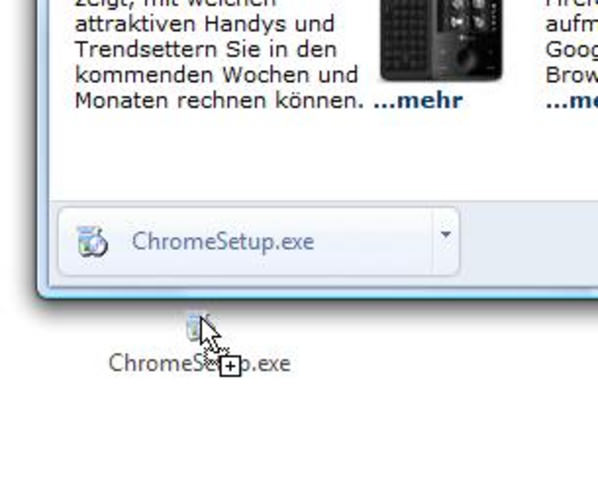
Klicken Sie per Linksklick auf den abgeschlossenen Download, halten Sie dabei den Linksklick gedrückt. Während Sie die Maustaste noch immer gedrückt halten, bewegen Sie die Datei nun ganz einfach in ein Verzeichnis Ihrer Wahl.

chromedownload
Am einfachsten gehts, wenn sich auf dem Desktop bzw. im Startmenü oder in der Taskleiste bereits eine Verknüpfung zum Windows-Explorer befindet. Indem Sie die gehaltene Datei auf das Explorer-Symbol «schieben», öffnet sich der Verzeichnisbaum des Windows-Explorers von selbst. Nun lassen Sie die Datei einfach am gewünschten Zielort los.

Ältere Programme funktionieren auch mit Windows 10

Ein ganze Reihe von liebgewonnenen Programmen sind aufgrund ihres Alters mit dem Betriebssystem Windows 10 nicht mehr kompatibel. Entweder sie starten nicht, oder man erhält eine entsprechende Meldung. Dieses „Problem“ ist nicht neu, es tritt bei neuen Betriebssystemen immer wieder auf. Daher ist in Windows 10 natürlich auch ein Kompatibilitätsmodus integriert, um diese Tools wieder lauffähig zu machen.

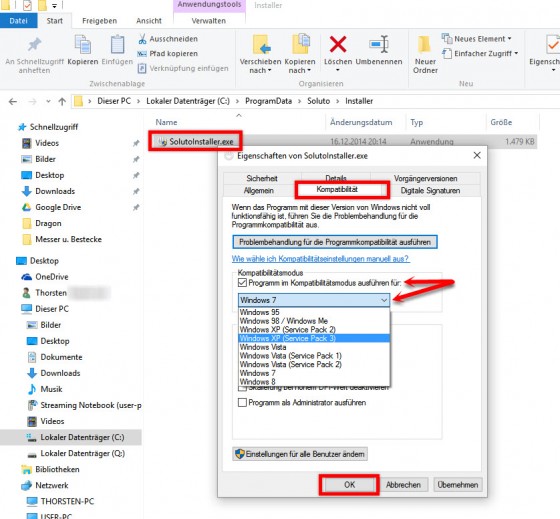
Die Vorgehensweise ist ähnlich wie bei Windows 7. Suche die Startdatei (programm.exe) über den Windows-Explorer und öffne über das Rechtsklickmenü die Eigenschaften der .exe-Datei.

win10-alte-programme-starten-funktionieren-nicht-kompatibel-modus-einstellungen-560x519

Auf der Registerkarte Kompatibilität aktivierst du zuerst die Einstellung Programm im Kompatibilitätsmodus ausführen für. Danach wählst du über das Aufklappmenü das Betriebssystem aus, mit dem dieses Programm zuletzt fehlerfrei ausgeführt werden konnte.

Nachdem du die Auswahl mit OK bestätigt hast, starte das betreffende Programm wie üblich. Es sollte nun problemlos laufen. Der Kompatibilitätsmodus ist in der Startdatei gespeichert und muss nicht vor jedem Programmstart wiederholt werden.

Inhaltsverzeichnis eines Ordners in Windows erstellen und ausdrucken

Wenn es mal erforderlich ist, den Inhalt eines Windows-Verzeichnisses zu dokumentieren, wird meistens ein Screenshot angefertigt und dann ausgedruckt. Gegen diese Methode spricht zum Beispiel, dass der Druck meist mehr Tinte/Toner verbraucht und nicht immer per E-Mail versendet werden kann. Auch eine nachträgliche Bearbeitung dieser Liste ist nicht ohne weiteres möglich. Vorteilhafter ist in solchen Fällen die Listenerstellung im Text-Format.

EDITIERBARES INHALTSVERZEICHNIS ERSTELLEN

Dies ist mit ein paar wenigen Mausklicks über die Eingabeaufforderung blitzschnell erledigt. Als erstes rufst du das betreffende Verzeichnis über den Windows Explorer auf. Dann drückst und hältst du die Taste [Umschalt] und klickst dabei mit der rechten Maustaste in einen freien Bereich im rechten Anzeigebereich. Im Kontextmenü wählst du dann den Eintrag Eingabeaufforderung hier öffnen aus.

eingabeaufforderung-inhalt-verzeichnis-liste-ausdrucken-erstellen-explorer-windows

In der Kommandozeile gibst du den Befehl dir>list.txt ein und bestätigst ihn mit [Eingabe].

command-line-befehl-dir-list-txt-inhaltsverzeichnis-anfertigen-drucken

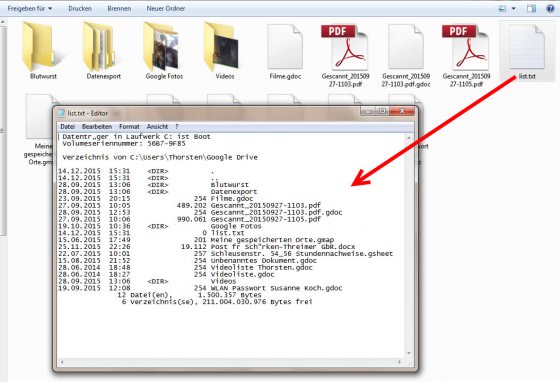
Dieser Befehl erzeugt im ausgewählten Ordner die Datei List im Format .txt, die editierbar ist und über Datei | Drucken ausgedruckt werden kann.

eintrag-ordner-verzeichnis-liste-drucken-notepad-bearbeiten-windows-560x382

NUR DRUCKEN IST AUCH MÖGLICH

Das Drucken des Inhaltsverzeichnisses ist auch als Direktdruck ohne vorherige Erstellung einer Text-Datei möglich.

Dazu klickst du im Verzeichnisbaum des Windows-Explorers mit der rechten Maustaste auf den Ordnernamen, dessen Inhaltsverzeichnis benötigt wird.

direktdruck-ohne-liste-speichern-txt-format-inhalt-ordner-windows

Der Kontextmenü-Eintrag Print Directory Listing erzeugt einen sofortigen Druckauftrag, ohne Umweg über eine Texteditor-Datei.

Windows-Explorer (nicht der IE!!): So einfach ist das gründliche Löschen des Verlaufs

Ähnlich wie bei den Webbrowsern, speichert auch der Windows-Explorer eine ganze Reihe von Daten. Manche davon sind sichtbar und manche werden im Hintergrund gesammelt. Diese Sammelleidenschaft hat Vor- und Nachteile. Diese Daten dienen hauptsächlich dazu, die Dateien bei erneutem Aufrufen schneller zu erreicht. Der Nachteil ist aber, dass die Daten analysiert werden können und nachvollzogen werden kann, wer, wann und in welcher Reihenfolge Verzeichnisse gesucht, beziehungsweise geöffnet hat. Mit ein paar Mausklicks wird der Verlauf schnell und gründlich gelöscht.

Die Löschung der Daten im Windows-Explorer erfolgt in zwei Schritten. Zuerst löschst du die Daten der Suchanfragen. Dazu öffnest du einen deiner persönlichen Order, zum Beispiel den Ordner Bilder. Ein einfacher Mausklick in das Suchfeld zeigt alle bisherigen Suchbegriffe an. Markiere nacheinander die Einträge, indem du nur mit der Maus darüber fährst. Mit der Taste [Entf] löschst du dann den jeweiligen Suchbegriff.

suche-entfernen-loeschen-ordner-durchsuchen-privat-verlauf-komplett-gruendlich-windows-explorer-win7

Im zweiten Schritt klickst du mit der rechten Maustaste oben in die Leiste mit dem Ordnerpfad. Mit der Kontextmenü-Option Verlauf löschen werden die im Hintergrund gesammelten (Windows-) Explorer-Daten entfernt.

windows-explorer-verlauf-adresszeile-rechtsklick-entfernen-gruendlich-kontext-option-daten-sammeln

Nicht nur für Fans: Der Windows-Explorer im Google-Chrome-Look

Browser-Tabs erleichtern bereits seit Jahren die Arbeit mit den Webbrowsern. Und seit einiger Zeit kann auch der Windows-Explorer mit dieser Tab-Funktion ausgestattet werden, der die Arbeit mit dem Programm wesentlich erleichtert. Natürlich gibt es etliche Anbieter, deren Aussehen und Funktionen variieren können. Wer sich für den Google-Chrome als Standard-Browser entschieden hat, wird sich freuen zu hören, dass man den Windows-Explorer mit Aussehen und Funktion dem Chrome Browser angleichen kann.

Das Tool namens Clover verpasst Ihrem Windows-Explorer das Chrome-Facelift und ist kostenlos im Web als ZIP-Datei erhältlich. Am besten Sie laden es auf der Webseite des Anbieters oder bei Chip.de herunter.

tab-browser-windows-explorer-arbeiten-funktionen-google-chrome

Entpacken Sie die ZIP-Datei an einem beliebigen Ort und installieren Sie das Freeware-Tool mit einem Doppelklick auf die Datei Clover_Setup.exe.

zip-datei-clover-erweiterung-windows-explorer-tab-funktion-chrome-identisch

Nach der Installation ist Clover sofort und in vollem Umfang einsatzbereit.

nach-installation-direkt-aktiv-einsatzbereit-clover-explorer-dateiverwaltung

Die Bedienung ist intuitiv und entspricht der des Chrome-Browsers. Über das Schraubenschlüsselsymbol links oben öffnen Sie die Einstellungen, um Clover Ihren Wünschen anzupassen.

clover-einstellungen-starten-schraubenschluessel-anpassen

Besonders vorteilhaft ist bei Clover die Lesezeichenleiste. Hier können Sie die Ordner ablegen, die am häufigsten benutzt werden. Auch Drag & Drop funktioniert einwandfrei. Öffnen Sie die beiden Ordner in separaten Tabs und ziehen Sie einen auf den Desktop. Schon können Sie die Daten zwischen beiden Fenstern bequem hin und her kopieren/verschieben.

Ziehen Sie danach einen Tab wieder in die Tableiste des anderen Explorer-Fensters, werden beide Tabs wieder zu einem Fenster vereint.

Möchen Sie das Tool wieder entfernen, dann geht das über die Systemsteuerung oder den Uninstaller des Clover-Programms.

deinstallation-systemsteuerung-entfernen-clover-chrome-look-tab-funktion-explorer-windows

Und wer das Aussehen vom  “Chrome”-Windows-Explorer nicht mag und trotzdem auf die Tab-Funktionen nicht verzichten möchte, der sollte mal die Programme QTTabBar oder TabExplorer ausprobieren.

TeraCopy: Kopieren mit dem Windows-Explorer ist gut, kopieren mit TeraCopy ist besser

Das Kopieren von Dateien mit dem Windows-Explorer ist für jeden Computernutzer Alltag. Bei großen Datenmengen ist es jedoch besser, keine anderen Arbeiten nebenher zu erledigen. Bei Notebooks kann das schon mal zu Performance-Einbrüchen führen. Die wiederum können zum Absturz des Kopiervorgangs führen. Da muss man sich schon mal entscheiden, ob man große Mengen kopieren oder ob man arbeiten will. So etwas passiert mit dem kostenlosen Programm “TeraCopy” nicht.

Besser kopieren

Dieses kleine Tool vom Anbieter “Codesector.com” enthält zusätzliche Optionen, mit denen der Kopiervorgang optimiert werden kann. Mal abgesehen davon, dass dieses Programm schneller kopiert als der Windows-Explorer bietet es auch eine Pausenfunktion. Damit kann der Kopiervorgang unterbrochen und zu einem späteren Zeitpunkt wieder fortgesetzt werden. TeraCopy bietet auch bei Bedarf zusätzliche Sicherheit, indem es die kopierten Daten automatisch auf Fehler untersucht.

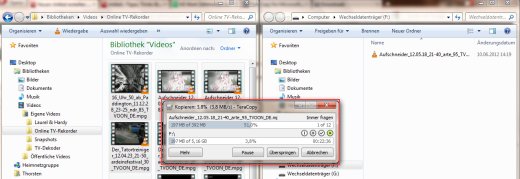
Die Bedienung des Kopierprogramms ist mit der vom Windows-Explorer identisch. Nur das Statusfenster sieht anders aus. Darin können die verschiedenen Zusatzfunktionen ausgewählt werden.

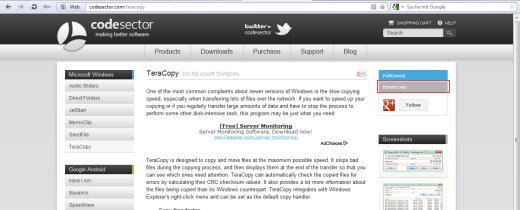
Zum Download von “TeraCopy” rufen Sie die Webseite www.codesector.com/teracopy.php auf und klicken rechts oben auf den “Download”-Button. Folgen Sie dann den Download und Installationsanweisungen.

Die Installation ersetzt die Kopierfunktion des Windows-Explorers. Daher startet “TeraCopy” automatisch bei jedem Kopiervorgang, der beispielsweise mit [Strg][C] und [Strg][V] in Gang gesetzt wird. Natürlich funktioniert das auch mit Rechtsklick und “Kopieren” beziehungsweise “Einfügen”.

Die Schaltfläche “Überspringen” ist beim Kopieren von mehreren Dateien ganz hilfreich, wenn dasKopieren einer aktiven Datei abgebrochen und übersprungen werden soll. Der restliche Kopiervorgang wird dann normal fortgeführt.

Die Zusatzfunktionen erhalten Sie, wenn Sie unten links auf “Mehr” und dann auf “Menü | Optionen” klicken.  Das verkleinerte Statusfenster bietet jedoch für die vier wichtigsten Funktionen Symbolschaltflächen.

Das erste Symbol mit dem senkrechten Strich schaltet den Computer nach dem Kopieren aus und ist ideal für abendliche Backups. Das zweite Symbol mit dem nach oben gerichteten Pfeil trennt USB-Laufwerke automatisch, das dritte Symbol mit dem Haken startet eine Integritäts-Prüfung und lokalisiert so die fehlerhaft kopierten Dateien. Das letzte Symbol, das “X”, schließt das TeraCopy-Statusfenster nach dem Kopiervorgang.

Zurück zum Windows-Kopierer

Möchten Sie wieder mit dem Windows-Explorer kopieren, können Sie auf zwei Möglichkeiten zurückgreifen:

  • Deinstallation oder
  • Deaktivierung von TeraCopy

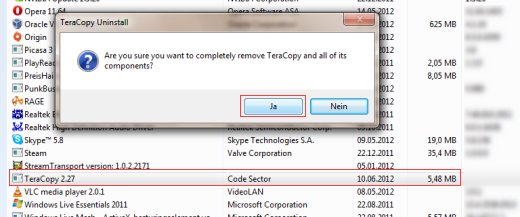
Die Deinstallation kann über “Systemsteuerung | Programme | Programme und Funktionen” erfolgen…

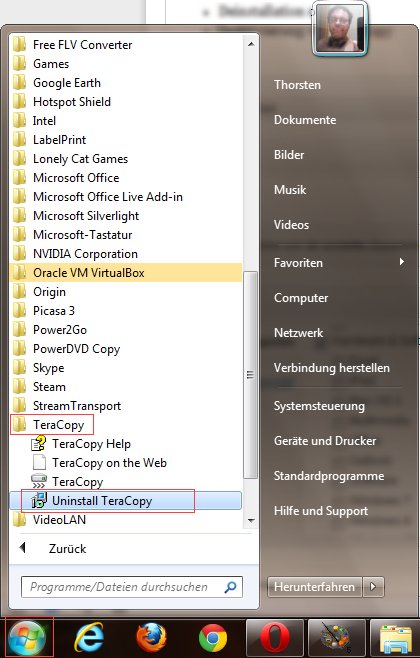
…oder mit dem integrierten “Uninstaller” über das Startmenü.

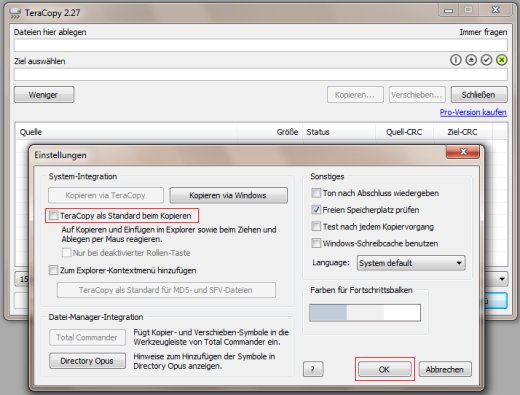
Empfehlenswerter ist aber das Deaktivieren von TeraCopy. Starten Sie das Tool, klicken Sie auf “Mehr | Menü | Optionen”. Entfernen Sie das Häkchen vor der Option “TeraCopy als Standard beim Kopieren” und bestätigen Sie mit “OK”.

Schließen Sie TeraCopy und der Windows-Systemstandard ist wieder hergestellt.

Windows 7: Spaltenbreite der Ordneransicht im Windows-Explorer optimieren

Wenn der Windows-Explorer den Inhalt von Ordnern in der Detail-Ansicht anzeigt, werden die meisten Spalten unvollständig angezeigt. Um den Rest der Details zu sehen, muss erst die betreffende Spalte vergrößert werden. Bei Windows 7 gibt es eine Tastenkombination, um auf einen Schlag alle minimierten Spalten an die optimale Größe anzupassen. (mehr …)