wlan-verbindung

Windows: Das WLAN-Passwort über die Netzwerkverbindungen ändern

Beim erstmaligen Verbinden mit einem WLAN-Router muss natürlich auch ein Passwort eingegeben werden. Beim erneuten Verbinden mit dem gleichen WLAN-Netzwerk wird dieses Kennwort meist nicht mehr benötigt, es sei denn, die automatische Verbindung wurde deaktiviert. Sollte sich bei einer gespeicherten WLAN-Verbindung mal das Kennwort ändern (empfohlen!!), dann kann es ganz komfortabel auch über die Netzwerkverbindungen von Windows aktualisiert werden.

Dazu rufst du das Fenster Ausführen über die Tastenkombination [Windows][R] auf, gibst den Befehl ncpa.cpl ein und bestätigst mit OK.

ausfuehren-run-dialog-fenster-ncpa-cpl-befehl

Im Fenster der Netzwerkverbindungen öffnest du mit einem Rechtsklick auf die betreffende WLAN-Verbindung das Kontextmenü und wählst den Status aus.

netzwerkverbindung-wlan-kennwort-erneuern-automatisch-verbinden

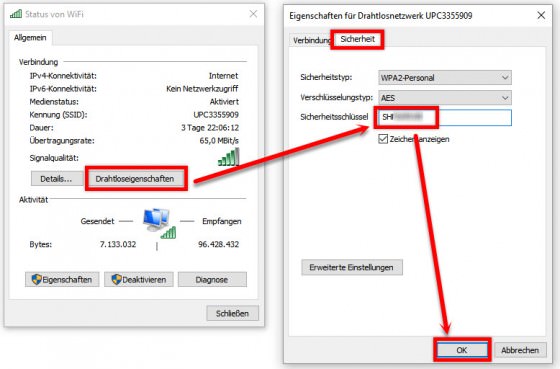
Im Status-Dialogfenster wechselst du über die Schaltfläche Drahtloseigenschaften zum Unterdialog. Hier kannst du im Register Sicherheit das WLAN-Kennwort erneuern. Vergiss nicht, nach Änderung des Passwortes mit OK zu speichern.
drahtloseigenschaften-passwort-wlan-update-aendern-neu-eingeben-560x369

Normalerweise wird der WLAN-Sicherheitsschlüssel mit Platzhaltern angezeigt. Aktiviere die Option Zeichen anzeigen, um es in Klarschrift einzublenden.

Netzwerk-Kennwort für eine neue WLAN-Verbindung herausfinden ohne den Router umzudrehen

Die Netzwerkschlüssel der WLAN-Router befinden sich sehr oft auf der Unterseite des Gerätes. Nun ist es mit diesen Passwörtern oft so, dass man sie aus Gründen der Sicherheit vom Boden des Routers entfernt. Oder das Gerät ist so an der Wand montiert, dass man es nicht mal eben abnehmen kann. Will man dann auf einem weiteren Computer, Notebook oder Tablet eine WLAN-Verbindung einrichten und benötigt dieses Netzwerk-Kennwort, dann kann man es auch ebenso einfach über einen bereits mit dem WLAN verbundenen PC herausfinden.

Klicke in der Windows-Taskleiste auf das Symbol der Internetverbindung. Normalerweise befindet es sich neben dem Icon für dieLautstärke.

wlan-kennwort-router-aufkleber-entfernt-nicht-vorhanden-herausfinden

Daraufhin werden alle verfügbaren WLAN-Verbindungen im erreichbaren Umkreis des Routers angezeigt. Der mit deinem PC verbundene WLAN-Router wird hervorgehoben und mit dem Status Verbunden angezeigt.

Öffne mit einem Rechtsklick auf deine Drahtlosnetzwerkverbindung das Kontextmenü und wähle die Eigenschaften aus.

symbol-icon-wlan-verbindung-eigenschaften-mausklick-rechtsklick-windows-kennwort-netzwerk-funkverbindung

Im Dialogfenster der Eigenschaften aktivierst du auf der Registerkarte Sicherheit die Option Zeichen anzeigen. Dann werden die Platzhalter des Sicherheitsschlüssels entfernt und dass Passwort deines Routers in Klarschrift angezeigt.

schluessel-netzwerk-kennwort-wifi-wlan-windows-herausfinden-ohne-router-ersetzt

Besonders hilfreich ist dieser Trick, wenn das Standard-WLAN-Passwort (=Aufkleber an der Router-Unterseite) schon mal geändert wurde und der Notizzettel mit dem neuen Kennwort unleserlich ist oder verlegt wurde.