yosemite

Mac OSX: Indexierung anhalten / deaktivieren und aktivieren

These are instructions on how to disable and re-enable Spotlight indexing on Mac OS X Yosemite, Mavericks, Mountain Lion, and Lion.

How to Disable and Re-Enable Spotlight Indexing on Your Mac

Disable Spotlight
Launch Terminal from the Applications:Utilities folder.
How to Disable and Re-Enable Spotlight Indexing on Your Mac

Input the following command into the Terminal window and press Return.

sudo launchctl unload -w /System/Library/LaunchDaemons/com.apple.metadata.mds.plist
How to Disable and Re-Enable Spotlight Indexing on Your Mac

Enter your administrative password when prompted.
How to Disable and Re-Enable Spotlight Indexing on Your Mac

Notice Spotlight no longer functions as it did.
How to Disable and Re-Enable Spotlight Indexing on Your Mac

Enable Spotlight
To re-enable spotlight simply enter the following command into the Terminal window.

sudo launchctl load -w /System/Library/LaunchDaemons/com.apple.metadata.mds.plist
How to Disable and Re-Enable Spotlight Indexing on Your Mac

Spotlight will begin indexing again and the feature will work as it did before.
How to Disable and Re-Enable Spotlight Indexing on Your Mac

Neuinstallation / Clean Install OS X Yosemite

Most Mac users who are upgrading to OS X Yosemite should go through the standard processvia the Mac App Store and start the installation from there, it’s by far the easiest approach and it generally goes flawlessly. Some users like to perform what is known as a clean installation of Mac OS X though, which is essentially wiping the Mac drive, and starting fresh with a brand new untouched install of OS X Yosemite, and then manually copying or accessing files and re-installing apps. While clean installing is not particularly difficult, it’s considered more advanced because it’s a much more hands-on and lengthy process than simply updating to OS X 10.10 through the App Store.


For those who are interested in performing a clean install on their Mac, which basically makes OS X Yosemite appear as if it was brand new, without any settings, preferences, apps, or anything else carried over from before, we’ll cover the process thoroughly in this walkthrough.

The requirements for fresh installs are fairly straightforward:

  • Mac which can run OS X Yosemite – in terms of system requirements, the machines which support Yosemite are the same as that which can run Mavericks
  • An OS X Yosemite bootable installer drive – usually this is a USB disk but it can be whatever so long as the drive is bootable, the installer by itself is insufficient unless you’re fresh installing onto a different partition or volume. If you haven’t made one of these yet, do that first

Important: A clean install of OS X Yosemite requires formatting the Mac hard drive, meaning all contents on the disk will be removed and erased. Be sure you have your important files backed up before attempting this.

How to Perform a Fresh Installation of OS X Yosemite on a Mac

    1. Back up the Mac with Time Machine or by manually copying your most important data to an external drive – never skip backing up your important data
    2. Attach the OS X Yosemite bootable installer drive to the Mac, then reboot as normal
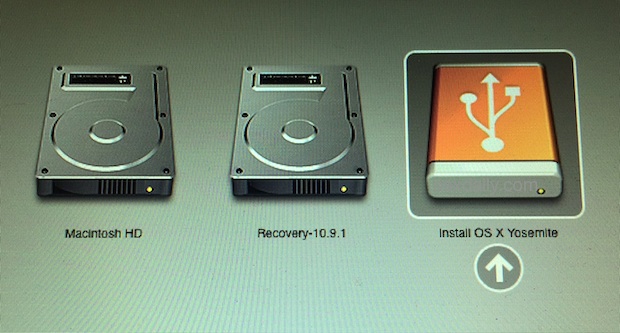
    3. During boot down the OPTION key until a boot selection menu appears, choose “Install OS X Yosemite” as the drive to boot (this is the USB installer)

Boot from OS X Yosemite Install drive to start the clean install process

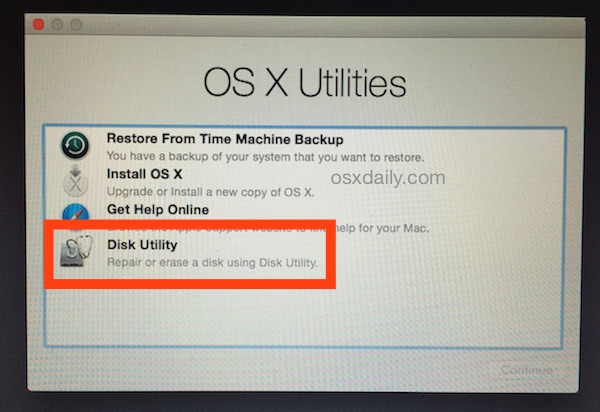
    1. When the “OS X Utilities” screen appears, choose “Disk Utility”

Choose DIsk Utility to format the drive for a clean install of Yosemite

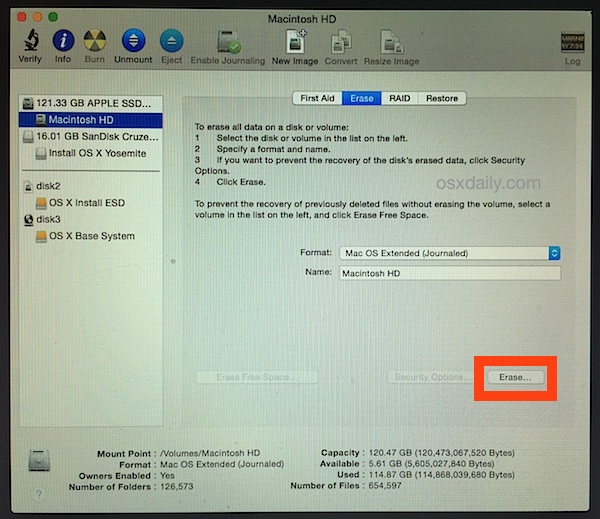
    1. Choose the hard drive (or partition) from the left side menu which is the destination for the clean Yosemite install, then choose the “Erase” tab
    2. Choose the Format type as “Mac OS Extended (Journaled)”, name the drive something obvious (like Macintosh HD or Yosemite HD), and then choose “Erase” – this will format the drive / partition and all contents on it

Format the destination drive for a clean install of OS X 10.10

    1. When the drive has finished formatting, quit Disk Utility to return to the OS X Utilities menu
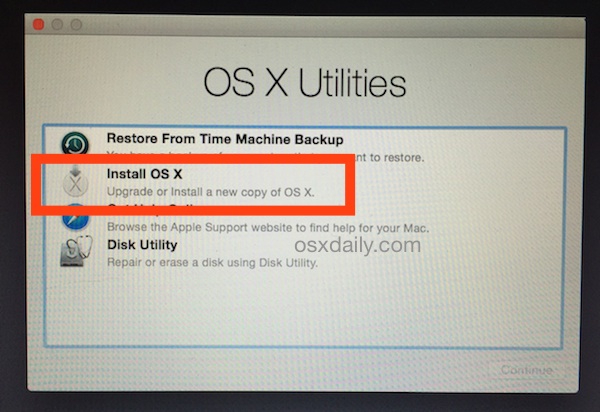
    2. Now from the “OS X Utilities” menu, select “Install OS X”

Choose install OS X Yosemite to begin a fresh install

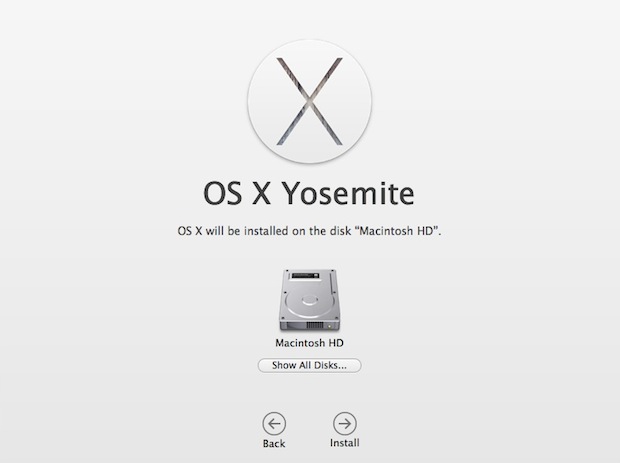
    1. Click through the Terms of Service and basics, and select the freshly formatted “Macintosh HD” or “Yosemite HD” drive to set as the destination for the fresh install of OS X

Beginning the clean install of Yosemite on a Mac

OS X Yosemite will install a completely clean slate version of itself on the blank destination drive, giving the user a fresh start. Because the drive was formatted first, no existing operating system will be updated, and no other contents on the drive will be brought over.

As covered in a separate article, installing the newest version of OS X can take quite a while, though clean installs are generally faster than upgrades. Nonetheless, the Yosemite installation may appear stuck, but it’s probably not, and waiting it out is usually the right choice.

When installation has complete, the Mac will reboot into OS X Yosemite and go through the normal new setup process.

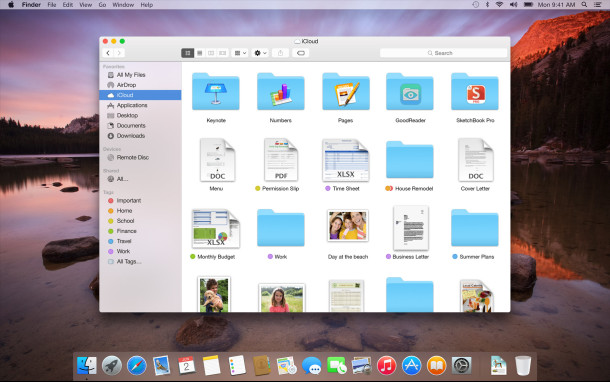
os-x-yosemite-mac-desktop

Remember, no data will be on the volume aside from the fresh Yosemite installation, so it’s up to the user to re-install necessary apps, adjust preferences, and most importantly, recover or transfer over again their important documents and files.

kostenlose Top-Apps für OS X Yosemite

Pixlr

Bildbearbeitung mit besonders vielen knalligen Effekten
Auf den ersten Blick wirkt Pixlr wie eine herkömmliche Bildbearbeitung. Unter den Paletteneinträgen „Refine“ und „Fast“ findet der Nutzer eine Liste vertrauter Korrekturfunktionen, kann beispielsweise rote Augen korrigieren und Parameter wie Schärfe, Farbe und Kontrast korrigieren. Fotokorrektur ist aber offensichtlich nicht die Hauptaufgabe des Tools, sondern die Verzierung mit knalligen Effekten. So bietet das Tool eine umfangreiche Sammlung an etwa 600 Effekten, Overlays und so genannten Stickers. Über Letztere ergänzt man hochwertige Vektorgrafiken aus den verschiedensten Bereichen – angefangen von Totenköpfen, Ornamenten und Mangasymbolen bis zu Symbolen.


Darktable

Fotosoftware zur Verwaltung und Organisation digitaler Bilder
Darktable ist auf dem Mac noch nicht sehr verbreitet, recht erfolgreich ist die Software bereits auf der Linux-Plattform. So bietet die Software eine Komplettlösung für die Verwaltung und Bearbeitung von Fotos. Das Konzept der Software ähnelt dem von Lightroom, die Oberfläche ist in die Bereiche „Leuchttisch“, „Dunkelkammer“, „Tethering“ und „map“ aufgeteilt. Umfangreich sind die Verwaltungsmöglichkeiten über den sogenannten Leuchttisch. Hier organisiert man die Fotos in einer Übersicht, eine Datenbank verwaltet die Bilddateien. Man kann Sammlungen erstellen, ähnliche Bilder suchen und Bildinformationen anzeigen. Bearbeiten kann man die Fotos im Bereich Dunkelkammer, der hochwertige Werkzeuge wie Tonemapping, Chromatische Aberration, Entrastern und Spitzlichtkorrektur bietet. Für die sinnvolle Nutzung mancher Funktionen ist aber etwas Bildbearbeitungs-Vorwissen erforderlich.


Super Duper

Geniale Software für bootfähige System-Klone 
Eigentlich ist Super Duper keine echte Freeware, die meisten Nutzer verwenden die Software aber wohl ohne Registrierung: Ohne Zahlung einer Nutzungsgebühr kann man mit der jetzt für Yosemite aktualisierten Software nämlich bootfähige Kopien eines Systems anlegen. Die Aktualisierung dieses sogenannten Klons ist allerdings nur mit der registrierten Version möglich. Empfehlenswert finden wir bootfähige System-Backups vor allem als Ergänzung zu Apples Time Machine. Fällt die interne Festplatte aus, kann man seinen Mac von diesem System-Backup starten und sofort weiterarbeiten.

iExplorer

Freier Zugriff auf die Medien von iPhone und iPad
Verbindet man ein iPad oder iPhone mit einem Mac per USB, kann der iExplorer auf viele Ordner zugreifen. Es sind nämlich nicht alle Daten auf einem iOS-Gerät vor Zugriff geschützt, so hat man relativ freien Zugriff auf App-Ordner, Fotos und Musikdateien. Das Tool kann auch nützlich sein, um schnell auf große Mediendateien zuzugreifen oder schnell eine Audiodatei auf den Rechner zu überspielen. Die kostenlos nutzbare Version 2.0 ist bereits einige Jahre alt, die neue kostenpflichtige Version des iExplorer bietet deutlich mehr Optionen.

Time Machine Editor

Anpassungen der Intervalle für Time-Machine-Backups 
Backups werden von Apples Time Machine zu jeder Stunde durchgeführt, ändern kann der Anwender dies nicht – außer er nutzt eine Software wie den Time Machine Editor. Die Software ermöglicht die Einstellung größerer Zeitabstände zwischen den Datensicherungen, bei Bedarf begrenzt sie die Backups auf Zeiten, wenn der Rechner nicht benutzt wird – beispielsweise während der Mittagspause oder bei Besprechungen.

Adapter

Beeindruckender Video-Encoder für zahllose Formate 
Für Einsteiger und Profis eignet sich der gerade aktualisierte Video-Encoder Adapter gleichermaßen. Die Formatunterstützung ist beeindruckend und die Bildqualität erstklassig. Nach dem Video-Import per Drag-and-drop muss man nur ein Geräteprofil wie iPhone 5S oder Apple TV auswählen und die Videokonvertierung beginnt. Profis, die mehr Optionen wünschen, können mehrere Zusatzfenster einblenden. Zur Verfügung stehen eine Vorschaufunktion für die Qualitätskontrolle, einfache Trim- und Overlay-Funktionen sowie Optionen für das Ergänzen von Tonspuren und Untertiteln. Zusätzlich hat das Tool eine Kommandozeile für die Eingabe von Spezialbefehlen zu bieten, und unterstützt die Umwandlung von Audio- und Bilddateien – so erstellt das Tool etwa aus Fotos und Videos animierte Gifs, generiert Zeitraffer-Videos und Klingeltöne. Aus rechtlichen Gründen ist der verwendete Open-Source-Encoder ffmpeg zwar nicht vorinstalliert, beim ersten Programmstart kann man ihn aber bequem herunterladen und installieren.

iBackup Viewer

Zugriff auf Daten von iPhone-Backups 
Mit iTunes kann man regelmäßig Backups von iPhone und iPad erstellen, die Inhalte dieser Sicherungsdateien sind aber nicht frei zugänglich. Möglich macht dies die Software iBackup Viewer, die den direkten Zugriff auf SMS-Nachrichten, Bookmarks, Fotos und Apps beherrscht. Man kann damit beispielsweise kostbare SMS-Nachrichten zusätzlich sichern oder versehentlich auf dem iPhone gelöschte Fotos retten.

MPEG Streamclip

Gute Schnittsoftware für Quicktime-Videos und TV-Mitschnitte
Für MPEG Streamclip ist bereits seit länger Zeit kein Update mehr erschienen, für viele Videobearbeitungen ist die Schnittsoftware aber immer noch hervorragend geeignet. Gut eignet sich die Software vor allem für die Bearbeitung von Quicktime-Videos. Schnell und einfach kann man aus TV-Aufnahmen Werbepausen entfernen, AVI-Dateien ins MP4-Format umwandeln und Videos in ein anderes Format konvertieren. Für die Bearbeitung von MPEG-Dateien ist eine Erweiterung erforderlich.

Etre Check

Fleißige Hilfe bei der Systemdiagnose mit nützlichen Informationen 
Etre Check ist sehr einfach aufgebaut, bei der Analyse von Systemproblemen jedoch sehr nützlich. Nach dem Programmstart sammelt es eine Vielzahl an Systeminformationen wie Hardware-Ausstattung, Systemversion und installierte Systemerweiterungen und erstellt einen Bericht in Textform. Gut geeignet ist das Tool für die Ferndiagnose eines Systemproblems.

Photorec

Wiederherstellung von gelöschten Daten nicht nur auf Speicherkarten
Für das Wiederherstellen von gelöschten Dateien ist Photorec eine der wenigen kostenlosen Lösungen. Das über ein Terminalfenster bedienbare Tool führt Schritt für Schritt durch die Wiederherstellung von Daten. Um schnelle Ergebnisse zu erzielen, kann man mit der Software gezielt bestimmte Dokumentarten retten. Für das Retten von gelöschten Videos eignet sich die Software leider nur begrenzt.

Boxcryptor

Verschlüsselung von Daten auf Cloud-Servern
Dropbox und Co. unterliegen amerikanischen Gesetzen, was den freien Zugang von US-Behörden auf ihre Server beinhaltet. Hier kann Boxcryptorhelfen, das im Hintergrund die Daten eines Webspeicher-Accounts automatisch ver- und entschlüsselt: Man kann die Daten auf seinem Mac problemlos nutzen, auf dem Server landen aber nur verschlüsselte Dateien.

OS X Yosemite Privaten Library-Ordner im Finder sichtbar machen

Apple blendet den Ordner „Library“ im Privatverzeichnis aus, um dessen Inhalt zu schützen. So können Sie diesen sichtbar machen.
Um den Ordner „Library“ sichtbar zu machen, öffnen Sie Ihr Home-Verzeichnis („Befehl-Umschalttaste-H“) und rufen danach die Darstellungsoptionen auf („Befehltaste-J“). Dort kreuzen Sie „Ordner Library anzeigen“ an.

Im privaten Library-Ordner liegen unter anderem Bibliotheken, Fonts, Einstellungs- und Cache-Dateien von Apps. Verändert man hier etwas, kann das schnell zu Problemen führen. Gerade nach einem System-Update schaut man aber doch öfter mal hier rein. Für den einmaligen Zugriff halten Sie beim Öffnen des Menüs „Gehe zu“ die Wahltaste gedrückt.

WLAN-Probleme bei Mac OS X Yosemite lösen, WiFi schneller machen

Mit der neuen Mac OS X-Version “Yosemite” (10.10.1) hat Apple die neue Funktion Apple Wireless Direct Link (AWDL) eingeführt. Eigentlich eine gute Sache, das AWDL für die neuen Funktionen wie AirDrop, AirPlay oder Continuity zuständig ist. Allerdings scheint AWDL noch nicht ganz ausgereift. Zahlreiche Yosemite-Nutzer klagen über langsame und ruckelnde WLAN-Verbindung. Bis Apple AWDL nachgebessert hat, kann man die WLAN-Bremse ganz einfach wieder lösen.

AWDL ausschalten per Terminal-Befehl

Das Problem langsamer WLAN/WiFi-Verbindung tritt vor allem bei neuen MacBooks, iMacs, Mac Pros und Mac Minis auf. Ist dein Mac auch davon betroffen, hilft ein Terminal-Befehl aus der Patsche. Um langsame WLAN-Verbindungen wieder schneller zu machen, kannst du AWDL folgendermaßen abschalten (zumindest so lange, bis Apple mit eine Patch das Problem in den Griff bekommt):

1. Öffne ein Terminalfenster, etwa per Tastenkombination [cmd][Leertaste]und den Suchbefehl terminal.

2. Ins Terminalfenster anschließend folgenden Befehl eingeben

sudo ifconfig awd10 down

3. Bestätigung muss anschließend das Benutzerkennwort eingegeben werden, da es sich um einen Systembefehl handelt.

mac-os-x-terminal-wlan-probleme-schneller-machen

Die AWDL-Funktion ist damit abgeschaltet. Das WLAN funktioniert weiterhin, allerdings ohne AWDL-Features. Langsame WiFi-Verbindungen sollten damit der Vergangenheit angehören.

Um das Ganze wieder rückgängig zu machen und AWDL wieder zu aktivieren (etwa wenn Apple endlich einen passenden Patch nachgeliefert hat), musst du im Terminalfenster nur den folgenden Befehl eingeben

sudo ifconfig awd10 down

iOS 8 und Yosemite: direkt Bildschirmvideos / Screencasts / Screenflows / Screenrecorder erstellen

Ein kleiner Tipp für alle, die vielleicht Videos von dem aufnehmen wollen, was sie mit ihrem iPhone machen – zum Beispiel eine Video-Anleitung oder -Review für eine App.

Bildschirmfoto 2014-10-18 um 13.28.40

Mit iOS 8 und Yosemite hat der Quick Time Player die Funktion spendiert bekommen, das Bild des iPhones direkt aufzeichnen zu können. Ihr müsst euer Smartphone nur via Lightning-Kabel mit dem Mac verbinden, den Quick Time Player starten und eine neue Videoaufnahme initiieren. Aus dem Menü des Aufnahme-Buttons könnt ihr nun euer iPhone auswählen, zudem noch die Soundquelle dahingehend einstellen, dass das iPhone oder der Mac benutzt wird.

Bildschirmfoto 2014-10-18 um 13.39.58


Um den Mac-Desktop aufzuzeichnen wählt man im Quicktime-Player Ablage >> neue Bildschirmaufnahme aus. In den Optionen läßt sich dann noch auswählen, ob mit Mikrofon aufgenommen werden und die Mausklicks angezeigt werden sollen.

***sehr praktisch > Daumen hoch***

OSX Yosemite – Google-Drive-Fehler beheben

Der Fehler ist folgender: Das Logo von Google Drive wird zwar oben angezeigt, ist aber ausgegraut. Fährt man mit der Maus darüber, steht dort, dass man nicht angemeldet sei. Das Logo anklicken oder interagieren kann man nicht und die Google Drive wird nicht aktualisiert. Nach einer Suche in den weiten des Internets, bzw. in den Google-Produkt-Foren habe ich endlich eine Lösung gefunden, um dieses Problem zu beheben.

  • 1. Google Drive beenden (Dies kann man über die Aktivitätsanzeige erledigen)
  • 2. Terminal öffnen
  • 3. Folgenden Befehl eingeben: sudo cp /Applications/Google\ Drive.app/Contents/Resources/Google\ Drive\ Icon\ Helper /Library/PrivilegedHelperTools/
  • 4. Google Drive neu starten

Das wars. Bei mir funktioniert Google Drive nun wieder einwandfrei.