
Haben Sie auf Ihrem Router das Passwort geändert, müssen Sie das auch unter Windows 10 erledigen. So gehts.
Den WLAN-Key regelmässig zu ändern kann nichts schaden. Beispielsweise dann, wenn man einen Technicolor-Router von UPC Cablecom besitzt und nach wie vor das vorgegebene Standard-Passwort benutzt. Natürlich muss man dieses Passwort auch in der Verbindung unter Windows 10 ändern, ansonsten kann keine Verbindung mehr hergestellt werden. Dies hat sich als erstaunlich tricky herausgestellt. Eine Möglichkeit, dass Passwort (dauerhaft) nachträglich zu ändern, ist der folgende Workaround.
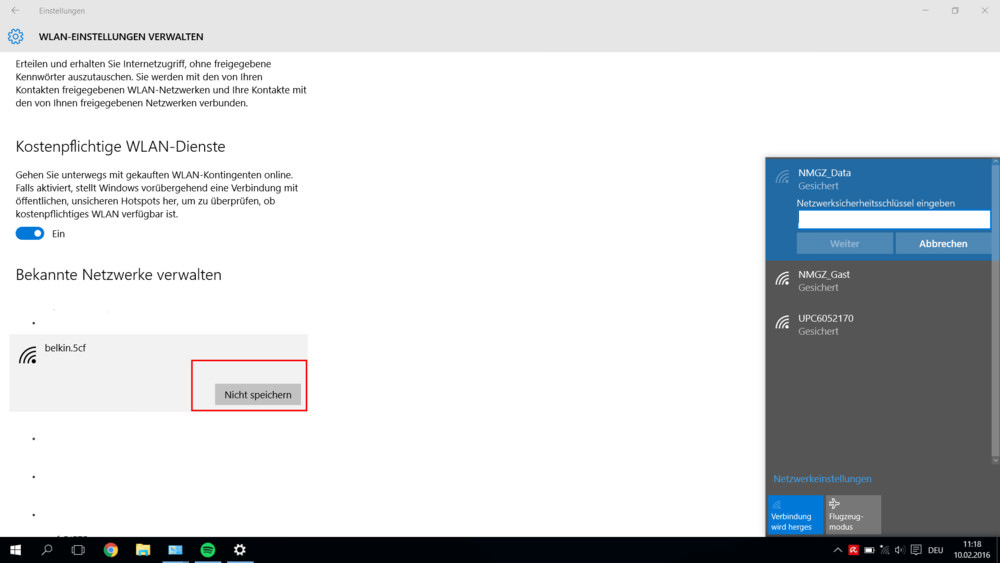
- Öffnen Sie das Menü Einstellungen (Windowstaste+i)
- Wählen Sie den Punkt Netzwerk und Internet.
- Unter dem Punkt WLAN wählen Sie den Eintag WLAN-Einstellungen verwalten.
- Scrollen Sie runter und wählen die gewünschte Verbindung.
- Klicken Sie auf Verbindung Nicht speichern.
- Stellen Sie nun wieder eine Verbindung zum betreffenden Netzwerk her. Das Passwort wird automatisch erfragt – hier können Sie nun den neuen Schlüssel eingeben.