Sie wollen, etwa zur Präsentation, einen PC mit Windows 11 nutzen, auf dem nur eine Anwendung läuft? Dann ist der Kioskmodus genau richtig.
Einstellungen öffnen
In dieser Betriebsart startet der Computer nur eine Anwendung im Vollbildmodus mit einem eingeschränkten Benutzerkonto. Somit kann ohne Weiteres niemand auf den Desktop zugreifen oder die Konfiguration ändern. Ideal also zum Beispiel für Demos, die ungestört ablaufen sollen.
Um den Kioskmodus zu aktivieren, rufen Sie als Erstes die Einstellungen auf. Dazu können Sie das Kontextmenü nutzen, das nach einem Rechtsklick auf den Start-Button erscheint. Am schnellsten gelingt das Ganze aber, indem Sie die Windows-Taste + i drücken.
Kiosk einrichten
Wechseln Sie nun linker Hand zur Rubrik Konten. Weiter geht es im rechten Bereich des Fensters, wo Sie den Punkt Familie & andere Benutzer auswählen. Im folgenden Dialog scrollen Sie nach unten bis zum Abschnitt Kiosk einrichten. Darunter klicken Sie auf die Schaltfläche Los geht’s.
Ein Assistent führt danach durch das weitere Setup. Zunächst werden Sie aufgefordert, einen Namen für das Kiosk-Benutzerkonto anzugeben. Sie können zwar auch einen vorhandenen Account verwenden, es empfiehlt sich aber zur besseren Trennung ein separater User-Name, etwa Kiosk-Browser.
Nach einem Klick auf den Weiter-Button müssen Sie die Anwendung für den Kioskmodus angeben, zum Beispiel den Edge-Browser. Je nach ausgewählter App stehen im nächsten Dialog verschiedene Optionen für den Modus der Anwendung zur Verfügung. Microsoft Edge etwa lässt sich für die Anzeige einer Website im Vollbildmodus oder als öffentlicher Browser mit eingeschränktem Funktionsumfang konfigurieren.
Wenn Sie sich für erstere Option entschieden haben, geben Sie dann die URL ein, die der Browser automatisch laden soll. Über das Pulldown-Menü darunter haben Sie die Möglichkeit, festzulegen, ob die App nach einer gewissen Zeit der Inaktivität neu gestartet werden soll.
Haben Sie alles nach Ihren Wünschen konfiguriert, klicken Sie auf den Weiter-Button. Danach beenden Sie den Assistenten per Klick auf Schließen. Wenn Sie nun den Rechner neu booten, meldet sich das eingerichtete Kiosk-Konto automatisch an und startet die festgelegte Anwendung.
Mit der Tastenkombination Strg + Alt + Entf können Sie den Kioskmodus beenden. Anschließend landen Sie beim Login-Bildschirm, auf dem Sie eines der auf dem Computer vorhandenen Benutzerkonten auswählen und sich nachfolgend damit anmelden können.
Produkte: Der Trick funktioniert mit Windows 11, Version 21H2. In anderen Versionen kann die Vorgehensweise abweichen.
Windows 11 – Kioskmodus einrichten
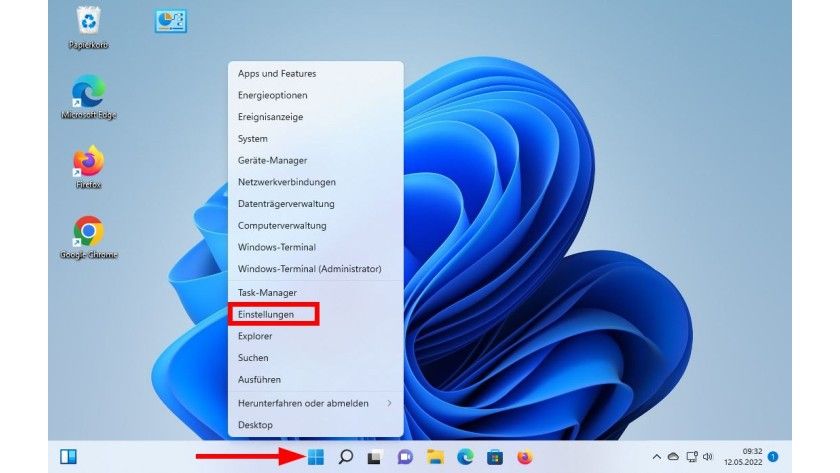
Um den Kioskmodus zu aktivieren, rufen Sie zunächst die Einstellungen auf, etwa per Rechtsklick auf den Start-Button.
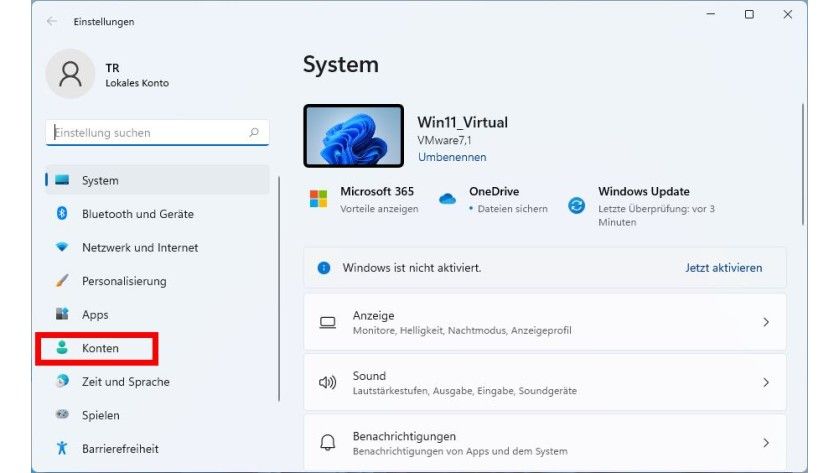
Dann navigieren Sie auf der linken Seite zur Rubrik „Konten“.
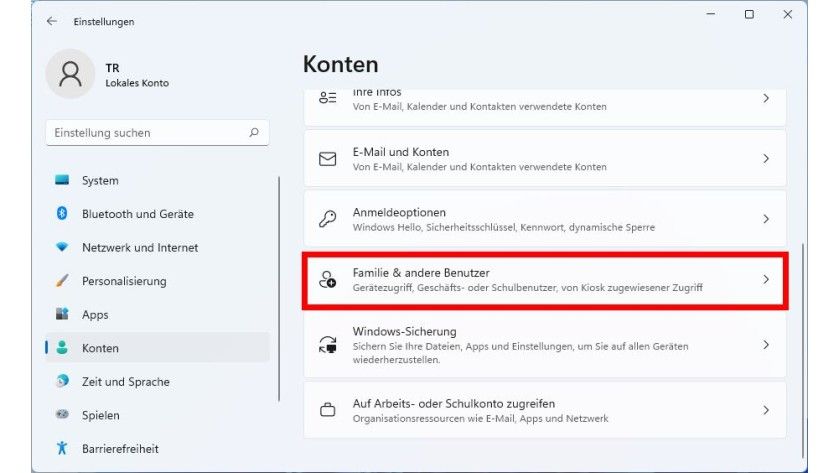
Wählen Sie nun im rechten Fensterbereich den Punkt „Familie & andere Benutzer“.
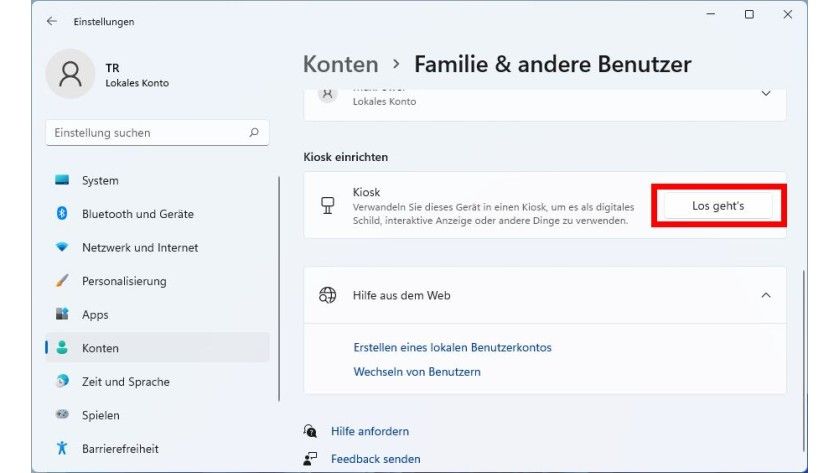
Auf der folgenden Dialogseite scrollen Sie bis zum Abschnitt „Kiosk einrichten“ und klicken darunter auf die Schaltfläche „Los geht’s“.
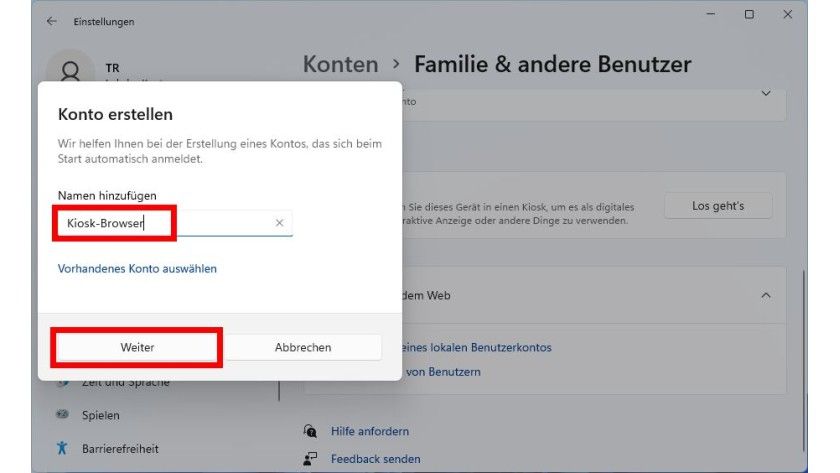
Ein Assistent startet und fordert Sie im ersten Schritt auf, einen Namen für den Kiosk-Account anzugeben.
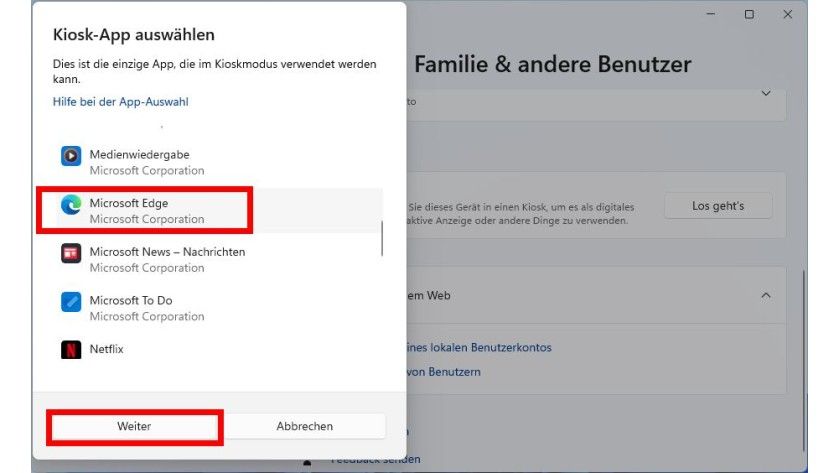
Danach legen Sie die Kiosk-App fest, die automatisch starten soll, zum Beispiel wie hier zu sehen Microsoft Edge.
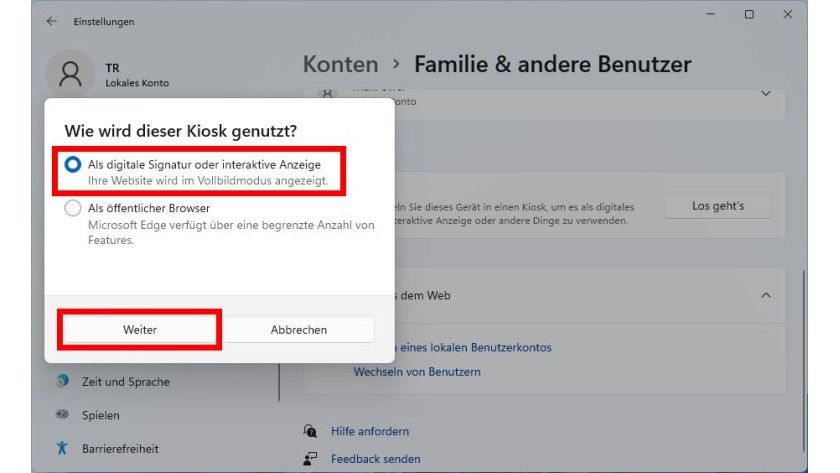
Je nach ausgewählter Anwendung sind verschiedene Optionen für den genauen App-Modus verfügbar, etwa zur Anzeige im Vollbildmodus.
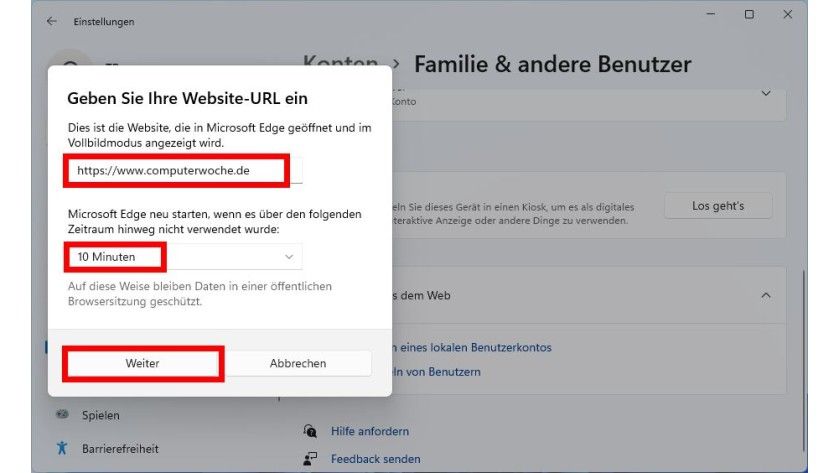
Wenn Sie einen Browser als Kiosk-App gewählt haben, tragen Sie die URL ein, die automatisch geladen werden soll. Zudem lässt sich festlegen, ob die App nach einer bestimmten Zeit der Inaktivität neu gestartet werden soll.
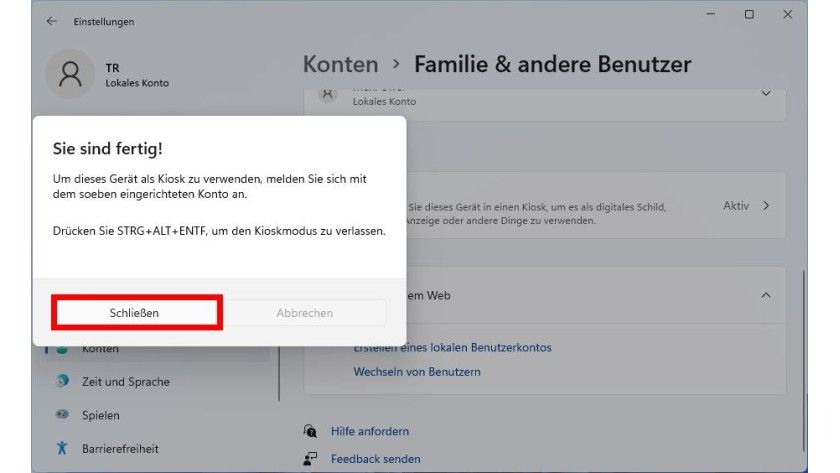
Die Einrichtung des Kioskmodus ist damit beendet, und Sie können den Dialog schließen.
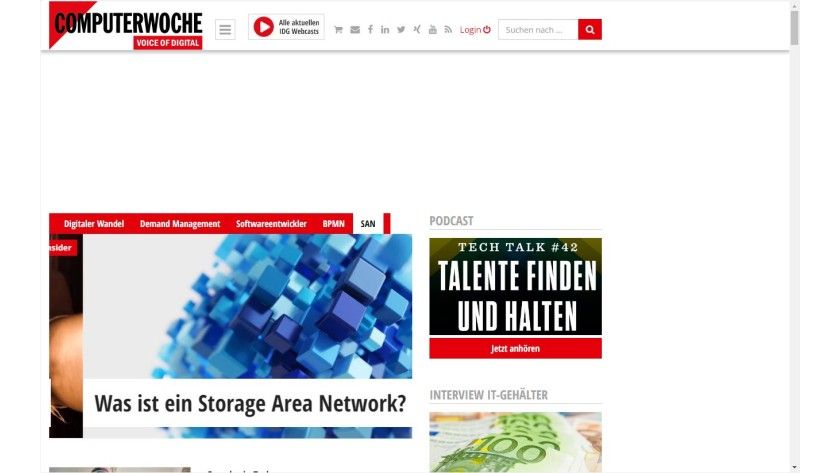
Nach einem Neustart wird automatisch die Anwendung mit den festgelegten Optionen geöffnet.
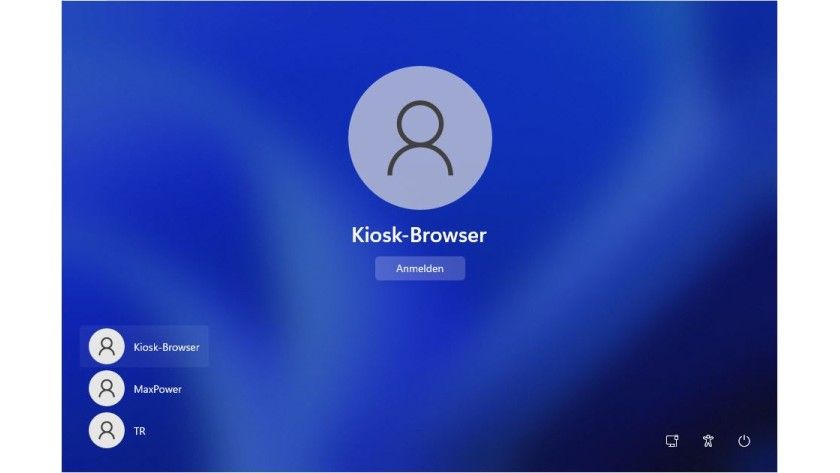
Wenn Sie die Tastenkombination „Strg + Alt + Entf“ drücken, können Sie den Kioskmodus wieder verlassen und sich mit einem anderen Konto auf dem PC anmelden.