Frage: In Speichern- und Öffnen-Dialogen von macOS sind im oberen Ausklappmenü immer nur die fünf zuletzt benutzten Ordner zu sehen. Gibt es einen Trick, um die Anzahl zu erhöhen?
In der macOS-Systemeinstellung „Allgemein“ können Sie zwar die Anzahl der zuletzt benutzten Objekte des variieren, das gilt jedoch nur für die Anzeige „Benutzte Objekte“ im Apfel-Menü.
Um die Zahl der zuletzt benutzten Ordner in den Datei-Dialogen zu ändern, müssen Sie zum Terminal (unter den Programmen im Ordner „Dienstprogramme“) greifen. Geben Sie dort Folgendes ein und ersetzen Sie „10“ durch die gewünschte Anzahl:
Starten Sie nach der Ausführung des Kommandos den Finder neu, entweder durch Eingabe von killall Finder im Terminal oder bei gedrückt gehaltener Alt-Taste über das Kontextmenü des Finders im Dock.
Die Standardeinstellung des Systems erhalten Sie wieder durch Eingabe von:
Auf einem Raspberry Pi läuft traditionell eine Version von Linux. In der Praxis bedeutet dies, dass viele Funktionen auf dem Pi über das Terminal verwaltet werden können, beispielsweise die Installation von neuen Programmen oder Updates oder auch Serverfunktionen des Pis. Der Vorteil: Das funktioniert nicht nur direkt am Raspberry Pi, sondern auch aus der Ferne, also von einem anderen PC im Netzwerk. Dabei kommt Secure Shell oder kurz SSH zum Einsatz. Das Protokoll ermöglicht eine verschlüsselte Verbindung zum Raspi und die Ausführung von Terminal-Befehlen aus der Ferne. Auch Dateitransfers von und zum Pi lassen sich per SSH-Verbindung realisieren.
Der Einsatz von SSH ist vor allem dann praktisch, wenn der Raspberry Pi “headless”, also ohne Maus, Tastatur und Monitor betrieben wird. SSH ist zudem so verbreitetet, dass praktisch für alle Systeme eine Reihe von Clients verfügbar sind. So können Sie den Raspberry Pi sowohl via Windows, Linux, macOS oder – dank SSH-Apps – sogar vom iPhone, iPad oder Ihrem Android-Smartphone steuern. Die Einrichtung von SSH auf dem Raspberry Pi ist schnell erledigt.
Hinweis: Durch SSH besteht ein Sicherheitsrisiko, falls der RPi Zugang zum Internet hat. Ändern Sie daher unbedingt das Standard-Passwort über den Befehl passwd.
SSH auf dem Raspberry Pi installieren
Aktuelle Versionen von Raspbian oder auch den meisten alternativen Linux-Distributionen kommen ab Werk mit einem SSH-Server. Diesen müssen Sie nur noch aktivieren (s. unten). Falls Sie eine ältere Version von Raspbian oder eine Distribution ohne vorinstallierten SSH-Server verwenden, können Sie diesen schnell nachinstallieren. Öffnen Sie dazu am Raspberry Pi ein Terminal und geben Sie diesen Befehl ein:
sudo apt-get install ssh
Nun müssen Sie den SSH-Server nur noch starten. Dazu geben Sie diesen Befehl ein:
sudo /etc/init.d/ssh start
Damit Sie den SSH-Server nicht jedes Mal manuell starten müssen, können Sie ihn auch automatisch beim Booten aufrufen.
Enable SSH
As of the November 2016 release, Raspberry Pi OS has the SSH server disabled by default. It can be enabled manually from the desktop:
Enter sudo raspi-config in a terminal window
Select Interfacing Options
Navigate to and select SSH
Choose Yes
Select Ok
Choose Finish
Alternatively, use systemctl to start the service
sudo systemctl enablesshsudo systemctl start ssh
When enabling SSH on a Pi that may be connected to the internet, you should change its default password to ensure that it remains secure. See the Security page for more details.
Ab sofort ist der Raspberry Pi dauerhaft für den SSH-Zugriff gerüstet.
SSH unter Windows nutzen
Windows musste lange ohne einen eigenen SSH-Client auskommen. Beginnend mit dem Fall Creators Update von 2017 hat Microsoft aber eine SSH-Implementierung auf Basis von OpenSSH in die neue Kommandozeile PowerShell integriert. Öffnen Sie also einfach über das Startmenü die PowerShell und geben Sie diesen Befehl ein:
ssh benutzername@IPAdressedesPi
Wie bereits erwähnt ist der Standard-Benutzername “pi”. Die IP-Adresse des Raspis finden Sie beispielsweise über Ihren Router heraus. Am Raspberry Pi selbst gibt der Terminal-Befehl “ifconfig” die aktuellen Netzwerkeinstellungen und damit auch die IP-Adresse aus. Bei der ersten Verbindung müssen Sie die SSH-Schlüssel des Pis bestätigen, wozu Sie einfach “yes” eintippen. Nach Eingabe des Benutzerpassworts können Sie die Fernwartung des Pis komfortabel direkt unter Windows durchführen.
In älteren Windows-Versionen bzw. auf Windows-10-Systemen, die noch nicht mit den neueren Systemupdates versorgt wurden, müssen Sie für die SSH-Verbindung zum Pi auf externe Programme zurückgreifen. Der wohl populärste SSH-Client für Windows ist PuTTY. Das kostenlose Programm öffnet in einem Terminalfenster eine SSH-Verbindung zu Ihrem Pi (oder natürlich jeden anderen SSH-Server). Tragen Sie dazu einfach die IP-Adresse des Pis in das Feld “Host Name” ein, wählen Sie bei “Connection Type” den Punkt “SSH” und klicken Sie auf “Open”. Im nun geöffneten Fenster geben Sie den Benutzernamen und das Passwort ein. Nun können Sie das Terminal des Raspberry Pi von Windows aus bedienen. Natürlich können Sie PuTTY auch unter Windows 10 als Alternative zur Powershell verwenden.
SSH-Verbindung unter Linux oder macOS nutzen
Arbeiten Sie unter einer Linux-Distribution oder mit dem Mac, ist die SSH-Verbindung zum Pi deutlich einfacher. Beide Systeme kommen ab Werk mit einer SSH-Implementierung. Öffnen Sie einfach das Linux- bzw. macOS-Terminal und geben Sie den entsprechenden Befehl ein. Standardmäßig verbinden Sie sich beispielsweise mit folgendem Befehl per SSH zum Raspberry Pi:
ssh benutzername@IPAdressedesPi
Nun können Sie sich genau wie bei Windows auf der Kommandozeile des Raspberry Pis austoben.
Chromebook SSH Client
Secure Shell Extension
The easiest method of using SSH from a Chromebook is by way of a third-party extension, called Secure Shell Extension. With this add-on, you can not only login to your remote machines (via the ssh command), you can also securely copy files to and from those same remote machines (using the Secure FTP command, sftp).
How do you install that extension? Easy. Here are the steps:
Click the Menu button and then click More tools > Extensions.
Click the three horizontal lines in the upper left corner and then select Open Chrome Web Store.
Type Secure Shell Extension in the search bar.
Click the Add to Chrome button associated with Secure Shell Extension.
When prompted, click Add extension.
How to Use Secure Shell Extension
You should now see a new icon in your Chrome browser toolbar. Follow these steps to create a new connection:
Click the Secure Shell Extension icon in the Chrome toolbar.
From the drop-down, click Connection Dialog.
In the resulting window, fill out the necessary information for the connection.
In order to create a new connection, you’re only required to fill out the following details:
Username@hostname – For this entry, type the username you’ll login with and either the IP address or domain of the remote host. For example, if you need to log into a remote machine with the IP address 192.168.1.166, with a username jack, type jack@192.168.1.166.
Once you fill out that information, the extension will automatically fill out the username and hostname below the username@hostname line. After you’ve filled out that line, click Enter on your keyboard and, when prompted, click Allow (to give the extension permission to open ssh links).
After giving the extension the necessary permissions, follow these steps to complete the connection:
Type yes and click Enter on your keyboard to continue with the connection, type the password for the remote user, and click Enter on your keyboard.
You should now find yourself on the terminal window of the remote machine.
When you’re finished working on the remote machine, type exit and click Enter on your keyboard. You will then be prompted to type x to complete the exit from the extension.
Reconnecting
One nice thing about the Secure Shell Extension is that it will remember your connections. Click on the extension icon (in the Chrome toolbar) and you’ll see your saved connections listed. Click on an entry and type the remote user password for that machine to login.
If, instead, you need to connect to a different machine, open the Connection Dialog and click [New Connection]. Fill out the same information you did before (with the username/IP address for the new remote machine) and your new connection is ready. When you have more than one connection saved, all of those connections will be listed (for quick access) in the Secure Shell Extension drop-down.
That’s all there is to it. With the assistance of a simple third-party extension, you can gain easy and secure access to your remote machines … all from your user-friendly Chromebook.
WhatsApp Desktop ist eine praktische Sache. Wenn man aber nur gelegentlich nach neuen WhatsApp-Nachrichten sehen möchte, nervt es schon, dass für jedes WhatsApp ein Ton erklingt, ein Hinweis aufpoppt und sogar eine Vorschau des Nachrichtentextes erscheint. So werden Sie das ganz einfach los.
Öffnen Sie WhatsApp Desktop.
Klicken Sie auf die drei vertikal angeordneten Punkte.
Wählen Sie den Punkt Einstellungen.
Entfernen Sie die drei Häkchen bei Töne, Desktop Hinweise und Vorschau anzeigen.
Hinweis: Hinweise und Töne können Sie auch nur temporär ausschalten. Dazu öffnen Sie das Drop-down-Menü unterhalb der Häkchen und wählen die gewünschte Dauer aus.
Die Visitenkarte eines Unternehmens oder deren Mitarbeiter ist ein wichtiges Instrument, Kunden zu binden bzw. den Kontakt zu Kunden und Geschäftspartnern aufrechtzuerhalten. Eine ansprechende Visitenkarte bleibt einem am ehesten in Erinnerung.
Damit die Geschäftspapiere des Unternehmens eine einheitliche Gestaltung aufweisen, benutzt du am besten Teile bzw. Eigenschaften von Objekten aus der Gestaltung des Geschäftsbriefes. Hier kommen insbesondere die Farben, das Logo oder bestimmte Formen in Betracht, die sich durch alle Medien ziehen werden.
Visitenkarten besitzen ein Standardmaß und in CorelDRAW gibt es entsprechende Vorlagen.
Falls du ohne Vorlagen arbeiten möchtest, kannst du auch einen leeren Arbeitsbereich nach Maß anlegen. Klicke dazu einfach auf Datei>Neu. Im Auswahlfeld für die Dokumentengrößekannst du das Format für die Visitenkarte öffnen.
Wenn die Visitenkarte über eine professionelle Druckerei hergestellt werden soll, solltest du an den Anschnitt denken. Diesen richtest du ein, indem du im Menü auf Layout>Seite einrichten gehst und dort einen Randanschnitt von 3 mm voreinstellst. Den Haken bei Randanschnittbereich anzeigen solltest du setzen, damit du die Orientierung zum Rand hin während der Erstellung behältst.
Das Grundgerüst steht. Bei der Gestaltung einer Visitenkarte bestehen die gleichen Grundsätze wie für den professionellen Druck von Dokumenten. Grafiken, die bis zum Rand reichen sollen, müssen bis zur Schnittkante herangeführt werden. Andernfalls droht ein weißer Rand nach dem Beschnitt – ein sogenannter Blitzer – aufzutreten.
In der Beispielvisitenkarte kommen vier Gestaltungselemente zusammen, die am Ende das fertige Design der Visitenkarte stellen. Du kannst beispielsweise einen einfarbigen Hintergrund wählen, einen Verlauf oder eine Grafik, um damit die Fläche zu füllen. Bei einem Unternehmen sollte Platz für das Logo eingeplant werden und ein Textblock mit den Informationen zum Visitenkarteninhaber gehört ebenfalls dazu.
Je nach Art des Designs kann es erforderlich sein, Schriften links- oder rechtsbündig bzw. zentriert anzulegen. Die wichtigsten Informationen wie Name und Unternehmen solltest du stärker betonen und dafür eine größere Schriftgröße oder auch Schriftart wählen. In diesem Tutorial gehe ich davon aus, dass du mit der grundlegenden Textbearbeitung vertraut bist.
Im gezeigten Beispiel kommen drei Schriftgrößen zum Einsatz:
Firmenbezeichnung: 14 Pt/halbfett
Name des Mitarbeiters: 12 Pt/halbfett
Alle anderen Angaben: 8 Pt
Die Schriftgestaltung richtet sich wiederum nach den Gegebenheiten, wie du sie schon bei den Geschäftsbriefen kennengelernt hast. Sie wird entweder vorbestimmt durch die dort verwendete Schriftkombination oder durch festgelegte Designvorgaben. Bei der Visitenkarte kommt es vor allem darauf an, möglichst viele Informationen auf kleinem Raum unterzubringen. Die Formatierungsoptionen in CorelDRAW X6 können dir dabei helfen, Informationen platzsparend unterzubringen.
Bei gestalterischen Gegebenheiten wie beispielsweise der Integration des Logos kann es sinnvoll sein, Zusatzobjekte auf der Visitenkarte unterzubringen, die die Kontrastwirkung erhöhen. Im Beispiel wurde ein Objekt, das die Visitenkarte deutlich überragt, aus einem Kreis erstellt und in Kurven konvertiert.
Dieses Objekt wird jetzt beschnitten, sodass nur noch ein Reststück in Form und Größe der Visitenkarte bestehen bleibt. Entweder beschneidest du das Objekt mit dem Hilfsmittel Beschneiden oder du nutzt die Funktionen wie im Bild zu sehen, indem du Objekte anhand anderer beschneidest.
Überstehende Ränder können ebenfalls auf diese Weise eingekürzt werden.
Eine andere Herangehensweise besteht darin, zunächst ein einfarbiges Objekt in Visitenkartengröße aufzuziehen.
Ein weiteres Rechteck wird über diese Fläche bis ungefähr zur Hälfte gelegt und in Kurven konvertiert.
Jetzt kannst du das Hilfsmittel Form dazu benutzen, die Kurve in das Objekt einzubringen.
Jetzt kommt es darauf an, die Knotenbearbeitung zu verstehen und einsetzen zu können. Jeder Knoten besitzt einen bestimmten Typ, der die weitere Bearbeitung beeinflusst. Als derzeitige Form könnte diese Grundlage bereits ausreichen und für eine Designvariante eingesetzt werden.
Jedes Objekt lässt sich vielfältig ausgestalten. Du kannst beispielsweise versuchen, dem Objekt mit einer Transparenz oder Musterfüllung ein besonderes Erscheinungsbild zu geben. Auch eine Transparenz mit Muster ist möglich.
Es gibt bei Visitenkarten kein Patentrezept. Jede Visitenkarte sollte so individuell wie möglich sein, damit sie sich von der breiten Masse abhebt. CorelDRAW kann mit seinen schier unendlichen Kombinationsmöglichkeiten jederzeit als Kreativwerkzeug für die Erstellung solcher Visitenkarten eingesetzt werden.
Seit einiger Zeit werden nun auch bei WhatsApp die Nachrichten zwischen den Chatpartnern mit einer End-2-End-Verschlüsselung abgesichert. Soweit so gut. Damit ist aber noch keine zufriedenstellende Anonymität erreicht. Jede Person die irgendwo mal deine Handynummer aufgeschnappt hat, kann zumindest kontrollieren, wann du online bist oder zuletzt warst. Auch Lesebestätigungen können die Chatpartner einsehen. Das dies ist nicht ganz im Sinne des Wunsches nach Anonymität ist, versteht sich von selbst. Mit dem nachfolgenden Trick schaffst du viel mehr Privatsphäre.
Auf Wunsch kannst du in den WhatsApp-Einstellungen im Bereich Datenschutz dafür sorgen, wer dein Profilbild, den Status und deine letzte Online-Aktivität sehen darf. Zur Auswahl stehen: Jeder,Meine Kontakte und Niemand. Auch ein Schalter für das Ein- und Ausschalten der Lesebestätigung ist hier zu finden.
Der Nachteil ist aber, dass du bei der Auswahl Niemand auch die Statusanzeigen deiner Chatpartner nicht mehr siehst.
Bei WhatsApp ist es nicht so einfach, nur einzelnen Personen und nicht dem gesamten Adressbuch den Kontakt zu dir zu erlauben. Ungefragt scannt WhatsApp bei der erstmaligen Einrichtung das gesamte Adressbuch des Handys und fügt diese Daten den WhatsApp-Kontakten hinzu.
Wenn du einen gewissen Personenkreis von WhatsApp ausschließen möchtest, dann geht das nur mit einer anderen Mobilfunk-Nummer.
Die neue Handynummer gilt nur für WhatsApp. Keine Angst, du bist trotzdem unter deiner „alten“ Nummer weiterhin telefonisch erreichbar!
Mit der Option Nummer ändern wird über Einstellungen | Account nur eine neue Telefonnummer für WhatsApp festgelegt.
Dazu besorgst du dir beim Discounter deiner Wahl einfach eine neue Prepaid-Karte. Alternativ kannst du auch im Web eine Gratis-Simkarte bestellen. Zum Beispiel bei PrepaidFreikarten.com oder bei Gratis-Sim-Karten.de.
Tipp:
Aktiviere die neue Sim-Karte mit einem beliebigen, alten Handy oder über das Internet, damit nicht versehentlich Kontaktdaten auf der neuen Karte landen.
Nachdem die neue Nummer freigeschaltet ist, tauschst du bei WhatsApp, wie oben beschrieben, die Nummer einfach aus. Damit bist du nur für WhatsApp-Chats mit der neuen Telefonnummer erreichbar, die du ausschließlich dem ausgewählten Personenkreis zur Verfügung stellst. Alle anderen Kontakte deines Handys bleiben von dieser Kommunikation ausgeschlossen.
WICHTIG:
Bist du Chatgruppen beigetreten, die auch von ungewünschten Personen genutzt werden, dann musst du den Administrator vor dem Nummerntausch bitten, dich aus der Gruppe zu entfernen. Die Chatgruppen bleiben nämlich auch nach dem Nummerntausch bestehen! Ist dies nicht möglich, dann musst du deinen alten WhatsApp-Account komplett löschen und neu einrichten.
Bei den meisten Internetprovidern steht das werksseitige WLAN-Passwort auf der Rückseite des Routers. Vor einigen Wochen wurde bekannt, dass diese Passwörter beim Anbieter Unitymedia kompromittiert wurden. Daraufhin empfahl das Unternehmen seinen Kunden die WLAN-Kennwörter schnellstens zu ändern. Davon abgesehen, sollte jeder WLAN-Nutzer, egal für welchen Anbieter man sich entschieden hat, das Standard-Passwort austauschen. Was aber tun, wenn man das Neue vergessen hat? Kein Problem. Wie auch in den vorigen Windows-Versionen, ist das Wiederfinden des Passwortes unter Windows 10 ebenso einfach.
Öffne mit einem Rechtsklick auf das WLAN-Symbol in der Taskleiste das Kontextmenü und wähle die Option Netzwerk- und Freigabecenter öffnen.
In dem neuen Programmfenster siehst du im Bereich Aktive Netzwerke anzeigen deinen WLAN-Router neben dem Eintrag Verbindungen.
Mit einem Mausklick auf diese Verbindung startet das Dialogfenster Status von WiFi. Hier gelangst du über den Button Drahtloseigenschaften zur Dialogbox Eigenschaften für Drahtlosnetzwerk. Nachdem du im Register Sicherheit die Einstellung Zeichen anzeigen aktiviert hast, wird der Sicherheitsschlüssel (= WLAN-Passwort) in Klarschrift angezeigt.
Die Freeware Seer ergänzt Ihren Windows Explorer um ein äußerst praktisches Vorschaufenster für Bilder, Videos und sonstige Dateien, das per Leertaste geöffnet und geschlossen werden kann.
Wer nicht lange in den Ansichten des Windows Explorers herumsuchen möchte, um eine kurze Vorschau oder zusätzliche Informationen zu ausgewählten Dateien zu sehen, greift am besten zur Freeware Seer. Das clevere Tool ergänzt den Explorer um ein Vorschaufenster, mit dem sich sogar Video-Dateien abspielen lassen.
Nach der Installation von Seer müssen Sie lediglich eine beliebige Datei anwählen und die Leertaste drücken. Nun öffnet sich das Vorschau-Fenster. Bilder werden so vergrößert dargestellt, Videos direkt abgespielt. Sie können sich auch den Inhalt von Ordnern oder Archiven sowie weiterführende Informationen zu Dateien in anderen Dateiformaten anzeigen lassen. Ein weiterer Klick auf die Leertaste schließt das Vorschau-Fenster wieder.
Eine neue Webseite oder einen Blog einzurichten oder eine schon bestehende Webseite neu zu gestalten, kann einem ganz schön Kopf zerbrechen bereiten. Und noch bevor man anfängt sich Gedanken zum Design zu machen sollte man sich überlagen, wie man die Webseiten-Inhalte strukturieren möchte.
Die wichtigsten Fragen, die man sich hierbei stellen sollte sind: Für wen ist die Webseite? und Welchen Zweck soll die Webseite erfüllen?
1. Die wichtigsten Fragen klären
Denn die Antworten auf diese Fragen können je nach Art der Webseite komplett unterschiedlich ausfallen. Wenn du z.B. ein Onlineshop hast, sind die Anforderungen an deine Webseite ganz andere, als bei einem Portfolio, einer Geschäftspräsentation oder einem privaten Blog.
Nachdem du dir Gedanken zum Zielpublikum deiner Webseite gemacht hast und du dich auch mit der Frage auseinander gesetzt hast, welchen Zweck du mit deiner Webseite eigentlich erfüllen möchtest kannst du sehr viel leichter herausfinden, welche Inhalte für deine Webseiten-Besucher eigentlich am wichtigsten sind.
Welche Links sollten in deinem Hauptmenü vorkommen, welche müssen in ein Untermenü oder auf welche kannst du komplett verzichten (oder eventuell reicht es auch, einige Links nur im Footer unterzubringen).
Welche Bereiche deiner Webseite sollten auf jeder Seite vorkommen und welche Inhalte sollten je nach Art der Seite wechseln?
Was möchtest du auf deiner Startseite zeigen und welche Inhalte sollen eher auf den Unterseiten angeordnet werden?
Du könntest auch mit einer Startseite anfangen, die die Inhalte deiner Webseite nur anteasert, so dass deine Besucher auf der Startseite einen ersten Eindruck bekommen, was sie auf deiner Webseite an Inhalten erwartet.
2. Woher kommen deine Webseiten-Besucher?
Jetzt hast du dir also bereits Gedanken zu deiner Startseite gemacht. Aber es ist auch wichtig zu bedenken, wie deine Besucher eigentlich überhaupt auf deine Webseite gelangen.
Falls du schon eine bestehende Webseite hast, kannst du dafür Google Analytics als Info-Quelle zur Hand nehmen (z.B. über das WordPress-Plugin Google Analytics). Du solltest nämlich auch daran denken, dass viele Besucher vielleicht über die Google-Suche oder Social Media-Links (über Facebook oder Twitter) direkt auf einem Blog-Artikel oder einer anderen Unterseite landen. Diese Besucher sehen also die Startseite überhaupt nicht gleich.
Bei einem Portfolio, das du hauptsächlich als Visitenkarte für dich nutzt, ist dagegen recht wahrscheinlich, dass alle Besucher als erstes deine Startseite besuchen.
3. Welche Informationen sind wirklich relevant?
Außerdem solltest du dir darüber Gedanken machen, welche deiner Inhalte wirklich wichtig sind, um deine Ziele zu erreichen. Dein Haupt-Menü sollte z.B. übersichtlich und leicht überschaubar sein. Einige Links sind daher vielleicht besser an einer anderen Stelle aufgehoben (Sidebar, Untermenü, Footer).
Natürlich gibt man sichviel Mühe mit den eigenen Inhalten und am liebsten möchte man seinen Besuchern, gleich alle Informationen mitteilen. Aber die Inhalte übersichtlich zu halten, ist eventuell wichtiger, als alles mitteilen zu wollen. Wenn du aber nur die wichtigen Informationen aufnimmst, schaffst du eine klarere Struktur und du kannst deinen wichtigen Inhalten mehr Platz bieten. Deine Besucher finden sich so viel leichter auf deiner Webseite zurecht.
Natürlich ist es aber auch wichtig, die Besucher nicht zu langweilen. Auf News-Webseiten oder Online-Magazinen, auf denen die Besucher die Inhalte eher abscannen und nicht unbedingt im Detail lesen, ist eventuell eine andere Strategie sinnvoller. Es kommt also wie gesagt immer sehr stark auf deine Ziele und dein Ziel-Publikum an, welche Strategie du für deine Webseite verfolgen solltest.
4. Optionen bieten
Ein weiterer wichtiger Punkt ist es auch, immer Optionen zu bieten und deine Besucher nicht ins “Nichts” laufen zu lassen. Es könnte vielleicht sinnvoll sein, noch einmal eine Anzahl an relevanten Infos oder Links im Footer anzubringen, anstatt die Webseite einfach mit dem letzten Inhaltsbereich enden zu lassen. Auch eine Webseiten-Suche ist dabei eine hilfreiche Möglichkeit.
Auf Blog-Artikeln kannst du mit Hilfe eines Plugins weitere Beiträge mit ähnlichen Themen anzeigen (z.B. mit Related Posts von Jetpack oder dem Yet Another Related Posts-Plugin). So können deine Leser gleich zum nächsten Beitrag weiter klicken, wenn ihnen der gerade gelesene Artikel gefallen hat.
Wenn die Hauptmenü-Punkte auf deiner Webseite (z.B. bei einem Shop mit Warenkorb-Link) besonders wichtig sind, könnte eine feststehende Menüleiste für dich wichtig sein. So finden deine Besucher immer sofort zu deinen wichtigsten Links. Wichtig ist dabei zu beachten, ob die Leiste nicht zu viel Platz in der Höhe deiner Webseite wegnimmt oder ob du diesen Platz für das Menü einnehmen möchtest.
Ist es möglich, das WLAN-Passwort auf einem iPhone oder iPad anzeigen zu lassen? Offiziell nicht, doch es geht über kleine Umwege. Wir erklären, wie man an das WLAN-Passwort des iPhones kommt.
In iOS direkt können wir uns leider nicht das WLAN-Passwort anzeigen lassen. Im Folgenden zwei Möglichkeiten, mit denen man dennoch an den Code kommt.
WLAN-Passwort des iPhones über den Mac aufrufen
Die meisten dürften die Schlüsselbundverwaltung von Mac und iPhone nutzen, wer die entsprechenden Geräte besitzt. Über die Apple ID werden automatisch auch die WLAN-Zugänge ausgetauscht. Sehr praktisch, denn somit muss man nicht jedes Gerät einzeln in einem Netzwerk anmelden, sofern sich die Geräte schon mal mit den entsprechenden Daten synchronisieren konnten. Die Aktivierung auf dem Mac erfolgt über die OS X Systemeinstellungen -> iCloud ->Schlüsselbund, gleicher Pfad gilt für das iPhone in den iOS-Einstellungen.
Die WLAN-Passwörter sind somit auch auf dem Mac gespeichert, sofern dieser mit der selben Apple ID wie das iPhone verbunden ist. (Das geht dann zum Beispiel so weit, dass mein stationärer iMac das Passwort aus dem Urlaub kennt.)
Und auf dem Mac kommen wir schnell zum Ziel, also an das WLAN-Passwort:
Schlüsselbundverwaltung zum Beispiel über die OS X-Suche aufrufen,
Nach dem Netzwerknamen suchen,
Haken bei Passwort einblenden setzen,
Anmelde-Passwort des Rechners eingeben.
iPhone: WLAN-Passwort dank Jailbreak herausfinden
Direkt auf dem iPhone kommt nur der an das Kennwort, der einen Jailbreak durchgeführt hat. Dies ist also keine Methode für „jedermann“!
Auf einem gejailbreakten Gerät ist es möglich, über den Jailbreak-App Store Cydia eine App a la WiFi Passwords zu installieren. Hiermit können die WLAN-Passwörter angezeigt werden.
Wer viel mit Listen und Datenbanken arbeitet, kennt vielleicht das Problem. Man muss Tabellen aus den verschiedensten Gründen im‑ und exportieren. Wer z.B. eine Adressenliste aus OoCalc in eine Datenbank einlesen möchte, kann das sehr schnell und einfach per CSV-Export erledigen. Dabei werden die Tabellendaten mit einem Separator (meist mit dem Semikolon) getrennt und in einer einfachen Textdatei gespeichert. Bei Adressen ist natürlich auch die Postleitzahl dabei. Nun hatte ich das Problem, dass ein nochmaliges Einlesen in OpenOffice Calc die führenden / vorangestellte Nullen bei den Postleitzahlen einiger mitteldeutscher Orte nicht anzeigte und auch beim erneuten Export waren diese verschwunden. Abhilfe schafft ein benutzerdefiniertes Zahlenformat. Dazu markiert man die ganze Spalte und wählt im Menü Format → Zellen (oder drückt STRG+1). Dann wechselt man zum Register „Zahlen“ und wählt hier „Benutzerdefiniert“. In das untere Feld „Format-Code“ gibt man, wie auf dem Screenshot zu sehen, die Zeichenfolge „0####“ ein. Et voila, alle vierstelligen Zahlen bekommen nun eine Null vorangestellt.
Noch ein Tipp: Das CSV-Format ist ein reines Textformat und speziell für den Datenaustausch zwischen verschiedenen Anwendungen zuständig. Klar, dass da keinerlei Formatzuweisungen gespeichert werden. Wer die Daten öfters bearbeiten muss, sollte die Tabelle als OpenOffice-Dokument speichern und nur bei Bedarf exportieren.Führende
Startest du unter Windows 8 oder 10 den Dateiexplorer, stellst du ziemlich schnell fest, dass die Bibliotheken nicht mehr vorhanden sind. Sie wurden in Windows 7 erstmals eingesetzt, um einen schnellen Zugriff über eine zentrale Datei zu ermöglichen. Egal in welchem Ordner oder an welchem Speicherort sich ein Word-Dokument zum Beispiel befindet, über die Dokumenten-Bibliothek findest du es sofort. In beiden Betriebssystemen wurden die Bibliotheken zwar nicht entfernt, aber gut versteckt.
Zur Reaktivierung startest du den Windows Explorer mit einem Klick auf das Icon in der Taskleiste, oder einfach mit der Tastenkombination [Windows][E].
Anschließend wechselst du in das Register Ansicht und klickst in der Bearbeitungsleiste auf die Schaltfläche Optionen.
In der Dialogbox Ordneroptionen scrollst du im Tab Ansicht bis an das Ende der Liste Erweiterte Einstellungen. Aktiviere die Einstellung Bibliotheken anzeigen und bestätige die Änderung mit OK.
Ab sofort sind die Bibliotheken wieder einsatzbereit. Möchtest du einen Ordner den Bibliotheken hinzufügen, klicke mit der rechten Maustaste auf dieses Verzeichnis, wähle im Kontextmenü die Option In Bibliothek aufnehmen und lege den entsprechenden Bibliotheksordner fest.
Der Firefox ist mit knapp einem Drittel Marktanteil in Deutschland der beliebteste Webbrowser. Die schier unerschöpflichen Einstellungsmöglichkeiten und (kostenlosen) Erweiterungen sind wohl „schuld“ daran. Jeder Nutzer kann den Browser für seine eigenen Zwecke anpassen und optimieren. Aber alle legen hohen Wert auf die Schnelligkeit. Und die kann man natürlich auch noch verbessern.
Der erste Beschleunigungstipp führt über den Befehl about:config. Gib diesen Befehl in die Adresszeile ein und bestätige mit [Eingabe] und bestätige die nachfolgende Warnmeldung.
Über das Suchfeld rufst du nacheinander die zwei Einstellungen network.http.pipelining und network.http.proxy.pipelining auf und änderst den Wert per Doppelklick von false auf true.
Anschließend rufst du auf die gleiche Weise die Option network.http.pipelining.max-optimistic-requests auf und änderst den Wert von 4 auf 8.
Im letzten Arbeitsschritt suchst du den Eintrag network.http.pipelining.ssl und setzt per Doppelklick den Wert von false auf true.
Ab sofort sollte Firefox spürbar schneller arbeiten.
Noch weitere Tipps
ABOUT:CONFIG
Der erste Trick führt hier auch wieder über about:config. Gib diesen Befehl in die Adresszeile ein, drücke die Taste [Eingabe], und bestätige die Warnmeldung mit der Schaltfläche Ich werde vorsichtig sein, versprochen!
Anschließend rufst du über das Suchfeld zuerst die Funktion network.http.max-connections auf. Mit einem Doppelklick auf den Eintrag öffnest du die Dialogbox und änderst darin den Wert von 256 auf 48. Mit OK bestätigst du die Änderung.
Über das Suchfeld navigierst du nun zum Eintrag network.http.max-persistent-connections-per-proxy und änderst nach obigem Vorbild den Wert auf 12.
FASTERFOX
Im zweiten Tipp nutzt das Add-On Fasterfoxauch die Leerlaufzeit des Firefox, um eingebettete URL´s auf Webseiten schon im Voraus zu laden, um sie bei Bedarf schneller anzeigen zu können. Dies erhöht die Surfgeschwindigkeit.
Fasterfox kannst du auf der Add-On-Seite von Mozilla herunterladen und installieren. Nach einem Neustart des Browsers ist die Erweiterung aktiv und einsatzbereit.
Standardmäßig ist Fasterfox auf das Geschwindigkeits-Profil Turbo eingestellt, dass aber eine höhere Serverlast zufolge hat.
Insgesamt kannst du aus fünf Profilen wählen:
Standard – nutzt die „normalen“ Standardwerte des Browsers und ist somit eigentlich nutzlos
Moderat – Optimiert nur den Aufbau der aufgerufenen Webseite ohne Serverbelastung
Optimiert – verbessert die Geschwindigkeit im Rahmen der RFC-Spezifikationen
Turbo – Hohe Geschwindigkeit und erhöhte Serverlast
Angepasst – erweiterte Optionen zur individuellen Geschwindigkeitseinstellungen
Zu den Profilen von Fasterfox gelangst du über den Menübutton oben rechts und dem Kontextmenü-Eintrag Add-Ons.
Performance des Browsers erheblich beschleunigen
Egal welchen Browser du verwendest, mit der Zeit werden alle etwas langsamer und es dauert länger bis die Startseite geöffnet wird. Der Grund dafür sind die Informationen, die der Browser sammelt, was dazu führt, dass die Profildatei des Webbrowsers mehr und mehr fragmentiert wird. Da hilft es nur bedingt, die Browserdaten manuell zu bereinigen. In diesem Fall hilft das Programm SpeedyFox weiter. Die Performance der von diesem Tool unterstützen Programme kann bis zu dem Faktor 3 verbessert werden.
Das Tool SpeedyFox ist kostenlos auf der Webseite des Anbieters Crystalidea als ZIP-Datei erhältlich. Entpacke das Tool an seinem Bestimmungsort, beende deinen Browser, und starte das Tool mit einem Doppelklick auf speedyfox.exe.
SpeedyFox scannt deinen PC nach unterstützten Programmen. Wähle dann (falls nicht automatisch geschehen) die betreffenden Browser und/oder Programme aus und klicke auf Optimize!
Die Prozessoptimierung der ausgewählten Programme startet und SpeedyFox misst gleichzeitig die Zeit. Wiederhole nach dem ersten Durchlauf den Prozess mehrere Male, bis sich keine wesentliche Verbesserung mehr feststellen lässt.
SpeedyFox ist kompatibel mit den Betriebssystemen von Windows und MAC OS X. Beim MAC wird allerdings nur der Firefox-Browser optimiert.
Unter Windows können wesentlich mehr Programme beschleunigt werden. Darunter befinden sich neben dem Firefox auch der Opera, Chrome und Thunderbird, sowie Epic, Iron, Palemoon, Skype, Yandex, Cyberfox und Slimjet.
Durch den 3D-Druck kann jeder zum Designer werden. Der Ratgeber erklärt Schritt für Schritt, wie Sie eine 3D-Vorlage mit Sketchup Make von Trimble Navigation modellieren.
Der 3D-Druck eröffnet neue, faszinierende Möglichkeiten. Jeder kann jetzt zum Designer werden, seiner Phantasie freien Lauf lassen und Figuren, Schrauben oder Schmuckstücke erschaffen. Um eine druckbare 3D-Vorlage zu erstellen, benötigen Sie ein Modellierungsprogramm. CAD-Programme sind hier die beste Wahl. Allerdings sind die professionellen Versionen dieser Konstruktionsprogramme teuer. Eine kostenlose Alternative findet sich in Sketchup Make von Trimble Navigation. Das Modellierungsprogramm stammt ursprünglich von Google und bringt recht umfangreiche Gestaltungswerkzeuge mit. Außerdem bietet das Programm ein Plug-In für den STL-Export. Das Kürzel steht für Surface Tesselation Language. Sie benötigen das Dateiformat, damit sich die fertige 3D-Vorlage ausdrucken lässt.
Bei Sketchup Make arbeiten Sie von Anfang an dreidimensional. So ganz selbsterklärend ist das Programm nicht, was eher an der Thematik, weniger an der Software selbst liegt. Empfehlenswert sind die Video-Tutorials , die Sie in das Programm und dessen Funktionsweise einführen. Allerdings gibt es die Beiträge nur auf Englisch. Haben Sie das Tool auf Ihren Rechner geladen, erhalten Sie für acht Stunden die Pro-Version mit allen Funktionen, die je Lizenz 474 Euro kostet. Danach machen Sie mit der kostenlosen Fassung weiter. Ihr fehlen zwar Funktionen wie erweiterte Kamera-Tools, trotzdem bleibt sie für unsere Zwecke umfangreich genug.
1. Voreinstellungen
Bevor sich das Programm zum ersten Mal öffnen lässt, erscheint die Vorlagenauswahl. Hier legen Sie fest, ob Sie ein großes oder kleines Objekt gestalten wollen und welche Maßeinheiten – Zoll, Fuß, Meter, Millimeter – Sie verwenden. In unserem Beispiel geht es um ein kleines Objekt, weshalb wir die Vorlage „Produktdesign und Holzarbeiten – Millimeter“ auswählen. Auch in der kostenlosen Programmfassung lassen sich die Maßeinheiten definieren. Dieser Schritt ist wichtig, um die Eigenschaften des zu konstruierenden Objekts für den 3D-Druck anzupassen. Denn 3D-Drucker setzen bestimmte Wandstärken und Abstände voraus, die meist in Schritten von einem halben Millimeter festgelegt sind. Wählen Sie daher unter „Fenster“ die „Modellinformationen“ aus. Wählen Sie links in der Anzeige „Einheiten“ und unter „Format“ „Dezimal“ und „mm“ (Millimeter). Unter „Genauigkeit“ legen Sie „0,0“ fest. Danach setzen Sie noch einen Haken bei „Längeneinrasten aktivieren“.
2. Geometrische Formen
Das Prinzip von Sketchup Make ist es, Quadrate, Kreise und Dreiecke per Ziehen in die dritte Dimension zu bringen. Abhängig davon, wohin Sie ziehen, entstehen Körper oder Aussparungen. Zeichnen Sie zunächst ein Rechteck, indem Sie mit gedrückter Maustaste Anfangs- und Endpunkte anfahren. Lassen Sie die Maustaste los, bestätigt das automatisch die Größe des Rechtecks. Nun wählen Sie mit dem Werkzeug „Pfeil“ die Fläche aus und nutzen das Tool „Drücken/Ziehen“, um aus dem Rechteck einen Quader zu kreieren. Setzen Sie weitere Formen darauf, verbinden sich die Flächen automatisch, da sie auf einer Ebene liegen. Ähnlich gehen Sie bei einem Kreis vor. Hier arbeiten Sie jedoch von der Mitte nach außen und bestimmen so die Größe. Das Werkzeug „Drücken/Ziehen“ lässt aus dem Kreis einen Körper entstehen. Mit einem zweiten, etwas kleineren Kreis auf der Oberseite, den Sie nach unten ziehen, kreieren Sie einen Hohlraum. Schon haben Sie einen tassenähnlichen Gegenstand vor sich.
3. Maßeinheiten
Wollen Sie ein bestimmtes Objekt nachbauen, benötigen Sie genaue Maßeinheiten. In Sketchup Make werden unten im Fenster die „Maßangaben“ angegeben. Ziehen Sie beispielsweise eine Linie, können Sie dort die Länge verfolgen und direkt eingeben. Die Maßeinheit haben Sie vorher mit der Auswahl der Vorlage vorgegeben. Dasselbe Prinzip gilt auch für Breiten, Höhen, Tiefen und Winkel. Außerdem helfen Ihnen Hilfslinien, Proportionen im Objekt genau einzuhalten. Sie lassen sich später wieder entfernen.
4. Gruppe und Komponente
Zusammengestellte Teile eines Objektes können Sie entweder als Gruppe oder Komponente definieren. Das bietet sich bei Bestandteilen Ihrer Konstruktion an, die Sie mehrmals verwenden. Haben Sie etwa ein Tischbein in einer bestimmten Länge, Breite, Tiefe und Form konstruiert, lässt es sich als Gesamtes markieren und per Rechtsklick mit der Maus als Gruppe oder Komponente festlegen. Dabei bleibt eine Gruppe stets unverändert, während sich eine Änderung in einer Komponente auf alle Komponenten im Objekt auswirkt. Verändern Sie etwa den Winkel eines Stuhlbeins, gilt das auch automatisch für die drei weiteren Stuhlbeine.
5. Ansicht von allen Seiten
Gerade bei einem Gegenstand in 3D ist es wichtig, das Objekt stets von allen Seiten zu begutachten. Dazu bietet Sketchup Make mehrere Optionen. So bewegen Sie sich mit der Rotierfunktion um, unter und über das Objekt. Die Handfunktion ermöglicht die Ansicht vertikal und horizontal. Und die Zoomfunktion verkleinert und vergrößert das Objekt. Sie können die Ansichten kombinieren, indem Sie die Shift-Taste drücken und loslassen.
Mit dem Plug-in Sketchup STL lässt sich die fertig modellierte Datei ins STL-Format wandeln – die Voraussetzung, um sie auf einem 3D-Drucker ausgeben zu können.
6. Erweiterungen
Über die Funktion „Erweiterungsmarkt“ lassen sich dem Programm weitere Werkzeuge und Funktionen hinzufügen. Ist Ihr Rechner mit dem Internet verbunden, gelangen Sie direkt über „Fenster, Erweiterungsmarkt“ dorthin. Um das fertige Objekt auf einem 3D-Drucker ausgeben zu können, benötigen Sie ein Plug-in, das die Datei ins STL-Format wandelt wie etwa Sketchup STL von Sketchup Team. Die Erweiterung lässt sich direkt in Sketchup Make laden und erscheint unter „Datei, Exportiere SLT…“. Bevor Sie das Format Ihres Objekts ändern, bilden Sie daraus eine Gruppe, indem Sie es komplett markieren. Dazu ziehen Sie das Pfeilsymbol über das gesamte Objekt. Ein Rechtsklick öffnet das Kontextmenü, in dem Sie „Gruppierungen“ auswählen. Nun zeigt ein blauer Kasten an, dass das Objekt als Gruppe definiert ist. Für den Export müssen Sie die Maßeinheit und das Dateiformat – sprich: Millimeter und ASCII – festlegen. Auch der Import von SLT-Dateien funktioniert dank des Plug-ins.
Aus der 3D-Galerie lassen sich fertig modellierte 3D-Vorlagen in Sketchup Make laden.
7. Modelle übernehmen
Wer es sich einfacher machen möchte, kann fertige Gegenstände aus der Trimble-3D-Galerie übernehmen und weiterbearbeiten. Dazu gehen Sie auf „Datei, 3D-Galerie“. Nun werden Sie mit der Online-Sammlung verbunden. Geben Sie ein Stichwort ein – etwa Tasse. Sie erhalten eine Auswahl von fertig modellierten Objekten anderer Anwender, die Sie sich ins Programm laden können.
8. Farben und Materialien
Ist Ihnen die neutrale Ansicht Ihres Objekts zu langweilig, können Sie es einfärben oder in verschiedenen Materialien anzeigen lassen. Für die Farb- und Materialauswahl markieren Sie die entsprechende Fläche im Objekt und wählen das Farbeimer-Symbol. Neben unterschiedlichen Farben stehen auch Materialien wie Holz, Asphalt, Kacheln oder Metall zur Auswahl. Für den Ausdruck macht das natürlich keinen Unterschied, denn der 3D-Drucker kann nur das Kunststoffmaterial für den Druck verwenden, mit dem er bestückt ist.
VergrößernVor dem eigentlichen Druck: Fehler in den 3D-Objekten entlarven Sie mit der Freeware Netfabb Studio Basic.
9. STL-Vorlage prüfen
Bevor Sie nun das fertige Objekt tatsächlich auf einem 3D-Drucker ausgeben oder zum Dienstleister senden, sollte Sie es auf Fehler zu überprüfen. Dazu verwenden Sie die Freeware Netfabb Studio Basic. Sie kann mit STL-Dateien umgehen und findet kritische Stellen. Mehrere Ansichten erleichtern die Fehleranalyse. Außerdem können Sie die Maßeinheit etwa von Zoll auf Millimeter oder umgekehrt konvertieren. Die kostenlose Version kann zwar das Objekt auch automatisch reparieren, allerdings speichert sie die Datei nur im programmeigenen Format (fabbproject) ab. Um das STL-Format zu erhalten, müssen Sie die kritischen Stellen in Sketchup Make überarbeiten oder die kostenpflichtige Fassung von Netfabb Studio erwerben.
Praktisch, aber nicht allen Anwendern bekannt: Chrome beherrscht auch eine «Drag&Drop»-Funktion für heruntergeladene Dateien.
Nicht jedem Chrome-Anwender dürfte dieser triviale, aber äusserst praktische Trick bekannt sein. Nach dem Download einer Datei hat man mit Chrome grundsätzlich zwei Optionen. Die meisten Anwender dürften wohl aus Gewohnheit immer den ersten Weg einschlagen: Per Rechtsklick auf die heruntergeladene Datei mit «In Ordner anzeigen» lokalisieren Sie zumindest gleich den Download-Zielort. Weniger bekannt ist jedoch, dass Chrome sogar eine «Drag&Drop»-Funktion beherrscht, mit der Sie den abgeschlossenen Download flink in ein Verzeichnis Ihrer Wahl verschieben.
Das geht so:
Klicken Sie per Linksklick auf den abgeschlossenen Download, halten Sie dabei den Linksklick gedrückt. Während Sie die Maustaste noch immer gedrückt halten, bewegen Sie die Datei nun ganz einfach in ein Verzeichnis Ihrer Wahl.
Am einfachsten gehts, wenn sich auf dem Desktop bzw. im Startmenü oder in der Taskleiste bereits eine Verknüpfung zum Windows-Explorer befindet. Indem Sie die gehaltene Datei auf das Explorer-Symbol «schieben», öffnet sich der Verzeichnisbaum des Windows-Explorers von selbst. Nun lassen Sie die Datei einfach am gewünschten Zielort los.
Es mag sicher gut gemeint sein: Das Menü «Meistverwendet», das automatisch Verknüpfungen zu den Programmen erstellt, die häufig gestartet werden. Wer dies aber nicht nutzt, dem ist es im Weg. So blenden Sie es aus.
Öffnen Sie die Einstellungen von Windows mit der Tastenkombination Windowstaste+i.
Wählen Sie den Punkt Personalisierung aus.
In der linken Spalte klicken Sie auf den Punkt Start.
Unter dem Punkt Meistverwendete Apps anzeigen gibt es einen Schalter. Schalten Sie diesen auf Aus.
Beim erstmaligen Verbinden mit einem WLAN-Router muss natürlich auch ein Passwort eingegeben werden. Beim erneuten Verbinden mit dem gleichen WLAN-Netzwerk wird dieses Kennwort meist nicht mehr benötigt, es sei denn, die automatische Verbindung wurde deaktiviert. Sollte sich bei einer gespeicherten WLAN-Verbindung mal das Kennwort ändern (empfohlen!!), dann kann es ganz komfortabel auch über die Netzwerkverbindungen von Windows aktualisiert werden.
Dazu rufst du das Fenster Ausführen über die Tastenkombination [Windows][R] auf, gibst den Befehl ncpa.cpl ein und bestätigst mit OK.
Im Fenster der Netzwerkverbindungen öffnest du mit einem Rechtsklick auf die betreffende WLAN-Verbindung das Kontextmenü und wählst den Status aus.
Im Status-Dialogfenster wechselst du über die Schaltfläche Drahtloseigenschaften zum Unterdialog. Hier kannst du im Register Sicherheit das WLAN-Kennwort erneuern. Vergiss nicht, nach Änderung des Passwortes mit OK zu speichern.
Normalerweise wird der WLAN-Sicherheitsschlüssel mit Platzhaltern angezeigt. Aktiviere die Option Zeichen anzeigen, um es in Klarschrift einzublenden.
Beim Einbinden eines neuen Computers in ein bestehendes Netzwerk benötigt man ein Kennwort, dass meistens der Ersteller irgendwo notiert hat. Ist der Ersteller aber nicht erreichbar oder du findest das Kennwort nicht, dann gibt es eine andere Möglichkeit, es anzeigen zu lassen.
Dazu benötigst du nur einen Computer, der bereits in dem betreffenden Netzwerk integriert ist. Starte auf diesem PC die Systemsteuerung und gib in das Suchfeld oben rechts den Begriff Heimnetzgruppe ein. Mit einem Doppelklick auf den gleichlautenden Suchtreffer öffnest du das Programmfenster der Heimnetzgruppe.
Im Bereich Weitere Heimnetzgruppen-Aktionen klickst du auf den Link Kennwort für die Heimnetzgruppe anzeigen oder ausdrucken.
Im nächsten Anzeigefenster wird dir dann das Kennwort für diese Heimnetzgruppe angezeigt.
Notiere dir das Passwort und gib es bei der Integration des neuen Computers ein, wenn du dazu aufgefordert wirst.
Ob Rezepte oder Preisangaben: Im Internet finden sich viele Massangaben, mit denen man nichts anfangen kann. Dafür gibt es für Google Chrome nun ein Addon. Surfen Sie auf einer Website mit fremden Masseinheiten, werden diese automatisch entdeckt und gekennzeichnet. Fährt man mit dem Mauscursor über die eingefärbten Stellen, zeigt das Addon in einem Fenster den umgerechneten Wert an.
Erste Schritte: Nach der Installation öffnet sich die Konfigurationseite des Addons. Dort bestimmt man einmalig, welche Werte automatisch umgerechnet werden sollen – und welche Masseinheit dafür verwendet werden soll. Anschliessend kann man lossurfen – Unzen, Meilen und Gallonen gehören der Vergangenheit an.
Wer mehr als ein Passwort verwendet, weiß die Fähigkeit von Safari zu schätzen, sich Passwörter zu merken und automatisch einzusetzen. Wenn ihr überprüfen wollt, wie viele Passwörter sich im Laufe der Zeit angesammelt haben, könnt ihr alle Passwörter ganz einfach anzeigen. Dort lassen sich gesicherte Passwörter auchlöschenund sogar ändern. Letzteres ist insbesondere dann hilfreich, wenn man irrtümlich ein falsches Kennwort gesichert hat und dieses von Safari nun jedes Mal automatisch eingesetzt wird.
Tipp: Damit Safari die Passwörter auf all euren iOS- und OS X-Geräten aktuell hält, solltet ihr den iCloud-Schlüsselbund verwenden! Mehr dazu…
Safari – Gesicherte Passwörter anzeigen, ändern und löschen
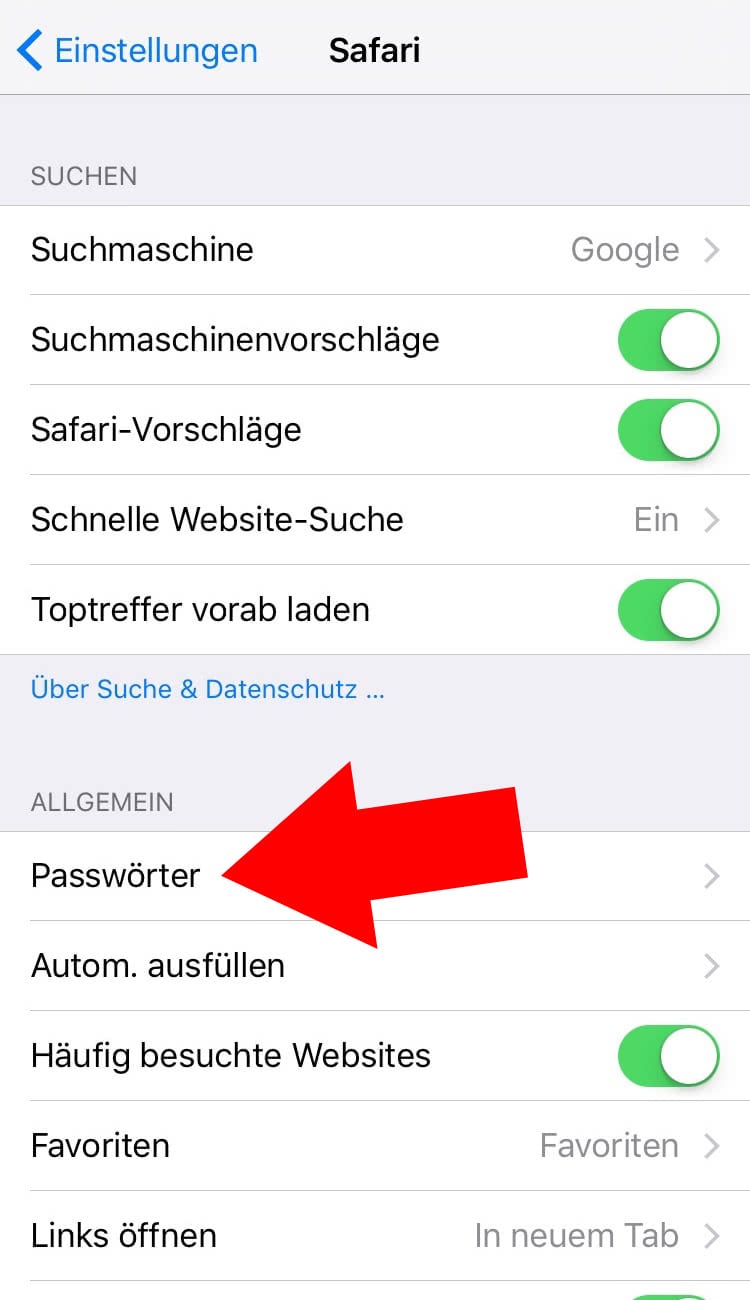
Einstellungen > Safari > Passwörter
Um gesicherte Passwörter anzuzeigen, zu löschen oder zu ändern, müsst ihr auf eurem iPhone in die Einstellungen. Tippt dort auf den Punkt „Safari“. Öffnet nun unter „Allgemein“ den Punkt „Passwörter“ (bis iOS 8 hieß dieser Punkt „Kennwörter & Autom. ausfüllen“).
Verwendet Touch ID, um euren Fingerabdruck zu scannen, oder gebt euren Code ein, falls ihr Touch ID nicht verwendet.
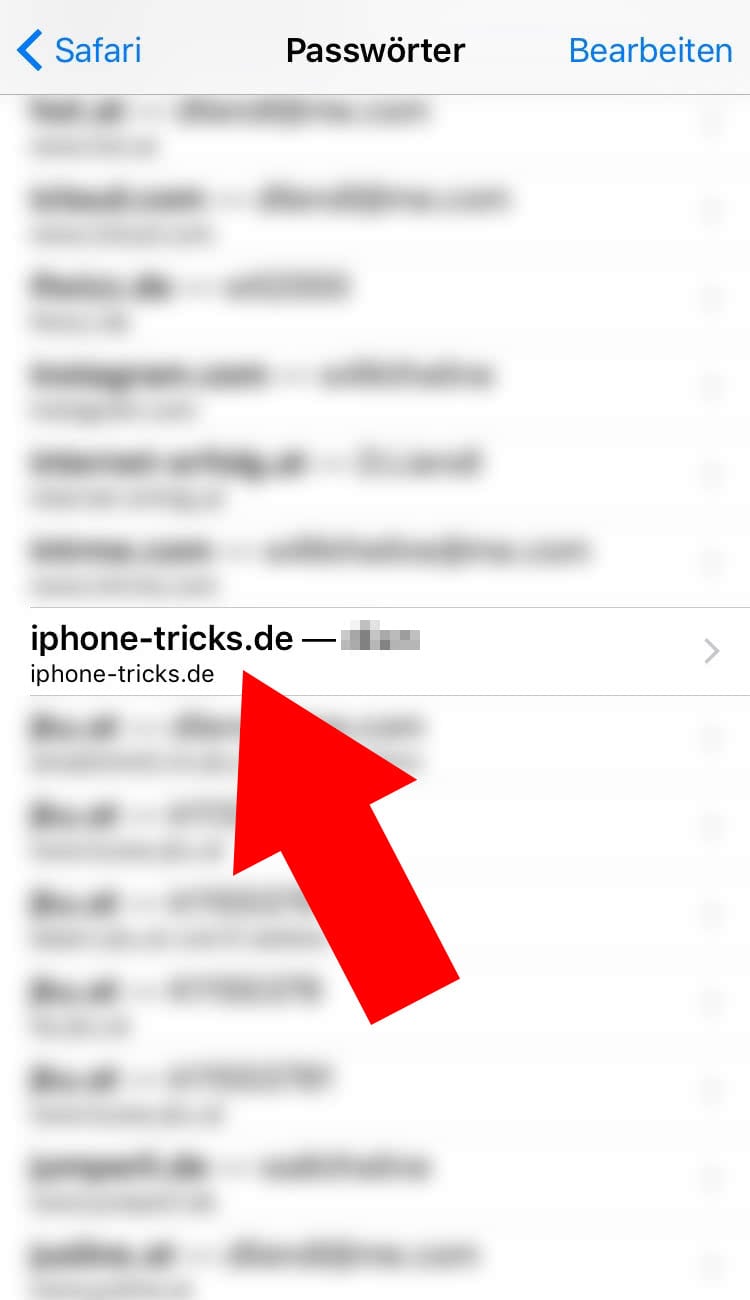
Auf dieser Ebene werden alle Seiten angezeigt, für die Safari jemals ein Passwort gesichert hat. Das Passwort selbst ist hier noch nicht zu sehen, sondern lediglich die Seite und der Benutzername. Tippt eine Zeile an, um das Passwort anzuzeigen.
Hier könnt ihr nun euer Passwort sehen und dieses auchändern, falls die automatische Anmeldung fehl schlägt, weil Safari ein falsches Passwort gesichert hat. Tippt dazu rechts oben auf „Bearbeiten“ und stellt euch ins Passwort-Feld, wo ihr das aktuelle Passwort entsprechend ändern könnt. Die Änderung wird mit „Fertig“ rechts oben übernommen.
Zurück in der Übersicht lassen sich Passwörterauchlöschen.
Um ein einzelnes Passwort zu löschen, wischt auf einer Zeile nach links und wählt „Löschen“.
Um mehrere Passwörter auf einmal zu löschen, tippt rechts oben auf „Bearbeiten“ und markiert anschließend mehrere Zeilen, indem ihr sie antippt. Drückt dann links oben auf „Löschen“.
Dank Magic Mouse, Bluetooth-Tastatur und Bluetooth-Magic-Trackpad gibt’s auf dem Schreibtisch keinen Kabelsalat. Nachteil des kabellosen Büros: alle paar Wochen müssen die Batterien in Tastatur und Maus gewechselt werden. Wann es so weit ist, bleibt immer eine Überraschung. An Maus und Tastatur gibt es keine Anzeige über den Batteriestatus. Erst wenn die Batterien fast leer sind, erscheint auf dem Desktop eine Meldung. Dabei gibt es einen simplen Weg, um den exakten Batteriestatus und die Restkapazität in Erfahrung zu bringen.
Batteriestatus abfragen: Wie viel Saft haben die Batterien noch?
Wer wissen möchte, wie der aktuelle Batteriestatus von Bluetooth-Tastatur und -Maus ist und wie viel Prozent noch bleiben, muss nur einen Blick in die Symbolleisten oben rechts werfen. Dort gibt es ein kleines Bluetooth-Icon. Falls nicht, können Sie es über die Systemeinstellungen im Bereich Bluetooth mit der Option Bluetooth in der Menüleiste anzeigen sichtbar machen.
Um den Batteriestatus der Bluetooth-Geräte anzuzeigen, klicken Sie in der Menüleiste auf das Bluetooth-Icon und dann auf das gewünschte Gerät, etwa die Maus oder die Tastatur. Das Untermenü zeigt in der zweiten Zeile in grauer Schrift den Batteriestatus an und wie viel Prozent noch übrig bleiben. Bei unsere Magic Mouse sind nur noch 8% Restkapazität übrig, und es wird bald Zeit für einen Batteriewechsel.
Der Blick auf den Batteriestatus erspart plötzliche Überraschungen. Denn wenn der Mac bereits meldet, dass die Batterien bald leer sind, ist es fast schon zu spät. Hat man gerade keine neuen Batterien oder Akkus zur Hand, steht man ohne Maus und/oder Tastatur da. Daher empfiehlt es sich, immer mal wieder einen Blick in den Batteriestatus von Maus und Tastatur zu werfen. Dann hat man genügend Zeit, vorab neue Batterien oder Akkus zu besorgen.
Im Sommer wird es nicht nur uns PC-Anwendern heiß. Auch im Inneren des Rechners herrschen höhere Temperaturen. Doch wie heiß werden der Prozessor, der Speicher und die anderen PC-Komponenten? Das kann man mit kostenlosen Apps und Tools ganz einfach herausfinden. Wir zeigen, welche Programme zum Temperaturmessen am besten geeignet sind.
Temperaturen der PC-Bauteile anzeigen
Je höher die Außentemperaturen umso heißer wird es auch im Inneren des Rechners. Damit der PC keinen Hitzekollaps erleidet, gibt es einige wichtige Maßnahmen, die wir bereits im Tipp “So schützen Sie den Rechner vor dem Hitzetod” beschrieben haben. Wird es dem Rechner zu heiß, wird der PC aus Sicherheitsgründen automatisch augeschaltet. Oder er stürzt einfach unvermittelt ab.
Was kaum bekannt ist: die Temperaturen der einzelnen PC-Bausteine können Sie selbst prüfen. Für die wichtigsten Bauteile wie CPU, Hauptplatine und Grafikkarte sind auf dem Motherboard eigene Temperatursensoren eingebaut. Die kann man zwar nicht mit Windows-Bordmitteln, aber mit kostenlosen Tools und Hilfsprogrammen abfragen. Damit können Sie die derzeit im Inneren des Rechners herrschenden Temperaturen in Echtzeit überwachen. Empfehlenswert sind folgende Gratisprogramme:
HWMonitor – Misst einfach alles
Unsere Empfehlung ist das Gratisprogramm HWMonitor. Der Alleskönnern kann die meisten Temperatursensoren abfragen und übersichtlich darstellen. Je nachdem welche Sensoren im Rechner verbaut sind, kann HWMonitor folgende Temperaturen anzeigen und die erreichten Minimal- und Maximalwerte speichern:
– CPU (Haupt-Prozessor) – GPU (Grafik-Prozessor der Grafikkarte) – Festplatte – Motherboard (Hauptplatine) – Northbridge (Steuerchip auf der Hauptplatine)
Das Schöne am HWMonitor: Neben einer normalen Installations-Version gibt es eine Standalone-Version, die sich sofort und ohne Setupprogramm installieren lässt. Die portable Standalone-Version ohne Setup finden Sie auf der Download-Seite in der rechten Spalte als ZIP-Download.
HW Info – Übersichtlich und portabel
Ebenfalls gut, übersichtlich und umfangreich ist das Gratisprogramm HW Info, das ebenfalls die Temperaturen der folgenden PC-Bauteile misst:
– CPU (Haupt-Prozessor) – GPU (Grafik-Prozessor der Grafikkarte) – Festplatte – Motherboard (Hauptplatine) – Northbridge (Steuerchip auf der Hauptplatine)
Auch HW Info gibt es als portable Version, die sich direkt und ohne Installation starten lässt. Um an die Temperaturen zu kommen, klicken Sie im Hauptprogramm auf Sensors.
Open Hardware Monitor – Diagramm inklusive
Der Open Hardware Monitor sieht auf den ersten Blick aus wie HW Monitor. Das Gratisprogramm nutzt eine ähnliche Darstellungsform und liest ebenfalls die Temperaturen von CPU, GPU, Festplatte und Motherboard aus. Das Schöne am Open Hardware Monitor ist die Diagrammfunktion. Mit dem Befehl View | Show Plot. können Sie die Temperaturen im Zeitverlauf sehen. Beim ersten Öffnen des Diagramms ist die Diagrammfläche noch leer. Erst wenn Sie im Hauptfenster die gewünschten Sensoren ankreuzen, können Sie verfolgen, wie sich die Temperaturen im Zeitverlauf entwickeln. Ideal, um sofort Temperaturspitzen zu erkennen – etwa bei grafikintensiven Spielen.
Sind mehrere Apps gleichzeitig geöffnet, friert Windows 8 sie ein, wenn sie über einen gewissen Zeitraum inaktiv sind. Der Task-Manager verrät diesen Zustand aber nicht auf den ersten Blick. So helfen Sie etwas nach.
Lösung: Starten Sie den Task-Manager, was sich am schnellsten über das Tastenkürzel Strg+Shift+Esc bewerkstelligen lässt. Dann klicken Sie im unteren Teil der Dialogbox auf Mehr Details, sodass auch die Menüzeile dargestellt wird. Dort wählen Sie den Punkt Ansicht, bewegen anschliessend den Mauszeiger auf Statuswerte und klicken auf die Option Anhaltestatus anzeigen.
Bequem ist die Funktion Automatisches Ausfüllen ja schon. Einmal eingegeben Kennwörter für eBay, Facebook, Google & Co. merkt sich der Safari-Browser auf Wunsch. Beim nächsten Mal sind die Zugangsdaten bereits vorab ausgefüllt. So muss man sich nicht jedes Kennwort merken. Kehrseite der Medaille: Wenn alles automatisch ausgefüllt wird, vergisst man das Kennwort leicht. Gut, dass es im iPhone und iPad die Möglichkeit gibt, die gespeicherten Passwörter und Zugangsdaten im Klartext anzuzeigen.
Kennwort vergessen? Macht nichts.
Über die Safari-Einstellungen lassen sich alle bislang gespeicherten Benutzername und Kennwörter abrufen. Die Zugangsdaten sind mit demselben PIN-Code geschützt mit dem auch das iPhone bzw. iPad geschützt ist. Das bedeutet aber auch: Wenn Sie auf den PIN-Code verzichten und das Gerät nicht per Code schützen, sind auch die gespeicherten Kennwörter ungeschützt. Jeder, der das iPhone oder iPad in die Finger bekommt, kann dann problemlos die Kennwörter auslesen.
Um an die gespeicherten Passwörter zu kommen, sind folgende Schritte notwendig:
1. Wechseln Sie in den Bereich Einstellungen.
2. Tippen Sie auf Safari.
3. Hier tippen Sie auf Kennwörter & Automatisch ausfüllen.
4. Tippen Sie auf Gesicherte Kennwörter.
5. Auf der folgenden Seite sind alle Webseiten aufgeführt, für die im Safari-Browser die Zugangsdaten wie Benutzername und Kennwort gespeichert wurden. Um die Passwörter im Klartext anzuzeigen, tippen Sie auf den entsprechenden Eintrag. Ist das iPhone bzw. iPad mit einem PIN-Code geschützt, müssen Sie sicherheitshalber den Code noch einmal eingeben. Ist das Gerät ungeschützt, kommt man ohne zusätzliche Codeabfrage an die gespeicherten Zugangsdaten.
6. Auf der folgenden Seite steht zur jeweiligen Webseite der gespeicherte Benutzername und das zugehörige Kennwort in Klartext.
Natürlich lassen sich die gespeicherten Zugangsdaten auch löschen. Dazu zurück zur Übersichtsseite wechseln und oben rechts auf Bearbeiten tippen. Jetzt lassen sich die zu löschen Einträge markieren und per Tipp aufLöschen aus dem Safari-Gedächtnis tilgen.
Benutzernamen und Kennwörter zukünftig nicht mehr speichern
Wer nicht möchte, dass der Safari-Browser sich die Zugangsdaten merkt, kann die Speicherfunktion auch komplett ausschalten. Dazu auf der Safari-Einstellungsseite die Option Namen und Kennwörter ausschalten. Dann müssen Sie bei der Anmeldung die Zugangsdaten jedes Mal aufs Neue eingeben.
USB- oder Notebook-Tastatur? Braucht man bei Touch-PCs nicht. Schließlich gibt es auf Touch-Rechnern eine virtuelle Bildschirmtastatur. Allerdings zeigt der Touch-Bildschirm nicht alle Tasten einer normalen Tastatur. Es fehlen zum Beispiel die Funktionstasten, also die F-Tasten von F1 bis F12 und die ESC-Taste. Drücken kann man die F-Tasten und die ESC-Taste auf der Touch-Tastatur trotzdem. Aber erst, wenn man die Tastaturkonfiguration ändert.
Funktionstasten F1 bis F12 einblenden
Um auch auf der Touch-Tastatur von Windows 8.1 die Funktionstasten und die ESC-Taste drücken zu können, muss man von der vereinfachten Bildschirmtastatur zur vollwertigen Variante wechseln. Dann sieht die Bildschirmtastatur fast so aus wie die klassische Tastatur.
Dazu wischen Sie vom rechten Bildschirmrand zur Mitte (oder drücken die Tastenkombination [Windows-Taste][i]) und tippen in der Charms-Leiste aufEinstellungen und dann ganz unten rechts aufPC-Einstellungen ändern.
Dann tippen Sie auf PC und Geräte sowie Eingabe. Bei Windows-Rechnern mit Touch-Bildschirm erscheint rechts die Option Standardtastaturlayout als Bildschirmtastaturoption hinzufügen, die Sie auf Ein stellen. Jetzt können Sie bei der Bildschirmtastatur über die neue Taste unten rechts bequem zwischen dem vereinfachten und dem normalen Standardlayout inklusive F-Tasten wählen.
Wiederherstellen des Taskbar-Knopfes: „Desktop anzeigen“
Windows XP und Vista haben neben dem Start-Menü-Knopf einen Button in der Taskleiste mit dem man alle geöffneten Fenster minimieren kann („Desktop anzeigen“). Dadurch hatte man schnell Zugriff auf Desktop-Verknüpfungen und braucht nicht jedes geöffnete Fenster einzeln minimieren.
In Windows 8 fehlt dieser Button erst einmal. Denn schon mit Windows 7 hatte Microsoft anstelle eines „Desktop anzeigen“-Buttons neben dem Start-Knopf „AERO Peek“ eingeführt. Das ist die kleine Fläche unten rechts in der Startleiste neben der Uhr:
Klickt man mit der Maus auf die „AERO Peek“ Fläche werden alle Fenster minimiert – so wie es der Button von Windows XP und Vista tun. Mit einem erneuten Maus-Klick werden wieder alle Fenster geöffnet.
Aber man kann sich auch unter Windows 8 den Button „Desktop Anzeigen“ selbst wieder herstellen – genauso wie unter Windows XP und Vista. Dazu erstellt man auf dem Desktop eine neue Verknüpfung:
Als „Speicherort“ der Verknüpfung gibt man dieses ein: explorer shell:::{3080F90D-D7AD-11D9-BD98-0000947B0257}
Als „Namen“ der Verknüpfung gibt man z.B. „Desktop anzeigen“ ein:
Als Ergebnis erhält man eine Verknüpfung mit dem Explorer-Icon:
Um das Symbol zu ändern klickt man es mit der rechten Maustaste an und wählt im Kontextmenü „Eigenschaften“ und dann „Anderes Symbol“:
Ein passendes Symbol findet man in der Datei „C:\Windows\System32\imageres.dll“
Dadurch erhält man dieses Symbol:
Nun kann man das Symbol erneut mit der rechten Maustaste anklicken und „An Taskleiste anheften“ auswählen:
So sieht dann der „Desktop anzeigen“-Button in der Taskbar aus:
Lässt man die Maus über der Verknüpfung in der Taskleiste schweben erscheint als Hinweis-Text „Desktop anzeigen“. Die Verknüpfung kann nun sofort genutzt werden. Die Verknüpfung „Desktop anzeigen“ auf dem Desktop kann gelöscht werden.
In der Symbolansicht zeigt der Finder lediglich die Namen der Dateien und Ordner. Zusätzliche Angaben über die Dateigröße oder die Länge eines MP3-Songs gibt es erst im Dialogfenster “Informationen”, das über die Tastenkombination [cmd]+[i] aufgerufen wird. Es geht aber auch anders. Mit einem Trick werden die wichtigsten Zusatzinformationen direkt unterhalb des Datei- und Ordnersymbols eingeblendet.
So funktioniert’s: Im Finder einen beliebigen Ordner öffnen und mit dem Befehl “Darstellung | Als Symbole” in die Symbolansicht wechseln. Dann den Befehl “Darstellung | Darstellungsoptionen einblenden” aufrufen oder die Tastenkombination [cmd]+[J] drücken. Hier die Option “Objektinfos einblenden” ankreuzen. Mit einem Klick auf die Schaltfläche “Als Standard verwenden” erscheinen die Zusatzinfos ab sofort bei allen Ordnern. Bei Ordnern zeigt der Finder die Anzahl der darin enthaltenen Objekte, bei Dateien die Dateigröße und bei Videos und Musik die Spieldauer.
Sie sind von früheren Windows-Versionen XP oder Vista auf Windows 7 bzw. Windows 8 umgestiegen? Dann werden Sie in der Startleiste vermutlich das Symbol “Desktop anzeigen” zum Anzeigen der Arbeitsoberfläche vermissen. Bei Windows 7 und Windows 8 gibt es das Symbol nicht mehr. Mit folgendem Trick können Sie es wiederherstellen.
Desktop anzeigen mir Bordmitteln
Microsoft hat das Symbol zum Anzeigen der Arbeitsoberfläche von der Startleiste entfernt, da es hierfür seit Windows 7 eine ähnliche Funktion gibt. Wenn Sie auf den kleinen Balken in der unteren rechten Bildschirmecke klicken, erscheint ebenfalls die Arbeitsoberfläche.
Oder Sie klicken mit der rechten Maustaste auf einen freien Bereich der Startleiste und dann auf den Befehl “Desktop anzeigen”.
Um die Fenster wieder einzublenden, klicken Sie erneut auf den kleinen Balken oder wieder mit der rechten Maustaste auf die Startleiste und dann auf “Geöffnete Fenster”.
Per Tastenkombination zur Arbeitsoberfläche
Um besonders schnell die leere Arbeitsoberfläche einzublenden, müssen Sie nur die Tastenkombination [Windows-Taste][D] drücken. Wenn Sie nur einen kurzen Blick auf die Arbeitsoberfläche werfen möchten, drücken (und halten) Sie die Tastenkombination [Windows-Taste][Leertaste]. Solange die beiden Tasten gedrückt sind, erscheinen alle Fenster durchsichtig und Sie haben freien Blick auf die Arbeitsoberfläche. Sobald Sie die Tasten loslassen, erscheint wieder die vorherige Fensteranordnung.
Das alte “Desktop anzeigen”-Icon wiederherstellen
Falls Sie zum gewohnten Desktop-anzeigen-Symbol aus XP und Vista zurückkehren möchten, gehen Sie folgendermaßen vor:
1. Starten Sie den Editor (“Start | Alle Programme | Zubehör | Editor”).
2. Ins Editorfenster geben Sie anschließend folgende Zeilen ein:
3. Rufen Sie den Befehl “Datei | Speichern unter” auf, und wählen Sie aus dem Listenfeld “Dateityp” den Eintrag “Alle Dateien”. Speichern Sie die Datei anschließend unter dem Namen “Desktop anzeigen.scf”.
Speichern Sie die Datei auf diese Weise noch einmal, geben Sie als Dateinamen jetzt aber “Desktop anzeigen.exe” ein.
4. Auf der Arbeitsoberfläche befinden sich jetzt die neuen Dateien. Klicken Sie auf das hier Symbol für die exe-Datei, und ziehen Sie es mit gedrückt gehaltener Maustaste auf die Startleiste. Sobald hier “Anheften an Taskleiste” erscheint, lassen Sie die Maustaste los.
5. Klicken Sie in der Startleiste mit der rechten Maustaste auf das neue Symbol. Es erscheint ein Aufklappmenü. Hier klicken Sie mit der rechten Maustaste auf “Desktop anzeigen” und wählen aus dem Menü den Eintrag “Eigenschaften”.
6. Im nächsten Fenster markieren Sie mit gedrückter Maustaste die Endung “.exe” und ersetzen Sie durch die Zeichen “.scf”.
7. Schließen Sie das Fenster mit einem Klick auf OK. Jetzt können Sie auf der Arbeitsoberfläche die exe-Datei markieren und mit der [Entf]-Taste löschen; die scr-Datei muss bestehen bleiben und darf nicht gelöscht werden.
Das war’s. Jetzt können Sie auch in Windows 7 und Windows 8 über das neue Symbol in der Taskleiste die leere Arbeitsoberfläche einblenden. Ein erneuter stellt die ursprüngliche Fensterkonfiguration wieder her.
Im Standard sind viele mit der integrierten Mac-Suche Spotlight sehr zufrieden. Kein Wunder, denn schließlich indiziert sie von Haus aus eine Menge Dokumente, Musik, Mails, Kontakte und sogar die Safari-Lesezeichen. Allerdings ist der Safari bei vielen nicht das erste Mittel der Wahl bei den Browsern, dennoch wäre eine Integration von Firefox– und Chrome-Lesezeichen in Spotlight eine feine Sache. Genau hierfür hat Tim Schröder eine eigene Software namens Brow entwickelt.
Nach der Installation fragt Brow nach dem Zugriff auf eure Lesezeichen. Sobald ihr diesen gewährt habt sind alle eure Lesezeichen von Firefox oder Chrome in Spotlight unter den Dokumenten indexiert. Es gibt ebenfalls eine kleine Vorschau der Webseite und sobald ihr einen Link aus den Lesezeichen anklickt öffnet sich die Webseite in eurem Standardbrowser. Kleines aber feines Programm, was bei mir installiert bleibt. Etwas schade ist lediglich, dass nur die Namen der Lesezeichen in der Suche auftauchen, nicht aber die URL selbst. Apple hatte die App vor einiger Zeit leider wegen eines Bugs aus dem App Store entfernt, aber auf der Webseite könnt ihr euch die Datei laden. Auch eine Integration in die Spotlight-Alternative Alfred ist möglich.
Google Chrome kann Eure Nutzernamen und Passwörter für verschiedene Webseiten speichern. Der Vorteil dabei ist, dass beim nächsten Aufruf dieser Webseiten Google Chrome die Anmeldefelder dann automatisch ausfüllt. Der Nachteil ist, viele vergessen nach einiger Zeit ihre Passwörter – man gibt sie ja auch nicht mehr selber ein sondern sie werden automatisch eingefügt. Wenn man nun wissen möchte mit welchem Passwort man sich auf welcher Webseite anmeldet dann kann man sich diese Passwörter auch anzeigen lassen.
Dazu startet Ihr den Google Chrome Browser und klickt oben in der rechten Ecke auf die Schaltfläche .
… dann weiter auf ‚Einstellungen‚ …
… und im nächsten Fenster ganz unten auf ‚Erweiterte Einstellungen anzeigen‚
Hier in diesem Fenster darauf achten, dass ein Haken bei ‚AutoFill aktivieren …‘ und bei ‚Fragen, ob Passwörter …‘ gesetzt ist! Dann weiter mit einem Klick auf ‚Gespeicherte Passwörter verwalten‚
Im aufgehenden Fenster seht Ihr dann die Webseiten (hier im Beispiel ist es nur eine Webseite) bei denen Google Chrom „Benutzernamen“ und „Passwörter“ gespeichert hat. Klickt Ihr nun auf eine dieser Webseiten so ändert sich der Hintergrund. (siehe Bild unten)
Hier seht Ihr jetzt die Webseiten-Adresse und dahinter euren Benutzernamen, wenn Ihr nun auf die Schaltfläche ‚Anzeigen‚ klickt wird auch das dazugehörige ‚Passwort‚ angezeigt.
Klickt Ihr neben der Schaltfläche ‚Anzeigen‚ auf das ‚ X ‚ dann löscht Ihr die gespeicherte Webseite.
Den Taskmanager von Windows hat bestimmt schon jeder einmal gebraucht, um einen Prozess oder ein abgestürztes Programm zu beenden. Gestartet wird er am schnellsten mit der Tastenkombination [Strg][Shift/Umschalten][Esc]. Was kaum einer weiß: Der Task-Manager gewährt zwar einen tiefen Einblick ins Innere von Windows, bietet aber bei weitem nicht so viele Informationen zu laufenden Anwendungen wie der weniger bekannte “Ressourcenmonitor”.
Ressourcenmonitor: Der bessere Task-Manager
Der Ressourcenmonitor wird über das Fenster “Ausführen” gestartet. Drücken Sie die Tastenkombination [Windows-Taste][R], geben Sie den Befehl “resmon” ein, und klicken Sie auf “OK”.
Es gibt aber auch einen alternativen Weg über den “normalen” Task-Manager. Auf der Registerkarte “Leistung” klicken Sie auf die Schaltfläche “Ressourcenmonitor”.
Wenn Sie mit dem Ressourcenmonitor beispielsweise eine blockierte Datei wieder lauffähig machen wollen, wechseln Sie zur Registerkarte “CPU”, aktivieren im Bereich die Option “Abbild”, die alle derzeitig aktiven Prozesse anzeigt. Im unteren Bereich “Zugeordnete Handles” geben Sie in das Suchfeld “Handles durchsuchen” den Namen der betreffenden Datei ein und starten die Suche.
Im unteren Bereich klicken Sie mit der rechten Maustaste auf den Prozess der gerade auf die Datei zugreift und beenden ihn mit dem Kontextmenü-Befehl “Prozess beenden”.
Formeln sind das Salz in der Excel-Suppe. Nur wenn es bei Formeln keine Fehler gibt, arbeitet die Excel-Tabelle wie gewünscht. Gut, dass Excel auf Fehler sofort aufmerksam macht und in der entsprechenden Zelle ein kleines grünes Häkchen anzeigt. Ein Klick darauf öffnet ein Untermenü mit weiteren Informationen zur Fehlerursache.
Formeln prüfen und alle Fehler anzeigen
Bei kleinen Tabellen ist die Fehlersuche schnell erledigt. Bei großen Kalkulationen sieht es s schon anders aus. Da wird der eine oder andere Fehler schnell übersehen. Um nicht in Tabellen mit hunderten Zeilen und Spalten manuell nach Formelfehlern zu fahnden, gibt es einen pfiffigen Trick, der sofort alle Fehler einer Tabelle anzeigt.
Bei Excel 2007/2010/2013 klicken Sie im Menüband “Formel” im Bereich “Formelüberwachung” auf “Fehlerüberprüfung” (ein rotes Ausrufezeichen mit Häkchen). Bei früheren Excel-Versionen rufen Sie den Menübefehl “Extras | Fehlerüberprüfung”.
Im folgenden Dialogfenster können Sie Schritt für Schritt zu den einzelnen Fehlern springen. Zu jedem Fehler gibt es ausführliche Hilfestellungen und Auswertungen. Mit der Schaltfläche “Spur zum Fehler” finden Sie die Zellen und Verweise, die möglicherweise für die Fehlermeldung verantwortlich sind. Die Korrektur ist damit schnell erledigt.
Es kommt immer wieder vor, dass Umlaute in E-Mails nicht korrekt dargestellt werden. So erscheint anstatt eines Umlautes eventuell ein Fragezeichen oder ein leeres Kästchen. Zu diesem Fehler kommt es zumeist dann, wenn Sie eine PST-Datei aus Outlook 2000 bzw. Outlook 2002/XP in eine Version ab Outlook 2003 übernommen haben. Microsoft nutzt ab der Version 2003 das Unicode-Format für die PST-Dateien. Installieren Sie nun eine Version ab Outlook 2003 über die bestehende Installation, dann bleibt die PST-Datei unverändert bestehen. Die älteren Versionen nutzen aber noch das ANSI-Format, sodass es passieren kann, dass Umlaute falsch dargestellt werden.
Für dieses Problem gibt es jedoch eine einfache und schnelle Abhilfe. Legen Sie einfach eine neue PST-Datei im Unicode-Format an und kopieren Sie die Dateien aus der alten PST-Datei hinein. Dies ist in wenigen Schritten erledigt.
1. Zum Anlegen der neuen PST Datei wählen Sie zunächst “Datei | Neu | Outlook | Outlook Datendatei”.
2. Anschließend wählen Sie aus, dass ein persönlicher Ordner für Outlook erstellt werden soll. Geben Sie der Datei noch einen passenden Namen und bestätigen Sie Ihre Angaben zweimal mit einem Klick auf “Ok”.
3. Im nächsten Schritt schalten Sie die Ordnerliste über die Navigationsliste ein. In der Liste werden nun die verschiedenen Ordner angezeigt.
4. Markieren Sie die persönlichen Ordner, die Sie bisher in Outlook genutzt haben. Sie können hierfür die Taste [Strg] nutzen und dann mit gedrückter Maustaste alle Ordner in einem Schritt in den neu angelegten persönlichen Ordner ziehen.
5. Zum Abschluss klicken Sie noch mit der rechten Maustaste auf den bisher verwendeten persönlichen Ordner und schließen diesen.
In den künftig eingehenden E-Mails werden die Umlaute nun korrekt angezeigt. In E-Mails, die bereits vorher eingingen, erfolgt die Darstellung jedoch weiterhin falsch.
Seit es WhatsApp gibt, hat die klassische SMS ausgedient. Hat der Chatpartner ebenfalls WhatsApp installiert (was meist der Fall ist), kosten die Kurznachrichten keinen Cent mehr. Eines bereitet vielen WhatsApp-Anwendern allerdings Bauchschmerzen. Die WhatsApp-App verrät bei jedem Eintrag, wann er oder sie zuletzt online war. Datenschützer sind darüber gar nicht erfreut; kann man so doch genau das Onlineverhalten verfolgen. Was kaum einer weiß: In den Einstellungen können Sie verbergen, wann Sie zuletzt online waren.
Wann ich online war, geht niemanden etwas an
Wenn Sie nicht möchte, dass andere in ihrere WhatsApp-Übersicht mit Meldungen wie “zuletzt gesehen um 12:33 Uhr” nachverfolgen können, wann Sie online waren, gehen Sie folgendermaßen vor:
1. Rufen Sie in WhatsApp die “Einstellungen” auf.
2. Tippen Sie auf “Chat-Einstellungen”
3. Danach tippen Sie ganz unten auf “Erweitert”.
4. Deaktivieren Sie hier die Option “Zuletzt gesehen Zeitstempel”.
Jetzt dauert es nur noch einige Stunden, bis Ihre Freunde und Bekannten nicht mehr sehen können, wann Sie zuletzt online waren.
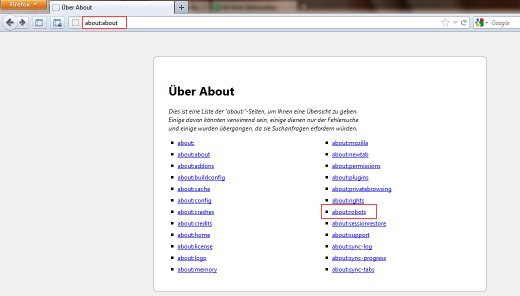
Beim Firefox gibt es mehr als 20 “about”-Befehle, mit denen Sie zu versteckten Optionen und Einstellungen gelangen. Mit den meisten dieser Befehle werden Einstellungen des Browsers geändert oder hinzugefügt. Natürlich gibt es auch einen “about”-Befehl, mit dem man sich hier einen Überblick verschaffen kann.
Alle about-Befehle
Mit Eingabe von
about:about
in die Adresszeile des Firefox-Browsers gelangen Sie zur Übersicht. Per Klick auf den entsprechenden Link wird der Befehl sofort ausgeführt, etwa “about:cache”. Alternativ können Sie den jeweiligen Befehl auch wie gewohnt in die Adresszeile eingeben. Insgesamt gelangen Sie so schnell und einfach an folgende about-Befehle:
about:
about:about
about:addons
about:buildconfig
about:cache
about:config
about:crashes
about:credits
about:home
about:license
about:logo
about:memory
about:mozilla
about:newtab
about:permissions
about:plugins
about:privatebrowsing
about:rights
about:robots
about:sessionstore
about:support
about:sync-log
about:sync-progress
about:sync-tabs
Hier sind auch ein paar witzige, ohne weitere Funktionen versehene “about”-Befehle enthalten. Geben Sie in die Adresszeile beispielsweise den Befehl “about:robots” ein, drücken Sie die [Enter]-Taste, und lassen Sie sich überraschen.
Viele Internet-Browser zeigen die geöffneten Webseiten nur in Textform an, wenn man mit dem Mauszeiger über die Tabs fährt. Eine grafische Darstellung gibt’s nur beim Opera-Browser. Aber nur deshalb zu Opera wechseln? Muss nicht sein. Denn die Vorschaufenster lassen sich auch beim Firefox verwenden. (mehr …)
Wäre es nicht praktisch, nach der Übertragung Ihrer Musikstücke zu wissen, welche Lieder mit dem iTunes Store abgeglichen, und welche hochgeladen wurden? So gewinnen Sie ein tieferer Verständnis dafür, was mit Ihrer hochgeladen Musik passiert ist.
Mit einem kleinen Haken in den Darstellungsoptionen kein Problem:
1. Öffnen Sie iTunes, und wählen in der MenüleisteDarstellung aus: 2. Anschließend sehen Sie eine Vielzahl von möglichen Optionen. Wichtig ist nur eine: iCloud-Status. Aktivieren Sie den Haken, und bestätigen mit OK. 3. Nun erscheint neben dem bekannten iCloud-Symbol auch eine Spalte, die den iCloud-Status anzeigt
Standardmäßig werden bei der Google-Suche in der Ergebnisliste nur zehn Treffer angezeigt. Da aber die ersten Positionen meistens mit Werbeeinträgen, Preisvergleichen und ähnlichem belegt sind, findet man die gewünschten Ergebnisse erst auf den nachfolgenden Seiten. Das heißt blättern, blättern, blättern! Mit ein paar einfachen Klicks können Sie der Google-Suche befehlen, mehr Treffer auf einer Seite anzuzeigen.
Mehr Treffer bitte
Die Grundeinstellung von zehn Ergebnissen stammt noch aus der Zeit, in der Serverbelastung und lange Ladezeiten von Webseiten an der Tagesordnung waren. Das ist aber heute kaum noch der Fall. Um mehr Treffer anzuzeigen, gehen Sien folgendermaßen vor:
1. Als erstes kontrollieren Sie, ob Ihr Browser Cookies von der Google-Seite akzeptiert. Wenn nicht, dann aktivieren Sie wieder die Cookies, da sie Voraussetzung für die Einstellungs-Änderung sind.
2. Danach klicken Sie oben rechts auf der Google-Startseite auf ”Einstellungen | Sucheinstellungen”.
3. Weiter unten auf der Seite im Bereich “Anzahl der Ergebnisse” klicken Sie auf das Kombinationsfeld und ändern den Wert von 10 Treffern auf den von Ihnen bevorzugten Wert. Zur Verfügung stehen 20, 30, 50 und 100 Treffer.
4. Die Änderungen speichern Sie mit der Schaltfläche “Einstellungen speichern”.
Tipp: Auf dieser Seite lassen sich noch viel mehr Einstellungen ändern. Zum Beispiel im Bereich “SafeSearch-Filter” können Sie einstellen, ob Ihre Suchergebnisse gefiltert werden sollen. Das ist besonders wichtig, wenn Kinder auf Ihren Computer zugriff haben.
Der Firefox-Browser enthält eine Funktion, mit der Sie sich Seiteninformationen der aktiven Webseite anzeigen lassen können. Haben Sie zum Beispiel Ihr Passwort für einen Online-Shop vergessen, den Sie öfters besuchen und im Browser abgespeichert haben, dann können Sie sich diese Informationen direkt auf den Bildschirm holen. Und vieles mehr.
Wie oft habe ich die Seite schon besucht?
Die Funktion “Seiteninformationen anzeigen” ist seit der Version 2.0 bei Firefox integriert. Um die Informationen einzusehen, starten Sie den Firefox-Browser, rufen die entsprechende Seite auf und klicken mit der rechten Maustaste in einen freien Bereich der Webseite. Danach wählen Sie im Kontextmenü die Option “Seiteninformationen anzeigen”.
Im neuen Fenster “Seiteninformation…” können Sie im Bereich “Sicherheit” Informationen einsehen, wie oft Sie die Seite besucht und welches Kennwort Sie zur Anmeldung eingegeben haben.
Im Bereich “Feeds” sehen Sie, ob der Anbieter der Webseite Feeds zur Verfügung stellt und können diese auch direkt von hier abonnieren.
Google bietet mit seinem Dienst ” Google Maps” viele nützliche Informationen wie zum Beispiel Sehenswürdigkeiten, Routenplaner, Stauwarnungen. Ein neues nützliches Tool ist die Anzeige von aktuellen Wetterdaten. Auch die Anzeige der Wettervorhersage für fünf Tage und zehn Tage ist möglich.
Wolken auf der Google-Maps-Karte
Um die aktuelle Wetterlage für einen Ort zu ermitteln, starten Sie Google Maps, geben den gesuchten Ort ein und klicken auf “Suche”. Rechts im Bild wählen Sie im Auswahlmenü die Option “Wetter”. Je nach Größe des Kartenausschnitts werden im linken Bereich alle Orte mit der aktuellen Wetterlage aufgeführt.
Je weiter Sie in die Karte hineinzoomen, desto weniger Orte werden im linken Bereich angezeigt. Wenn nur noch ein Ort übrig bleibt, dann wird zusätzlich eine 5-Tage-Vorhersage angezeigt. Klicken Sie dann auf den Link “stündlich” oder “10 Tage” dann öffnet sich die Seite von Weather.com und die entsprechende Übersicht wird angezeigt. Dieser Wetterdienst versorgt Google Maps mit der weltweiten Wetterlage. Sollte die Temperaturanzeige in Fahrenheit erfolgen, so stellen Sie dies mit dem oben rechts angezeigten Schalter auf Celsius um.
Zoomen Sie aus der Karte heraus, so sehen Sie die aktuelle Wolkenlage.
Technisch gesehen legt Google eine zusätzliche graphische Ebene über die Karte, um die Wetterlage anzuzeigen. Wenn man in die Karte hineinzoomt, verschwindet die Wetter-Anzeige allerdings nach und nach.
Ärgerlich, wenn bei der Google-Suche immer wieder Treffer auftauchen, die einen nicht die Bohne interessieren. Wer zum Beispiel nach Produkten sucht, bekommt häufig nur die Preisvergleicher zu sehen. Wer das nicht möchte, kann die Suchergebnisse filtern und unerwünschte Treffer blockieren. Die unerwünschten Seiten tauchen dann nicht mehr in der Trefferliste auf. Vorausgesetzt, Sie sind mit einem Google-Konto angemeldet.
Weg damit: Die Blockierte-Websites-Liste
Mit der Google-Funktion “Blockierte Websites verwalten” können Sie ganz einfach Ihre eigene Schwarze Liste der unerwünschten Treffer aufbauen. Wenn Sie zum Beispiel nicht möchte, dass bei der Suche nach High-Tech-Produkten immer wieder ein bestimtmer Preisvergleicher in der Trefferliste auftaucht, können Sie ihn folgendermaßen in die persönliche Sperrliste eintragen:
2. Geben Sie die Adresse der zu sperrenden Seite und einen Sperrgrund ein, und klicken Sie auf “Website blocken”. Sie können den Grund auch leer lassen und nur die Adresse eingeben. Maximal 500 Sperrungen sind möglich.
Die Sperrliste wird mit Ihrem persönlichen Google-Konto verknüpft und wird nur wirksam, wenn Sie bei Google angemeldet sind. Dann können Sie auch über die Seite www.google.de/reviews/t?hl=de die Sperrungen verwalten, löschen und weitere Einträge ergänzen.
Google verwendet die gesammelten Blockierungsinformationen übrigens intern, um das Ranking und die Suchergebnisse zu verbessern. Sprich: wer zu oft gesperrt wird, landet bei den nächsten Google-Updates weiter unten auf der Suchergebnisseite.
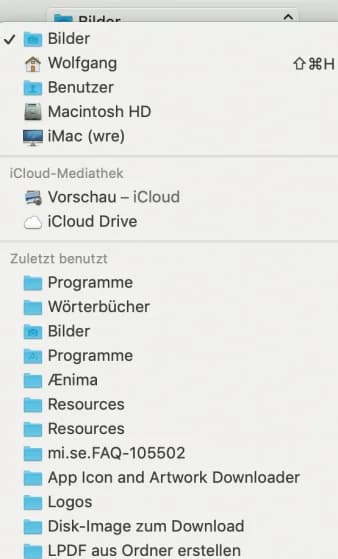

:max_bytes(150000):strip_icc():format(webp)/chromebookssha-9c849ec6909f40eab944bb67446a9428.jpg)
:max_bytes(150000):strip_icc():format(webp)/chromebooksshb-ff68508efcb44b6fa202268c7951d05c.jpg)
:max_bytes(150000):strip_icc():format(webp)/chromebooksshc-40d3fe936fdb45438c0fed795c74ebde.jpg)
:max_bytes(150000):strip_icc():format(webp)/chromebooksshe-f65c771d94ed431da98dd1ceeee204fd.jpg)
:max_bytes(150000):strip_icc():format(webp)/chromebooksshd-facec20d5db94e1da65702b31fa481a9.jpg)
:max_bytes(150000):strip_icc():format(webp)/chromebooksshf-b7e97774f92a46feb567517fdd148e74.jpg)
:max_bytes(150000):strip_icc():format(webp)/chromebooksshg-e87046f291704fd280e4fb9348ced912.jpg)
:max_bytes(150000):strip_icc():format(webp)/chromebooksshh-3185bc586c9540b0a5c3f3d587fe5cc0.jpg)
:max_bytes(150000):strip_icc():format(webp)/password-3867160159034d3eb1f0b314f3ac8d42.jpg)
:max_bytes(150000):strip_icc():format(webp)/chromebooksshi-c9d7c647c308465586aa95706e100fac.jpg)


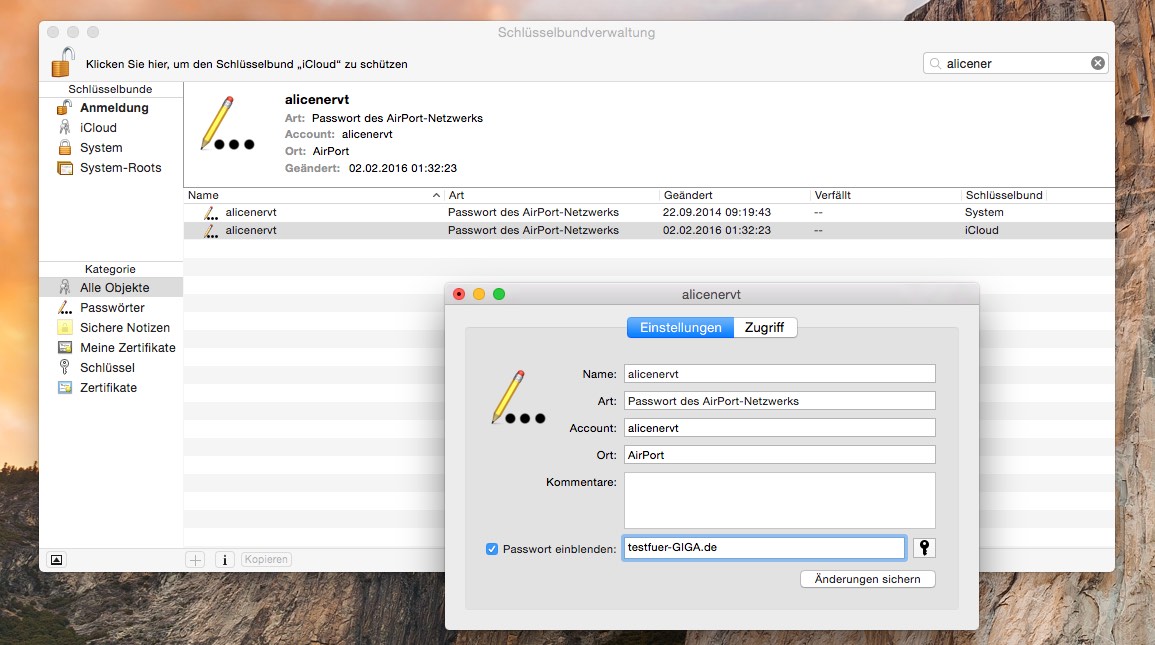

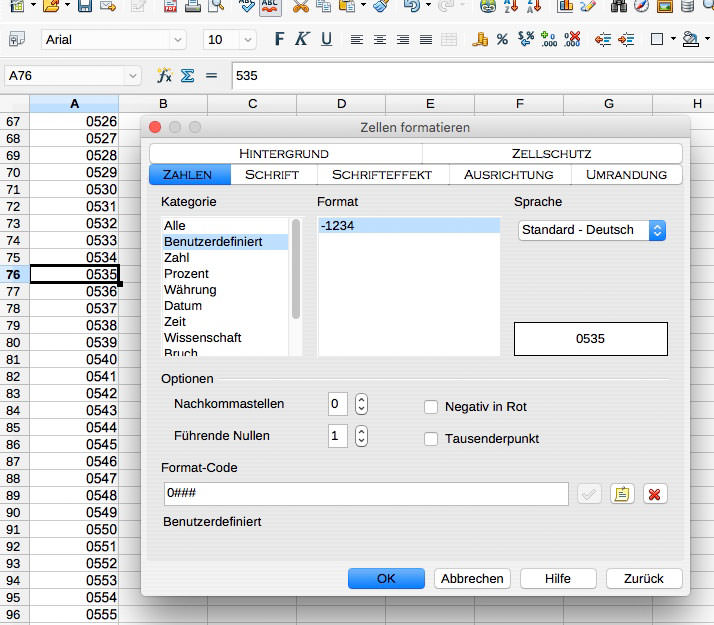


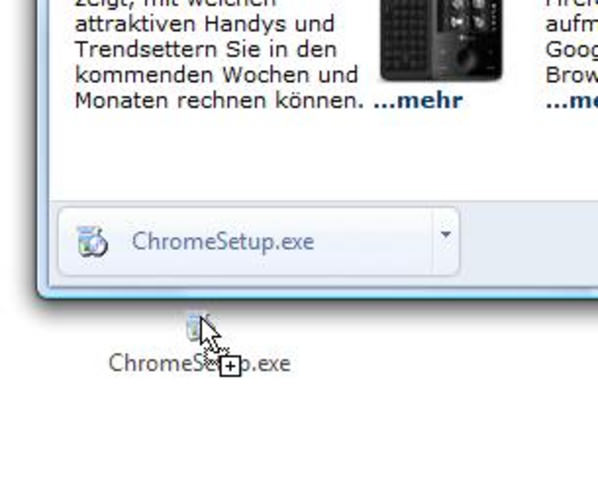

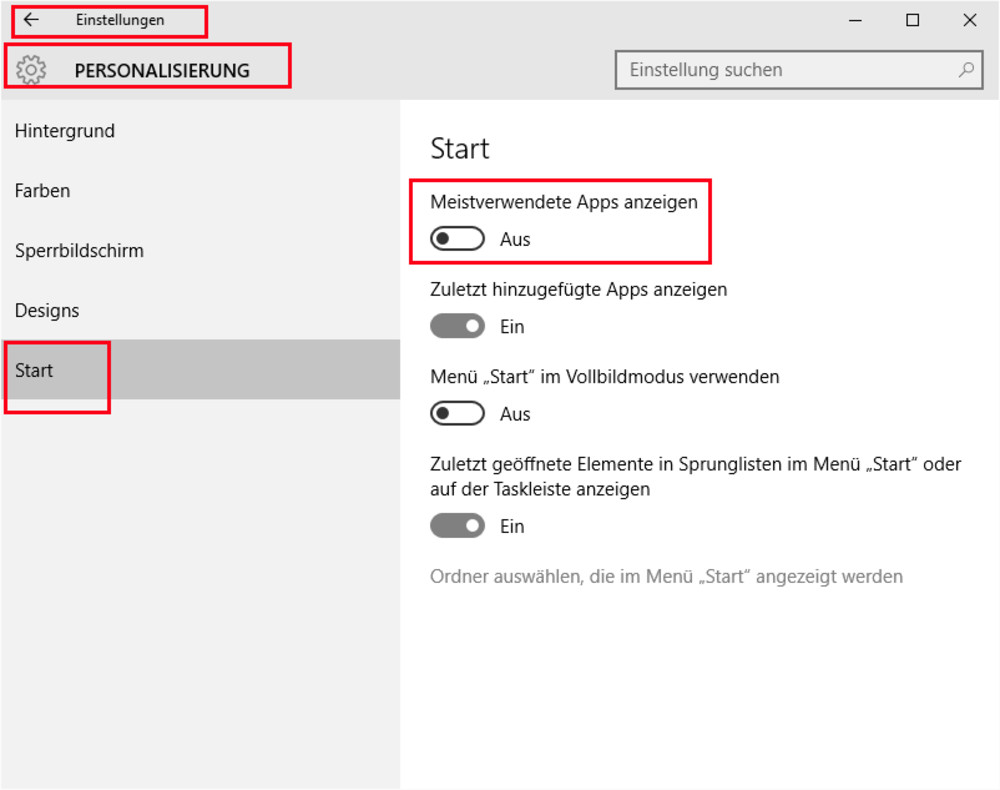


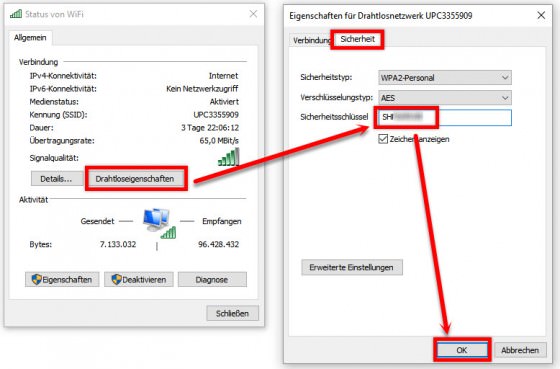

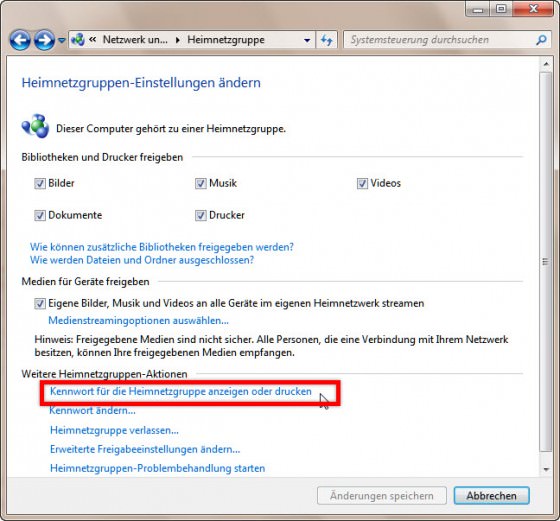


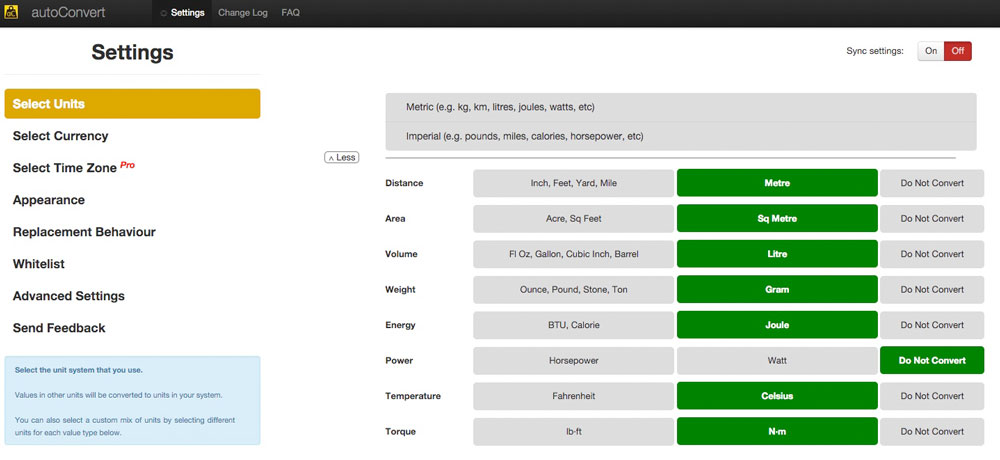

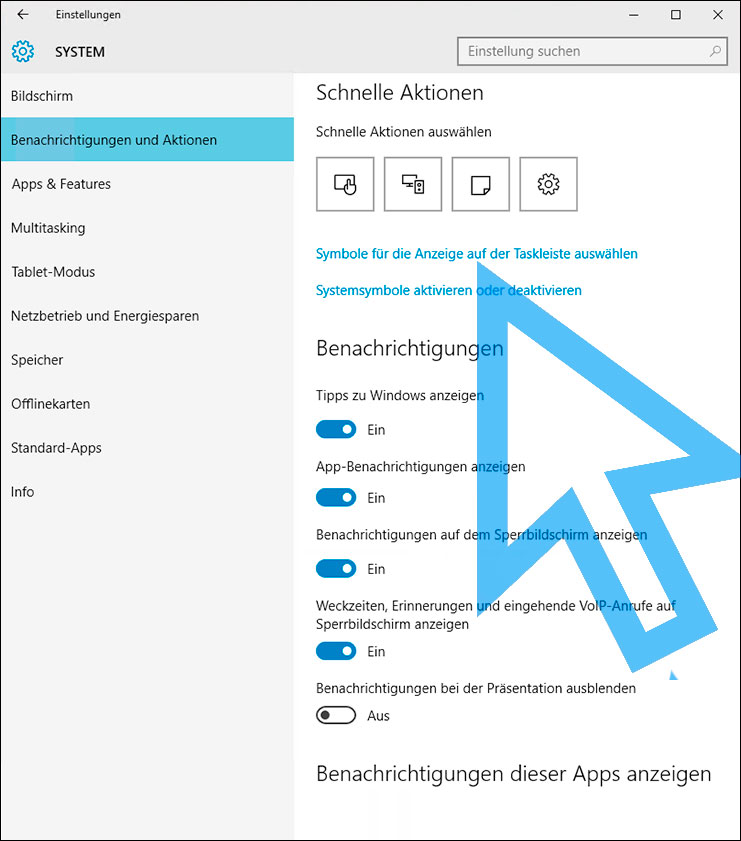


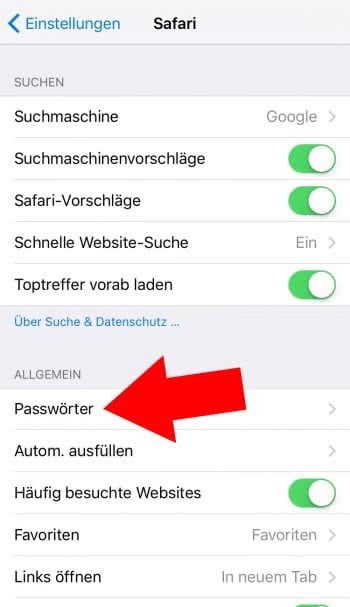
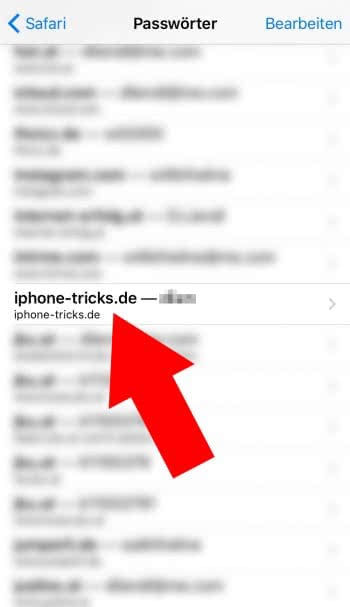
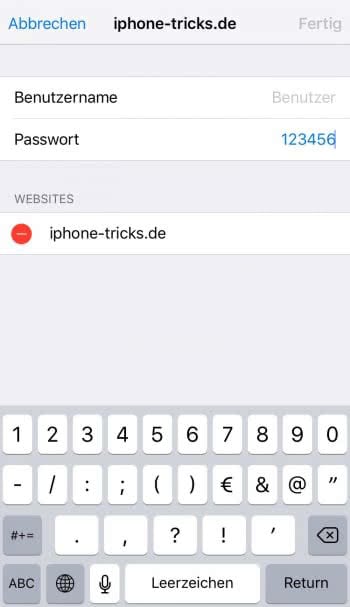
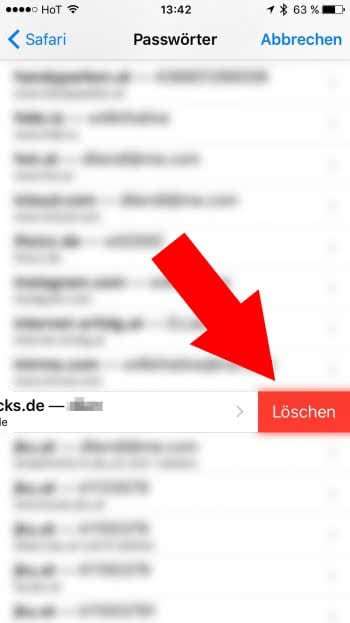
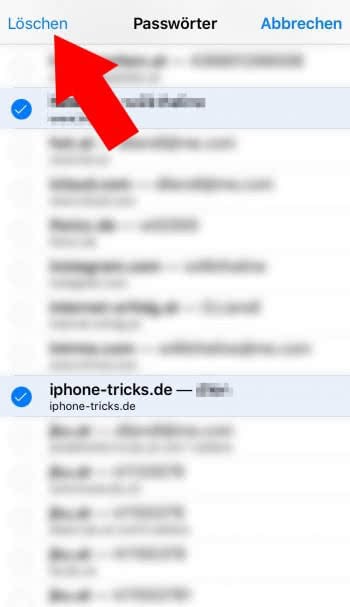


 .
.