Bruda´s Wissen

Bruda´s Wissen
  • home
  • themen
    • Windows
    • Mac OSX
    • KI
    • iPhone
    • Android
    • Google
    • ChromeOS
    • Linux
    • Raspberry Pi
    • Facebook
    • Cloud
    • Foto & Grafik
    • Video
    • Office
    • Hardware
    • Webdesign
    • Woocommerce
    • SEO
    • Telegram
    • Rezepte
    • Pampered Chef Rezepte
    • gesunde Ernährung
    • SmartHome
    • Laser
    • Allerlei
  • WPMS HTML Sitemap
  • KI-Tools
  • Robocopy-Generator
  • contact
by www.frische-ideen.net
wini

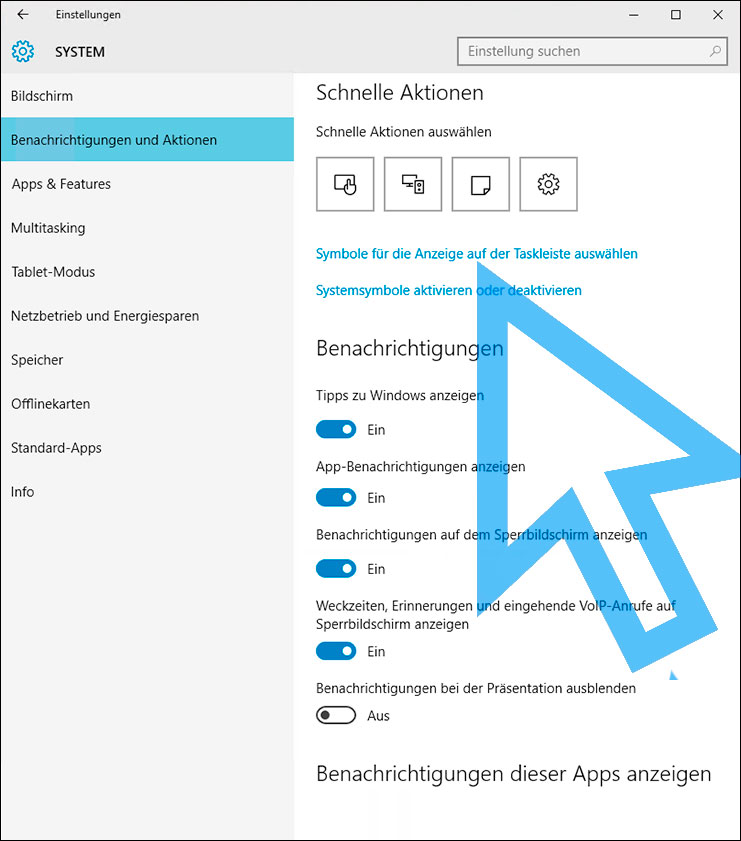
Ausgeblendete Elemente in der Taskleiste anzeigen

25. November 2015adminWindowsaktionen, alle, anzeige, anzeigen, benachrichtigung, benachrichtigungen, elemente, ende, gt, hier, inhalt, klick, klicken, liste, nach, nachricht, richtig, sind, symbol, symbole, system, taskleiste, taste, wählen, zeigen

wini


  1. Win-Taste + i,
  2. „System“ >>> „Benachrichtigungen und Aktionen“
  3. und im Inhalt „Symbole für die Anzeige auf der Taskleiste auswählen“ klicken >>> hier sind alle gelistet.
←
Windows Defender deaktivieren und entfernen
→
So komme ich ins BIOS – dies sind die häufigsten Tasten

Recommended for you

Pagefile.sys / Größe der Auslagerungsdatei unter Windows 11 manuell einstellen

Mehr zuletzt benutzte Ordner am Mac anzeigen

Wasser aus Smartphone-Lautsprecher entfernen mit „Sonic“-App

Kali Linux 2020 – das Hacker Linux

Leitungswasser oder Mineralwasser – was ist gesünder?

Neueste Beiträge

  • Baumann Steak Marinade
  • KI-Agent baut vollautomatisch $15K-Websites – Claude Code + Nanobanana 2
  • Hermes Agent und GIThub
  • KI-Agentur-Setup: Claude, Firecrawl, NotebookLM
  • Graphify: Das digitale Gehirn für deine KI-Agenten (Guide für Google Antigravity & Claude Code)
  • KI-Bilder: Das MOSAIK-Prinzip gibt deinen Prompts Struktur
  • Claude Terminal Session Überwachungstool
  • Claude Code kostenlos via Openrouter oder Ollama
  • Claude Code, Obsidian & Superpowers Workflow
  • Claude Super Powers & Advisor-Strategy Guide