benachrichtigung

Einzelne WhatsApp-Kontakte stummschalten und Chat-Nachrichten als ungelesen markieren

In die WhatsApp Version 2.12.258 die im August 2015 erschienen ist, wurden neben ein paar neuen Emojis, auch zwei neue Funktionen eingebaut. Chats lassen sich nun als ungelesen markieren und einzelne Kontakte können stumm geschaltet werden.

UNGELESENE CHATS

Wer seine Kommunikation hauptsächlich über WhatsApp führt, der hat bestimmt schon einmal versehentlich einen Chat geöffnet, dessen Nachrichten eigentlich zu einem späteren Zeitpunkt beantwortet werden sollten.

whatsapp-chat-ungelesen-nachrichten-version-2.12.258

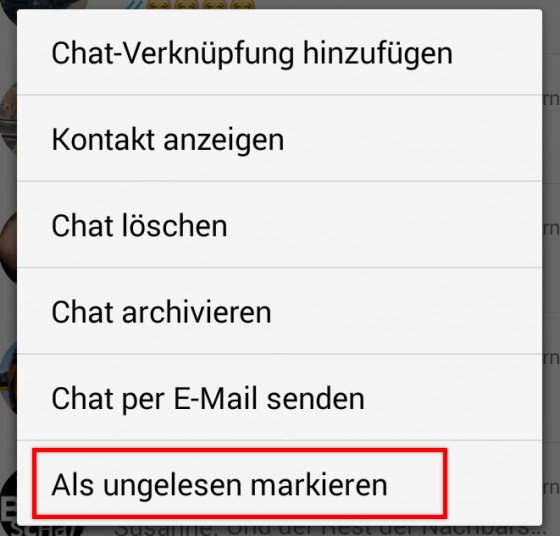
Dabei verschwindet dann die grüne Markierung der ungelesenen Nachrichten aus der Chat-Übersicht. Diese Ungelesen-Markierungkann jetzt wieder hergestellt werden. Tippe auf den betreffenden Chat und halte ihn, bis das Kontextmenü erscheint. Dann wähle die Option Als ungelesen markieren aus. Die Markierung ist damit wieder hergestellt.
whatsapp-kontakt-ungelesen-markieren-android-ios-rechts-schieben-chat-560x536

iPhone-Besitzer schieben den betreffenden Chat einfach nur nach rechts.

Mit dem gleichen Schritt kann man die ungelesenen Chats auch als Gelesen markieren.

STUMMSCHALTUNG EINZELNER KONTAKTE

Das Stummschalten von Gruppenchats war ja schon länger möglich. Mit dem August-Update wurde diese Funktion auch auf dieEinzel-Kontakte erweitert.

Rufe den Chat-Kontakt auf, dessen Nachrichten-Ton unterdrückt werden soll, aktiviere den Schieber Stummschalten…

whatsapp-stumm-schalten-kontakt-chat-zeitweise-stunden-tage-jahr

…und stelle die gewünschte Ruhezeit von 8 Stunden, 1 Woche oder 1 Jahr ein. Speichere dann die Änderung mit OK. Nach Ablauf der eingestellten Zeitspanne aktiviert sich der Nachrichtenton wieder von selbst.

whatsapp-chat-stumm-woche-jahr-stunde-auswahl-einstellen-kontakt-gruppe

Bei iPhones reicht es, auf dem betreffenden Chat nach links zu wischen und auf Weiter zu tippen. Dann kannst du ebenfalls die Zeitspanne einstellen. Ein durchgestrichenes Lautprechersymbol zeigt die Stummschaltung an. Auch hier schaltet sich der Benachrichtigungston nach der Laufzeit wieder automatisch ein.

Google Tabellen: Lass dich benachrichtigen, sobald eine Tabelle bearbeitet wurde

In Team-Arbeit erstellte und zu bearbeitende Tabellen setzt man nicht selten auf das Online-Tool Google Tabellen. Es benötigt keine zusätzlichen Tools, die man vorher herunterladen muss. Außerdem kann man mit mehreren gleichzeitig an einer Tabelle arbeiten. Abgesehen von der reichhaltigen Palette nützlicher Bearbeitungstools, enthält Google Tabellen auch noch eine Benachrichtigungsfunktion. Sie sendet eine E-Mail an dich, wenn eine Änderung vorgenommen wurde.

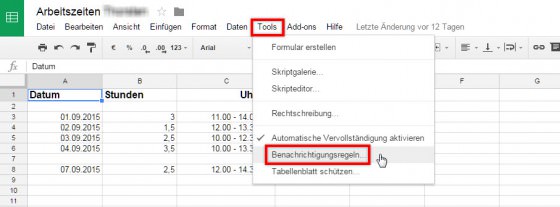
Die Benachrichtigungsfunktion ist nicht automatisch aktiv, sie muss über das Register Tools | Benachrichtigungsregeln aktiviert werden.

google-tabellen-benachrichtigung

Im Dialogfenster der Benachrichtigungsregeln festlegen kannst du einstellen wann die Benachrichtigung per E-Mail erfolgen soll.

benachrichtigung-regeln-festlegen-einschalten-google-tabellen-sofort-pro-tag-zusammenfassung

Im Bereich Benachrichtigung über kannst du auswählen wie oft benachrichtigt werden soll. Falls viele Leute an der Tabelle arbeiten, oder wenn dir eine tägliche Zusammenfassung reicht, dann aktivierst du die Option E-Mail – tägliche Bearbeitung. Andernfalls wählst du E-Mail – sofortige Benachrichtigung aus. Dann nur noch auf Speichern klicken und fertig ist die Hinweis-Funktion!

FAZIT:

Sehr nützliche Funktion für zeitkritische Bearbeitungen. Leider gibt es die Hinweis-Funktion nur für Google Tabellen. Die wünschen wir uns auch für Google Docs und Google Präsentationen.

Google Analytics: nun auch Export als PDF und automatische Benachrichtigung per E-Mail möglich

Berichte aus euren Google Analytics lassen sich nun auch als PDF exportieren. Unter dem Punkt Export findet ihr jetzt die dafür zuständige Funktion, die euch den aktuell angezeigten Bericht als PDF auf die heimische Festplatte zaubert.

Das zweite Feature findet ihr gleich daneben: E-Mail. Hier könnt ihr euch die Berichte automatisiert an eure E-Mail schicken lassen. Für die, die gerne wöchentlich oder monatlich reinschauen.