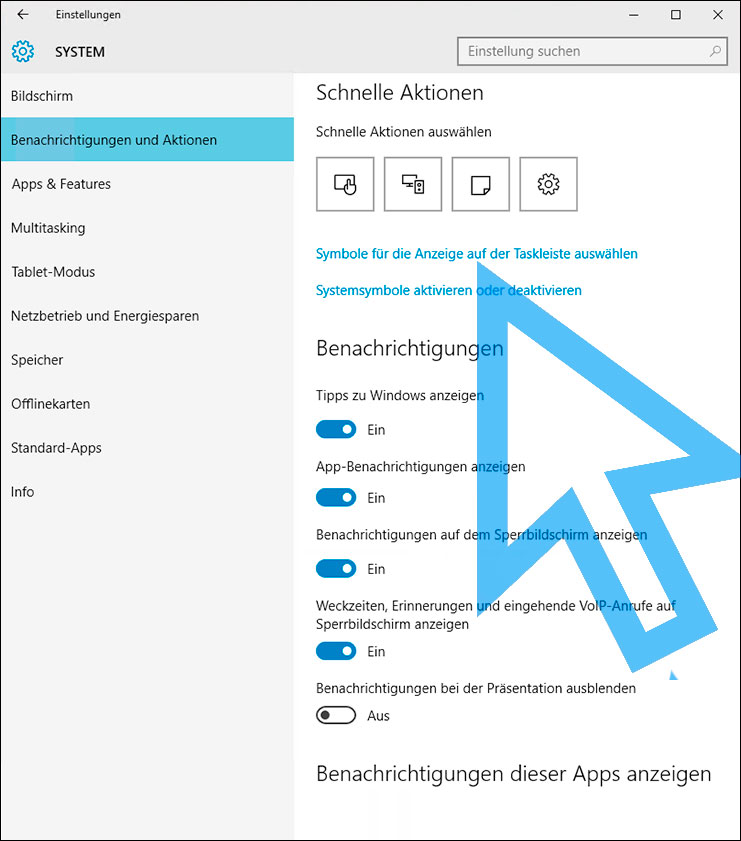
symbol

YouTube kommt ohne Sound

Sie möchten in Ihrem Standardbrowser ein YouTube-Video schauen. Doch dieses kommt ohne Sound, obwohl andere Programme problemlos Ton abspielen. Was nun?

Die plausibelste Ursache hierfür ist eine falsche Audio-Einstellung für Ihren Webbrowser, zum Beispiel für Google Chrome. Das kann vielleicht einmal mit einer Tastenkombination oder einem Fehlklick passieren.

Lösung: Während das Video läuft, klicken Sie unten rechts im Infobereich mit der rechten Maustaste aufs Lautsprechersymbol und gehen Sie dort zu Lautstärkemixer öffnen.

Jede Anwendung, die jetzt gerade irgendetwas mit «Sound» macht, hat dort einen eigenen Pegelregler. Unterhalb des Reglers befindet sich ein Symbol, über das Sie bestimmte Anwendungen zum Schweigen bringen könnten. Das erkennen Sie an einem Verbotszeichen. Ist Chrome dort vielleicht deaktiviert oder auf sehr leise gestellt?

Wenn die Tonwiedergabe für Chrome deaktiviert ist, klicken Sie unterhalb des Reglers aufs Symbol. Ist der Ton bloss auf sehr leise gestellt, ziehen Sie ein wenig am Regler.

Windows 10: WLAN-Passwort vergessen? Mit ein paar Mausklicks kannst du es auslesen

Bei den meisten Internetprovidern steht das werksseitige WLAN-Passwort auf der Rückseite des Routers. Vor einigen Wochen wurde bekannt, dass diese Passwörter beim Anbieter Unitymedia kompromittiert wurden. Daraufhin empfahl das Unternehmen seinen Kunden die WLAN-Kennwörter schnellstens zu ändern. Davon abgesehen, sollte jeder WLAN-Nutzer, egal für welchen Anbieter man sich entschieden hat, das Standard-Passwort austauschen. Was aber tun, wenn man das Neue vergessen hat? Kein Problem. Wie auch in den vorigen Windows-Versionen, ist das Wiederfinden des Passwortes unter Windows 10 ebenso einfach.

Öffne mit einem Rechtsklick auf das WLAN-Symbol in der Taskleiste das Kontextmenü und wähle die Option Netzwerk- und Freigabecenter öffnen.

In dem neuen Programmfenster siehst du im Bereich Aktive Netzwerke anzeigen deinen WLAN-Router neben dem Eintrag Verbindungen.

Mit einem Mausklick auf diese Verbindung startet das Dialogfenster Status von WiFi. Hier gelangst du über den Button Drahtloseigenschaften zur Dialogbox Eigenschaften für Drahtlosnetzwerk. Nachdem du im Register Sicherheit die Einstellung Zeichen anzeigen aktiviert hast, wird der Sicherheitsschlüssel (= WLAN-Passwort) in Klarschrift angezeigt.

Kompakte Google-Suchtipps im Dutzend

Google weiss fast alles. Sie brauchen die Informationen bloss korrekt aus der Suchmaschine herauszukitzeln. Das gelingt mit diesen Tipps.

Bei einer Google-Suche wird man oft durch Tausende irrelevanter Resultate erschlagen. Damit Sie beim Suchen in Google auf einen grünen Zweig kommen, brauchen Sie die folgenden Tipps.

Wichtig: Bei den Suchoperatoren mit Doppelpunkt (z.B. site: oder filetype:) folgt nach dem Doppelpunkt kein Leerzeichen.
Nicht mehr nötig ist bei Google der Operator «AND» oder «UND», denn Google findet automatisch Seiten, die alle eingegebenen Begriffe enthalten. Das früher benutzte Pluszeichen für Begriffe, die unbedingt vorkommen müssen, ist sogar kontraproduktiv. Jenes sucht nämlich primär auf den Google-Plus-Seiten oder findet Blutgruppen.

Suche auf bestimmter Webseite: Sie wissen noch, dass eine bestimmte Webseite einmal über ein bestimmtes Thema berichtet hat. Schränken Sie die Suche doch einfach mittels «site:»-Operator auf jene Webseite ein. Das «www» können Sie dabei oft weglassen, und das «http://» ist hierbei sowieso überflüssig.
Beispiel: Um bei PCtipp.ch alles über den Windows Script Host zu finden, geht das so: windows script host site:pctipp.ch

Exakter Begriff: Tippfehler und unterschiedliche Schreibweisen bügelt Google meistens automatisch aus und bezieht beide Schreibweisen mit ein. Ebenso findet Google auch gross geschriebene Wörter, auch wenn Sie sie klein schreiben. Kümmern Sie sich auch nicht darum, ob ein Wort wie «weiss» auf deutschen Webseiten mit einem Eszett (ß) geschrieben wird («weiß»).

Bei der Suche nach einem Begriff mit mehreren Wörtern zeigt es alle Seiten, auf denen alle Wörter vorkommen, wenn oft auch in unterschiedlicher Reihenfolge. Aber was ist, wenn Sie eine ganz bestimmte Zeichen- oder Wortfolge suchen? Setzen Sie diese einfach in „solche“ Anführungszeichen.
Beispiel: „I see a red door“

Ausserdem sind zahlreiche «Wörter» mit nur einem oder zwei Buchstaben für Google reine Füllwörter und werden ignoriert, etwa das «I» in «Star Trek I» oder «LA» für «Los Angeles». Wenn Sie Wert drauf legen, dass diese vorkommen, setzen Sie diese ebenfalls in Anführungszeichen: „I“ und „LA“.

Platzhalter: Das Sternchen ist nicht nur unter Windows ein Platzhalter für beliebige Zeichen im Dateinamen, sondern dient auch in Google als Jokerzeichen. Wenn Sie etwa bei der Suche nach Mani Matters Liedklassiker nicht wissen, wie er wohl den Wilhelm Tell buchstabiert hat, dann suchen Sie einfach danach: si hei dr * ufgfüert

Das findet alles, sei es Wilhelm Tell oder in Mani Matters Dialekt eben: Wilhälm Täll – und dies klappt auch, wenn der Suchbegriff in Anführungszeichen steht.

Ungewünschtes ausschliessen: Sie suchen nach Infos zu einem Thema oder einem Gerät, wollen aber keine Resultate eines bestimmten Anbieters oder welche in einem bestimmten Kontext. Setzen Sie das Element, das Sie explizit nicht wollen, ebenfalls ins Suchfeld, pflanzen aber ein Minuszeichen davor.

Beispiele: Die Suche nach greyhound -bus findet alles zur Hunderasse, aber nicht zur Buslinie. Und die folgende Suche findet Infos über die Nikon D800, aber ohne die oftmals störenden Treffer auf zwei Auktionsplattformen:
nikon d800 -site:ebay.com -site:ricardo.ch

«Oder» heisst «OR»: Bei Synonymen findet Google die jeweils andere Schreibweise meist von selbst. Aber wenn Sie sich für zwei verschiedene Begriffe interessieren, die nicht zwingend Synonyme sind, können Sie auch mit dem Operator «OR» suchen.
Beispiel: ausstellung zürich picasso OR monet

Dateityp: Vielleicht sind Sie auf eine PDF- oder Word-Datei aus, von der Sie wissen, dass sie auf einer bestimmten Webseite liegen muss. Sie haben beispielsweise gehört, dass konsumentenschutz.ch ein PDF zum Thema «Abofalle» anbietet. Mit dem Operator «filetype:» finden Sie sofort bestimmte Dateitypen, so auch PDFs, siehe Screenshot.
Beispiel: abofalle filetype:pdf site:konsumentenschutz.ch


Wer hats verlinkt? Wenn Sie wissen möchten, wer einen Link auf eine bestimmte Webseite gesetzt hat, gibts für die Google-Suche den Operator «link:». Diesen sollten Sie nicht mit anderen Operatoren kombinieren, mit Ausnahme des ausschliessenden Minuszeichens und dem Operator «site:». Denn mit diesen beiden können Sie Suchtreffer jener Domain ausklammern, auf welcher der Link sowieso schon liegt. Die internen Verlinkungen würden das Suchergebnis nur unnötig überfüllen.
Beispiel: Wer hat den beliebtesten PCtipp-Online-Artikel verlinkt (link:www.pctipp.ch/tipps-tricks/kummerkasten/office/artikel/dropdown-liste-in-excel-erstellen-21629/), mal abgesehen von PCtipp selbst (-site:pctipp.ch)? Voilà, so finden wir es heraus:
link:www.pctipp.ch/tipps-tricks/kummerkasten/office/artikel/dropdown-liste-in-excel-erstellen-21629/ -site:pctipp.ch

Cache-Anzeige: Der Suchindex zeigt manchmal Resultate an, die gerade in diesem Moment gar nicht online verfügbar sind. Das kann passieren, wenn der Server der jeweiligen Webseite gerade eine kurze Unterbrechung erleidet oder wenn die Inhalte wegen Wartungsarbeiten vorübergehend offline sind. Sie müssen nicht zwingend warten, bis der Server wieder da ist. Ist die Seite mit dem meistversprechenden Resultat gerade nicht online? Klappen Sie hinter dem Resultat das kleine grüne Dreieck auf und wählen Sie Im Cache. Das zeigt die im Google-Cache gespeicherte Version der Webseite an.

Masse umrechnen: Wollen Sie wissen, wie viel ein Betrag von 250 EUR in Schweizer Franken macht? Google liefert mit 250 eur in chf sofort die Antwort. Dasselbe funktioniert auch mit Längenmassen, etwa feet (Fuss) und Meter: 250 feet in meters

Suchoptionen nutzen, Datum eingrenzen: Benutzen Sie auch die Suchoptionen. Denn mit deren Hilfe können Sie die Suchresultate geografisch eingrenzen (z.B. auf Seiten aus der Schweiz) oder nach Datum (z.B. nur von letzter Woche).

Bildersuche: Wenn Sie ein bestimmtes Bild suchen, starten Sie eine normale Google-Suche und wechseln danach zu Bilder. Hier haben Sie übrigens zahlreiche spannende Werkzeuge. Auch hier gibts Suchoptionen. Die beinhalten aber auch die Grösse des Bildes, die dominierenden Farben, den Typ (z.B. Gesicht oder Clipart), den Zeitraum und – wichtig für die allfällige Weiterverwendung – die Nutzungsrechte.

Oder haben Sie ein Bild und möchten weitere gleiche oder ähnliche Bilder finden? Klicken Sie in der Bildersuche im Suchfeld aufs Kamerasymbol. Ziehen Sie ein Bild hinein oder fügen Sie den Weblink zum Bild ein, zu dem Sie ähnliche Bilder suchen möchten. Vielleicht haben Sie Glück und finden weitere Exemplare desselben Motivs. Es kann Ihnen auch helfen, Fotos aufzuspüren, die jemand von Ihnen geklaut hat.


Kombinieren Sie!

iPhone Anrufe aufnehmen ohne App & ohne Jailbreak

Wer Telefonate mitschneiden wollte, musste bislang einen Jailbreak installieren oder eine App wie TapeACall verwenden, wobei der Gesprächspartner aber über die Aufnahme akustisch informiert wird. Ihr könnt Anrufe aber auch ganz ohne App & Jailbreak aufzeichnen!

Voraussetzung

Für diesen Trick benötigt ihr mindestens iOS 9.0. In älteren Versionen von iOS ist es nicht möglich, ein Voicemail-File zu exportieren, dieses Feature wird für diesen Trick aber benötigt.

Voraussetzung ist außerdem, dass ihr Voicemail auf eurem iPhone verwenden könnt, was nicht bei jedem Provider möglich ist. Alles zur Voicemail erfahrt ihr in einem eigenen Artikel. Mehr dazu…

iPhone Anruf aufnehmen

Die unbefugte Aufnahme von Telefonaten ist nach deutscher Rechtslage unter Strafe gestellt. Bevor ihr also ein Telefonat aufnehmt, solltet ihr sichergehen, dass euer Gesprächspartner damit einverstanden ist.

Um nun also ein Telefonat auf eurem iPhone aufzunehmen, geht ihr so vor:

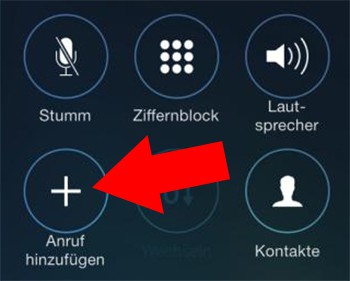
Ruft zunächst einen Kontakt an oder eine beliebige andere Nummer. Sobald der Anruf zustande gekommen ist, tippt ihr auf dem iPhone Display auf Anruf hinzufügen.

01iphone-anruf-aufnehmen-1-350x281

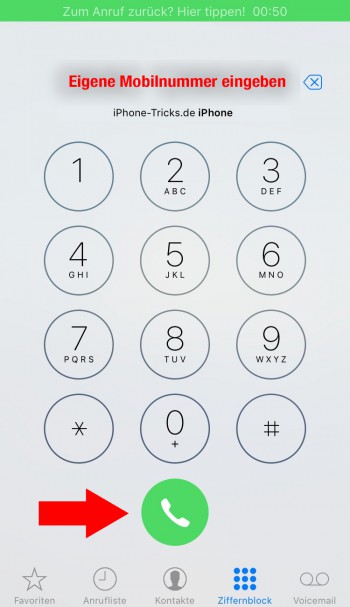
Ihr gelangt jetzt direkt in euer Adressbuch. Wählt hier euren eigenen Kontakteintrag aus oder tippt rechts unten auf Ziffernblock und gebt eure eigene iPhone-Mobilnummer ein, tippt dann auf das grüne Hörer-Symbol.

02iphone-anruf-aufnehmen-2-350x607


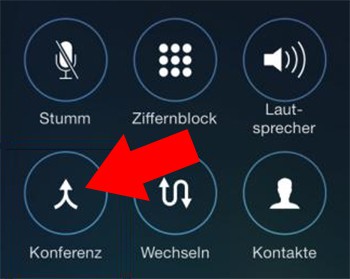
Ihr solltet jetzt direkt in eure Mailbox kommen. Sobald die Aufnahme der Sprachnachricht begonnen hat, was ihr anhand des Piep-Tons erkennt, seht ihr wieder auf euer Display und tippt diesmal auf Konferenz.

03iphone-anruf-aufnehmen-3-350x279


Euer iPhone wird jetzt den ersten Anruf mit dem zweiten (dem Mailbox-Anruf) zusammenlegen, was bedeutet, dass eure Mailbox das nun folgende Gespräch aufzeichnen wird. Beendet dann den Anruf ganz normal über das rote Hörer-Symbol.

Aufnahme exportieren

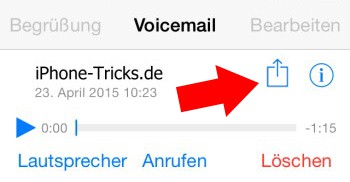
Öffnet jetzt auf eurem iPhone die Telefon App und tippt rechts unten auf Voicemail. Tippt bei eurer Aufnahme auf das Teilen-Symbol und wählt aus, wie ihr das Voicemail-File teilen möchtet. So könnt ihr es euch beispielsweise selbst per Mail schicken und auf eurem Computer abspeichern.

04iphone-anruf-aufnehmen-4-350x182

Schon die Windows 10 Schnellstart-Funktion aktiviert?

Microsoft hat sich bei der Entwicklung von Windows 10 etliches einfallen lassen. Auch in puncto Geschwindigkeit konnte das Betriebssystem einiges zulegen. Man merkt dies schon beim Hochfahren des Computers. Im Vergleich zu Windows 7 bootet der Windows-10-PC bis zu 30 Prozent schneller. Allerdings kann man diesen Vorgang noch etwas beschleunigen.

Windows 10 enthält eine Schnellstart-Funktion, die bei vielen Computern erst aktiviert werden muss. Sie versteckt sich in komischerweise in den Energiesparoptionen.

Und so wird die Schnellstart-Funktion aktiviert:

Mit einem Rechtsklick auf das Windows-Symbol unten links öffnest du das erweiterte Startmenü und wählst anschließend Systemsteuerung | Hardware und Sound | Energieoptionen aus.

Im nächsten Fenster klickst du links zuerst auf die Kategorie Auswählen, was beim Drücken des Netzschaltern geschehen soll

…und dann auf den Link Einige Einstellungen sind momentan nicht verfügbar.

Scrolle ein wenig nach unten, bis der Bereich Einstellungen für das Herunterfahren erscheint.

Aktiviere die Funktion Schnellstart aktivieren (empfohlen), bestätige mit dem Button Änderungen speichern, und führe dann einen PC-Neustart durch.

Durch die Aktivierung des Schnellstarts speichert Windows 10 ein Systemabbild und greift beim nächsten Start darauf zurück. Das geht viel schneller, als jeden Prozess separat anzusteuern.

Check Flash: Das Profi-Tool für die Analyse deiner USB-Sticks

Die meisten USB-Sticks sind billige Massenware, deren Verarbeitung zu wünschen übrig lässt. Häufig liegen die Mängel in fehlerhaften Speicherzellen und/oder an mechanischen Fehlern (z. B. brüchige Lötstellen). Wenn USB-Sticks nicht mehr die Leistung bringen die sie eigentlich sollten, dann ist es empfehlenswert, sie vor einem Neukauf erst einmal zu analysieren. Mit diesem Profi-Tool findest du schnell heraus, ob sich der Kauf eines neuen Sticks lohnt.

Das Tool Check Flash ist auf der Webseite mikelab.kiev.ua des Ukrainers Mykhailo Cherkes als kostenloser Download erhältlich. Wird dir die Webseite auf kyrillisch angezeigt, dann stellst du sie über das Symbol EN oben links auf englisch um. Danach wählst du Programs | Check Flash aus, um auf die Downloadseite zu gelangen.

flash-drive-sd-karte-speicher-test-profi-tool-check-mikelab-fehlerhaft-stick-usb

Mit einem Klick auf den Link beginnt der Download im ZIP-Format.

checkflash-tool-download-zip-datei-entpacken-mikelab-usb-stick-testen-560x212

Anschließend entpackst du das Tool Check Flash in einem beliebigen Ordner und startest es über die Startdatei ChkFlsh.exe.

SPEED-TEST

Für eine Messung der Lese- und Schreibgeschwindigkeit wählst du im Programmfenster unter Drive deinen USB-Stick oder ein anderes Flash-Speichermedium aus. Dann wählst du im Bereich Access type die Option Use temporary file aus und stellst bei Test length die Dauer One full pass ein. Mit dem Startbutton führst du dann den Speed-Test durch.

lese-schreib-geschwindigkeit-ermitteln-checkdisk-ukraine-profi-tool-analyse-flash-drive

Das Ergebnis wird im Informationsbereich bei Read speed (Lesegeschwindigkeit) und bei Write speed (Schreibgeschwindigkeit) angezeigt.

SPEICHER-GRÖSSE KONTROLLIEREN

Als erstes solltest du die Daten auf dem Speichermedium auf deiner Festplatte sichern, da sie während des Tests gelöscht werden.

Um zu ermitteln, wie groß der Speicherplatz tatsächlich ist, wählst du im Programmfenster folgende Konfiguration:

  • Drive: Auswahl des USB-Sticks oder SD-Karte
  • Access type: As physical device (NT-based-systems only)
  • Action type: Write and read test sowie Full pattern set
  • Test length: One full pass
  • Start

Bestätige anschließend die Meldung dass alle Daten auf der Karte/Stick gelöscht werden.

speicherplatz-effektiv-ermitteln-herausfinden-usb-drive-check-flash

BESCHÄDIGTE SPEICHERELEMENTE IDENTIFIZIEREN

Dieser Test wird letztendlich zeigen, ob du die Speicherkarte/USB-Stick weiterhin verwenden solltest. Werden nach dem Testende zu viele beschädigte Speicherzellen angezeigt, ist von einer weiteren Verwendung abzuraten. Das Risiko eines Totalausfalls ist dann einfach zu groß.

Vor der Speicheranalyse sollten auch hier die Daten vorab gesichert werden. Im Zuge des Tests wird das Speichermedium komplett gelöscht. Wähle anschließend folgende Optionen im Programmfenster aus:

  • Drive: Auswahl des USB-Laufwerks
  • Access type: As logigal drive (NT-based-systems only)
  • Action type: Write and read test und Small pattern set
  • Start
  • Bestätigung der Warnmeldung mit Ja.

speicherzellen-fehler-defekt-kaputt-test-usb-stick-sd-karte-flash-speicher

Nach der Verwendung des Tools Check Flash ist eine Formatierung des Wechseldatenträgers erforderlich, da verschiedene Informationen während der Tests auf dem Stick/SD-Karte abgelegt werden. Das erledigst du über den Windows Explorer, indem du per Rechtsklick auf das Laufwerk den Kontextmenübefehl Formatieren auswählst.

usb-stick-sd-karte-flash-speicher-formatieren-windows-kontext-menu

TIPP:

Falls ein mechanischer Fehler, wie defekte Lötstellen oder ein beschädigter USB-Stecker der Grund für die Fehlfunktionen ist, kann man versuchen, den eigentlichen Speicher zu retten.

Oft werden in USB-Sticks Mini-SD-Karten verbaut, die mit etwas handwerklichem Geschick aus dem Stick extrahiert werden können. 

Webseiten vom Chrome-Browser an das Startmenü von Windows 10 anpinnen

Das Windows-10-Startmenü ist eine Mischung aus der klassischen Listen-Ansicht wie sie noch bei Windows 7 zum Einsatz kam und der Kachelansicht aus Windows 8, dass eigentlich für Tablets optimiert wurde. Natürlich können dem Startmenü auch wieder Programme sowie Webseiten für einen schnelleren Start hinzugefügt werden. Leider verfügt nur der Microsoft Internet Explorer und der Edge-Browser eine direkte Funktion, die das Anheften von Internetseiten unterstützt. Die Nutzer anderer Webbrowser müssen hier leider einen anderen Lösungsweg nehmen.

Mit gleich zwei Varianten bringt der Google Chrome Browser die Lösung des Problems. Wer Chrome nicht nutzt, der kann ihn jetzt hier herunterladen. Der erste Lösungsweg funktioniert nur mit Chrome, der zweite anschließend auch mit deinem Standardbrowser.

WEBSEITE IN EINER APPANSICHT STARTEN

Starte den Chrome-Browser und rufe die betreffende Webseite auf, die dem Startmenü hinzugefügt werden soll. Klicke dann auf den Drei-Balken-Menübutton und wähle die Optionen Weitere Tools | App-Verknüpfungen erstellen. Im nachfolgenden Bestätigungsdialog legst du noch den Speicherort Desktop fest.

windows-10-chrome-start-webseite-url-anheften-anpinnen-trick

Kehre nun zum Desktop zurück, öffne mit einem Rechtsklick auf das neue Icon dessen Kontextmenü, und wähle An „Start“ anheftenaus. Danach kann dieses Desktop-Icon gelöscht werden.

url-shortcut-desktop-chrome-win10-anheften-start-kontext-rechtsklick-windows-10-edge

Die Verknüpfung erzeugt im Startmenü eine Kachel im Chrome-Design und dem Namen der Webseite.

windows-chrome-browser-start-anpinnen-url-webseite-10-win10-app-kachel

Öffnest du mit dieser Kachel die verknüpfte Webseite, so wird sie als „normales“ Desktop-Programm ohne die üblichen Browserbedienfunktionen wie Adresszeile, Lesezeichenzeile oder Vorwärts-/Rückwärts-Button angezeigt.

Im Hintergrund läuft die Anwendung aber im Chrome-Browser. Benötigst du ein weiteres Browserfenster oder einen -Tab, dann klickst du auf ein Element und öffnest es in der entsprechenden Anzeige.

webseite-start-anpinnen-app-desktop-programm-ansicht-win10-chrome-edge

ANPINNEN AN START (MIT KLASSISCHEM BROWSERFENSTER)

Wer für die Anzeige einer angepinnten Webseite das klassische Browserfenster bevorzugt, der muss die etwas längere Lösung über den Windows-Explorer wählen. Auch hier ist aber zunächst der Chrome-Browser für das Anheften erforderlich.

Rufe im Chrome-Browser die anzuheftende Webseite auf und ziehe die URL aus der Adresszeile mit gedrückter linker Maustaste auf deinen Desktop.

windows-10-url-ziehen-desktop-shortcut-anlegen-explorer-starten-navigieren

Anschließend startest du den Windows Explorer und navigierst zu folgendem Verzeichnis:

C:ProgramDataMicrosoftWindowsStartmenüProgramme

Ziehe dann per Drag & Drop die Webseitenverknüpfung vom Desktop in den Ordner Programme.

windows-explorer-10-start-anpinnen-browser-webseite-ansicht-klassisch-normal

Hinweis:

Wenn du normalerweise einen anderen Standard-Browser als den Chrome verwendest, wird das Browsersymbol deines Standard-Browsers im Icon (hier ist es Opera) angezeigt. Davon solltest du dich nicht verwirren lassen.

Nachdem du die Desktopverknüpfung mit der URL in das Verzeichnis Programme geschoben hast, öffnest du das Startmenü und suchst die Webseite im Bereich Alle Apps. Mit einem Rechtsklick auf den Suchtreffer wählst du im Kontextmenü die Option An „Start“ anheften.

klassisch-ansicht-fenster-browser-win10-start-anheften-anpinnen

Ab sofort kann die angeheftete Webseite, auch per Kachel, mit deinem Standard-Browser in einem vollwertigen Browserfenster geöffnet werden. 

Vorlage für den 3D-Druck erstellen

Durch den 3D-Druck kann jeder zum Designer werden. Der Ratgeber erklärt Schritt für Schritt, wie Sie eine 3D-Vorlage mit Sketchup Make von Trimble Navigation modellieren. 

Der 3D-Druck eröffnet neue, faszinierende Möglichkeiten. Jeder kann jetzt zum Designer werden, seiner Phantasie freien Lauf lassen und Figuren, Schrauben oder Schmuckstücke erschaffen. Um eine druckbare 3D-Vorlage zu erstellen, benötigen Sie ein Modellierungsprogramm. CAD-Programme sind hier die beste Wahl. Allerdings sind die professionellen Versionen dieser Konstruktionsprogramme teuer. Eine kostenlose Alternative findet sich in Sketchup Make von Trimble Navigation. Das Modellierungsprogramm stammt ursprünglich von Google und bringt recht umfangreiche Gestaltungswerkzeuge mit. Außerdem bietet das Programm ein Plug-In für den STL-Export. Das Kürzel steht für Surface Tesselation Language. Sie benötigen das Dateiformat, damit sich die fertige 3D-Vorlage ausdrucken lässt.

Bei Sketchup Make arbeiten Sie von Anfang an dreidimensional. So ganz selbsterklärend ist das Programm nicht, was eher an der Thematik, weniger an der Software selbst liegt. Empfehlenswert sind die Video-Tutorials , die Sie in das Programm und dessen Funktionsweise einführen. Allerdings gibt es die Beiträge nur auf Englisch. Haben Sie das Tool auf Ihren Rechner geladen, erhalten Sie für acht Stunden die Pro-Version mit allen Funktionen, die je Lizenz 474 Euro kostet. Danach machen Sie mit der kostenlosen Fassung weiter. Ihr fehlen zwar Funktionen wie erweiterte Kamera-Tools, trotzdem bleibt sie für unsere Zwecke umfangreich genug.

Bevor sich Sketchup Make öffnet, wählen Sie eine Vorlageaus.

1. Voreinstellungen

Bevor sich das Programm zum ersten Mal öffnen lässt, erscheint die Vorlagenauswahl. Hier legen Sie fest, ob Sie ein großes oder kleines Objekt gestalten wollen und welche Maßeinheiten – Zoll, Fuß, Meter, Millimeter – Sie verwenden. In unserem Beispiel geht es um ein kleines Objekt, weshalb wir die Vorlage „Produktdesign und Holzarbeiten – Millimeter“ auswählen. Auch in der kostenlosen Programmfassung lassen sich die Maßeinheiten definieren. Dieser Schritt ist wichtig, um die Eigenschaften des zu konstruierenden Objekts für den 3D-Druck anzupassen. Denn 3D-Drucker setzen bestimmte Wandstärken und Abstände voraus, die meist in Schritten von einem halben Millimeter festgelegt sind. Wählen Sie daher unter „Fenster“ die „Modellinformationen“ aus. Wählen Sie links in der Anzeige „Einheiten“ und unter „Format“ „Dezimal“ und „mm“ (Millimeter). Unter „Genauigkeit“ legen Sie „0,0“ fest. Danach setzen Sie noch einen Haken bei „Längeneinrasten aktivieren“.
Durch die Funktion "Drücken/Ziehen" entstehen die3D-Körper in Sketchup Make.

2. Geometrische Formen

Das Prinzip von Sketchup Make ist es, Quadrate, Kreise und Dreiecke per Ziehen in die dritte Dimension zu bringen. Abhängig davon, wohin Sie ziehen, entstehen Körper oder Aussparungen. Zeichnen Sie zunächst ein Rechteck, indem Sie mit gedrückter Maustaste Anfangs- und Endpunkte anfahren. Lassen Sie die Maustaste los, bestätigt das automatisch die Größe des Rechtecks. Nun wählen Sie mit dem Werkzeug „Pfeil“ die Fläche aus und nutzen das Tool „Drücken/Ziehen“, um aus dem Rechteck einen Quader zu kreieren. Setzen Sie weitere Formen darauf, verbinden sich die Flächen automatisch, da sie auf einer Ebene liegen. Ähnlich gehen Sie bei einem Kreis vor. Hier arbeiten Sie jedoch von der Mitte nach außen und bestimmen so die Größe. Das Werkzeug „Drücken/Ziehen“ lässt aus dem Kreis einen Körper entstehen. Mit einem zweiten, etwas kleineren Kreis auf der Oberseite, den Sie nach unten ziehen, kreieren Sie einen Hohlraum. Schon haben Sie einen tassenähnlichen Gegenstand vor sich.

3. Maßeinheiten

Wollen Sie ein bestimmtes Objekt nachbauen, benötigen Sie genaue Maßeinheiten. In Sketchup Make werden unten im Fenster die „Maßangaben“ angegeben. Ziehen Sie beispielsweise eine Linie, können Sie dort die Länge verfolgen und direkt eingeben. Die Maßeinheit haben Sie vorher mit der Auswahl der Vorlage vorgegeben. Dasselbe Prinzip gilt auch für Breiten, Höhen, Tiefen und Winkel. Außerdem helfen Ihnen Hilfslinien, Proportionen im Objekt genau einzuhalten. Sie lassen sich später wieder entfernen.

Ist in Sketchup Make ein Element als Komponente festgelegtund mehrmals verwendet, gelten Änderungen für alle eingesetztenKomponenten – hier: ein Tischbein.

4. Gruppe und Komponente

Zusammengestellte Teile eines Objektes können Sie entweder als Gruppe oder Komponente definieren. Das bietet sich bei Bestandteilen Ihrer Konstruktion an, die Sie mehrmals verwenden. Haben Sie etwa ein Tischbein in einer bestimmten Länge, Breite, Tiefe und Form konstruiert, lässt es sich als Gesamtes markieren und per Rechtsklick mit der Maus als Gruppe oder Komponente festlegen. Dabei bleibt eine Gruppe stets unverändert, während sich eine Änderung in einer Komponente auf alle Komponenten im Objekt auswirkt. Verändern Sie etwa den Winkel eines Stuhlbeins, gilt das auch automatisch für die drei weiteren Stuhlbeine.

5. Ansicht von allen Seiten

Gerade bei einem Gegenstand in 3D ist es wichtig, das Objekt stets von allen Seiten zu begutachten. Dazu bietet Sketchup Make mehrere Optionen. So bewegen Sie sich mit der Rotierfunktion um, unter und über das Objekt. Die Handfunktion ermöglicht die Ansicht vertikal und horizontal. Und die Zoomfunktion verkleinert und vergrößert das Objekt. Sie können die Ansichten kombinieren, indem Sie die Shift-Taste drücken und loslassen.

Mit dem Plug-in Sketchup STL lässt sich die fertigmodellierte Datei ins STL-Format wandeln – die Voraussetzung, umsie auf einem 3D-Drucker ausgeben zu können.

Mit dem Plug-in Sketchup STL lässt sich die fertig modellierte Datei ins STL-Format wandeln – die Voraussetzung, um sie auf einem 3D-Drucker ausgeben zu können.

6. Erweiterungen

Über die Funktion „Erweiterungsmarkt“ lassen sich dem Programm weitere Werkzeuge und Funktionen hinzufügen. Ist Ihr Rechner mit dem Internet verbunden, gelangen Sie direkt über „Fenster, Erweiterungsmarkt“ dorthin. Um das fertige Objekt auf einem 3D-Drucker ausgeben zu können, benötigen Sie ein Plug-in, das die Datei ins STL-Format wandelt wie etwa Sketchup STL von Sketchup Team. Die Erweiterung lässt sich direkt in Sketchup Make laden und erscheint unter „Datei, Exportiere SLT…“. Bevor Sie das Format Ihres Objekts ändern, bilden Sie daraus eine Gruppe, indem Sie es komplett markieren. Dazu ziehen Sie das Pfeilsymbol über das gesamte Objekt. Ein Rechtsklick öffnet das Kontextmenü, in dem Sie „Gruppierungen“ auswählen. Nun zeigt ein blauer Kasten an, dass das Objekt als Gruppe definiert ist. Für den Export müssen Sie die Maßeinheit und das Dateiformat – sprich: Millimeter und ASCII – festlegen. Auch der Import von SLT-Dateien funktioniert dank des Plug-ins.

Aus der 3D-Galerie lassen sich fertig modellierte3D-Vorlagen in Sketchup Make laden.

Aus der 3D-Galerie lassen sich fertig modellierte 3D-Vorlagen in Sketchup Make laden.

7. Modelle übernehmen

Wer es sich einfacher machen möchte, kann fertige Gegenstände aus der Trimble-3D-Galerie übernehmen und weiterbearbeiten. Dazu gehen Sie auf „Datei, 3D-Galerie“. Nun werden Sie mit der Online-Sammlung verbunden. Geben Sie ein Stichwort ein – etwa Tasse. Sie erhalten eine Auswahl von fertig modellierten Objekten anderer Anwender, die Sie sich ins Programm laden können.

8. Farben und Materialien

Ist Ihnen die neutrale Ansicht Ihres Objekts zu langweilig, können Sie es einfärben oder in verschiedenen Materialien anzeigen lassen. Für die Farb- und Materialauswahl markieren Sie die entsprechende Fläche im Objekt und wählen das Farbeimer-Symbol. Neben unterschiedlichen Farben stehen auch Materialien wie Holz, Asphalt, Kacheln oder Metall zur Auswahl. Für den Ausdruck macht das natürlich keinen Unterschied, denn der 3D-Drucker kann nur das Kunststoffmaterial für den Druck verwenden, mit dem er bestückt ist.

Vor dem eigentlichen Druck: Fehler in den 3D-Objektenentlarven Sie mit der Freeware Netfabb Studio Basic.

VergrößernVor dem eigentlichen Druck: Fehler in den 3D-Objekten entlarven Sie mit der Freeware Netfabb Studio Basic.

9. STL-Vorlage prüfen

Bevor Sie nun das fertige Objekt tatsächlich auf einem 3D-Drucker ausgeben oder zum Dienstleister senden, sollte Sie es auf Fehler zu überprüfen. Dazu verwenden Sie die Freeware Netfabb Studio Basic. Sie kann mit STL-Dateien umgehen und findet kritische Stellen. Mehrere Ansichten erleichtern die Fehleranalyse. Außerdem können Sie die Maßeinheit etwa von Zoll auf Millimeter oder umgekehrt konvertieren. Die kostenlose Version kann zwar das Objekt auch automatisch reparieren, allerdings speichert sie die Datei nur im programmeigenen Format (fabbproject) ab. Um das STL-Format zu erhalten, müssen Sie die kritischen Stellen in Sketchup Make überarbeiten oder die kostenpflichtige Fassung von Netfabb Studio erwerben.

Windows 10: falschen Netzwerktyp korrigieren

Bei Windows 10 stehen die Netzwerktypen «privat» und «öffentlich» zur Auswahl. So wechselt man diese.

Richtet man unter Windows 10 ein Netzwerk ein – oder verbindet man den PC mit einem Router -, wird man von Windows gefragt, um welche Art Netzwerk es sich dabei handelt. Der Sinn dahinter ist, dass die Sicherheitseinstellungen – z.B. auch die Datenfreigabe – bei einem öffentlichen Netzwerk strenger sind. Nun kommt es aber vor, dass Windows den Netzwerktyp selbstständig ändert, z.B. von privat auf öffentlich. Das ist insofern mühsam, als dass unter Umständen der Zugang zum Internet eingeschränkt wird. Um dies rückgängig zu machen, ändern Sie den Netzwerktyp. So gehts:

  1. Klicken Sie auf das Netzwerksymbol auf dem Desktop.
  2. Klicken Sie anschliessend auf den Menüpunkt Netzwerkeinstellungen.
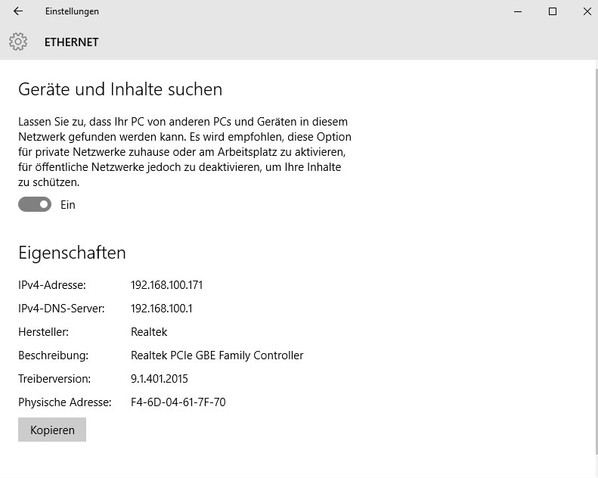
  3. Im neuen Fenster sehen Sie rechter Hand das Menü Geräte und Inhalte suchen. Darunter hat es einen Schalter.
  4. Stellen Sie den Schalter auf EIN, um das Netzwerk auf privat zu ändern bzw. auf AUS, um es auf öffentlich zu ändern.

OS X: PDFs auf dem Desktop zeigen Dateivorschau

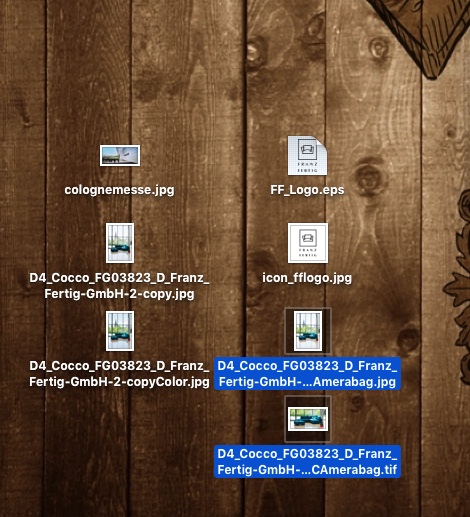
Mit aktiver Dateivorschau wird es auf dem MacbookPro unter OS X «El Capitan» schnell unübersichtlich, wenn mal zehn PDF-Dateien auf dem Desktop liegen.

screenshot_0637

Die Inhaltsvorschau von PDF-Dateien ist eigentlich ein nettes Feature. Aber bei mehreren PDF-Files auf dem Desktop bzw. «Schreibtisch» wird es eher unübersichtlich, wenn OS X deren Inhalte anstelle der Adobe-Dateisymbole anzeigt.

Lösung: Sie können das umschalten. Klicken Sie einmal auf den Schreibtisch und wählen Sie im Menü Darstellung den Befehl «Darstellungsoptionen einblenden» aus. Anschliessend erscheint die unter Anderem die Option «Symbolvorschau einblenden». Schalten Sie diese hier ab.

Falls Sie andere Ordner haben, in denen Sie die Vorschau gerne weiterhin hätten, ist das kein Problem. Sie können es bei Bedarf für jeden beliebigen Ordner einzeln regeln.

Chrome: Downloads per Drag&Drop verschieben

Praktisch, aber nicht allen Anwendern bekannt: Chrome beherrscht auch eine «Drag&Drop»-Funktion für heruntergeladene Dateien.

Nicht jedem Chrome-Anwender dürfte dieser triviale, aber äusserst praktische Trick bekannt sein. Nach dem Download einer Datei hat man mit Chrome grundsätzlich zwei Optionen. Die meisten Anwender dürften wohl aus Gewohnheit immer den ersten Weg einschlagen: Per Rechtsklick auf die heruntergeladene Datei mit «In Ordner anzeigen» lokalisieren Sie zumindest gleich den Download-Zielort. Weniger bekannt ist jedoch, dass Chrome sogar eine «Drag&Drop»-Funktion beherrscht, mit der Sie den abgeschlossenen Download flink in ein Verzeichnis Ihrer Wahl verschieben.

Das geht so:

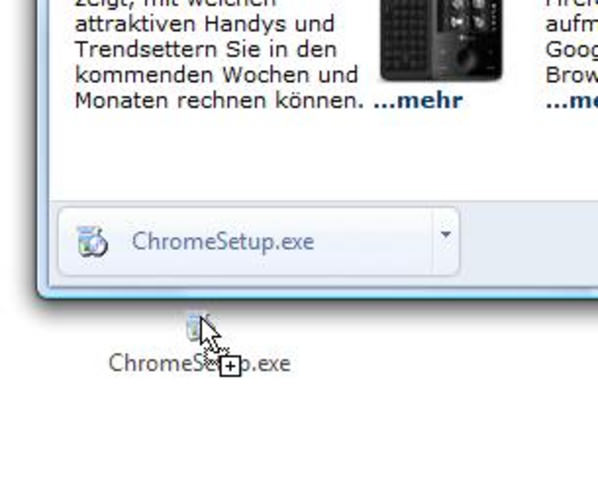
Klicken Sie per Linksklick auf den abgeschlossenen Download, halten Sie dabei den Linksklick gedrückt. Während Sie die Maustaste noch immer gedrückt halten, bewegen Sie die Datei nun ganz einfach in ein Verzeichnis Ihrer Wahl.

chromedownload
Am einfachsten gehts, wenn sich auf dem Desktop bzw. im Startmenü oder in der Taskleiste bereits eine Verknüpfung zum Windows-Explorer befindet. Indem Sie die gehaltene Datei auf das Explorer-Symbol «schieben», öffnet sich der Verzeichnisbaum des Windows-Explorers von selbst. Nun lassen Sie die Datei einfach am gewünschten Zielort los.

Mac: effizienter arbeiten mit zwei Fenstern

Unter dem Mac-Betriebssystem El Capitan lassen sich kinderleicht zwei Apps nebeneinander darstellen. Wie das funktioniert, zeigt unser Kurztipp zu Mac OS X 10.11.

Was auf dem iPad geht, ist seit «El Capitan» auch auf dem Mac möglich. Mit der Funktion «Split View» trennen Sie schnell und leicht den Bildschirm, um beispielsweise während dem Durchstöbern im Finder im Fenster nebenan im Browser zu navigieren. Etwas verwirrend ist anfangs die Handhabe, dabei geht das eigentlich kinderleicht.

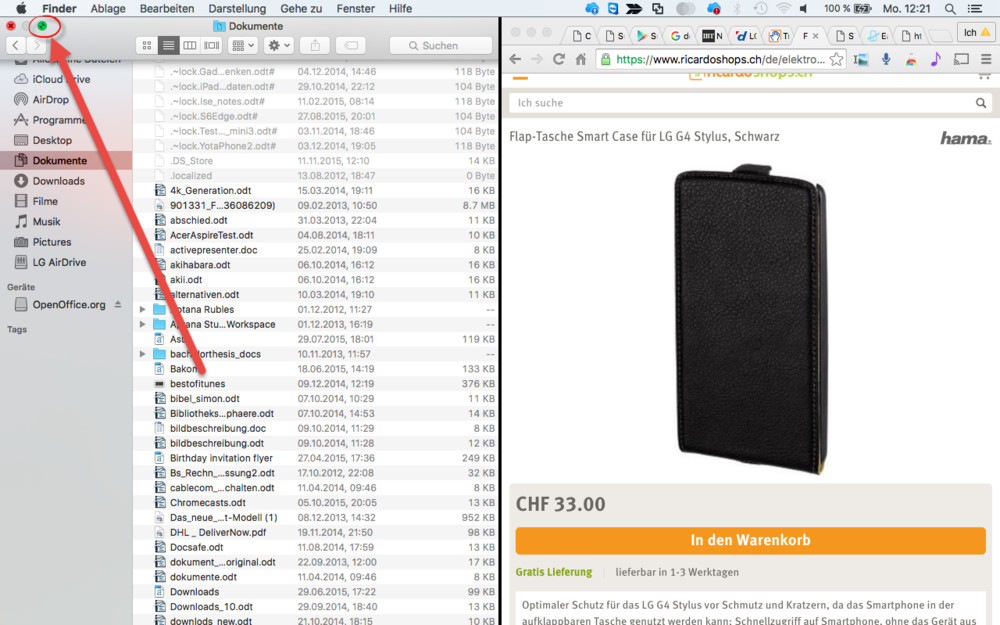
Um «Split View» zu verwenden, drücken und halten Sie das grüne Kreissymbol des Programmfensters. Wenn Sie die Taste gedrückt halten, verkleinert sich das Fenster. Es lässt sich nun bewegen. Schieben Sie, während Sie die Schaltfläche noch immer gedrückt halten, das aktuelle Fenster in den linken oder rechen Bildschirmbereich.

splitview

Klicken Sie dann auf die App, die im gegenüberliegenden Bildschirmbereich angezeigt werden soll. Die schwarze Trennlinie in der Mitte lässt sich verschieben, um der einen oder anderen App mehr Platz einzuräumen. Sie können nun in zwei Apps gleichzeitig arbeiten.

Der Wechsel zwischen zwischen Apps erfolgt via Mission Control (Tastenkombination: CTRL+Aufwärtspfeil).

Hinweis: Nicht alle Mac-Apps unterstützen das Feature.

Automatischen Systemstart des Cloudspeichers OneDrive abschalten

Schon unter Windows 7 und Office 365 wurde der Cloudspeicher OneDrive massiv beworben. Und seit dem neuen Windows 10 startet der Dienst sogar beim Einschalten des Computers gleich mit. Wer OneDrive nicht, oder einen anderen Cloud-Dienst nutzt oder nutzen möchte, der sollte den OneDrive-Autostart deaktivieren. Auf diese Weise wird der Prozessor des Computers ein wenig entlastet.

Recht einfach ist das Abschalten über das OneDrive-Icon in der Taskleiste. Mit einem Rechtsklick auf das Symbol öffnest du über das Kontextmenü die Eigenschaften. Dann deaktivierst du in Einstellungen die Option OneDrive beim Anmelden bei Windows automatisch starten.

Dies ist allerdings nur bei bereits eingerichtetem OneDrive und einer bestehenden Internetverbindung möglich.

Ist dies nicht der Fall, oder fehlt einfach nur das OneDrive-Symbol in der Taskleiste, dann muss du einen anderen Weg gehen.

Öffne dazu folgenden Pfad:

C:BenutzerUsernameAppDataLocalMicrosoftOneDrive

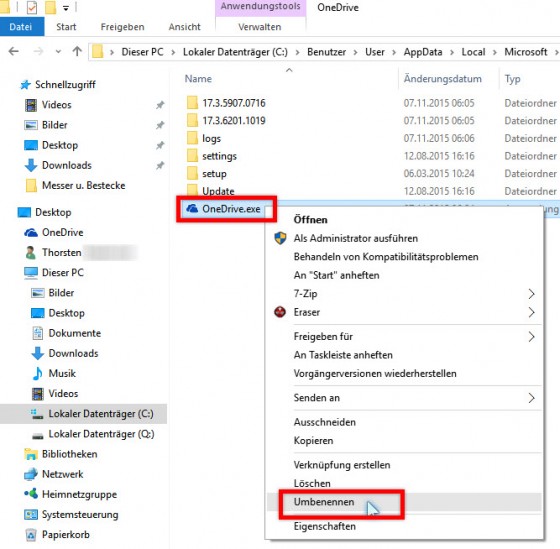
onedrive-automatisch-start-routine-windows-hochfahren-abschalten-nicht-verwendet-560x549

Im Ordner OneDrive benennst du die OneDrive-Startdatei, OneDrive.exe, einfach um. Zum Beispiel in Onlinespeicher.exe.

Starte nun nur noch deinen Computer neu, damit die vorgenommenen Änderungen greifen können.

Einzelne WhatsApp-Kontakte stummschalten und Chat-Nachrichten als ungelesen markieren

In die WhatsApp Version 2.12.258 die im August 2015 erschienen ist, wurden neben ein paar neuen Emojis, auch zwei neue Funktionen eingebaut. Chats lassen sich nun als ungelesen markieren und einzelne Kontakte können stumm geschaltet werden.

UNGELESENE CHATS

Wer seine Kommunikation hauptsächlich über WhatsApp führt, der hat bestimmt schon einmal versehentlich einen Chat geöffnet, dessen Nachrichten eigentlich zu einem späteren Zeitpunkt beantwortet werden sollten.

whatsapp-chat-ungelesen-nachrichten-version-2.12.258

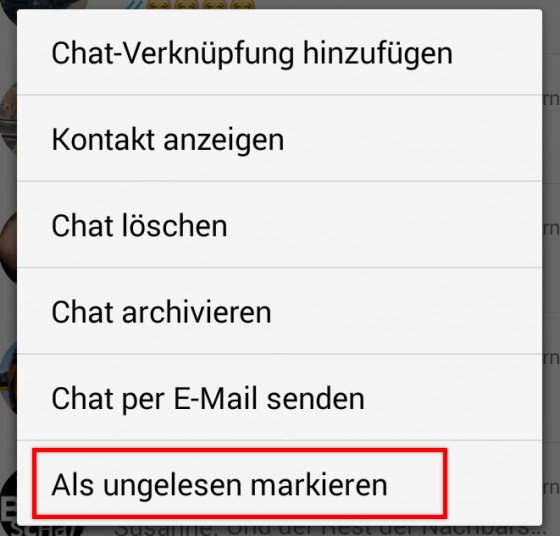
Dabei verschwindet dann die grüne Markierung der ungelesenen Nachrichten aus der Chat-Übersicht. Diese Ungelesen-Markierungkann jetzt wieder hergestellt werden. Tippe auf den betreffenden Chat und halte ihn, bis das Kontextmenü erscheint. Dann wähle die Option Als ungelesen markieren aus. Die Markierung ist damit wieder hergestellt.

whatsapp-kontakt-ungelesen-markieren-android-ios-rechts-schieben-chat-560x536

iPhone-Besitzer schieben den betreffenden Chat einfach nur nach rechts.

Mit dem gleichen Schritt kann man die ungelesenen Chats auch als Gelesen markieren.

STUMMSCHALTUNG EINZELNER KONTAKTE

Das Stummschalten von Gruppenchats war ja schon länger möglich. Mit dem August-Update wurde diese Funktion auch auf dieEinzel-Kontakte erweitert.

Rufe den Chat-Kontakt auf, dessen Nachrichten-Ton unterdrückt werden soll, aktiviere den Schieber Stummschalten…

whatsapp-stumm-schalten-kontakt-chat-zeitweise-stunden-tage-jahr

…und stelle die gewünschte Ruhezeit von 8 Stunden, 1 Woche oder 1 Jahr ein. Speichere dann die Änderung mit OK. Nach Ablauf der eingestellten Zeitspanne aktiviert sich der Nachrichtenton wieder von selbst.

whatsapp-chat-stumm-woche-jahr-stunde-auswahl-einstellen-kontakt-gruppe

Bei iPhones reicht es, auf dem betreffenden Chat nach links zu wischen und auf Weiter zu tippen. Dann kannst du ebenfalls die Zeitspanne einstellen. Ein durchgestrichenes Lautprechersymbol zeigt die Stummschaltung an. Auch hier schaltet sich der Benachrichtigungston nach der Laufzeit wieder automatisch ein.

Windows 10: Systemsprache wechseln

Verklickt beim Windows-Setup? PC im Ausland gekauft? So ändern Sie die Sprache!

Wenn Sie einen PC mit vorinstalliertem Windows kaufen, zum Beispiel mit einer Refurbisher-Lizenz, kann es sein, dass Windows auf Englisch (im besten Fall) läuft. Um die Sprache nach der Installation zurückzuwechseln muss man einige Kniffe kennen.

    1. Starten Sie die Systemsteuerung (Control Panel).
      sprache1
    2. Wählen Sie den Menupunkt Zeit, Sprache und Region aus (Clock, Time, and Region).
      Klicken Sie auf den Button Sprache hinzufügen (Add a language) unter dem Punkt Sprache (Language).
      Wählen Sie das gewünschte Sprachpaket aus.sprache2

      sparche2a
      3. Klicken Sie im Optionen-Menü auf Sprachpaket herunterladen und installieren (Download and install language pack).

      sprache3
      4. Das Sprachpaket steht nun in der Liste. Über den Button Nach oben ändern Sie die Position des Pakets. Verschieben Sie es nach ganz oben.
      5. Starten Sie den PC neu.
      6. Ändern Sie nach dem Neustart die Tastaturbelegung indem Sie im Systray einen Rechtsklick auf das Sprachsymbol ausführen und Einstellungen wählen.
      7. Legen Sie das gewünschte Tastaturlayout als Standard fest.

Windows 7 und 8: Das Symbol „Desktop anzeigen“ in die Startleiste einbauen

Sie sind von früheren Windows-Versionen XP oder Vista auf Windows 7 bzw. Windows 8 umgestiegen? Dann werden Sie in der Startleiste vermutlich das Symbol “Desktop anzeigen” zum Anzeigen der Arbeitsoberfläche vermissen. Bei Windows 7 und Windows 8 gibt es das Symbol nicht mehr. Mit folgendem Trick können Sie es wiederherstellen.

Desktop anzeigen mir Bordmitteln

Microsoft hat das Symbol zum Anzeigen der Arbeitsoberfläche von der Startleiste entfernt, da es hierfür seit Windows 7 eine ähnliche Funktion gibt. Wenn Sie auf den kleinen Balken in der unteren rechten Bildschirmecke klicken, erscheint ebenfalls die Arbeitsoberfläche.

windows-desktop-anzeigen-eigenes-icon-taskleiste

Oder Sie klicken mit der rechten Maustaste auf einen freien Bereich der Startleiste und dann auf den Befehl “Desktop anzeigen”.

windows-desktop-anzeigen-eigenes-icon-taskleiste-

Um die Fenster wieder einzublenden, klicken Sie erneut auf den kleinen Balken oder wieder mit der rechten Maustaste auf die Startleiste und dann auf “Geöffnete Fenster”.

Per Tastenkombination zur Arbeitsoberfläche

Um besonders schnell die leere Arbeitsoberfläche einzublenden, müssen Sie nur die Tastenkombination [Windows-Taste][D] drücken. Wenn Sie nur einen kurzen Blick auf die Arbeitsoberfläche werfen möchten, drücken (und halten) Sie die Tastenkombination [Windows-Taste][Leertaste]. Solange die beiden Tasten gedrückt sind, erscheinen alle Fenster durchsichtig und Sie haben freien Blick auf die Arbeitsoberfläche. Sobald Sie die Tasten loslassen, erscheint wieder die vorherige Fensteranordnung.

Das alte “Desktop anzeigen”-Icon wiederherstellen

Falls Sie zum gewohnten Desktop-anzeigen-Symbol aus XP und Vista zurückkehren möchten, gehen Sie folgendermaßen vor:

1. Starten Sie den Editor (“Start | Alle Programme | Zubehör | Editor”).

2. Ins Editorfenster geben Sie anschließend folgende Zeilen ein:

[Shell]
Command=2
IconFile=SHELL32.dll,3
[taskbar]
Command=toggleDesktop

windows-desktop-anzeigen-eigenes-icon-taskleiste-8

3. Rufen Sie den Befehl “Datei | Speichern unter” auf, und wählen Sie aus dem Listenfeld “Dateityp” den Eintrag “Alle Dateien”. Speichern Sie die Datei anschließend unter dem Namen “Desktop anzeigen.scf”.

windows-desktop-anzeigen-eigenes-icon-taskleiste-3

Speichern Sie die Datei auf diese Weise noch einmal, geben Sie als Dateinamen jetzt aber “Desktop anzeigen.exe” ein.

windows-desktop-anzeigen-eigenes-icon-taskleiste-5

4. Auf der Arbeitsoberfläche befinden sich jetzt die neuen Dateien. Klicken Sie auf das hier Symbol für die exe-Datei, und ziehen Sie es mit gedrückt gehaltener Maustaste auf die Startleiste. Sobald hier “Anheften an Taskleiste” erscheint, lassen Sie die Maustaste los.

windows-desktop-anzeigen-eigenes-icon-taskleiste-5

5. Klicken Sie in der Startleiste mit der rechten Maustaste auf das neue Symbol. Es erscheint ein Aufklappmenü. Hier klicken Sie mit der rechten Maustaste auf “Desktop anzeigen” und wählen aus dem Menü den Eintrag “Eigenschaften”.

windows-desktop-anzeigen-eigenes-icon-taskleiste-6

6. Im nächsten Fenster markieren Sie mit gedrückter Maustaste die Endung “.exe” und ersetzen Sie durch die Zeichen “.scf”.

windows-desktop-anzeigen-eigenes-icon-taskleiste-7

7. Schließen Sie das Fenster mit einem Klick auf OK. Jetzt können Sie auf der Arbeitsoberfläche die exe-Datei markieren und mit der [Entf]-Taste löschen; die scr-Datei muss bestehen bleiben und darf nicht gelöscht werden.

Das war’s. Jetzt können Sie auch in Windows 7 und Windows 8 über das neue Symbol in der Taskleiste die leere Arbeitsoberfläche einblenden. Ein erneuter stellt die ursprüngliche Fensterkonfiguration wieder her.

windows-desktop-anzeigen-eigenes-icon-taskleiste-9