taskleiste

Windows: Die bessere Alternative zum Button „Desktop anzeigen“

Wenn zu viele geöffnete Programmfenster einen direkten Blick auf Desktop verhindert, hilft ein Klick auf die Schaltfläche Desktop anzeigen, der sich in der Taskleiste unten rechts neben Datum und Uhrzeit befindet. Dieser Button ist aber leider so klein, dass er nur mit viel „Feingefühl“ angeklickt und im Tabletmodus kaum mit dem Finger getroffen werden kann. Das – zugegebenermaßen – kleine Problem kann blitzschnell behoben werden.

Der Trick ist einfach. Du benötigst lediglich eine Desktop-Verknüpfung, die an die Taskleiste angepinnt wird. Mit einem Rechtsklick auf eine freie Desktop-Stelle öffnest du das Kontextmenü und wählst Neu | Verknüpfung aus. Im Eingabefeld des Speicherortes tippst du folgenden Befehl ein:

explorer shell:::{3080F90D-D7AD-11D9-BD98-0000947B0257}

Dann klickst du auf Weiter, gibst der Verknüpfung einen Namen (z. B. Freie Sicht) und schließt den Vorgang mit Fertig stellen ab.

Wenn du möchtest, kannst du der Verknüpfung nun noch ein anderes Aussehen spendieren. Über die Eigenschaften der Verknüpfung (Rechtsklick | Eigenschaften) legst du über den Button Anderes Symbol das neue Gesicht des Icons fest.

Werden hier nicht genügend Symbole angezeigt, kannst du dir durch Eingabe des Pfades C:\Windows\System32\imageres.dll weitere Symbole anzeigen lassen.

Abschließend klickst du wieder mit der rechten Maustaste auf die Verknüpfung und heftest sie an die Taskleiste. Ab sofort reicht ein Fingertipp oder ein Mausklick, um direkt zum Desktop zu gelangen.

Windows 10: WLAN-Passwort vergessen? Mit ein paar Mausklicks kannst du es auslesen

Bei den meisten Internetprovidern steht das werksseitige WLAN-Passwort auf der Rückseite des Routers. Vor einigen Wochen wurde bekannt, dass diese Passwörter beim Anbieter Unitymedia kompromittiert wurden. Daraufhin empfahl das Unternehmen seinen Kunden die WLAN-Kennwörter schnellstens zu ändern. Davon abgesehen, sollte jeder WLAN-Nutzer, egal für welchen Anbieter man sich entschieden hat, das Standard-Passwort austauschen. Was aber tun, wenn man das Neue vergessen hat? Kein Problem. Wie auch in den vorigen Windows-Versionen, ist das Wiederfinden des Passwortes unter Windows 10 ebenso einfach.

Öffne mit einem Rechtsklick auf das WLAN-Symbol in der Taskleiste das Kontextmenü und wähle die Option Netzwerk- und Freigabecenter öffnen.

In dem neuen Programmfenster siehst du im Bereich Aktive Netzwerke anzeigen deinen WLAN-Router neben dem Eintrag Verbindungen.

Mit einem Mausklick auf diese Verbindung startet das Dialogfenster Status von WiFi. Hier gelangst du über den Button Drahtloseigenschaften zur Dialogbox Eigenschaften für Drahtlosnetzwerk. Nachdem du im Register Sicherheit die Einstellung Zeichen anzeigen aktiviert hast, wird der Sicherheitsschlüssel (= WLAN-Passwort) in Klarschrift angezeigt.

SuperCopier

Der Supercopier ersetzt die Windows-Kopierfunktion, was speziell beim Kopieren von großen Datenmengen bequemer ist.

SuperCopier ersetzt den in Windows integrierten Datei-Kopierer und ergänzt ihn um nützliche Features wie eine genaue Dauer- und Geschwindigkeitsanzeige.


SuperCopier: Besser kopieren

Laufende Kopiervorgänge lassen sich zudem anhalten und wieder fortsetzen. SuperCopier legt nebenbei Kopierlisten an, mit denen Sie die Kopier-Präferenz von Dateien innerhalb von Verzeichnissen verändern können.

Das kostenlose Tool finden Sie in der Taskleiste von Windows. Über zahlreiche Options-Möglichkeiten passen Sie SuperCopier zudem funktionell wie grafisch Ihren Wünschen an. Per Doppelklick aktivieren oder deaktivieren Sie das Tool.

Windows 10 Fehler beheben: Schwerwiegender Fehler – Ihr Menü ‚Start‘ funktioniert nicht mehr

Wenn bei Windows 10 beim Klick auf die Start-Schaltfläche oder das Suchfeld in der Taskleiste plötzlich die Fehlermeldung „Schwerwiegender Fehler“ erscheint, ist guter Rat erst mal teuer. In der Fehlermeldung bietet Windows zwar an, das Problem durch eine erneute Anmeldung zu beheben – doch Pustekuchen: Auch nach einem Neustart erscheint die Fehlermeldung wieder und wieder. Dabei ist die Lösung ganz einfach.

DROPBOX IST SCHULD

Wenn nach einem Klick auf den Startbutton immer wieder die folgende Fehlermeldung erscheint, gehe ich jede Wette ein, dass auf deinem Rechner Dropbox installiert ist.


Und damit ist auch gleich der Schuldige gefunden. Aus welchem Grund auch immer sorgt die aktuelle Dropbox-Installation dafür, dass das Startmenü nicht mehr richtig funktioniert und die Fehlermeldung „Schwerwiegender Fehler – Ihr Menü ‚Start‘ funktioniert nicht. Wir beheben das Problem, sobald Sie sich erneut anmelden“ erscheint. Vermutlich liegt’s am Dropbox-Icon in der Startleiste. Denn sobald das Dropbox-Icon unten rechts in der Taskleiste erscheinen soll, wirft Windows beim Klick auf Start. die Fehlermeldung aus.

DAS STARTMENÜ WIEDER REPARIEREN – SO GEHT’S

Um den Fehler loszuwerden, hilft nur eines: Dropbox deinstallieren und danach neu installieren. Doch wie kommt man an die Systemsteuerung, wenn das Startmenü nicht mehr funktioniert? So:

1. Drücke die Tastenkombination [Strg][Shift][Esc].

2. Rufe den Befehl „Datei > Neuen Task ausführen auf“.

3. Gib den folgenden Befehl ein, und bestätigen mit OK:

control APPWIZ.CPL

4. Damit startet die Systemsteuerung mit der Komponente „Programme und Features“ – und hier lässt sich Dropbox deinstallieren.

Das war’s auch schon. Ab dem nächsten Neustart lässt sich das Startmenü wieder wie gewohnt nutzen. Auch nach der Neuinstallation von Dropbox funktioniert das Startmenü weiterhin wie gewohnt.

Bei Windows 10 die Bibliotheken wieder einblenden

Startest du unter Windows 8 oder 10 den Dateiexplorer, stellst du ziemlich schnell fest, dass die Bibliotheken nicht mehr vorhanden sind. Sie wurden in Windows 7 erstmals eingesetzt, um einen schnellen Zugriff über eine zentrale Datei zu ermöglichen. Egal in welchem Ordner oder an welchem Speicherort sich ein Word-Dokument zum Beispiel befindet, über die Dokumenten-Bibliothek findest du es sofort. In beiden Betriebssystemen wurden die Bibliotheken zwar nicht entfernt, aber gut versteckt.

Zur Reaktivierung startest du den Windows Explorer mit einem Klick auf das Icon in der Taskleiste, oder einfach mit der Tastenkombination [Windows][E].

Anschließend wechselst du in das Register Ansicht und klickst in der Bearbeitungsleiste auf die Schaltfläche Optionen.

In der Dialogbox Ordneroptionen scrollst du im Tab Ansicht bis an das Ende der Liste Erweiterte Einstellungen. Aktiviere die Einstellung Bibliotheken anzeigen und bestätige die Änderung mit OK.

Ab sofort sind die Bibliotheken wieder einsatzbereit. Möchtest du einen Ordner den Bibliotheken hinzufügen, klicke mit der rechten Maustaste auf dieses Verzeichnis, wähle im Kontextmenü die Option In Bibliothek aufnehmen und lege den entsprechenden Bibliotheksordner fest.

Chrome: Downloads per Drag&Drop verschieben

Praktisch, aber nicht allen Anwendern bekannt: Chrome beherrscht auch eine «Drag&Drop»-Funktion für heruntergeladene Dateien.

Nicht jedem Chrome-Anwender dürfte dieser triviale, aber äusserst praktische Trick bekannt sein. Nach dem Download einer Datei hat man mit Chrome grundsätzlich zwei Optionen. Die meisten Anwender dürften wohl aus Gewohnheit immer den ersten Weg einschlagen: Per Rechtsklick auf die heruntergeladene Datei mit «In Ordner anzeigen» lokalisieren Sie zumindest gleich den Download-Zielort. Weniger bekannt ist jedoch, dass Chrome sogar eine «Drag&Drop»-Funktion beherrscht, mit der Sie den abgeschlossenen Download flink in ein Verzeichnis Ihrer Wahl verschieben.

Das geht so:

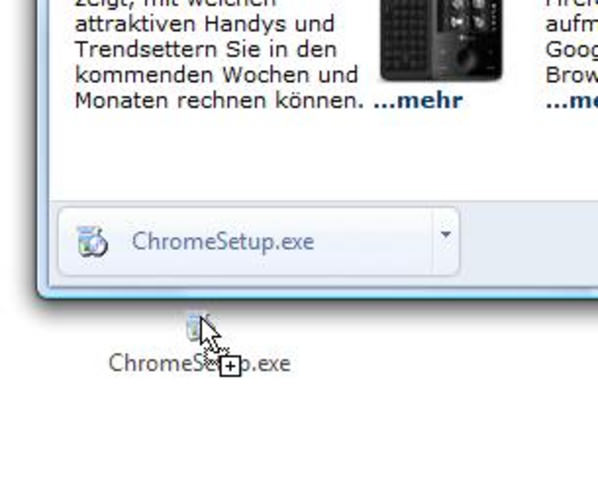
Klicken Sie per Linksklick auf den abgeschlossenen Download, halten Sie dabei den Linksklick gedrückt. Während Sie die Maustaste noch immer gedrückt halten, bewegen Sie die Datei nun ganz einfach in ein Verzeichnis Ihrer Wahl.

chromedownload
Am einfachsten gehts, wenn sich auf dem Desktop bzw. im Startmenü oder in der Taskleiste bereits eine Verknüpfung zum Windows-Explorer befindet. Indem Sie die gehaltene Datei auf das Explorer-Symbol «schieben», öffnet sich der Verzeichnisbaum des Windows-Explorers von selbst. Nun lassen Sie die Datei einfach am gewünschten Zielort los.

Automatischen Systemstart des Cloudspeichers OneDrive abschalten

Schon unter Windows 7 und Office 365 wurde der Cloudspeicher OneDrive massiv beworben. Und seit dem neuen Windows 10 startet der Dienst sogar beim Einschalten des Computers gleich mit. Wer OneDrive nicht, oder einen anderen Cloud-Dienst nutzt oder nutzen möchte, der sollte den OneDrive-Autostart deaktivieren. Auf diese Weise wird der Prozessor des Computers ein wenig entlastet.

Recht einfach ist das Abschalten über das OneDrive-Icon in der Taskleiste. Mit einem Rechtsklick auf das Symbol öffnest du über das Kontextmenü die Eigenschaften. Dann deaktivierst du in Einstellungen die Option OneDrive beim Anmelden bei Windows automatisch starten.

Dies ist allerdings nur bei bereits eingerichtetem OneDrive und einer bestehenden Internetverbindung möglich.

Ist dies nicht der Fall, oder fehlt einfach nur das OneDrive-Symbol in der Taskleiste, dann muss du einen anderen Weg gehen.

Öffne dazu folgenden Pfad:

C:BenutzerUsernameAppDataLocalMicrosoftOneDrive

onedrive-automatisch-start-routine-windows-hochfahren-abschalten-nicht-verwendet-560x549

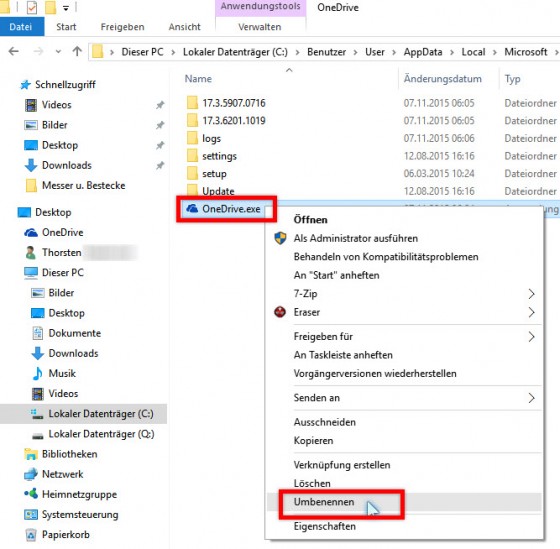
Im Ordner OneDrive benennst du die OneDrive-Startdatei, OneDrive.exe, einfach um. Zum Beispiel in Onlinespeicher.exe.

Starte nun nur noch deinen Computer neu, damit die vorgenommenen Änderungen greifen können.

Eigenen Ordner an die Taskleiste anpinnen geht nicht? Geht doch! So überlisten Sie die Taskleiste

Wenn Sie versuchen einen Ordner an die Taskleiste zu heften, werden Sie von Windows enttäuscht. Der Ordner wird lediglich an die Sprungliste des Explorer-Symbols angeheftet. Mit einem kleinen Trick können Sie die Sperre aber umgehen und den Ordner doch direkt an die Taskleiste pinnen.

Ordner in der Windows-Taskleiste

Um die Taskbar zu überlisten, klicken Sie mit der rechten Maustaste auf eine freie Stelle Ihres Desktops, klicken im Kontextmenü auf “Neu | Textdokument” und geben diesem Dokument einen beliebigen Namen.

bild-2-neu-desktop-textdokument-endung-ändern-exe-symbol-ziehen

Danach führen Sie auf dem neuen Dokument wieder einen Rechtsklick und wählen die Option “Eigenschaften”.

Auf der Registerkarte “Allgemein” ändern Sie dann die Dateiendung von “.txt” auf “.exe”. Die nachfolgende Warnung bestätigen Sie mit “Ja”. Die Änderung im Dialogfenster “Eigenschaften von” bestätigen Sie mit “OK”.

bild-3-rechtsklick-eigenschaften-umbenennen-datei-endung-txt-exe-sicherheitsmeldung-bestätigen

Jetzt können Sie das umbenannte Dokument auf die Taskleiste ziehen und dort anheften.

bild-4-neues-dokument-ziehen-taskleiste-anheften-anpinnen-windows-7-8-win7-win8

Nun müssen Sie den gewünschten Ordner mit dem Taskleisten-Symbol verknüpfen. Dazu klicken Sie mit der rechten Maustaste auf das neue Taskleisten-Symbol. Im Kontextmenü wählen Sie ebenfalls mit einem Rechtsklick die Option “Neues Textdokument | Eigenschaften”.

bild-5-rechtsklick-symbol-kontextmenü-taskbar-überlisten-taskleiste-eigenschaften-öffnen

Im Dialogfenster “Eigenschaften von” geben Sie im Eingabefeld von “Ziel” den Speicherpfad des gewünschten Ordners ein. Gegebenenfalls ändern Sie noch das Icon über die Schaltfläche “Anderes Symbol”. Danach bestätigen Sie alle vorgenommenen Änderungen mit “OK”.

bild-6-verknüpfung-reiter-register-ziel-pfad-speicherpfad-eingeben-bestätigen-angeheftet-ordner-taskleiste-sprungliste

Wenn Sie nun auf das Symbol in der Taskleiste klicken, öffnet sich der gewünschte Ordner im Windows-Explorer.

Windows Desktop Icons und Taskleiste bei Inaktivität automatisch ausblenden

Mir persönlich sind zugemüllte Desktops ja immer ein Graus. Ich benutze den Windows Desktop, wenn überhaupt, nur als temporäre Ablage für Ordner und Dateien. Wer jedoch den Platz des Desktops nutzen, die ganzen Icons jedoch nicht ständig im Blick haben möchte, kann auf das kostenlose und portable Tool AutoHideDesktopIcons zurückgreifen. Die Software sorgt dafür, dass alle Desktop Icons und auf Wunsch auch die Windows Taskleiste bei Inaktivität nach kurzer Zeit automatisch ausgeblendet werden.

Um die Icons wieder anzuzeigen genügt ein Klick auf den Desktop. Dafür kann die linke, mittlere und rechte Maustaste separat aktiviert werden. Der Timer für das Verstecken bei Inaktivität der Icons kann auf einen Wert von 3 bis 100 Sekunden eingestellt werden. Über die Einstellungen kann das Tool jederzeit deaktiviert werden. Optional lässt sich AutoHideDesktopIcons auch automatisch mit Windows starten. Kompatibel ist es mit allen Windows-Versionen.

AutoHideDesktopIcons Download

Windows 7: Vorschau der Taskleiste beschleunigen

Wenn Sie mit der Maus auf ein Programmsymbol in der Taskleiste zeigen (nicht klicken), blendet Windows 7 eine kleine Vorschau des Programmfensters ein. Aber nicht sofort. Die Vorschau erscheint mit einer winzigen Verzögerung von exakt 400 Millisekunden. Warum, weiß nur Microsoft. Zum Glück, kann man die überflüssige Verzögerung auch abschalten. Die Vorschaufenster erscheinen dann sofort.

Turbo einschalten, Vorschau sofort einblenden

Um die Wartezeit für die Taskleisten-Vorschau auf Null Millisekunden zu verkürzen, gehen Sie folgendermaßen vor:

1. Drücken Sie die Tastenkombination [Windows-Taste][R].

2. Geben Sie den Befehl “regedit” ein, und klicken Sie auf OK.

3. Im Registrierungseditor öffnen Sie folgenden Ordner:

HKEY_CURRENT_USER/Control Panel/Mouse

 4. Markieren Sie den Ordner “Mouse”. Anschließend klicken Sie in der rechten Fensterhälfte doppelt auf “MouseHoverTime”.

Standardmäßig ist mit dem Wert “400″ eine Wartezeit von 400 Millisekunden (0,4 Sekunden) eingetragen. Um die Verzögerung zu deaktivieren, geben Sie den Wert “0″ ein. Aktiv wird der Vorschau-Turbo ab dem nächsten Windows-Start.