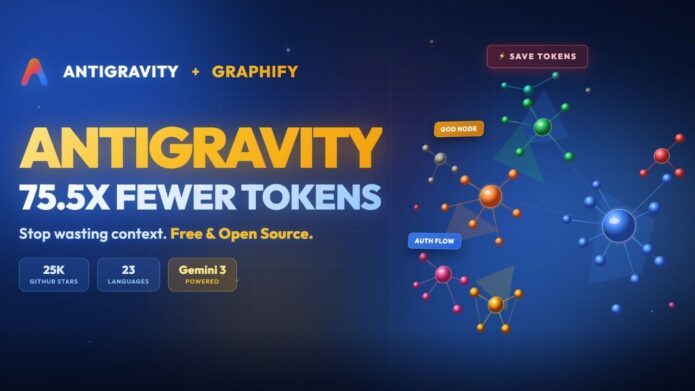
Stell dir vor, du arbeitest an einem riesigen Puzzle, aber jedes Mal, wenn ein neuer Helfer dazukommt, muss er erst alle Teile einzeln anschauen, um zu verstehen, was das Bild eigentlich darstellt. Das ist genau das Problem, das wir heute bei KI-Agenten haben. Jede neue Aufgabe verbraucht Unmengen an Token, nur damit die KI dein Projekt „versteht“.
Graphify ändert das. Es erstellt eine permanente Landkarte (einen Wissensgraph) deiner Daten. Das offizielle Projekt findest du hier: https://github.com/safishamsi/graphify
Teil 1: Was uns das Video lehrt – Graphify & Google Antigravity
Im Video wird ein Problem beschrieben, das selbst KI-Experten wie Andrej Karpathy (Mitbegründer von OpenAI) kennen: Wir haben Ordner voller Dokumente, Code und Notizen, und die KI muss diese bei jeder Abfrage von Grund auf neu scannen.
Der „Senior-Entwickler“-Ansatz
Das Video nutzt ein tolles Gleichnis: Ein normaler KI-Agent ist wie ein neu eingestellter Freelancer – er ist begabt, kennt aber dein Projekt nicht. Graphify ist der Senior-Entwickler, der dem Freelancer den Schaltplan überreicht, bevor dieser die erste Zeile Code schreibt.
So nutzt du Graphify mit Google Antigravity:
Installation: Öffne das Terminal in deinem Antigravity-Projekt und installiere das Tool:
Bashpip install graphifyy graphify install --platform antigravity graphify antigravity installDen Graphen bauen: Tippe einfach
/graphify .in den Editor oder das Terminal.Das Ergebnis: Graphify erstellt den Ordner
graphify-out. Die Dateigraph.htmlkannst du im Browser öffnen und dein Projekt als interaktive 3D-Karte sehen.
Praxisbeispiel: Der „Nadel im Heuhaufen“-Bug
Stell dir vor, du hast ein Projekt mit 200 Dateien. Es gibt einen Fehler in der Authentifizierung.
Ohne Graphify: Der Agent liest nacheinander 50 Dateien, um den Datenfluss zu verstehen. Kosten: 20.000 Token.
Mit Graphify: Der Agent schaut in den
GRAPH_REPORT.md, sieht sofort, dass die Dateiauth_logic.pydie zentrale „God Node“ ist, und springt direkt dorthin. Kosten: 500 Token.
Teil 2: Graphify & Claude Code – Die Profi-Verknüpfung
Claude Code ist das Terminal-Tool von Anthropic. Die Verknüpfung mit Graphify ist besonders mächtig, da sie „unsichtbar“ im Hintergrund arbeitet.
Die Installation für Claude Code
Um Graphify optimal mit Claude Code zu nutzen, folge diesen Schritten:
Basis-Installation:
Bashpip install graphifyyClaude-Integration: Dieser Befehl registriert den Skill speziell für die Claude-Umgebung:
Bashgraphify install --platform claudeDen „Immer-Aktiv“-Modus einschalten: Das ist der wichtigste Schritt. Er sorgt dafür, dass Claude den Graphen automatisch nutzt:
Bashgraphify claude install
Wie funktioniert die Nutzung mit Claude Code?
Sobald die Installation abgeschlossen ist, verändert Graphify zwei Dinge in deinem Projekt:
CLAUDE.md: Es wird eine Sektion hinzugefügt, die Claude anweist, bei Fragen zur Architektur immer zuerst in den Wissensgraphen zu schauen.
PreToolUse-Hooks: Bevor Claude ein Werkzeug (wie
grepoderread_file) benutzt, prüft ein kleiner Hintergrund-Check, ob ein Graph existiert und gibt Claude einen dezenten Hinweis darauf.
Praxisbeispiel: Einarbeitung in eine fremde Codebase
Du klonst ein neues Repository von GitHub, um eine Funktion hinzuzufügen, hast aber keine Ahnung, wie der Code aufgebaut ist.
Du tippst:
graphify clone https://github.com/user/repoDu startest Claude Code:
claudeDu fragst: „Claude, welche drei Module sind am wichtigsten für die Datenverarbeitung?“
Die Magie: Claude antwortet sofort: „Basierend auf dem Wissensgraphen sind die zentralen Knoten
Processor.java,DataStream.pyund die Dokumentationarchitecture_v2.pdf. Soll ich Details zu einem dieser Punkte zeigen?“ Claude musste keine einzige Datei „auf Verdacht“ lesen – er wusste es bereits durch den Graphen.